Как добавить команду разблокировать машину mercedes iphone
Um die Webseite optimal gestalten und Ihnen an Ihre Interessen angepasste, nutzungsbasierte Informationen zukommen lassen zu können, verwendet Daimler Cookies. Mit der Nutzung der Webseite stimmen Sie der Verwendung von Cookies zu. > Weitere Informationen erhalten Sie in den Cookie-Hinweisen.
Um die Webseite optimal gestalten und Ihnen an Ihre Interessen angepasste, nutzungsbasierte Informationen zukommen lassen zu können, verwendet Daimler Cookies. Mit der Nutzung der Webseite stimmen Sie der Verwendung von Cookies zu. > Weitere Informationen erhalten Sie in den Cookie-Hinweisen.

- A-Класс
- Седан
- 03/2019
- Загрузка PDF
Подключение iPhone® посредством системы Apple CarPlay™ (при помощи кабеля)
- Мультимедийная система оснащена этой функцией.
- На Вашем устройстве используется новейшая версия операционной системы (см. руководство по эксплуатации от изготовителя).
- Полная функциональность системы Apple CarPlay™ обеспечивается только при наличии соединения с Интернетом.

Подключите iPhone® при помощи подходящего кабеля к USB-разъему мультимедийной системы больше.
Если никакое другое устройство не подключено к системе по Bluetooth®: подтвердите положение о защите персональных данных.
Если иное устройство соединено с системой по Bluetooth® или Apple CarPlay™ (беспроводным способом): коснитесь сообщения Для запуска Apple CarPlay на:

Выберите iPhone® в списке устройств под приложением.
Предыдущее соединение по Bluetooth® или Apple CarPlay™ (беспроводным способом) будет разъединено. Новое подключенное проводным способом устройство становится активным.
В качестве альтернативы, если приложение Apple CarPlay™ активно (например, если воспроизводится музыка или активно ведение к цели), Вы можете вызвать запущенное приложение при помощи кнопок  или
или  больше.
Прием / отклонение положения о защите персональных данных
Появляется сообщение с положением о защите персональных данных.
Выберите Принять и начать .
Выход из системы Apple CarPlay™

Нажмите кнопку .
Если система Apple CarPlay™ перед последним разъединением не отображалась на переднем плане, то при следующем подключении приложение запускается в фоновом режиме. Вы можете вызвать систему Apple CarPlay™ с главного меню.
Аналогичная тема
Использование функции CarPlay на iPhone
CarPlay — это система, позволяющая использовать iPhone в автомобиле, не отвлекаясь от дороги. Подключив iPhone к CarPlay, можно пользоваться системой спутниковой навигации, делать звонки, отправлять и получать сообщения, слушать музыку и делать многое другое. Панель инструментов CarPlay Dashboard на базе iOS 13 и более поздних версий обеспечивает удобный контроль над дорогой. На панели инструментов можно просматривать карты, управлять аудиосистемой и получать предложения Siri по запланированным в календаре событиям. Кроме того, с панели можно контролировать аксессуары HomeKit, например устройства открывания гаражных ворот. Убедитесь, что функция CarPlay доступна в вашей стране или регионе и что она поддерживается вашим автомобилем. Узнать, поддерживает ли ваш автомобиль CarPlay, можно у производителя.
Настройка функции CarPlay
- Заведите автомобиль и убедитесь, что голосовой помощник Siri включен.
- Подключите свой iPhone к автомобилю.
- Если ваш автомобиль поддерживает функцию CarPlay с использованием кабеля USB, подключите iPhone к разъему USB автомобиля. Разъем USB может быть отмечен значком CarPlay или изображением смартфона. Обязательно используйте кабель Apple Lightning-USB.
- Если ваш автомобиль поддерживает функцию CarPlay с использованием беспроводной связи и кабеля USB, подключите iPhone к разъему USB автомобиля. На iPhone появится предупреждение с предложением устанавливать беспроводное подключение в следующих поездках.
- Если автомобиль поддерживает только беспроводное подключение к CarPlay, нажмите и удерживайте кнопку голосовых команд на руле, чтобы начать настройку CarPlay. Убедитесь, что стереосистема находится в режиме беспроводной связи или Bluetooth. Затем на iPhone перейдите в раздел «Настройки» > Wi-Fi и убедитесь, что функция Wi-Fi также включена. Нажмите на сеть CarPlay и убедитесь, что для нее включено автоподключение. После этого перейдите в раздел «Настройки» > «Основные» > CarPlay и выберите свой автомобиль. Дополнительные сведения см. в руководстве по эксплуатации автомобиля.
Управление функцией CarPlay с помощью Siri
В зависимости от автомобиля, управлять CarPlay посредством Siri можно тремя способами.
- Нажмите и удерживайте кнопку голосовых команд на руле. Задайте Siri вопрос или попросите выполнить какое-либо действие.
- Нажмите и удерживайте кнопку панели инструментов CarPlay Dashboard или кнопку «Домой» CarPlay на сенсорном экране. Задайте Siri вопрос или попросите выполнить какое-либо действие.
- Если ваш автомобиль поддерживает функцию «Привет, Siri», скажите «Привет, Siri». Задайте Siri вопрос или попросите выполнить какое-либо действие. Перейдите в раздел «Настройки» > «Siri и Поиск» и убедитесь, что функция «Слушать «Привет, Siri»» включена.
На дисплее CarPlay будут появляться предложения Siri о дальнейших действиях, например о поездке на запланированную встречу. Благодаря идеальной интеграции функции «Предложения Siri» и CarPlay ваши любимые приложения всегда будут под рукой.
Система CarPlay позволяет управлять аксессуарами HomeKit, например устройством открывания гаражных ворот, с помощью Siri. Воспользуйтесь предложением, появившимся на панели инструментов CarPlay Dashboard, или просто отдайте голосовую команду, например скажите «Открой ворота гаража», приближаясь к дому.
Разрешение Siri озвучивать сообщения
В iOS 15 и более поздних версий Siri может озвучивать входящие сообщения в автомобиле. Когда эта функция включена, Siri воспроизводит звуковой сигнал, называет имя отправителя и читает сообщение. Если сообщение длинное, Siri уведомит о входящем сообщении и назовет имя отправителя. Вы можете попросить Siri прочитать сообщение полностью.
Чтобы включить объявление уведомлений на iPhone, выполните следующие действия.
- Откройте приложение «Настройки» и нажмите «Уведомления».
- Нажмите «Объявлять уведомления».
- Нажмите CarPlay, затем включите функцию «Объявлять сообщения». Здесь также можно изменить время начала объявлений.
- Нажмите «Назад», чтобы указать, какие сообщения должны зачитываться Siri. Нажмите «Сообщения» и выберите «Неотложные и личные сообщения» или «Все уведомления».
Чтобы включить функцию «Объявлять сообщения» на дисплее автомобиля, выполните следующие действия.
- Откройте приложение «Настройки» в CarPlay, затем выберите «Объявлять сообщения».
- Включите функцию «Объявлять сообщения».
- Выберите «Параметры объявлений», чтобы указать, следует ли озвучивать сообщения после начала поездки.
Управление функцией CarPlay посредством встроенных систем автомобиля
В автомобилях с поддержкой CarPlay должны быть встроенные элементы управления: сенсорный экран, поворотная кнопка или сенсорная панель. Подробнее об управлении дисплеем CarPlay см. в руководстве по эксплуатации автомобиля. Пользоваться CarPlay с помощью Siri можно даже при наличии встроенных элементов управления.
Упорядочивание приложений CarPlay
При использовании функции CarPlay на дисплее вашего автомобиля будут отображаться доступные приложения. Для добавления, удаления или упорядочивания приложений на iPhone выполните следующие действия.
- Перейдите в раздел «Настройки» > «Основные» и нажмите CarPlay.
- Выберите свой автомобиль. Нажмите «Настройка».
- Чтобы добавить или удалить приложения, нажмите кнопку «Добавить» или «Удалить» . Чтобы изменить порядок отображения приложений, перетаскивайте их, не отрывая палец от экрана.
При следующем подключении iPhone к CarPlay порядок приложений на дисплее обновится. Будут отображаться только приложения с поддержкой функции CarPlay.
Смена обоев в CarPlay
- На дисплее автомобиля откройте приложение «Настройки» в CarPlay.
- Выберите «Обои».
- Выберите обои, которые хотите использовать, затем нажмите «Установить».
Отправка пассажирам в автомобиле приглашения для воспроизведения музыки с помощью SharePlay
В iOS 17 и более поздних версий вы и ваши пассажиры можете управлять музыкой, которая воспроизводится через SharePlay и CarPlay. Водитель должен иметь подписку на Apple Music, но всем остальным пользователям нужна только операционная система iOS 17 или более поздних версий на своем устройстве.
Нужна помощь?
При возникновении проблем со сторонним приложением попробуйте связаться с его разработчиком.
Добавление ключа от автомобиля в Apple Wallet на iPhone или Apple Watch
Вы можете добавить ключ от автомобиля в приложение Wallet и использовать iPhone или Apple Watch для блокировки и разблокировки дверей автомобиля или для запуска его двигателя.
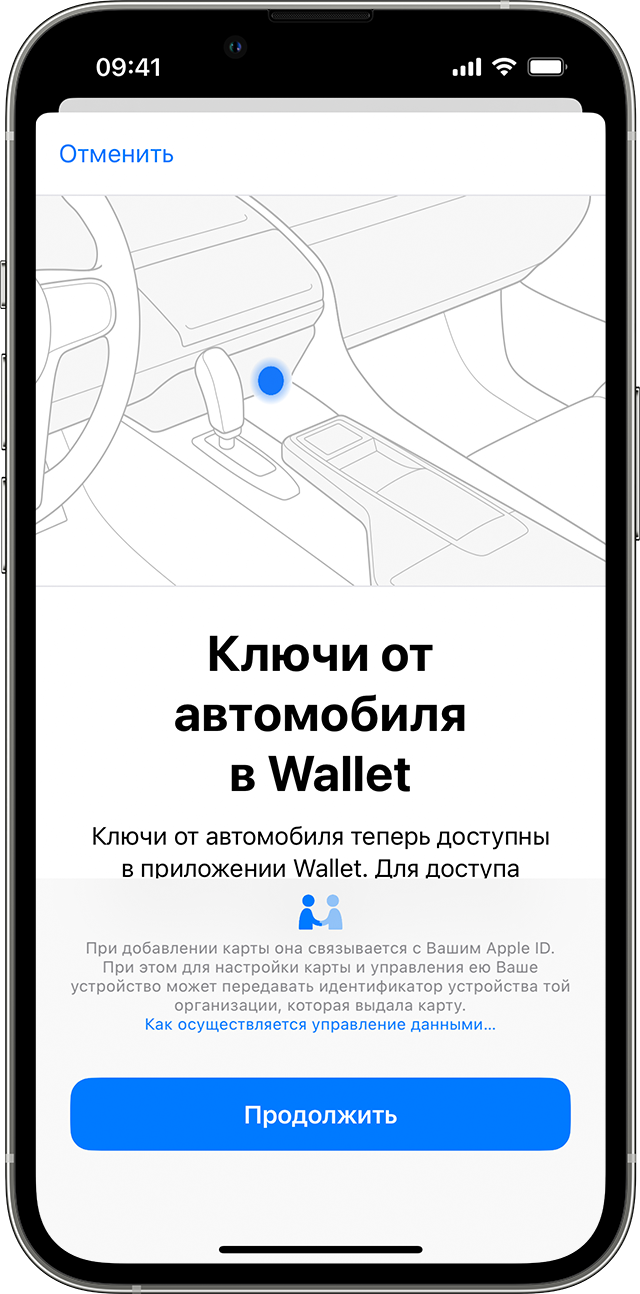
- Совместимый автомобиль. Чтобы узнать, поддерживает ли ваш автомобиль эту технологию, обратитесь к производителю или в дилерский центр.
- iPhone XS или более поздней модели либо iPhone SE (2-го поколения) с последней версией iOS, Apple Watch Series 5 или более поздней модели либо Apple Watch SE с последней версией watchOS.
- Вход в систему на устройстве с помощью идентификатора Apple ID.
Добавление ключа от автомобиля в Apple Wallet на iPhone
- Убедитесь, что ваш автомобиль связан с учетной записью, предоставленной производителем автомобиля.
- Откройте приложение производителя автомобиля, сообщение электронной почты или текстовое сообщение либо воспользуйтесь дисплеем автомобиля и следуйте инструкциям по настройке ключа.
- Когда в соответствии с инструкциями будет необходимо задействовать приложение Wallet, нажмите «Продолжить».
- Если в инструкциях на экране есть такое указание, поместите iPhone на считыватель ключей, пока выполняется объединение iPhone и автомобиля в пару.
При добавлении ключа от автомобиля на iPhone он может автоматически добавиться на объединенные в пару часы Apple Watch. На дисплее также может отобразиться предложение добавить ключ на объединенные в пару часы Apple Watch.
Наконец, ключ от автомобиля можно добавить на часы Apple Watch вручную. В приложении Watch на объединенном в пару iPhone последовательно нажмите «Wallet и Apple Pay» > кнопку «Добавить» рядом с ключом от автомобиля.
Если iPhone новый или настройки текущего iPhone были сброшены, потребуется снова настроить ключ от автомобиля в приложении Wallet.

Использование ключа от автомобиля на iPhone или Apple Watch
Вы можете использовать ключ от автомобиля на iPhone или Apple Watch, чтобы заблокировать или разблокировать двери автомобиля и завести двигатель. Способ использования ключа и доступные функции зависят от модели вашего автомобиля. Свяжитесь с производителем или дилером, чтобы узнать, какие функции поддерживает ваш ключ.
При добавлении ключа от автомобиля в приложение Wallet автоматически включается экспресс-режим. Этот режим позволяет использовать ключ от автомобиля без разблокировки устройства, а также без аутентификации с помощью Face ID, Touch ID или код-пароля.
Блокировка и разблокировка дверей автомобиля, а также запуск двигателя с помощью функции «Пассивное открытие»
Некоторые автомобили поддерживают блокировку и разблокировку дверей, а также запуск двигателя с помощью функции «Пассивное открытие». Все, что необходимо, — это иметь устройство при себе.
- Когда вы будете приближаться к автомобилю со своим устройством, разблокировка дверей произойдет автоматически.
- Оказавшись внутри, вы можете завести двигатель.
- Когда вы с устройством отходите от автомобиля, его двери блокируются.
Чтобы использовать функцию «Пассивное открытие» на совместимых автомобилях, понадобится iPhone 11 или более поздней модели или Apple Watch Series 6 или более поздней модели.
Бесконтактная блокировка и разблокировка дверей, а также запуск двигателя
Некоторые автомобили поддерживают блокировку и разблокировку дверей, а также запуск двигателя путем поднесения устройства к дверной ручке или считывателю ключей.
- Чтобы заблокировать или разблокировать двери автомобиля, поднесите устройство к дверной ручке.
- Для запуска двигателя поместите iPhone на считыватель ключей или поднесите к нему Apple Watch. Затем нажмите кнопку запуска двигателя.
Удаленная блокировка и разблокировка автомобиля
Некоторые автомобили поддерживают режим удаленного управления для блокировки и разблокировки дверей, а также выполнения других действий.
- Откройте на своем устройстве приложение Wallet.
- Нажмите ключ от автомобиля.
- В зависимости от автомобиля могут быть доступны различные функции, такие как блокировка, разблокировка или запуск.
Чтобы использовать функцию удаленного открытия на совместимых автомобилях, понадобится iPhone 11 или более поздней модели или Apple Watch Series 6 или более поздней модели. При этом вы должны находиться в радиусе действия Bluetooth вашего автомобиля.
Совместное использование ключа от автомобиля
В зависимости от модели вашего автомобиля вы можете поделиться ключом от него через приложения для обмена сообщениями, такие как «Сообщения», «Почта», WhatsApp и другие, или через AirDrop.

- Откройте приложение Wallet на iPhone и выберите свой ключ от автомобиля.
- Нажмите кнопку «Поделиться» . Если вы не видите возможности поделиться, обновите iOS или watchOS до последней версии.
- Выберите способ предоставления общего доступа.
- Дайте имя общему ключу (или выберите недавний контакт, чтобы использовать его имя), установите разрешения для общего ключа и выберите, использовать ли код активации для дополнительной безопасности. Для некоторых ключей от автомобиля требуется код транспортного средства.
- Выберите получателя. Если вы делитесь с помощью приложения «Сообщения» и используете для ключа имя недавнего контакта, этот контакт автоматически устанавливается в качестве получателя.
- Нажмите «Продолжить», пройдите аутентификацию с помощью Face ID и следуйте инструкциям на экране.
- Если вы решили использовать код активации или для вашего ключа требуется код транспортного средства, код появится после того, как вы поделитесь ключом. Получателю нужен этот одноразовый код, чтобы добавить ключ на свое устройство. Нажмите «Поделиться», чтобы отправить этот код получателю, или, для максимальной безопасности, передайте код лично или по телефону.
Для добавления ключа на свое устройство получателю также может понадобиться ваш брелок или другое устройство с ключом от автомобиля.

Чтобы закрыть общий доступ к ключу от автомобиля, откройте приложение Wallet и нажмите ключ от автомобиля. Нажмите кнопку «Люди» , выберите получателя, которому хотите закрыть доступ, а затем нажмите «Закрыть доступ».
Активация CarPlay Mercedes и отключение AdBlue
5 простых шагов для активации carplay на вашем mercedes — перестаньте терять время и действуйте прямо сейчас!
Mercedes Benz, один из самых известных брендов роскошных автомобилей, в последнее время становится еще более роскошным благодаря улучшенной совместимости с Apple CarPlay. Это приложение позволяет выполнять все виды действий с вашим телефоном только с помощью рук но и голосовых команд. Вы сможете слушать музыку и даже использовать навигационную систему iPhone и другие функции.
Apple CarPlay не доступна для автомобилей Mercedes-Benz от 2015 года. Владельцы Mercedes-Benz, которые хотят приобрести Apple CarPlay, должны будут активировать эту функцию через наш сайт http://carplay-mercedes.ru.
Что такое Mercedes Benz Apple CarPlay?
Может быть довольно опасно и неудобно звонить или писать во время вождения. Apple CarPlay – это приложение, которое позволяет легко и безопасно использовать ваш iPhone, когда вы заняты за рулем. Вы будет доступно использовать определенные функции iPhone, не отвлекаясь от вождения, благодаря технологии, которая позволяет телефону взаимодействовать с элементами управления вашего автомобиля.
CarPlay полностью меняет способ взаимодействия с телефоном во время вождения, перенося интерфейс телефона на гораздо больший экран приборной панели. Вы можете использовать такие функции, как карты, музыка и даже сообщения, с помощью голосового управления через Siri.
Хотя Apple CarPlay в основном работает с собственными приложениями, уже есть множество сторонних приложений, которые вы можете использовать. Единственное, что вам может не понравиться, это то, что вы не можете контролировать настройки автомобиля через CarPlay. Это означает, что вы должны выйти из приложения, чтобы изменить настройки климат-контроля, радио и изменить режим вождения.
Как подключить свой iPhone к Mercedes CarPlay?
Чтобы подключить iPhone к Mercedes CarPlay, достаточно подключить телефон к USB-порту. Ваш автомобиль обнаружит соединение, и появится значок CarPlay. На этом этапе будут отображены все приложения, которые могут работать с CarPlay. После этого вам будет предложено выбрать, следует ли включить автоматический запуск. Это удобная функция, которая запоминает ваш телефон и ваши настройки в тот момент, когда вы подключаете свой iPhone. Если вы не будете использовать телефон с CarPlay регулярно, например, если это телефон вашего друга, вам нужно будет выбрать подключиться вручную.
Какие функции есть у CarPlay?
Навигация: Вы не сможете использовать навигационную систему вашего автомобиля, поскольку CarPlay имеет фиксированный интерфейс. Вместо этого приложение будет отображать Apple Maps (или другое установленное на вашем телефоне), которые одинаково надежны. Вы можете управлять им с помощью голосовыми командами или физически нажав на элементы управления приборной панели. Сири иногда не понимает, куда вы хотели бы перейти. В таких случаях вы можете вручную ввести адрес самостоятельно на экране автомобиля.
Голосовое управление: вся суть CarPlay в том, чтобы им было удобно пользоваться телефоном во время вождения. Это достигается за счет того, что вы можете максимально контролировать свой телефон голосом. Хотя вы можете обнаружить, что интерфейс точно такой же, как у iPhone, он работает совсем по-другому. CarPlay будет работать с помощью голосового управления через Siri. Вы можете активировать Siri, нажимая кнопки голосовой подсказки на руле или на сенсорном экране приборной панели. Вы также можете заставить Сири бежать, сказав: «Привет, Сири».
Текстовые сообщения: Apple постаралась сделать так, чтобы вам было как можно проще звонить или отправлять текстовые сообщения во время вождения без использования уже занятых рук. Вы можете позвонить или отправить текстовое сообщение, просто нажав кнопку телефона на сенсорном экране приборной панели или назначив команду Siri. CarPlay составляет и читает тексты с помощью программного обеспечения для преобразования текста в речь.
Воспроизведение музыки: Apple ограничивает количество приложений, которые вы можете использовать для прослушивания музыки. Это можно сделать только через приложения с предустановленным интерфейсом, такие как Apple Music, Podcasts, а также аудиокниги. К счастью, вы можете свободно устанавливать ряд сторонних приложений, таких как Spotify и другие.
