Боремся с полосами при сканировании планшетным сканером
Используя старый планшетный сканер, часто можно столкнуться с появлением полос на изображении. Это может быть и серьезной поломкой, но чаще всего данный эффект легко устраним своими руками.

Причиной часто является попадание пыли на зеркало матрицы, искажающей цветопередачу. При движении датчика это пятно дает искаженную полосу. Для исправления проблемы достаточно протереть зеркало, и мы на этом останавливаться не будем. К тому же, попасть внутрь корпуса сканера пыль может не всегда. Есть и другая причина — похитрее. С куда большей вероятностью пыль и частицы бумаги оказываются на стекле сканера, на внешней части корпуса. В этом случае, выравнивая книгу по ближайшей к расположению датчика стороне, вы можете затолкать её в щель между корпусом и стеклом.
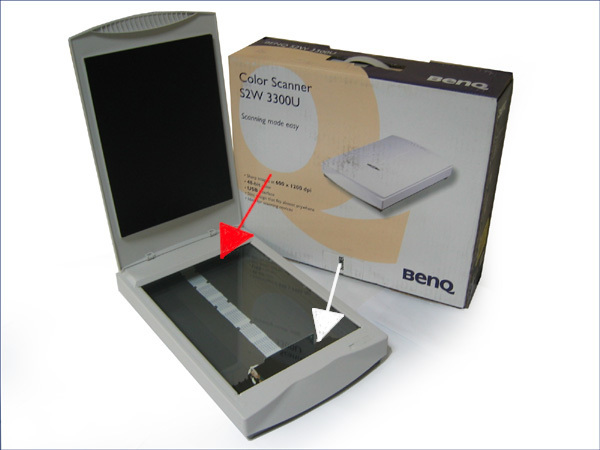
Кладут книгу поближе к месту в котором останавливается сканирующее устройство для того, чтобы не гонять его в холостую, если отсканировать нужно только часть поверхности стекла сканера. В модели на фото оно останавливается на стороне, отмеченной белой стрелкой.
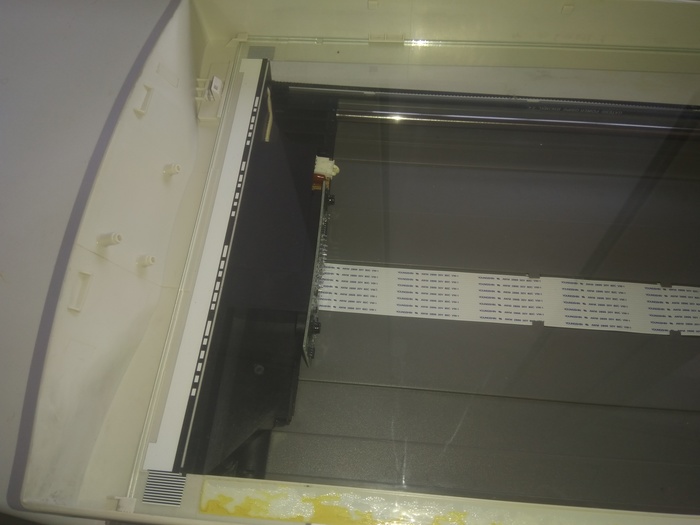
Так вот, над местом остановки сканирующего устройства часто наклеена белая полоса бумаги. Вот как это выглядит в данной модели (вертикальная полоса):
В другой модели сканера:
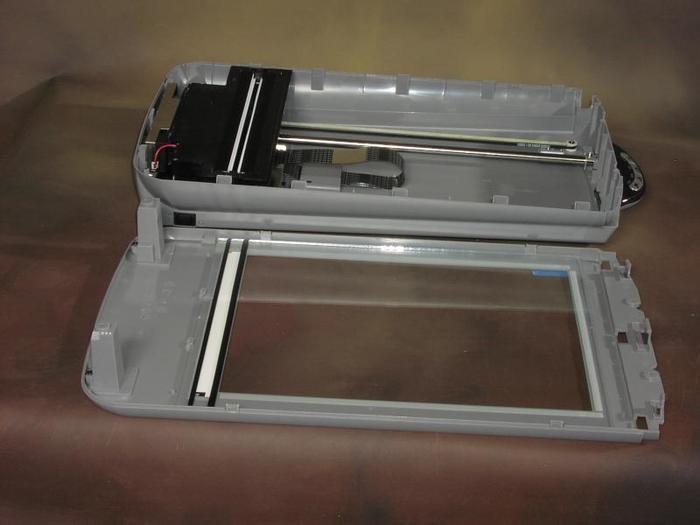
Часто, заталкивая пыль и крошки под корпус, вы заталкиваете их именно меду этой полоской и находящимся в нерабочем состоянии сканирующим устройством.
Нужна эта полоска для калибровки яркости. Она должна быть абсолютно белой. Как только на устройство сканирования подается питание, оно первым делом сканирует эту полосу и калибруется по ней, а лишь потом движется для чтения документа на стекле. Если на полосе есть пятно или мусор — мы получим тот же эффект на изображении.
Если ваш сканер устроен так же, то вы можете попытаться засунуть чистый кусочек бумаги в щель между «нахлестом» заходящего под корпус стекла и самим корпусом, и выметающими движениями почистить это пространство. Если щель достаточно велика, то корпус можно немного придавить, чтобы оторвать присохшие кусочки грязи. Разбирать сам сканер при этом не нужно.
Почему сканер сканирует полосами?
 3 Май 2015
 sitemaker
На интернет-форумах посвященных периферийным устройствам часто можно встретить такой вопрос: « Почему сканер сканирует полосами? » Ответить на этот вопрос мы попытаемся в данной статье.
Во первых, нужно отметить, что при сканировании могут возникать как вертикальные, так и горизонтальные полосы. Они имеют разную причину возникновения.
Под вертикальными полосами подразумевают такие, которые проходят вдоль линии движения каретки по странице на планшетном сканере, или вдоль короткой стороны кадра 35мм на пленочном сканере. Горизонтальными полосами называют лини которые проходят поперек длинной стороны планшета или вдоль длинной стороны кадра 35мм при сканировании пленок. Горизонтальные линии параллельны лампе сканера.

Вертикальные линии на скане
Вертикальные полосы при сканировании
Вертикальные полосы при сканировании возникают из-за того, что некоторые ячейки CCD-матрицы выдают некорректный сигнал, не соответствующий считываемому изображению. В результате этого на скане возникают пятна, которые при движении каретки вдоль планшета формируют линии. Причиной данной проблемы может быть пыль внутри сканера: на самой матрице или на зеркалах. Пыль или мусор блокирует свет, идущий на CCD-сенсор, что приводит к возникновению темных линий (возможно затемнение только в одном цветовом канале – R,G или B), причем таких полос может быть несколько.
Так же возникновение вертикальных линий при сканировании может быть обусловлено загрязнением калибровочной полоски из-за попадания жидкости под край стекла. Внутри планшетных сканеров под крышкой имеется белая калибровочная полоска. Она приклеивается к верху крышки и прижимается стеклом планшета над парковочным местом каретки. Как следует из названия, калибровочная полоска предназначена для самокалибровки сканера, путем считывания отраженного от нее света.
Если на полоске будет грязь, выцветшие или поврежденные места, то сенсоры в этом месте будут неправильно откалиброваны, что приведет к вертикальным линиям вдоль страницы. Неправильная калибровка вызовет искажения при сканировании (изменения некоторых параметров, возможно отсутствие контрастности). Поэтому не следует допускать попадания чистящей жидкости под край стекла. При чистке нужно наносить жидкость на ткань, а уже затем протирать планшет.
И, конечно же вертикальные полосы при сканировании могут быть вызваны дефектом светочувствительных элементов самой считывающей матрицы. Такая неисправность чаще всего проявляется в виде красной, зеленой или синей линии (чаще всего), иногда в виде множества линий, иногда в виде широкой полосы или узора. Вертикальные линии в этом случае всегда будут проявляться в одном и том же месте по ширине планшета.
Почему сканер сканирует горизонтальными полосами?
Горизонтальные разноцветные линии могут возникать из-за мерцания лампы, либо из-за того, что схема питания лампы выдает напряжение слишком высокой частоты, что при некоторых разрешениях сканирования может привести к возникновению подобной проблемы.
Если сканер питается от выносного адаптера, то причиной горизонтальных полос может служить неисправность адаптера, или использование адаптера не подходящего для данного сканера по параметрам.
Длинная сетевая переноска (220В) так же может вызывать данную проблему. Попробуйте запитать сканер непосредственно от розетки на стене.
Так же возникновение горизонтальных полос может быть вызвано неравномерным перемещением каретки из-за ослабления ремня, либо из-за залипания или плохого скольжения каретки по направляющим, а так же другими причинами механического характера.
Ответьте для себя на вопрос: «Когда сканер сканирует горизонтальными полосами, то линии возникают регулярно по всей поверхности сканирования, или в произвольном порядке, либо же только в одном и том же месте на пути следования каретки».
Полосы, возникшие из-за проблем с лампой, имеют случайный характер и могут появиться в любом месте на пути следования каретки сканера.
Полосы, вызванные залипанием каретки, обычно возникают в одном и том же месте.
Полосы из-за адаптера чаще всего проявляются по всей поверхности скана.
На данных сканирования появляются черные полосы (линии)
В местах сканирования оригинала могут быть грязь или пятна. Очистите стекло экспонирования и податчик.
Здесь описаны иллюстрации для MF746Cx.
Очистка стекла экспонирования
ПРИМЕЧАНИЕ
Заранее приготовьте влажную, хорошо отжатую ткань и мягкую сухую ткань.
Выключите питание аппарата и отсоедините вилку шнура питания от розетки.
При выключении питания все данные, ожидающие печати, стираются. Документы, принятые в память, документы, поставленные в очередь на отправку, и отчеты, автоматически распечатываемые после отправки/получения документов, не стираются.
Откройте устройство подачи.
Протрите стекло экспонирования и нижнюю поверхность податчика.
Сначала протрите влажной, хорошо отжатой тканью, а затем мягкой сухой тканью.
Дождитесь полного высыхания.
Аккуратно закройте податчик.
Вставьте кабель питания в розетку, а затем включите питание.
Чистка податчика
ПРИМЕЧАНИЕ
Заранее приготовьте влажную, хорошо отжатую ткань и мягкую сухую ткань.
Выключите питание аппарата и отсоедините вилку шнура питания от розетки.
При выключении питания все данные, ожидающие печати, стираются. Документы, принятые в память, документы, поставленные в очередь на отправку, и отчеты, автоматически распечатываемые после отправки/получения документов, не стираются.
Откройте крышку лотка подачи оригиналов.
Откройте крышку податчика.
Протрите валики внутри податчика.
Сначала протрите влажной, хорошо отжатой тканью, а затем мягкой сухой тканью.
Очистите область валиков, только если она сильно загрязнена. Для этого сначала протрите влажной, хорошо отжатой тканью, а затем мягкой сухой тканью.
Как убрать полосы при сканировании с автоподатчика: способы решения проблемы
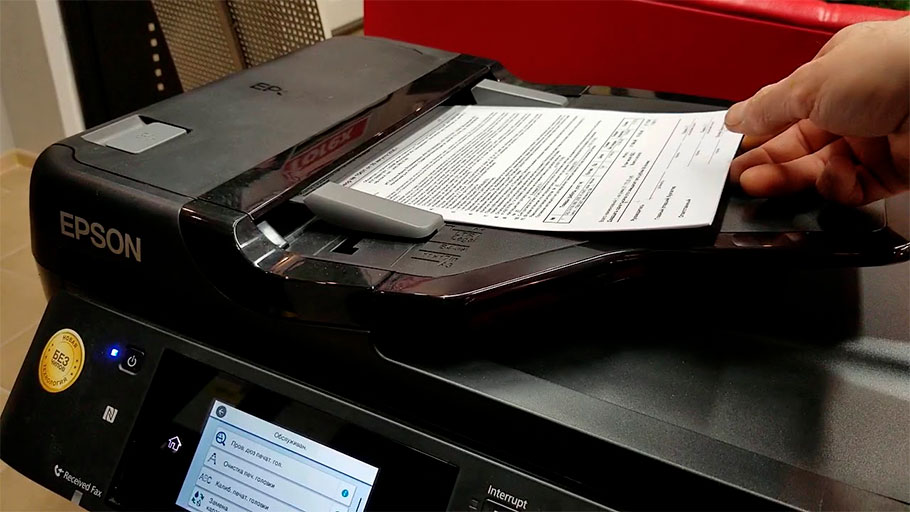
Многие современные МФУ не только оснащены классическим планшетным сканером, но и автоподатчиком бумаги (ADF, Fider), который помогает значительно ускорить процесс создания копий сканируемых материалов. Ведь традиционным способом пользователю нужно вручную сканировать каждую страницу документа. В свою очередь, автоподатчик позволяет загрузить небольшую стопку документов и отсканировать их в автоматическом режиме. При этом некоторые модели МФУ способны сканировать сразу обе страницы листа, подаваемого через автоподатчик. Хотя в таком случае скорость создания сканкопии заметно уменьшается.
К сожалению, сканер с автоподатчиком документов не может работать вечно. Поэтому время от времени возникают различного рода проблемы. Например, появление полос при сканировании через механизм автоматической подачи бумаги. Именно о данной неприятности и пойдет речь в этой статье. Мы расскажем Вам, по каким причинам начинает полосить сканер через автоподатчик, а также подскажем возможные способы решения возникшей проблемы. Кроме того, предоставим тематическое видео устранения полосы, появившейся при сканировании через автоподатчик МФУ HP.
Основные причины появления полос при сканировании через автоподатчик
Если появилась черная полоса при сканировании через автоподатчик (либо любого иного цвета), то не стоит спешить нести принтер в сервисный центр на дорогостоящее обслуживание. Возможно, Вам удастся устранить проблему подручными способами. Тем не менее, предварительно стоит определить источник возникновения полос на отсканированных материалах. Поэтому предоставляем Вам небольшой список возможных причин появления данной проблемы:
- Загрязнение ADF. При неаккуратном обращении с устройством, на стекле сканера могут появиться различного рода пятна, пыль или разводы. Кроме того, могут загрязниться внутренние части механизма автоподатчика, что также может привести к появлению полос на сканкопиях.
- Проблема с ПО или микропрограммой МФУ. Часто бывает так, что через одну программу МФУ сканирует отлично, а через вторую по неизвестной причине начинает полосить. В таком случае проблему нужно искать в используемом ПО или микропрограмме принтера.
- Износ движущихся частей фидера. Во время частой работы некоторые элементы сканера поддаются сильной нагрузке. Впоследствии такое изделие может сместиться, повлиять на расположение другой детали, либо полностью выйти из строя.
- Поломка механизма автоподатчика бумаги. Очень частое явление у многофункциональных принтеров, которые давно отслужили все возможные сроки. Также подобная проблема возникает, если потребитель не придерживается правил транспортировки, хранения и эксплуатации МФУ.
Стоит отметить, что проблема также может быть в картридже или прочих частях МФУ. Однако это актуально лишь для ксерокопирования через автоподатчик бумаги. На что следует обратить внимание в таком случае, читайте в статье «Почему принтер печатает полосами». Обо всех иных проблемах мы поговорим в следующей части данной статьи.
Что делать, если при сканировании автоподатчиком появляются полосы
Внимание: При возникновении серьезных дефектов, лучше сразу обратиться за помощью в сервисный центр. Попытка самостоятельного ремонта МФУ может обернуться провалом и выходом изделия из строя. В таком случае, придется больше заплатить за ремонт принтера в СЦ, либо вовсе купить новое МФУ для дома или офиса. Если все же решились самостоятельно устранить проблему, тогда начните с банальной чистки стекла сканера ADF.
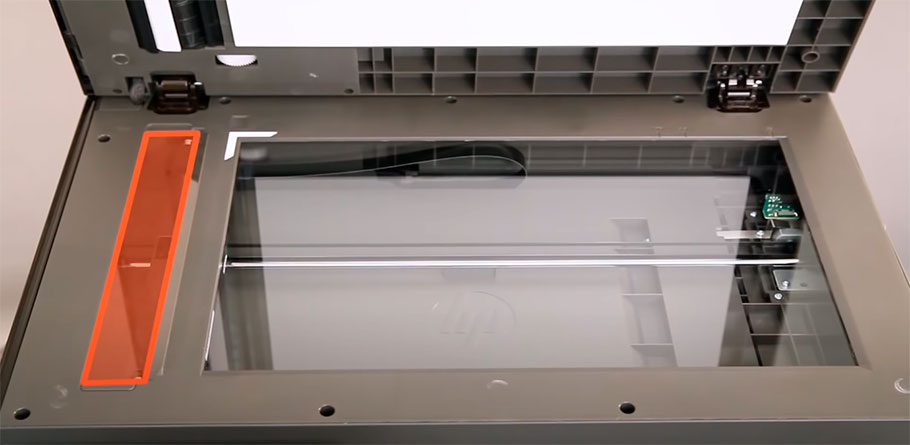
Чистка стекла сканера автоподатчика бумаги
Самая распространенная проблема, из-за которой на сканкопиях появляются черные полосы – это загрязнение стекла ADF. Многие потребители, во время использования планшетного сканера, часто делают пометки на листе маркером или корректором. При неаккуратном обращении можно легко испачкать стекло фидера, которое находится в непосредственной близости. К тому же некоторые пользователи и вовсе не обращают внимания на то, что маленькое (узкое) стекло – это и есть сканер автоподатчика. Как правило, он находится слева от планшетного (ручного) сканера.
Чтобы протереть стекло сканера, нужно смочить микрофибру или мягкую безворсовую ткань чистящим средством, которое не содержит активных реагентов. Протирайте аккуратно, чтобы жидкость не просочилась во внутренние части МФУ. Если на поверхности засохла капля краски, либо еще чего, ни в коем случае не пытайтесь соскрести ее твердым предметом. Существует высокая доля вероятности поцарапать стекло. Тогда уже никак не получится избавиться от полос во время сканирования (только заменой детали).
Стоит обратить внимание на то, что иногда чистка требуется не только верхней части сканера, но и внутренним его частям (оптике, зеркалам и т.д.). Чтобы это сделать, нужно приступить к разборке МФУ. Процедура весьма сложная и требующая к себе тщательного подхода. Если сомневаетесь в своих возможностях, лучше доверьте дело специалистам.
Переустановка и обновление ПО
Бывают случаи, когда во время сканирования через ADF, при помощи определенной программы, на сканкопиях появляются полосы (могут быть темные, светлые и даже цветные). Если проблема присутствует, только при использовании конкретного приложения, то можно попробовать его переустановить, либо обновить. Иногда производители выпускают обновление прошивки МФУ, которое также может привести к сбоям в работе сканера с автоподатчиком. Обновлением, переустановкой или заменой программного обеспечения можно попытаться избавиться от проблемы появления полос при сканировании документов. Если до этого использовали только оригинальное ПО для печати и сканирования, то попробуйте воспользоваться продуктами посторонних производителей (например, ABBYY FineReader).
Матрица, линейка, каретка и шлейф сканера
Если чистка сканера и переустановка программного обеспечения не помогла, то нужно искать проблему в аппаратной части устройства. Первым делом стоит осмотреть шлейф сканера. При наличии разрывов, перегибов и прочих дефектов, следует выполнить замену детали. Далее необходимо осмотреть линейку и каретку сканера. Наличие грязи, пыли и посторонних предметов может негативно повлиять на позиционирование данных элементов. Попробуйте осуществить регулировку. Если не принесло должного результата, то детали придется заменить. Ну, и в самую последнюю очередь стоит обратить внимание на матрицу. Решить проблему поможет только замена данной детали. Кроме того, можно дополнительно осмотреть светочувствительные элементы, питание и различные фиксаторы. Возможно, их замена поможет избавиться от появления полос при сканировании через автоматический податчик бумаги.