Как узнать уровень заряда батареи у Bluetooth-устройств: наушников, мышки, геймпада и пр.
Доброго времени суток!
В последнее время Bluetooth-устройства стали весьма и весьма популярны. Все-таки, когда нет «лишних» проводов — пользоваться различными джойстиками, наушниками, мышками и пр. гораздо удобнее!
Однако, есть один небольшой «камень» преткновения: батарейка (аккумулятор) в таких устройствах нежданно негаданно может подвести (разрядившись в самый неподходящий момент ��) . И Windows (Android) до недавнего времени никак не предупреждала и не отображала текущий уровень заряда, и что батарея может скоро полностью разрядится.
Собственно, в этой заметке приведу несколько простых вариантов, как можно оценить, насколько заряжен аккумулятор у Bluetooth-устройства (скажем, на 100% или только на 50%) . Возможно, кому-то это и пригодится. ��
Как посмотреть заряд батареи у беспроводных устройств
Windows
На примере ОС Windows 10 (на скринах в примере использована версия 18362).
Способ 1
Если ваша версия ОС Windows 10 (11) обновлена хотя бы до 1809 (октябрь 2018 г.) — то в ее арсенале функций есть возможность отслеживания (просмотра) уровня заряда аккумулятора большинства Bluetooth-устройств.
Для этого необходимо сначала открыть параметры Windows (через «ПУСК», или нажав на Win+i) и перейти в раздел «Устройства» . См. скриншот ниже.
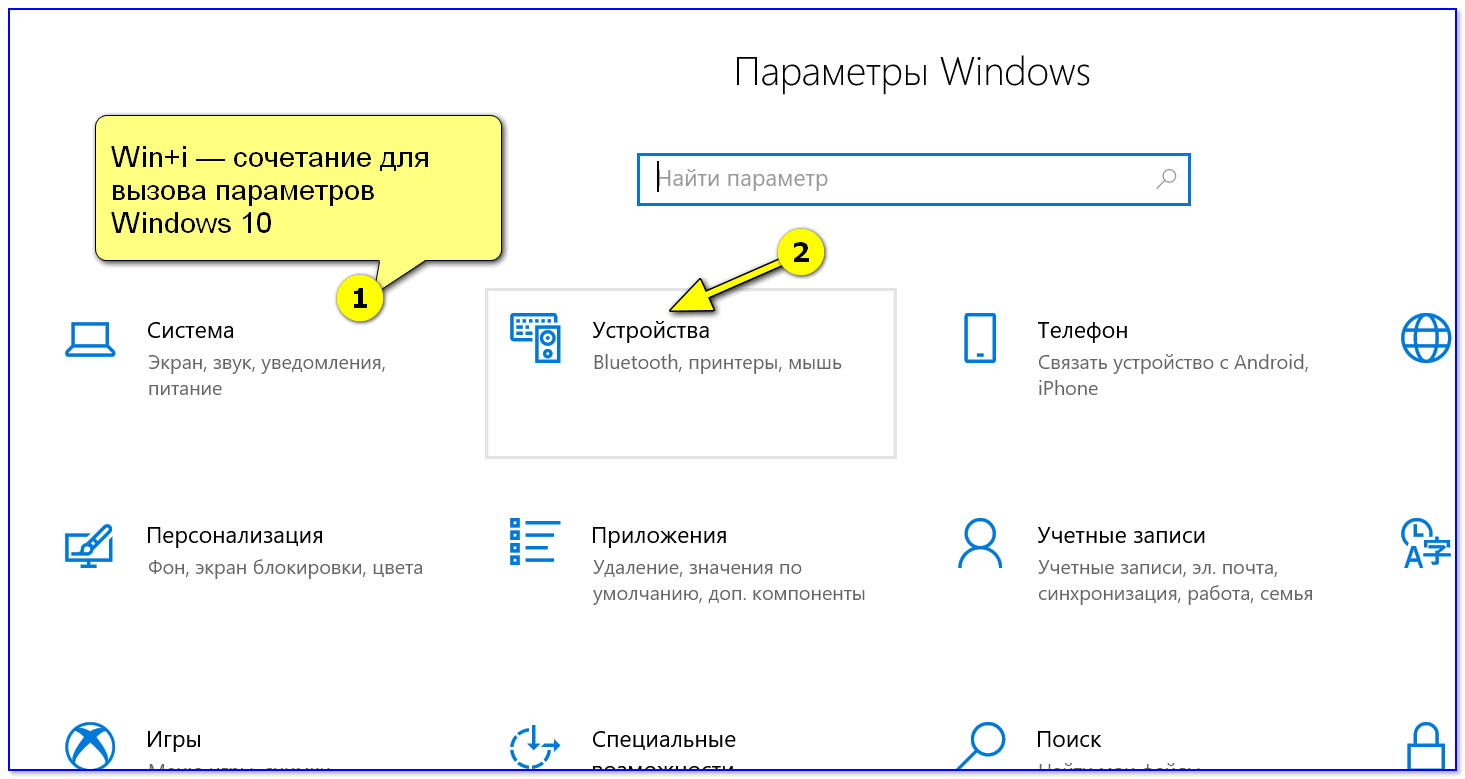
Параметры Windows — раздел устройства
Далее перейти во вкладку «Bluetooth и другие устройства» и просмотреть список подключенных наушников, мышек, геймпадов и пр. Напротив некоторых из них увидите значок батарейки с процентами (это и есть заряд. ).
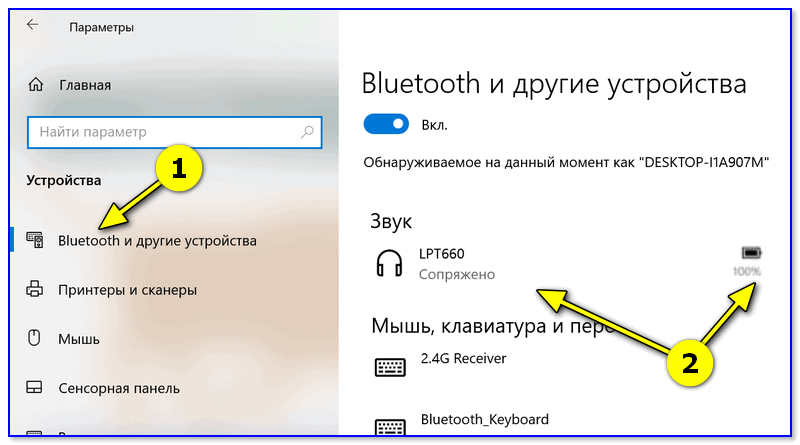
Пример просмотра свойств устройства в Windows 10
Разумеется, чтобы отображалось значение в процентах, необходимо:
- чтобы ваша ОС Windows была обновлена до нужной версии;
- чтобы устройство было подключено и сопряжено с Windows (в помощь: как подключить Bluetooth-гарнитуру);
- подключенное устройство должно поддерживать сию функцию (напротив старых девайсов — проценты гореть не будут. ). Впрочем, для них есть и другое решение.
Способ 2
Если первый способ работает у вас некорректно, то есть и другой способ (более «всеядный». ��). Речь идет о спец. утилите Bluetooth Battery Monitor (ссылка на офиц. сайт).
Это совсем небольшая утилита, после установки которой — в вашем трее (рядом с часами) появится характерный значок батарейки (он то и будет следить на Bluetooth-устройствами).
Если нажать на этот значок ЛКМ — появится меню с уровнем заряда батарей всех беспроводных устройств. Удобно? Вполне!
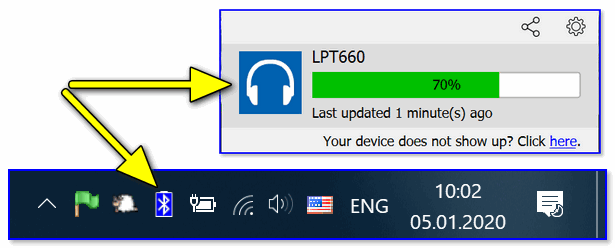
Просмотр уровня заряда в Bluetooth Battery Monitor
Кстати, в настройках Bluetooth Battery Monitor можно выставить вручную тот уровень заряда после которого программа будет автоматически уведомлять вас. По умолчанию он находится на 30% — и как только батарея в наушниках (например) разрядится до этой отметки — вы увидите уведомление.
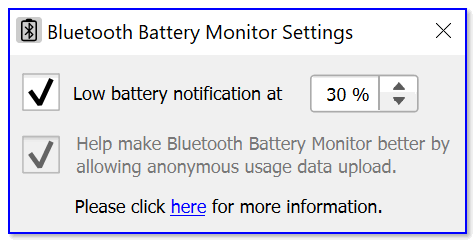
Bluetooth Battery Monitor — когда уведомлять о том, что осталось мало заряда
Отмечу, что программа платная, но стоимость полной версии всего 3$ (к тому же есть бесплатный период).
Android
Способ 1
Попробуйте у смартфона открыть раздел настроек — вкладку «Bluetooth». Если наушники уже подключены, и вы ими пользуетесь некоторое время — возможно, смартфон покажет сколько процентов заряда осталось (способ работает не со всеми наушниками).
В моем примере (см. скрин ниже) уровень заряда батареи 80%.
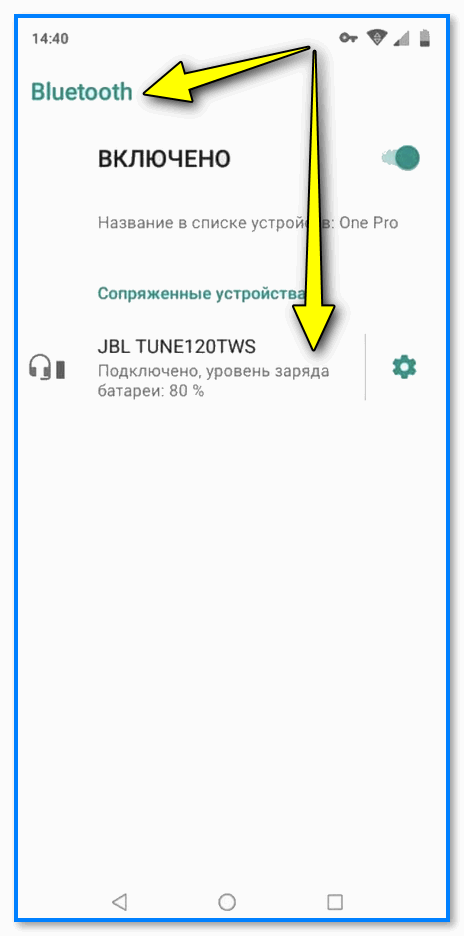
Настройки Bluetooth — 80% заряда осталось у наушников
Способ 2
Если ваш Bluetooth-гаджет достаточно новый и поддерживает энергосберегающий протокол GATT — то с помощью небольшого приложения BatON можно легко контролировать его уровень заряда и заблаговременно узнать о скорой разрядке.
�� В помощь! BatON можно загрузить с 4PDA.
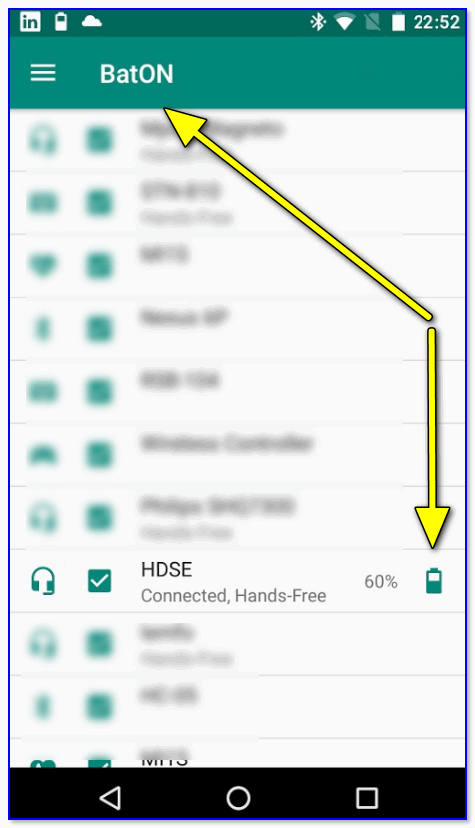
BatON — пример работы (гарнитура 60%)
После установки и запуска BatON — он автоматически найдет все сопряженные с телефоном устройства и рядом с каждом из них отобразит иконку с уровнем заряда (см. скриншот выше).
Разумеется, чтобы вручную не мониторить постоянно обстановку — приложение можно настроить так, чтобы оно заранее уведомляло, что батарея скоро разрядится.
Способ 3
Если ваше устройство достаточно старое и не поддерживает энергосберегающие протоколы — для контроля уровня заряда потребуется другое приложение: Bluetooth Headset Battery.
�� В помощь! Загрузить Bluetooth Headset Battery можно в Play Market.
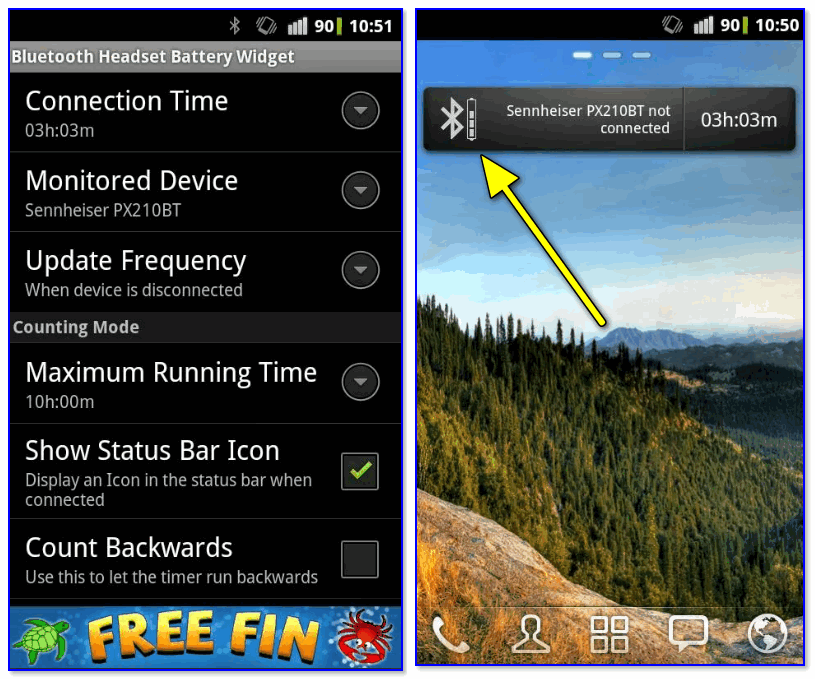
Пример работы Bluetooth Headset Battery (скрины разработчика)
Суть и принцип работы приложения очень просты:
- заряжаем полностью на 100% наше Bluetooth-устройство;
- далее подключаем и сопрягаем его со смартфоном;
- запускаем приложение Bluetooth Headset Battery и указываем ему, что уровень заряда этого устройства 100% (можно указать 99% ��);
- далее указываем время, которое обычно работает это устройство от одного заряда (например, 5 часов или 300 мин.);
- ву-а-ля, теперь приложение автоматически рассчитывает его уровень заряда и мониторит сколько оно еще проработает.
Первая публикация: 5.01.2020
Как узнать заряд колонки JBL, чтобы не профукать момент

Как узнать заряд колонки JBL? Его показывают индикаторы на корпусе устройства. Обычно малое число горящих лампочек означает, что заряд подходит к нулю. Большое количество лампочек означает, что заряда ещё много. Можно приблизительно на разделить все диоды на 100% и понять, какой сейчас приблизительно его уровень. Если нужно более точное понимание, на сколько процентов заряжена колонка, то используйте специальные утилиты, например BatON.
С помощью таких программ вы сможете увидеть точный процент заряда при подключении Bluetooth устройства на экране своего телефона. Все подробности того, как посмотреть заряд колонки JBL я расскажу далее.
Как узнать точный уровень заряда
На больших JBL (в форме цилиндра) обычно есть несколько индикаторов с диодами. Они могут мигать при проигрывании музыки, также они мигают при зарядке устройства. По ним легко посмотреть зарядку на колонке JBL, вернее её приблизительный уровень. Находятся эти лампочки в нижней или верхней части корпуса.

На маленьких гаджетах может не быть такого индикатора зарядки колонки JBL в виде ряда из лампочек. На них обычно присутствует один индикатор, который показывает: выполняется ли сопряжение по Bluetooth, включена ли колонка, заряжается ли она. Такой индикатор горит синим, белым, красным соответственно. Как только уровень заряда подходит к концу, то лампочка начинает мигать красным. Обычно это случается за 5 минут до окончания его работы. Поэтому крайне важно понимать, как проверить зарядку на колонке JBL, чтобы более точно знать, сколько времени проработает ваш девайс до остановки. Об этом методе я расскажу далее.

Если же у вас девайс, на котором вообще нет индикации, либо из-за каких-то обстоятельств диоды перестали работать, то вам точно нужен альтернативный метод, чтобы узнать, сколько зарядки на колонке JBL. В этом случае нужно использовать сторонние приложения.
Использование приложения
При подключении по Bluetooth устройство передаёт намного больше информации, чем просто звуковой поток. Поэтому это хороший способ, как узнать уровень заряда колонки JBL – посмотреть его на вашем телефоне. Для этого необходимо установить одну из сторонних утилит. Все их можно найти в магазинах приложений. Я рекомендую лёгкую и удобную программу BatON, которую можно скачать из Google Play Маркета.

Она устанавливается на Android телефоны различных версий, даже на достаточно раннее. Вот что нужно сделать, чтобы установить и использовать это приложение:
- Перейдите в Play Market.
- Введите там в поиске название данной утилиты.
- Выберите её иконку — на ней изображён хлеб — с соответствующим названием, из списка найденных приложений.
- Установите и согласитесь с условиями.
- Теперь запустите утилиту. Её меню на английском языке, однако функций так мало, что проблем с ними не должно возникнуть.
- Вы увидите список девайсов, которые находится в зоне досягаемости или были ранее сопряжены с телефоном.
- Можно зайти в меню Settings и отметить там частоту автопроверки.

- Также можно включить настройки оповещения, которые вы хотите видеть. Поэкспериментируйте с этими параметрами, чтобы понять, когда у вас будет появляться сообщение о заряде или о подключении нового девайса. Параметр Closable означает, сможете ли вы закрыть («смахнуть») оповещение, или оно там будет висеть постоянно.

- Устройство, которое вам не нужно, можно вычеркнуть из списка, выбрав соответствующий галочку.
- Если гаджет не подключен, то нажмите на его кнопку сопряжения, и соедините со своим телефоном.
- Вы увидите процент – сможете точно узнать заряд JBL.

Как видите, узнать зарядку на JBL очень легко. В основном вам помогут встроенные в колонку функции. На других гаджетах китайского производства с «ноунэйм брендом» может возникать масса проблем с неработающими индикаторами или растянутым временем заряда. На JBL, если устройство исправно, работа отлажена очень гладко. И единственное, что вам нужно — это установка сторонней утилиты, чтобы узнать точный процент заряда. В другом случае, просто воспользуйтесь встроенными лампочками-индикаторами. Надеюсь, данная статья ответила на все ваши вопросы.
Как узнать заряд колонки JBL : 4 комментария
- Костя20.11.2022 в 16:21 У меня колонка jbl charge 5, что на ней, что на прошлой флип 4, индикаторы показывают не равномерно заряд и зарядку. Например последнее деление заряжается медленнее всех, соответственно и разряжается медленнее всех. Помогите пожалуйста! Что это? брак? Или так и должно быть? Заранее спасибо.
Как узнать сколько процентов на колонке
Будь в курсе последних новостей из мира гаджетов и технологий
iGuides для смартфонов Apple

Как узнать уровень заряда Bluetooth-устройства, подключенного к iPhone? Вот все способы

Олег Воронин — 9 декабря 2022, 23:50
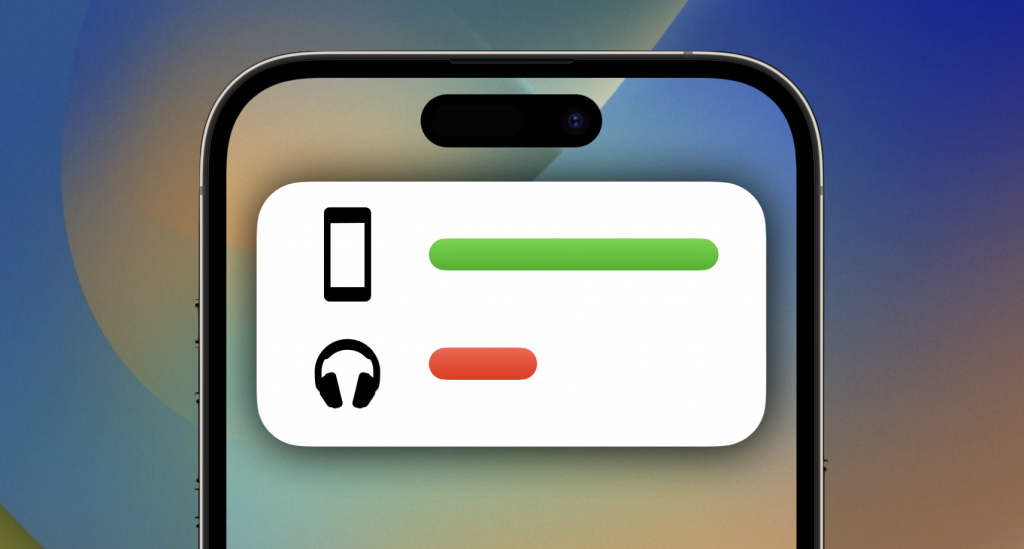
Компания Apple проектирует свои устройства таким образом, чтобы они максимально удобно и функционально «дружили» между собой — это принято называть «экосистемой». Но иногда возникает потребность использовать с iPhone какой-то аксессуар, который произведен не Apple.
Например, вы купили Bluetooth-колонку с AliExpress или беспроводные наушники от стороннего бренда. Как во время использования отслеживать заряд их аккумуляторов на экране iPhone? Есть несколько способов это сделать. Только учтите, что уровень заряда аксессуаров, произведенных не Apple, может отображаться не точно, а с шагом в 10%.
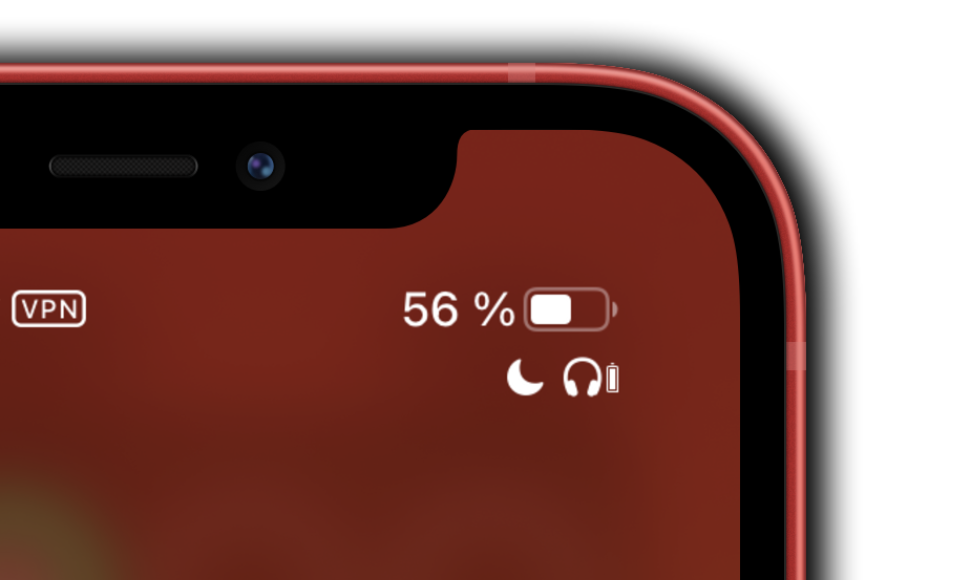
- Иконка в статус-баре. После подключения ваших наушников или колонки к iPhone возле значка наушников появится маленькая пиктограмма аккумулятора. Точный заряд таким способом не узнать, но он дает примерное понимание его уровня.
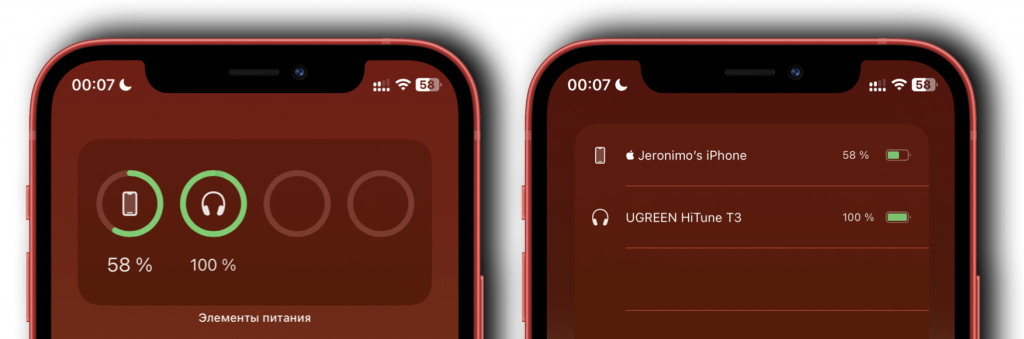
- Виджет «Элементы питания». Этот виджет можно добавить на домашний экран или страницу виджетов. Он может отображать заряд от одного до четырех устройств одновременно — в том числе, и от сторонних брендов. Добавьте виджет в удобное для вас место экрана и сможете отслеживать уровень заряда.
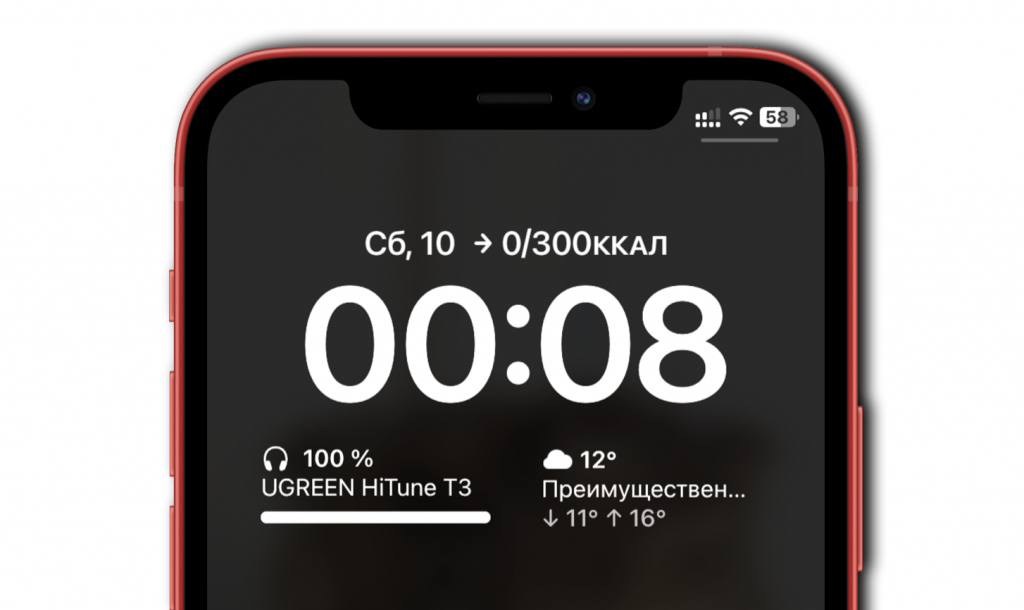
- Виджет на локскрине. Начиная с iOS 16 вы можете добавить виджет отслеживания заряда аккумулятора на экран блокировки iPhone. Для этого удерживайте палец на локскрине, нажмите «Настроить», потом «Добавить виджеты» под часами и выберите виджет аккумулятор. Сохраните изменения. После этого на экране блокировки всегда будет отображаться заряд либо самого iPhone, либо подключенного Bluetooth-устройства.
- Сторонний софт. Некоторые сторонние приложения вроде Battery Life тоже умеют отслеживать уровень заряда подключенных Bluetooth-аксессуаров.
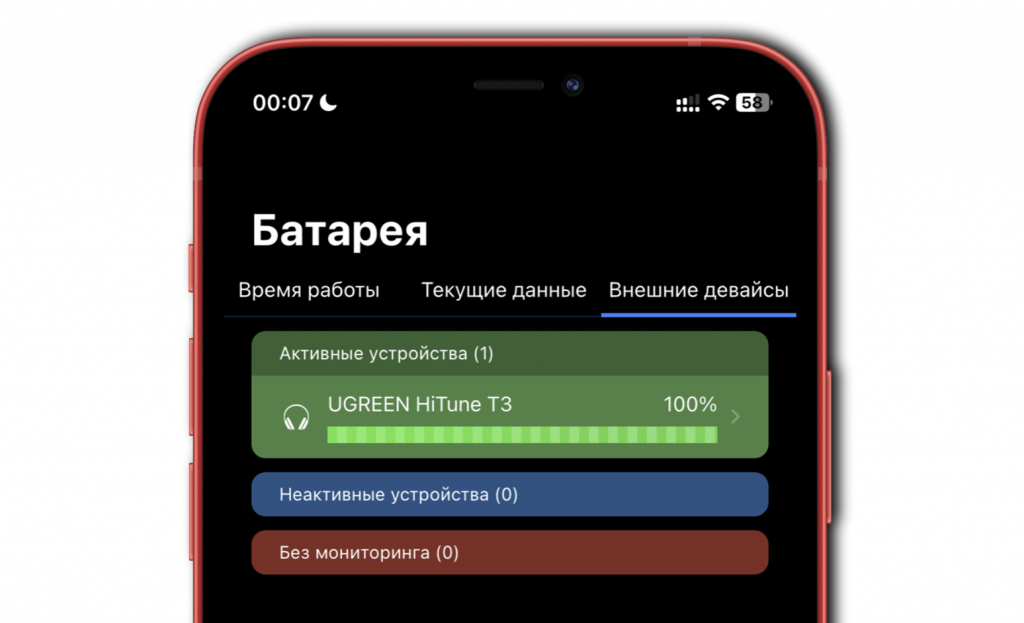
Ранее мы рассказали всё, что нужно знать об аккумуляторе iPhone: как узнать его состояние, при каких показателях его стоит менять, как сохранить исправность батарейки подольше и вредна ли быстрая зарядка.
Беспроводной динамик SRS-XB31
Динамик можно использовать, подключив его к розетке переменного тока с помощью USB -адаптера переменного тока (доступен в продаже) или встроенного аккумулятора.
При первом использовании динамика заряжайте встроенный аккумулятор более 1 часа перед включением питания.
Динамик можно использовать с питанием от встроенного аккумулятора, если зарядить динамик перед использованием.
Подключите динамик к розетке переменного тока для зарядки.

Подключите кабель микро- USB (прилагается) к разъему DC IN 5V динамика, а затем подключите другой конец к USB -адаптеру переменного тока (доступен в продаже). После этого подключите USB -адаптер переменного тока к розетке переменного тока. Динамик поддерживает USB -адаптер переменного тока (доступен в продаже) с силой тока на выходе 500 мА или более. Но рекомендуется использовать USB -адаптер переменного тока с силой тока на выходе 1,5 А или более и прилагаемый кабель микро- USB или кабель микро- USB , соответствующий стандартам USB . Зарядка от других устройств не гарантируется. Индикатор питания CHARGE будет светиться оранжевым во время зарядки. Время зарядки меняется в зависимости от выходной мощности подключенного USB -адаптера переменного тока (доступен в продаже). В зависимости от типа и технических характеристик USB -адаптера переменного тока и кабеля микро- USB зарядка может занять больше времени, чем указано ниже. Указанное ниже время зависит от температуры окружающей среды и условий эксплуатации. Следующее время приведено в качестве ориентировочного.
- При подключении к USB -адаптеру переменного тока (доступен в продаже) с силой тока на выходе 1,5 А:
Зарядка завершится через примерно 5 часов * и индикатор CHARGE выключится.
* Время, необходимое для полной зарядки разряженного встроенного аккумулятора при отключенном динамике.
Проверка завершения зарядки
Если встроенный аккумулятор полностью заряжен при подключении динамика к розетке переменного тока, индикатор CHARGE горит оранжевым, затем через 1 минуту отключается.
Проверка уровня зарядки перезаряжаемого встроенного аккумулятора

После нажатия кнопки BATT (аккумулятор)/кнопки LIGHT внутри колпачка на задней панели включенного динамика, раздастся одно из следующих голосовых уведомлений в зависимости от оставшегося уровня зарядки встроенного аккумулятора.
70% или более: “Battery fully charged” (Батарея полностью заряжена)
50% или более: “Battery about 70%” (Батарея заряжена на 70%)
20% или более: “Battery about 50%” (Батарея заряжена на 50%)
10% или более: “Battery about 20%” (Батарея заряжена на 20%)
Менее 10%: “Please charge” (Пожалуйста, зарядите)
Время работы встроенного аккумулятора (при использовании подключения BLUETOOTH )
- Около 24 часов
- Уровень громкости динамика установлен на 21.
- Функция подсветки выключена.
- Звуковой режим установлен на STANDARD .
- Уровень громкости динамика установлен на максимум (50).
- Функция подсветки включена.
- Звуковой режим установлен на EXTRA BASS .
Указанное время работы встроенного аккумулятора измерено на основе определенного музыкального источника.
Время работы встроенного аккумулятора зависит от воспроизводимого содержимого, температуры окружающей среды и условий эксплуатации.
Если встроенный аккумулятор разряжается

Если раздается голосовое уведомление “Please charge” (Пожалуйста, зарядите) и индикаторы CHARGE и (питание) начинают медленно мигать, встроенный аккумулятор разряжается и его необходимо зарядить. В таком состоянии динамик не может обеспечивать питание других устройств.
Совет
- Вы также можете заряжать динамик, подключив его к загружаемому компьютеру через кабель микро- USB . Однако правильная работа со всеми компьютерами не гарантируется. Использование на самостоятельно созданном компьютере также не охватывается рамками данной гарантии.
- Вы можете зарядить используемый динамик, если он подключен к розетке переменного тока с помощью USB -адаптера переменного тока (доступен в продаже) либо подключен к загружаемому компьютеру. В этом случае зарядка встроенного аккумулятора может занять больше времени, чем при выключенном динамике, в зависимости от условий эксплуатации. Поэтому рекомендуется выключать динамик во время зарядки аккумулятора.
Примечание
- При использовании динамика на высокой громкости встроенный аккумулятор может быстро разрядиться, даже если динамик подключен к розетке переменного тока. Если вы хотите использовать динамик во время зарядки, уменьшите громкость динамика. В противном случае выключите динамик и зарядите встроенный аккумулятор в достаточном объеме.
- При использовании динамика на высокой громкости в течение длительного времени встроенный аккумулятор может быстро разрядиться, даже если динамик подключен к розетке переменного тока. В результате звук становится тихим. Это не неисправность. Выключите динамик и зарядите встроенный аккумулятор в достаточном объеме.
- При разрядке встроенного аккумулятора максимальная выходная мощность снизится.
- При чрезмерно низких или высоких температурах зарядка аккумулятора будет остановлена в целях безопасности. Если зарядка занимает длительное время, зарядка динамика останавливается. Для устранения этих неполадок отключите кабель микро- USB и подключите снова при рабочей температуре от 5 °C до 35 °C.
- Не выполняйте зарядку в местах, где на динамик может попасть вода.
- Даже если вы не планируете использовать динамик в течение длительного срока, достаточно заряжайте встроенный аккумулятор каждые 6 месяцев, чтобы сохранить его работоспособность.
См. также
- Включение питания
- Примечания о зарядке