Греется жесткий диск ноутбука

Особенно это касается моделей со скоростью вращения читающей головки выше 7200 об/мин. Большинство таких моделей нормально работают при 40-50С, но в летнее время жесткие диски перегреваются сильнее. При температурах выше 70С есть опасность того, что диск выйдет из строя. В чем причина? Что делать, если это происходит?
Причины перегрева жесткого диска ноутбука
Недостаточная вентиляция внутренних элементов. Вентиляторы забиваются пылью и не всегда справляются с охлаждением. Близкое расположение элементов ноутбука, каждый из которых выделяет тепло. Жесткий диск не рекомендуется располагать рядом с наиболее греющемися процессором и видеокартой.
Жесткий диск ноутбука может нагреваться из-за вышедшего срока эксплуатации. Обычно 5-6 лет. Может нагреваться из-за окисления. Нижняя часть жесткого диска не закрыта кожухом. Из-за этого контакты на плате жесткого диска окисляются и он греется. Возможно отошел шлейф, соединяющий с материнской платой. Ток будет скакать приводя к перегреву.
Еще больше про жесткие диски и не только вы можете узнать в сервисе Шуури. Обращайтесь, вам будут рады.
Греется жесткий диск
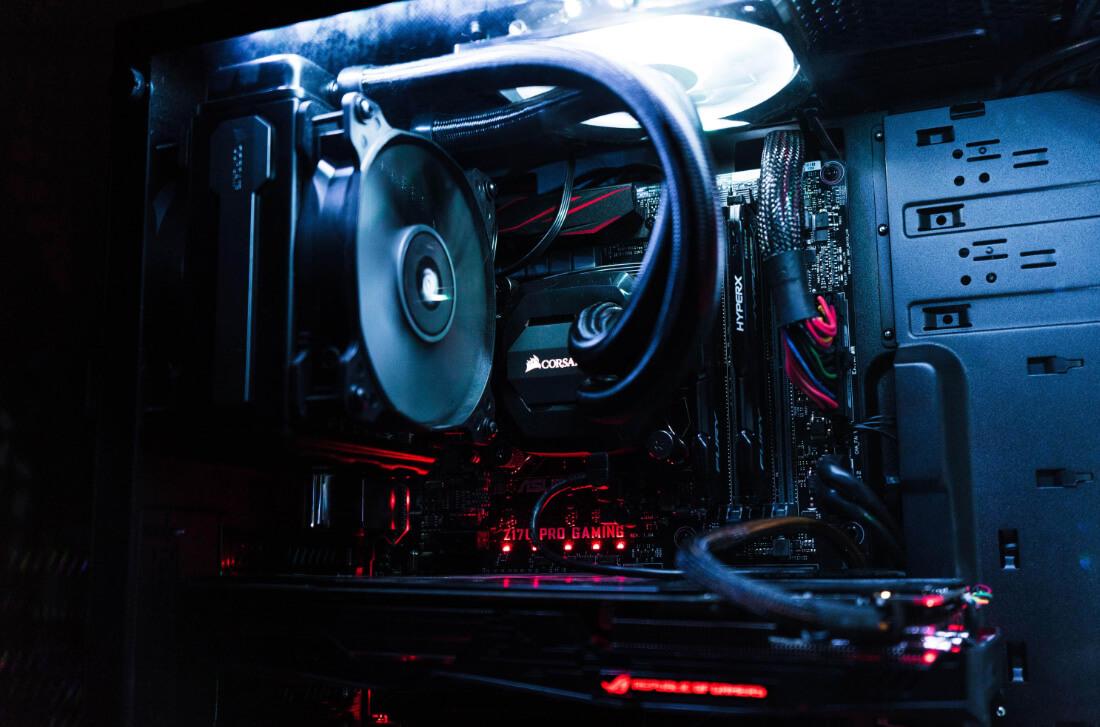
Рассказываем о том, почему перегревается жесткий диск и как с этим справиться.
Почему нагревается жесткий диск?
Если вы заметили, что температура HDD сильно выросла (обнаружили это во время диагностики, например) или заподозрили перегрев из-за того, что диск начал работать не так эффективно, как раньше, надо тут же провести дополнительную проверку и выяснить, по какой причине растет температура.
Чаще всего это происходит по одной из 4 причин, описанных ниже.
- Длительный срок эксплуатации.
- Окисление контактов.
- Плохое соединение с материнской платой.
- Проблемы в системе охлаждения.
Износ
У тех жестких дисков, которые ставят в пользовательские компьютеры есть определенный временной ресурс. Спустя длительный срок использования конструкция HDD постепенно выходит из строя. Вместе с этим возрастает и температура носителя.
Средний срок жизни HDD составляет около 6 лет. Бывают, конечно, экземпляры, которые способны проработать и 8 лет. А некоторые выходят из строя чуть раньше. И повышенная температура может быть одним из главных симптомов скорой «смерти» накопителя. И это отличный повод заменить HDD на новый.
Окисление
Это довольно распространенная причина, которую в то же время зачастую тяжело опознать сразу. На некоторых контактах платы жесткого диска могут образовываться оксидные отложения. Появляются они из-за того, что в корпус HDD может попадать влажный воздух.
Окисление ведет к перегреву и замедлению работы жесткого диска. При этом диагностировать эту проблему можно только полностью разобрав накопитель, а исправить только удалением окисления или заменой HDD. Другие методы восстановления попросту не сработают.
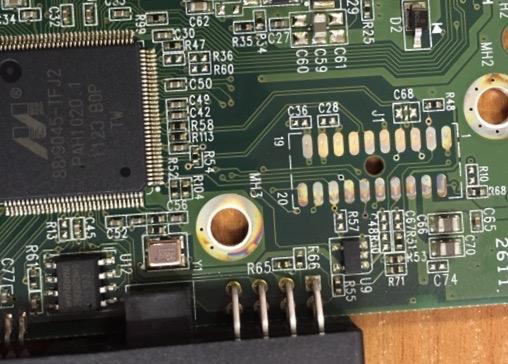
Вот как выглядят окисления на контактах. Золотистая поверхность покрывается серым налетом
Плохое соединение с материнской платой
Жесткий диск подключается к материнской плате с помощью специального шлейфа. Это такой набор кабелей, объединенный в ленту с набором коннекторов на каждом конце.
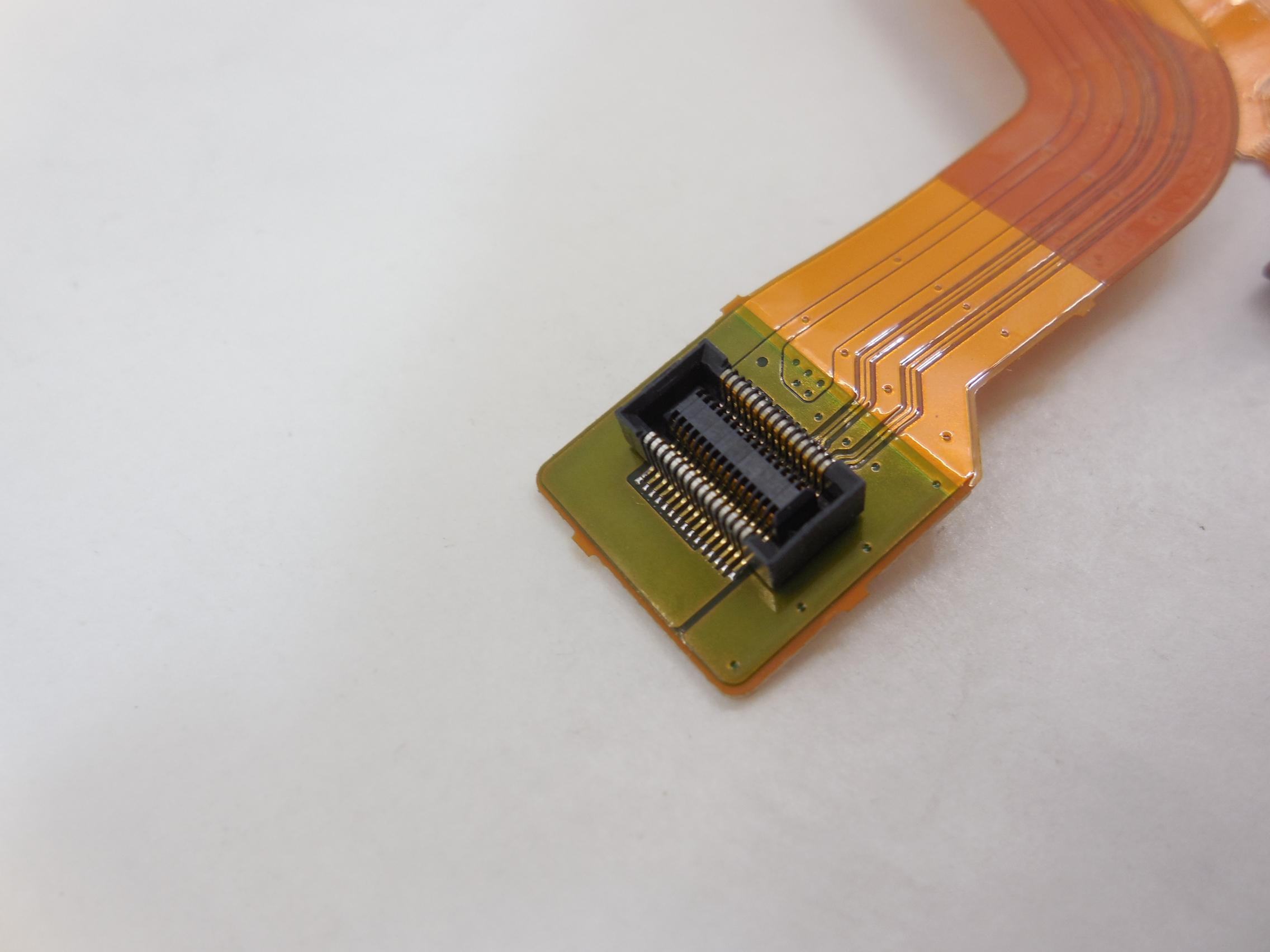
Обычно они выглядят как-то так. Но в некоторых случаях вместо ленты используется более компактный провод
Если шлейф подключен к материнской плате недостаточно плотно, то в электросети компьютера начинаются перебои. Меняется напряжение и сила тока. В связи с этим растет температура жесткого диска.
Иногда проблема заключается не в плохом соединении, а в повреждении самого шлейфа.
Проблемы в системе охлаждения
Ну и не стоит забывать, что жесткий диск, как и корпус компьютера в целом, охлаждается с помощью кулеров и радиаторов. Они практически на постоянной основе обдувают все комплектующие и помогают поддерживать нормальную температуру в системном блоке. При этом в системе охлаждения постепенно образуется большое количество пыли. А пыль, в свою очередь, сильно мешает обдуву чипов и других комплектующих. От этого страдает и жесткий диск.
Но помимо пыли, работу вентиляторов угнетает еще и состаривание отдельных компонентов. К тому же, один из кулеров может попросту сломаться (если случилось короткое замыкание, например).
Как узнать температуру жесткого диска?
Есть как минимум два способа выяснить температуру жесткого диска. Оба достаточно эффективны и применяются в зависимости от обстоятельств. Если компьютер с жестким диском, который надо диагностировать, еще работает, то можно воспользоваться специальной программой. А если есть проблемы с запуском системы, то подойдет термометр.
Термометр
Можно использовать как обычный электронный градусник, что, конечно, чересчур кустарно. А можно купить специальный инфракрасный термометр, который может дистанционно измерить температуру любого объекта.
Такие нередко используют при тестировании различной техники, включая комплектующие компьютеров. Достаточно навести луч термометра на жесткий диск и дождаться, пока на экране отобразится температура.
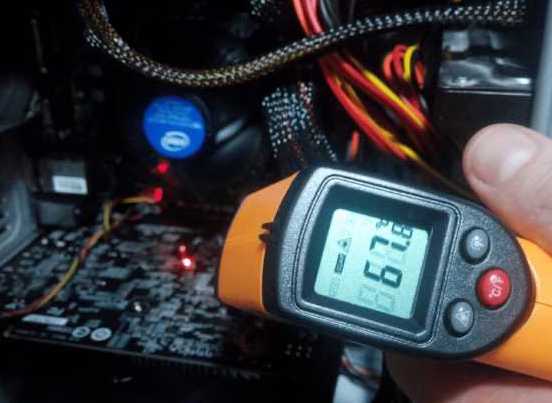
Примерно так выглядит инфракрасный термометр
Программа
Когда компьютер работает, незачем разбирать его корпус и лезть к жесткому диску с градусником. Есть специализированные утилиты, которые собирают данные со встроенных датчиков.
Одна из таких — SpeedFan (еще есть HWMonitor). Правда, стоит осознавать, что программа покажет нужную информацию только в том случае, если компьютер оснащен датчиком мониторинга температуры. В противном случае ей просто негде будет искать данные. Так что рассчитывать только на утилиту не стоит.
Скачать SpeedFan: [http://www.almico.com/speedfan.php] Скачать HWMonitor: [https://www.cpuid.com/softwares/hwmonitor.html]
Как устранить перегрев жесткого диска
Теперь вы знаете, из-за чего может нагреваться жесткий диск, и даже можете измерить точную температуру. Остается только решить эту проблему. Тут важно понимать, что прежде чем приступать к какому-либо ремонту, надо посчитать, сколько лет отслужил ваш диск. Если ему уже лет 5 от роду, то лучше не мучить старика, а продать на запчасти, а себе прикупить современный SSD, который и прослужит дольше и работает быстрее.
Если же хотите дожать свой HDD, то вот несколько способов устранить избыточный нагрев.
Снизить нагрузку
В первую очередь попытайтесь не перегружать жесткий диск. Понятно, что хочется выжать из компьютера по максимуму, но, возможно, стоит перенести какие-то требовательные приложения на другой диск. Может даже купить в компаньоны своему HDD один небольшой SSD-диск, на который будет установлена операционная система.
Проведем дефрагментацию
Еще один способ снизить нагрузку на диск и увеличить скорость его работы. Дело в том, что при длительном использовании HDD фрагментируется, и ему с годами все сложнее искать нужные системе блоки с данными.
Чтобы этого избежать, нужно время от времени проводить процедуру дефрагментации встроенными в систему инструментами. Для этого:
- Открываем приложение «Проводник».
- Переходим во вкладку «Этот компьютер».
- Кликаем правой кнопкой мыши по диску, который нужно дефрагментировать.
- Затем нажимаем на строчку «Свойства».
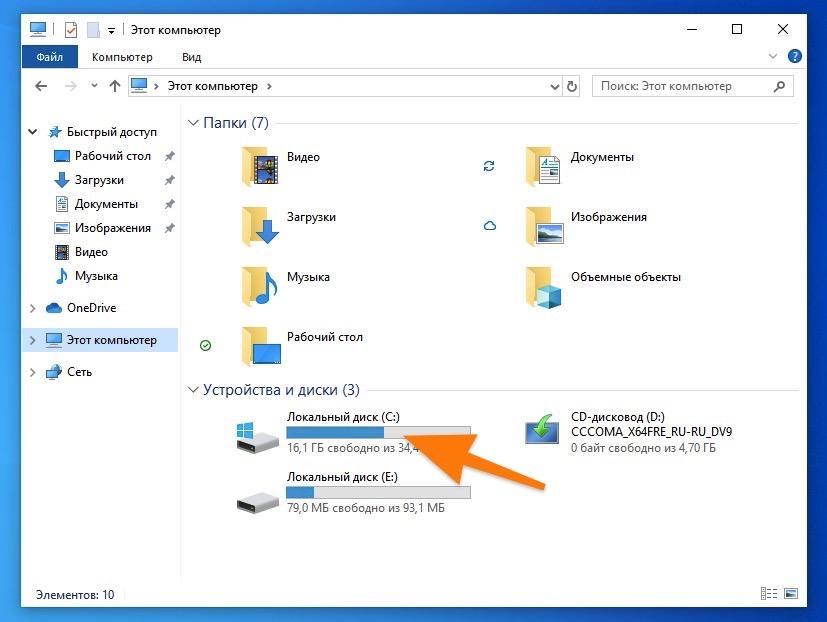
Выбираем нужный раздел
- В появившемся окошке кликаем по вкладке «Сервис».
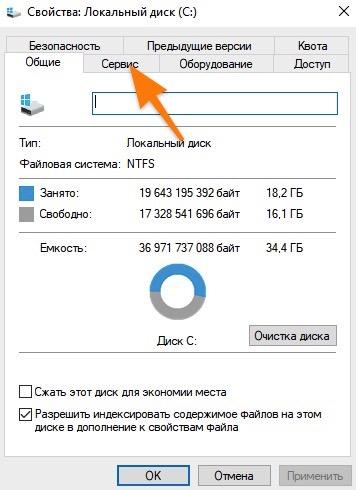
Переходим к сервису
- Затем ищем кнопку «Оптимизировать» и нажимаем на нее.
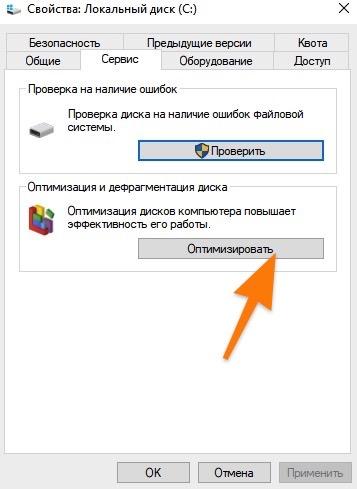
Тут же сказано, что за процедуры входят в оптимизацию
- А потом еще раз на такую же кнопку, только уже в другом окне.
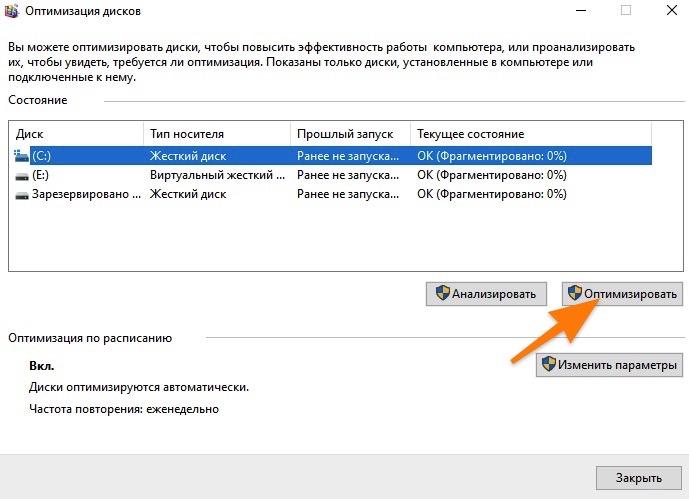
Переходим к оптимизации и дефрагментации. Тут же можно посмотреть степень фрагментации и выбрать другой диск
Прочистим системный блок или корпус ноутбука от пыли
Описанные выше процедуры, конечно, могут дать определенный результат, но не факт, что он вас удовлетворит. Редко нагрев связан именно с нагрузкой или программными проблемами. Чаще всего приходится лезть в корпус и удалять излишки пыли, мешающие нормальному охлаждению устройства.
Можно пройтись по материнской плате, жесткому диску и всем кулерам пылесосом на неполной мощности и с обратной тягой. Обычного этого более чем достаточно. В редких случаях приходится вручную доставать скопления пыли и вытирать компоненты компьютера салфеткой. Но это в самых запущенных ситуациях.
Переподключаем или меняем шлейф
Если разобрали компьютер и не обнаружили там пыли, то попробуйте отсоединить шлейф от HDD и материнской платы и подключите заново. Не помогло? Тогда ищем другой подходящий шлейф и ставим на место старого. Не помогло? Ищем причину дальше.
Удаляем окисление с платы
Возможно, в итоге придется достать жесткий диск из системного блока и разобрать его. Обычно диски находятся в металлических коробках, защищающих их от внешнего воздействия и удерживающих все детали вместе.
- Коробку можно снять, если открутить крепежные болты по периметру.
- Внутри, в области портов SATA (те, к которым подключается шлейф) найдется небольшая микросхема.
- На ней ищем отложения серого цвета.
- Аккуратно стираем их ластиком.
Сильно греется ноутбук в районе жесткого диска, есть решение ?
Всем привет. В общем, как вы поняли из темы что у меня сильно греется жесткий диск ноутбука, и это даже когда я ни во что не играю или ничего не делаю, вот к примеру просто лазаю в интернете и он нагревается. Кулер работает так как надо, ноутбук чистится от пыли и смазывается термопастой но особых отличий не наблюдается. Очень сильно начинает греться когда к примеру играю в игры, и с левой стороны клавиатуры внизу под клавишами ctrl, fn windows и Alt очень сильно начинает греться, и порой до такой степени что можно руки обжечь, но, он не выключается и не виснет.
Ноутбук: SAMSUNG R538, Жесткий диск: Hitachi HTS547550A9E384 ATA Device
Греется жесткий диск на компьютере
Часто можно встретить запросы: греется жесткий диск на ноутбуке или компьютере, особенно это касается элементов, вращение головки которых выше 7200 об/мин. Нормальная температура для работы жесткого диска — 40-50С, при повышении до 70С устройство может выйти из строя. Поговорим о причинах перегрева и способов их устранения.
Жесткий диск, винчестер или HDD — круглая пластина из металла или стекла, покрытая слоем диоксида хрома. Если жесткий диск сильно греется и тормозит система, нужно срочно принимать меры.

Почему жесткий диск горячий?
Перегрев винчестера – это проблема серьезная, основными показателями этого процесса являются: зависание программ, торможение, перезагрузка компьютерной техники, выключение компьютера. Иногда при перегреве даже слышно легкий запах гари. Чтобы устранить все эти неприятные процессы, нужно устранить причины перегрева.
Основные причины перегрева жесткого диска:
• Длительный срок работы. Срок эксплуатации диска составляет около 6 лет, по истечению которых могут начинаться проблемы, в том числе и перегрев.
• Недостаточная работа системы охлаждения. Вентиляторы не справляются, запыленные.
• Неисправность в контактах. Контакты на плате жесткого диска могут окисляться.
• Плохое соединение шлейфа, соединяющего жесткий диск с материнской платой.
• Близкое расположение жесткого диска с другими компонентами ПК.
Для того, чтобы точно быть уверенным в том, что винчестер перегревается, можно измерять ее с высокой точностью.

Как узнать температуру жесткого диска?
Чтобы измерять температуру жесткого диска часто используют различные программы, которые доступны в интернете бесплатно. Достаточно популярны HDD Thermometer или SpeedFan.

О перегреве также могут говорить нехарактерные звуки при работе устройства. Если шум наблюдается, лучше скопировать ценную информацию на другой носитель, чтобы не потерять важные данные.
Предотвращение перегрева
Залогом хорошей работы без перегрева является исправность системы охлаждения. Проверьте работу вентиляторов, при необходимости можно добавить дополнительные куллеры. Периодически делайте профилактическую чистку от пыли.
Если у вас появились неисправности с жестким диском, нужно предотвратить перегрев или восстановить данные с винчестера, обращайтесь в наш сервисный центр. Наши специалисты справятся с любым, даже самым сложным заданием.
Наши преимущества
 Мастера с опытом работы от 3 лет
- Обоснованные и честные цены
- Приезд мастера от 25 минут
- Качественный ремонт на дому
- Выезд мастера по всему Киеву
- Оплата только за результат
- Курьерская доставка техники в СЦ и обратно
- Беремся за сложные ремонты
- Бесплатный ремонт на дому по гарантии
Вызвать сервисного инженера или курьера
Выезжаем в любую точку Киева и пригорода, в удобное для вас время. Есть срочный выезд в течение 1 часа
Ремонт на выезде с гарантией до 2 лет
Ежедневно с 08:30 до 21:00

Наши специалисты
Опыт работы 7 лет

Семенюта Игорь
Опыт работы 5 лет

Крылов Владислав
Опыт работы 3 года

Емец Руслан
Опыт работы 6 лет

Сорокин Алексей
Ответы на частые вопросы
Как я могу вызвать мастера или курьера на дом?
1. Заказать обратный звонок на сайте или самостоятельно позвонить нам.
2. Указать проблему.
3. Назначить желаемое время для прибытия мастера (или курьера).
Все неисправности можно устранить на дому?
Практически все неисправности компьютерной техники и устройств наши квалифицированные специалисты смогут устранить с выездом на дом/офис (около 90%). В нашем арсенале только прогрессивное оборудование и инструменты, а также техподдержка брендов-производителей, поэтому ремонтно-восстановительные мероприятия (замена разъемов, матрицы, жесткого диска, видеокарты, чистка от пыли, настройка ПО, прочие типовые неполадки и дефекты) мы выполняем качественно, оперативно с выездом на дом/офис.
Иногда бывают ситуации, в которых будут нужны редкие детали или комплектующие, а также профессиональное оборудование. Тогда мы отвезем вашу неисправную технику в нашу мастерскую, а после окончания ремонта бесплатно вернем вам ее обратно.
Как быстро может приехать компьютерный мастер на дом?
Выезд нашего сотрудника от 20 до 60 минут по Киеву и пригороду.
* Вы самостоятельно назначаете удобное время для приезда мастера
Сколько времени занимает ремонт техники на дому?
Примерно 80% неисправностей наши мастера устраняют в течение 40-60 минут
Сложные поломки решаем за 1-3 дня.
Важно! Самостоятельно забирать технику из сервисного центра совсем необязательно. Наши курьеры ее бесплатно доставят в любое удобное вам время
Может ли мастер выставить цену без согласования?
Конечно-же нет. Только после выполнения бесплатных диагностических действий, мастер составляет смету, где четко указывает перечень предстоящих работ и их цену. Решение, производить ремонтные мероприятия или нет, принимает исключительно клиент!
Есть ли выезд мастера за пределы Киева?
Компьютерные мастера сервисного центра «Комп Мастер Центр» выезжают на дом или офис не только по Киеву, но и в пригородные населенные пункты: Вишневое, Борщаговка, Васильков, Вышгород, Ирпень, Бородянка, Буча, Гостомель, Ворзель, Иванков, Ракитное, Ржищев, Боярка, Обухов, Бровары, Борисполь, Межигорье, Золотоноша, Глеваха, Коцюбинское, Стоянка, Крюковщина, Дымер, Белогородка, Чабаны, Украинка и другие населенные пункты в близости Киева.
Также вы можете отправить технику в ремонт с любой точки Украины через Новую Почту. Позвоните нам для получения данных для отправки.

НАШИ КЛИЕНТЫ И ОТЗЫВЫ
Более 4000 положительных отзывов в интернете
Валерий
Я обратился в Комп Мастер Центр с проблемой в работе ноутбука. Сотрудники быстро выявили причину и предложили ряд вариантов ее устранения. Работа выполнена быстро и качественно, цены приемлемые.
10 марта, 2023
Вадим
Я был приятно удивлен качеством обслуживания в компании «Комп Мастер Центр». Я обратился к ним с проблемой в моем компьютере, и уже с первого звонка я получил профессиональную и дружелюбную поддержку. Сотрудники компании быстро и четко определили проблему и предложили решение.
Когда я пришел в их офис, менеджеры провели со мной подробную консультацию и объяснили все возможные варианты ремонта моего устройства. Они были очень терпеливы и ответили на все мои вопросы. Ремонт моего компьютера был выполнен быстро и профессионально, и я был приятно удивлен низкой ценой.
Кроме того, я оценил то, что компания «Комп Мастер Центр» предлагает широкий спектр услуг, включая настройку сетей, установку программного обеспечения и консультации по обслуживанию компьютеров. Это очень удобно, поскольку я могу получить все необходимое в одном месте.
Я бы порекомендовал компанию «Комп Мастер Центр» всем, кто ищет надежного партнера в сфере IT-услуг. Они предоставляют качественное обслуживание по приемлемым ценам и всегда готовы помочь своим клиентам. Я остался очень доволен своим опытом работы с этой компанией и обязательно обращусь к ним в будущем.