Организация соединений при помощи инфракрасной связи
Цель: научиться использовать инфракрасные адаптеры для организации соединений: аппаратно и программно осуществлять передачу данных.
- аппаратные: два компьютера, расположенных на небольшом расстоянии друг от друга; два инфракрасных адаптера (ИК адаптера).
- программные: ОС Windows XP
Теоретические сведения
Инфракрасная связь к началу 90-х годов заняла прочное место в ряду возможных способов передачи информации. В 1990 г. компания Hewlett-Packard (HP) разработала собственную конструкцию инфракрасного порта для переносных и карманных устройств.
Летом 1993 г. по инициативе Hewlett-Packard образовалась Ассоциация передачи данных в инфракрасном диапазоне IrDA (Infrared Data Association). В настоящее время разработаны различные стандарты: IrDA 1.1, IrDA 2.0, IrMC, IrBus и другие спецификации для облегчения процесса синхронизации устройств, использующих инфракрасную связь.
IrDA теоретически не предусмотривает возможность построения беспроводных сетей на основе протоколов инфракрасной связи. Цель создания IrDA – осуществление взаимодействия между стационарными и переносными устройствами на небольших (до 10 м) расстояниях, а так же организация беспроводных служебных коммуникаций типа «точка-точка», например ПК-принтер, ПК-устройство ввода. Функциональные возможности, обеспечиваемые инфракрасной связью, включают в себя передачу файлов, печать в инфракрасный порт (IrLPT), передачу изображений через инфракрасную связь (Ir-TranP) и инфракрасные сети (IrNET и IrComm).
Кроме того, API Winsock (стандарт на интерфейс программирования (API), регламентирующий использование TCP/IP в Windows) протокол IrDA поддерживает приложения, создаваемые другими производителями программного и аппаратного обеспечения. Эти организации продают программы, использующие Winsock API (или собственные интерфейсы) для обеспечения инфракрасной связи с принтерами, модемами, цифровыми пейджерами, личными цифровыми помощниками, электронными камерами, органайзерами, сотовыми телефонами и компьютерами.
При использовании ИК связи можно условно выделить следующие виды соединения: 1) прямое соединение и 2) локальная сеть.
В первом случае компьютеры способны обмениваться только файлами, причем на одном компьютере необходимо инициировать передачу файлов, а на другом принять файл.
Во втором случае между двумя компьютерами устанавливается одноранговая локальная сеть со всеми преимуществами обычной локальной сети (предоставление ресурсов в сеть, использование сетевых ресурсов, удаленное управление, сетевое вещание и т.п.).
Передача данных через инфракрасные (ИК) соединения реализована в соответствии со стандартами и протоколами IrDA, которые призваны обеспечить использование недорогих компонентов и низкие требования к электропитанию, а также возможность установки соединения посредством направления устройств друг на друга.
Производители ноутбуков первыми предложили встраивать инфракрасные порты в компьютеры. Предложенный и внедренный в 1995 г. фирмами IBM и Hewlett-Packard стандарт IrDA 2.0 обеспечивает передачу данных со скоростью до 4 Мбит/с, что делает ее привлекательной, учитывая невысокую стоимость.
Инфракрасные приемопередатчики в настоящее время устанавливаются практически на всех новых переносных компьютерах. К компьютерам, не имеющим встроенного ИК-адаптера, может быть подключено внешнее ИК-устройство.
IrDA представляет собой полудуплексную технологию передачи данных с ограниченным радиусом действия. Протоколы IrDA задают процедуры, поддерживающие инициализацию связи, определение адреса устройства, установку соединения и согласование скорости передачи данных, обмен данными, разрыв соединения, прекращение связи и разрешение конфликтов адресов устройств.
- Расширенный спектр прямого распространения (Direct-Sequence Spread Spectrum, DHSS), работающий в частотном диапазоне 2,4 ГГц со скоростью передачи.
- Расширенный спектр со скачкообразной перестройкой частоты (Frequency-Hopping Spread Spectrum, FHSS), работающий в частотном диапазоне 2,4 ГГц со скоростью передачи данных от 1 Мбит/с до 2 Мбит/с.
- Сигнал инфракрасного диапазона со скоростью передачи до 2 Мбит/с с длиной волны от 0,85 до 0,95 мкм.
Выполнение работы
Задание 1. Соедините компьютеры с помощью инфракрасной связи и настройте параметры связи.
- Физически подключите ИК-адаптеры к компьютерам.
- Расположите оба ИК-адаптера в пределах прямой видимости.
Через некоторое время оба компьютера выведут сообщение о том, что обнаружен соседний компьютер. При этом в области уведомления появится значок инфракрасной связи. Этот значок указывает только на наличие инфракрасного устройства в пределах радиуса действия. Канал передачи данных создается при обмене данными через связь с помощью программы инфракрасной связи или другой программы. - На одном из компьютеров откройте диалоговое окно Инфракрасная связь (Пуск/ Панель управления/ Инфракрасная связь).
- Настройте параметры ИК-адаптера:
- откройте диалоговое окно свойств ИК-адаптера — вкладкa Оборудование, кнопкa Свойства;
- запретите отключение питания этого устройства. Для этого в левом списке выберите раздел PowerDown а в правом раскрывающемся списке значение – Disabled;
- установите максимальную скорость передачи – 4000000 (раздел Speed Enable);
- установите максимальную скорость получения данных. Для этого в разделе Receive Mode установите значение Fast;
- примените параметры, щелкнув по кнопке OK.
- Измените папку для получаемых файлов:
- перейдите на вкладку Инфракрасные устройства;
- щелкните по кнопке Обзор и выберите свою папку;
- примените параметры кнопкой OK.
- Аналогично измените папку для перемещаемых изображений (вкладка Перемещаемые изображения).
- Примените параметры и закрой диалоговое окно Инфракрасная связь.
- Аналогично настройте второй компьютер.
Задание 2. Отправьте с одного компьютера на другой документ в формате RTF, содержащий расшифровку аббревиатуры IrDA.
- Подготовьте файл (можно воспользоваться справкой ОС);
- Откройте диалоговое окно передачи файлов по инфракрасной связи (щелчок по значку инфракрасной связи в области уведомления) и перейдите в папку с подготовленным файлом.
- Выделите файл и щелкните по кнопке Отправить;
- Примите файл на другом компьютере. Для этого в появившемся сообщении щелкните по кнопке Да
- Дождитесь окончания передачи файла.
- Проверьте полученный файл (откройте в текстовом процессоре).
Задание 3. Организуйте прямое соединение компьютеров посредством инфракрасной связи.
- Настройте ведомый компьютер:
- вызовите Мастера новых подключений (Пуск/Панель управления/Сетевые подключения/Мастер новых подключений);
- установите Тип сетевого подключения. Для этого выберите Установить прямое подключение к другому компьютеру и закройте текущее окно кнопкой Далее;
- установите режим работы компьютера — Принимать входящие подключения и закройте окно кнопкой Далее;
- выберите устройство связи — ИК-порт и закройте окно кнопкой Далее;
- установите запрет для VPN — Запретить виртуальные частные соединения, закройте окно кнопкой Далее;
- определите/добавьте пользователя, которому будет разрешен доступ к компьютеру. Для этого добавьте нового пользователя, например, с именем user и паролем user:
- щелкните по кнопке Добавить:
- введите в поле Пользователь – (user);
- введите в поле Пароль – (user);
- введите в поле Подтверждение – (user);
- закройте окно кнопкой ОК;
- установите диапазон IP-адресов для вашего соединения:
- откройте окно Свойства:ПротоколИнтернета (TCP/IP), используя двойной щелчок по элементу списка Протокол Интернета (TCP/IP);
- выберите Указать адреса TCP/IP явным образом;
- введите в поле С начало диапазона, например, 192.168.150.11;
- введите в поле ПО конец диапазона, например, 192.168.150.12;
- закройте окно кнопкой ОК;
- закройте окно Программы работы с сетью кнопкой Далее;
- завершите работу мастера кнопкой Готово.
- Настройте ведущий компьютер:
- все действия до установки режима работы, выполняйте аналогично настройке ведомого компьютера;
- выберите роль вашего компьютера в соединении. Для этого активизируйте радиокнопку Ведущий компьютер и закройте окно кнопкой Далее;
- введите имя подключения, например, имя ведомого компьютера;
- установите порт, через который осуществляется соединение. Для этого выберите в списке ИК-порт;
- закройте мастер кнопкой Готово;
- закройте диалоговое окно Подключение кнопкой Отмена;
- Установите соединение с ведомым компьютером:
- откройте диалоговое окно Подключение (Пуск/Панель управления/Сетевые подключения/Прямой параллельный порт);
- введите в поле Пользователь, имя пользователя, которому разрешен доступ к ведомому компьютеру (user);
- введите в поле Пароль, пароль пользователя (user);
- инициализируйте подключение кнопкой Подключение.
Инфракрасный порт и работа с ним
Для чего нужен ИК-порт? Такое устройство позволяет без применения проводов создать устойчивое соединение между компьютером и другими устройствами (оборудованными ИК-портами). Например, это может быть сканер или принтер. Хотя сейчас большинство пользователей приобретает такое устройство для связи настольного компьютера с карманным компьютером или, что бывает значительно чаще, сотовым телефоном. Последние два устройства имеют достаточно примитивную систему ввода и, безусловно, ее расширение увеличивает комфорт работы с информацией. Мобильный телефон стал вполне доступным устройством для большинства пользователей компьютеров. ИК-порт, которым оснащены многие модели телефонов, позволяет редактировать содержимое записной книжки аппарата через обыкновенный компьютер. Можно без особых проблем сменить логотип на дисплее или поставить мелодию вызова. Достаточно интересная функция, которая появляется у владельца мобильного аппарата, это сетевой мониторинг, который даст самую исчерпывающую информацию по сети. Нельзя не сказать о такой услуге практически всех сотовых операторов, как мобильный Интернет. В этом случае, вы можете выходить во Всемирную сеть через ваш мобильный телефон. Другими словами, вы становитесь пользователями Интернет в любой точке, где работает необходимый вам оператор. Это достаточно дорого, но альтернатив решения этой проблемы в некоторых случаях нет. Давайте поподробнее познакомиться с этим замечательным устройством. Типы ИК-портов (по подключению):
| 1. | 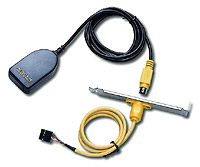 |
на IrDA-разъем материнской платы, |
| 2. | 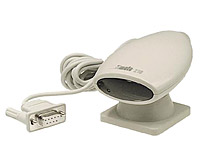 |
на стандартный 9-пинный разъем COM |
| 3. | 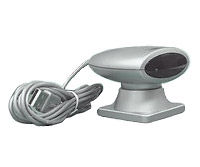 |
и на USB. |
Устройства второго и третьего типа являются универсальными. Другими словами, если вы купите такой ИК-приемопередатчик, то он без всяких осложнений встанет на ваш компьютер. Если же вам приглянулся ИК-порт, который подсоединяется к материнскому разъему IrDA, то могут возникнуть проблемы. Внимательно читайте инструкцию и консультируйтесь с продавцом. Например, ИК-порт компании ASUS работает только на материнской плате этого же производителя. Очень удобные ИК-порты делает одна из китайских компаний (на полиэтиленовом пакетике нет названия фирмы изготовителя). Коннектор для подключения к IrDA выполнен по принципу «собери меня сам». С одной стороны, ему явно не хватает механической прочности, и вставить его в разъем материнской платы очень сложно. Но с другой стороны, вы можете с легкостью, не прибегая к помощи паяльника и пинцета, собрать нужный коннектор, тем самым обеспечить необходимую «пинную» совместимость. Такая гибкость решения делает его очень привлекательным для покупки. Хотя качество китайских ИК-портов. Давайте не будем о плохом. В дальнейшем мы поговорим о характеристиках подобных устройств. Рабочие условия Устройства ИК-связи нельзя назвать очень капризными, но все же нужно немного рассказать об условиях их эксплуатации. Прежде всего, стоит знать, что длина волны работы ИК-портов лежит в диапазоне от 850 до 900 нм. Чаще всего это значение равно 880 нм. Так что организовать сильные помехи дело достаточно простое. Начнем с примеров:
- Окна квартиры, находящейся на пятом этаже, выходят на западную сторону. Ближе к вечеру ИК-приемник/передатчик перестал видеть сотовый телефон, оборудованный подобной системой. Эта связка находилась на столе и не была ничем прикрыта. Причина помех была найдена без особых проблем. Яркое весеннее солнышко стало виной всему. При работе с ИК-устройствами остерегайтесь прямых солнечных лучей.
- Вечером при включении лампы дневного света ситуация повторилась. Однако, стоит заметить, что связь все же была, но очень часто обрывалась. Лампа дневного света должна быть прикрыта или выключена во время работы ИК-устройств.
- Телевизор, который находится в непосредственной близости от рабочего стола, оборудован пультом дистанционного управления. При переключении каналов или любых других манипуляциях с «ленивчиком» рабочая программа исправно выдавала сообщение о том, что в прямой близости работает постороннее ИК-устройство и требовало выключить его. Мешало это передаче данных или нет — неизвестно, но пока не был убран пульт дистанционного управления (можно читать «был выключен»), не удалось ничего сделать с программой. При работе с ИК-устройством уберите все посторонние ИК-передатчики в зоне действия ИК-порта.
Исключите все источники ИК-волн диапазона 850–900 нм из зоны прямой видимости ИК-приемника. Отраженные волны могут принести проблемы, но в меньшей степени. Одним словом, всех помех не предусмотреть, но убрать их причину всегда можно. Рабочее расстояние между двумя ИК-устройствами не должно превышать одного метра. В противном случае система будет работать нестабильно. Диаграмма направленности работы ИК-порта, которая указана в инструкции к нему, мягко говоря, не выдерживает никакой критики. Старайтесь разместить устройства прямо друг напротив друга. Посторонние предметы, помещенные между ИК-портом и рабочим устройством, не будут способствовать лучшей работе. Были случаи, когда сотовый телефон в чехле пытались подключить через ИК-порт к компьютеру. Ничего не получалось, пока не снимали полупрозрачный чехол.
Подключить ИК-порт к персональному компьютеру достаточно просто. Но в любом случае рекомендуется потратить десять минут на внимательное изучение инструкции к устройству. Даже если вы ничего нового не узнаете из нее, во время инсталляции будете чувствовать себя уверенно.
Аппаратная часть
Подключите ИК-порт к разъему COM-порта. Запомните номер COM-порта — это пригодиться вам в дальнейшем. При подключении ИК-порта к IrDA-разъему материнской платы раскрутите корпус вашего системного блока и, ознакомившись с описанием вашей материнской платы, вставьте в нужное гнездо коннектор (четырех-пинная линейка). Первый провод помечен на плате цифрой 1 или указан в описании материнской платы. Первый провод коннектора ИК-порта имеет цветовую метку. Выведите заднюю заглушку на свободное место и можете собирать корпус. Подсоедините коннектор гибкого провода с ИК-приемником/передатчиком к разъему на заглушке. Гнездо и коннектор очень похожи на PS/2-разъем.
Программная часть
Здесь приведено описание настройки программного обеспечения для операционной системы MS Windows 98. Для остальных операционных систем от Microsoft оно аналогичное. Подключать ИК-порт к компьютерам с другими операционными системами возможно, но в описании ИК-порта указано: «Предназначен для работы с операционными системами Windows 95 и выше». Поэкспериментируйте, может быть у вас все получиться.
При установке ИК-порта на COM вас ждет счастливое плавание. В комплекте к устройству идет CD-диск, установить драйвера с которого не составит никаких трудностей. Правильно установите номер порта, к которому подключен ИК-порт. Посмотрите, не занят ли COM-порт другим устройством, например, внутренним модемом. Также проверьте установки BIOS для параллельного порта — он должен быть установлен в режим ECP, а не в Normal или SPP (значение по умолчанию).
При установке внутреннего ИК-порта стоит сделать несколько больше манипуляций руками. Прежде всего, войдите в BIOS и включите второй COM-порт. Как правило, ниже находится опция по включению IrDA. Активизируйте ее. Далее установите полудуплексную связь. Если ваш BIOS содержит другие настройки, то поставьте их в режим «по умолчанию». Будут проблемы — читайте инструкцию и экспериментируйте с настройками. Вреда или физической порчи вашему компьютеру вы не сможете принести.
Загрузите операционную систему. Если вы сделали все правильно, то новое устройство само будет обнаружено системой. Далее вам предложат выбрать тип устройства. Для надежности сделайте это вручную. Выберите «ИК-УСТРОЙСТВА», а затем стандартный тип устройства. Установите виртуальный порт и запомните его номер. Он будет нужен вам для конфигурирования большинства программ. Меню «Свойства: Система» обретет еще один пункт — «Устройства ИК-связи».
Перегрузите машину.
После этого в правом нижнем углу появится значок в виде мигающей лампочки.
Открыв его, вы увидите свойства ИК-связи.
Среди всех настроек стоит выделить только «Режимы». Здесь вы сможете включить ИК-связь и установить время, через которое ИК-порт будет искать ИК-устройства в прямой зоне видимости. Параметр «Ограничение скорости обмена до:» можно отключить.
Теперь, если поместите в зону видимости вашего ИК-порта другое активизированное ИК-устройство, то услышите звук и увидите на экране подобное этому:
Все, ваш ИК-порт полностью настроен, теперь вы можете пользоваться им. Например, переслать картинку с телефона на компьютер. Дальше предлагаем вам посмотреть на самое модное и популярное применение устройства ИК-порт в связке с мобильным телефоном — Мобильный Интернет.
Большинство операторов сотовой сети, работающих в стандарте GSM-900/1800, предлагают такую услугу как «Мобильный Интернет». Что это такое? При помощи сотового телефона, оборудованного ИК-приемником/передатчиком и модемом, вы можете входить во Всемирную паутину и пользоваться ей как при обыкновенном dial-up-соединении. Плюсы подобного входа в сеть очевидны. Прежде всего, вы отвязываете себя от надоевших телефонных проводов и становитесь мобильным (если вы используете ноутбук). Но сеть через мобильник имеет свои минусы. Рекомендуем заранее узнать, во сколько (в денежном эквиваленте) выльется вам такое развлечение. Второй минус заключается в скорости мобильного Интернета. Она составляет 9600 bps и не больше. С введением в эксплуатацию новых технологий эта цифра может скоро увеличиться. Настройка мобильного Интернета не занимает много времени. Вот порядок ваших действий. Убедитесь, что ваш сотовый телефон оборудован ИК-портом и модемом. Включите на мобильнике ИК-порт. После этого поместите его в зону действия подключенного к компьютеру ИК-порта (около 1 м).
Теперь надо настроить работу встроенного в телефон модема. Для это необходимо войти в меню «Настройка», далее «Модем» и вручную установить «стандартный модем 19200» (если у вас есть специальный драйвер для вашего сотового модема, то поставьте его). При инсталляции не забудьте указать правильный виртуальный порт, который был создан при подключении ИК-порта к вашему компьютеру. Все, настройка модема закончена. Перегрузите систему. Для установки соединения нужно создать «Новое соединение» (параметры для него вы можете узнать у вашего сотового оператора). Интернет через сотовый телефон в вашем распоряжении. Мобильный Интернет — это достаточно важное и интересное дополнение к вашему компьютеру.
ИК-связь компьютера с другими устройствами действует на сравнительно небольшом расстоянии. Однако ее возможности широко используются среди мобильной техники. Скорее всего, в ближайшем будущем связь на ИК-лучах уступит свое место более совершенным видам связи (например, Bluetooth — несколько десятков метров). Но пока никто из производителей материнских плат не отказался от IrDA, и вы можете со спокойной душой покупать ИК-порт. Хотя, прежде чем сделать покупку, убедитесь, что ваш телефон и компьютер могут передавать данные в инфракрасном диапазоне. Надеемся, что вы, ознакомившись с этой статьей, без особых проблем сможете выбрать и включить ИК-порт.
 none
none  Опубликована: 2004 г.
  0
0  1
1

 Вознаградить Я собрал 0 0
Оценить статью
- Техническая грамотность
Что такое устройства ик связи
Дорогие читатели! Редакция сайта iXBT.com обращается к вам с просьбой отключить блокировку рекламы на нашем сайте.
Редакция сайта iXBT.com обращается к вам с просьбой отключить блокировку рекламы на нашем сайте.
Дело в том, что деньги, которые мы получаем от показа рекламных баннеров, позволяют нам писать статьи и новости, проводить тестирования, разрабатывать методики, закупать специализированное оборудование и поддерживать в рабочем состоянии серверы, чтобы форум и другие проекты работали быстро и без сбоев.
Мы никогда не размещали навязчивую рекламу и не просили вас кликать по баннерам. Вашей посильной помощью сайту может быть отсутствие блокировки рекламы.
Спасибо вам за поддержку!
Инфракрасный порт и работа с ним
Для чего нужен ИК-порт? Такое устройство позволяет без применения проводов создать устойчивое соединение между компьютером и другими устройствами (оборудованными ИК-портами). Например, это может быть сканер или принтер. Хотя сейчас большинство пользователей приобретает такое устройство для связи настольного компьютера с карманным компьютером или, что бывает значительно чаще, сотовым телефоном. Последние два устройства имеют достаточно примитивную систему ввода и, безусловно, ее расширение увеличивает комфорт работы с информацией. Мобильный телефон стал вполне доступным устройством для большинства пользователей компьютеров. ИК-порт, которым оснащены многие модели телефонов, позволяет редактировать содержимое записной книжки аппарата через обыкновенный компьютер. Можно без особых проблем сменить логотип на дисплее или поставить мелодию вызова. Достаточно интересная функция, которая появляется у владельца мобильного аппарата, это сетевой мониторинг, который даст самую исчерпывающую информацию по сети. Нельзя не сказать о такой услуге практически всех сотовых операторов, как мобильный Интернет. В этом случае, вы можете выходить во Всемирную сеть через ваш мобильный телефон. Другими словами, вы становитесь пользователями Интернет в любой точке, где работает необходимый вам оператор. Это достаточно дорого, но альтернатив решения этой проблемы в некоторых случаях нет. Давайте поподробнее познакомиться с этим замечательным устройством.
Типы ИК-портов (по подключению):
| 1. | 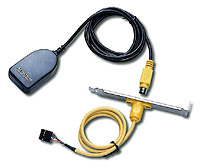 | на IrDA-разъем материнской платы, |
| 2. | 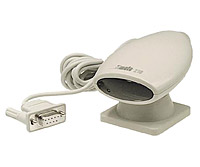 | на стандартный 9-пинный разъем COM |
| 3. |  | и на USB. |
Устройства второго и третьего типа являются универсальными. Другими словами, если вы купите такой ИК-приемопередатчик, то он без всяких осложнений встанет на ваш компьютер. Если же вам приглянулся ИК-порт, который подсоединяется к материнскому разъему IrDA, то могут возникнуть проблемы. Внимательно читайте инструкцию и консультируйтесь с продавцом. Например, ИК-порт компании ASUS работает только на материнской плате этого же производителя. Очень удобные ИК-порты делает одна из китайских компаний (на полиэтиленовом пакетике нет названия фирмы изготовителя). Коннектор для подключения к IrDA выполнен по принципу «собери меня сам». С одной стороны, ему явно не хватает механической прочности, и вставить его в разъем материнской платы очень сложно. Но с другой стороны, вы можете с легкостью, не прибегая к помощи паяльника и пинцета, собрать нужный коннектор, тем самым обеспечить необходимую «пинную» совместимость. Такая гибкость решения делает его очень привлекательным для покупки. Хотя качество китайских ИК-портов. Давайте не будем о плохом. В дальнейшем мы поговорим о характеристиках подобных устройств.
Устройства ИК-связи нельзя назвать очень капризными, но все же нужно немного рассказать об условиях их эксплуатации. Прежде всего, стоит знать, что длина волны работы ИК-портов лежит в диапазоне от 850 до 900 нм. Чаще всего это значение равно 880 нм. Так что организовать сильные помехи дело достаточно простое. Начнем с примеров:
Исключите все источники ИК-волн диапазона 850–900 нм из зоны прямой видимости ИК-приемника. Отраженные волны могут принести проблемы, но в меньшей степени. Одним словом, всех помех не предусмотреть, но убрать их причину всегда можно. Рабочее расстояние между двумя ИК-устройствами не должно превышать одного метра. В противном случае система будет работать нестабильно. Диаграмма направленности работы ИК-порта, которая указана в инструкции к нему, мягко говоря, не выдерживает никакой критики. Старайтесь разместить устройства прямо друг напротив друга. Посторонние предметы, помещенные между ИК-портом и рабочим устройством, не будут способствовать лучшей работе. Были случаи, когда сотовый телефон в чехле пытались подключить через ИК-порт к компьютеру. Ничего не получалось, пока не снимали полупрозрачный чехол.
Подключить ИК-порт к персональному компьютеру достаточно просто. Но в любом случае рекомендуется потратить десять минут на внимательное изучение инструкции к устройству. Даже если вы ничего нового не узнаете из нее, во время инсталляции будете чувствовать себя уверенно.
Аппаратная часть
Подключите ИК-порт к разъему COM-порта. Запомните номер COM-порта — это пригодиться вам в дальнейшем. При подключении ИК-порта к IrDA-разъему материнской платы раскрутите корпус вашего системного блока и, ознакомившись с описанием вашей материнской платы, вставьте в нужное гнездо коннектор (четырех-пинная линейка). Первый провод помечен на плате цифрой 1 или указан в описании материнской платы. Первый провод коннектора ИК-порта имеет цветовую метку. Выведите заднюю заглушку на свободное место и можете собирать корпус. Подсоедините коннектор гибкого провода с ИК-приемником/передатчиком к разъему на заглушке. Гнездо и коннектор очень похожи на PS/2-разъем.
Программная часть
Здесь приведено описание настройки программного обеспечения для операционной системы MS Windows 98. Для остальных операционных систем от Microsoft оно аналогичное. Подключать ИК-порт к компьютерам с другими операционными системами возможно, но в описании ИК-порта указано: «Предназначен для работы с операционными системами Windows 95 и выше». Поэкспериментируйте, может быть у вас все получиться.
При установке ИК-порта на COM вас ждет счастливое плавание. В комплекте к устройству идет CD-диск, установить драйвера с которого не составит никаких трудностей. Правильно установите номер порта, к которому подключен ИК-порт. Посмотрите, не занят ли COM-порт другим устройством, например, внутренним модемом. Также проверьте установки BIOS для параллельного порта — он должен быть установлен в режим ECP, а не в Normal или SPP (значение по умолчанию).
При установке внутреннего ИК-порта стоит сделать несколько больше манипуляций руками. Прежде всего, войдите в BIOS и включите второй COM-порт. Как правило, ниже находится опция по включению IrDA. Активизируйте ее. Далее установите полудуплексную связь. Если ваш BIOS содержит другие настройки, то поставьте их в режим «по умолчанию». Будут проблемы — читайте инструкцию и экспериментируйте с настройками. Вреда или физической порчи вашему компьютеру вы не сможете принести.
Загрузите операционную систему. Если вы сделали все правильно, то новое устройство само будет обнаружено системой. Далее вам предложат выбрать тип устройства. Для надежности сделайте это вручную. Выберите «ИК-УСТРОЙСТВА», а затем стандартный тип устройства. Установите виртуальный порт и запомните его номер. Он будет нужен вам для конфигурирования большинства программ. Меню «Свойства: Система» обретет еще один пункт — «Устройства ИК-связи».
Перегрузите машину.
После этого в правом нижнем углу появится значок в виде мигающей лампочки.
Открыв его, вы увидите свойства ИК-связи.
Среди всех настроек стоит выделить только «Режимы». Здесь вы сможете включить ИК-связь и установить время, через которое ИК-порт будет искать ИК-устройства в прямой зоне видимости. Параметр «Ограничение скорости обмена до:» можно отключить.
Теперь, если поместите в зону видимости вашего ИК-порта другое активизированное ИК-устройство, то услышите звук и увидите на экране подобное этому:
Все, ваш ИК-порт полностью настроен, теперь вы можете пользоваться им. Например, переслать картинку с телефона на компьютер. Дальше предлагаем вам посмотреть на самое модное и популярное применение устройства ИК-порт в связке с мобильным телефоном — Мобильный Интернет.
Большинство операторов сотовой сети, работающих в стандарте GSM-900/1800, предлагают такую услугу как «Мобильный Интернет». Что это такое? При помощи сотового телефона, оборудованного ИК-приемником/передатчиком и модемом, вы можете входить во Всемирную паутину и пользоваться ей как при обыкновенном dial-up-соединении. Плюсы подобного входа в сеть очевидны. Прежде всего, вы отвязываете себя от надоевших телефонных проводов и становитесь мобильным (если вы используете ноутбук). Но сеть через мобильник имеет свои минусы. Рекомендуем заранее узнать, во сколько (в денежном эквиваленте) выльется вам такое развлечение. Второй минус заключается в скорости мобильного Интернета. Она составляет 9600 bps и не больше. С введением в эксплуатацию новых технологий эта цифра может скоро увеличиться. Настройка мобильного Интернета не занимает много времени. Вот порядок ваших действий. Убедитесь, что ваш сотовый телефон оборудован ИК-портом и модемом. Включите на мобильнике ИК-порт. После этого поместите его в зону действия подключенного к компьютеру ИК-порта (около 1 м).
Теперь надо настроить работу встроенного в телефон модема. Для это необходимо войти в меню «Настройка», далее «Модем» и вручную установить «стандартный модем 19200» (если у вас есть специальный драйвер для вашего сотового модема, то поставьте его). При инсталляции не забудьте указать правильный виртуальный порт, который был создан при подключении ИК-порта к вашему компьютеру. Все, настройка модема закончена. Перегрузите систему. Для установки соединения нужно создать «Новое соединение» (параметры для него вы можете узнать у вашего сотового оператора). Интернет через сотовый телефон в вашем распоряжении. Мобильный Интернет — это достаточно важное и интересное дополнение к вашему компьютеру.
ИК-связь компьютера с другими устройствами действует на сравнительно небольшом расстоянии. Однако ее возможности широко используются среди мобильной техники. Скорее всего, в ближайшем будущем связь на ИК-лучах уступит свое место более совершенным видам связи (например, Bluetooth — несколько десятков метров). Но пока никто из производителей материнских плат не отказался от IrDA, и вы можете со спокойной душой покупать ИК-порт. Хотя, прежде чем сделать покупку, убедитесь, что ваш телефон и компьютер могут передавать данные в инфракрасном диапазоне. Надеемся, что вы, ознакомившись с этой статьей, без особых проблем сможете выбрать и включить ИК-порт.
