5v data data gnd как подключить
Как подключить передние порты usb?
Ответ мастера:
Порты USB, помещенные на переднюю панель системного блока — весьма удачное решение. Обычно данные порты подключены, но иногда их приходится подключать самостоятельно.
Отключим ПК от сети. Нажмем включение, тем самым мы сбросим заряд, который остается на конденсаторах блока питания. Теперь можно подключать передние порты USB.
Снимем левую боковую панель ПК (он должен стоять лицевой стороной к нам). Материнская плата содержит небольшие желтые, либо синие разъемы, которые, как правило, находятся в нижней части. Их нужно найти.
У каждого такого разъема есть два ряда штырьков: один ряд по пять, другой по четыре. Левая или правая стороны разъема, имеющие оба штырька, должны быть названы стороной «А». Вторая с одним штырьком будет «В».
У пяти штырьков, начиная со стороны «А», следующая маркировка (последовательно): VCC1 +5V, Data -, Data +, Ground 1, NC. Вывод – NC не задействован.
У четырех штырьков на втором ряду, начиная со стороны «А», следующая маркировка (последовательно): VCC2 +5V, Data -, Data +, Ground 2. Пятый вывод (штырек) в этом ряду отсутствует.
Рассмотрим разъем на конце шлейфа, который идет от USB-выхода. Он должен содержать надписи: VCC1, Data 1 -, Data 1 +, Gnd 1. У них могут быть отличия, но разобраться тут несложно – первое гнездо под штырьком всегда содержит VCC или +5 V, последнее — Ground или GND.
Как правило, у проводов разъема стандартные цвета: +5V обозначается красным, Data — белым, Data + зелёным, GND черным.
Подсоединим разъем шлейфа, который отходит от USB к гнезду материнской платы к ряду из 5-ти штырьков. Первый – со стороны «А» — подключается VCC1 +5 V. Четвертый – Gnd 1. Последним пятым штырьком является свободный. Второй ряд рядом с ним не содержит штырька.
Чтобы упростить подключение, можно использовать специальные переходники, которыми исключается возможность неправильного подключения. Они служат для разъемов на плате (синих, как правило). У них небольшой бортик и ключ, они позволяют подключать переходник только одним способом.
Обозначение штырьков на таком переходнике: +5V, P2-, P2+, GND. Переходник (который может поставляться вместе с материнской платой) подключаем к разъему шлейфа согласно маркировке, после этого вставим переходник в гнездо материнской платы.
Подключив каждый порт USB, закрываем боковую крышку. Если у нас все-таки нет уверенности, что подключение осуществлено правильно, то после включения ПК подключим к переднему порту мышь, имеющую USB-разъем. Если мышка работает корректно, то это значит, что все подключено нормально и можно подключить флэшку и другое оборудование.
Подключение материнской платы к юсб входом. Подключение дополнительных портов USB на компьютере
USB – один из самых популярных интерфейсов, используемый в подавляющем большинстве устройств. Через него подключается практически любое оборудование – от обычной мыши до смартфона или геймпада. Проблема в том, что устройств иногда становится так много, что разъемов для их подключения не хватает.
Если с ноутбуком сделать ничего не получится (единственный вариант – приобрести специальный переходник), то в системном блоке компьютера всегда есть возможность установить пару дополнительных портов. Давайте посмотрим, как подключить USB к компьютеру.
Подключение передних портов
Почти все современные системные блоки оборудованы несколькими разъемами USB, которые находятся не сзади, а на передней панели. Однако обычно они не работают, так как не подключены к материнской карте.
Внимание! Все работы производятся при выключенном из сети компьютере.

Выключите компьютер и снимите боковую крышку. Найдите проводки, которые идут из передней части системного блока. Они могут быть представлять собой свернутый жгут из нескольких тонких кабелей или цельный провод.
Посмотрите внимательно на материнскую плату – на ней должен быть разъем, рядом с которым написано USB (обычно он синего цвета). Установите провод от передних портов в разъем материнской платы.

Соберите системный блок и включите компьютер. Теперь передние порты должны заработать: можно, например, подключить Леново к компьютеру с их помощью.
Установка дополнительного оборудования
Хотите подключить геймпад к компьютеру, а все разъемы, включая передние, заняты другими устройствами? Тогда придется приобрести USB-контроллер, который устанавливается в слот PCI на материнской плате.

Если вы подключали видеокарту, то без труда сможете установить еще одну плату при наличии свободного слота.
Если на «материнке» свободных слотов не осталось, используйте внешние USB-концентраторы.

Такие устройства подключаются в имеющийся разъем и позволяют серьезно увеличить количество портов.Установив несколько контроллеров и добавив в ним ряд хабов, можно увеличить число работающих портов USB до 127 (это ограничение протокола; больше просто не получится). Конечно, обычному пользователю такое количество вряд ли понадобится, но пара-тройка портов никогда лишними не будут.
Как подключить передние порты usb?
Ответ мастера:
Порты USB, помещенные на переднюю панель системного блока — весьма удачное решение. Обычно данные порты подключены, но иногда их приходится подключать самостоятельно.
Отключим ПК от сети. Нажмем включение, тем самым мы сбросим заряд, который остается на конденсаторах блока питания. Теперь можно подключать передние порты USB.
Снимем левую боковую панель ПК (он должен стоять лицевой стороной к нам). Материнская плата содержит небольшие желтые, либо синие разъемы, которые, как правило, находятся в нижней части. Их нужно найти.
У каждого такого разъема есть два ряда штырьков: один ряд по пять, другой по четыре. Левая или правая стороны разъема, имеющие оба штырька, должны быть названы стороной «А». Вторая с одним штырьком будет «В».
У пяти штырьков, начиная со стороны «А», следующая маркировка (последовательно): VCC1 +5V, Data -, Data +, Ground 1, NC. Вывод – NC не задействован.
У четырех штырьков на втором ряду, начиная со стороны «А», следующая маркировка (последовательно): VCC2 +5V, Data -, Data +, Ground 2. Пятый вывод (штырек) в этом ряду отсутствует.
Рассмотрим разъем на конце шлейфа, который идет от USB-выхода. Он должен содержать надписи: VCC1, Data 1 -, Data 1 +, Gnd 1. У них могут быть отличия, но разобраться тут несложно – первое гнездо под штырьком всегда содержит VCC или +5 V, последнее — Ground или GND.
Как правило, у проводов разъема стандартные цвета: +5V обозначается красным, Data — белым, Data + зелёным, GND черным.
Подсоединим разъем шлейфа, который отходит от USB к гнезду материнской платы к ряду из 5-ти штырьков. Первый – со стороны «А» — подключается VCC1 +5 V. Четвертый – Gnd 1. Последним пятым штырьком является свободный. Второй ряд рядом с ним не содержит штырька.
Чтобы упростить подключение, можно использовать специальные переходники, которыми исключается возможность неправильного подключения. Они служат для разъемов на плате (синих, как правило). У них небольшой бортик и ключ, они позволяют подключать переходник только одним способом.
Обозначение штырьков на таком переходнике: +5V, P2-, P2+, GND. Переходник (который может поставляться вместе с материнской платой) подключаем к разъему шлейфа согласно маркировке, после этого вставим переходник в гнездо материнской платы.
Подключив каждый порт USB, закрываем боковую крышку. Если у нас все-таки нет уверенности, что подключение осуществлено правильно, то после включения ПК подключим к переднему порту мышь, имеющую USB-разъем. Если мышка работает корректно, то это значит, что все подключено нормально и можно подключить флэшку и другое оборудование.
Всем привет! Сегодня мы рассмотрим сразу несколько вопросов на тему, как подключить USB к компьютеру. Во-первых, мы научимся подключать любые устройства по USB к компьютеру. А во-вторых, я расскажу, каким образом можно подключить к компьютеру дополнительные USB порты, если вам их не хватает для всех устройств. Итак, поехали!
Как подключить USB кабель к компьютеру?
USB порт на сегодняшний день самый распространенный тип подключения устройств к компьютеру или ноутбуку. Данных разъем бывает трех — 1.0, 2.0 и 3.0. Если первый сейчас можно встретить только на самых старых компах, то второй и третий используются в наши дни. По своей сути они отличаются скоростью передачи данных. А по внешнему виду, что для нас сейчас более важно — цветом. USB 2.0 имеет черный цвет разъема и вилки, USB 3.0 — синий. Более подробно о спецификациях и отличиях стандартов можете почитать .
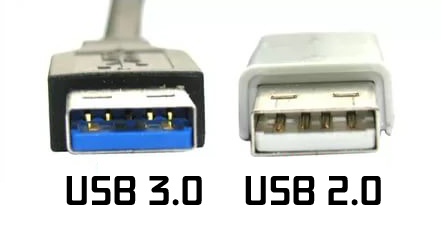
Перед тем, как подключить USB провод к компьютеру, посмотрите на вилку своего гаджета — если синий разъем подключить в черный порт, то устройство не будет использовать все свои скоростные характеристики по максимуму. Если же черную вилку воткнуть в синюю, то не случится абсолютно ничего — просто порт USB 3.0 будет отрабатывать на той скорости, которая максимальна для 2.0.

Итак, смотрим на заднюю панель своего компьютера, находим порт USB того же цвета, что и вилка, и подключаем.

После этого устройство либо определится само в системе, если это клавиатура, мышь, веб-камера или какой-либо еще простенький и распространенный девайс, на который в Windows уже имеется драйвер. Либо для работы необходимо будет установить программное обеспечение, которое прилагается к устройству на CD.
Как подключить дополнительные USB порты к компьютеру?
На любой современной материнской плате уже имеются встроенный USB порты — как 2.0, так и 3.0. Однако обычно мы подключаем столько всякой различной перефирии, что их запросто может не хватать, например, для того, чтобы подключить флешку или внешний диск и перекинуть на него свежие фотографии.

Подключение USB планки на заднюю панель
Что делать? Есть два пути. Первый, предпочтительный — докупить отдельную планку с USB портами и вставить ее в дополнительные слоты, имеющиеся на задней панели корпуса — в те же, куда мы крепим видео или звуковую карту, беспроводной адаптер, и другие комплектующие, подключаемые напрямую к плате. Выглядит это следующим образом:

Для того, чтобы осуществить эту задачу, нужно, чтобы материнская плата поддерживала подключение дополнительных портов USB. Определить это можно по наличию на системной плате разъемов, маркированных USB или USB 3.
Разъемы для USB 3.0 большие, имеют много контактов и рассчитаны на подключение сразу двух портов в одной вилке.


USB 2.0 меньше и в каждый из них можно подключить по 2 порта поотдельности.

Соответственно, смотрим на наличие таких разъемов на материнке, покупаем соответствующие планки, закрепляем их в задней части корпуса и подключаем в свои разъемы.
Подключение блока с USB портами вместо флопика
Еще одна разновидность такого способа увеличения количества портов — специальный блок с USB, который вставляется в передней части корпуса вместо старого дискетника — флопика 3.5

Вариантов исполнения такого блока множество. Например, совмещенный для подключения USB 2.0 и 3.0

А в следующем примере порты USB 2.0 совмещены с разъемами для подключения микрофона и наушников

Подключение такого блока происходит точно так же, как и вышеописанной планки — к соответствующим разъемам на материнской плате.
Внешний USB-хаб
Наконец, еще один вариант увеличения количества портов — купить внешний USB-хаб. Однако здесь есть ряд минусов, из-за которых я бы не стал соединять через него какое-либо серьезное оборудование, а использовал бы его только для флешек или, на крайний случай, мыши.

Поскольку это хаб, вся нагрузка с нескольких его портов идет на один единственный компьютерный, к которому он сам подключен. Из-за этой перенагрузки те или иные устройства могут периодически отваливаться, что не есть гут. Если же подключить к USB хабу жесткий диск, то подаваемой через него электроэнергии может не хватить для его работы. Поэтому даный способ оставляем только для легкого фастфуда — флешек.
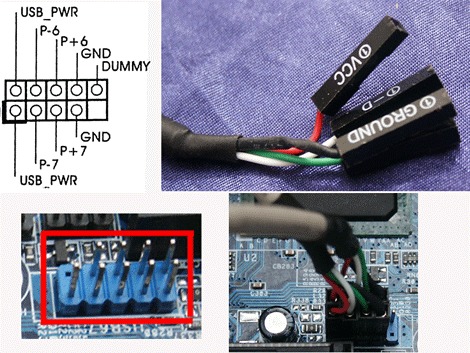
Подскажите в какие «гнезда» на материнской плате подключать провод с «VCC. DATA-, DATA+, GND»?
Для удобства привожу кусок фото материнской платы и нарисованную разметку «гнёзд». Я так понял это провод от USB на передней панели. 

Лучший ответ
для usb, слеве разъём, те что цветные для кнопки включения, резета, hdd led и повер led
PandacrashМудрец (13124) 9 лет назад
Остальные ответы
К матплате есть мануал.. . даже если на английском любой школьник поймет т. к. написано на западный манер с разжовыванием и в картинках.. . отсюда вывод либо вам лень туда глянуть либо вы дебил (уж извините)
PandacrashМудрец (13124) 9 лет назад
Мне лень. Не извиню.
Чувак, дебил это ты (при чём конченый), вопрос не зря задают, т. к. мануала НЕТ. Мать с 2003 года, я тож защёл же сюда не зря, а как ты думаешь, и пару тройку тысяч ещё зайдут, я в компах малех разбираюсь, и то тот-же вопрос возник, на переднюю панель как соединить провод. А прежде чем оскорблять, ты же бл. проффффффи, помоги людям дельным советом, а не хуесось, для тебя это элементарно, а для некоторых, сам понимаешь.
СЕРГЕЙ ТАБАЧКОВУченик (126) 3 года назад
Мануал скачать можно тока вот в мануале что скачал обозначения др Пример Power 1(5V), 2 Power (5V), 3 USBX-, 4 USB DY-, 5 USB DX+, 6 USB DY+, 7 GND 8 GND, 9 No pin, 10 NC. А панель у меня 1VCC 1D- 1D+ 1 Ground. Но сопоставив на яднексе вольтаж я понят что по чем. А дебилом не надо никого называть знаешь подскажи. Оказалось 1VCC 5V. Материнка GIGABYTE GA-H61M-S2PV.
да если написано USB значит это юсб)
а провода нужно туда где цветные контакты подключать
На USB 1 от пустого контакта 1 черный 2 зеленый 3 белый 4 красный
Разводка стандартная, в книжке по матери она есть. Если нету погляди в инете распиновку USB коннектора
#rootМыслитель (5462) 9 лет назад
методом тыка со 2рого раза попал (с индикатором HDD ошибся + с — перепутал)
там разёмы так сделаны что сложно ошибится
 Подключение передней панели компьютерного корпуса к материнской плате
Почти большинство современных компьютерных корпусов на своей передней панели содержат различные элементы управления компьютером, индикаторы его работы и разъемы для подключения различной периферии с аудиоустройствами. Каждый из этих элементов должен быть правильно подключен к материнской плате, в противном случае возможна их некорректная работа или вообще выход из строя. В этой статье будут разобраны по отдельности подключение кнопок, индикаторов, USB и аудио разъемов. Все материнские платы, выпущенные со второй половины 2000-ых годов имеют одинаковое расположение пинов на материнской платы, за исключением особых случаев (серверные материнские платы и т. д.), по этому прочитав информацию ниже, можно быть уверенным в том, что она подойдет к любому компьютеру. Разъемы на передней панели подключаются к разъемам на материнской плате, которые из себя представляют набор пинов. На сегодняшний день, в связи со стандартизацией и желанием упростить жизнь конечному пользователю, почти все провода заканчиваются уже готовыми коннекторами, и не нужно ломать голову в какой последовательности стоит подсоединять каждый пин. Тем не менее, на случай возникновения такой проблемы, в данной статье приложены схемы подключения.
Подключение кнопок и индикаторов
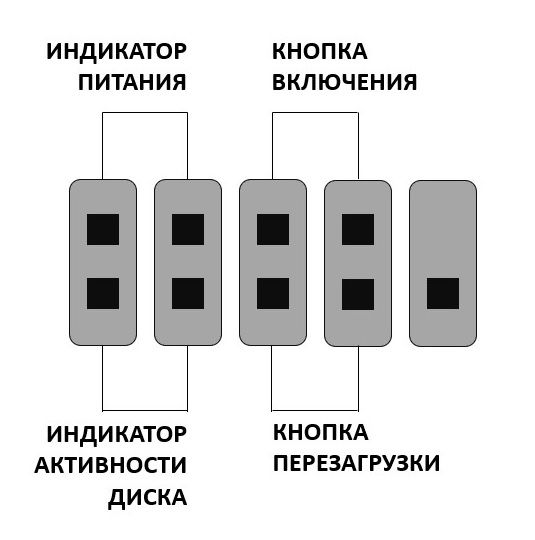
Кнопки питания и индикаторы работы компьютера подключатся к набору пинов, который на материнской плате обычно маркируется как F_PANEL. Помочь в подключении Вам должна вот схема ниже.
- Кнопка включения — обозначается как MB, POWER, POWER-SW, PW.
- Кнопка перезагрузки — обычно обозначается как RES, RESET, RESET SW.
- Индикатор активности диска — обычно обозначается как HD, HDD, HDD LED.
- Индикатор питания — обычно обозначается как PLED, POWER LED.
Иногда, разъем с пинами под переднюю панель может иметь более продолговатую форму:
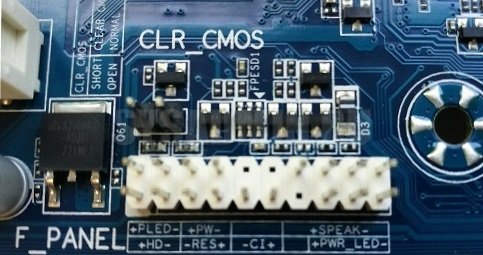
В таком случае, нужно ориентироваться на левую часть разъема, которая полностью соответствует схеме выше.
Подключение USB с передней панели
Во всех современных корпусах кабель подключения USB разъемов с передней панели выглядит следующим образом:
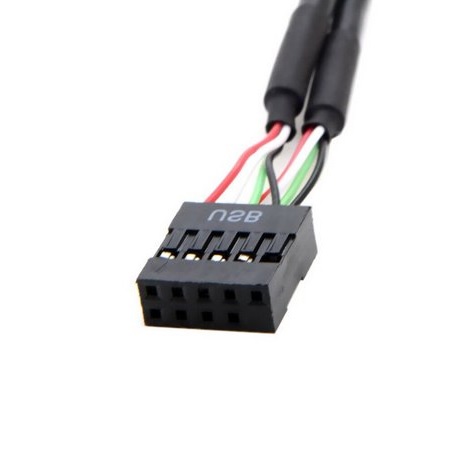
Гнездо с 9 пинами, предназначенное для подключения USB, маркируется надписью F_USB или просто USB, и выглядит следующим образом:
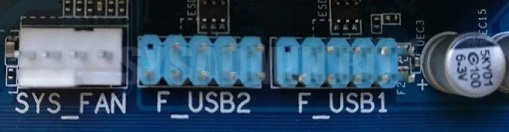
Сложностей в данном случае возникнуть не должно — не смотря на визуальную схожесть с другими разъемами (в первую очередь с COM), подключить туда данный провод не получится, из-за другого расположения пинов.
Однако, в старых корпусах можно встретить провод, где вместо одного большого коннектора на конце провода будет несколько мелких. В таком случае нужно подключать провода по следующей схеме:
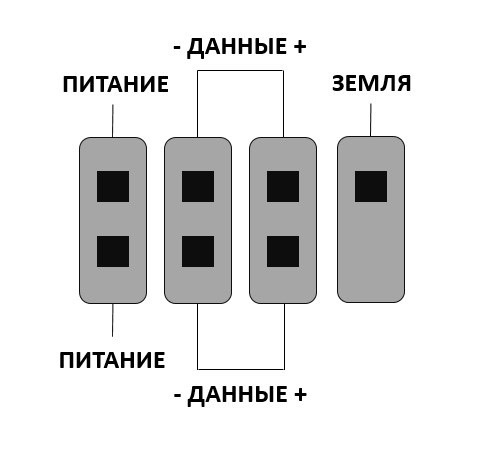
- Питание — обозначается как +5V, VCC.
- Данные — (минус) — обычно обозначается как D-, DATA-, USB-.
- Данные + (плюс) — обычно обозначается как D+, DATA+, USB+.
- Земля — обычно обозначается как GND, GROUND.
Подключение USB 3.0 с передней панели
В отличии от обратно совместимой схемы подключения USB 1.0 и USB 2.0, для подключения разъемов на передней панели у USB 3.0 используется совсем другой провод, с гораздо большим коннектором. Внешне выглядит он так:
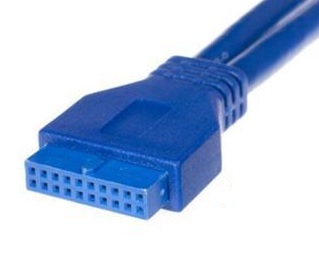
Разъем на материнской плате маркируется как F_USB3 и внешне представляет из себя следующее:
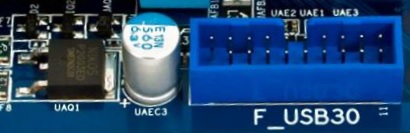
Как можно заметить, по картинкам, разъем и коннектор имеют специальный ключ, который не позволит подключить провод от разъемов в неправильном положении, по этому подключить USB 3.0 должно быть проще простого даже самому неопытному пользователю.
Подключение аудио разъемов с передней панели
Все современные корпуса, которые оснащены аудио разъемами на корпусе, используют для этого интерфейс подключения HD Audio. Он совмещает в себе микрофонный и аудиовыход, и выглядит следующим образом:
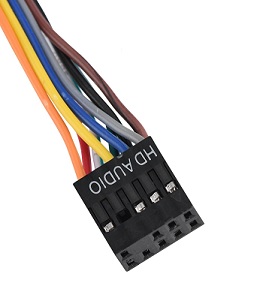
Разъем на материнской плате обычно маркируется как ААFP, F_AUDIO, HD_AUDIO или HDAUDIO, и выглядит следующим образом:
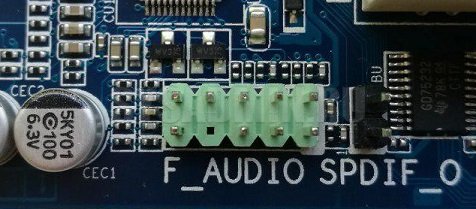
Отличить данный разъем от других разъемов проще всего по расположению пинов, так как пропущен пин посередине. Этот же отсутствующий пин послужит гарантией, что вы не подключите в иной разъем свой коннектор от передней панели.
Возможен вариант, когда провод заканчивается не одним, а двумя коннекторами, с маркировкой HD Audio и AC 97. Сделано это в целях совместимости со старыми материнскими платами, где для подключения аудио разъемов на передней панели использовался набор кодеков AC 97 (Audio Codec ’97). Данный стандарт является устаревшим, и не совместим с HD Audio, по этому если подключить коннектор AC97 в разъем для HDF Audio, то работать выходы для звука на передней панели не будут.
