Автомагнитола VARTA V-AVM650D пароль ?
Вобщем клиент ввел другой пароль,, и забыл его
стандартный заводской пароль принимать не хочет
память на борту :
24с02 — в панели — отвечает только за калибровку панели
24с08 (2шт) — в блоке привода — пустые (FF)
29lv160 (2шт) — в блоке привода
код в какой то из флешек, так как при отключении блока привода код не запрашивается, но и магнитола толком не включается —пишет NO SIGNAL
подскажите кто делал
фотки и прошивки прилепил


- 31 Май 2009
скажи название проца с самой нижней платы которая на фото
Информация Неисправность Прошивки Схемы Справочники Маркировка Корпуса Сокращения и аббревиатуры Частые вопросы Полезные ссылки
Справочная информация
Этот блок для тех, кто впервые попал на страницы нашего сайта. В форуме рассмотрены различные вопросы возникающие при ремонте бытовой и промышленной аппаратуры. Всю предоставленную информацию можно разбить на несколько пунктов:
- Диагностика
- Определение неисправности
- Выбор метода ремонта
- Поиск запчастей
- Устранение дефекта
- Настройка
Неисправности
Все неисправности по их проявлению можно разделить на два вида — стабильные и периодические. Наиболее часто рассматриваются следующие:
- не включается
- не корректно работает какой-то узел (блок)
- периодически (иногда) что-то происходит
О прошивках
Большинство современной аппаратуры представляет из себя подобие программно-аппаратного комплекса. То есть, основной процессор управляет другими устройствами по программе, которая может находиться как в самом чипе процессора, так и в отдельных микросхемах памяти.
На сайте существуют разделы с прошивками (дампами памяти) для микросхем, либо для обновления ПО через интерфейсы типа USB.
- Прошивки ТВ (упорядоченные)
- Запросы прошивок для ТВ
- Прошивки для мониторов
- Запросы разных прошивок
- . и другие разделы
Схемы аппаратуры
Начинающие ремонтники часто ищут принципиальные схемы, схемы соединений, пользовательские и сервисные инструкции. Это могут быть как отдельные платы (блоки питания, основные платы, панели), так и полные Service Manual-ы. На сайте они размещены в специально отведенных разделах и доступны к скачиванию гостям, либо после создания аккаунта:
- Схемы телевизоров (запросы)
- Схемы телевизоров (хранилище)
- Схемы мониторов (запросы)
- Различные схемы (запросы)
Справочники
На сайте Вы можете скачать справочную литературу по электронным компонентам (справочники, таблицу аналогов, SMD-кодировку элементов, и тд.).
- Справочник по транзисторам
- ТДКС — распиновка, ремонт, прочее
- Справочники по микросхемам
- . и другие .
Marking (маркировка) — обозначение на электронных компонентах
Современная элементная база стремится к миниатюрным размерам. Места на корпусе для нанесения маркировки не хватает. Поэтому, производители их маркируют СМД-кодами.
- Справочники по SMD компонентам
- Опознать элемент в телевизоре (вопросы)
- Справочники по SMD кодам компонентов
- Маркировка SMD транзисторов от PHILIPS
Package (корпус) — вид корпуса электронного компонента
При создании запросов в определении точного названия (партномера) компонента, необходимо указывать не только его маркировку, но и тип корпуса. Наиболее распостранены:
- DIP (Dual In Package) – корпус с двухрядным расположением контактов для монтажа в отверстия
- SOT-89 — пластковый корпус для поверхностного монтажа
- SOT-23 — миниатюрный пластиковый корпус для поверхностного монтажа
- TO-220 — тип корпуса для монтажа (пайки) в отверстия
- SOP (SOIC, SO) — миниатюрные корпуса для поверхностного монтажа (SMD)
- TSOP (Thin Small Outline Package) – тонкий корпус с уменьшенным расстоянием между выводами
- BGA (Ball Grid Array) — корпус для монтажа выводов на шарики из припоя
Краткие сокращения
При подаче информации, на форуме принято использование сокращений и аббревиатур, например:
| Сокращение | Краткое описание |
|---|---|
| LED | Light Emitting Diode — Светодиод (Светоизлучающий диод) |
| MOSFET | Metal Oxide Semiconductor Field Effect Transistor — Полевой транзистор с МОП структурой затвора |
| EEPROM | Electrically Erasable Programmable Read-Only Memory — Электрически стираемая память |
| eMMC | embedded Multimedia Memory Card — Встроенная мультимедийная карта памяти |
| LCD | Liquid Crystal Display — Жидкокристаллический дисплей (экран) |
| SCL | Serial Clock — Шина интерфейса I2C для передачи тактового сигнала |
| SDA | Serial Data — Шина интерфейса I2C для обмена данными |
| ICSP | In-Circuit Serial Programming – Протокол для внутрисхемного последовательного программирования |
| IIC, I2C | Inter-Integrated Circuit — Двухпроводный интерфейс обмена данными между микросхемами |
| PCB | Printed Circuit Board — Печатная плата |
| PWM | Pulse Width Modulation — Широтно-импульсная модуляция |
| SPI | Serial Peripheral Interface Protocol — Протокол последовательного периферийного интерфейса |
| USB | Universal Serial Bus — Универсальная последовательная шина |
| DMA | Direct Memory Access — Модуль для считывания и записи RAM без задействования процессора |
| AC | Alternating Current — Переменный ток |
| DC | Direct Current — Постоянный ток |
| FM | Frequency Modulation — Частотная модуляция (ЧМ) |
| AFC | Automatic Frequency Control — Автоматическое управление частотой |
Частые вопросы
Как мне дополнить свой вопрос по теме Автомагнитола VARTA V-AVM650D пароль ?? После регистрации аккаунта на сайте Вы сможете опубликовать свой вопрос или отвечать в существующих темах. Участие абсолютно бесплатное.
Кто отвечает в форуме на вопросы ? Ответ в тему Автомагнитола VARTA V-AVM650D пароль ? как и все другие советы публикуются всем сообществом. Большинство участников это профессиональные мастера по ремонту и специалисты в области электроники.
Как найти нужную информацию по форуму ? Возможность поиска по всему сайту и файловому архиву появится после регистрации. В верхнем правом углу будет отображаться форма поиска по сайту.
По каким еще маркам можно спросить ? По любым. Наиболее частые ответы по популярным брэндам — LG, Samsung, Philips, Toshiba, Sony, Panasonic, Xiaomi, Sharp, JVC, DEXP, TCL, Hisense, и многие другие в том числе китайские модели.
Какие еще файлы я смогу здесь скачать ? При активном участии в форуме Вам будут доступны дополнительные файлы и разделы, которые не отображаются гостям — схемы, прошивки, справочники, методы и секреты ремонта, типовые неисправности, сервисная информация.
Полезные ссылки
Здесь просто полезные ссылки для мастеров. Ссылки периодически обновляемые, в зависимости от востребованности тем.
- Блок питания RIDEN RD606 и другие
- Программатор Postal — сборка, настройка
- Жесткие диски (HDD). Ссылки, софт, рекомендации по ремонту
- Расшифровка сигналов БИОС
- Сервис Центры по ремонту ноутбуков
- Замена МИКРОСХЕМ — аналоги, доработки
- Книги, журналы, справочная литература в сети
- ВАРИСТОРЫ, ПРЕДОХРАНИТЕЛИ применение, справочные данные
- Фотоприемники, оптопары
- ПАЙКА — технология, советы, секреты
2DIN автомагнитола Varta V-AVM650D
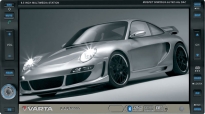
Мощность Max 5 x 50Вт
Форматы MP3/WMA
Интерфейс USB
Слот для карт памяти SD/MMC
RCA 5.1 канальный
AUX
Дисплей 6.5″ цветной ЖК
Touch Screen
Подсветка кнопок Синяя
Тюнер/RDS/DAB да/да/нет
DVD/MPEG4 да/да
Пульт
Bluetooth
Размер 2 DIN
GPS навигация опция
TV-тюнер
Новый аппарат формата 2DIN выпустила компания Varta Electronics. Автомагнитола Varta V-AVM650D относится к премиум классу, как вся другая техника производимая компанией. Традиционная функциональная насыщенность техники Varta не обошла стороной и данную модель. Автомагнитола включает в себя встроенный ТВ-тюнер, с помощью дополнительного адаптера GPS-навигации (приобретается отдельно) можно забыть проблемы с поиском нужной дороги или дома. Так же реализована технология Bluetooth 2.0, с помощью которой можно разговаривать по мобильному телефону непосредственно через автомагнитолу. А функция разделения звукового поля автомобиля на две зоны открывает новые возможности развлечений. Не забыли оснастить аппарат и огромным количеством всевозможных разъёмов. Это и ещё многое другое делает выбор данной мультимедийной системы самым рациональным на рынке.
Основные особенности Varta V-AVM650D
Подключение GPS-навигации
Встроенный ТВ-тюнер SECAM
Максимальная выходная мощность MOSFET 50 Вт x 5
Цветной сенсорный моторизированный TFT дисплей 6.5″
Регулировка наклона экрана
Тюнер AM/FM с RDS
Воспроизведение DVD, CD, MP3, WMA, MPEG4 (DivX, XviD), HDCD, JPEG, Picture-CD
В комплекте пульт дистанционного управления (ДУ)
Синяя подсветка кнопок
Bluetooth 2.0
Русский пользовательский интерфейс
Независимые зоны воспроизведения для передних и задних пассажиров
Встроенный Bluetooth Varta V-AVM650D
Bluetooth 2.0
Идентификация входящего звонка
Набор номера с цифровой клавиатуре на экране
Телефонная книга
Набор номера из телефонной книги
Последние набранные/входящие вызовы
Управление плеером телефона(Современные модели телефонов)
Воспроизведение потокового аудио (Стерео)
Характеристики сенсорного экрана Varta V-AVM650D
Контрастность 3001
Яркость 350 кд/м2
Формат 169
Сенсорный дисплей Touch Screen
PIP – функция «картинка в картинке»
Разрешение экрана 400 x 234
Угол обзора 110° по вертикали, 130° по горизонтали
Цветовая система PAL/SECAM/NTSC
Разъёмы Varta V-AVM650D
Два видео выхода для мониторов на задней панели
Два аудио/видео выхода на задней панели
Разъём USB 2.0 для флеш накопителей
Слот для карт памяти SD/MMC
Провод приглушения звука при ответе на штатный автомобильный телефон
Вход для камеры заднего вида
Три пары RCA-выходов предусилителя 2 В (Передние динамики + Задние динамики + Центральный канал + Сабвуфер)
CVBS выход для дополнительного сенсорного экрана
Выход для беспроводных наушников (вторая зона)
Разъём для подключения GPS-навигации Varta V-GPS12B
Провод для автоматического привода антенны
Характеристики тюнера Varta V-AVM650D
RDS-декодер (функции PI, PS, AF, TP/TA, TPY, DATA, CT, RT)
Поиск по типам станций PTY (Поиск и оповещение)
Запоминание станций с лучшим приемом
Автоматический поиск альтернативной частоты
Автоматическая/Ручная настройка
Расширенный FM-диапазон (65,0 – 74,0 / 87,5 – 108,0 МГц)
Прямой выбор частоты
Память на 30 станций (18 FM/12 AM)
Характеристики DVD-плеера Varta V-AVM650D
Воспроизведение DVD+R/RW
Воспроизведение DVD-R/RW
Воспроизведение MPEG4 (DivX)
Воспроизведение VCD / DVCD / SVCD
Воспроизведение MP3
Воспроизведение CD-R/RW
Воспроизведение WMA (Windows Media™ Audio)
Поддержка ID3-тэгов
Поиск трека/сканирование/повторное воспроизведение
Прямой выбор трека по номеру
Воспроизведение в случайном порядке
Характеристики аудио / усилителя Varta V-AVM650D
Встроенный цифровой звуковой процессор 24-bit/192kHz
Баланс / Фейдер
Dloby Digital
Dolby Pro Logic II
Переключение фазы сабвуфера 0° или 180°
Эквалайзер 7-полосный
Регулятор уровня источников
DSP-процессор (Acoustic, Urban, Rave, Latin, Dance, Hip-Hop, Rock, User)
Регулятор уровня громкости каждого динамика
| Ваши отзывы о Varta V-AVM650D |
Олег 31 января 2009
В целом аппарат Varta V-AVM650D хороший, по звуку лучше штатной 2-din магнитолы RAV4, через USB можно слушать mp3 и wma в больших объемах. Cлабое радио и tv-тюнер.Функционал на 5. аппарат лучший в своем классе.
Вячеслав 10 января 2010
Глюченная штука! Звук Реально не плохой, но вот остальное. Экран тёмный, на солнце слепнет! радио и тв дохлое. на экране постоянно бегуют полосы из -за вентелятора который работает громче самой печки в авто! Установить Тяжело если у вас в торпеде мало места! НЕСОВЕТУЮ СВЯЗЫВАТЬ С ЭТОЙ МАГНИТОЛОЙ!ПУСТАЯ ТРАТА ДЕНЕГ.
Артем 14 августа 2010
Ставил на Санта фе 1 этот аппарат, никаких проблем не было работал отлично, Ну а если у вас вентилятор в машине помеху дает, то тут скорее нужно задуматься о качестве авто.
Александр 15 марта 2016
не плохой аппарат использую более 5 лет ! один косяк слабоват фм тюнер и переодически слетает рдс, а в целом хорошо. все регулируется и яркость и контраст! хотелось бы прошивочку на нее
михаил 8 февраля 2017
Varta V-AVM650D,Пользуюсь магнитолой 2 дня,вроде неплохая,но напрягает,что при включении надо вводить код и почему-то слетают настройки станций радио,хотя их запоминал,никто про это не пишет,у меня одного что ли так!
Анатолий 13 февраля 2017
Varta V-AVM650D где узнать какая максимальная флешка по объёму поддерживается,а по поводу что не запоминает и пин вводить у Вас плюсы питания перепутаны
Вадим 3 августа 2019
У меня мало места в торпеде — намучился, еле вставил. Через год начал глючить сенсор — при включении минут 15 перещелкивает сама песни лио радио как ей хочется — причем происходит это летом.
| Добавить отзыв о Varta V-AVM650D |
| Продукция аналогичная Varta V-AVM650D |
Мультимедийная станция Varta V-AVM 700. Лаборатория. В сравнении.
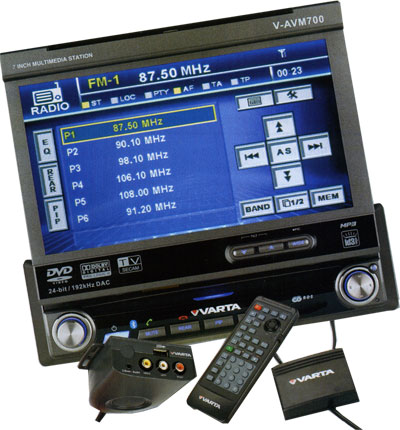
На передней панели станции расположился порт кардридера Следующая модель представляет производителя Varta Electronics. Новая Varta V-AVM700 на данный момент является в гамме продуктов фирмы единственным представителем класса однодиновых станций с убирающимся видеоэкраном. Внешне 700-я модель решена в ключе, в котором создано большинство моделей этого класса. Небольшой внешний дисплей в верхней части передней панели, несколько кнопок и два круглых регулятора — в нижней. Один регулятор представляет собой привычный энкодер, другой — пятипозицион-ный джойстик. Кнопки снабжены яркой синей подсветкой. Внешний дисплей оказался довольно крупным, он не так ярко подсвечен, как у большинства конкурентов. Однако благодаря большим размерам он прекрасно читается и достаточно информативен. В целом, у нас нет претензий ни к оформлению, ни к эргономичности передней панели. Однако все самое интересное и полезное открывается взгляду только после приведения в рабочее положение выдвижного семидюймового монитора. Механизм открытия работает тихо и четко, выбор угла наклона экрана осуществляется просто, а количество возможных положений достаточно велико для нахождения оптимального варианта. Сразу после первого включения аппарат просит ввести защитный код из шести цифр, который прописан в руководстве по эксплуатации. Этот код можно впоследствии изменить. Сенсорный слой, которым снабжен жидкокристаллический дисплей, позволил создать экранное меню. Оно оформлено довольно просто, зато логично. Трудностей с освоением возникнуть не должно. В принципе, при помощи этого меню можно выполнять любые операции настройки и управления станцией. Однако при общении с меню РУР-дисков в работе экранного меню могут возникнуть несостыковки, приводящие к необходимости поиска других способов управления. Здесь на помощь и приходит пятипозиционный джойстик на передней панели, а также джойстик на пульте дистанционного управления. Кстати, нельзя не отметить, что пульт у этого головного устройства реализован довольно грамотно и удобно. Также стоит обратить внимание на внушительный набор функций, которым наделена станция. SECAM-приемник телевизионного сигнала, Bluetooth-модуль, USB-порт и SD/MMC-кардридер входят в ее стандартное оснащение. Также небесполезной возможностью выглядит линейный выход 5.1. Телеприемник выделен в отдельный блок, вместе с ним поставляется двухлучевая салонная ТВ-антенна. USB-порт также находится на отдельном блоке, который может быть установлен в любом удобном месте салона. Помимо порта USB на этом блоке имеются разъемы А/В-входа. Слот SD/MMC-кардридера находится прямо на передней панели аппарата. Можно с уверенностью утверждать, что по оснащению эта станция выглядит более чем солидно. Но это еще не все. В качестве дополнительной опции можно приобрести внешний навигационный модуль Varta V-GPS12B. В нем установлено программное обеспечение „Навител Навигатор XXL 3.2″ в хорошем качестве которого мы уже имели возможность убедиться. Над аудиотрактом трудится используемый в конструкции 24-битный ЦАП. При этом возможности настройки аудио- и видеотрактов у этого аппарата довольно стандартны. Для видео это регулировка размера изображения, яркости, контраста и цветности. Для аудио имеется семиполосный эквалайзер с предустановленными режимами работы, регулятор продольного и поперечного баланса, а также регулятор частоты среза ФНЧ в сабвуферном канале. Качество изображения у станции оказалось более чем приличное. Яркость и контраст оказались достаточной высоки. Четкость также не вызвала нареканий: кривые и наклонные линии отображались практически без искажений. Причем цветовая четкость была практически такой же, как и яркостная. Цветной муар на изображении полностью отсутствовал. ПО ПАСПОРТУ Типоразмер 1 DIN
Диагональ и формат экрана 7 дюймов, 16:9
Мощность встроенного усилителя 4×50 Вт
Форматы воспроизведения DVD, SVCD, DVCD, VCD, DIVX, XVIO, CDDA, MP3, WMA, SACD, HDCD, PICTURE-CDJPEG
Числовыходов/входов (видео) 2/3 RCA
Число выходов/ входов (аудио) 5/2 RCA
Информация WWW.VARTA-ELECTRONICS.RU
Плюсы: Хорошие качество изображения и функциональность, удобный ПДУ
Минусы: Не до конца отработанные алгоритмы работы сенсорного меню при общении с DVD
Вердикт: Отлично оснащенная станция, позволяющая работать с GPS-модулем Источник: журнал Car&Music , октябрь 2008
- Категории:
- Журнал Car&Music
Связанные товары из каталога МАГНИТОЛА
 Предложения партнеров МАГНИТОЛЫ
 Категории
Реклама
 Новые темы на форуме
Писк-наводка не все ,как у людей:)

Автор: hariakiria Всем бобра.
Покурил уже не мало форумов и ютюбов да и руками перелопатил тоже не Последнее сообщение от: hariakiria 04.02.2024, 13:07
Один из двух усилителей от одного питания в защите.
Автор: Александр Саратов Всем Здравствуйте, проблема такая, питание на усилители + и — от аккумулятора, разводка Последнее сообщение от: Александр Саратов 03.02.2024, 14:36
Помогите определить схемотехнику загадочного усилителя
Автор: Buyden Стало интересно почему все подключают автозвук на dodge через задницу. Какие то коробочки Последнее сообщение от: Алексей алтай 02.02.2024, 07:10
Магнитола варта v avm700 какой пароль

MULTIMEDIA DVD RECEIVER WITH MOTORIZED 7” TFT DISPLAY, TV TUNER, BLUETOOTH
AND COMPATIBILITY TO GPS
МУЛЬТИМЕДИЙНЫЙ DVD-РЕСИВЕР С 7” МОТОРИЗОВАННЫМ TFT- ДИСПЛЕЕМ, ТВ-
ТЮНЕРОМ, ИНТЕРФЕЙСОМ BLUETOOTH И ВОЗМОЖНОСТЬЮ РАБОТЫ С GPS-
НАВИГАЦИЕЙ
Руководство по эксплуатации
Страница:
(1 из 120)
- Страница 1 из 121
V-AVM700 MULTIMEDIA DVD RECEIVER WITH MOTORIZED 7” TFT DISPLAY, TV TUNER, BLUETOOTH AND COMPATIBILITY TO GPS МУЛЬТИМЕДИЙНЫЙ DVD-РЕСИВЕР С 7” МОТОРИЗОВАННЫМ TFT- ДИСПЛЕЕМ, ТВТЮНЕРОМ, ИНТЕРФЕЙСОМ BLUETOOTH И ВОЗМОЖНОСТЬЮ РАБОТЫ С GPSНАВИГАЦИЕЙ Instruction manual Руководство по эксплуатации - Страница 2 из 121
V-AVM700 Thank you for buying our product. It is recommended to read this manual all through to avoid any failures in its work. Contents Contents - Страница 3 из 121
V-AVM700 Troubleshooting Guide . 58 - Страница 4 из 121
V-AVM700 Important safeguards • • • • • • • • • • • • Using the device at temperature below -10º С may cause the breakage of the device. BEFORE USING PLEASE HEAT UP THE PASSENGER COMPARTMENT TO THE RECOMMENDED TEMPERATURE! Read carefully through this manual to familiarize yourself with this - Страница 5 из 121
V-AVM700 Accessories and Hardware No. Item 1 Diagram Quantity No. Item Remote control 1 9 Parking extending line 1 2 Battery 1 10 Power cable 1 3 Media Link Box 1 11 Screw/Short bracket 1 4 Link cable 1 12 Rim 1 5 TV box 1 13 Manual 1 6 TV antenna 1 14 Consumer Information 1 7 Glasses cloths 1 15 - Страница 6 из 121
V-AVM700 Installation • • • • • • • • • • Be sure to connect the color-coded leads according to the diagram. Incorrect connections may cause the unit to malfunction or damage the vehicle’s electrical system. Be sure to connect the speaker (-) leads to the speaker (-) terminal. Never connect the - Страница 7 из 121
V-AVM700 Control cables connections • Auto Brightness Control To avoid the display being too bright at night time, if the cable for headlight is connected to ILLUMI, turning on the headlight dim the backlight of LCD and TFT and vice versa. • Telephone Mute If the MUTE is connected, other audio - Страница 8 из 121
V-AVM700 Installation Method A 1. Insert mounting bracket into dash board, choose appropriate mounting tab according to the gap width, bending the mounting tab outwards with a screwdriver to fix the mounting bracket in place. 2. Use 2 pieces of M5X5 cone shaped screw to fix two assemble bars on - Страница 9 из 121
V-AVM700 Installation Method В 1. Insert this unit directly to the opening of the dashboard. 2. Place M4X3, M5X5 cylindrical screw or M5X5 cone shaped screw through the holes of the mounting frame located inside the opening to holes of the unit and fasten the screws to left and right. Trim ring - Страница 10 из 121
V-AVM700 Uninstall • Disassemble trim ring 1. Push the trim ring upward and pull out the upper part. 2. Push the trim ring downward and pull out the lower part. • 1. 2. 3. Disassemble the unit Unscrew the 4 pieces M2X2 screws. Use a screwdriver to bend straight the bended mounting tab and tip out - Страница 11 из 121
V-AVM700 Parking brake cable connections Reverse driving cable connections 11 - Страница 12 из 121
V-AVM700 Wiring connection 12 - Страница 13 из 121
V-AVM700 Controls Front Panel 1. 2. 3. 4. 5. 6. 7. 8. 9. 10. 11. 12. 13. 14. 15. AS button: Auto Store BAND button: Change radio band VOL knob: Adjust volume/EQ /SRC button: Unit power/Change work mode MUTE/ button: Mute audio output/Call REAR/ button: Display rear zone information/Hang-up PIP - Страница 14 из 121
V-AVM700 Information on the LCD display 1. Disc indicator Light up when disc is inside; Light off when no disc is inside. 2. Repeat mode indicator Light up when repeat mode is on; Light off when repeat mode is off. 3. Main display area Display characters, playback time, tuning frequency, clock and - Страница 15 из 121
V-AVM700 Remote control 1. POWER button 2. SRC button 3. SETUP button 4. VOL+/- button 5. TITLE button 6. MUTE button 7. MENU button 8. AUDIO button 9. PRESET UP/DOWN button 10. BAND/ II► (SLOW PLAYBACK) button 11. SLIDE UP/DOWN button 12. GOTO/CALL button 13. TILT UP/DOWN button 14. RPT/A-B button - Страница 16 из 121
V-AVM700 26. NUMBER buttons 27. RDM button 28. SCN button Notes of remote control using: 1. Aim the remote control at the remote sensor of the unit. 2. Remove the battery from the remote control or insert a battery insulator if the battery has not been used for a month or longer. 3. DO NOT store - Страница 17 из 121
V-AVM700 Basic Operation Turn on/off the power Press SRC/POWER button on to unit or POWER button on the RC to turn the unit on. Press and hold this button to turn the unit off. Note: You can operate the unit functions with the help of touch screen buttons. Enter password The password is 012345 (lf - Страница 18 из 121
V-AVM700 Press MUTE button on the unit or RC to turn the sound off. Press it again to resume. Playing source selection Open the “SOURCE MENU”, and then touch the option you need or select the option: FRONT, REAR, DISC, SD, USB, NAV, RADIO, BT, TV, AUX 1, AUX 2, CAMERA, OFF by moving the cursor - Страница 19 из 121
V-AVM700 If the unit cannot work correctly, you should reset the unit by pressing the RESET button on the panel with a pointed object, (such as a ballpoint pen). Picture setup Press and hold WIDE button the picture menu will appear. Adjust BRIGHT, CONTRAST and COLOR (in TV mode) items with cursor - Страница 20 из 121
V-AVM700 Radio operations Select radio mode Open the “Source Menu” and select “Radio”. Select band Press BAND/SLOW PLAYBACK button on the RC or BAND button, or touch repeatedly the BAND icon on the screen to select bands in the following order: FM1 – FM2 – FM3 – AM1 – AM2. Search for a station - Страница 21 из 121
V-AVM700 Presetting stations manually Method 1: Press the number buttons on the RC. Method 2: Press the MEM button on the screen to open the station preset menu. Then press one of the 6 buttons of the menu. The menu will be closed automatically. If you want to exit, press EXIT button. Notes: After - Страница 22 из 121
V-AVM700 RDS operations RDS is available only in FM bands. The unit provides basic functions of RDS, including PI (Program Identification), radio station name, RT (Radio Text), CT (Clock Time), AF (Alternative Frequency), ТА (Traffic Announcement) and PTY (Program Type) Selection. AF function AF - Страница 23 из 121
V-AVM700 received, the current playing source will be overridden by the traffic announcement if the current radio band is FM and the “ТА” indicator lights up, indicating that the unit is waiting for traffic announcements. The unit returns to the original source after the traffic announcement has - Страница 24 из 121
V-AVM700 DISC operations Insert a disc Upon inserting a disc, the unit will change to disc mode automatically. Notes: Please confirm whether there is a disc in the unit before you insert another one. The unit will exit current playing source and enter DVD mode when a disc is inserted. Some recorded - Страница 25 из 121
V-AVM700 Onscreen control buttons Disc type MP3/WMA CD VCD DVD MPEG Pictures Numeric keypad Numeric keypad Numeric keypad Numeric keypad Numeric keypad Numeric keypad Setup menu Setup menu Setup menu Setup menu Setup menu Setup menu — Fast forward Fast forward Fast forward Fast forward — — Fast - Страница 26 из 121
V-AVM700 Random Random Random — Random — — — — — — — — — — — — Zoom out — — Zoom out — — Zoom in — — Zoom in Music files — — — Music files Music files Picture files — — — Picture files Picture files Video files — — — Video files Video files EQ EQ setup EQ setup EQ setup EQ setup EQ setup EQ setup - Страница 27 из 121
V-AVM700 AUDIO — — Channel switching Display information Dialogue language Subtitle language Display information Dialogue language Subtitle language Display information SUBTITLE — — — DISP — — Display information MENU — — DVD MENU — — TITLE — — — DVD TITLE — — REAR Rear zone Rear zone Rear zone - Страница 28 из 121
V-AVM700 — — — — — Select the next Stop playback temporarily To stop playback temporarily, press ENTER cursor button on the RC or on the unit. To resume normal play, repeat the operation. Stop playback entirely Press STOP button on the RC. • For DVD/VCD discs: do the above operation for the first - Страница 29 из 121
V-AVM700 Slow forward/Slow reverse When a DVD, VCD or CD disc is played back, repeatedly press BAND/SLOW PLAYBACK button on the RC or BAND button on the unit to activate slow playback function. Play a next or previous file To go to next/previous file, press RIGHT/LEFT cursor button on the RC or on - Страница 30 из 121
V-AVM700 Random playback Press the RDM button on the RC repeatedly. When this function is on, the contents in the disc will be played back randomly. Intro playback Press SCN button on the RC. When this function is on, the unit will play back the first 10 seconds of each track of a VCD or CD disc. - Страница 31 из 121
V-AVM700 2. Select the menu item by moving the cursor to the needed item; then confirm it. Select audio channel Press the AUDIO button repeatedly. • For DVD: you can select one language to listen to if the disc has multi-language audio. • For VCD and CD: you can select the audio channel to play. - Страница 32 из 121
V-AVM700 Zoom in/out When picture or video files are played back, you can zoom in/out the image by pressing the zoom icon after opening onscreen control buttons. Rotate picture When one picture file is played back, you can rotate the picture to get proper view angle. • Rotate anticlockwise by - Страница 33 из 121
V-AVM700 is the second chapter. 3. Elapsed time of the current title. • Playback information display for VCD 1. Disc type. 2. PBC function indicator. “PBC On” indicates that PBC function has been activated. 3. VCD Track information. “6/18” indicates that this VCD has 18 tracks and the track playing - Страница 34 из 121
V-AVM700 USB/SD operations Select SD/USB mode Open the “Source Menu” and select “SD”. Notes: The unit will switch to SD card mode or USB mode after a SD card or USB device has been inserted. The unit supports hot swap. Using the touch screen controls The operation is the same as DVD mode. Onscreen - Страница 35 из 121
V-AVM700 Play the next or previous file The operation is the same as disc mode. Repeat playback The operation is the same as disc mode. Random playback The operation is the same as disc mode. Intro playback The operation is the same as disc mode. Search for a particular file The operation is the - Страница 36 из 121
V-AVM700 Select picture slide mode The operation is the same as disc mode. Playback information display The operation is the same as disc mode. 36 - Страница 37 из 121
V-AVM700 Bluetooth operations Onscreen control buttons Numeric keypad Voice transfer Phone Pairing Connection Disconnection Cancel Call Hang-up Microphone mute Stereo mode 37 - Страница 38 из 121
V-AVM700 Bluetooth is a wireless transmission way for short distance. The built-in bluetooth can connect with the mobile phones having bluetooth function. After connecting, you can control your mobile phone through the unit. Select Bluetooth mode Open the “Source Menu” and then select “ВТ”. Work - Страница 39 из 121
V-AVM700 • Stereo connection You can do the operations of stereo play and remote control after connecting. • Stereo play You can play the audio files of your mobile phone through the unit. • Stereo remote control You can control the playback of your mobile phone through the unit. Pairing There are - Страница 40 из 121
V-AVM700 • Enter the pairing code to pair. The built-in bluetooth will exit pairing mode after pairing successfully. Notes: The built-in bluetooth will exit pairing mode if there is no pairing order from your mobile phone during pairing time (60s) and one message, which is “Stereo pairing failed”, - Страница 41 из 121
V-AVM700 will shut down its bluetooth power after disconnecting and the built-in bluetooth cannot connect with them under this condition. • Disconnect You can break the connection between the built-in bluetooth and your mobile phone by operating your phone or pressing the disconnection button. - Страница 42 из 121
V-AVM700 Dialing You can dial using mobile phone, the remote control, the touch screen, telephone directory and call records. 1. Dialing through mobile phone “Dialing. ” will be displayed on the screen after dialing. 2. Dialing through the remote control Open the dial panel, press the needed - Страница 43 из 121
V-AVM700 phone. To transfer voice to the built-in bluetooth, do the operation again. Note: Some mobile phone will transfer voice to them automatically after you put through one call. Microphone mute The unit will close the built-in microphone by pressing the microphone mute button when you are - Страница 44 из 121
V-AVM700 TV Tuner operations Select TV tuner mode Open the “Source Menu” and select “TV”. Auto search To search for a TV channel along the increasing channels press RIGHT cursor button on the RC or on the unit. To search for a TV channel along the decreasing channels press LEFT cursor button on the - Страница 45 из 121
V-AVM700 Playing the previous/next available TV channel Press Up or DOWN cursor buttons to change to the previous or next TV channel. Play a particular TV channel To play a particular TV channel, press the number buttons on the RC to enter the number of the needed channel. 45 - Страница 46 из 121
V-AVM700 Other modes AUX External peripheral devices with RCA audio and video outputs can be connected with the unit. For more details, please refer to Electrical Connections Overall Diagram. To enter AUX IN mode, open the “Source Menu” and select “AUX IN”. Camera The rearview camera can be - Страница 47 из 121
V-AVM700 Besides, control interface of the front and rear zone are GUI (Graphical User Interface) and you can control dual zones independently at the same time. Press REAR button to activate the function. The operations under rear zone mode are the same as the front zone. You can operate the rear - Страница 48 из 121
V-AVM700 Equalizer Audio control allows you to easily adjust the audio system to get the best possible sound effect. 1. Enter EQ setup mode Press the volume knob during any active mode or press EQ button on the screen twice to enter the EQ mode. 2. Select EQ mode Press LEFT/RIGHT buttons on the top - Страница 49 из 121
V-AVM700 • Adjust FAD-BAL parameters Touch and drag the EQ parameters adjustment bar or press +/- buttons on the screen. 5. Exit EQ mode Press BACK button on the screen to exit EQ mode Notes: The EQ modes are: User, Rock, Hip Hop, Dance, Latin, Rave, Urban and Acoustic. The EQ mode will change to - Страница 50 из 121
V-AVM700 Setup Press SETUP button on the RC or touch setup button on the display to enter the setup mode. Use cursor buttons to navigate in menu (LEFT, RIGHT, UP, DOWN), and confirm settings (ENTER). Note: All of the following setting can be done by touching the option directly. User Interface of - Страница 51 из 121
V-AVM700 PAL: Set the color system of the TFT screen to PAL. SECAM: Set the color system of the TFT screen to SECAM. • Parking On: Image displays only when your car has been parked. Off: Image displays always. Language • OSD Select the menu language, which you want menu to be displayed. • DVD Audio - Страница 52 из 121
V-AVM700 On: Playback more dynamic audio with Bass. Off: Normal output. • Audio mode Surround: 5.1 channels surround audio outputs. Stereo: 2 channels stereo audio outputs. • Pro Logic II Music: Set the Audio effect to music mode. Movie: Set the Audio effect to movie mode. Matrix: Set the Audio - Страница 53 из 121
V-AVM700 Bluetooth • Bluetooth On: Built-in bluetooth module is on. Off: Built-in bluetooth module is off. • Auto Answer On: Answer automatically when one call is coming in. Off: Answer manually when one call is coming in. • Connect Auto : Built-in bluetooth connects with the bluetooth device - Страница 54 из 121
V-AVM700 Rating Some DVD discs have built-in parental lock, which prevents the unauthorized persons to watch restricted contents and prevents children to watch some scenes as force or eroticism especially. • Password The original password of the unit is null. You should change the password ASAP - Страница 55 из 121
V-AVM700 1. The password is cleared after the parental lock is opened. 2. Change the rating. Select an appropriate rating from the “rating” menu. 3. Close the parental lock. Enter a password and confirm to close the parental lock. • Load Factory. To restore the default settings relating with DVD - Страница 56 из 121
V-AVM700 the current playing source to another. • Source Select one playing source that you want to change its volume. • Level You can set the level of volume from -6 to 6. TS CAL When the touch operation is not sensitive or valid, you should calibrate the touch screen through “CAL Screen” - Страница 57 из 121
V-AVM700 Handling discs • • • • • • • Dirty, scratched or warped discs may cause skip ping or noise. Handle the disc only by the edges. To keep clean do not touch its surface. Discs should be stored in their cases after use to avoid scratches. Do not expose discs to direct sunlight, high humidity, - Страница 58 из 121
V-AVM700 Troubleshooting Guide Problem No power Some errors occur in the LCD or no function when pressing the button Unable to receive stations Cause/Solution • Check and make sure whether the fuse is blown, replace with the proper value if necessary. • Press RESET button. • Poor effect on - Страница 59 из 121
V-AVM700 Specifications General Power supply Max. power output Dimensions (d/w/h) FM Section Frequency range Usable sensitivity Preset memory stations Frequency response AM Section Frequency range Preset memory stations CD player section Playback File format support Frequency response - Страница 60 из 121
V-AVM700 Line Out Output Environment Operating temperature 6 channel RCA line out (2V) + 2 channels line out rear (2V) -20oC — +70oC Due to continuous product improvement, specifications and design are subject to change without prior notice. 60 - Страница 61 из 121
V-AVM700 Благодарим Вас за покупку нашего изделия. Во избежание повреждения устройства рекомендуется прочитать настоящую инструкцию перед подключением и эксплуатацией, и сохранять руководство для использования в будущем. Содержание Содержание - Страница 62 из 121
V-AVM700 Обращение с дисками . 116 Руководство по устранению неисправностей - Страница 63 из 121
V-AVM700 Меры предосторожности • • • • • • • • • • • • Использование данного устройства при температуре ниже -10ºС может привести к поломке. ПЕРЕД ИСПОЛЬЗОВАНИЕМ ПРЕДВАРИТЕЛЬНО ПРОГРЕЙТЕ САЛОН АВТОМОБИЛЯ ДО РЕКОМЕНДОВАННОЙ ТЕМПЕРАТУРЫ! Тщательно изучите настоящую инструкцию, чтобы ознакомиться с - Страница 64 из 121
V-AVM700 Комплект поставки № Пункт 1 Рисунок Кол-во № Пункт ПДУ 1 9 Парковочный удлинитель 2 Батарейка 1 10 3 Блок Media Link 1 11 4 Кабель 1 12 5 TВ адаптер 1 13 6 TВ антенна 1 14 7 Салфетки 1 15 8 Крепежная пластина 1 64 Кабель питания Шурупы/ кронштейны Рамка Руководство пользователя Информация - Страница 65 из 121
V-AVM700 Установка и подключение • • • • • • • • • • Убедитесь, что цветные провода подключены в соответствии со схемой. Неправильное подсоединение может вызвать повреждение устройства или электрической системы Вашего автомобиля. Убедитесь, что провода динамиков (-) подключены к разъемам для - Страница 66 из 121
V-AVM700 Подключение управляющих кабелей • Автоматическая регулировка яркости экрана Для того чтобы в вечернее время свечение дисплея было менее интенсивное и не мешало вождению, соедините провод подсветки к питающему проводу габаритных огней (см. схему электрического подключения), тогда - Страница 67 из 121
V-AVM700 Способ установки A 1. Вставьте крепежную рамку в панель приборного щитка, выберите подходящий зубец в соответствии с глубиной зазора, отогните зубец наружу, чтобы зафиксировать крепежную рамку. 2. Используйте 2 шурупа M5X5 для крепления двух крепежных планок по бокам устройства. 3. - Страница 68 из 121
V-AVM700 Способ установки В 1. Вставьте устройство в отверстие приборной панели. 2. Вставьте шуруп M4X3, M5X5 или шуруп M5X5 через отверстия установочной рамки, которые находятся внутри отверстия приборной панели в отверстия устройства, и закрутите шурупы по обеим сторонам. Установка съемной рамки - Страница 69 из 121
V-AVM700 Размонтирование • Размонтирование съемной рамки 1. Приподнимите съемную рамку и вытяните верхнюю часть. 2. Опустите рамку и извлеките нижнюю часть. • 1. 2. 3. Извлечение устройства Выверните 4 шурупа M2X2. Отогните зубец и извлеките устройство из установочной рамки. Извлекать устройство - Страница 70 из 121
V-AVM700 Подсоединение к стояночному тормозу Подсоединение кабеля заднего хода 70 - Страница 71 из 121
V-AVM700 Схема электрических соединений 71 - Страница 72 из 121
V-AVM700 Элементы управления Передняя панель 1. 2. 3. 4. 5. 6. 7. 8. 9. 10. 11. 12. 13. 14. 15. Кнопка AS: автосохранение Кнопка BAND: выбор диапазона радио Регулятор VOL: регулирование громкости/эквалайзера Кнопка /SRC: питание устройства/выбор режима Кнопка MUTE/ : отключение звука/вызов - Страница 73 из 121
V-AVM700 Информация, отображаемая на LCD дисплее 1. Индикатор диска Индикатор загорается, когда в устройстве находится диск. При отсутствии диска индикатор не горит. 2. Индикатор режима повтора Индикатор загорается, когда используется функция повтора. При отключении повтора индикатор не горит. 3. - Страница 74 из 121
V-AVM700 Пульт дистанционного управления (ПДУ) 1. 2. 3. 4. 5. 6. 7. 8. 9. 10. 11. 12. 13. 14. 15. 16. 17. 18. 19. 20. 21. 22. 23. 24. 25. Кнопка POWER Кнопка SRC Кнопка SETUP Кнопка VOL+/Кнопка TITLE Кнопка MUTE Кнопка MENU Кнопка AUDIO Кнопка PRESET ВВРЕХ/ВНИЗ Кнопка BAND/II► (замедленное - Страница 75 из 121
V-AVM700 26. Кнопка NUMBER 27. Кнопка RDM 28. Кнопка SCN Примечания по использованию ПДУ: 1. ПДУ должен быть направлен на инфракрасный сенсор устройства, расположенный на передней панели. 2. Извлеките батарейку из ПДУ, если ПДУ не будет использоваться длительное время. 3. Не подвергайте ПДУ - Страница 76 из 121
V-AVM700 Основные операции Включение/выключение устройства Нажмите кнопку SRC/POWER на устройстве или кнопку POWER на ПДУ, чтобы включить устройство. Нажмите и удерживайте эту кнопку, чтобы выключить его. Примечание: функциями устройства можно оперировать, дотрагиваясь до нужных кнопок на экране. - Страница 77 из 121
V-AVM700 Отключение звука Нажмите кнопку MUTE на ПДУ, чтобы отключить звук. Нажмите кнопку повторно, чтобы включить звук. Выбор источника воспроизведения Нажмите на угол экрана несколько раз, пока не появится меню «Источник», затем выберите необходимый источник курсором на ПДУ или на устройстве или - Страница 78 из 121
V-AVM700 Выбор режима просмотра Нажмите кнопку WIDE несколько раз; режимы будут меняться следующим образом: Если устройство работает со сбоями (некорректно), нажмите кнопку RESET на панели заостренным предметом (например, ручкой). Настройка картинки Нажмите и удерживайте кнопку WIDE, появится меню - Страница 79 из 121
V-AVM700 Операции с радио Включение режима Радио Откройте меню «Источник» и выберите «Радио». Выбор диапазона Нажмите кнопку BAND/II► на ПДУ или кнопку BAND на устройстве, или нажимайте кнопку BAND на экране несколько раз, чтобы выбрать диапазоны в следующем порядке: FM1 – FM2 – FM3 – AM1 – AM2. - Страница 80 из 121
V-AVM700 имеет 5 диапазонов: FM1, FM2, FM3, AM1, AM2; в каждом диапазоне может быть сохранено до 6 станций; т.о. всего устройство может сохранить в памяти 30 станций. Программирование станций вручную Способ 1: Нажмите цифровые кнопки на ПДУ. Способ 2: Нажмите кнопку MEM на экране, чтобы открыть - Страница 81 из 121
V-AVM700 Операции с RDS Функция RDS доступна только в FM диапазоне. Устройство поддерживает основные функции RDS, включая определение названия станций, AF (Альтернативные частоты), RT (Радио текст), CT (Время), ТА (Traffic Alarm) and PTY (Тип программы). AF function Чтобы активировать функцию AF, - Страница 82 из 121
V-AVM700 Функция TP (Traffic Program Flag) Функция, которая передает информацию о том, вещает ли какая-либо станция в определенное время дня. Эта функция информативная, и ею нельзя управлять. Альтернативные частоты Нажмите кнопку AF для активации функции автопоиска станций. При включении режима AF - Страница 83 из 121
V-AVM700 Операции с дисками После того, как диск будет вставлен в слот, автоматически начнется его воспроизведение. Примечания: Перед тем, как вставлять диск, убедитесь, что слот пуст. При вставлении DVD диска в слот устройство переключится с текущего режима в режим DVD. Некоторые содержащие записи - Страница 84 из 121
V-AVM700 Сенсорные кнопки управления Тип диска MP3/WMA CD VCD DVD MPEG Изображения Цифровая клавиатура Цифровая клавиатура Цифровая клавиатура Цифровая клавиатура Цифровая клавиатура Цифровая клавиатура Меню настроек Меню настроек Меню настроек Меню настроек Меню настроек Меню настроек — Перемотка - Страница 85 из 121
V-AVM700 Произвольное воспроизв. Произвольное воспроизв. Произвольное воспроизв. — Произвольное воспроизв. — — — — — — — — — — — — Уменьшение изображения — — — — Увеличение изображения — — Увеличение изображения Файлы с музыкой — — — Файлы с музыкой Файлы с музыкой Файлы с изображением — — — Файлы - Страница 86 из 121
V-AVM700 АУДИО — — Переключение каналов Переключение каналов Переключение каналов — СУБТИТ. — — — Язык субтитров Язык субтитров — ДИСП — — Отображение информации Отображение информации Отображение информации Отображение информации МЕНЮ — — Меню DVD — — РАЗДЕЛ — — — Раздел DVD — — ТЫЛ Задняя зона - Страница 87 из 121
V-AVM700 — — — — — Выбрать следущий Временная остановка воспроизведения Для временной приостановки воспроизведения нажмите кнопку ENTER на ПДУ или устройстве. Для возврата к нормальному воспроизведению повторите эту операцию. Полная остановка воспроизведения Нажмите кнопку STOP на ПДУ. • Для - Страница 88 из 121
V-AVM700 Замедленное воспроизведение вперед/назад При воспроизведении DVD, VCD или CD дисков нажимайте кнопку BAND/II► на ПДУ или кнопку BAND на устройстве. Воспроизведение предыдущего/следующего файла Для перехода к следующему/предыдущему файлу нажмите кнопки курсора ВПРАВО/ВЛЕВО на ПДУ или на - Страница 89 из 121
V-AVM700 А – В выбр. А => А – В вкл. => А – В отмена. Воспроизведение в произвольном порядке Нажимайте кнопку RDM на ПДУ для воспроизведения содержимого диска в произвольном порядке. Случ вкл. => Случ. Повт. => Случ. Выкл. Обзорное воспроизведение Нажмите кнопку SCN на ПДУ. Устройство будет - Страница 90 из 121
V-AVM700 Использование меню/раздела DVD Данная функция доступна только с DVD дисками, поддерживающими меню/разделы. 1. Войдите в меню/раздел DVD диска с помощью кнопок MENU или TITLE. Вы можете выбрать язык, субтитры и т.д. 2. Выберите пункт меню, установив курсор на нужный пункт, затем подтвердите - Страница 91 из 121
V-AVM700 Примечания: Когда функция PBC включена, воспроизведение начинается с первого трека в списке треков. При включенной функции PBC перемотка, замедленное воспроизведение или переход к другим файлам возможны, однако повторное воспроизведение или поиск конкретного раздела или главы невозможен. - Страница 92 из 121
V-AVM700 Раз: 5/8 (1) Глава: 2/16 (2) 00:00:50 (3) 1. Информация о разделах. «5/8» означает, что данный диск имеет 8 разделов и в данный момент воспроизводится 5-й раздел. 2. Информация о главах. «2/16» означает, что текущий раздел содержит 16 глав и в данный момент воспроизводится вторая глава. 3. - Страница 93 из 121
V-AVM700 Операции с USB/SD Включение SD/USB режима Откройте меню «Источник» и выберите «SD». Примечания: Устройство переключится в режим SD карты или в режим USB после того, как SD карта или USB устройство подключены. Устройство поддерживает функцию замены устройств непосредственно в процессе - Страница 94 из 121
V-AVM700 • • Слайд шоу Просмотр информации о проигрываемом треке Управление этими функциями осуществляется, так же как и в режиме «Диск». 94 - Страница 95 из 121
V-AVM700 Операции с Bluetooth Сенсорные кнопки режима Bluetooth Цифровая клавиатура Передача голосового соединения Режим Телефона Установка соединения Соединение Отключение соединения Отмена Вызов Отбой Отключение микрофона Режим Стерео 95 - Страница 96 из 121
V-AVM700 Bluetooth это система беспроводной передачи данных на коротком расстоянии. Встроенная bluetooth система может соединяться с мобильными телефонами, которые имеют функцию bluetooth. После соединения, вы можете управлять своим мобильным телефоном через устройство. Включение режима Bluetooth - Страница 97 из 121
V-AVM700 2. Режим Стерео В этом режиме вы можете использовать следующие функции: • Настройка стерео соединения Встроенная bluetooth система определяется как идентифицированное устройство для вашего мобильного телефона после установки соединения. • Стерео соединение Вы можете получать сигнал с - Страница 98 из 121
V-AVM700 не работает корректно. Пожалуйста, выключите и включите ваш телефон. 2. Установка соединения в режиме Стерео • Переключите bluetooth в режим Стерео и затем нажмите кнопку установки соединения. • Запустите программу для проигрывания аудио файлов на вашем мобильном телефоне и установите - Страница 99 из 121
V-AVM700 • Авто соединение После разъединения, встроенная система bluetooth автоматически пошлет запрос на подключение в течение 20 секунд, если в Меню настроек соединение «bluetooth» установлено на «Авто». Примечания: После того как соединение произошло, сообщение «Соединение установлено» будет - Страница 100 из 121
V-AVM700 Ответ на звонок Встроенная система bluetooth автоматически переключает устройство в режим телефона и отображает телефонный номер при входящем звонке. Встроенная система bluetooth автоматически выполнит телефонное соединение, если Вы установите пункт «Авто ответ» в «Меню настроек» для - Страница 101 из 121
V-AVM700 Окончание соединения Вы можете окончить соединение путем нажатия кнопки отбоя на Вашем мобильном телефоне или на сенсорном экране или кнопки MUTE/CALL на устройстве. Передача голосового соединения После того, как подключение будет выполнено, нажмите сенсорную кнопку передачи голосового - Страница 102 из 121
V-AVM700 автоматически переключит устройство в режим стерео после соединения, и Вы можете управлять воспроизведением файлов вашего телефона с помощью следующих кнопок сенсорного дисплея: Воспроизведение/Пауза, Предыдущий, Следующий, Остановка. 102 - Страница 103 из 121
V-AVM700 Операции с ТВ тюнером Выбор режима ТВ тюнера Откройте Меню источников сигнала и выберите «TV». Авто поиск Для поиска ТВ канала вверх или вниз по диапазону частот нажмите соответственно кнопки курсора ВПРАВО или ВЛЕВО на ПДУ или на устройстве. Примечания: Для остановки процесса авто поиска - Страница 104 из 121
V-AVM700 сохраненный ТВ канал. Переход к конкретному ТВ каналу Чтобы перейти к конкретному сохраненному ТВ каналу, с помощью цифровых кнопок ПДУ введите номер нужного канала. 104 - Страница 105 из 121
V-AVM700 Другие режимы Режим AUX К устройству можно подключить внешние периферийные устройства, оснащенные аудио и видео RCA разъемами. Для более подробной информации см. Схему электрических соединений. Чтобы войти в режим AUX, откройте «Меню источников сигнала» и выберите «AUX IN». Камера К - Страница 106 из 121
V-AVM700 Режим задней зоны Данное устройство имеет мультизонную функцию. Водитель и пассажир, сидящий рядом с водителем, могут прослушивать аудио файлы и радио, в то время как пассажиры на заднем сидении могут просматривать видео или играть в игры. Кроме того, управление передней и задней зоны - Страница 107 из 121
V-AVM700 Эквалайзер Эквалайзер позволяет настроить аудио систему таким образом, чтобы получить максимально лучшее звучание. 1. Вход в режим эквалайзера Нажмите кнопку EQ на устройстве или нажмите кнопку EQ на экране дважды, чтобы войти в режим Эквалайзера. 2. Выбор EQ режима Нажмите кнопки - Страница 108 из 121
V-AVM700 • Настройка параметров ФЭЙД-БАЛ нажмите и перемещайте сенсорный регулятор или нажимайте на экране кнопки +/- . 5. Выход из режима эквалайзера Нажмите сенсорную кнопку НАЗАД, чтобы выйти из режима Эквалайзера. Примечания: The EQ modes are: Польз (пользователь), Рок, Хип, Танц - Страница 109 из 121
V-AVM700 Настройка системы Нажмите кнопку SETUP на ПДУ или на сенсорном экране, чтобы войти в меню настроек системы. Для перемещения по меню используйте кнопки курсора (ВЛЕВО, ВПРАВО, ВВЕРХ, ВНИЗ). Для подтверждения выбора используйте кнопку ENTER. Примечание: Все настройки можно выполнять с - Страница 110 из 121
V-AVM700 АВТО: Система цветности TFT дисплея устанавливается автоматически в соответствии с форматом видео входа. NTSC: Выбор системы цветности TFT дисплея NTSC PAL: Выбор системы цветности TFT дисплея PAL. SECAM: Выбор системы цветности TFT дисплея SECAM. • Режим парк. Вкл.: Изображение - Страница 111 из 121
V-AVM700 Аудио • DRC Установка динамического диапазона DVD дисков Dolby digital. Вкл: Более динамическое воспроизведение низких частот. Выкл: Стандартный режим. • Аудио Вирт. звук: 5.1-канальное аудио. Стерео: 2-канальное аудио. • Dolby Pro II Эффект «Музыка». Эффект «Кино». Эффект «Театр». • - Страница 112 из 121
V-AVM700 колонок. При нажатии на изображение соответствующей колонки откроется меню задержки. Диапазон задержки для правой тыловой и левой тыловой колонок составляет 0-15 мс, а для центральной колонки (при выборе 5.1CH) – 0-5 мс. Нажмите на изображение сабвуфера, чтобы открыть меню фазы при выборе - Страница 113 из 121
V-AVM700 Вкл: Включение часов. Выкл: Отключение часов. • Рег. Прием. В устройстве доступны несколько систем радиовещания; Вы можете выбрать нужную систему в соответствии со стандартами Вашей страны. • ТА VOL Установка громкости относительно других источников радио сигнала. Диапазон уровней - Страница 114 из 121
V-AVM700 8. Взрослые. Допускаются лица только старше 17 лет. Изменение значения рейтинга: Используя ПДУ или кнопки на экране выберите подпункт «Пароль». Введите и подтвердите свой пароль (по умолчанию пароль 012345) для того чтобы активировать возможность настройки рейтинга. Примечание: 1. Выберите - Страница 115 из 121
V-AVM700 Выкл: Авто затемнение выключено. Подсветка монитора не меняется. Громкость (громк) Эта функция помогает предотвратить резкое изменение уровня звука при переключении режимов. • Источник Выберите источник, звук которого вы хотите настроить. • Громкость Уровень звука меняется от -6 до 6. ВЫЗ. - Страница 116 из 121
V-AVM700 Обращение с дисками • • • • • • • Грязные, поцарапанные или погнутые диски могут вызвать искажение звука или шумы Держите диск только за края. Чтобы обеспечить чистоту, не прикасайтесь к его поверхности. Диски должны храниться в их чехлах после использования, чтобы не поцарапать их - Страница 117 из 121
V-AVM700 Никогда не используйте растворитель, бензин, очиститель пластинок или антистатический аэрозоль для чистки дисков. Такие химические вещества могут повредить его пластиковые поверхности. 117 - Страница 118 из 121
V-AVM700 Руководство по устранению неисправностей Неисправность Нет питания. Сбои в работе дисплея, отсутствие реакции на нажатие кнопок ПДУ. Нет приема сигнала радиостанций. Слабый сигнал при приеме радиостанций. Диск не загружается. Звук исчезает. Изображение отсутствует. Причина/Решение • - Страница 119 из 121
V-AVM700 Технические характеристики Общие Источник питания Максимальная выходная мощность Размеры (ДхШхВ) Рабочий диапазон температур FM Частотный диапазон Используемая чувствительность Память цифрового тюнера Частотная характеристика AM Частотный диапазон Память цифрового тюнера CD плеер - Страница 120 из 121
V-AVM700 Размер дисплея Разрешение Яркость Контраст Линейный выход Линейный выход 7 дюймов 480 Х 234 400 кд/м2 300:1 6 канальный линейный RCA выход (2V) + тыловой 2 канальный линейный выход (2V) Технические характеристики могут быть изменены заводом-изготовителем без предварительного уведомления. - Страница 121 из 121