Как подключить домашний телефон к компьютеру
Домашний телефон, который подключен к компьютеру, имеет большую функциональность по сравнению с обычным подключением. Подключение телефона к компьютеру позволит вести контроль звонков, используя программное обеспечение компьютера, определять номер, создавать различные группы контактов. Или совершать звонки с помощью интернет, используя IP телефонию.
Статьи по теме:
- Как подключить домашний телефон к компьютеру
- Как соединить телефон с компьютером
- Как подключить городской телефон
Вам понадобится
- Компьютер, домашний телефон, SIP адаптер
Инструкция
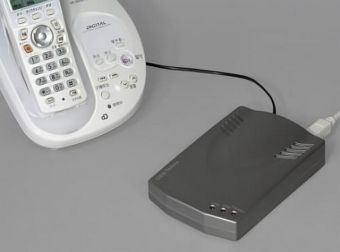
Стоит отметить, что без дополнительного оборудования подключить домашний телефон к компьютеру невозможно. На сегодня самым оптимальным решением для подключения стационарного телефона к компьютеру является использование специального SIP адаптера. Все последующие действия подключения домашнего телефона к ПК будут описаны именно с использованием SIP адаптера. Стоит отметить, что SIP адаптеры — это многофункциональные устройства, способные расширить возможности домашней телефонной сети и интернета.
Включите компьютер. Подключите SIP к сетевой карте на компьютере. Если у вас нет отдельно приобретенной сетевой карты, подключайте к интегрированной, такая карта имеется практически на любом компьютере (кроме очень старых моделей). Встроенная сетевая карта называется Ethernet.
Найдите Ethernet-интерфейс на задней панели компьютера и подключите туда SIP адаптер. Подключите нужный телефон к SIP адаптеру. Установите драйвера и утилиты с дисков, которые получили при покупке SIP адаптера.
Теперь с помощью соответствующей утилиты нужно настроить подключенный телефон. Хотя телефон уже будет отображаться как подключенное к компьютеру устройство, но для большей функциональности, например совершения звонков через интернет, нужно будет ввести некоторые настройки.
Запустите установленную утилиту настройки SIP адаптера. В зависимости от места жительства, нужно будет ввести телефонный код города. Дальше программа сама проведет все необходимые настройки. После чего телефон будет полностью подключен к компьютеру.
Для подключения домашнего телефона к компьютеру необязательно наличие стационарной телефонной сети. Если вы проживаете в доме или квартире, где нет еще телефона, но есть возможность подключить интернет, к примеру, кабельный, не обязательно нужно подключать телефон и интернет отдельно. Подключите интернет, а затем подключите домашний телефонный аппарат к компьютеру, как это было описано выше, и сможете совершать обычные телефонные звонки, пользуясь сетью интернет.
Совет полезен?
Статьи по теме:
- Как заказать телефонные переговоры
- Как зарегистрировать домашний телефон
- Что такое стационарный телефон
Добавить комментарий к статье
Похожие советы
- Как подключить телефон к ноутбуку
- Как провести в дом домашний телефон
- Как выбрать DECT-телефон
- Как установить домашний телефон
- Как настроить ip-телефонию
- Как подключить телефонный аппарат
- Как подключить телефонную линию
- Как подключить компьютер к телефонной линии
- Как подключить стационарный телефон к компьютеру
- Как подключить радиотелефон к базе
- Как поставить городской телефон
- Как подключить системный телефон
- Как подключить стационарный телефон
- Как подключить телефонные провода
- Как подключить домашний телефон
- Как подключиться к интернету через домашний телефон
- Как настроить телефон Cisco
- Как установить радиотелефон
- Как подключить DECT-телефон
- Как звонить с компьютера на телефон
- Как пользоваться ip-телефонией
- Как соединить телефонный кабель
- Как подключить АТС к АТС Panasonic
Как Стационарный телефон подключить к ПК?
Как принимать голос и нажатие кнопок из стационарного телефона используя Ethernet или USB порты (подразумевается что это будут переходники)?
Желательно взглянуть на пример кода. Будь то OpenSource ПО и т.д..
*Язык программирования мало важен, но предпочтительней: C++ / NodeJS
- Вопрос задан 15 апр. 2023
- 316 просмотров
1 комментарий
Средний 1 комментарий
Зачем, если есть IP телефония и софтофон
Решения вопроса 2
TL Junior Roo
Если вы хотите подключить аналоговый телефон — вам нужен FXO шлюз
Ответ написан 15 апр. 2023
Комментировать
Нравится 2 Комментировать

у админа три руки
Дополню ответ Dmitry Roo. Аналоговый телефон через VoIP-шлюз вы подключите не к ПК, а к сети. Можно к локальной сети, можно сразу через Интернет к VoIP-оператору. В случае локальной сети можно настроить VoIP-сервер. Особых требований к железу нет, в том числе можно настроить такой сервер и на ПК, именно в этом случае вы в рамках конфигурирования сервера можете настраивать различную реакцию на нажатия кнопок и управлять звуковыми потоками. Разумеется, при использовании нескольких телефонов в локальной сети, сервер нужен только один, он будет управлять хоть тысячей телефонов в офисе.
Подключение дисплея Или стационарного телефона Microsoft Teams к рабочему столу Microsoft Teams для Windows
Подключите дисплей Microsoft Teams или настольный телефон Teams к компьютеру с Windows, чтобы включить взаимодействие между устройствами. Подключенный дисплей или настольный телефон будет удобно блокировать и разблокировать, когда компьютер заблокирован и разблокирован.
С подключенным дисплеем Teams вы также сможете присоединяться к собраниям и участвовать в собраниях как на компьютере, так и на дисплее одновременно, а также отвечать на сообщения чата, которые вы читаете на дисплее с помощью клавиатуры компьютера. И другие функции находятся в работе.
Примечание: Mac, Linux, веб-, мобильные и 32-разрядные клиенты Teams на основе ARM в настоящее время не поддерживаются.
Подготовка
- На компьютере должен работать 64-разрядный классический клиент Teams версии 1.3.00.15364 или более поздней.
- На компьютере должен быть включен Bluetooth.
- Дисплей или настольный телефон должны быть размещены рядом с компьютером.
Подключение устройств
- Войдите на компьютер и дисплей или настольный телефон, как один и тот же пользователь.
- На дисплее или настольной телефоне выберите свое изображение, а затем выберите Подключить устройство.
- Выберите Найти устройство.
- Когда дисплей или настольный телефон находит компьютер, нажмите кнопку Подключить.
- На компьютере выберите Подключиться.
Как подключить стационарный телефон к компьютеру для звонков
Сообщения: 379
Благодарности: 6
Здравствуйте. Можно ли использовать компьютер, как стационарный телефон.
Например, через Dial-up модем? Где то слышал, что для этого нужен «Голосовой модем». Кто что знает по этой теме?
——-
Ну вы ребята даёте.
Сообщения: 864
Благодарности: 183
| Конфигурация компьютера |  |
Цитата sashadeg:
| Можно ли использовать компьютер, как стационарный телефон. Например, через Dial-up модем? » |
Да, можно. Я, в своё время, использовал для этого модем ACORP Sprinter@56k Ext.
P.S. Ещё его можно было использовать как факс.
Естественно нужно дополнительное ПО.
Это сообщение посчитали полезным следующие участники:
Для отключения данного рекламного блока вам необходимо зарегистрироваться или войти с учетной записью социальной сети.
Сообщения: 886
Благодарности: 118
| Конфигурация компьютера | |
| Процессор: Intel Pentium III 650 MHz | |
| Материнская плата: Asus P3V133 | |
| Память: Kingston ValueRAM KVR133X64C2 SDRAM 256MB ×3 планки | |
| HDD: IDE Seagate Barracuda 7200.10 ST3802110A 80Гб | |
| Видеокарта: NVidia GeForce FX5200 | |
| Звук: Yamaha DX-XG | |
| Блок питания: Power Man ATX12V300WP4, 300 Вт, 04.2008 | |
| CD/DVD: Pioneer DVR-110DBK | |
| Монитор: Samsung SyncMaster 710N 17″ | |
| Ноутбук/нетбук: Compaq LTE 5300 | |
| ОС: Microsoft Windows 98 SE | |
| Индекс производительности Windows: Работает, как атомная! =] |
sashadeg, как факс, по моему опыту можно использовать любой не совсем уж допотопный dial-up модем, причём можно обойтись консолью факсов самой Windows.
«Голосовой модем»? Хм.. Думаю, что это модем, у которого есть микрофон, есть такие модели, правда редкость. Но даже если нет — думаю можно позвонить как раз через какое-нибудь дополнительное ПО.
P.S. Зачем же две темы создавать?!
——-
Лужу, паяю, ЭВМ починяю.
Последний раз редактировалось Moandor, 11-02-2010 в 00:07 .
Сообщения: 379
Благодарности: 6
Цитата tft701:
| sashadeg, как факс, по моему опыту можно использовать любой не совсем уж допотопный dial-up модем, причём можно обойтись консолью факсов самой Windows. » |
вот именно что никаких факсов мне не надо. просто хочу разговаривать через комп и всё
Цитата tft701:
| P.S. Зачем же две темы создавать?! » |
не знал просто куда обратиться с такой темой.
——-
Ну вы ребята даёте.
Будем жить, Маэстро.
Сообщения: 6694
Благодарности: 1393
| Конфигурация компьютера | |
| Процессор: Intel Pentium 4 Socket 478 2.26 Ghz/512/533 BOX | |
| Материнская плата: ABIT IS7-E2 i865PE+ICH5, S-478 VC 6ch SB Lan ATX 2 DDR 400 | |
| Память: PQI DDR 512 Mb, 400 Mhz | |
| HDD: SAMSUNG HD103SJ (1000 Гб, SATA) | |
| Видеокарта: AGP ATI Radeon X1550 256/128 DDR2 (Palit) | |
| Звук: Интегрированный звук | |
| Блок питания: ATX Midle Tower CODEGEN 6205-C9 P4, 300W, 27 Ноября 2004 г. | |
| CD/DVD: LG DVD-RW, GSA-H30N RBBB (SATA) | |
| Монитор: Samsung SyncMaster 223BW(Digital) [NoDB] (HMEQ201792) [21.6″ LCD-TFT Монитор] | |
| ОС: Windows XP Professional (SP-3) Russian. Special Edition XP | |
| Прочее: Borland C++ Builder 6.0 Enterprise Suite и CodeGear C++ Builder 2009 |
sashadeg, Можно, нужна программа VentaFax и голосовой модем. Модем подключается к com-порту, в общем всё как при настройках к Интернет подключению, далее устанавливаем прогу, настраиваем. Нужно указать свой модем в настройках проги. Там же есть цифровая клавиатура, набирая номер на ней идёт дозвон до абонента, разговор можно записать, это касается как исходящих звонков так и входящих. Через громкую связь (одна кнопка со значком динамика), можно разговор вывести через колонки. Программа при установке должна найти принтер, или вы можете создать виртуальный принтер(она сама предложит создать). Справка у VentaFax на русском, всё описано подробно и с картинками или Онлайн-версия
——-
Правильная постановка вопроса свидетельствует о некотором знакомстве с делом.
3нание бывает двух видов. Мы сами знаем предмет — или же знаем, где найти о нём сведения.
[Quick Killer 3.0 Final [OSZone.net]] | [Quick Killer 3.0 Final [SafeZone.cc]] | [Парсер логов Gmer] | [Парсер логов AVZ]
Это сообщение посчитали полезным следующие участники:
Сообщения: 4
Благодарности: 0
Привет всем. Подскажите, как подключить стационарный телефон к компьютеру, чтобы можно было бы звонить через телефон, а компьютер был как АОН, фиксировал и записывал звонки?
Сообщения: 37
Благодарности: 0
Все началось с того что я подключился к районной ловальной сети. Скорость 100Мбит очень впечатляла и приятно радовала. Интернет несказанно шустрил (особенно если учесть что раньше я сидел на модемном соединении). Но вот незадачка, на стационарном компьютере я сижу очень редко, так как обзавелся ноутом и теперь всю работу делаю на нем. Удобно, ноут всегда с тобой и дома, и на работе. Стала задача подключить ноут к интернет через стационарный компьютер.
Дело в том что основным механизмом идентификации пользователей в районных сетях — есть идентификация по MAC-адрессу сетевой карты. И если я отключаю стационарный компьютер от сети провайдера и на его место подключаю ноут, то получаю «от ворот поворот», так как сетевая карта на ноуте имеет другой (неизвестный провайдеру) MAC-адресс. Можно было заняться подменой этого адресса, но это не совсем законно, а можно было настроить выход в интернет через имеющийся стационарный компьютер, чем я и занялся.
Идея состоит в том что бы к существующемму соединению в интернет (в моем случае это районная локальная сеть провайдера, но может быть что угодно — ADSL соединение, широкополосный доступ по сети кабельного телевидения и т.д., в плоть до модемного коммутируемого соединения), подключить мою локальную сеть (это может быть один компьютер или же локальная сеть офиса или компании на несколько компьютеров). В моем случае я подключал один свой ноут, но если мне понадобиться расширить количество компьютеров в локальной сети и имеющих доступ в интернет, это не станет большой проблеммой. Но это уже задачи построения локальной сети.
Для этого компьютер который выступает в качестве шлюза между сетями (внутрення и Интернет-внешняя) должен иметь одну сетевую карту для подключения к интернет, в вторую для подключения во внутренюю локальную сеть. Такой компьютер называют «маршрутизатор — router», потому что он занимается маршрутизацией трафика (информации-данных) между этими двумя сетями.
Железяки
Начал с аппаратной части, так как это первое что необходимо было доделать. В стационарный компьютер была установленна вторая сетевая карта, для того что бы подключить к ней внутреннюю локальную сеть (состоящую из одного моего ноутбука. Затем я подключил ноутбук прямым (cross-over) кабелем ко второй сетевой карте и приступил к ее настройке. Настройку моединения двух компьютеров в сеть описанно в этой статье «Как соединить два компьютера в сеть», так что заострять внимание на этом не буду, перейдем сразу к тому как сделать интернет для всех.
Сетевые настройки на компьютере-шлюзе
Нажимаем кнопку «Пуск» и идем в «Панель управления». Выбираем ярлык «Сетевые подключения» и в появившемся окне находим появившийся ярлык «Подключение по локальной сети», нажимаем на нем правой кнопкой мыши и выбираем пункт «Свойства» и в появившемся окне переходим на закладку «Дополнительно».
На данной закладке находим и смело ставим галочку напротив «Разрешить другим пользователям сети использовать подключение к Интернету данного компьютера» и нажимаем «ОК». После этого Windows сообщит вам что на данной сетевой карте установлен адресс IP — 192.168.0.1 и включен DHCP сервис.
Сетевые настройки на компьютере-клиенте
В принципе после этого вы можете спокойно включать другой компьютер и ставить ему в поле установки IP адресса «Получить IP адресс автоматически», но вы так же можете самостоятельно выставить параметры IP адресса, но они должны быть в одной подсети с основным шлюзом (IP адресс 192.168.0.1 в нашем случае, а у абонентских компьютерах соотвецтвенно IP адресса от 192.168.0.2 — 192.168.0.255). Единственное что Вам придется указать «Основной шлюз» через который абонентский компьютер будет выходить в Интернет (по умолчанию если мы не поменяли его на основном компьютере IP адресс основного шлюза 192.168.0.1).
После этого жмем «ОК» и запускаем Explorer, вводим интерисующий вас адресс в Интернет и ждем загрузки. Для ICQ, E-mail ничего настраивать дополнительно не нужно, великолепно работает с установками по умолчанию.
Но хотелось бы заострить ваше вимание на том что желательно сразу поставить какой нибуть фаервол, для того что бы оградить себя от нежелательных гостей и попытаться им ограничить некоторых пользователей или доступные им сервисы.
Данное решение подходит для дома или очень небольшой компании или очень небольшого количества компьютеров в сети, так как практически не имеет средств мониторинга и контроля, а для Интренет — это важно. Для организаций и компаний вообще впринципе лучше использовать другие сервисы, аппарптно-программное обеспечение для решения данных задачь.
Вот почитай,я думаю паможет
——-
Практика только она видет к совершенству!!
