как перенести схему на печатную плату
всем привет, решил попробовать сделать гитарную примочку своими руками, нашел несколько простых схем, но так как я в электронике полный 0, никак не пойму, каким образом нужно нарисовать эту схему на плате? сам процесс переноса рисунка печатной платы на плату вроде бы понял, а вот как его нарисовать не пойму, заранее спасибо
Лучший ответ
Просто начинай думать.. На плате будут проводники, соединяющие детали. Схема есть, остальное — думать.
Мы все так начинали, с нуля.
[just Dimi]Профи (516) 8 лет назад
единственный нормальный ответ, спасибо, а по рисованию проводников есть какая то методика? или их можно сделать произвольно, главное что бы он доходил из одной точки в другую?
Технический директор Искусственный Интеллект (135532) Для Таких устройств — нет. Но обычно — оставшееся свободное место оставлять под «общий» проводник, «землю».. Всё не расскажешь, нужно книжку поискать.
Остальные ответы
Sprint layout в помощь
[just Dimi]Профи (516) 8 лет назад
я слышал об этой программе уже, но там опять же нужно перерисовывать все со схемы, а вот каким именно образом — не могу понять, саму методику так сказать
. Оракул (78139) Увы я тоже полный 0. Разводи плату исходя из габаритов радиодеталей. Толщина дорожек, электромагнитная совместимость и пр. этого я не знаю.
radiostorage.net/?area=news/1254
но так как я в электронике полный 0, Не быть им а начинать учиться! Ни кто за ьебя это делать не станет.
[just Dimi]Профи (516) 8 лет назад
так вот я и интересуюсь, что бы научиться
Тогда читаем Как сделать печатную плату
[just Dimi]Профи (516) 8 лет назад
спасибо, кэп
valerii leikhman Просветленный (31911) какбы ранее так и делали рисовали потом травили и плата готова счас это облегчает лазерный принтер
Рисуй краской, краска засохнет — стравливай медь. А потом снимай краску ацетоном.
[just Dimi]Профи (516) 8 лет назад
спасибо, но вопрос в другом, может быть я не правильно сформулировал. меня интересует, по какой методике вообще это делать нужно, то есть как понять что именно одна полосочка должны быть именно там, и в таком стиле
Сергей Ильич Просветленный (21825) Надо промежуточную схему нарисовать. Между принципиальной и платой. Но это надо делать, тут не объяснишь ((
Про Layout 50 тебе уже сказали Рисуешь вот такое изображение в проге по своей схеме (это просто мой пример) Дальше тебе понадобится ч\б лазерный принтер и утюг Эта технология называется ЛУТ Готовая плата — на второй фотке В ютюбе море видео по этой теме

Для переноса схемы на печатную плату прежде всего необходимо абстрактное мышление, терпение и твёрдость руки. Остальное дело техники. Лучше воспользоваться текстолитом с двухсторонним омеднением.
Как создать макет печатной платы из схемы в Altium Designer

Вы как всегда проделали отличную работу по разработке схемы печатной платы. Схема определена и вы готовы приступить к ее разводке. Но на этот раз всё немного по-другому. Возможно, вам недоступны обычные ресурсы для разводки или вы хотите попробовать сделать свой первый макет самостоятельно. Как бы то ни было, вы готовы приступить к проектированию печатной платы, но не знаете, как создать ее на основе схемы в Altium Designer.
К счастью, следующий шаг в Altium Designer очень прост. Здесь мы рассмотрим очень простую схему печатной платы и узнаем, что нужно сделать, чтобы синхронизировать ее с новой конструкцией платы. Эта небольшая простая конструкция скорее всего не похожа на те схемы, с которыми вы имеете дело на практике, но основные действия по передаче данных из схемы в печатную плату будут такими же. Создание макета печатной платы из схемы не обязательно должно быть сложным, а Altium Designer может служить универсальным инструментом для такого преобразования.
Как преобразовать схему в макет печатной платы в Altium Designer
Процесс преобразования схемы в макет печатной платы в Altium Designer состоит из трех простых шагов:
- Шаг 1. Подготовка к синхронизации конструкции
- Шаг 2. Импорт данных проекта в печатную плату с помощью редактора схем
- Шаг 3. Определение стека слоев
На шаге 1 выполняется проверка схемы на предмет нарушений правил конструирования, которые не позволяют синхронизировать схему с макетом печатной платы. Этот первый шаг синхронизации гарантирует, что после создания макета печатной платы все последующие изменения схемы могут быть немедленно импортированы в ее макет. На шаге 2 с помощью редактора схем плата импортируется в пустой макет. Вам потребуется создать новый файл печатной платы в текущем проекте, а затем с помощью редактора схем импортировать посадочные места компонентов в новую плату. На шаге 3 вам нужно определить стек слоев для новой печатной платы. Выполнив эти три шага, можно приступить к размещению компонентов и трассировке соединений.
Можно ли импортировать существующий файл схемы в новую печатную плату в Altium Designer?
Ответ: Да! Если у вас есть существующий файл схемы из другого проекта и вы хотите импортировать схему в новую печатную плату, вы можете просто добавить существующий файл схемы в новый проект и выполнить описанные выше три шага. Вам не потребуется создавать схему заново. Если вы хотите импортировать существующую схему в новый макет в Altium Designer, соблюдайте ряд рекомендаций для повторного использования схемы. Подробнее о повторном использовании схемы см. в этой статье.
Если вы решили пойти по пути повторного использования конструкции и импортировать схему в новую печатную плату, нужно обязательно создать библиотеки для условных обозначений и посадочных мест компонентов вашей печатной платы. Это особенно важно, если вы используете специальные компоненты, которые отсутствуют в стандартном наборе библиотек компонентов Altium Designer. Это также важно, если вы хотите использовать схему печатной платы, созданную другим проектировщиком.
Что можно ожидать в редакторе макетов печатных плат?
Платы. Схемы. Больше плат. Трассы повсюду, а иногда и летающая обезьяна. Ладно, может быть и ничего такого.
На самом деле, главное, что вам нужно, чтобы преобразовать схему в макет печатной платы — это доступ к компонентам и функциям их размещения, а также к трассам и трассировке для размещения медных проводников. Если эти первоначальные требования выполнены, вам понадобится доступ к представлениям печатных плат и выходным файлам, таким как посадочные места, файлы Gerber и 3D-модели печатных плат.
В идеальной ситуации вы сможете преобразовать схему в печатную плату с помощью редактора схем и легко получить из нее готовый макет. Затем вы сможете поработать над компонентами, медными проводниками, решениями группы разработчиков ECAD/MCAD и требованиями к закупкам, чтобы оптимизировать конструкторские файлы вашей печатной платы для производства.
В рамках этого процесса Altium Designer предусматривает несколько важных функций, которые помогут гарантировать отсутствие ошибок при создании печатной платы на основе схемы. Вы сможете быстро проверить макет Altium Designer на соответствие правилам и ограничениям конструирования, легко определить стек слоев, провести моделирование платы и многое другое. Интегрированные инструменты конструирования Altium Designer обеспечивают синхронизацию схемы и макета печатной платы без использования внешней программы для ввода схемы, что позволяет эффективно оптимизировать процесс преобразования схемы в плату.
В этом видео предлагается краткое знакомство с основами работы в Altium Designer, чтобы вы могли научиться создавать печатные платы из схем:

Теперь посмотрим, как с помощью Altium Designer импортировать схему в печатную плату:
Шаг 1. Подготовка к синхронизации конструкции
Прежде всего нужно окончательно проверить схему печатной платы, чтобы убедиться, что она готова к разводке. Это, конечно, не означает, что дизайн интерфейса и схема определены окончательно — скорее всего еще будет внесено много изменений, прежде чем вы будете готовы к производству. Но вам нужно убедиться, что макет не содержит никаких сюрпризов. Поищите дублированные схемы, например забытые копии, части, которые должны были быть удалены и т. д.
Теперь давайте убедимся, что схема в порядке, используя процесс проверки в редакторе схем Altium Designer. Для этого нам нужно скомпилировать схему, которая будет генерировать все внутренние детали конструкции, включая соответствие соединений между компонентами и цепями. В процессе компиляции проводится множество проверок проекта на соответствие схемы печатной платы правилам конструирования. Итак, прежде чем приступить к компилированию, давайте посмотрим, как установить эти правила в раскрывающемся меню Project > Project Options (Проект > Параметры проекта).
Настройки Project Options в Altium Designer
На рисунке выше вы можете видеть изображение первых четырех вкладок диалогового окна параметров. Во-первых, вы можете определить, какую ошибку вам нужно увидеть и как она будет представлена. Затем вы можете указать, какие типы контактов могут соединяться между собой, и далее перейти на третью вкладку, где можно настроить классы цепей и компонентов. И наконец, вы можете видеть вкладку с настройками компаратора.
Эта вкладка определяет, как будут представлены различия между схемой и макетом печатной платы. Она становится важна, когда вы добавляете в свою печатную плату дополнительные правила конструирования. Обычно вы не будете вносить здесь много изменений, но в документации от Altium Designer можно найти подробные сведения о настройке.
Теперь вы готовы компилировать схему печатной платы. Чтобы включить компилятор, перейдите в раскрывающееся меню Project > Compile PCB Project…. (Проект > Компилировать проект печатной платы. ). Если в проекте нет ошибок, то в ходе сеанса разработки схемы печатной платы не появится никаких сообщений.
Чтобы вы могли увидеть, как выглядит ошибка, мы удалили часть цепи, которая соединяет R1 с Q1 на рисунке ниже, и запустили компилятор. Как видите, Altium Designer сообщил нам, что к цепи «NetC1_1» подключен только один вывод. Как только я снова подключил эту цепь, компилятор, как и полагается, не выдал никаких сообщений.
Сообщение компилятора об ошибке конструирования
Шаг 2. Импорт данных проекта в печатную плату с помощью редактора схем
Теперь мы готовы преобразовать схему в макет печатной платы, но сначала нам нужна печатная плата для переноса. Щелкните правой кнопкой мыши на проекте и выберите Add New to Project > PCB (Добавить в проект > Печатная плата), как показано на рисунке ниже.» В дереве проекта будет создан объект PCB. Щелкните его правой кнопкой мыши и сохраните под новым именем. Здесь я сохранил его с тем же именем, что и мой объект схемы.
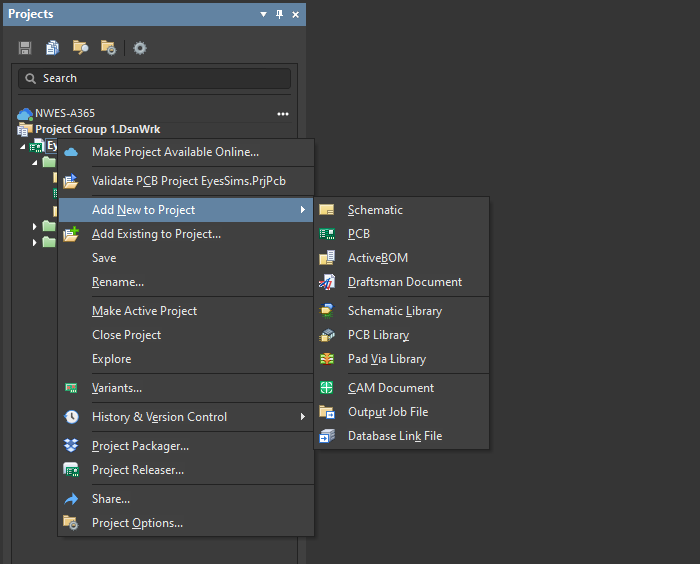
Добавление нового объекта PCB в проект в Altium Designer
Теперь, когда объект PCB создан, вам нужно потратить некоторое время и настроить его в соответствии со своими потребностями, чтобы начать работу с макетом. Сначала вам потребуется настроить сетку и установить источник макета печатной платы. Соответствующие команды можно найти в раскрывающихся меню View > Grids (Вид > Сетки) и Edit > Origin (Изменить > Исходный). Вам также может понадобиться отредактировать или воссоздать очертания платы, чтобы она соответствовала нужным размеру и форме. Для этого сначала перейдите в раскрывающемся меню View (Вид) из представления 2D в режим планирования платы, а затем воспользуетесь соответствующими командами редактирования в раскрывающемся меню Design (Конструкция).
Теперь вы готовы к переносу данных проекта из схемы в макет печатной платы. Altium содержит в одной программе и редактор схем, и редактор печатных плат, а в главном меню есть команда schematic to PCB converter (конвертор схемы в печатную плату). В верхнем меню редактора печатных плат выберите команду раскрывающегося меню Design > Import Changes From… (Конструкция > Импортировать изменения из. ). Появится диалоговое окно Engineering Change Order (Заказ на внесение технических изменений), как показано ниже.
Диалоговое окно Engineering Change Order в Altium Designer
Сначала нажмите кнопку Validate Changes (Проверить изменения) в нижней левой части диалогового окна. После того, как Altium Designer завершит проверку вносимых изменений путем синхронизации данных схемы с печатной платой, столбец Check (Проверка) в правой части диалогового окна заполнится зелеными флажками, указывающими на успешную проверку соответствующих элементов и схемных символов. Все элементы, не прошедшие проверку, следует изучить и исправить, чтобы получить полностью синхронизированную конструкцию.
Затем нажмите кнопку Execute Changes (Выполнить изменения). Altium Designer потребуется некоторое время для выполнения этих изменений, а вы можете наблюдать за ходом изменений в диалоговом окне заказа технических изменений. После завершения во всех строках столбца Done (Готово) будет стоять зеленая галочка, как можно увидеть на рисунке ниже.
Диалоговое окно Engineering Change Order после проверки и выполнения изменений
Поздравляем, вы успешно перенесли свои данные из схемы в печатную плату. Теперь вы можете закрыть диалоговое окно технических изменений и увидеть, что ваши компоненты расположены рядом с платой, как показано на рисунке ниже.
Данные схемы успешно перенесены в макет и готовы к размещению
На изображении выше вы можете заметить, что компоненты находятся в правом нижнем углу окна редактора печатных плат. При импорте схемы в печатную плату в Altium Designer компоненты в окне редактора печатных плат будут располагаться в псевдослучайном порядке. Прежде чем размещать компоненты на печатной плате, рекомендуется создать стек слоев для вашей платы и настроить ее размер. Это нужно сделать прямо сейчас, так как ваша стратегия маршрутизации может предусматривать использование переходных отверстий и вы, вероятно, будете использовать слои питания и заземления. Перейдите к следующему шагу для создания стека слоев.
Шаг 3. Определение стека слоев
Прежде чем приступить к макетированию, вам предстоит выполнить еще несколько задач. Необходимо продумать компоненты и ссылочные обозначения, собрать необходимую информацию о компонентах и согласовать их с поставщиками. Вам также потребуется настроить на печатной плате физическое стекирование слоев платы, их отображение и правила конструирования.
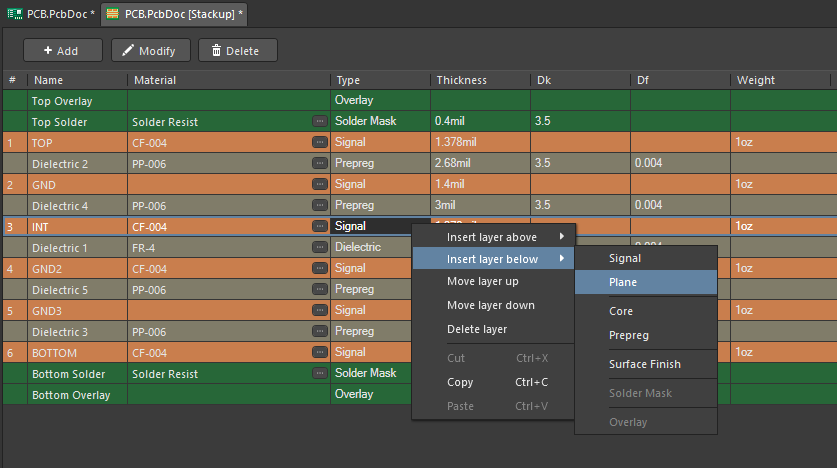
Диспетчер стека слоев в Altium Designer
Выше вы можете увидеть диспетчер стека слоев в Altium Designer. Эту команду можно найти в раскрывающемся меню Design. Она позволяет добавлять, копировать, удалять и перемещать физические слои в стеке печатной платы. Вы можете добавлять слои для маршрутизации сигнала, питания и диэлектрические слои платы. В диспетчере стека слоев также имеется калькулятор импеданса.
Чтобы настроить правила проектирования, откройте PCB Rules and Constraints Editor (Редактор правил и ограничений PCB) в раскрывающемся меню Design. Наконец, вам нужно будет настроить отображение слоев и объектов вашей платы с помощью панели View Configuration (Настройка вида). Ниже приведен пример вкладки Layers & Colors (Слои и цвета) панели настройки вида.
Панель View Configuration в Altium Designer
Теперь, когда данные схемы вашей печатной платы перенесены в макет, можно приступать к размещению компонентов на печатной плате. Вы можете начать перетаскивать компоненты по новой печатной плате и создавать ее макет. Расположив компоненты, вы можете приступить к прокладке трасс между ними с помощью функций маршрутизации в Altium Designer.
Показанная выше панель View Configuration очень полезна с точки зрения ускорения макетирования, поскольку позволяет включать определенные слои при маршрутизации и размещении компонентов. При размещении компонентов лучше всего включить поверхностный слой, слой шелкографии, механические элементы и слой заземления, который будет использоваться как опорный. Это поможет избежать ошибок макетирования, которые могут привести к проблемам с целостностью сигнала и заземлением печатной платы. Панель View Configuration чрезвычайно полезна, так как позволяет включать и выключать разные слои, чтобы четко отслеживать размещение и маршрутизацию компонентов.
Altium Designer — это единственный пакет программного обеспечения для проектирования печатных плат, который построен на унифицированной среде конструирования, что позволяет легко создавать печатные платы из схемы, как мы показали в этой статье. Вы можете передавать данные проекта между печатной платой и схемой; это упрощает многие задачи конструирования и повышает его производительность. Простая передача данных проекта из схемы в печатную плату — это только малая часть тех преимуществ, которые вам предлагает Altium Designer.
Если вы еще не пользуетесь Altium Designer для разработки схем и макетов печатных плат, обратитесь к эксперту Altium Designer, чтобы качественно расширить свои возможности конструирования.
ИЗГОТОВЛЕНИЕ ПЕЧАТНЫХ ПЛАТ ЛУТОМ

В последнее время радиоэлектроника как хобби в мире набирает популярность, людям становится интересно собственными руками создавать электронные устройства. В интернете присутствует огромное количество схем, от простых до сложных, выполняющие различные задачи, поэтому каждый сможет найти в мире радиоэлектроники то, что придётся ему по душе.
Неотъемлемая часть любого электронного устройства – печатная плата. Она представляет собой пластину из диэлектрического материала, на которую нанесены медные токопроводящие дорожки, соединяющие электронные компоненты. Каждый из тех, кто желает научиться собирать электрические схемы в красивом виде должен научиться делать эти самые печатные платы.
Существуют компьютерные программы, которые позволяют нарисовать рисунок дорожек печатной платы в удобном интерфейсе, самая популярная из них – Sprint Layout. Разводка печатной платы производится в соответствии с принципиальной схемой устройства, в этом нет ничего сложного, достаточно лишь соединить дорожками нужные детали. Кроме того, ко многим схемам электронных устройств в интернете уже прилагаются готовые рисунки печатных плат.

Хорошая печатная плата – залог долгой и счастливой работы прибора, поэтому её нужно стараться делать максимально аккуратно и качественно. Наиболее распространённый метод изготовления печатных в домашних условиях – это так называемый «ЛУТ», или «лазерно-утюжная технология». Он приобрёл широкую популярность потому, что не занимает много времени, не требует наличия дефицитных ингредиентов и научиться ему не так уж и сложно. Вкратце, ЛУТ можно описать так: допустим, имеется рисунок дорожек, нарисованный на компьютере. Далее, этот рисунок нужно напечатать на специальной термотрансферной бумаге, перенести на текстолит, затем вытравить лишнюю медь с платы, просверлить отверстия в нужных местах и залудить дорожки. Разберём весь процесс поэтапно:
Печать рисунка платы
1) Печать рисунка на термотрансферной бумаге. Купить такую бумагу можно, например, на Алиэкспресс, там она стоит сущие копейки – по 10 рублей за лист формата А4. Вместо неё можно использовать любую другую глянцевую бумагу, например, из журналов. Однако качество переноса тонера с такой бумаги может оказаться гораздо хуже. Некоторые используют глянцевую фотобумагу «Ломонд», хороший вариант, если бы не цена – стоит такая фотобумага куда дороже. Рекомендую попробовать распечатать рисунок на разных бумагах, а затем сравнить, с какой из них получится самый лучший результат.
Ещё один важный момент при печати рисунка – настройки принтера. В обязательном порядке нужно отключить экономию тонера, плотность же стоит выставить максимальную, ведь чем толще слой тонера, тем лучше для наших целей.

Также нужно учитывать такой момент, что на текстолит рисунок переведётся в зеркальном отображении, поэтому нужно заранее предусмотреть, нужно или не нужно отзеркалить рисунок перед печатью. Особенно критично это на платах с микросхемами, ведь другой стороной их поставить не удастся.
Полезное на сайте:
TPA3110: СХЕМА МОДУЛЯ УМЗЧ

Подготовка текстолита к перенесению на него рисунка
2) Второй этап – подготовка текстолита к перенесению на него рисунка. Чаще всего текстолит продаётся отрезками размером 70х100 или 100х150 мм. Нужно отрезать кусок, подходящий под размеры платы, с запасом по краям 3-5 мм. Пилить текстолит удобнее всего ножовкой по металлу или лобзиком, в крайнем случае его можно отрезать ножницами по металлу. Затем, этот кусок текстолита следует протереть мелкой наждачной бумагой или жёстким ластиком. На поверхности медной фольги образуются мелкие-мелкие царапины, это нормально. Даже если изначально текстолит выглядит идеально ровным, этот шаг необходим, иначе потом трудно будет его залудить. После зашкуривания поверхность обязательно нужно протереть спиртом или растворителем, чтобы смыть пыль и жирные следы от рук. После этого прикасаться к медной поверхности нельзя.


Перенос рисунка на подготовленный текстолит
3) Третий этап – самый ответственный. Необходимо напечатанный на термотрансферной бумаге рисунок перенести на подготовленный текстолит. Для этого отрезаем бумагу так, как показано на фото, оставляя запасы по краям. На ровную деревянную дощечку кладём бумагу рисунком вверх, затем сверху прикладываем текстолит, медью к бумаге. Загибаем края бумажки так, как будто она обнимает кусочек текстолита. После этого аккуратно переворачиваем бутерброд, чтобы бумага оказалась сверху. Проверяем, чтобы рисунок никуда не сместился относительно текстолита и кладём сверху чистый кусочек обычной офисной белой бумаги так, чтобы он закрывал собой весь бутерброд.


Теперь осталось лишь всё это дело хорошенько нагреть, и весь тонер с бумаги окажется на текстолите. Нужно приложить разогретый утюг сверху и нагревать бутерброд в течение 30-90 секунд. Время нагрева подбирается экспериментально и во многом зависит от температуры утюга. Если тонер перешёл плохо и остался на бумаге – нужно держать дольше, если же, наоборот, дорожки перевелись, но размазались – явный признак перегрева. Давить на утюг при этом не нужно, хватает его собственного веса. После прогрева нужно убрать утюг и прогладить ещё не остывшую заготовку ватным тампоном, на случай, если в некоторых местах тонер плохо перешёл при глажке утюгом. После этого остаётся только подождать, пока будущая плата остынет и снять термотрансферную бумагу. С первого раза может не получиться, это не беда, ведь опыт приходит со временем.
Травление печатной платы
4) Следующий этап – травление. Вся та область медной фольги, которая не покрыта тонером должна быть удалена, а медь под тонером должна остаться не тронутой. Сперва нужно приготовить раствор для травления меди, самый простой, доступный и дешёвый вариант – раствор лимонной кислоты, соли и перекиси водорода. В пластиковой или стеклянной ёмкости нужно размешать одну-две столовые ложки лимонной кислоты и чайную ложку поваренной соли на стакан воды. Пропорции не играют большой роли, можно высыпать на глаз. Тщательно перемешать и раствор готов. Нужно положить в него плату, дорожками вниз для ускорения процесса. Также можно слегка подогреть раствор, это ещё увеличит скорость процесса. Примерно через пол часа вся лишняя медь вытравиться и останутся только дорожки.
Как перенести печатную плату с радиоэлементами на принципиальную схему?
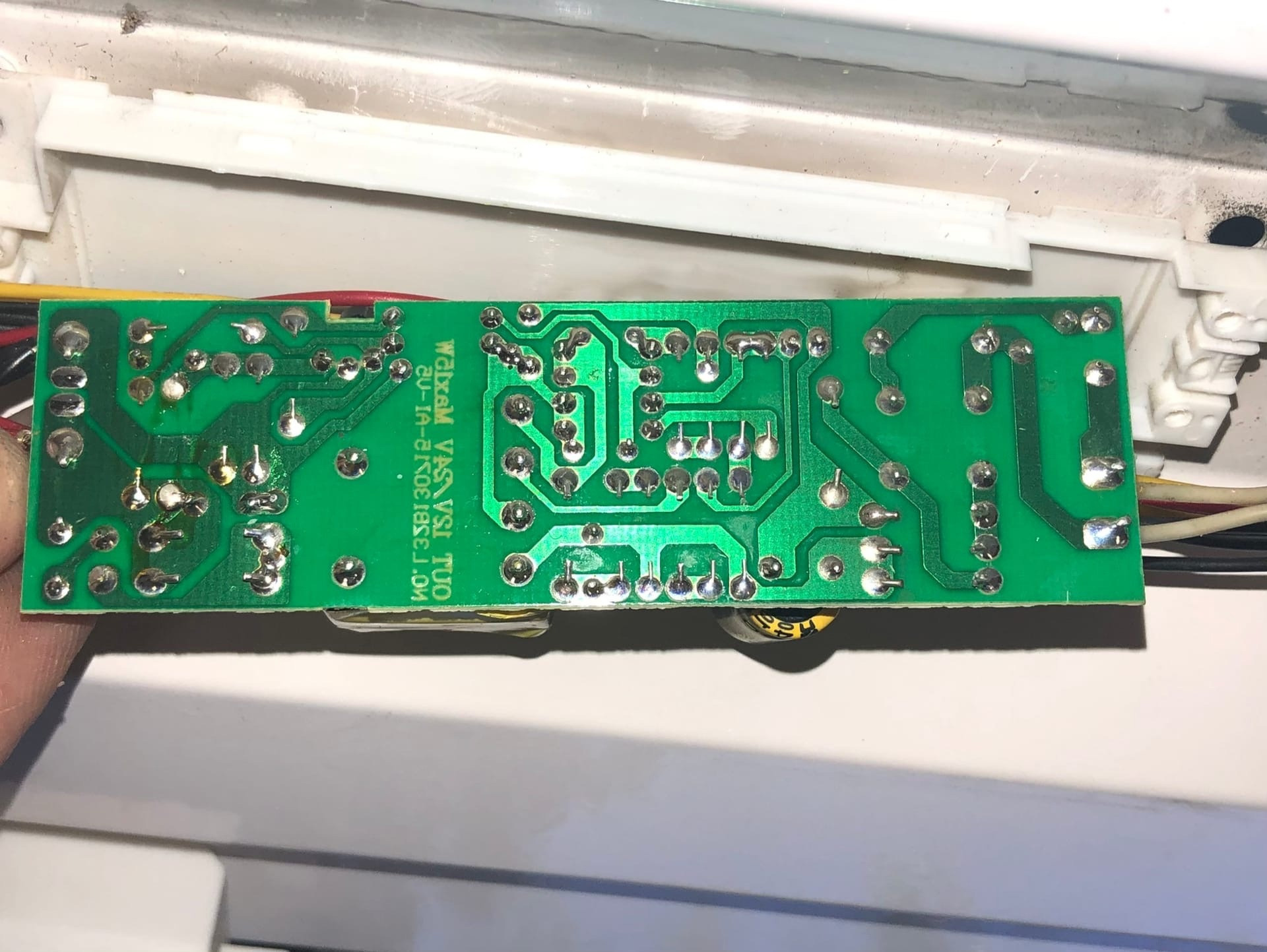
Объясните принцип переноса, у меня есть схема блока питания и я хочу перенести ее на лист, но не понимаю как расположить элементы. Нужно следить за дорожками, но пока не понимаю принцип, где общие точки, где резисторы параллельно, а где последовательно. Может есть какой-нибудь интересный видео урок, где перерисовывают и попутно объясняют. Я попробовал половинку нарисовать как смог, но дальше пропасть и на этом я уперся в стену. Впервые этим занимаюсь и очень хочется научиться, один черт придется до кучи делать разводок печатных плат, так что полезно будет заранее вникнуть. 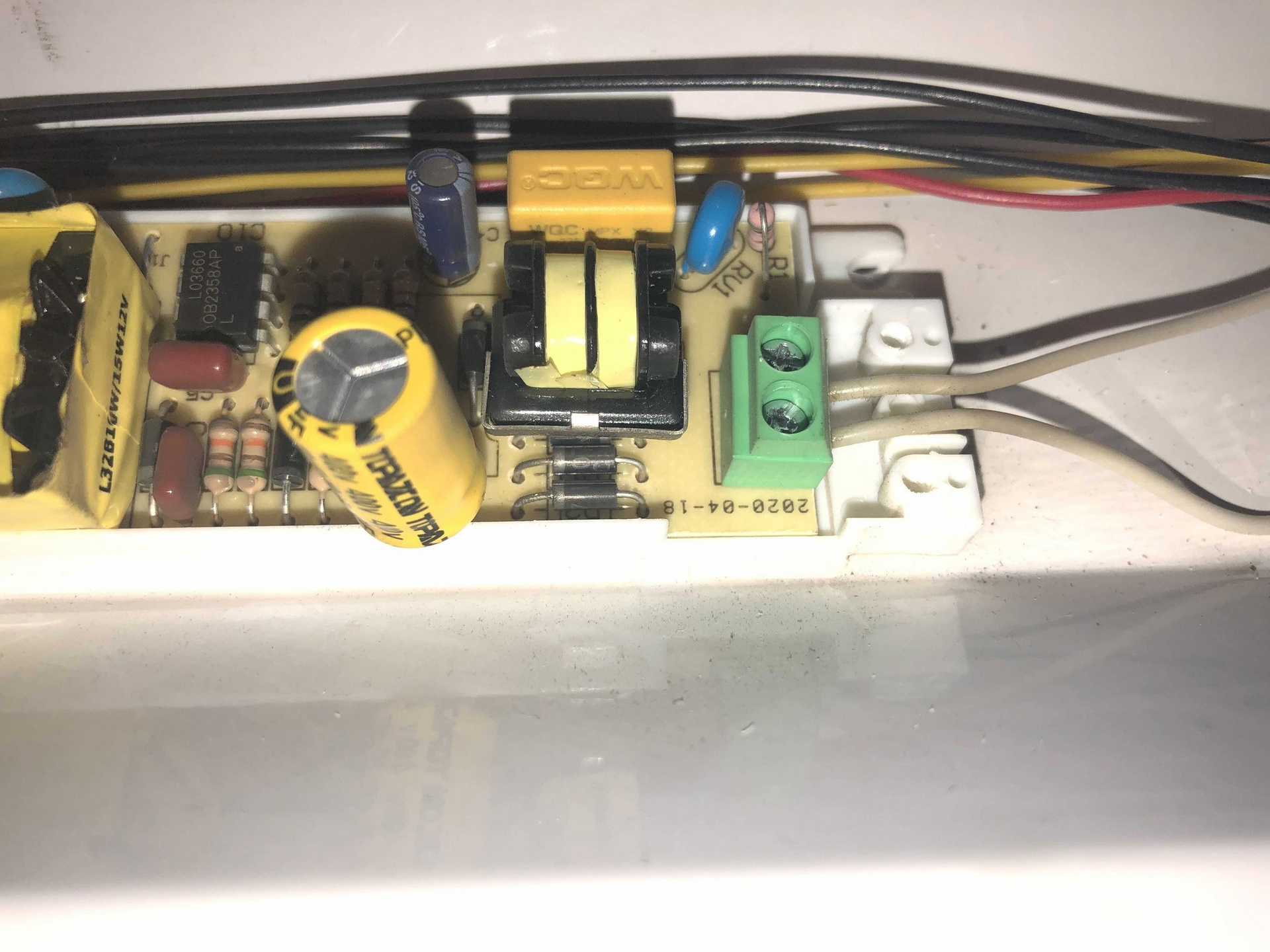
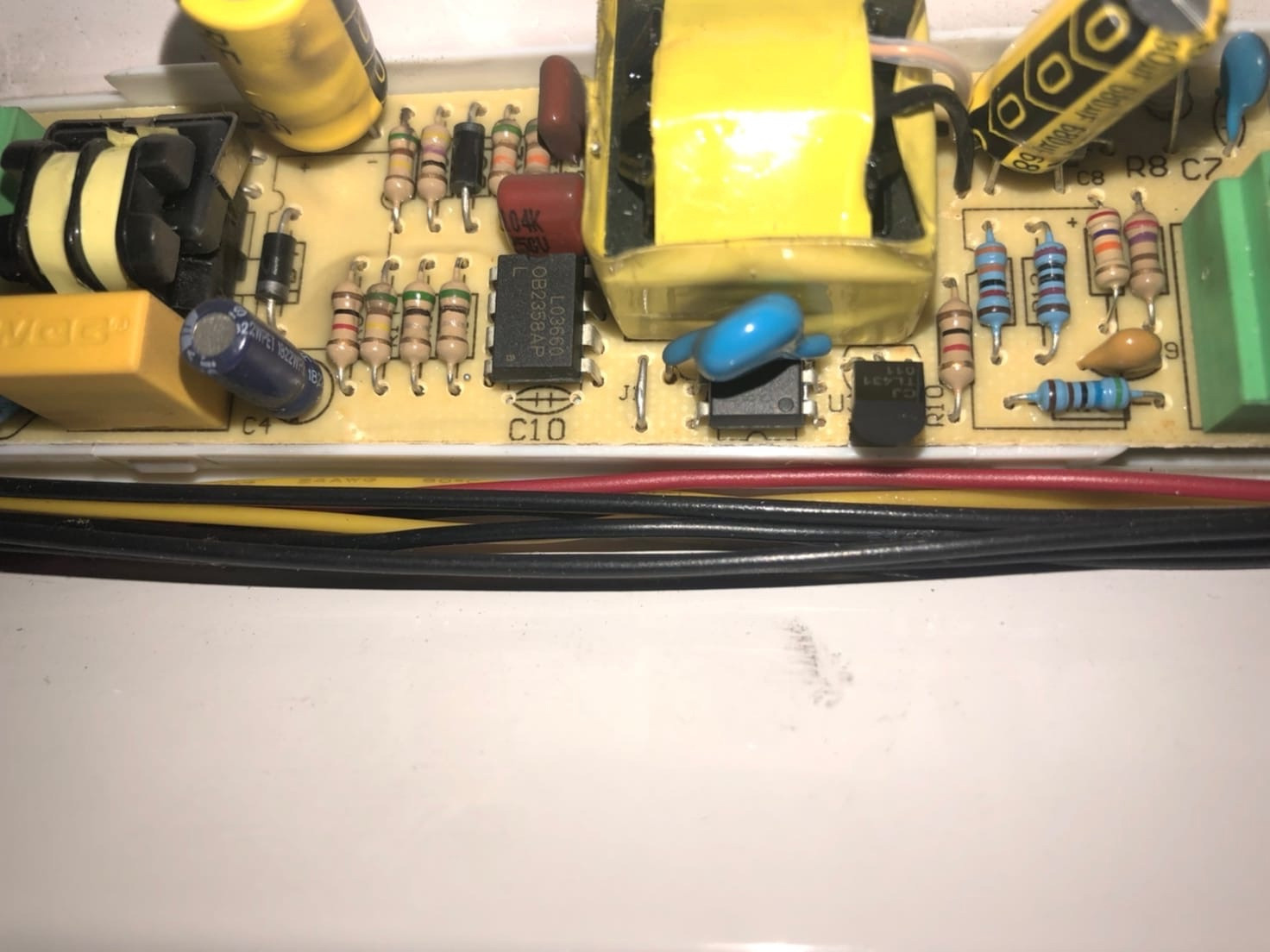
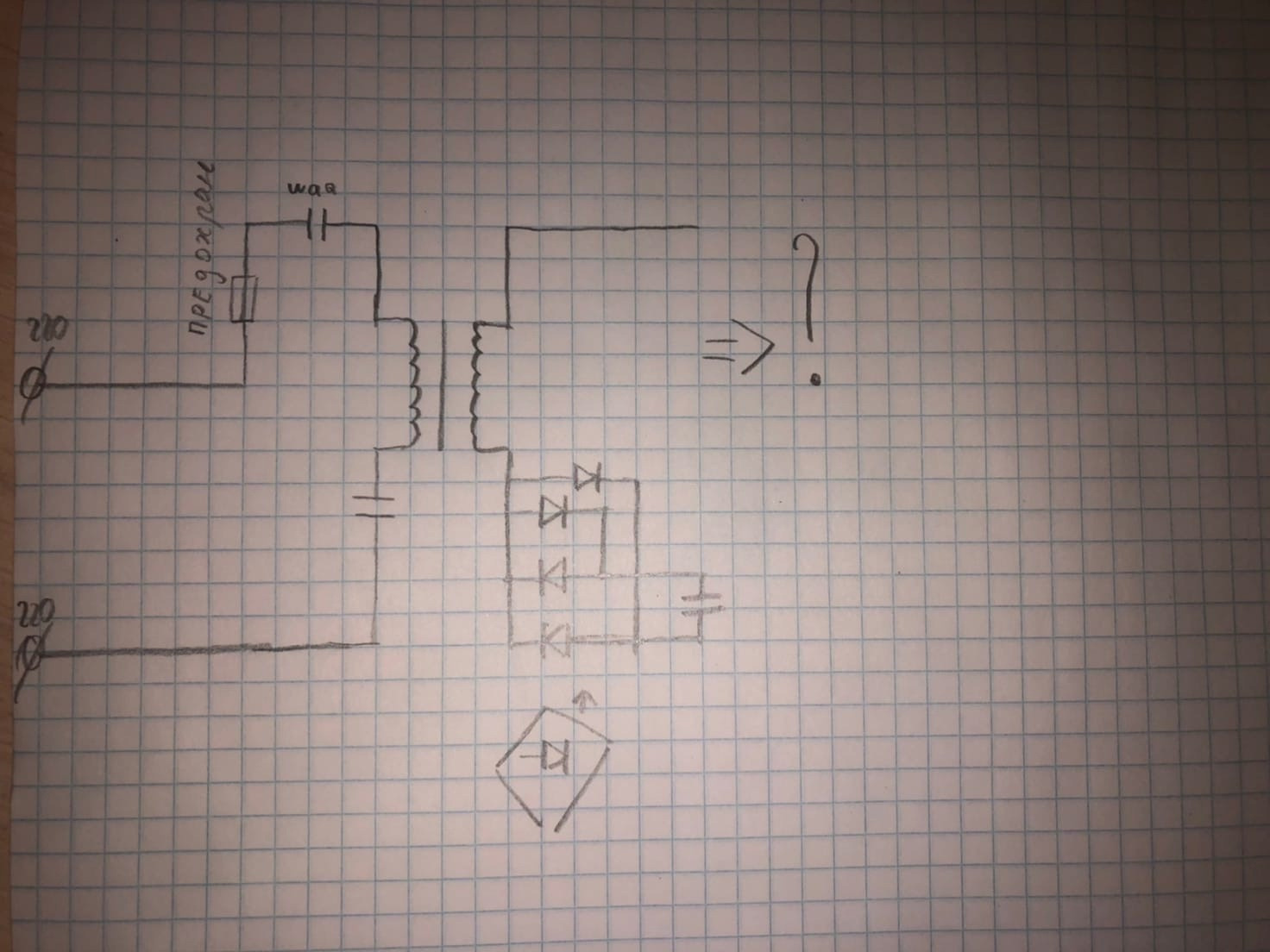
- Вопрос задан более года назад
- 372 просмотра
2 комментария
Средний 2 комментария

Carmic Nauka @IvanNauka Автор вопроса
За качество фото извиняюсь.

Так зачем дорожки сразу выпрямлять? Первый проход так и рисовать, как собрано в натуре, вплоть до того, что транзистору ножки рисовать не по госту.
Решения вопроса 1
Не забывайте кликать кнопку «Отметить решением»!
То, чем вы собрались заниматься — весьма трудоёмкое занятие, и требует хорошего зрения, а также большого терпения и усидчивости. Мне пришлось немало заниматься этим сразу по окончании ВУЗа, когда конторе, куда меня распределили, было поручено сделать точную копию «цельнотянутого» с выставки немецкого станка.
Ваш БП — хороший объект для освоения методики и приобретения навыков, поскольку он достаточно простой. Если вам придётся делать это с 2-сторонней платой, содержащей SMD-элементы, вот тогда вы взвоете по-настоящему, и там будет не обойтись без мультиметра с функцией прозвонки. А если такая плата будет вдобавок ещё и многослойная. ну, тогда вообще швах, на такое можно соглашаться только под угрозой смерти.
Судя по последнему фото, начали вы правильно, но на первом шаге следить за размещением компонентов на листе бумаги и рисовать линии под 90 градусов ни к чему. На этом шаге рисуйте как бог на душу положит, под любыми углами, ставя линии хоть наперекрест, но обязательно следите за точностью связей — каждый электрический контакт линий между собой должен отмечаться крупной точкой (как принято на принципиальных схемах). Располагать элементы на первом шаге можно на любом свободном месте листа — главное, чтобы их выводы были продлены куда надо и их подключение фиксировалось крупными, хорошо заметными точками (впрочем, если вывод идёт в единственное место без разветвления, точка не нужна). Удобочитаемость схемы на первом шаге не требуется или необязательна, точность по отношению к исходному оригиналу — обязательна.
Получив путаную схему первого шага, в точности которой вы уверены, приступайте ко второму — глядя на эту путанку, перерисуйте её так, чтобы стал понятнее её принцип работы (смотреть на само изделие при этом уже не обязательно — ведь в точности схемы первого шага вы уверены, верно?). Почти наверняка с первой попытки это не получится, поэтому после второго шага приступайте к третьему — расставляйте элементы на листе ещё удобнее и читабельнее. При этом не возбраняется пользоваться стирательной резинкой. После нескольких таких шагов у вас начнёт получаться нечто похожее на схемы, нарисованные профессионалами.
А последним шагом может быть перенос рукописной карандашной схемы в комп с помошью любого схемного редактора (впрочем, редактор лучше выбрать такой, который поддерживает обозначения элементов по российскому ГОСТу).
Ответ написан более года назад
Нравится 4 11 комментариев
Carmic Nauka @IvanNauka Автор вопроса
Благодарю за содержательный текст. Попробую довести до хоть какого-нибудь ума, потом уже поделюсь результатом.
Carmic Nauka @IvanNauka Автор вопроса
Правда меня смутил один момент на моей плате, по стандарту блок питания начинается с трансформатора, потом диодный мост и так далее, у меня же с катушки, потом диодный мост и чуть ли не на выходе схемы уже трансформатор.