055. Превращение динамика в микрофон
Установить включаемое голосом записывающее устройство в комнате или в салоне автомобиля относительно просто, но без усиления сигнала оно вряд ли позволит получить четкую запись — при грамотной организации прослушки звук усиливается микрофоном. За неимением специальных средств Кочевник может собрать эффективное прослушивающее устройство из мобильного телефона, аудиоразъема и наушников.
Поскольку микрофон и динамик имеют, по сути, одинаковое устройство, любой динамик — от телефонных наушников до стереосистемы — можно за несколько минут превратить в микрофон. Разница между ними проста: они выполняют противоположные функции. Динамик преображает электрические сигналы в звук, а микрофон — звук в электрические сигналы, которые можно обрабатывать и усиливать.
Конструктивно все отличие в расположении двух проводов — положительного (красного) и отрицательного (черного). Если поменять их местами, сменится полярность, а таким образом и функция устройства (см. схему).
Чтобы сделать это, перережьте выходные провода динамика и присоедините их к аудиоразъему. Разъем подключите к записывающему устройству.
Можно использовать любое компактное записывающее устройство, но по двум причинам лучше взять телефон, запрограммированный на автоответ и беззвучный режим: он записывает в режиме реального времени, и агенту не нужно, рискуя провалом, возвращаться, чтобы забрать аппаратуру.
Такая технология позволяет легко монтировать прослушивающее устройство в разных условиях. Чтобы разместить его в автомобиле, отключите один из задних динамиков, присоединив его провода к диктофону или телефону; само записывающее устройство скройте в задней дверце или под обшивкой багажника. В общественном месте не привлекающей внимание аппаратурой прослушки могут служить наушники-капли, свешивающиеся из кармана куртки.
Как сделать микрофон из динамика
Микрофон, сделанный из динамика, обладает высокой линейностью (высокой точностью при преобразовании сигнала). Если у вас нет высокоточного микрофона, но он вам позарез понадобился, не стесняйтесь и используйте динамик в необычном для него качестве. Может возникнуть и аварийная ситуация, при которой вам придется изобретать микрофон из подручных средств. Например, работники служебной радиостанции микрофон просто-напросто уронили и разбили. Замените его широкополосным динамиком — например, трансляционным.

Статьи по теме:
- Как сделать микрофон из динамика
- Как заставить микрофон работать
- Как сделать усилитель для наушников
Вам понадобится
- Динамик
- НЧ-трансформатор
- Экранированный провод
- Металлический корпус
Инструкция
Внутреннее сопротивления динамика по сравнению с обычным динамическим микрофоном очень низкое. Развиваемое им напряжение мало, и недостаточно для подключения его напрямую к стандартному входу усилителя. Поэтому необходимо применить повышающий трансформатор. Подключите динамик к низковольтной обмотке трансформатора, а с высоковольтной подайте сигнал на микрофонный вход усилителя. Разные трансформаторы имеют различные сопротивления высоковольтной обмотки. Поэтому полезно выходную обмотку снабдить переменным сопротивлением, включенным по схеме потенциометра.
Подключение к усилителю необходимо производить экранированным проводом во избежание наводки помех. Хорошо так же поместить собранную конструкцию в металлический корпус с отверстием под динамик и соединить корпус с экраном провода.
Если нет под рукой подходящего по габаритам металлического корпуса, можно использовать трансляционный динамик радиоточки вместе с корпусом, выпаяв переменный резистор из цепи динамика и поставив его в высокоомную цепь как потенциометр. В этом случае можно попытаться использовать собственный трансформатор радиоточки.
Видео по теме
Обратите внимание
Во время использования микрофона нельзя пользоваться ручкой резистора. Это может вызвать грохот и щелчки при трансляции.
Полезный совет
Трансформаторы могут использоваться разные. Это может быть выходной трансформатор от лампового радиоприемника, накальный трансформатор (служащий для питания цепей накала ламповых схем), выходной трансформатор кадровой развертки от лампового телевизора (ТВК).
Совет полезен?
Статьи по теме:
- Как сделать громкоговоритель
- Как сделать микшерный пульт
- Как изготовить микронаушник
Добавить комментарий к статье
Похожие советы
- Как сделать наушники своими руками
- Как сделать резистор
- Как усилить громкость микрофона
- Как подключить динамический микрофон к компьютеру
- Как сделать мощный усилитель
- Как воспроизвести звук с микрофона
- Что такое микшер
- Чем кормить воронят
- Как сделать звукосниматель
- Как сделать музыкальные колонки
- Как собрать простой усилитель
- Как сделать звук на микрофоне громче
- Как вернуть мужа после измены
Как из динамика сделать микрофон!
Вот все что у меня есть при себе . помогите. вариант купить не катит.

:


Надеюсь дураков не будет и вы мне поможете !
Лучший ответ
просто воткнуть и всё. И там и там стандартный миниджек 3,5 мм, разъемы одни и те же. Только конечно на роль хорошего микрофона такая конструкция не потянет, да и не удобно это будет. Теоретически и из микрофона тоже получится динамик (я имею в виду динамические микрофоны) , но все-таки каждую вещь лучше использовать по назначению
Остальные ответы
сдесь выдумывать ничего не надо втыкай в микрофонную дырочку то есть разьём и болтай.
Или же первая картинка должно там быть же с двумя выходами, тоесть проволочки две и в динамике два места где паять одну проволочку в право другую влево и всё втыкаеш и болтаеш.
Поддреживаю!! ! Полета для творчества здесь нет, Ваш девайс обратимый, втыкай и болтай. Вот толкл чевствительность будет небольшая, но работвть будет))))
Переткни штекер в выхода на вход и бурчи в динамики всё, что хочешь. Любой микрофон состоит из двух систем: акустико-механической и механоэлектрической. Смотрим 4 фото. Акустико-механическая это плёночка прозрачная. Механоэлектрическая это серединка металическая с намотаной проволокой. Короче всё у тебя есть. Пробуй и будет тебе счастье.
от штекера идут два провода в оплётке, соедини две оплётки вместе и подсоедини к любому проводу на динамике, из оставших центральных двух проводов найди тот который соединяется с самым концом штекера ( с помощью батарейки и лампочки или светодиода, любым подручным способом) и подсоедини его к второму проводу динамика, и всё. Можно попробовать подсоединить только два центральных, но тогда возможно придётся ловить по глубине вставки штекера где будет контакт
Толком говорят.
Добавлю, что по домашнему телефону можно разговаривать
и без микрофона (в динамик), только это неудобно.
Нужно просто воткнуть разъем в микрофонный вход, но это будет плохой микрофон — он будет передавать посторонние шумы. потому что у него диаграмма направленности слишком уж широкая, а так — ничего, на первое время сгодится.
делай распайку по микрофон и смело втыкай динамик, написал бы для чего микрофон, если для компа то такой динамик пойдет
Как наложить голос (c микрофона) на звук (из динамиков) компьютера
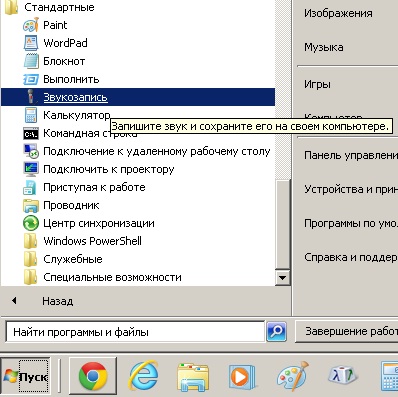
В этой статье я расскажу Вам, каким образом можно наложить голос на звук, не используя cпециализированное программное обеспечение (в том числе драйверов виртуальных устройств и т.п.). То есть, обойтись средствами вашей операционной системы (будем рассматривать Windows 7).
В Windows есть встроенная функция звукозаписи, так и называется Звукозапись, вызывается из меню Пуск / Все программы / Стандартные / Звукозапись. Интерфейс у неё, конечно, минимальный — есть одна кнопка [Начать запись] и пара индикаторов — времени (длительность записи) и уровня громкости.

По нажатию на [Начать запись] начинается процесс записи звука, на этой же кнопке возникает надпись [Остановить запись], при нажатии на которую, система спрашивает путь, по которому будет сохранён файл, содержащий произведённую звукозапись.
Вот Вы уже можете записать свой голос. А каким образом добавить к своему голосу звуковое (или музыкальное) сопровождение? К примеру, в проигрывателе Windows Media Вы запустили инструментальную музыку (так называемую минусовку) — прекрасно слышите её в наушниках или через колонки, а сами поёте в микрофон. Записываете с помощью «Звукозаписи», а потом, слушая, сохранённый файл — понимаете, что записался только Ваш голос. Без музыки. Что делать?
Для начала, нужно узнать есть ли у Вашей звуковой карты такая полезная возможность, как выбор в качестве источника для записи суммарного звукового потока, выводящегося на колонки или наушники. Обычно эта функция называется What U Hear, или ещё виртуальный микшер звуковой карты. Посмотреть это очень просто — правой кнопкой мыши нажмите на картинку динамика в правом нижнем углу и выберите пункт меню «Записывающие устройства». У Вас откроется окно «Звук» на закладке «Запись». Найдите в списке устройств элемент с названием What U Hear (Что Вы Слышите), Stereo Mix (Стерео Микшер), Mixer, Микшер (иногда Миксер) или что-то похожее. К примеру, на моём компьютере устройство называется «Стерео микшер».
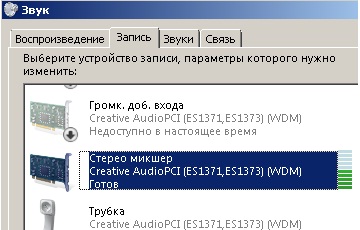
По-умолчанию это устройство бывает выключено, и тогда его может быть не видно в списке, хотя оно есть. В этом случан нажмите на правую кнопку мыши на списке устройств для записи, и поставьте галочки «Показать отключенные устройства» и «Показать отсоединенные устройства» в открывшемся меню, и включите (также, правой кнопкой мыши на пункте «Включить») его. Чтобы понять, что это действительно «оно» — запустите воспроизведение какого-нибудь звукового файла, например, в проигрывателе Windows Media, после чего понаблюдайте за списком устройств записи. Справа от What U Hear увидите индикатор с меняющимся уровнем громкости. Если не нашли эту функцию — пропускайте следующий параграф и читайте сразу У звуковой карты нет «What U Hear».
У звуковой карты есть «What U Hear»
- Сделайте устройство «What U Hear» как записывающее по-умолчанию (правой кнопкой мыши на списке закладки «Запись»)
- Изолируйте микрофон от динамиков. К примеру, если у вас ноутбук со встроенными микрофоном и динамиками, то если вы сделаете что написано в следующем пункте, то из-за обратной связи ничего кроме шума и свиста вы не услышите. Надо каким-то образом сделать так, чтобы до микрофона не доходил звук из динамиков. Лучший способ — подключить наушники с микрофоном, хотя можно использовать отдельные, плотно прилегающие наушники.
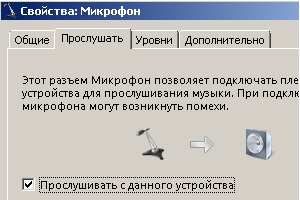
- Выберите из списка записывающих устройств микрофон, откройте его свойства (правой кнопкой мыши), в окне свойств микрофона выберите закладку Прослушать и поставьте галочку «Прослушивать с данного устройства». Нажмите [Применить] и скажите что-нибудь в микрофон, если возникнет самоподдерживающийся шум/свист — отключите галочку «Прослушивать с данного устройства», после чего внимательно прочитайте предыдущий пункт и выполните содержащиеся в нём рекомендации.
Теперь можно запускать любое звуковое сопровождение, самому говорить или петь в микрофон, и записывать ваш голос, наложенный на звук, воспроизводящийся на компьютере. А записывать можно даже с помощью такой простейшей возможности Windows, как «Звукозапись».
Рекомендую сначала убрать усиление микрофона на закладке «Уровни» и поставить половинную громкость там же. Если звук будет записываться в неудовлетворительном качестве, то попробуйте менять эти настройки.
У звуковой карты нет «What U Hear»
Здесь вам не обойтись без покупки 3.5 мм аудио-кабеля «папа-папа» и, возможно, 3.5 мм аудио-разветвителя (для разветвителя представлены два возможных варианта внешнего вида):
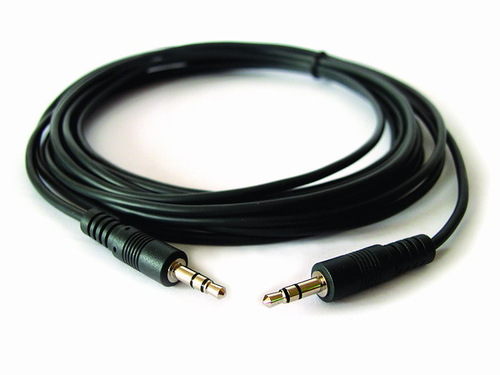
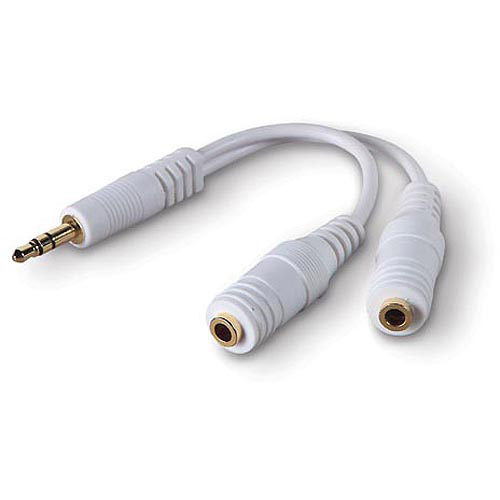


Нам необходимо подать смесь сигнала микрофона (розовый разъём на аудиокарте) и выхода с аудиокарты (зелёный разъём) на вход line-in (голубой разъём).
Теперь по шагам:
- Изолируйте микрофон от динамиков. (см. параграф «У звуковой карты есть What U Hear»)
- Выберите из списка записывающих устройств микрофон, откройте его свойства (правой кнопкой мыши), в окне свойств микрофона выберите закладку Прослушать и поставьте галочку «Прослушивать с данного устройства». Нажмите [Применить] и скажите что-нибудь в микрофон, если возникнет самоподдерживающийся шум/свист — отключите галочку «Прослушивать с данного устройства», после чего внимательно прочитайте предыдущий пункт и выполните содержащиеся в нём рекомендации.
- Аудио-кабелем соедините зелёный и голубой разъёмы на Вашей звуковой карте. Проверьте, может ли ваша аудиокарта выдавать звуковой сигнал одновременно на несколько выходных разъёмов. Для этого запустите на проигрывание любое звуковое сопровождение и попробуйте подключить наушники в альтернативный разъём, например на передней панели Вашего компьютера, обычно он находится рядом с DVD-приводом. Если звук будет слышно — пропустите следующий шаг.
- Извлеките кабель из зелёного разъёма звуковой карты, в него (зелёный разъём звуковой карты) вставьте разветивитель, а уже в одно из гнёзд разветвителя — аудио-кабель. В другое гнездо разветвителя подключите наушники, как на фото ниже.
- Сделайте линейный вход устройством записи по-умолчанию, для этого выберите из списка записывающих устройств линейный вход (line in) и правой кнопкой мыши выберите пункт «Использовать по-умолчанию»
Теперь можно запускать любое звуковое сопровождение, самому говорить или петь в микрофон, и записывать ваш голос, наложенный на звук, воспроизводящийся на компьютере. А записывать можно даже с помощью такой простейшей возможности Windows, как «Звукозапись».