Как подключить телефон по Bluetooth (NSZT-Y64T)

Многие спрашивают как Как подключить телефон по Bluetooth.
Решил сделать фотоотчет.
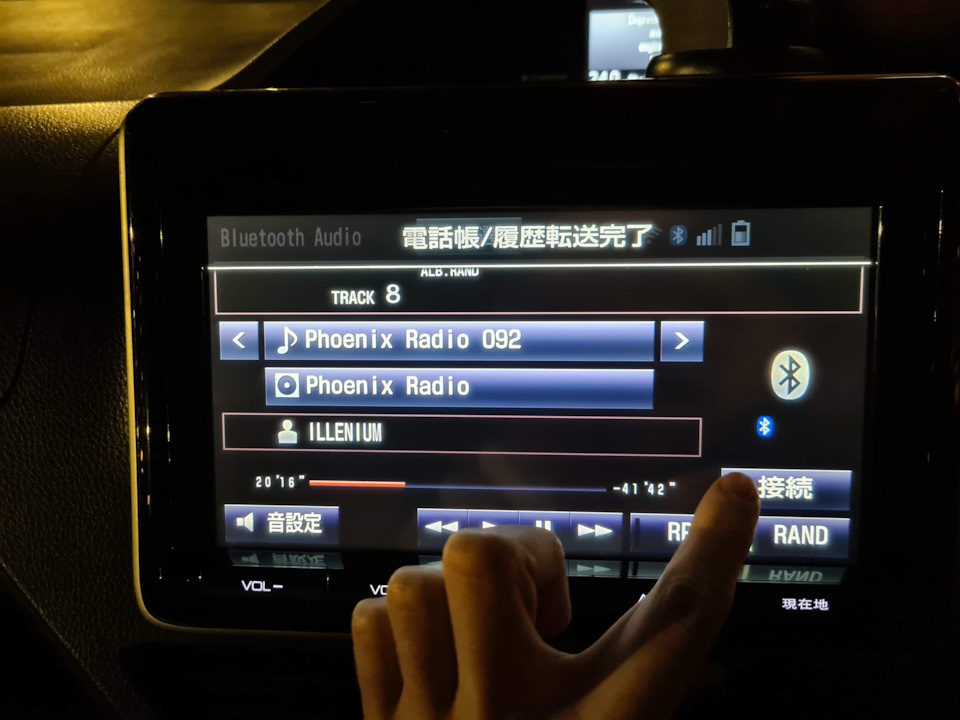
Для начала нажимаем кнопку AUDIO
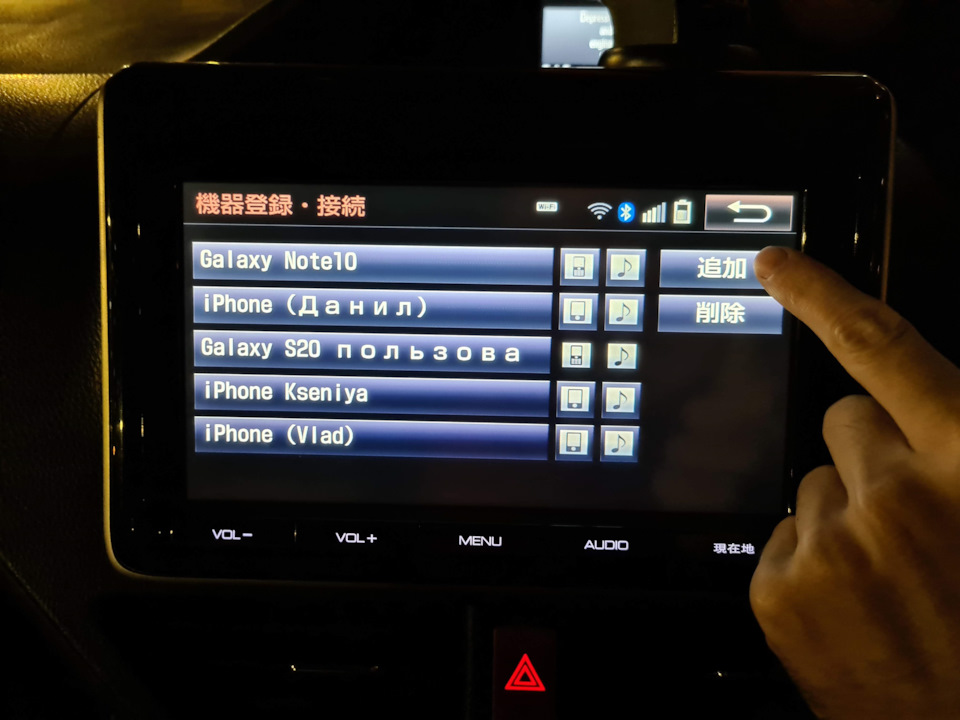
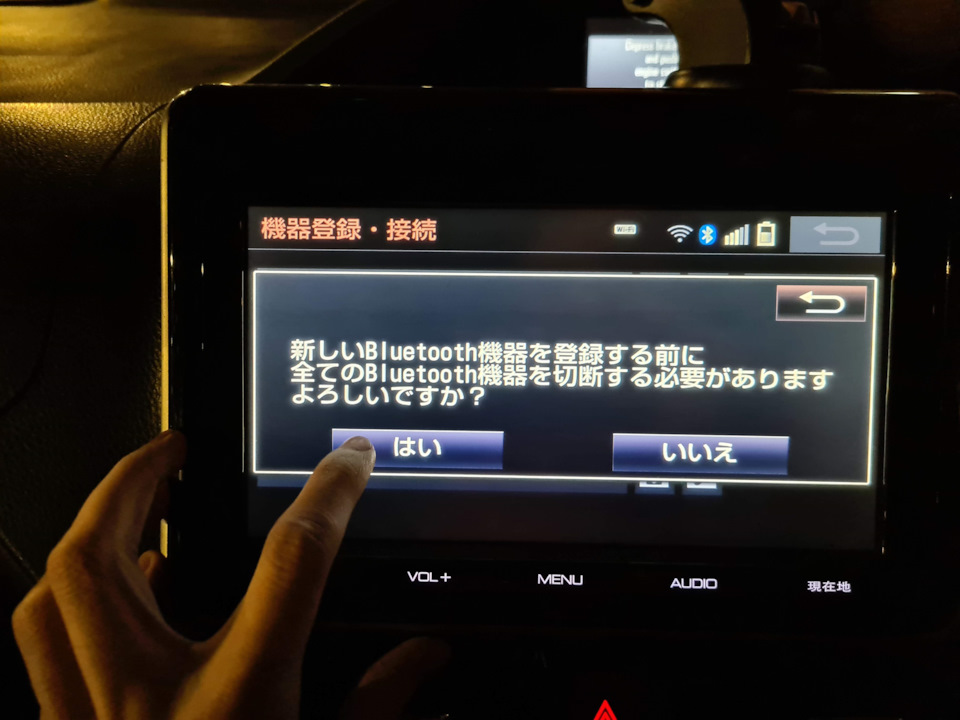
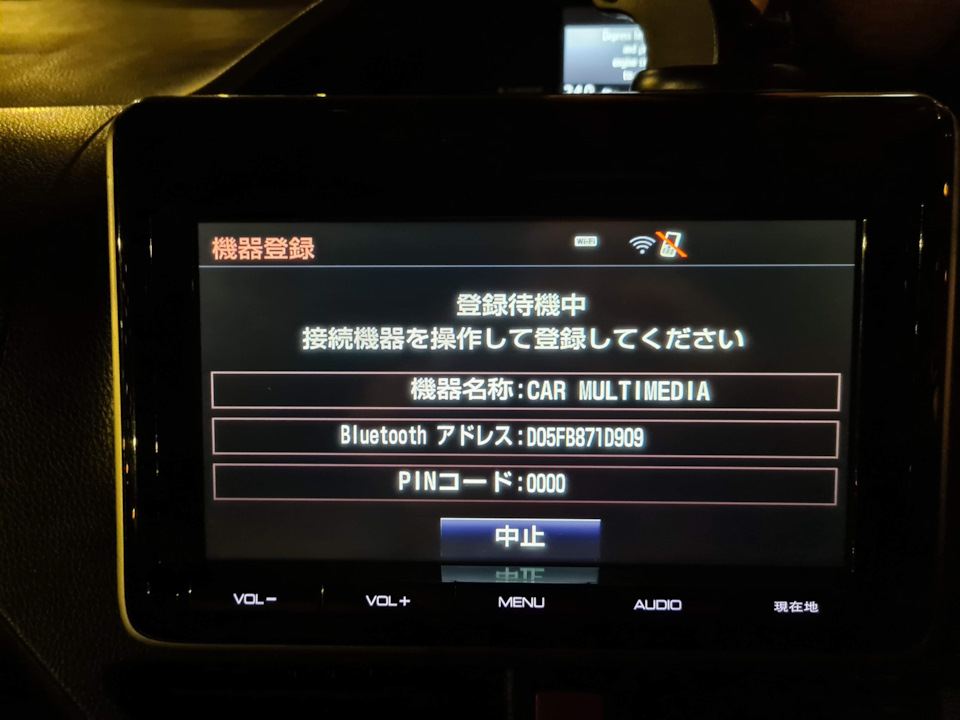
Далее все по фото.
После последней фото включаем Bluetooth на телефоне и ищем CAR MULTIMEDIA, вводим код который на экране (у меня 0000) и все должно работать.
При включении музыки на телефоне, сразу все играет через динамики в машине.
Пробег: 126 560 км
18 октября 2021 Метки: наблюдение
Как включить блютуз на японской магнитоле
Форум об автомобилях Тойота Аллион и Тойота Премио
| СТРОЧНАЯ РЕКЛАМА (расценки здесь) | |
 Доставка цветов в Шамары Шалинский городской округ Свердловская область из Шаля Доставка цветов в Шамары Шалинский городской округ Свердловская область из Шаля |
Здесь можно заказать клубные футболки |
| Ремонт легковых автомобилей в Красноярске, тел. 8-923-320-6964, 214-13-95 | Книга Toyota Allion/Premio модели 2WD&4WD с 2007 г. (скидка 10%) |
- Форум об автомобилях Тойота Аллион и Тойота Премио »
- Автомобили Toyota Allion и Toyota Premio »
- Мультимедиа устройства (Модератор: igorvod) »
- Тема: Bluetooth— ПОМОГИТЕ.
Страницы: 1 [2] 3 Все Вниз
Автор Тема: Bluetooth— ПОМОГИТЕ. (Прочитано 35178 раз)
0 Пользователей и 1 Гость просматривают эту тему.
Страницы: 1 [2] 3 Все Вверх
- Форум об автомобилях Тойота Аллион и Тойота Премио »
- Автомобили Toyota Allion и Toyota Premio »
- Мультимедиа устройства (Модератор: igorvod) »
- Тема: Bluetooth— ПОМОГИТЕ.
Страница сгенерирована за 0.257 секунд. Запросов: 25.
Bluetooth подключение к штатной магнитоле Gathers vxm 165 vfi
Чтобы пользоваться одной из самых полезных функций в наше время — Hands-Free необходимо подружить телефон с магнитолой.
В моём случае это штатное головное устройство Gathers vxm 165 vfi. А также, после соединения по Bluetooth можно прослушивать музыку c телефона. На мой взгляд достаточно удобно, хотя можно по старинке прослушивать свои треки с флешки, как я подключил usb вход к магнитоле смотрим сюда тыц
1. Заходим в меню AUDIO
В нижней части экрана выбираем меню настроек:
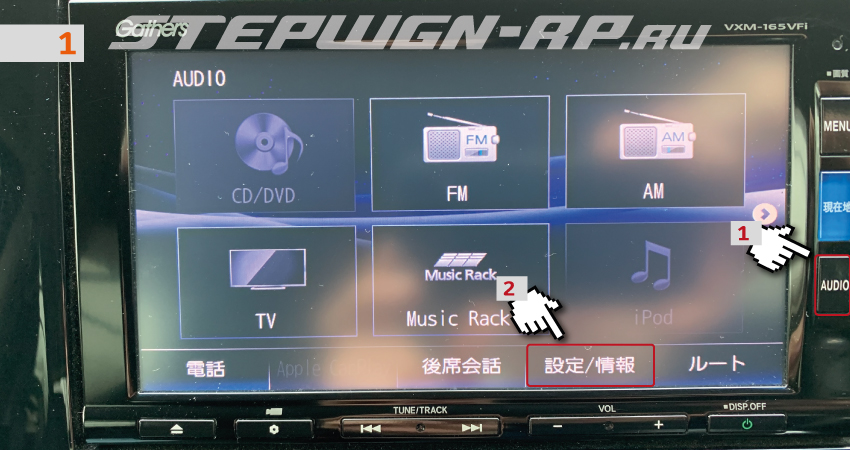
2. Заходим в настройки:
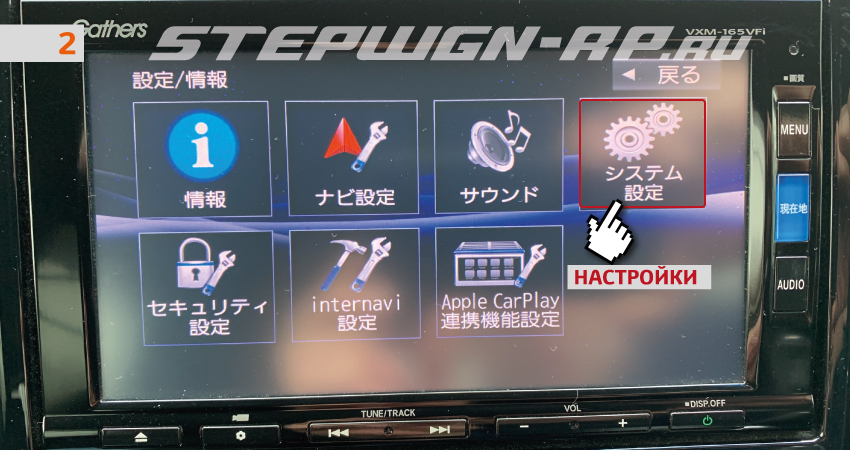
3. Выбираем блютуз:
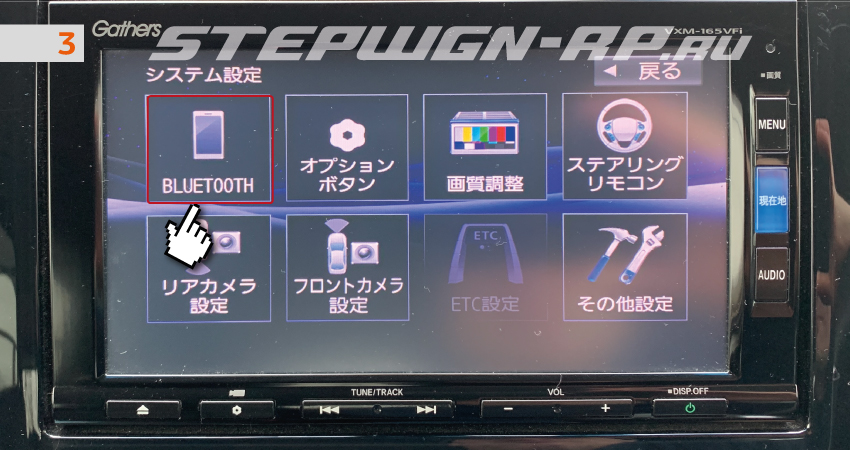
4. Выбираем меню добавления устройств
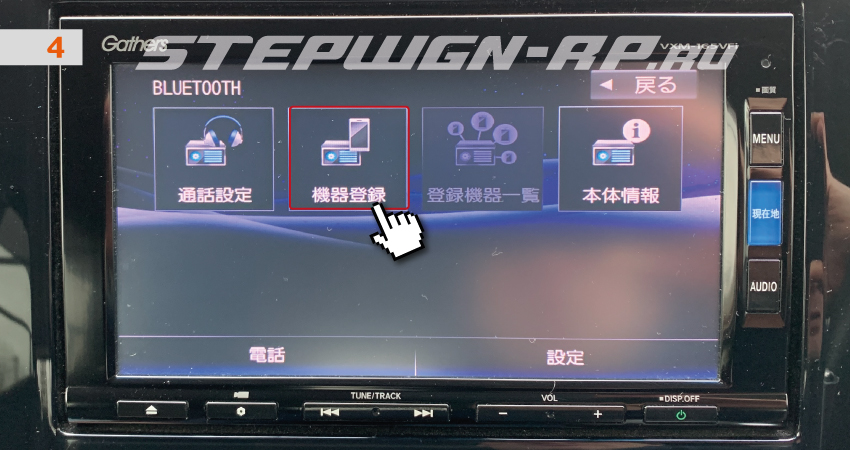
5. Выбираем верхнюю строчку.
6. Далее можно выбрать один из отмеченных пунктов, разницы я не нашел.
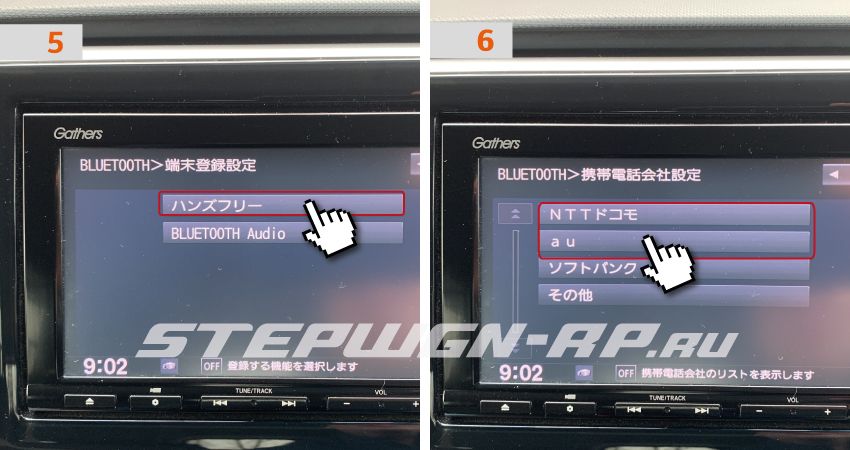
7. Нажимаем на поиск устройства.
8. В телефоне включаем блютуз, находим в списке gathers и создаём пару. всё как на фото:
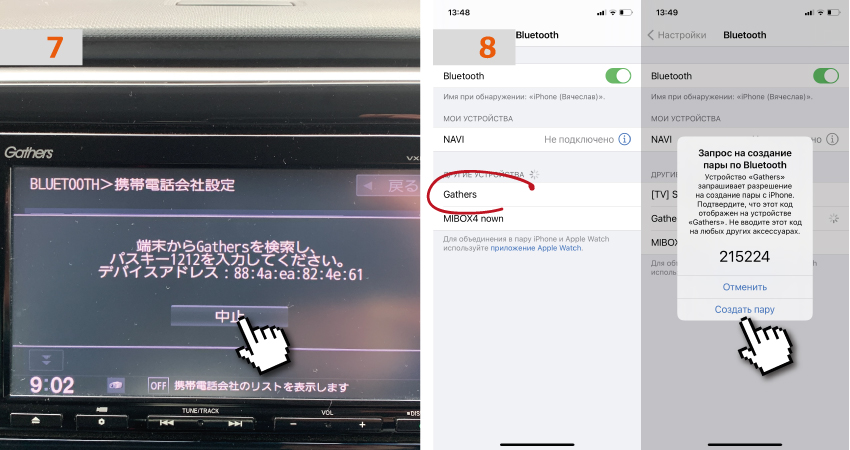
9. Также на магнитоле подтверждаем пару подключения.
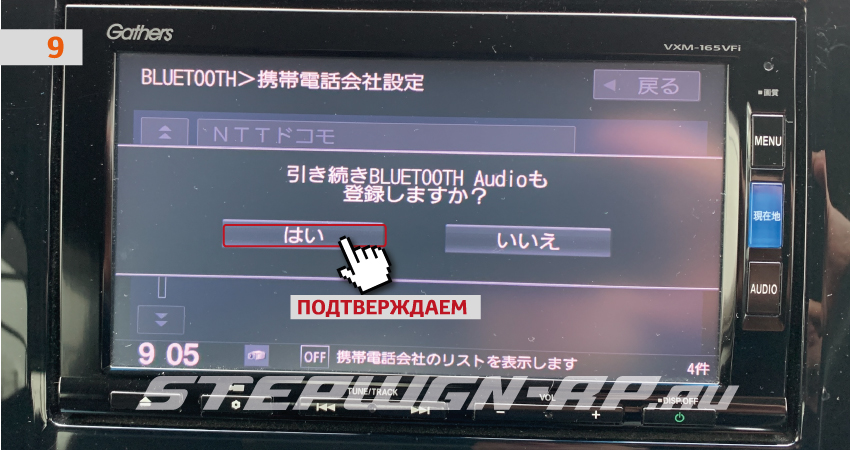
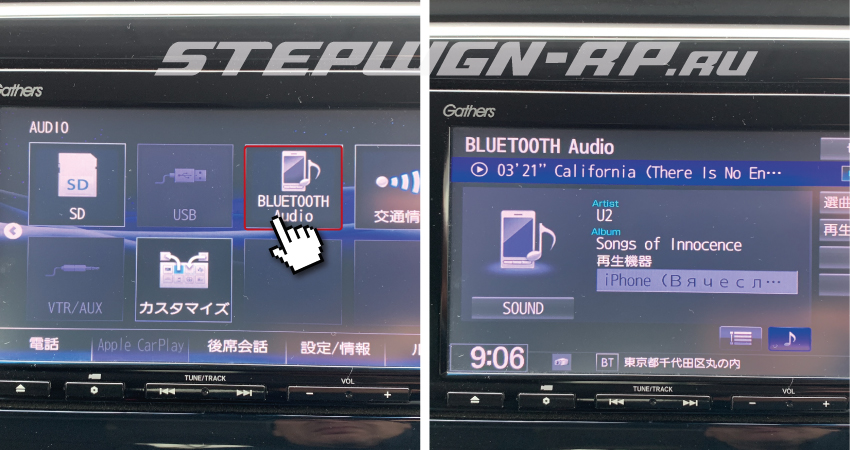
На этом всё. Соединение готово.
Теперь как сядете в машину телефон автоматом законектится с магнитолой, при условии что блютуз на мобиле будет всегда включен.

Рейтинг статьи:
Подключение устройства iPhone, iPad или iPod touch к вашему автомобилю
Доступная в некоторых автомобилях система CarPlay представляет собой интеллектуальный и безопасный способ использования iPhone в автомобиле. CarPlay переносит управление функциями iPhone прямо на встроенный дисплей автомобиля. Сначала убедитесь, что CarPlay поддерживается в вашей стране или регионе и ваш автомобиль поддерживает CarPlay. Если автомобиль поддерживает CarPlay с использованием порта USB, подключите iPhone к порту USB автомобиля или стереосистемы. Разъем USB может быть помечен значком CarPlay или изображением смартфона. Если автомобиль поддерживает беспроводное подключение CarPlay, нажмите и удерживайте кнопку голосовых команд на руле, чтобы начать настройку CarPlay. Альтернативный способ подключения: убедитесь, что в автомобиле включена беспроводная связь или режим сопряжения Bluetooth. Затем на iPhone выберите «Настройки» > «Основные» > CarPlay > «Доступные автомобили» и выберите свой автомобиль. Подробные сведения см. в руководстве по эксплуатации автомобиля. Узнайте больше о CarPlay или о порядке настройки и использования CarPlay.
iPad и iPod touch не поддерживают CarPlay.
Подключение с использованием Bluetooth
- Перезапустите устройство.
- Выберите «Настройки» > Bluetooth и выключите Bluetooth. Подождите около 5 секунд, затем снова включите Bluetooth.
- Подробные сведения о сопряжении с устройством Bluetooth см. в руководстве по эксплуатации автомобиля. В большинстве автомобилей требуется выполнить настройку телефона на дисплее бортового компьютера автомобиля.
- Если к автомобильной стереосистеме подключено несколько телефонов, попробуйте переименовать устройство: выберите «Настройка» > «Основные» > «Об устройстве» > «Имя» и введите новое имя. Затем попробуйте подключиться еще раз.
- Обновите устройство.
- Убедитесь, что в стереосистеме используется последняя версия прошивки, выпущенная производителем автомобиля. Дополнительные сведения см. в руководстве по эксплуатации автомобиля.
Если подключиться все равно не удается, обратитесь в службу поддержки Apple.
Подключение с использованием кабеля USB
- Перезапустите устройство и бортовой компьютер автомобиля.
- Разблокируйте iPhone и откройте экран «Домой».
- Попробуйте подключиться с помощью другого кабеля или порта USB, если это возможно. Ознакомьтесь с руководством по эксплуатации автомобиля, чтобы узнать, как подключить устройство Apple.
- Осмотрите порт для зарядки на наличие загрязнений или повреждений. Убедитесь, что зарядный кабель правильно вставлен в порт.
- Обновите устройство.
- Убедитесь, что в стереосистеме используется последняя версия прошивки, выпущенная производителем автомобиля. Дополнительные сведения см. в руководстве по эксплуатации автомобиля.
- Попробуйте воспроизвести аудиозапись из другого приложения. Если не удается воспроизвести аудиозапись из стороннего приложения, обратитесь за помощью к его разработчику. Если не удается воспроизвести аудиозапись из приложения Apple, обратитесь в службу поддержки Apple.
Информация о продуктах, произведенных не компанией Apple, или о независимых веб-сайтах, неподконтрольных и не тестируемых компанией Apple, не носит рекомендательного или одобрительного характера. Компания Apple не несет никакой ответственности за выбор, функциональность и использование веб-сайтов или продукции сторонних производителей. Компания Apple также не несет ответственности за точность или достоверность данных, размещенных на веб-сайтах сторонних производителей. Обратитесь к поставщику за дополнительной информацией.
