Настройки размера и типа бумаги
Размер и тип бумаги можно посмотреть и изменить на экране, который отображается при вставке кассеты для бумаги. Когда вы регистрируете размер и тип бумаги, принтер выдает уведомление в случае, когда зарегистрированные сведения и настройки печати отличаются. Это позволяет избежать ненужной траты чернил и бумаги и не допускать ситуаций, когда печать выполняется на бумаге неправильного формата или с использованием неправильных настроек качества печати из-за того, что настройки не соответствуют типу бумаги.
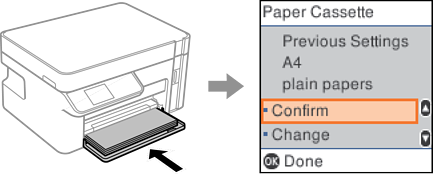
Если отображаемые размер и тип бумаги отличаются от соответствующих параметров загруженной бумаги, выберите Изменить , чтобы изменить соответствующие настройки. Выберите размер и тип бумаги, проверьте настройки и нажмите кнопку OK . Если отображаемые параметры соответствуют параметрам загруженной бумаги, выберите Подтвердить .
Примечание:
Если не нужно, чтобы экран настроек бумаги автоматически отображался при вставке кассеты для бумаги, на начальном экране выберите Настр. > Настройка принтера > Настр. источн. бумаги > Автоотобр.наст.бум. , затем выберите Выкл. .
Как увеличить толщину бумаги в настройках принтера
Если задний выходной лоток опустить, получится прямой проход от слота для ручной подачи бумаги до задней стенки принтера. Используйте такой способ подачи при печати на плотной бумаге, этикетках или конвертах. (Информацию о рекомендованной для использования бумаге см. в разделах О бумаге и Типы конвертов.)
Примечание
Принтер автоматически переключается в режим подачи бумаги вручную, если в cлот для ручной подачи бумаги вставлена бумага.
Откройте заднюю крышку (задний выходной лоток).
Откройте крышку слота для ручной подачи бумаги.
Обеими руками передвиньте направляющие слота для ручной подачи бумаги на ширину бумаги, которую необходимо использовать.
Обеими руками вставьте один лист или конверт в cлот для ручной подачи бумаги так, чтобы его передняя кромка касалась валика подачи бумаги. Почувствовав, что аппарат втягивает бумагу, отпустите ее.
Примечание
Вставьте бумагу в cлот для ручной подачи бумаги печатной стороной вверх.
Убедитесь, что бумага или конверт расположены ровно в нужном положении в слота для ручной подачи бумаги. Если это не так, может произойти нарушение подачи бумаги или конверта, что приведет к скошенной распечатке или замятию бумаги.
Не вставляйте одновременно более одного листа бумаги в cлот для ручной подачи бумаги, так как это может привести к замятию бумаги.
Если вставить любой печатный носитель (бумагу, конверт и т.п.) в cлот для ручной подачи бумаги, когда принтер еще не приведен в состояние готовности, печатный носитель может быть выведен принтером без распечатки данных.
Выберите в драйвере принтера следующие элементы.
Формат бумаги . (1)
Тип печатного носителя . (2)
Источник бумаги . (3)
и любые другие настройки.
Драйвер принтера для Windows ®
Примечание
Если используется Конверт № 10, выберите Com-10 в списке Формат бумаги .
Для конвертов, размеры которых отсутствуют в драйвере принтера, например Конверт № 9 или Конверт C6, установите значение Пользовательский (дополнительную информацию о форматах конвертов см. в разделе Формат бумаги).
Драйвер принтера для Macintosh ®
Paper Size . (1)
Media Type . (2)
Paper Source . (3)
и любые другие настройки.
Отправьте данные печати на принтер.
После выхода распечатанной страницы из принтера вставьте следующий лист бумаги или конверт, как описано в шаге 4. Повторите эту процедуру для каждой страницы.
Примечание
Пока в cлот для ручной подачи бумаги не будет помещен лист бумаги или конверт, на панели управления будет гореть светодиод Error, обозначающий ошибку Нет бумаги .
Убирайте каждый лист бумаги или конверт сразу после их выхода из принтера. Накопление листов и конвертов может привести к замятию или скручиванию.
Примечание
Если после выполнения печати конверт выходит со складками, следующий конверт поместите в cлот для ручной подачи бумаги, повернув на 180°, а затем в драйвере принтера перейдите на вкладку Дополнительные , выберите параметр Установка настроек страницы и установите флажок Перевернутая печать . Кроме того, можно изменить направление печати в программном обеспечении.
Если конверт с двойным клапаном размера DL выходит после печати со складками, выберите значение DL — длинная кромка для параметра Формат бумаги на вкладке Основные . Поместите новый конверт с двойными клапанами размера DL в cлот для ручной подачи бумаги длинным краем вперед, а затем повторите печать.
Если во время печати конверты загрязняются, установите для параметра Тип печатного носителя значение Плотная бумага или Очень плотная , чтобы повысить температуру закрепления.
Настройка параметров бумаги
Для настройки параметров бумаги откройте вкладку [Настройки бумаги в лотке] на странице параметров системы.
Выберите формат бумаги для лотка 1 из следующего списка:
[A4] , [B5 JIS] , [A5] , [B6 JIS] , [A6] , [8 1/2 x 14] , [8 1/2 x 11] , [5 1/2 x 8 1/2] , [7 1/4 x 10 1/2] , [8 x 13] , [8 1/2 x 13] , [8 1/4 x 13] , [16K] , [4 1/8 x 9 1/2] , [3 7/8 x 7 1/2] , [C5 Env] , [C6 Env] , [DL Env] , [Нестандартный размер]
Выберите тип бумаги для лотка 1 из следующего списка:
[Тонкая бумага (60-65г/м2)] , [Обычная бумага (66-74г/м2)] , [Бумага средней плотности (75-90г/м2)] , [Плотная бумага 1 (91-105г/м2)] , [Переработ. бумага] , [Цветная бумага] , [Бланки] , [С напечат. изобр.] , [Перфорированная бумага] , [Этикетки] , [В/сортн.бумага] , [Карточки] , [Конверт] , [Плотная бумага 2 (106-160г/м2)]
Выберите формат бумаги для лотка 2 из следующего списка:
Выберите тип бумаги для лотка 2 из следующего списка:
[Тонкая бумага (60-65г/м2)] , [Обычная бумага (66-74г/м2)] , [Бумага средней плотности (75-90г/м2)] , [Плотная бумага 1 (91-105г/м2)] , [Переработ. бумага] , [Цветная бумага] , [Бланки] , [С напечат. изобр.] , [Перфорированная бумага]
Выберите формат бумаги для обходного лотка из следующего списка:
[A4] , [B5 JIS] , [A5] , [B6 JIS] , [A6] , [8 1/2 x 14] , [8 1/2 x 11] , [5 1/2 x 8 1/2] , [7 1/4 x 10 1/2] , [8 x 13] , [8 1/2 x 13] , [8 1/4 x 13] , [16K] , [4 1/8 x 9 1/2] , [3 7/8 x 7 1/2] , [C5 Env] , [C6 Env] , [DL Env] , [Нестандартный размер]
Выберите тип бумаги для обходного лотка из следующего списка:
[Тонкая бумага (60-65г/м2)] , [Обычная бумага (66-74г/м2)] , [Бумага средней плотности (75-90г/м2)] , [Плотная бумага 1 (91-105г/м2)] , [Переработ. бумага] , [Цветная бумага] , [Бланки] , [Перфорированная бумага] , [Этикетки] , [В/сортн.бумага] , [Карточки] , [Конверт] , [Плотная бумага 2 (106-160г/м2)]
Выберите лоток, который принтер использует первым для заданий печати: лоток 1 или 2.
Если для задания печати указан автоматический выбор лотка и в обоих лотках есть бумага, соответствующая заданию, принтер начнет печать из указанного лотка. Если в этом лотке закончится бумага, принтер автоматически переключится на другой лоток для продолжения печати.
Приоритет настроек обход.лотка
Выберите метод обработки заданий печати при использовании обходного лотка.
- [Параметры системы] Принтер печатает все задания в соответствии с настройками принтера. При несовпадении параметров формата (типа) бумаги принтера и драйвера принтера произойдет ошибка.
- [Любой размер/тип] Принтер печатает все задания в соответствии с настройками драйвера принтера. Печать будет выполняться, даже если параметры формата (типа) бумаги принтера и драйвера принтера не совпадают. Однако если формат бумаги слишком мал для данного задания, отпечатанное изображение будет обрезано.
- [Любой нестандартный размер/тип] Принтер печатает задания на бумаге нестандартного формата в соответствии с настройками драйвера принтера и задания на бумаге стандартного формата в соответствии с настройками принтера. В случае выполнения заданий печати на бумаге нестандартного формата, печать будет выполняться даже если параметры формата/типа бумаги принтера и драйвера принтера не совпадают. Однако если формат бумаги слишком мал для данного задания, отпечатанное изображение будет обрезано. При выполнении заданий печати на бумаге стандартного формата, в случае несовпадения параметров формата/типа бумаги принтера и драйвера принтера, произойдет ошибка.
- Сведения о лотке 2 отображаются только в том случае, если установлено дополнительное устройство подачи бумаги.
Принтер настроен на использование неправильного размера бумаги
Если в этой статье не описана проблема, связанная с оборудованием, для просмотра дополнительных статей об оборудовании посетите веб-сайт Майкрософт по следующему адресу:
Проблемы
При попытке использовать принтер принтер может использовать неверный размер бумаги. Например, принтер может использовать бумагу размера A4, а не бумагу размера Letter, даже если вы уже настроили принтер на использование бумаги формата Letter.
Причина
Эта проблема может возникать при изменении региональных параметров в средстве «язык и региональные стандарты» на панели управления, а затем при добавлении принтера. При добавлении принтера он настроен на использование стандартного размера бумаги в соответствии с текущими региональными параметрами. Если после этого вы измените региональные параметры на регион, в котором используется другой размер бумаги, существующие принтеры не будут автоматически обновляться, чтобы использовать новый размер бумаги.
Решение
Чтобы устранить эту проблему, измените размер бумаги по умолчанию для принтера.
- Нажмите кнопку Пуск, наведите указатель мыши на пункт Параметрыи выберите пункт принтеры.
- Щелкните нужный принтер правой кнопкой мыши и выберите пункт Свойства.
- Откройте вкладку Бумага и выберите нужный размер бумаги в поле Размер бумаги .
- Нажмите кнопку ОК, а затем закройте папку принтеры.
Статус
Такое поведение является особенностью данного продукта.
