USB-хаб для «кипятильника». Улучшаем USB-хаб своими руками
Иногда бывает так, что необходимо подключить к одному устройству много USB девайсов, которые имеют значительное энергопотребление превышающее допустимое. В самом худшем случае это приводит к выходу из строя USB контроллера. В лучшем, USB порт просто отключается до того момента, пока энергопотребление не станет допустимым.
Имеющиеся в продаже USB хабы с внешним питанием не всегда удовлетворяют необходимым потребностям. Как правило, мне не попадались экземпляры с указанным током потребления выше 1А. Да и то, пристально приглядевшись к подавляющему большинству подобных устройств, можно с уверенностью сказать, что долговременно питать устройства при максимальном токе они не смогут.
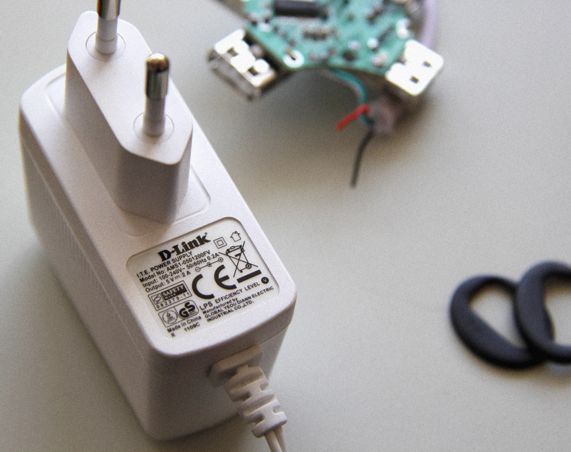
Передо мной стояла следующая задача: запитать 4 USB 3G модема для подключения их к роутеру. Учитывая, что каждый модем потребляет примерно 170-500 mA, сделать это обычным USB хабом не представлялось возможным т.к. максимальный ток потребления не может превышать 500 mA. Цифру 500 mA подтвердить документально не удалось. Но проверять экспериментально, выдержит ли роутер необходимый ток в режиме долговременной эксплуатации, не было никакого желания. Надежных хабов с внешним питанием, обеспечивающих ток 1,5-2A, я не нашел. Мне пришлось взяться за паяльник и немного доработать обычный USB хаб. В качестве внешнего источника питания я выбрал устройство от D-link, которое давно пылилось в моем столе.
В качестве подопытного хаба нашелся обычный четырехразъемный 4world. Дабы показать, что подобную доработку можно сделать с любым подобным устройством, фотографию не показываю.
Приступим к доработке. Первым делом ищем на печатной плате впаянный провод, идущий от USB-разъема (как правило, он красного цвета) с надписью VCC, перерезаем его. Этим мы физически отключаем возможность питания через разъем подключения хаба. Т.е. наш хаб и все устройства, подключенные к нему, будут питаться исключительно от внешнего источника питания. Теперь осталось подключить внешний источник питания. Для этого ищем дорожку с надписью GND (это будет «минус» питания) в ближайшем месте, где есть возможность, аккуратно припаиваем провод. Далее, ориентируясь на крайний правый провод разъемов USB (смотрите изображение ниже), ищем «плюс» питания, и так же аккуратно припаиваем туда второй провод. В приобретенном мной девайсе для внешнего питания были предусмотрены отверстия в печатной плате, в которые я благополучно впаял провода.
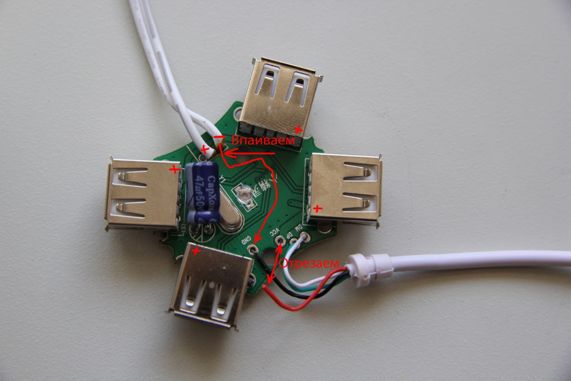
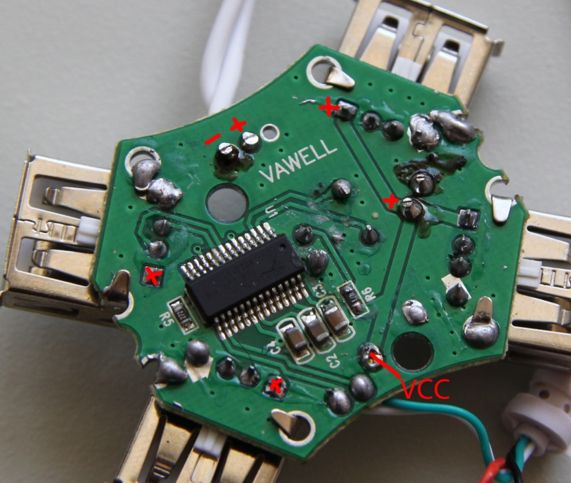
Если никаких специально предназначенных отверстий нет, то можно просто припаяться к местам с надписями GND, это будет «минус» питания, а VCC будет «плюс» питания.
Всё, устройство готово к эксплуатации. Стоит отметить, что для питания USB устройств желательно использовать хорошо стабилизированные источники питания с номинальным напряжением 5 Вольт, иначе мы рискуем вывести из строя сам хаб и подключенные периферийные устройства или, по крайне мере, нарушить стабильность их работы.
Как сделать usb hub своими руками

USB до 40м

USB до 50м

Активный USB
USB удлинитель своими руками.
Как сделать USB удлинитель своими руками ? Вывод прост. Если у вас нет инженерного таланта, опыта пайки, расходных материалов или схемы распиновки USB кабеля, то намного проще купить активный удлинитель , которые легко можно использовать как USB удлинитель на 5 метров, USB удлинитель на 10 метров, USB удлинитель на 15 метров и так далее, вплоть до 50 метров! Он будет гарантированно работать с любыми устройствами. Если у вас есть перечисленные таланты, но категорически мало денег, то можете сделать USB удлинитель своими руками. Это совсем несложно.
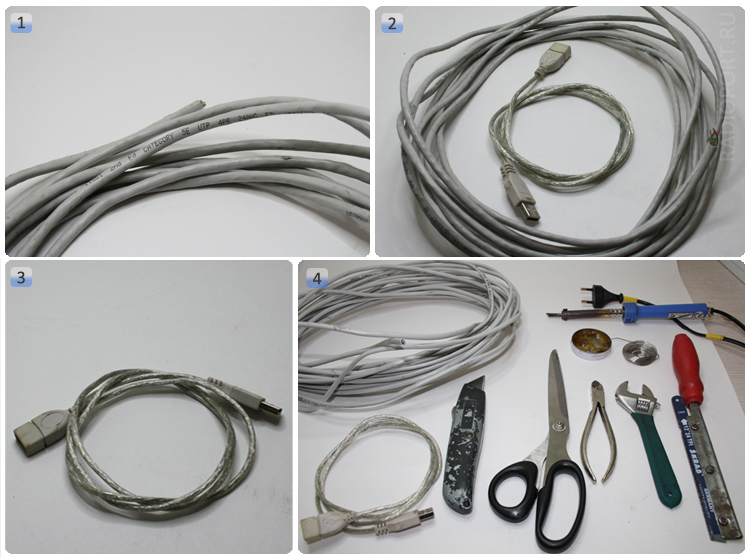
Конечно можно! Абсолютно никаких сложностей в этом нет. Вам потребуются всего лишь:
— стандартный короткий USB кабель, желательно с ферритовым сердечником. Сердечник служит для гашения высокочастотных помех и является косвенным свидетельством хорошего качества кабеля. Можно купить, а лучше выпросить у любого Айтишника на работе, у них этих кабелей как правило куча.
— компьютерный UTP кабель необходимой длины (как можно меньшей по месту). При этом чем выше категория кабеля (5е, 6, 6е), тем быстрее будет скорость работы устройства на дальнем конце, либо можно взять кабель большей длины. Рекомендация та же, у Айтишников этого добра километры.
— нехитрый набор инструментов для работы. Кусачки, хотя можно и обычными ножницами. Инструмент для зачистки кабеля, но как правило все пользуются ножом. Паяльник, припой, канифоль. Без этого никуда — скрученные провода обладают гораздо большим сопротивлением. И последнее — термоусадка для придания конструкции профессионального вида. Если вам на красоту наплевать, смело замените её обычной изолентой (скотч — это как правило тонкий слой полиэтилена с клеем. Не подойдет.)
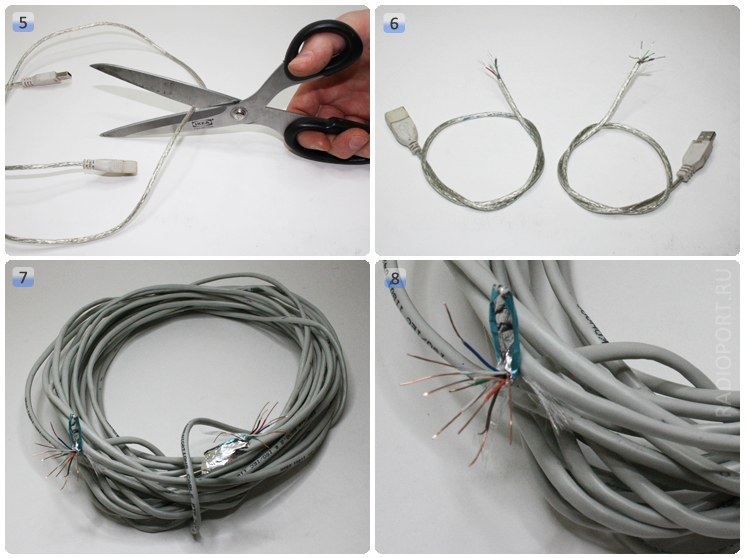
Итак, когда всё готово, смело режьте халявный кабель пополам ножницами, одолженными на 5 минут в бухгалтерии. Затем ножиком, взятым с общественной кухни аккуратно (не чтобы был хороший контакт, а чтобы не порезаться) снимайте изоляцию на 3-5 мм. со всех проводников.
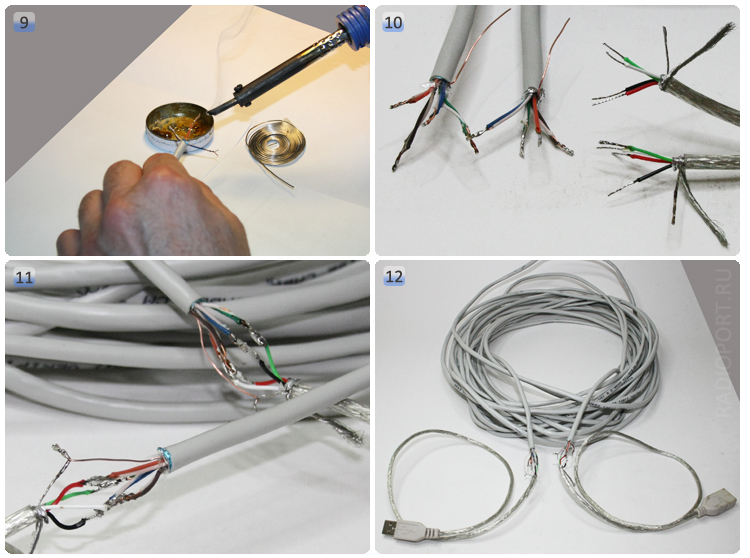
В USB кабеле у нас 4 проводника, а в UTP кабеле их 8. Давайте угадаем сколько проводов от UTP кабеля нужно припаять к одному проводу в USB кабеле? Для тех, кто не ходил в школу сообщаем — вам лучше бросить эту затею совсем. А остальные аккуратно спаивают между собой проводнички, не путая цвета. Каждую пару, состоящую из цветного и пёстрого (цветно-белого) провода припаивайте к одному проводнику USB кабеля на обоих концах UTP провода. Если вам удалось найти термоусадки двух диаметров — толстую и тонкую, то не забудьте надеть их на весь кабель и на каждый проводник USB кабеля в отдельности ДО пайки. Потом сделать это будет несколько неудобно. Если вы не знаете что такое термоусадка и где ее брать, ограничьтесь изолентой.
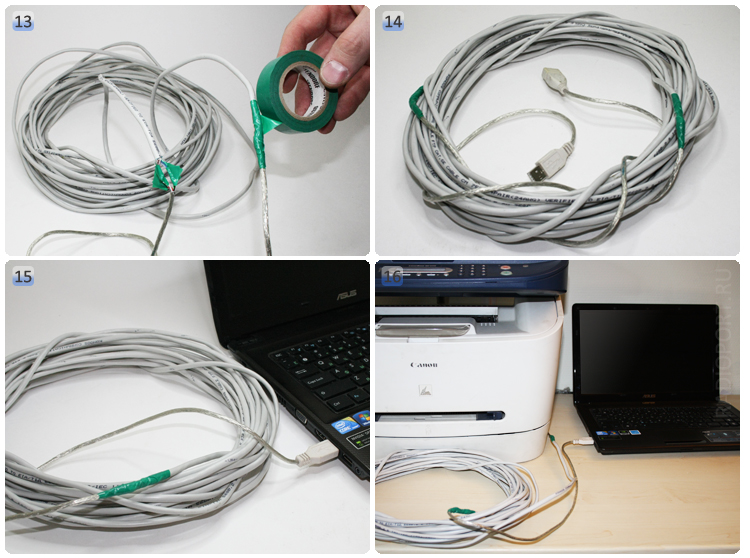
Когда пайка успешно завершена, нет разрывов и неприпаяных концов, сдвигайте термоусадки на место припоя и грейте их промышленным феном, по-очереди до полного их скукоживания и прилегания к месту пайки. Кто не знает как выглядит промышленный фен, всегда пользуется обычной зажигалкой. Дайте каждой термоусадке остыть, потом соберите всё в аккуратный пучок и проделайте ту же процедуру с большой термоусадкой, поверх всего места пайки.
Сложного ничего нет. Однако, перед первым подключением какого-нибудь дорогого устройства, неплохо бы прозвонить контакты тестером, опять-таки попрошенным у добрых Айтишников. У них вообще всегда много всего, что можно попросить. Золотые люди!
Мы уверены, наши нехитрые рекомендации позволят сэкономить вам немного денег, а взамен подарят много веселых минут, проведенных за занятием, которым вы никогда ранее не занимались и вряд ли когда-нибудь еще займетесь.
Внимание! Все работы вы выполняете на свой страх и риск. Мы не несем никакой ответственности за потраченное вами время, ваши испорченные нервы, порезанные или обожженые конечности, выведенное из строя оборудование офиса и т.д. Лучше доверьтесь профессионалам и купите готовое изделие, которое наверняка будет красивее, функциональнее, надежнее и быстрее.
Читайте также:
1 Принцип действия удлинителя USB
2 КАК работает USB удлинитель ?
3 Где применяется удлинитель USB или активный USB удлинитель ?
1 Принцип действи удлинителя USB
Почему нельзя сделать USB кабель длинной 50 метров? Как известно, обычный длинный кабель USB позволяет подключать удаленные устройтва на расстояние не более 3 — 5 метров, но как правило, в условиях офиса или дома этого явно недостаточно. Не всегда есть возможность держать принтер, сканер, колонки, видеокамеру или даже внешний жесткий диск непосредственно рядом с компьютером или ноутбуком.
Активный удлинитель USB кардинально отличается от обычного провода тем, что на обоих его концах встроены активные усилители, питающийся от напряжения +5В с разъемов USB. Усиление полезного сигнала настолько сильное, что появляется возможность подключать USB устройства, удаленные от рабочего компьютера на расстояния до 50 метров и даже больше.
Конечно, чудес не бывает. В кабеле неминуемо происходит ослабление передаваемого сигнала, поэтому надо помнить, что на большие расстояния подключение возможно только по протоколу USB 1.1. Более скоростной протокол USB 2.0 работает на расстояниях до 30 метров. Многое также зависит от кабеля UTP, который соединяет ваши устройства. Для получения гарантированно высокой скорости подключения необходимо использовать только высококачественный кабель категории не ниже 5е, а лучше 6 или 6е. Только в этом случае вы получите действительно высокоскоростное подключение.
2 КАК работает USB удлинитель ?

USB удлинитель работает просто как три копейки. Для компьютера его не существует. Его работа начинается перед длинным кабелем UTP, а заканчивается сразу на его конце. Никаких драйверов не нужно. USB удлинитель это вещь в себе. 

Просто вставить блок с вилкой в компьютер, соединить его с удаленным блоком при помощи стандартного компьютерного UTP кабеля, обжатого с обоих концов стандартной компьютерной вилкой RJ45. На дальнем блоке обычная USB-розетка , к которой подключается так нужное вам устройство. 

3 Где применяется удлинитель USB или активный USB удлинитель ?
Конечно, USB удлинитель стоит некоторых денег, поэтому его использование экономически оправдано только в тех случаях, когда без него реально невозможно обойтись. Во всех остальных ситуациях конечно нужно пользоваться USB кабелями стандартной длины.
Методика очень простая:
-расставляете ваше оборудование,
-соединяете его обычными USB проводами,
-проверяете.
Если вы видите, что длины кабеля категорически не хватает. Или тот кабель, который вы купили, сделали своими руками, взяли у соседа — не работает. То смело идите к нам, покупайте активный удлинитель USB и патч-корд UTP категории 5е нужной вам длины. Совсем не обязательно ставить рекорды дальности. Применяйте кабель минимально необходимой длины. Ведь в любой момент вы можете заменить его на более длинный!
4 Чем отличаютс USB удлинитель активный от пассивного?
Всё очень просто. Пассивный удлинитель представляет собой ни что иное, как очень или не очень длинный отрезок провода с нужными разъемами на концах. Больше ничего. Просто куски провода.
Законы Ома никто не отменял, поэтому стандартный достаточно слабый сигнал, выдаваемый компьютером, способен распространяться без потерь по стандартному USB проводу на расстояние не более 2 метров. В продаже имеются USB удлинители большей длины — 5 метров или даже 10 метров. Их отличие от стандартных только в более качественном материале металла, из которого сделаны токопроводящие элементы, большем сечении проводов, экранирующей оплетке. Они стоят дороже, почти как активные USB удлинители , но однако не способны творить чудеса.
Без труда можно найти свидетельства того, что самодельный USB удлинитель успешно работает на больших расстояниях. Но нужно помнить, что всё зависит от того устройства, которое вы подключаете! Если это активная акустика, принтер или сканер, то он конечно же подключается к электро розетке и использует электричество для работы своих систем. В этом случае потери электричества в длинном кабеле компенсируются самим исполнительным устройством и длина пассивного USB удлинителя , сделанного своими руками может легко достигать 20 метров. Однако, когда вы подключите на дальнем конце веб-камеру, флешку или внешний жесткий диск без внешнего питания, то с большой вероятностью вас будет ожидать жестокое разочарование. Ваше устройство не то что работать, оно даже не будет опознаваться системой. Се ля ви, сигнал USB затух до нуля.
5 Что делать, если USB устройство стоит в 7 метрах от компьютера?
Как правило принтеры, сканеры, USB акустика, вебкамеры или любая другая переферия уже снабжены 2 или 3х метровыми USB кабелями, но допустим случилось так что принтер или вебкамеру надо передвинуть или установить всего на несколько метров дальше от компьютера чем позволяет ваш USB удлинитель . Что делать ? Неужели звонить в интернет магазин , заказывать доставку нового ? Может быть, но есть еще способ.
Пошаговая сборка USB хаб из старого монитора

Своими руками
На чтение 2 мин Просмотров 2.3к.
Порой для работы за компьютером не хватает нужного количества USB- портов при избытке USB — устройств. Чтобы решить эту проблему, есть два варианта. Первый – отсоединить ненужные устройства на данный момент, освободив, таким образом, USB – порт. Второй – приобрести хаб или концентратор USB – устройство с несколькими портами. Разнообразные виды имеются в продаже. Концентратор можно смонтировать самостоятельно из вышедшего из строя монитора компьютера или телевизора.

Преимущества использования USB хаба
Использование USB хаба расширяет функциональную деятельность компьютера. Увеличение портов USB уменьшает износ разъемов. Кроме этого, экономится время. Не отвлекаясь на переключение устройств, можно быстро и качественно работать. Если системный блок установлен под столом, установив хаб USB, не нужно нагибаться, чтобы искать разъем. Просто можно установить самодельный концентратор рядом с монитором компьютера.
Как собрать концентратор USB
Для работы понадобятся:
- Панель из монитора с USB- разъемами;
- Провода;
- Паяльник.
Берется концентратор от непригодного монитора LG или Samsung, освобождается от лишних проводов. В результате получается небольшая панель.
В наличии – 4 порта USB и один USB тип В. Если подключить его напрямую к компьютеру, то ПК ничего не видит. Сбоку на панели есть разъем, к нему подключено питание 5 вольт и два центральных – заземление.
К разъему припаиваются два провода, которые подсоединяются к компьютеру. На экране монитора компьютера в опции «Устройства со съемными носителями» определяется дополнительный USB хаб. К нему подключается флешка. Если флеш работает, проверка закончена.
Проверив работу, можно взять питание от самого порта USB к компьютеру, непосредственно припаивая провод на плате. Так соединятся USB и питание компьютера.
Концентратор должен определиться при подключении порта USB.
Таким образом, из концентратора от старого монитора получился новый USB девайс.
В данном концентраторе стоит версия 1.1, которая работать будет медленно. Если усилить дополнительной платой, то скорость передачи данных увеличится. Хаб вставляется в коробочку и можно работать.
К стационарному USB — порту можно подключить несколько хабов. По теории – 127 устройств в один порт. Но необходимо помнить, что передача данных распределяется между всеми устройствами. Поэтому, скорость может замедлиться.
Лёгкий способ сделать крохотный USB-хаб для Raspberry Pi

Бывало у вас такое, что вам не хватает USB-портов при создании проекта на Raspberry Pi Zero? Притом внешние USB-хабы или HATS не подходили из-за ограничений по размеру? Если да, или если вы просто ищете себе интересный проект с пайкой деталей, в результате которого получится нечто полезное, то этот проект – для вас!

Я постоянно пытаюсь впихнуть Raspberry Pi в какие-нибудь предметы для моих проектов, и несколько из них используют Pi Zero, совершенно не имея свободного места для USB Hub/HAT. Я поискал и нашёл несколько сайтов, продающих крохотные платы с USB-хабами, однако стоимость у них довольно высокая. Поэтому я решил сделать собственную платку, которую достаточно просто собрать из всего лишь 6 дешёвых компонентов. У неё есть версия размером с ноготь на 2 порта и немногим более крупная версия на 4 порта. Я дал общий доступ к проектам плат на OSH Park и вы можете заказать их оттуда:
Конечно, платы, возможно, будут совершенствоваться и дальше, в основном на основе отзывов читателей. Пока что они работают нормально, но не стоит заказывать их сразу по 100 штук.
OSH Park продаёт платы по 3 штуки с бесплатной доставкой [даже международной]. 3 платы на 2 порта обойдутся вам в $2,95, а 3 платы на 4 порта – в $3,55. Довольно дёшево! После заказа платы магазин предложит вам заказать и трафарет (об этом позже).

Обратная сторона платы на 4 порта
Материалы для изготовления
FE1.1s SSOP-28 IC, 1 шт (их придётся заказывать у китайцев, чтобы было подешевле – с eBay или AliExpress; я купил 50 штук примерно за $20)/
Керамический конденсатор 0603 10 мкФ, 3 шт (то же самое — eBay или AliExpress)
Резистор 0603 2.7кОм (аналогично)
Осциллятор на 12 МГц, 1 шт (с ногами; в Китае можно купить 100 шт за $5)
Лучшим местом для таких покупок является Китай. Придётся подождать 2-3 недели, однако в итоге будет дешевле, чем у любого продавца в США [то же обычно верно и для России / прим. перев.]. Я всегда покупаю большие количества компонентов, чтобы хватало надолго.
Сборка платы
На фотографиях показана старая версия платы, но процесс сборки новой ничем не отличается.
Сначала нужно припаять FE1.1. Это может оказаться сложным, поскольку шаг (расстояние между ног) равен всего 0,64 мм. Я уже паял их вручную, однако достаточно просто соединить контакты вместе. Иногда можно провести паяльником, чтобы разделить контакты (не забудьте добавить флюс!), но если так этого сделать не получится, попробуйте использовать косичку для удаления припоя.
У меня отлично получилась пайка при помощи паяльного фена, и теперь я всегда использую этот метод. Для такого метода можно заказать у OSH Stencils трафарет после заказа платы. Трафареты помогут нанести паяльную пасту на небольшие площадки платы.


При помощи трафарета у меня получается очень чисто поставить чип. У моего трафарета есть вырезы только для чипа, потому что я заказал его перед окончательной переделкой платы, но если вы закажете трафареты совместно с платами, у них будут вырезы для конденсаторов и резисторов.
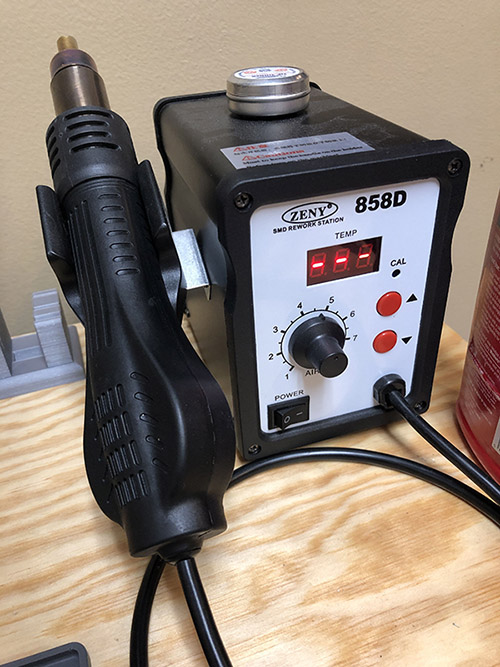
Я использую такой паяльный фен. Он очень дешёвый (Amazon, Ali), у него есть много версий, однако все они, кажется, сделаны на разных фабриках по одному шаблону. Если вы не очень часто паяете компоненты с поверхностным размещением, то этот фен вам послужит. Для такой пайки крайне рекомендую прикупить силиконовый мат, чтобы не сжечь стол.
Затем я обычно ставлю три конденсатора на 10 мкФ. Поскольку у моего шаблона нет вырезов под них, я просто паяю их вручную. Добавляю флюса, и держу конденсатор пинцетом, припаивая каждую сторону по очереди. Обязательно держите его пинцетом, иначе он прилипнет к паяльнику.
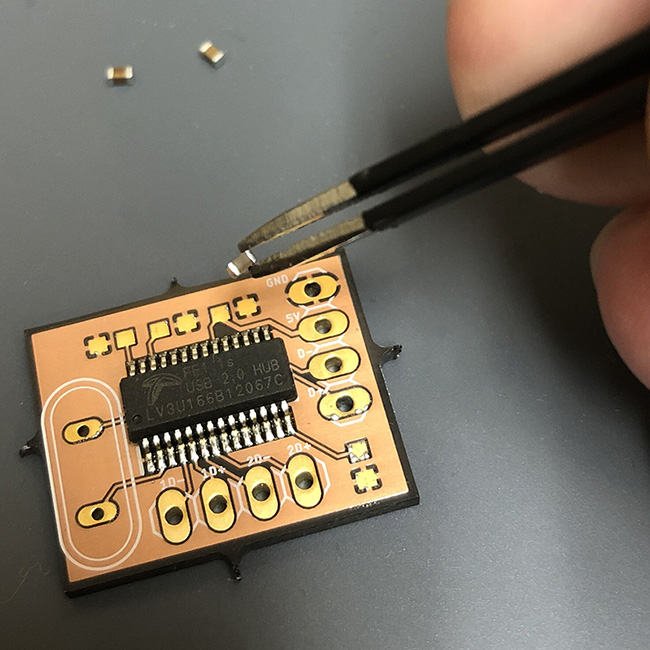
Припаяв конденсаторы, я тем же методом паяю резистор на 2,7 кОм.

После установки планарных компонентов я ставлю осциллятор на 12 МГц.
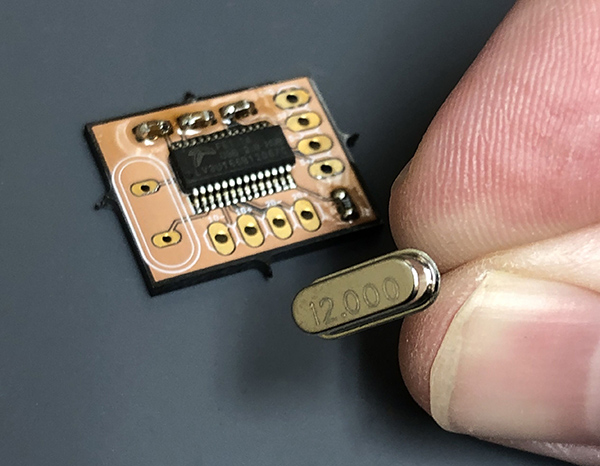
Когда все компоненты установлены на места, и флюс очищен, вы получаете крутейший крохотный USB-хаб! Кстати, цвет покрытия плат на фото называется After Dark – это один из вариантов, предлагаемых OSH Park. Стандартным у них является фиолетовый, но мне очень нравится, как выглядят эти чёрно-медные платы, и к тому же, за цвет не берут дополнительных денег!

Если вы выбрали платы на 4 порта, их сборка будет абсолютно такой же.
Ниже привожу несколько справочных изображений со схемой подсоединения к Raspberry Pi Zero и USB-портам.


Надеюсь, эта инструкция вам пригодилась. В случае вопросов оставляйте комментарий или пишите мне по емейлу.
