Картридер для карт памяти: что делать, если он не работает
Илья – главный редактор сайта softdroid.net. Является автором нескольких сотен руководств и статей по настройке Android. Около 15 лет занимается ремонтом техники и решением технических проблем iOS и Android. Имел дело практически со всеми более-менее популярными марками мобильных смартфонов и планшетов Samsung, HTC, Xiaomi и др. Для тестирования используется iPhone 12 и Samsung Galaxy S21 с последней версией прошивки.
Содержание статьи:
- Что такое картридер?
- Фото картридера
- Виды картридеров: Внутренние и Внешние
- Как выбрать подходящий картридер
- Как подключить картридер к ПК/ноутбуку
- Что делать, если картридер не работает
Что такое картридер?
Картридер – это компактное устройство для быстрого считывания карт памяти, флешек и других типов памяти (можно также встретить варианты написания «карт ридер» и «кардридер»).
Это полезное устройство для владельцев телефонов, планшетов, айфонов и других мобильных устройств. Вот три основных функции картридера:
- Подключив его к ПК, можно быстро передать файлы на sd карту памяти или compact флешку
- Если данные были удалены с карты памяти телефона, без card reader’а обойтись нельзя
- Через картридер можно делать резервную копию важных файлов на компьютер
Как выглядит картридер
Наиболее распространен встроенный (или встраиваемый) картридер. Он встроен в ноутбук: гнездо находится на передней панели ноутбука (Windows PC) или сбоку (Macbook).
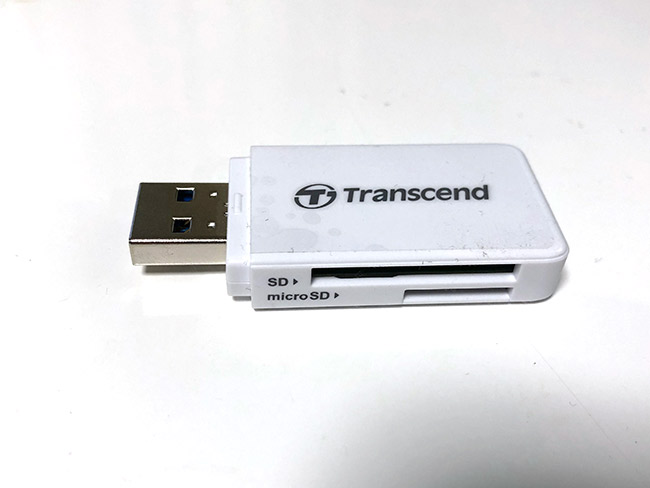
Внешний картридер – небольшая коробочка с несколькими гнездами для вставки карт памяти.
Виды картридеров
Есть несколько типов картридеров, и Википедия на этот счет приводит свою классификацию. Мы бы не хотели вдаваться в терминологию и разделили бы все считыватели карт на внешние, внутренние (встроенные).
Есть ли специальный картридер для телефона?
Да, существуют также картридеры для телефона, например, переходник для флешек OTG Mobile Phone Connection. Мы не будем затрагивать подобные специфические устройства: они встречаются редко и не слишком удобны в эксплуатации.
Внутренний картридер
Картридер в ноутбуке – наилучший вариант, если вы активно копируете файлы на sd карту и обратно. Для чтения карт памяти и флешек не нужно подключать его через usb-порт.
В большинство Windows-ноутбуков встроен картридер, в Macbook старых моделей он также присутствует.
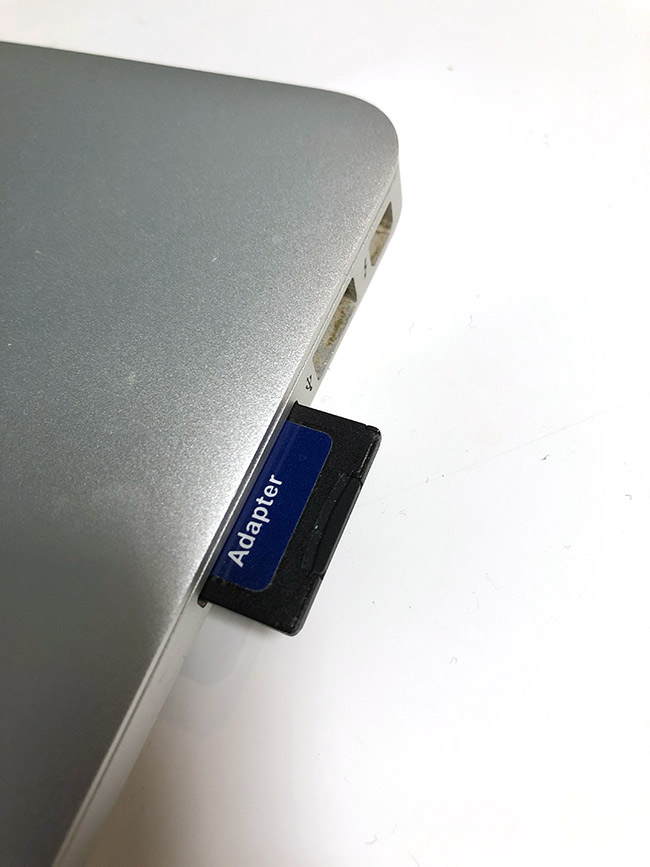
Узнайте, есть ли картридер в вашем ноутбуке, проверив гнезда ноутбука самостоятельно или через документацию.
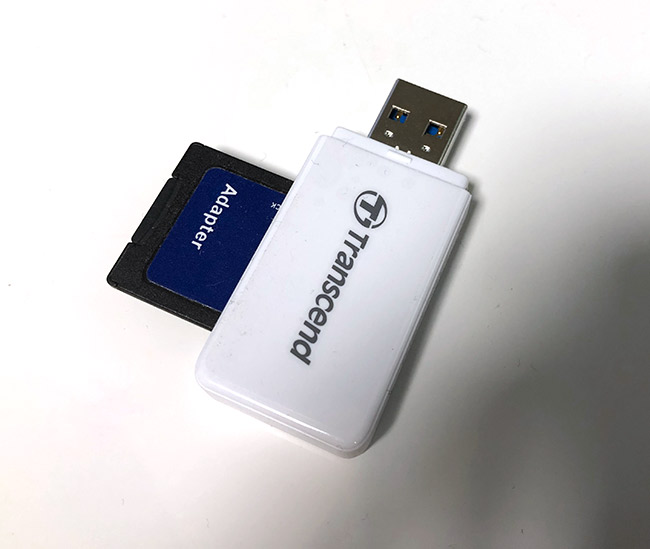
Внешний usb-картридер
Внешний картридер – модуль, подключаемый к компьютеру по usb. Он будет оптимальным решением, если:
- производитель компьютера не укомплектовал устройство картридером
- у вас обычный настольный ПК
- не работает встроенный в ноутбук картридер.
Внешние карт ридеры работают как флешки: вы подключаете карту памяти и дальше по протоколу usb информация передается на компьютер.
Wi-fi картридеры
Существуют также wifi картридеры. Они беспроводные, т.е. для подключения и считывания карт не требуется проводное соединение. Такие устройства мобильны и удобны в применении.
Как выбрать картридер для карты памяти
Перед тем, как покупать кардридер, уточните тип карты памяти, которую вы используете и/или собираетесь подключать к ПК или ноутбуку.
Сделать это просто:
- извлеките карту памяти из телефона, фотоаппарата и т. д.,
- на этикетке прочтите тип и формат карты
В соответствии с этим и подбирайте считыватель карт для sd памяти.
К слову, на рынке представлено множество простых и сложных картридеров, каждый из которых поддерживает только определенные типы памяти. Среди них:
- Compact Flash
- Secure Digital
- MMC
- SDHC
- Memory Stick
Можно взять универсальный считыватель карт с несколькими портами, например, картридер с поддержкой compact flash.
Совет. Если вам нужен картридер для восстановления файлов на sd карте, советуем подобрать правильную программу для восстановления фото. Собственно о том, как восстановить фото на телефоне, читайте здесь.
Как пользоваться картридером
Если в ноутбук встроен картридер:
- Вставьте карту памяти в гнездо — она отобразится как отдельный диск
- Вставьте sd карту памяти в картридер
Если используется внешний картридер:
- Подключите usb-кабель с картридером к гнезду компьютера.
- Вставьте карту памяти в гнездо картридера
Что делать, если картридер не работает
Давайте рассмотрим некоторые проблемы, на которые жалуются некоторые посетители моего сайта.
Проблема: Картридер не видит карту памяти (sd карту)
- Проверьте контакт между картой памяти и картридером
- Если картридер внешний — проверьте соединение между компьютером, usb-кабелем и картридером.
Проблема: Не работает картридер
- Если на картридере есть лампочка, проверьте, горит ли она. Если нет, еще раз удостоверьтесь, что есть соединение картридера с ПК или ноутбуком.
Проблема: компьютер не видит картридер
- Откройте диспетчер устройств и проверьте, есть ли картридер в списке устройств. Вместо диспетчера можно и лучше использовать специализированную программу типа AIDA64 (бывший Everest).
- Если устройство не отображается в списке, установите драйвер для картридера — скачать его проще всего на сайте производителя ноутбука или собственно карт ридера.
- Проверьте целостность usb-кабеля. Протестируйте его на других устройствах — например, на телефоне.
Если комп все равно не видит картридер, протестируйте карту памяти на других считывателях. Возможно, вам необходимо купить другой картридер.
Пожалуйста, оцените статью:
Илья – главный редактор сайта softdroid.net. Является автором нескольких сотен руководств и статей по настройке Android. Около 15 лет занимается ремонтом техники и решением технических проблем iOS и Android. Имел дело практически со всеми более-менее популярными марками мобильных смартфонов и планшетов Samsung, HTC, Xiaomi и др. Для тестирования используется iPhone 12 и Samsung Galaxy S21 с последней версией прошивки.
Хотите больше полезных советов? Смотрите и подписывайтесь на наш канал! Здесь я публикую лучшие советы для пользователей Андроид, Windows, iOS и Mac OS. Также вы можете задать мне любой вопрос, подписавшись на канал.
Картридер: устройство для облегчения передачи данных
Картридер (от англ. card reader) — устройство, основное предназначение которого заключается в считывании информации с карт памяти. Карты памяти нужны для хранения различных данных и входят в комплектацию всех гаджетов, которые обрабатывают или выводят информацию: камер, смартфонов, электронных книг и прочих устройств.
Зачем нужен картридер?
Такой вопрос часто возникает в связи с тем, что практически у любого гаджета имеется USB-кабель, позволяющий напрямую передавать информацию. Однако у картридера есть ряд неоспоримых преимуществ:
- Скорость. Картридер считывает и записывает данные со скоростью примерно 6 Мб/с, что в двадцать раз быстрее скорости передачи у USB-кабеля (300 Кб/с). Таким образом, при работе с большими объемами информации, картридер значительно экономит время;
- Практичность. Картридер воспринимается как внешний жесткий диск, и для работы с ним не требуется установка отдельных драйверов. Когда речь идет о камерах или смартфонах, могут возникать непредвиденные сложности, связанные требованием установить специальное ПО для передачи данных.
- Удобство. Самые компактные картридеры спокойно помещаются в небольшой сумке, при этом не нужно носить с собой отдельный USB-кабель под каждое устройство.
- Экономия энергии. Во время прямого подключения устройства через USB оно расходует энергию, даже если с ним ничего не происходит. Это негативно сказывается на состоянии аккумулятора, и впоследствии он начинает хуже работать и чаще разряжаться. Избежать этих проблем легко, если использовать картридер.
Таким образом, картридер можно назвать вспомогательным устройством в считывании и записи данных с карт памяти, которое облегчает процесс передачи данных, делая его комфортным и быстрым.
На рынке представлено множество моделей картридеров, имеющих различные функции и свойства. Как же сделать правильный выбор?

Расположение картридера
Картридеры делятся на внешние и внутренние. Они не различаются между собой по функционалу, а только по расположению относительно персонального компьютера. Так, внешние картридеры подключаются к ПК через USB, их легко и удобно переносить на другие рабочие места, если потребуется, и использовать на других устройствах. Внутренний картридер находится внутри системного блока, и его нельзя увидеть снаружи. Соответственно, использовать его для работы с другими компьютерами представляется затруднительным, но зато он экономит пространство на рабочем столе и всегда находится на месте.
Вам стоит отдать предпочтение внешнему картридеру в том случае, если вам часто приходится работать с разными компьютерами и ноутбуками, и внутреннему — если вам требуется ускорить передачу данных только на одной рабочей станции.
Поддерживаемые типы карт
Картридеры сильно разнятся по типу и количеству карт памяти, которые они могут считывать. Некоторые поддерживают только один тип карт памяти, зато имеют сразу несколько одинаковых слотов. Другие же обладают всеми возможными разъемами для работы с различными видами карт памяти. Стоит выбирать картридер исходя из собственных предпочтений и типов карт, которые используются в ваших устройствах. Возможно, предпочтение стоит отдать недорогим моделям, которые имеют необходимые для вас разъемы, а не приобретать картридер, поддерживающий все существующие форматы. Такой гаджет рискует быстро стать бесполезным и не окупить затраты на покупку.
Следует обратить внимание и на год выпуска карты памяти и картридера. «Современники» хорошо взаимодействуют друг с другом, а вот старые карты могут не подходить новым картридерам. Очевидно, что устаревшие картридеры не поддерживают многие современные форматы карт памяти. При приобретении новой техники стоит задуматься и о покупке нового картридера, чтобы при передаче данных на компьютер не возникло никаких непредвиденных проблем.
Скорость передачи данных
Определяющие параметры при покупке картридера — это его назначение и поддерживаемые форматы, а вот скорость — это уже второстепенный параметр. Тем не менее, его следует принимать в расчет при покупке гаджета.
Большинство картридеров имеют скорость передачи данных, равную 480 Мбит/с — она равна пропускной способности порта USB 2.0, поэтому для многих пользователей является наиболее высокой из возможных. Некоторые картридеры имеют более высокую скорость передачи данных. Важно понимать, что этот вариант подходит только обладателям портов USB 3.0, потому что иначе скорость все равно упрется в потолок — 480 Мбит/с. Так что, прежде чем переплачивать за картридер, имеющий более высокую скорость передачи данных, следует убедиться, что карты памяти и компьютер также поддерживают такую скорость.
Дополнительные функции
Картридеры могут облегчать передачу данных не только посредством увеличения скорости. Так, некоторые модели картридеров снабжены USB-портами. Их можно использовать в качестве разветвителей USB, если в самом системном блоке не хватает этих гнезд. Часто от такой проблемы страдают ноутбуки: когда, например, требуется вставить две флешки и видеокамеру, банально не хватает USB-портов.
Другие модели картридеров разрабатываются с упором на компактность. Они выглядят как обычные флешки, только из них можно в любой момент извлечь одну карту памяти и разместить другую.
В комплекте с картридером можно приобрести адаптеры для различных типов карт памяти. Например, среди современных устройств распространены карты MicroSD, отличающиеся небольшими размерами. Некоторые картридеры не поддерживают данный формат, и покупать под него отдельный картридер — невыгодно. В этом случае, можно воспользоваться адаптером, который позволит использовать MicroSD карту как карту формата SD.
Каждый картридер имеет свое программное обеспечение, позволяющее работать с ним. Его преимущество в том, что не требуется устанавливать каждый раз новые драйвера или ПО под каждое устройство, достаточно сделать это один раз для картридера. Как правило, картридеры поддерживают самые популярные операционные системы, но лучше проверить существование подходящих драйверов перед покупкой.

Самые комментируемые:
- Как устранить неисправность экрана ноутбука 57
- Как самому отремонтировать блок питания ноутбука 1
- Дисплей для iPhone: на что стоит обращать внимание 1
- Картридер: устройство для облегчения передачи данных 0
Самые просматриваемые:
- Полосы на экране смартфона: способы решения проблемы 73116
- Как убрать жёлтое пятно с дисплея телефона 43172
- Удаление царапин с экрана смартфона 42267
- Аккумулятор в телефоне вздулся: порядок действий 27616
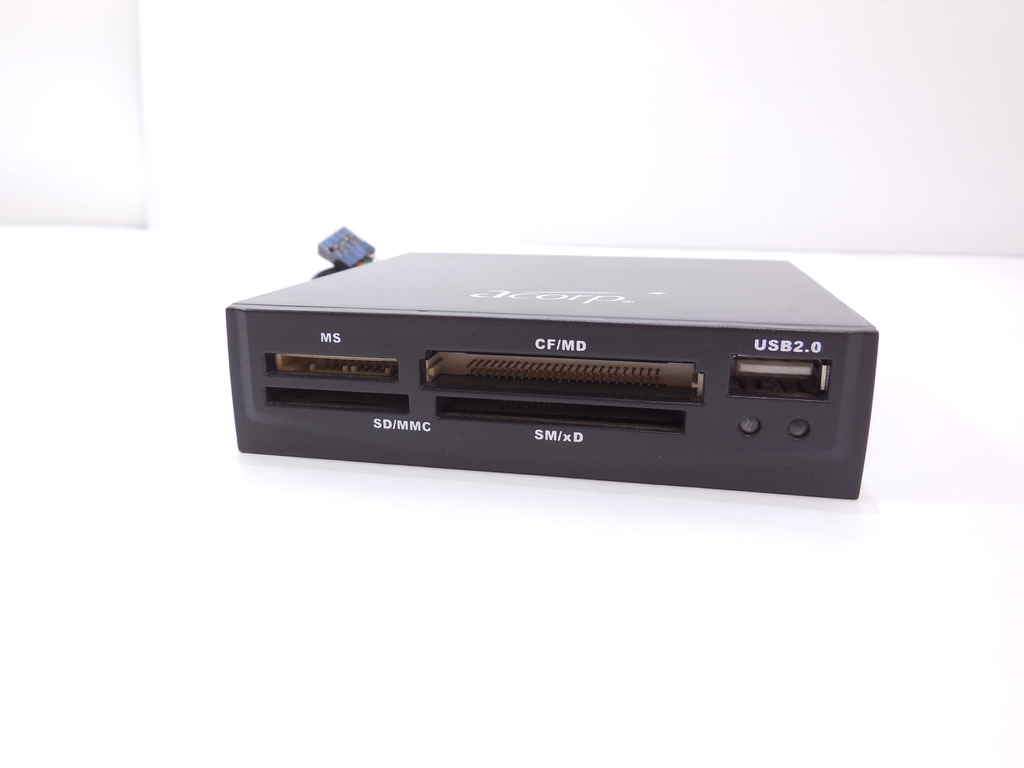
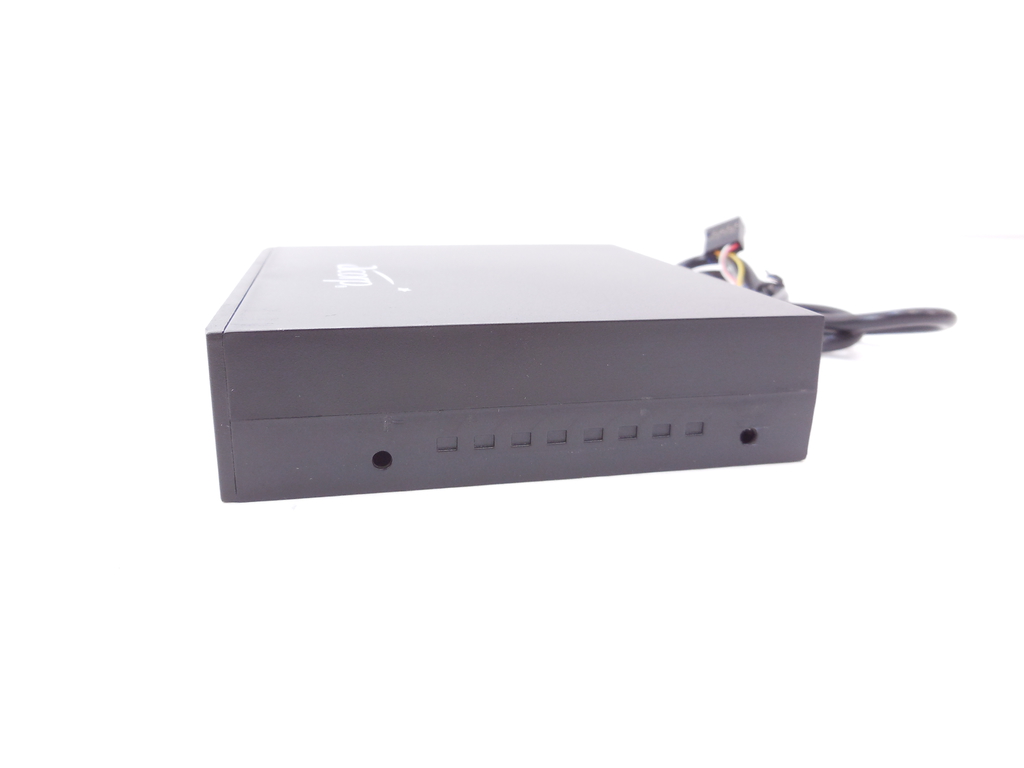
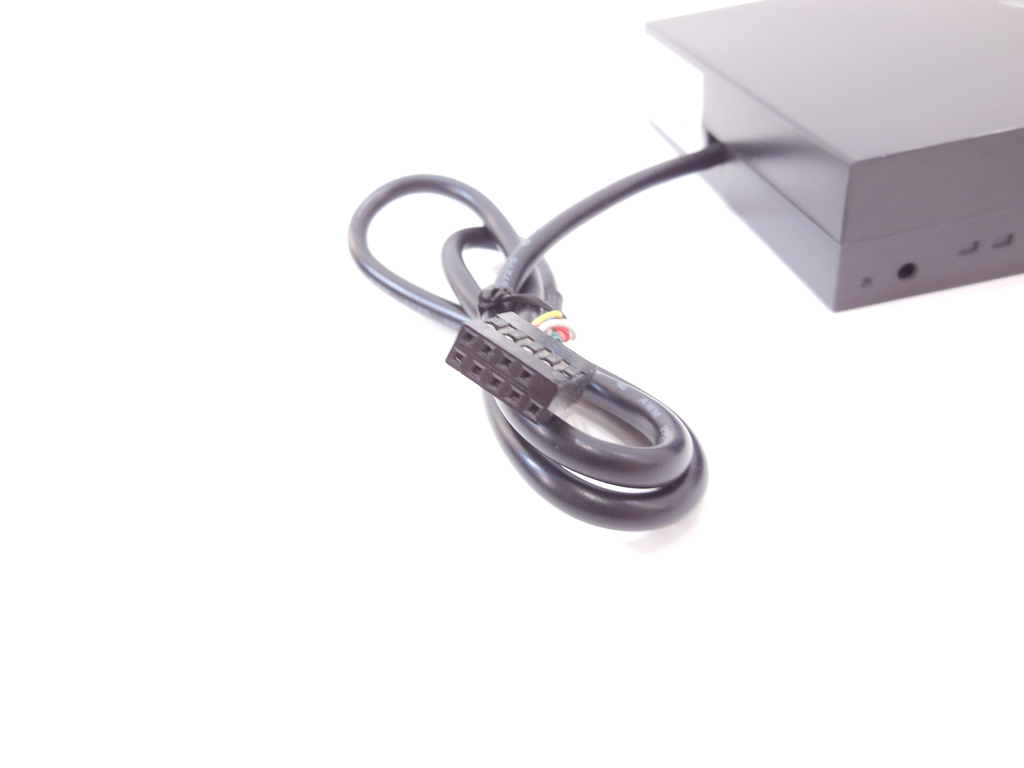
Картридер внутренний 3.5″ черный + USB
Данного товара сейчас нет в продаже. Вы можете посмотреть другие товары этого раздела.
| Цена: | 350.00 руб. |
|---|---|
| Закончился | |
| Артикул: | Z581237 |

Описание товара
Картридер внутренний в отсек 3.5″ черный
Поддерживаемые форматы: CompactFlash, Microdrive, MemoryStick SmartMedia, SD, MMC
Устройство для чтения карт памяти: что это такое, для чего нужно, как подключить картридер к компьютеру

Вам нужно прочитать с компьютера информацию, которая находится на карте памяти, находившейся в смартфоне? Обычным способом подключить такой носитель к ПК не выйдет — нужен специальный переходник. Расскажем, для чего нужен адаптер для карты памяти, как им пользоваться. Перечислим параметры для его выбора.
Что такое картридер

Данное наименование — калька с английского языка. Под картридером понимается устройство для чтения карт памяти. Внешне оно может быть совершенно разным. Стандартно это небольшой прямоугольник или квадрат со слотами для подключения карт памяти.
Устройство для считывания карт памяти подключается к ПК или ноутбуку с помощью USB. Оно передает информацию с карты на компьютер. Так ее можно просмотреть или изменить, если в этом есть необходимость. Это устройство работает, как обычная флешка, так что никаких сложностей с его использованием нет.
Для чего нужен картридер

Основное его предназначение — чтение карт памяти. В отличие от флешек, карты памяти не имеют USB. Из-за этой своей особенности они активно используются в планшетах, смартфонах, видеокамерах и фотоаппаратах. Но прочитать с них данные без картридера сложно.
Но это не все, для чего нужен микро адаптер. С помощью картридера можно не только прочитать данные, но и записать новую информацию на карту памяти. Например, так можно записать на переносной носитель документы, фотографии, музыку или книги в удобном для чтения формате.
Виды устройства
Считыватель карт памяти имеет несколько разновидностей. В основе разделения — место размещения и тип подключения устройства. Встречаются внешние и внутренние картридеры. То, как выглядит внешний картридер, знакомо многим — внешне он напоминает обычную флешку.

Внутренние картридеры больше по размеру и потому менее мобильны. Большинство производителей ноутбуков размещают внутренние картридеры там, где раньше размещался дисковод, так что у владельцев ноутбуков нет необходимости в покупке такого устройства.
Внутренний картридер может потребоваться владельцам стационарных компьютеров, если они его ремонтируют или собирают с нуля. При его покупке необходимо знать, как осуществить подключение картридера к материнской плате.
Дело в том, что расположение слота для картридера в ноутбуках и стационарных компьютерах отличается. Если в ноутбуках такой слот находится сбоку, то в стационарном ПК доступ к нему может быть затруднен. Если вы собираете ПК самостоятельно, то вам просто необходимо знать, куда подключать картридер на материнской плате.
С ноутбуками ситуация гораздо проще. Достаточно приобрести внешний картридер. С тем, как включить картридер на ноутбуке, проблем обычно не возникает — он работает так же, как и обычная флешка.
Как правильно выбрать картридер
Находитесь в поисках переходника для карты памяти? В процессе его выбора необходимо опираться на такие параметры, как:
- длина провода USB. Чем короче провод, тем стабильнее подключение. По этой причине рекомендуется выбирать картридеры, похожие на флешки;
- интерфейс подключения;
- количество форматов карт памяти, которые можно прочитать с помощью картридера;
- скорость передачи данных. Современные модели способны передавать их на высокой скорости.
Эти параметры необходимо рассмотреть более подробно.
Разнообразие поддержки карт
Современный переходник для СД-карты на компьютер имеет в своем корпусе несколько слотов, к которым можно подключить переносной накопитель. Большее количество слотов дает возможность просмотреть одновременно информацию с нескольких носителей. Но главное не это, а то, карты какого формата можно будет подключить к ПК через адаптер.
Стандартно картридер способен поддерживать подключение 12 видов карт памяти — от CompactFlash до Memory Stick. Если вы желаете приобрести устройство, которое способно поддерживать как можно большее количество форматов карт памяти, помните, что от этого цена картридера будет меняться. Чем больше накопителей, с которыми он может работать, тем выше его цена. По этой причине перед покупкой рекомендуется определиться, с какими форматами карт памяти вы будете работать.
Скорость передачи данных
Это — один из важнейших параметров при выборе картридера. От него зависит, насколько быстро будет осуществлен перенос информации на носитель, открытие файлов с карты памяти, которая присоединена к ПК при помощи картридера.
Большинство современных считывателей карт работают на скорости 480 Мбит/сек. Эксперты советуют следить не за скоростью обмена данными картридера, а за аналогичным показателем у ПК. У компьютера скорость обмена данными заметно выше, поэтому ее стоит учитывать при выборе адаптера для карты памяти, чтобы получить преимущества.
Дополнительные возможности
Желаете получить дополнительные преимущества? При покупке микро адаптера убедитесь, что это устройство может их предоставить. Рекомендуется смотреть на наличие таких преимуществ, как:
- Возможность применения с определенной операционной системой. В большинстве случаев адаптеры для карт памяти подходят для всех операционных систем, но стоит уточнить это перед покупкой.
- Комплектность. Некоторые производители поставляют с картридерами дополнительные переходники, чтобы у пользователя не было вопросов о том, как включить картридер.
- Наличие гнезда USB. Некоторые переходники имеют такое гнездо. Это дает дополнительные преимущества — можно подключить к ПК одновременно несколько устройств, используя только один порт на ПК.
Плюсы и минусы картридеров
Большинство пользователей современных гаджетов знают о том, что такое считыватель карт. Однако не все из них согласны с тем, что его использование даст определенные преимущества. Есть у устройства и определенные недостатки.
К преимуществам, которые необходимо учитывать перед тем, как пользоваться Card Reader, относят:

• Повышенную скорость передачи данных. В качестве примера приводят разницу между скоростью записи данных на карту памяти, расположенную в смартфоне, и карту памяти, подключенную к ПК через адаптер. Во втором случае скорость заметно выше, времени на передачу данных уходит меньше.
• Простую систему распознавания. Перед тем, как подключить картридер к компьютеру, не требуется установка дополнительных программ и драйверов.
• Минимум затрат энергии. Для подключения телефона к ПК в процессе записи или считывания с него данных необходимо, чтобы его батарея была заряжена. С картридером такой необходимости нет. Перед тем, как посмотреть карту памяти на компьютере, достаточно вытащить ее из смартфона, фотоаппарата или иного устройства, и вставить в адаптер.
• Отсутствие проблем с соединением. Картридер не требует подключения к электросети, так что перебоев с чтением данных с его помощью не возникнет.
Явных недостатков у устройства нет. Единственный минус — необходимость его приобретения. Проблем с использованием нет — все знают, как отключить картридер, вновь начать его использование. Причина в том, что те, кто работает с гаджетами, часто пользуются флешками.
Лучшие картридеры
Перед тем, как пользоваться картридером, убедитесь в том, что он подходит для ПК или ноутбука по своим параметрам. Если вы не желаете ошибиться, рекомендуем обратить внимание на такие модели картридеров, как:
- DEFENDER Ultra Swift;
- DEFENDER OPTIMUS.
Они с успехом справляются с основными задачами и дают дополнительные преимущества, что делает картридер этих моделей незаменимым.
