Гайд по настройке механики 3D-принтера
Качество напечатанных моделей напрямую зависит от механики принтера, а именно от её правильной настройки. Любые элементы принтера со временем изнашиваются, поэтому настройку принтера необходимо проводить хотя бы раз 5-6 кг отпечатанного филамента. С помощью коротких инструкций, описанных в этом гайде, вы сможете быстро и легко настроить механику вашего принтера: натяжение ремней, ток на двигателях, шаги двигателей, ускорение, рывки и скорость.
Что включает в себя механика
В 3D-принтерах любой конструкции всегда содержатся одни и те же вещи: Оси и направляющие, по которым перемещаются элементы принтера и двигатели с ремнями, которые приводят эти элементы в движение. В классической конструкции принтера есть как минимум 3 мотора (по одному на каждую ось), 3 направляющие (по одной на каждую ось) и плата электроники, которая управляет двигателями. Последнее можно с натяжкой назвать частью механики, но так как она управляет двигателями, она же косвенно влияет на качество модели.
Дефекты печати из-за неполадок в механике
- Смещение слоёв — Ремни, Ток двигателей, Направляющие
- Звон — Направляющие, Скорость
- Неправильная геометрия модели — Направляющие, Шаги двигателей, ремни
Как можно увидеть, все вышеуказанные проблемы не мешают самому процессу печати, но результат оставляет желать лучшего. Иногда ошибки в механике могут полностью остановить работу принтера. Поэтому лучше не доводить ситуацию до крайностей и при появлении каких-либо проблем сразу начать проверку и настройку 3D-принтера.
Как сохранять настройки
Для исправления некоторых дефектов нужно изменять программные настройки принтера. Поэтому, перед регулировкой механики необходимо понять, как правильно сохранять настройки внутри принтера. Для этого есть 3 пути:
- Запись параметров в меню самого принтера
Все настройки находятся в соответствующем меню принтера
- Перепрошивка принтера с новыми параметрами
В зависимости от вашей прошивки, в данной инструкции будут указаны участки кода для прошивки MARLIN в файле configuration.h
- Запись параметров через GCODE команды
Сначала мы вводим параметры в принтер, а затем сохраняем их в EEPROM — внутреннюю память микроконтроллера. Либо вставляем все необходимые настройки в начале GCODE. О том, как это сделать, читайте в нашей статье про работу с GCODE и создание макросов.
Для сохранения в EEPROM необходимо отправить принтеру команду изменения какого-либо значения (которую также можно вставить в начальный GCODE), а затем отправить команду M500 (сохранение нынешних параметров в постоянную память). В прошивке должна быть включена функция EEPROM, для этого необходимо убрать два слеша в строчке:
Какой бы из вариантов вы не выбрали, стоит быть осторожным при использовании любых команд. Вы не сможете как-либо навредить принтеру при изменении настроек, но если вы ошибетесь, то придется долго искать причину возможных дальнейших проблем.
Инструкции по настройке
Теперь можно приступать к настройке самого принтера. Если вы решили настроить сразу несколько параметров, то лучше использовать порядок регулировок как в статье, так как некоторые из настроек связаны друг с другом и при использовании неверного порядка, настраивая один элемент механики вы собьете настройки другого элемента. Например, нельзя настраивать шаги двигателя перед натяжкой ремней, так как изменившаяся длина ремней приведет к изменению “истинных” шагов на миллиметр двигателей. Также перед настройкой необходимо убедиться в отсутствии люфтов в раме принтера, затянуть все ремни.
Ремни
Первое, с чего следует начать настройку принтера,- это ремни. Они прямо влияют на геометрию модели и при слишком сильном натяжении именно они вызывают множество проблем: смещение слоев, изменение геометрии, рябь. Сначала стоит удостовериться в целостности ремня. Для этого просмотрите весь ремень, в особенности участки, где ремни изгибаются. Если ремень изжил своё, то можно увидеть увидеть участок ремня, где расстояние между зубцами сильно увеличилось и между ними видна металлическая проволока (корд). Это значит, что пришло время полностью менять ремень.
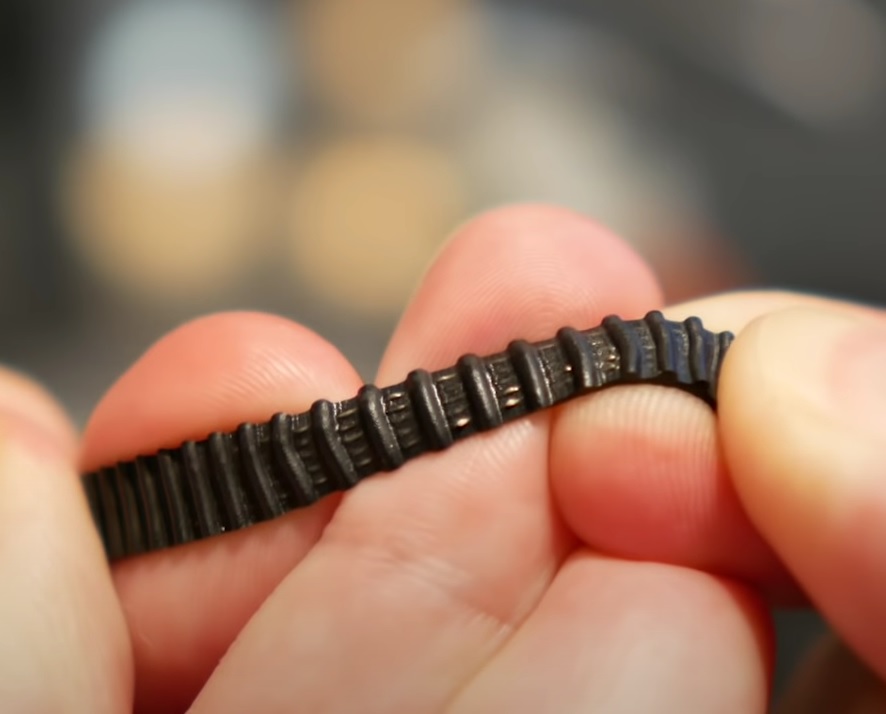
Порванный ремень с лопнувшими кордами
Если ремень цел или вы уже заменили его, то можно приступать к следующему шагу. В зависимости от конструкции вашего принтера, необходимо отодвинуть ролик, через который проходит ремень. Натяжение должно быть таким, чтобы каретка или стол двигались без усилий, но при этом при быстром передвижении ремень не должен проскакивать зубцы на шестерне двигателя. Настройте натяжку ремней на каждой оси принтера по данному методу.
Совет: если в вашем принтере из комплекта шел натяжитель ремня в виде пружины, крепящейся на самом ремне — уберите его. Из-за гибкости этого натяжителя будут возникать дефекты печати, например, торчащие углы на модели. Лучше настроить ремень без использования данного натяжителя.
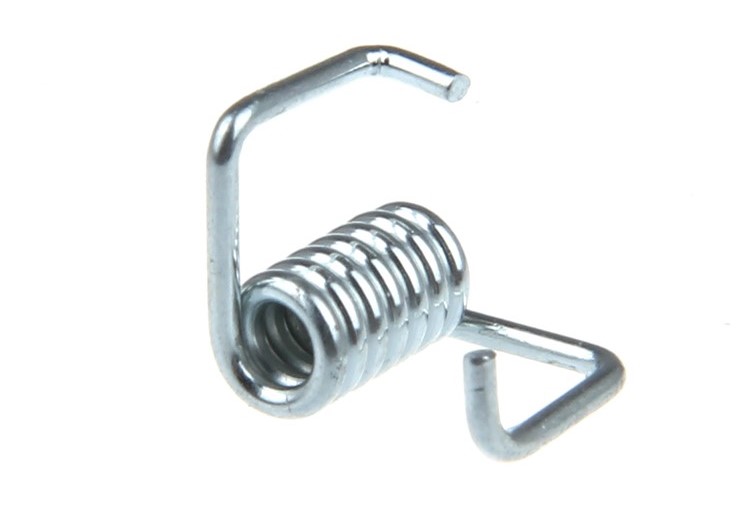
Натяжитель ремня
Ток двигателей
Как мы знаем из школьного курса физики, мощность двигателя зависит от напряжения и силы тока. Так как напряжение на всей электронике принтера везде одинаково, то единственно, что можно изменить — ток на двигателе. Точнее следует сказать максимальный ток, который драйвер будет подавать на моторы. Для изменения этого предела необходимо залезть внутрь корпуса и найти плату принтера. На ней вы увидите драйвера принтера. Нас интересует маленький потенциометр на самом драйвере (на картинке ниже он указан как подстроечный резистор).
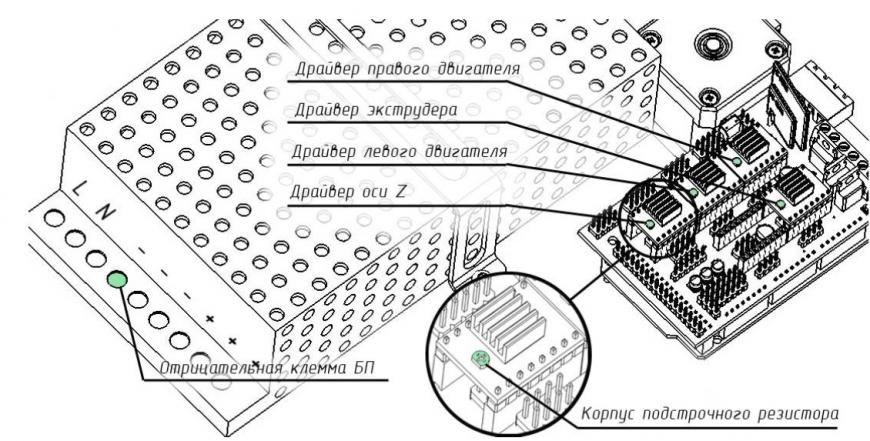
Пример расположения потенциометра на драйвере
Для настройки вам понадобится вольтметр и маленькая крестовая или плоская отвертка. Перед дальнейшими шагами необходимо рассчитать максимальный ток, подаваемый на моторы. Для разных драйверов используются разные формулы, самые популярные будут указаны в таблице ниже:
Vref = Imax * 1,25 для R100
Vref = Imax * 2,5 для R050
Чтобы понять какую формулу использовать необходимо найти резистор с подписью R100 или R050 на драйвере. Они располагаются рядом с чипом драйвера.
Vref = Imax * 1,41
Для всех драйверов одна формула
Значение максимального тока (Imax) зависит от двигателя, которым управляет драйвер. Это можно узнать из спецификации двигателя или по наклейки на нём. Далее указаны токи для самых популярных моделей двигателей:
17HS4401 — ток 1,7 А
17HS8401 — ток 1,8 А
17HS4402 — ток 1,3 А
Подставив значение в формулу, мы получим значение Vref для максимального тока, подаваемого на двигатель. Но при таком значении двигатель будет сильно греться, поэтому полученное значение Vref необходимо умножить на 0,7. Например, для двигателя с максимальным током в 1,5 А и драйвером TMC 2208:
Vref = 1,5 * 1,41 * 0,7 = 1,48 В
Теперь полученное значение можно использовать при настройке на самом принтере. Для этого отключите провода, идущие к моторам, включите принтер и поместите один щуп вольтметра в центр подстроечного резистора, а второй щуп к отрицательной клемме на блоке питания (также можно использовать отрицательную клемму на плате принтера и контакт на драйвере, обозначенный как GND). Вы увидите некоторое значение на экране вольтметра. Поверните подстроечный резистор по часовой стрелке, чтобы уменьшить значение Vref и против часовой, чтобы увеличить.
Внимание: не следует указывать значение Vref выше максимального рассчитанного для вашего двигателя! Иначе двигатель в скором времени сломается!
Когда вы настроите значение на драйверах, то можете выключить питание принтера, присоединить провода моторов и собрать корпус обратно. На этом настройку драйверов можно считать законченной.
Шаги двигателей
При настройке шагов двигателей вам понадобится линейка. Для удобства можно использовать программу Repetier-Host. Настройка для каждой из трех осей происходит по одному и тому же алгоритму:
- Ставим каретку в нулевые координаты (Autohome или G28)
- Передвигаем каретку на некоторое расстояние
- Измеряем, на какое расстояние прошла каретка
- Рассчитываем правильное количество шагов на миллиметр по формуле:
Истинные шаги на миллиметр = текущие шаги на миллиметр * указанное расстояние / пройденное расстояние
Например, в принтере было указано 100 шагов/мм, приказываем принтеру переместится на 80 мм, а принтер проходит 87,5 мм. Тогда правильное значение шагов на миллиметр будет равняться 100 * 80 / 87,5 = 91,42 шагов/мм. Для удобства измерений можно закрепить на столе линейку, а на каретке тонкий предмет, например, иголку или булавку. Тогда можно будет крайне точно измерить пройденное расстояние. Для измерения расстояния в экструдере используется частично отличающийся алгоритм:
- Вставляем пластик в экструдер
- Обрезаем его прямо у выходного отверстия
- Отдаем принтеру команду вытянуть пластик на некоторое расстояние (минимум 100 миллиметров)
- Снова обрезаем пластик
- Измеряем длину полученного отрезка пластика
- Используем формулу из предыдущего алгоритма
Далее данные настройки нужно вставить в прошивку в строке:
Вместо X,Y,Z и E0 должны стоять значение шагов на миллиметр для каждой из осей соответственно. Иначе, необходимо вставить в начальный GCODE данную строку:
M92 Ennn Xnnn Ynnn Znnn
Вместо nnn в каждом из параметров необходимо подставить шаги на миллиметр для каждой оси. Если вы хотите настроить шаги только не для всех осей, то можно убрать ненужные параметры.
Ускорение
Данный параметр отвечает за скорость изменения скорости. То есть насколько быстро принтер будет изменять свою скорость. Это влияет на характер перемещения хотенда относительно стола. Если ускорение слишком маленькое, то принтер будет медленно печатать, если же оно слишком большое, то внешняя поверхность модели будет обладать визуальными дефектами: около каждого из углов будут видны угасающие волны как на картинке ниже.
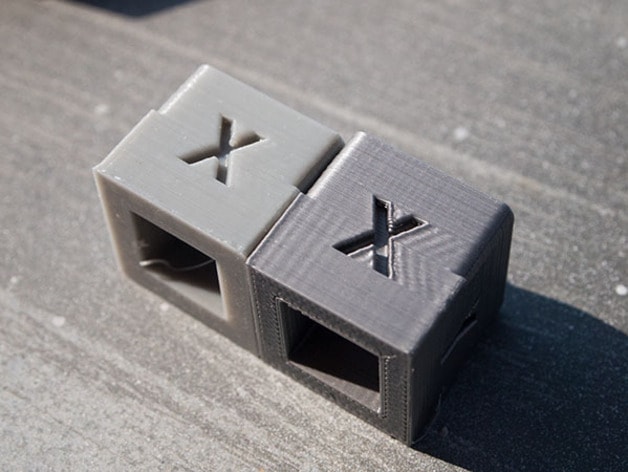
Для настройки ускорения нужно следовать простым шагам:
- Нарезать модель стандартного тестового кубика с толщиной стенок равной одному диаметру сопла, без заполнения и верхних слоев, дно 2-3 слоя;
- Открыть GCODE файл в блокноте;
- Найти команду G28 в самом начале и вставить после неё данные строки:
M201 X5000 Y5000
- Сохраните изменения, напечатайте модель по полученному GCODE и отметьте при каких параметрах P и T она печаталась;
- Откройте тот же GCODE файл и измените значения P и T во второй строке, добавив к каждому из них по 500;
- Повторите пункты 4-5 как минимум 3 раза;
В результате вы получите несколько тестовых кубиков, на части из которых будут видны волны у углов. Выберите кубик, напечатанный с наибольшими параметрами P и T, но чтобы на нём не было видно волн. Цифра в параметре P будет искомым значением ускорения. Чтобы сохранить данное значение необходимо найти в прошивке 2 строки:
Вместо X и Y следует поставить ускорение, в два раза выше найденного ранее. А вместо nnn необходимо поставить найденное ранее значение ускорения. Иначе необходимо вставить строку в начальный GCODE:
В параметрах P и T нужно поставить значение найденного ускорения. После этого настройку ускорения можно считать завершенной.
Рывок
Рывком обозначается то, с какой скорости начинать ускорятся. Он влияет на модель схожим образом, как и ускорение: создает рябь около углов модели. Но также увеличивается выпячивание углов, если рывок слишком мал. Настройка рывка также схожа с настройкой ускорения:
- Нарезать модель стандартного тестового кубика с толщиной стенок равной одному диаметру сопла, без заполнения и верхних слоев, дно 2-3 слоя.
- Открыть GCODE файл в блокноте
- Найти команду G28 в самом начале и вставить после неё данные строки:
- Сохраните изменения, напечатайте модель по полученному GCODE и отметьте при каких параметрах X и Y она печаталась
- Откройте тот же GCODE файл и измените значения X и Y во второй строке, добавив к каждому из них по 2
- Повторите пункты 4-5 как минимум 3 раза
В результате у вас получится несколько кубиков. Найдите кубик на котором не будет ряби, напечатанный при наибольших параметрах X и Y. Это и будет значением рывков для вашего принтера. Чтобы сохранить их необходимо найти в прошивке строку:
#define DEFAULT_XJERK nnn
#define DEFAULT_YJERK nnn
Необходимо подставить значения рывков для осей X и Y соответственно. Иначе необходимо подставить в стартовый GCODE команду:
Вместо nnn нужно подставить значение рывка, найденное ранее. На этом завершается настройка рывков.
Скорость
На самом деле существует множество различных параметров скоростей, значения для которых сильно разнятся. Далее рассмотрим основные из них:
- Скорость перемещения
Этот параметр отвечает за перемещение сопла без выдавливания пластика. Значение находится в пределах от 80 до 120 мм/с. Ограничивается только максимальной скоростью, с которой могут вращаться двигатели. Не влияет на модель
- Скорость печати первого слоя
Данная скорость важна, так как она косвенно влияет на адгезию модели к столу. Обычно находится в пределах от 15 до 30 мм/с
- Скорость печати стенок
-Скорость печати внутренних стенок
Обычно ставится около 60 мм/с, влияет только на прочность модели. Зависит от максимального количества пластика, который может продавить экструдер через сопло
-Скорость печати внешних стенок
Обычно около половины от скорости печати внутренних стенок (30 мм/с).Влияет не только на прочность модели, но и на внешний вид: чем ниже данная скорость — тем ровнее будут стенки.
- Скорость печати заполнения
Стандартным значением является 80 мм/с, влияет только на прочность модели
- Скорость печати дна/крышки
Обычно выставляется от 20 до 40 мм/с, от неё зависит качество верхнего слоя модели: чем ниже значение — тем ровнее крышка.
Все вышеуказанные параметры подбираются экспериментальным путем. Обычно действует простое правило: выше скорость — ниже качество. Поэтому не стоит пытаться найти идеальное значение для всех ситуаций. Лучше найти значения для быстрой печати, качественной печати и среднее, которое будет использоваться для большинства моделей.
Проверка настроек
Последним этапом настроек любого из вышеописанных параметров будет проверка результата. Если вы записывали параметры в прошивке или сохраняли их в EEPROM, то можете использовать команду M503. Она выведет все настройки принтера на компьютер. Для проверки настроек на практике можно распечатать несколько тестовых моделей:
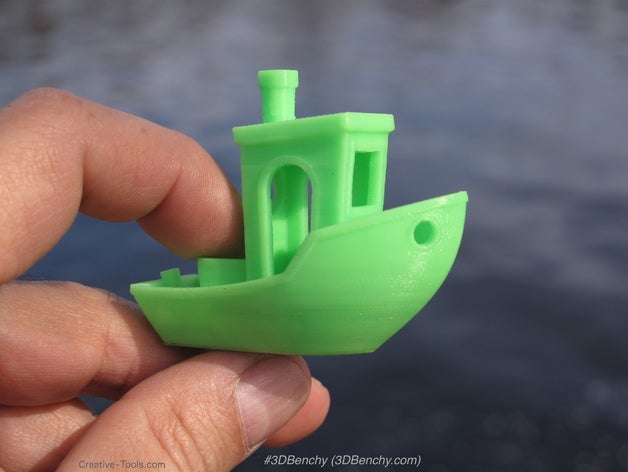
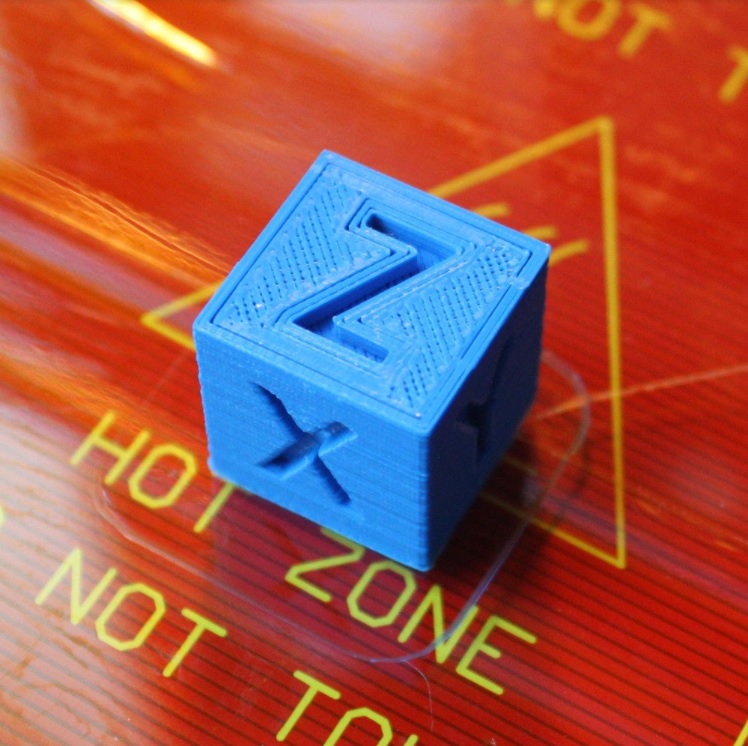
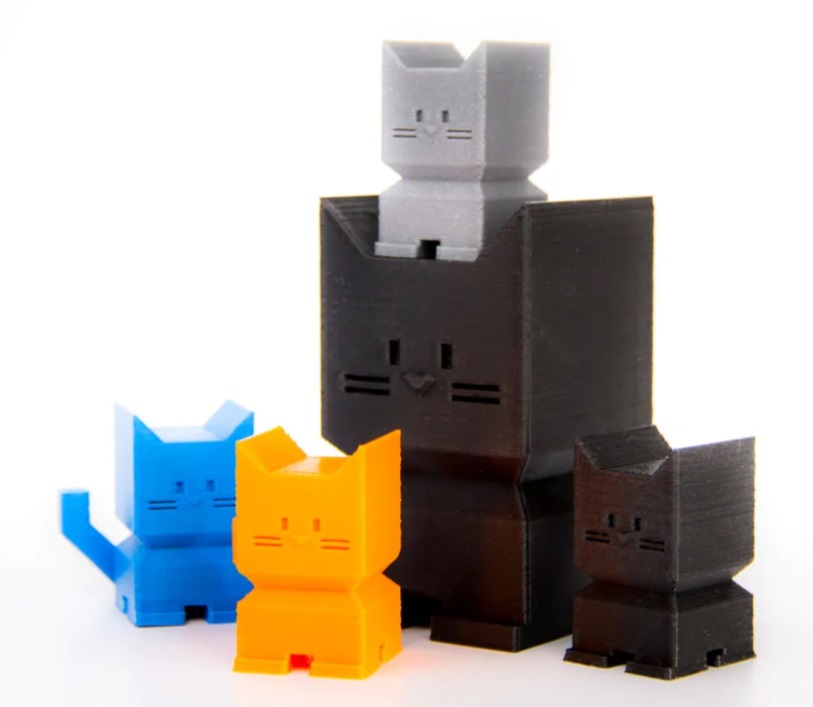
На каждой из вышеуказанных моделей будет хорошо видны дефекты, если они ещё остались после настройки механики.
Эксперт по 3D-оборудованию
Эксперт в области аддитивных и субтрактивных технологий, 3D-оборудования и ЧПУ станков с опытом работы более 10 лет.
Как исправить рябь при 3D-печати

Звон, он же рябь (ringing, ghosting, rippling) — дефект 3D-печати по технологиям FDM и FFF, наиболее заметный на ровных вертикальных поверхностях. Возникает он при смене направления движения печатающей головки, и обусловлен механическими колебаниями конструкции принтера.
В этой статье мы пошагово разбираем, как устранить данную проблему. Читайте до конца, чтобы узнать больше и печатать без брака.
Исправление ряби в пять простых шагов
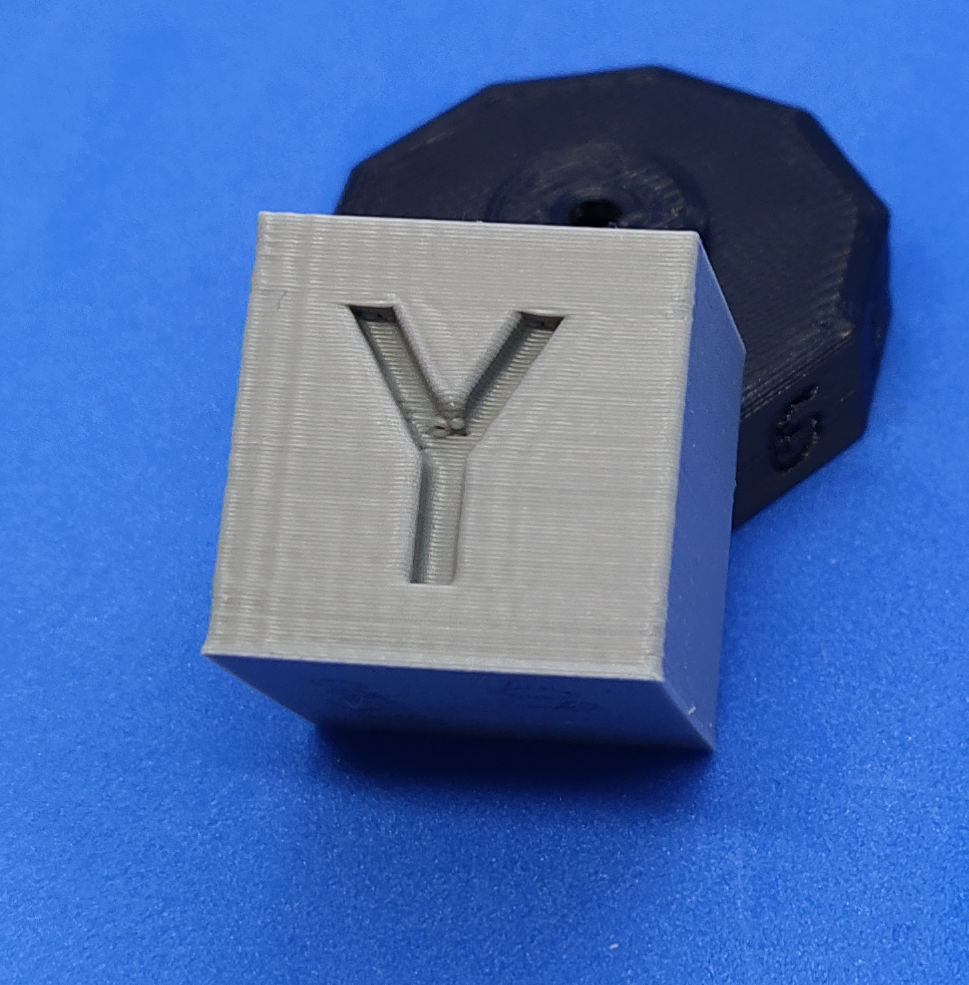
Шаг 1. Проверить механику
Борьбу с дефектами печати, имеющими механическую природу, целесообразно начать с проверки и протягивания винтовых соединений. Винты могли быть недостаточно затянуты при сборке, или ослабнуть в процессе эксплуатации принтера. Люфты и уменьшение жесткости конструкции негативно влияют на качество печати, поэтому перед регулировками необходимо исключить влияние соединений.
Конечно, в идеале, винтовые соединения протягиваются динамометрическим ключом. Но в бытовых условиях, при работе с обычными инструментами, просто стоит помнить о том, что чрезмерное усилие приведет к повреждению резьбы, паза под ключ или самого ключа — в зависимости от того, что из этого окажется менее прочным.
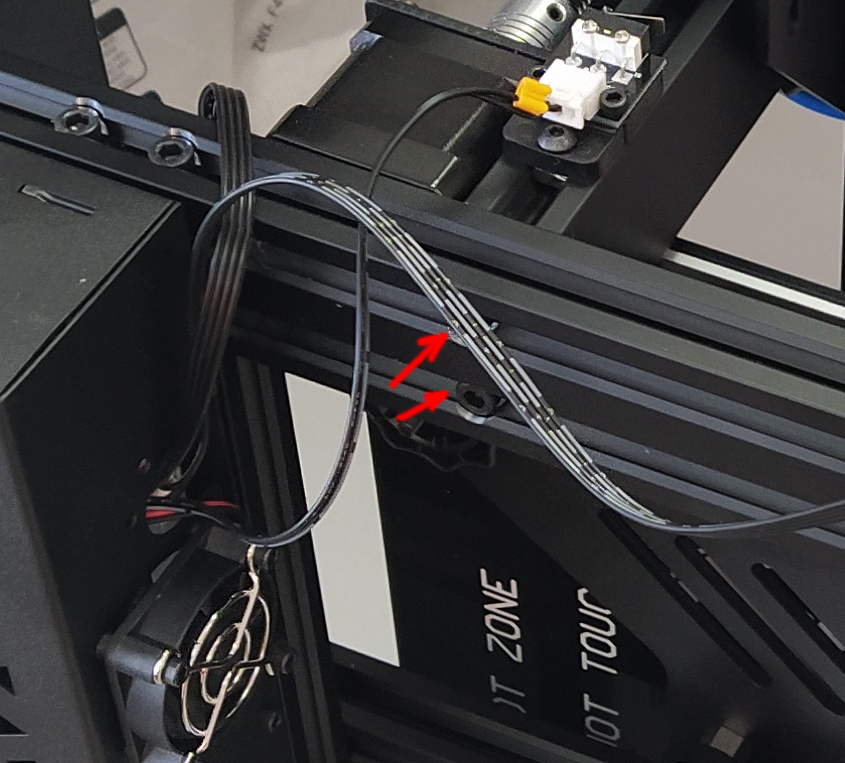
К примеру: на принтерах, собранных из конструкционного профиля, в первую очередь нужно контролировать винты, скрепляющие профили. Здесь — соединение направляющих Z с основанием на принтере Longer LK5 Pro.
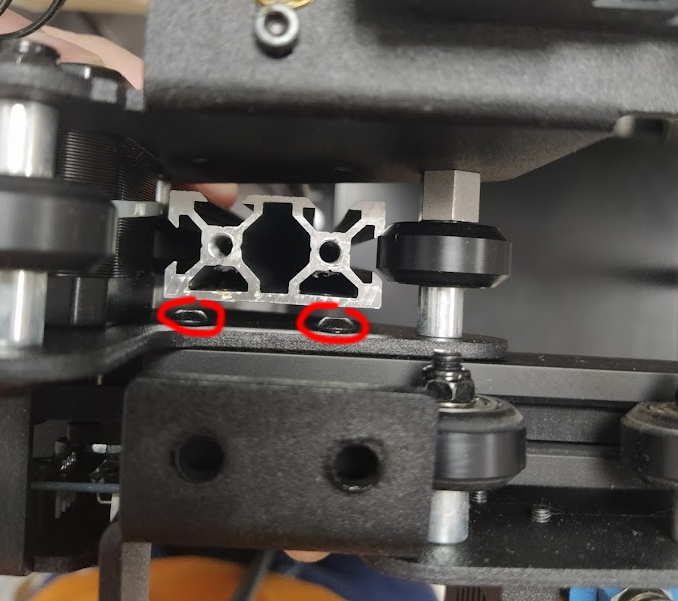
Не менее важно крепление пластин кареток к профилю. Процедура затягивания винтов здесь непроста, приходится снимать профиль X с направляющих Z. Видеоруководство по этой манипуляции для Ender-3 можно посмотреть на канале Creality.
Также необходимо проверить состояние движущихся частей: перемещение по всем осям должно происходить плавно, без дребезга и посторонних звуков. Если каретки принтера оснащены роликами — проверяем их регулировку. Когда каретка или стол двигаются тяжело — регулировочный ролик перетянут, необходимо немного его ослабить. Если ролики отходят от направляющего профиля — требуется усилить прижим.

Например: если направляющая X легко двигается вверх-вниз, это может быть причиной недостаточного прижима роликов к направляющей Z. Кадр из видео с Youtube-канала Creality.
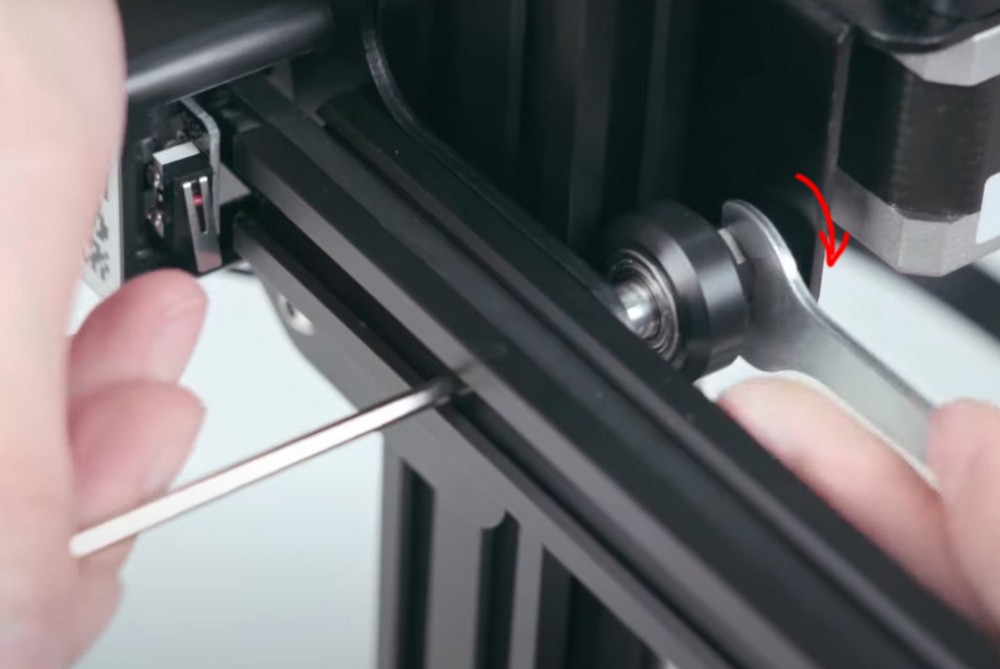
Увеличение прижима эксцентрикового ролика. Кадр из видео с Youtube-канала Creality.
Шаг 2. Проверить ремни
Процедура натяжения ремней отличается на разных принтерах. Самый простой вариант — когда производитель предусмотрел регулировку натяжения без применения инструментов.

Регулировка натяжения ремня X на Creality Ender-3 v2. Фото Creality.com.
Более распространённый и менее удобный вариант — когда ремень натягивается перемещением крепления ролика, — для регулировки необходимо ослабить винты, вручную сдвинуть крепление и, удерживая его, зафиксировать.
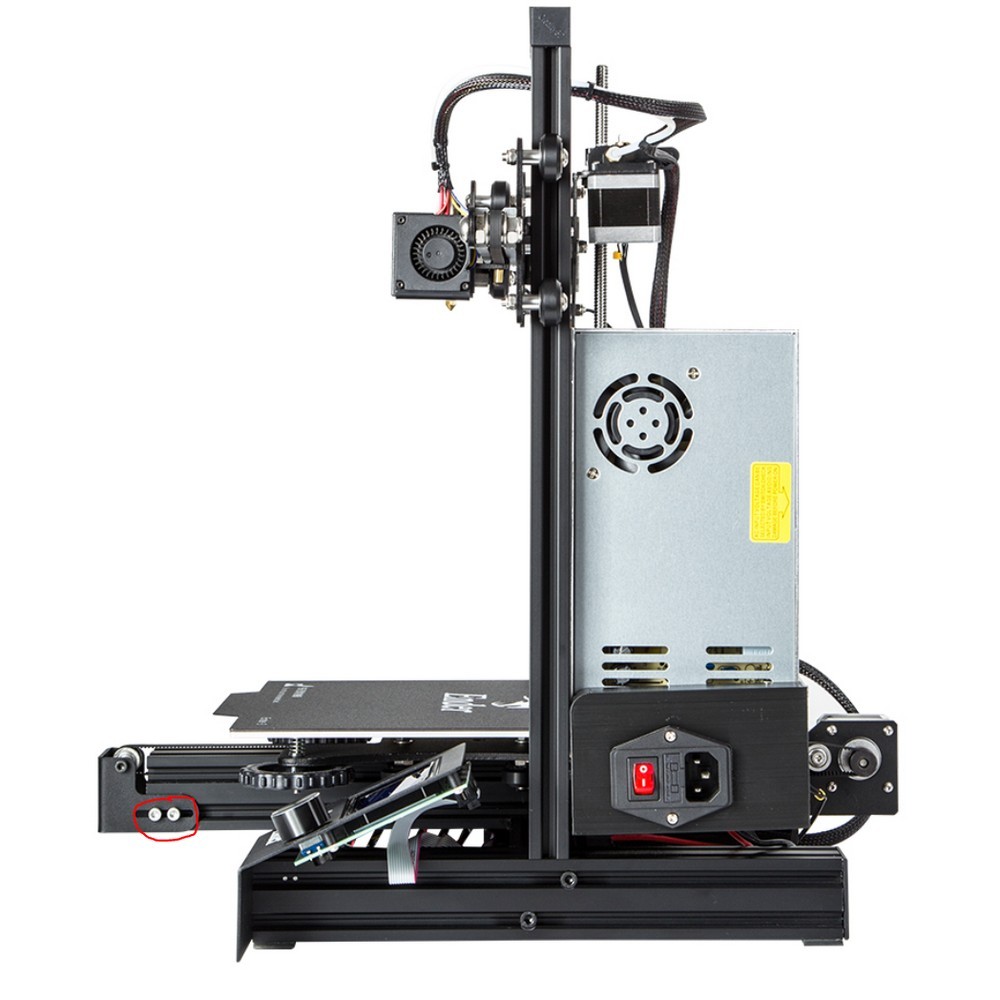
Регулировка натяжения ремня Y на Creality Ender-3 Pro. Ослабить винты, отодвинуть крепление ролика, зафиксировать. Фото Creality.com.
Для популярных моделей 3D-принтеров существуют разработанные сообществом модели винтовых натяжителей ремней.

Модель натяжителя ремня Y для Creality Ender-3. Фото Thingiverse.com.
Встречаются другие способы натяжения ремней, например — сдвигом моторов, как в FlyingBear Reborn. Наконец, в ряде бюджетных принтеров вообще не предусмотрена возможность регулировки натяжения ремней. Пример — Kingroon KP3S. Ремень жестко зафиксирован кабельными стяжками, мотор и ролик не сдвигаются.
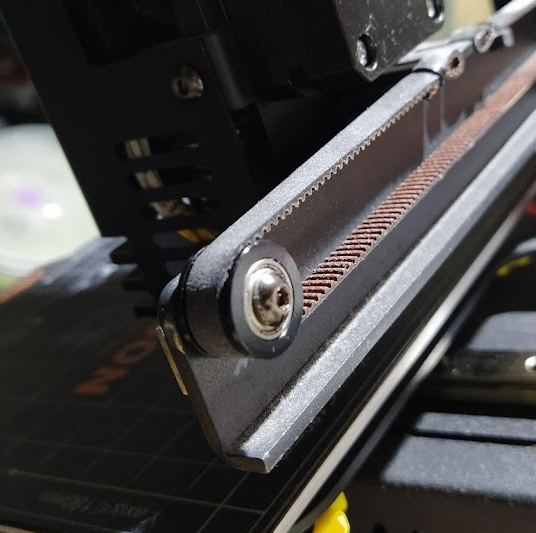
Регулировки натяжения ремня не предусмотрено, ролик жестко зафиксирован.
В случае KP3S для усиления натяжения ремня его необходимо снять с одного из креплений, отметить или сфотографировать на всякий случай текущую конфигурацию, удалить кабельную стяжку с помощью кусачек и сдвинуть петлю на один-два зубца.
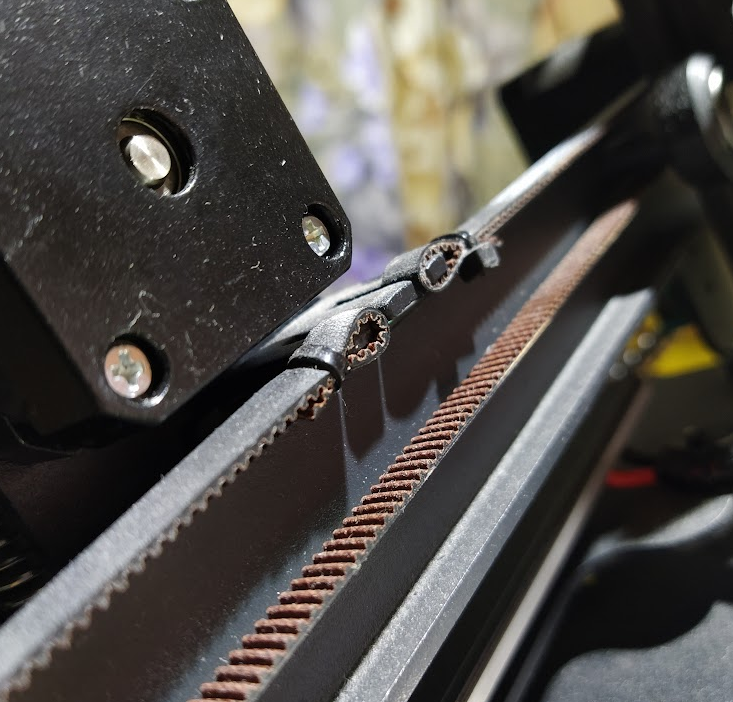
Фиксация ремня стяжкой на Kingroon KP3S.
Отдельный класс натяжителей — те, что устанавливаются на прямой участок ремня. Они бывают жёсткие, регулируемые и пружинные. Подобные модификации можно установить не везде, поскольку они уменьшают свободный ход ремня и могут повлиять на размер области печати. Пружинные натяжители — не лучший выбор, поскольку они могут «играть» при смене направления движения, изменяя натяжение.
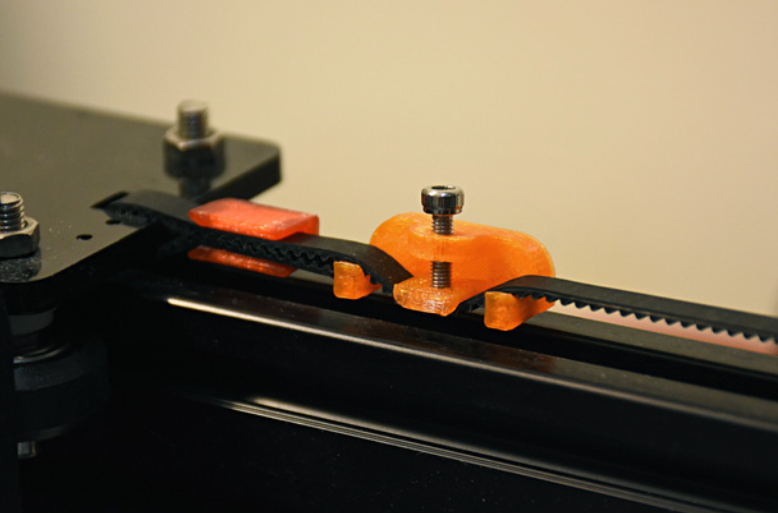
Чёткую рекомендацию по силе натяжения ремня на любом принтере дать сложно, поэтому обычно руководствуются следующим правилом: если оттянуть правильно натянутый ремень на длинном участке, он должен немного колебаться, но не гудеть, как струна.
Излишнее натяжение ремня может привести к повышенному его износу, деформации узлов принтера и другому дефекту печати — мелкой ряби по всей площади ровных вертикальных поверхностей.
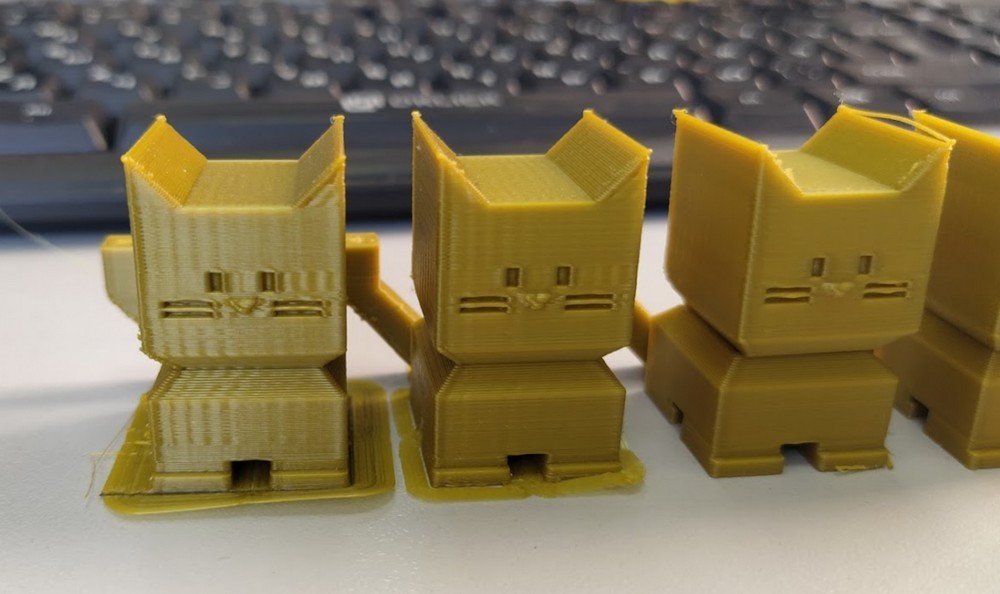
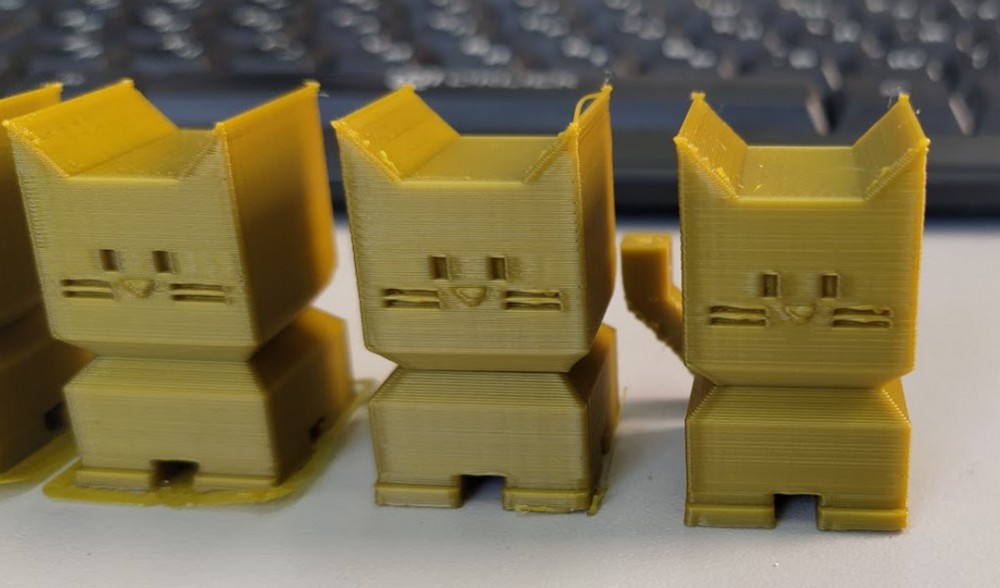
Эффект от натяжения ремней. Левая модель на верхней иллюстрации — до регулировок. Настройки печати во всех случаях одинаковые.
Шаг 3. Убедиться, что принтер стоит в устойчивом положении
Важно не только состояние принтера, но и то, насколько он хорошо установлен. Если поверхность неровная или шаткая, то совместные или раздельные колебания принтера и опоры также могут негативно повлиять на качество печати. Если принтер «ездит» по поверхности — его можно установить на демпфирующие ножки, резиновый коврик, или уменьшить скорость и ускорения печати, это будет рассмотрено далее.
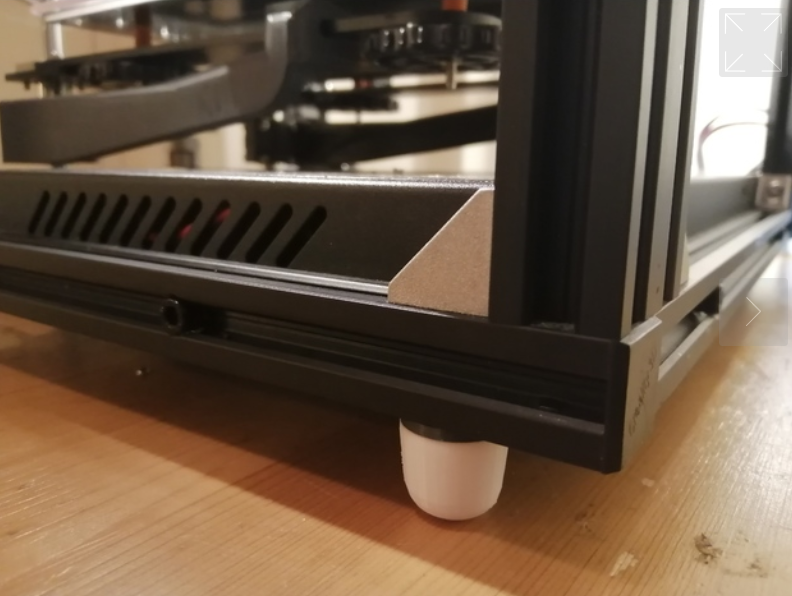
Пример простых демпфирующих ножек под экструдированный профиль. Фото Thingiverse.com.
Шаг 4. Настроить скорость, ускорения, рывки
На возникновение дефектов печати влияют параметры скорости принтера. Вкратце о том, какой параметр за что отвечает.
Скорость (speed, velocity)
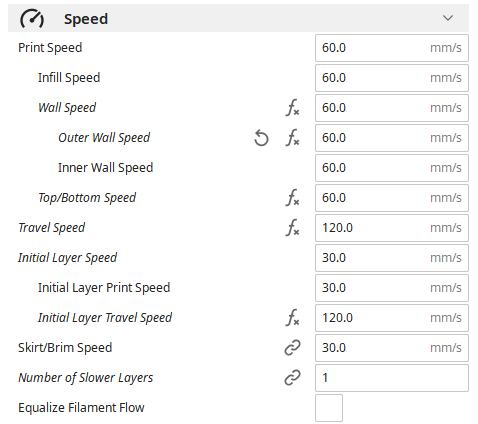
Настройки скорости печати в Cura.
Самый простой параметр, означает скорость перемещения подвижных частей. Измеряется в мм/с.
Ускорение (acceleration)
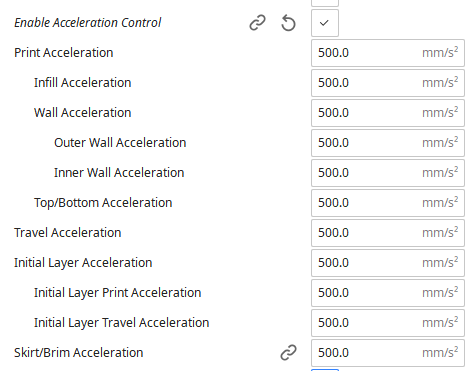
Настройки ускорений в Cura (находятся во вкладке Speed, ниже скорости).
Определяет интенсивность увеличения или уменьшения скорости — разгон или торможение. Например, 1000 мм/с2 означает, что за одну секунду скорость может увеличиться на 1000 мм/с.
Рывок (jerk)
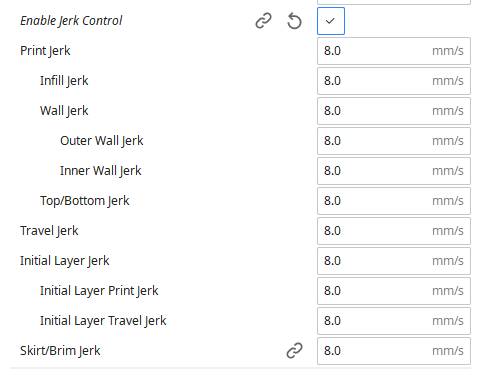
Настройки рывков в Cura (находятся во вкладке Speed, ниже ускорений).
Определяет максимальное изменение скорости, которое принтер может произвести без применения ускорения.
Используется при изменении направления движения: предположим, печатающая головка приближается к углу детали. Скорость снижается в соответствии со значением ускорения до рассчитанного порогового значения, меняется направление, некоторое время движение продолжается с минимальной скоростью и затем начинается разгон.
Абсолютное изменение скорости (учитывая обе оси), от завершения торможения до начала разгона, и есть рывок.
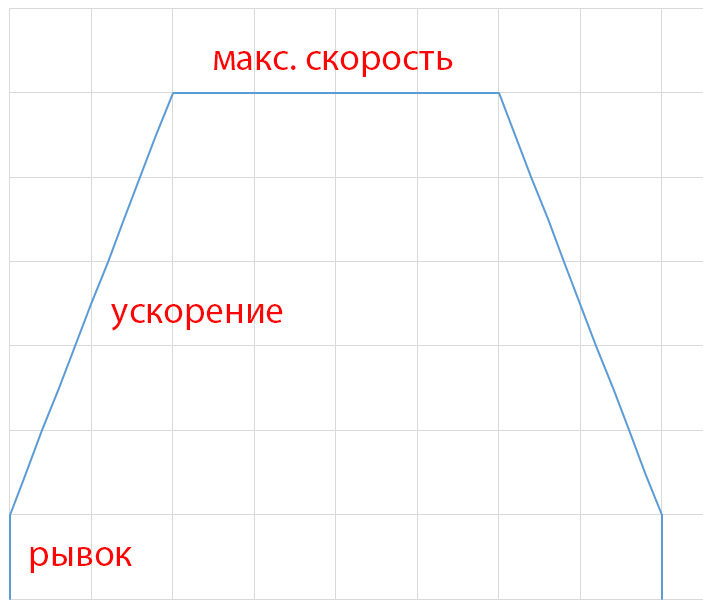
В целом: чем больше рывки, ускорения и скорость, тем быстрее идёт печать и больше вероятность возникновения дефектов. Значение рывков обычно составляет 10-30 мм/с. Параметры ускорений и рывков записаны в прошивке принтера, но могут быть изменены через настройки EEPROM* или с помощью специальной команды в задании на печать.
*EEPROM — постоянная перезаписываемая память, в которой хранится ряд настроек принтера: количество микрошагов моторов на миллиметр перемещения, значения калибровок нагревательных элементов, максимальные скорости перемещения, ускорения и др.
Типичные значения ускорений для бытовых 3D-принтеров составляют 500-5000 мм/с2. Чем больше ускорение, тем быстрее печать, и тем больше требования к жесткости и надёжности конструкции принтера. Для определения максимально допустимых ускорений удобно использовать калибровочную модель, предоставленную плагином Calibration Shapes для Cura. Начиная с версии 1.7 в нём присутствует модель Acceleration tower.
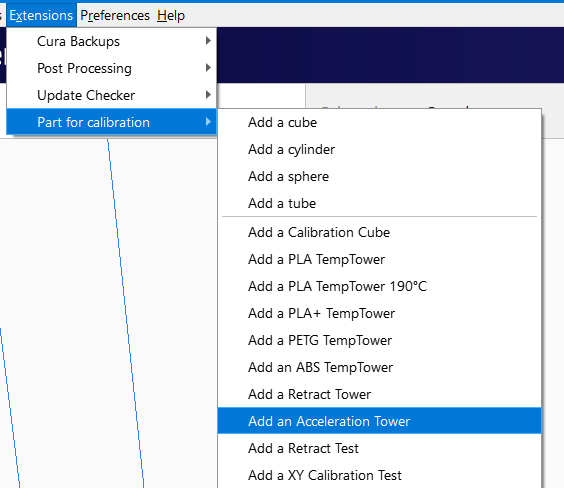
Добавление тестовой модели.
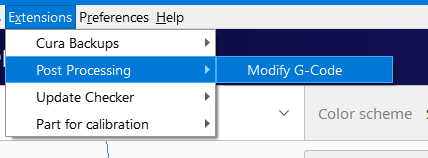
Для тестовой модели необходимо добавить скрипт постпроцессинга.

Скрипт SpeedTower с указанными настройками увеличивает ускорение печати на 1000 каждые 25 слоёв (5 мм при слое 0.2), начальное значение — 2000 мм/с2.
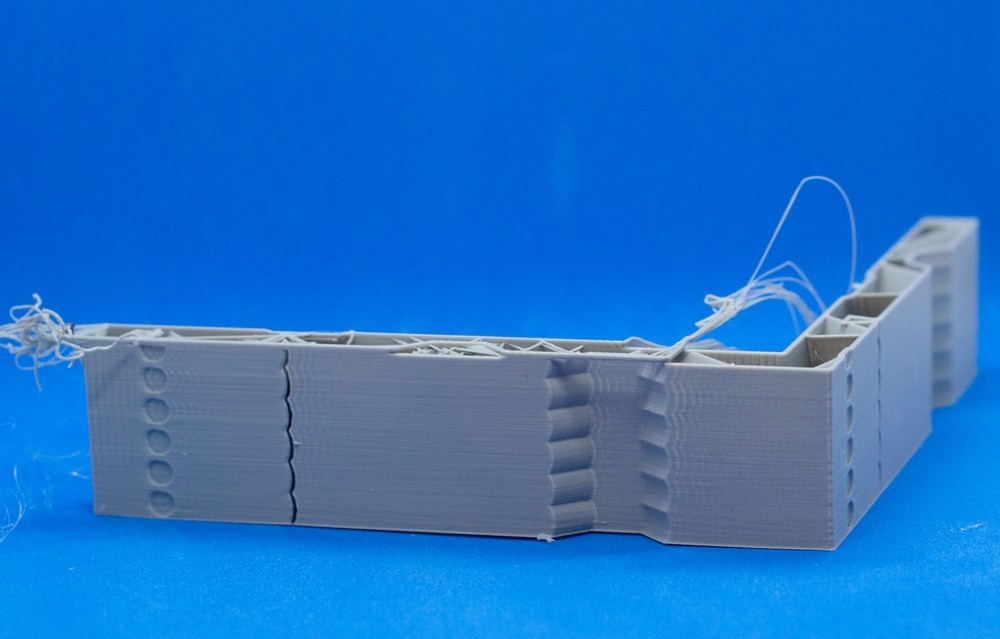
Увеличивать ускорение печати нужно с осторожностью: здесь Kingroon KP3S не справился с 7000 мм/с2, что привело к сдвигу печати по оси Y.
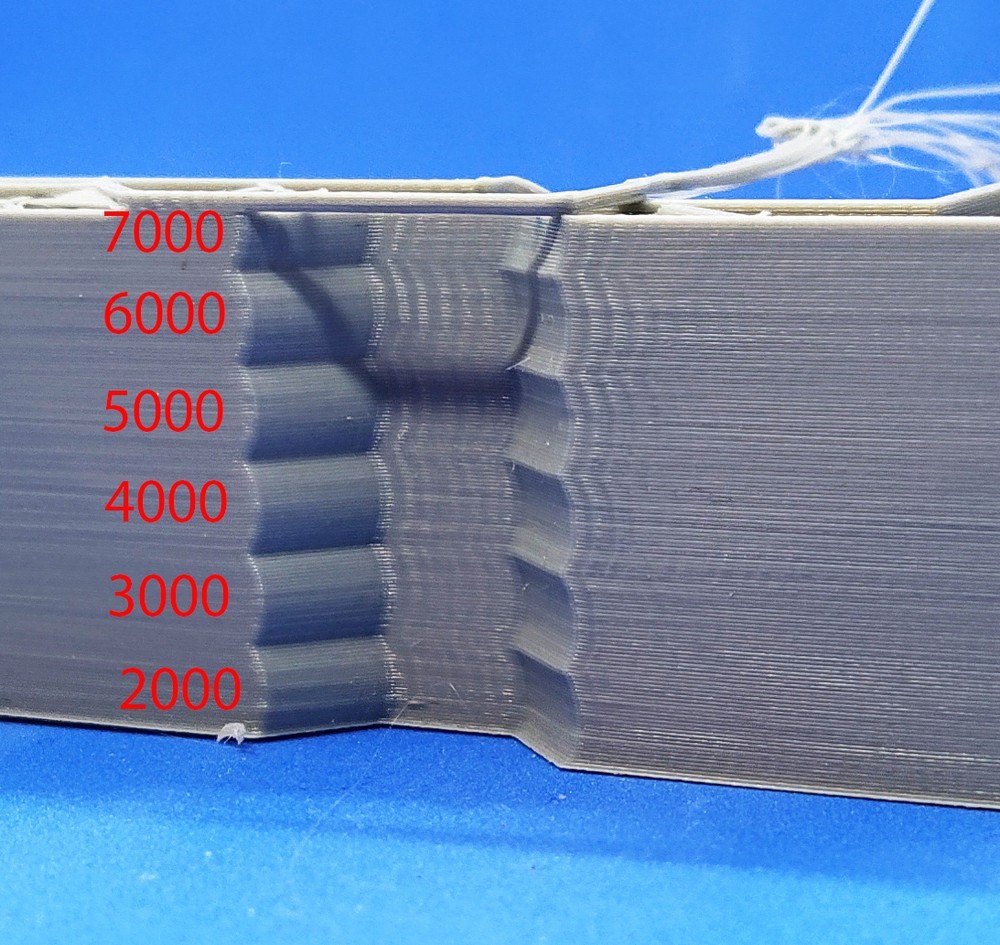
Результаты теста интерпретируем следующим образом: при печати на скорости 60 мм/с на Kingroon KP3S имеет смысл устанавливать ускорение не более 3000 мм/с2.
Если экстраполировать на другие скорости печати: картина ряби останется схожей по интенсивности, но на меньшей скорости участок дефекта будет короче, а на большей — длиннее.
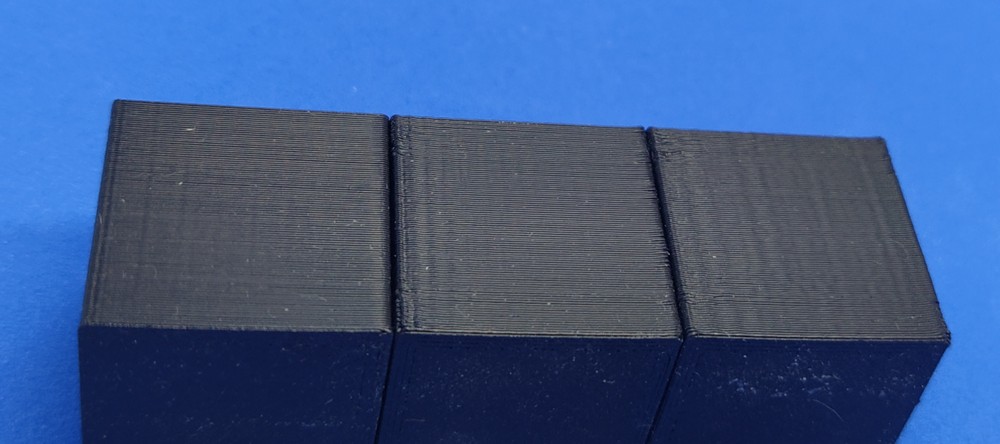
Настройки рывков и ускорений одинаковые. Слева направо: 30 мм/с — рябь слегка различима, 60 мм/с — рябь заметная, 90 мм/с — рябь значительная.
Шаг 5. Сохранение настроек
Настройки ускорений и рывков в Cura применяются непосредственно для подготавливаемого задания. После того, как определены оптимальные значения этих параметров, их целесообразно записать в постоянную память принтера. Если принтер оснащён монохромным графическим экраном (например, как базовая версия Ender-3), в меню присутствуют настройки ускорений и рывков: Control — Motion — Acceleration и Control — Motion — Jerk. После изменения этих параметров необходимо выполнить сохранение: Control — Store Settings.
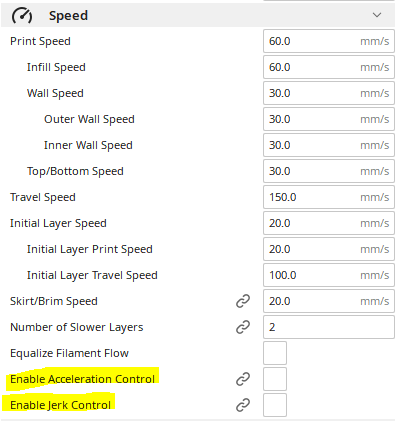
Если используются значения ускорений и рывков из памяти принтера, в слайсере управление отключается
Получающие все большее распространение графические сенсорные экраны обычно лишены возможности производить тонкие настройки принтера. Для такого случая рассмотрим два альтернативных варианта записи значений ускорений и рывков в постоянную память.
Вариант первый — сформировать вручную управляющий код. Для этого, с помощью простого текстового редактора типа стандартного «Блокнота» Windows, нужно создать текстовый документ, поместить в него команды, сменить расширение файла на .gcode, записать файл на карту памяти и запустить его на печать.
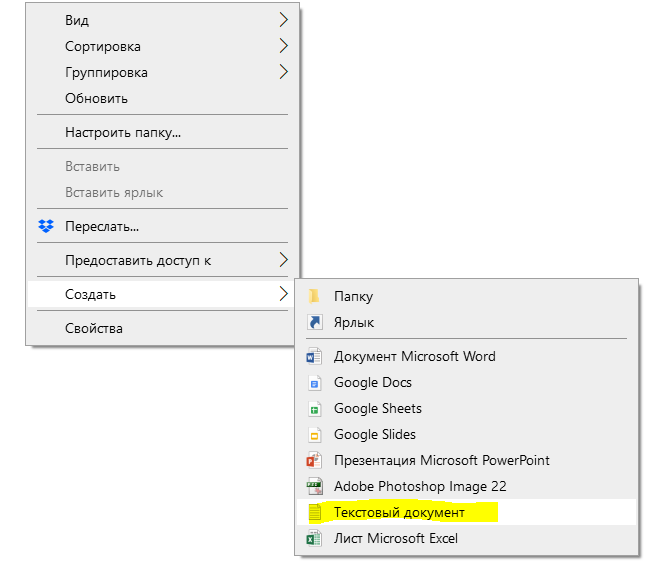
Создание текстового документа.
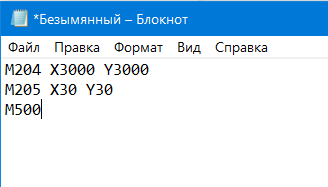
Запись управляющих команд.
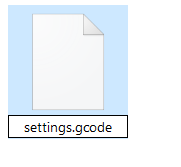
Смена расширения файла.
M204 X3000 Y3000
Первая команда — установить ускорения 3000 мм/с² для осей X и Y. Вторая — рывки 30 мм/с соответственно. Третья — записать в память. Запуск этого файла G-code на печать приведёт к тому, что указанные настройки сохранятся в постоянной памяти принтера. После выполнения этого файла все впоследствии запущенные задания на печать будут выполняться с указанными настройками скорости, ускорения и рывка.
Вариант второй — вставить эти команды в стартовый код слайсера, чтобы они были применены перед началом печати очередного задания.
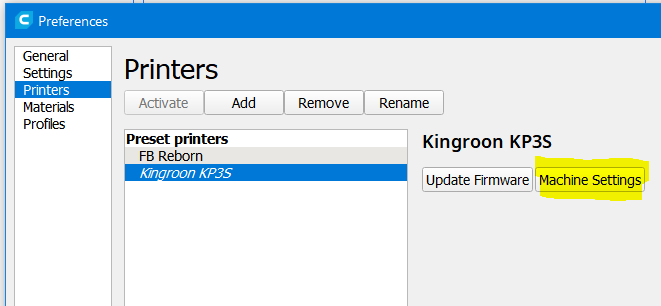
Preferences — Configure Cura — Printers — Machine Settings.
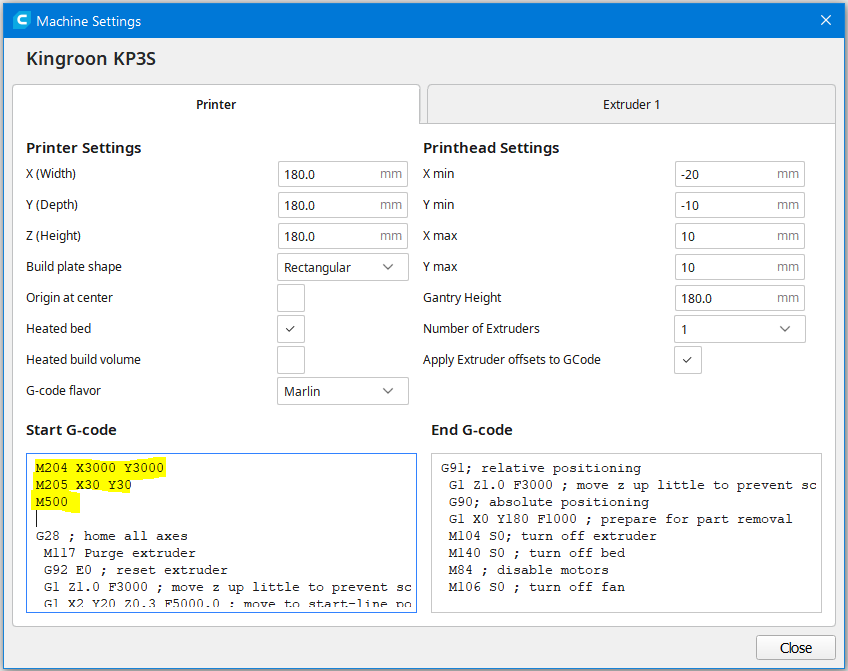
Вставка управляющих команд в стартовый код слайсера.
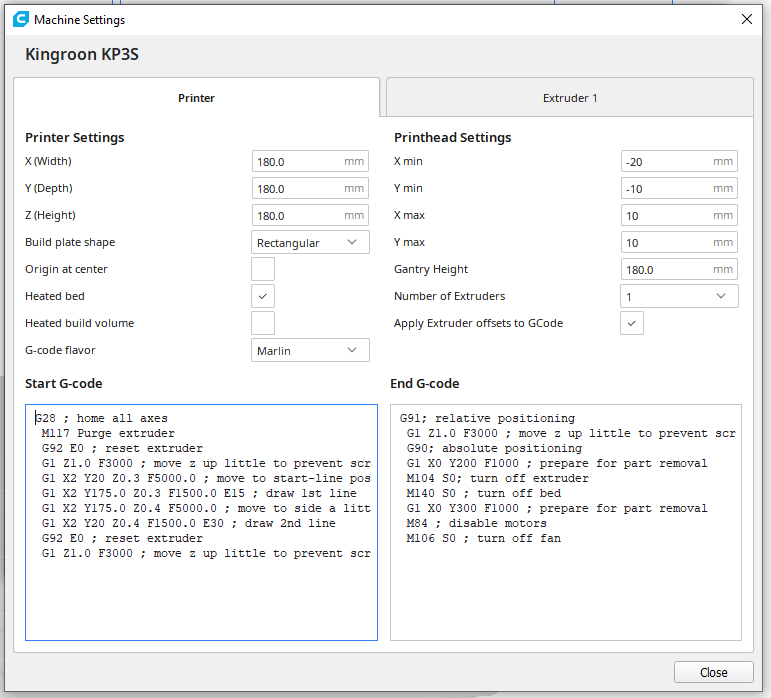
Перед подготовкой следующего задания желательно вернуть стартовый код в изначальное состояние.
Другая рябь
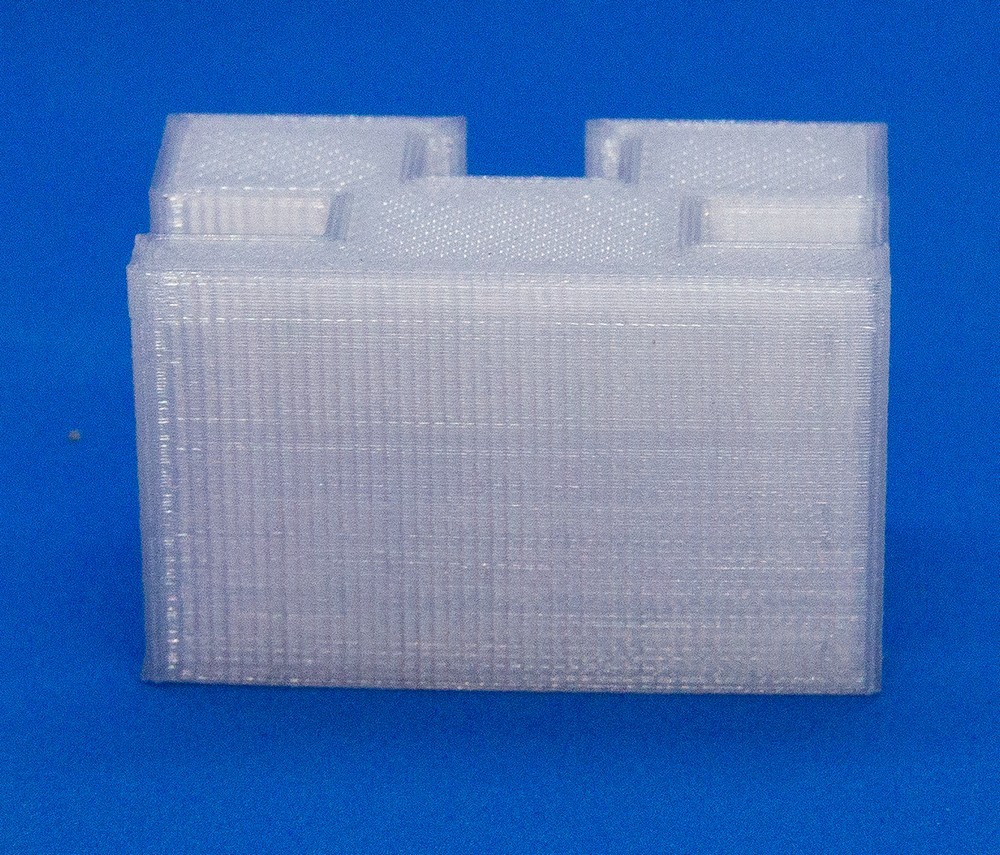
Равномерная рябь, в данном случае вызванная слишком сильно натянутым ремнём.
Существует другой дефект печати, похожий на описанный. Главное отличие: вертикальные волны прямые, не повторяющие контуры отверстий и выступающих частей детали. Также они распределены равномерно по вертикальным поверхностям, а не сосредоточены в местах смены направления движения.
К причинам постоянной ряби относят чрезмерное натяжение ремня, низкое качество шкивов и моторов. Если рябь неравномерная, но периодическая, это может свидетельствовать об износе или повреждении направляющих, линейных подшипников или роликов, в зависимости от конструкции принтера.
Заключение
Дефект в виде затухающей ряби (звон, ringing, ghosting, rippling), хорошо заметный на ровных вертикальных поверхностях, объясняется механическими колебаниями деталей принтера. Для борьбы с рябью необходимо проверить состояние крепежных элементов принтера и натяжение ремней, а затем произвести настройку скорости, ускорений и рывков. Выбирать оптимальные параметры удобно с помощью печати тестовых моделей. Полученные значения можно применять в настройках слайсера или сохранить в постоянной памяти принтера.
Надеемся, наша статья поможет вам печатать качественно и с удовольствием!
Размер имеет значение
Подпишитесь на автора, если вам нравятся его публикации. Тогда вы будете получать уведомления о его новых статьях.
Отписаться от уведомлений вы всегда сможете в профиле автора.
Статья относится к принтерам:
Всем привет! На дворе 2021 год и с момента изобретения первого FDM принтера прошло больше трех десятков лет. Сейчас уже никого не удивишь какой-нибудь штуковиной, распечатанной на 3д-принтере, если конечно она не 35-40 см в длину. Почему так? Всё просто – большинство современных 3д-принтеров, предназначенных для домашнего пользования, имеют гораздо более скромные возможности. Однако компания Anycubic решила расширить их выпустив в 2018 году модель Chiron, с внушительной областью печати: 400 х 400 х 450 мм. К слову сказать, они были не первыми, кто выпустил принтер с такими характеристиками. И не смотря на трудности запуска, модель пошла в массы.
Сегодня, спустя 3 года, Chiron не растерял актуальности, а постоянно ведущаяся работа над ошибками и весьма неплохой уровень сервиса, вкупе с адекватной стоимостью делают данный принтер весьма успешным продуктом.
Я предлагаю, тем, кто еще не знаком с этим принтером, вкратце познакомиться с ним, а тем, кто уже «собаку съел» на 3д-печати просто хорошо провести время за чтением данного обзора.
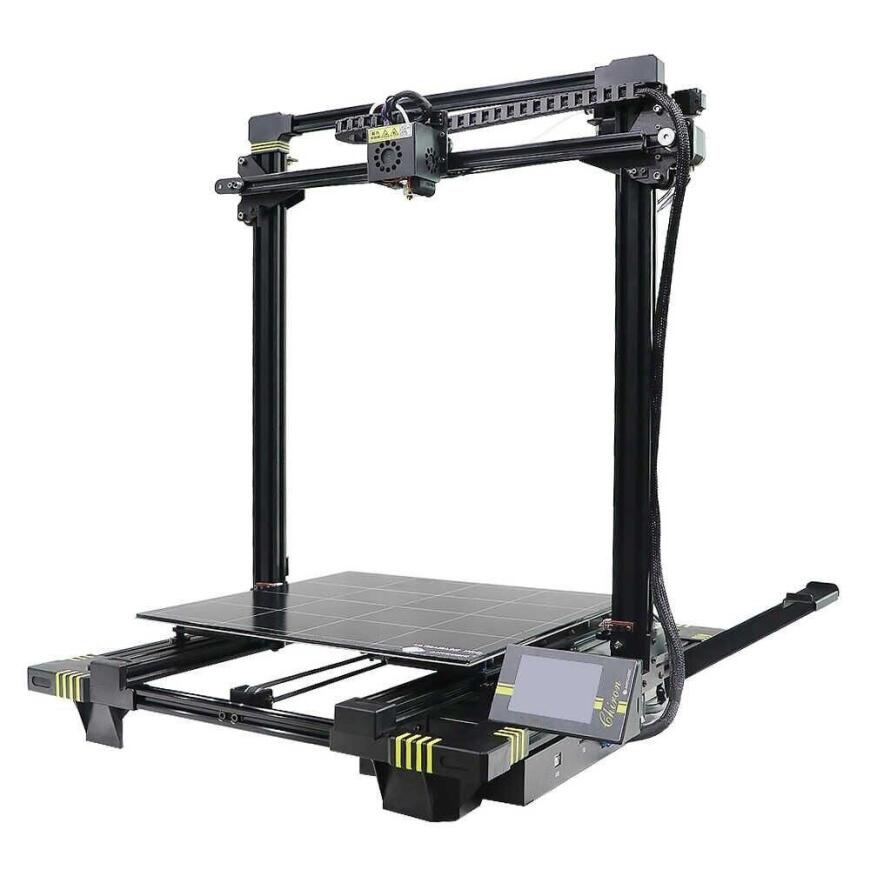
Anycubic Chiron: FDM принтер с большой областью печати.
Когда человек желает приобщиться к чему-то новому, он ищет информацию. И современный интернет готов предоставить её в огромном количестве, но зачастую, эта информация несет в себе только основные понятия о продукте и не сообщает частностей.
Размеры данного принтера, согласно спецификации производителя 651 × 612 × 720 мм, но проблема заключается в том, что если Вы живете в квартире, и решили приобрести данный принтер, то Вам придётся выделить под него место. И это первая из проблем, потому что места надо гораздо больше. Стол принтера выезжает на 110 мм вперед и на 95 мм назад относительно рамы, размеры которой 645 мм в длину и 545 мм в ширину. Край держателя филамента отходит от плоскости края рамы на целых 170 мм, и это без учета катушки с пластиком, а крайней левой точкой принтера будет натяжитель ремня/концевик, выступающий на 45 мм. Итого, чтобы установить данный принтер, и при этом он мог работать, необходимо предусмотреть пространство: не менее 850 мм на 850 мм (ширина и длина) и не менее 725 мм в высоту. Также следует учесть и массу принтера – около 15 кг.
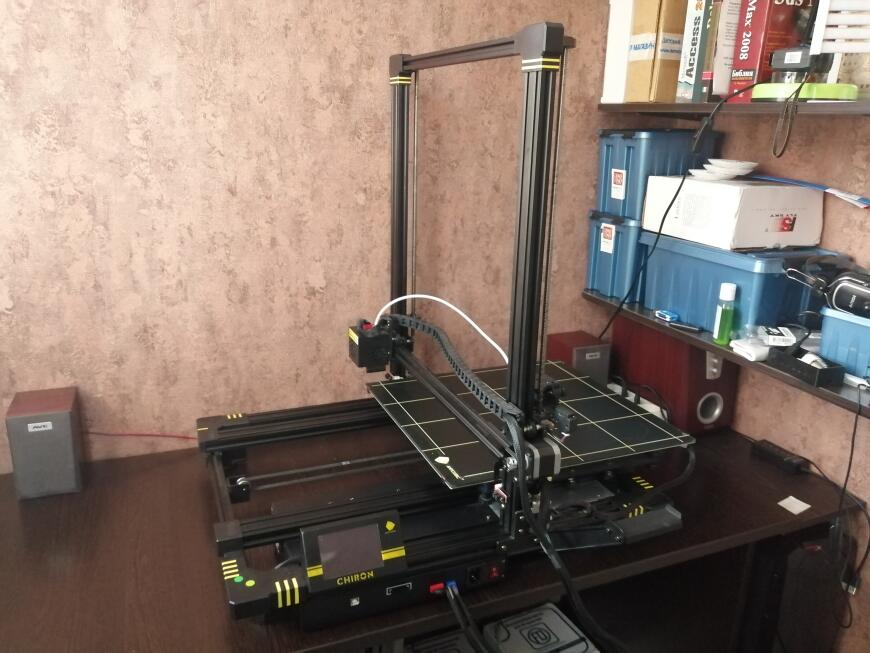
Вот так выглядит принтер на стандартном компьютерном столе, не сложно заметить, что стол для него маловат.
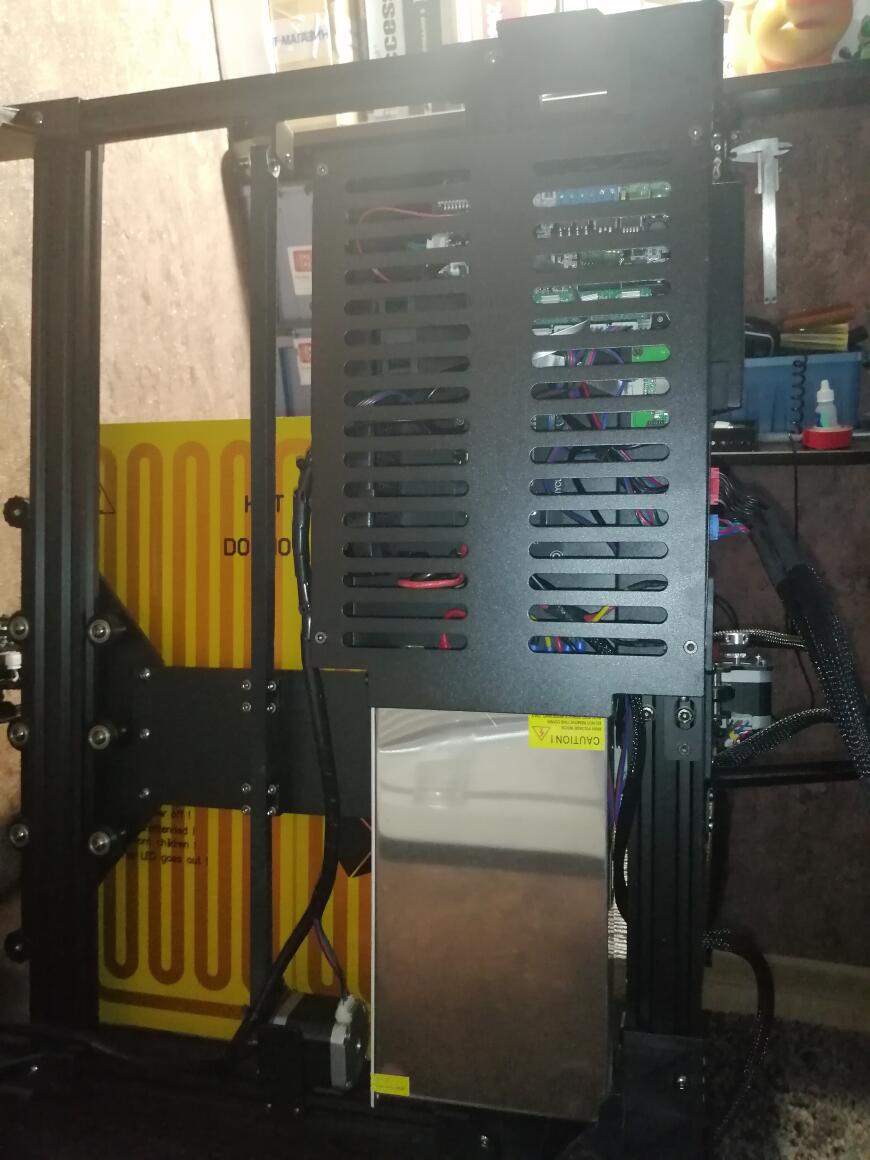
А это уже вид снизу: хорошо видно, что стол не имеет какого-либо утепления, а корпус электроники больше похож на крупнокалиберный дуршлаг.
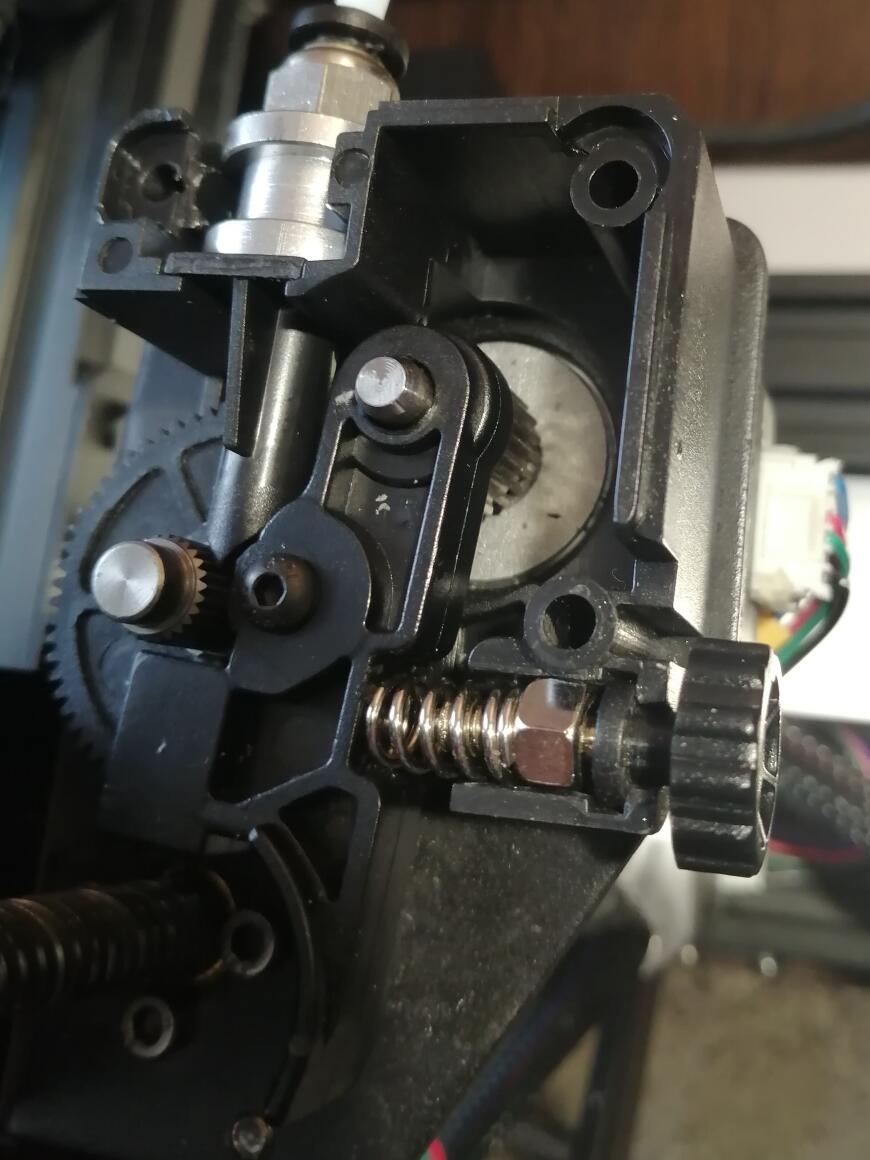
С технической точки зрения, данный принтер не является каким-либо ноу-хау. На нем установлен экструдер типа «Титан» – ведущая шестерня металлическая, ведомая — пластиковая, а вот шестерня, подающая филамент, также сделана из металла. Еще следует отметить, что приемная втулка расположена вплотную к подающим роликам, такое решение позволяет печатать эластичными пластиками, но об этом чуть ниже. Хотэнд типа E3D V6, что также не является новинкой. Длина трубки боудена 50 см. Имеется датчик окончания филамента вещь, безусловно, полезная.
Подающая шестерня сделана из металла и практически в упор к ней установлена приемная втулка.
Рама данного принтера сделана из алюминиевого профиля, и имеет достаточную жесткость, чтобы печать детали на высоте более 400 мм без потери качества. Все углы рамы и портала закрыты пластиковыми накладками. В качестве направляющих всё также используется алюминиевый профиль.
А вот электронная часть данного принтера имеет не совсем стандартное решение – она построена по схеме с питанием от 24 вольт. При этом в принтере имеются два блока питания: один на нагрев платформы и еще один для питания материнской платы. Роль последней выполняет плата Trigorilla, с центральным процессором Atmega 2560. Драйверы шаговых двигателей А4988 – довольно шумные, но дешевые. Также стоит отметить, что сами драйверы не распаяны на плате, а вставлены в соответствующие гнезда, что однозначно положительно повлияет на возможный апгрейд и ремонт. На каждом драйвере установлен небольшой радиатор, и вся линейка драйверов обдувается кулером. Подогрев стола построен на транзисторах IRFP3206 имеющих довольно большой запас как по напряжению, так и по току. Блок питания, предназначенный для нагрева стола, аналогично другим электронным компонентам имеет избыточную максимальную мощность – 1 кВт. Блок питания материнской платы заметно скромнее – всего около 90 Вт. Контакты внутри принтера затянуты и выглядит это всё вполне пристойно, за исключением шины дисплея, которая просто проложена по диагонали поверх других компонентов. Все вентиляторы, в том числе и обдув хотэнда, и обдув детали также питаются от 24 вольт. Электропроводка в принтере убрана в мягкие рукава, а проводка хотэнда дополнительно спрятана в гибкий кабель-канал.
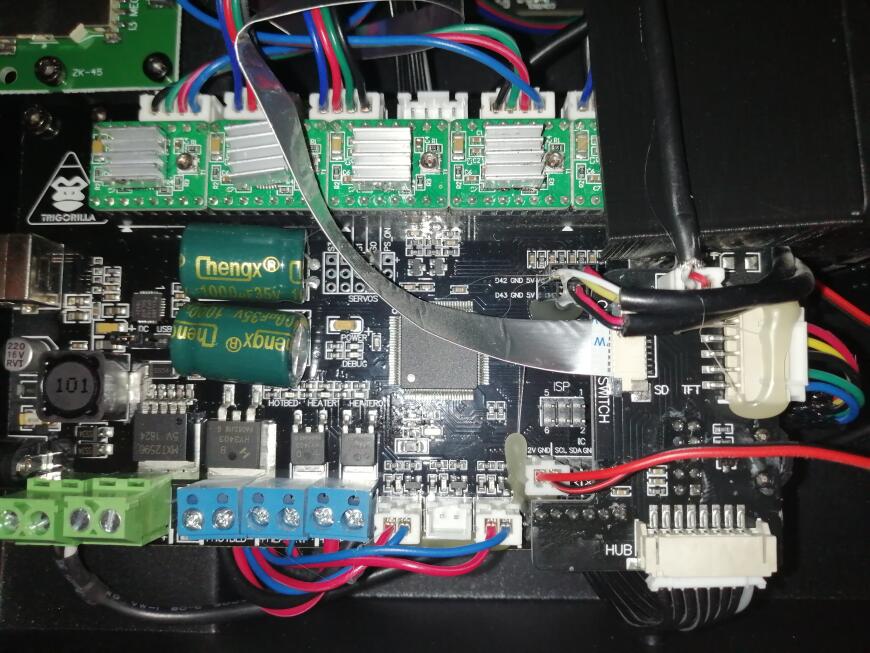
Тригорилла c Atmega 2560 на борту — 8 битный процессор вполне справляется со всеми, возложенными на него задачами и при этом не удорожает конструкцию.
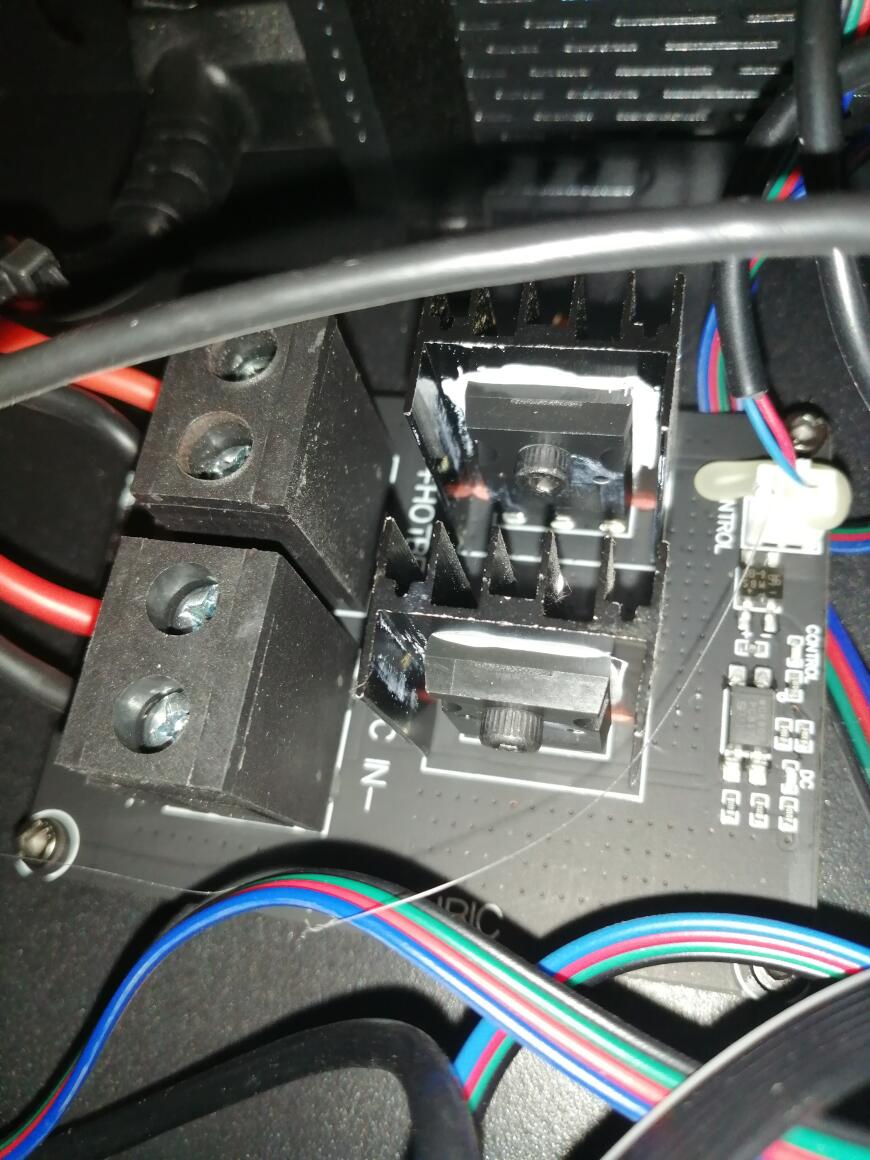
Мощные полевые транзисторы установлены на радиаторы через термопасту.
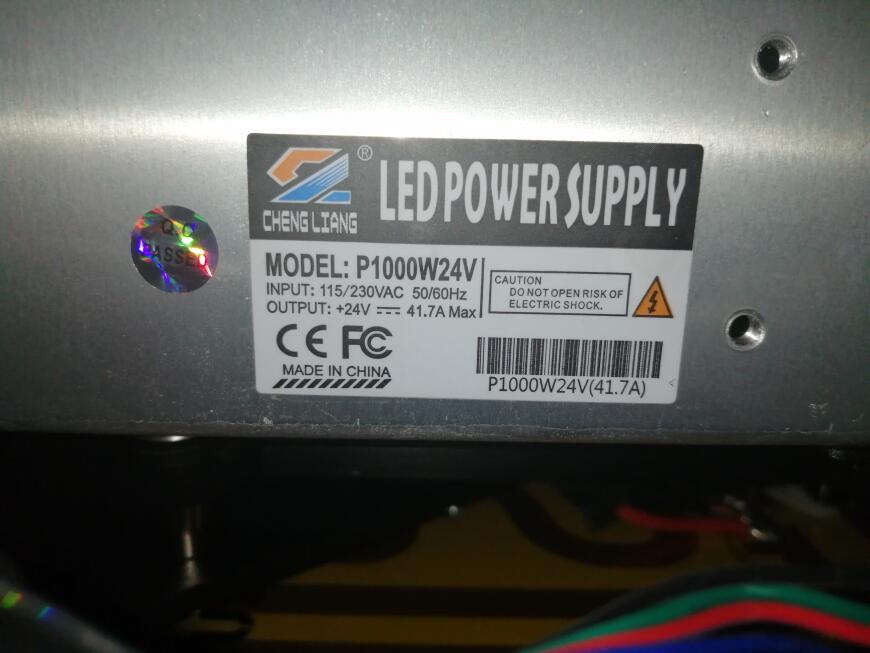
Блок питания подогрева стола. Максимальная мощность — 1 кВт.
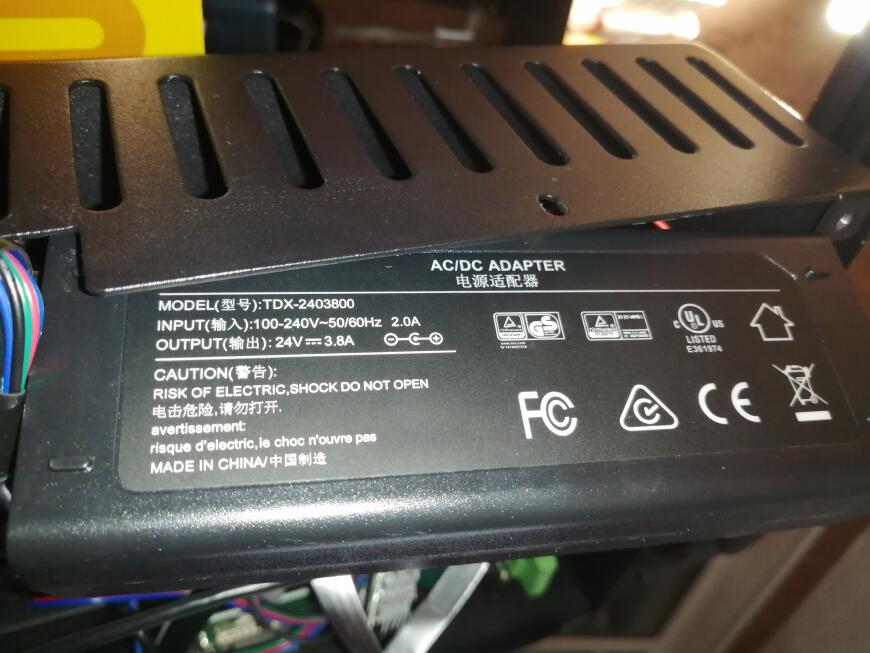
А это уже блок питания материнской платы.
С одной стороны 2 блока питания это увеличение шансов на поломку, а с другой, вышедший из строя блок питания подогрева стола, не поставит принтер на прикол и печатать всё же можно будет.
С точки зрения механики, принтер совсем не однозначен: на оси Z имеются 2 оптических датчика, позволяющие убрать перекос, но при этом на осях X и Y установлены обычные механические концевики, и, причем тоже разные. На оси Х флажок концевика нажимает на натяжитель ремня, а вот на оси Y флажок не предусмотрен, и нажатие на кнопку осуществляется упорной пластинкой на раме стола. Натяжителя ремня на оси Y нет вообще. Часть колес стола висят в воздухе, а барашки регулировки уровня маленькие и неудобные. Оба ремня, используемых в принтере, имеют маркировки, что позволяет без каких либо усилий найти их в интернете. Также стоит отметить и тот факт, что подогреваемая платформа Ultrabase, хоть и великолепна с точки зрения печати, но при этом она не отличается эталонной ровностью. Особенно останавливаться на Ultrabase я не вижу смысла – про нее пишут дифирамбы в каждом обзоре. Напишу лишь пару слов о ее износостойкости и уходе за ней: первая моя попытка настройки принтера привела к образованию царапин на поверхности платформы, но последующая протирка техническим спиртом вернула внешний вид стола к исходному. Из всех средств для повышения адгезии я использую, описанный ранее, технический спирт – просто протираю стол. На данный момент принтер выглядит почти как новый.
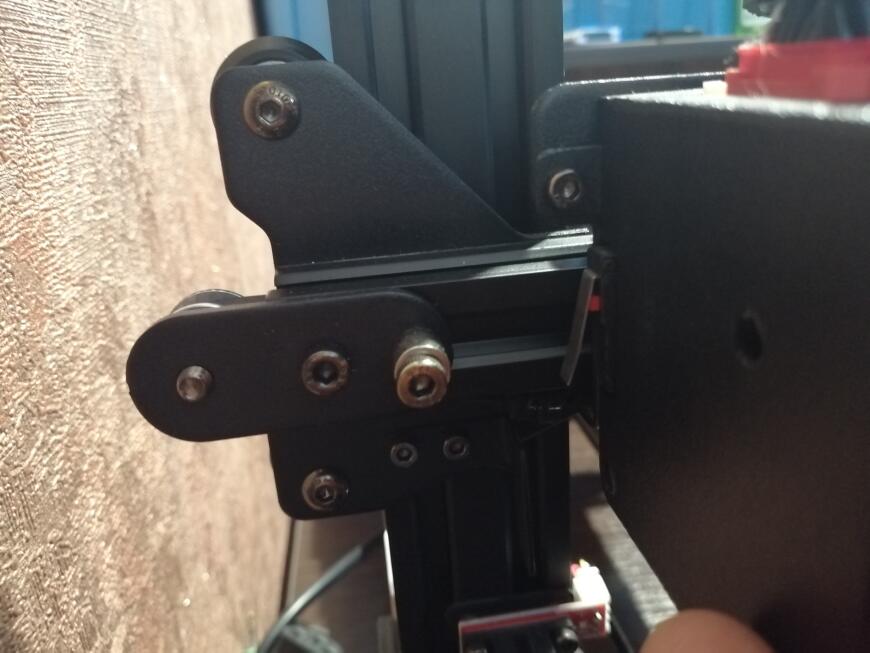
Нажатие на кнопку посредством флажка — не самое точное решение.
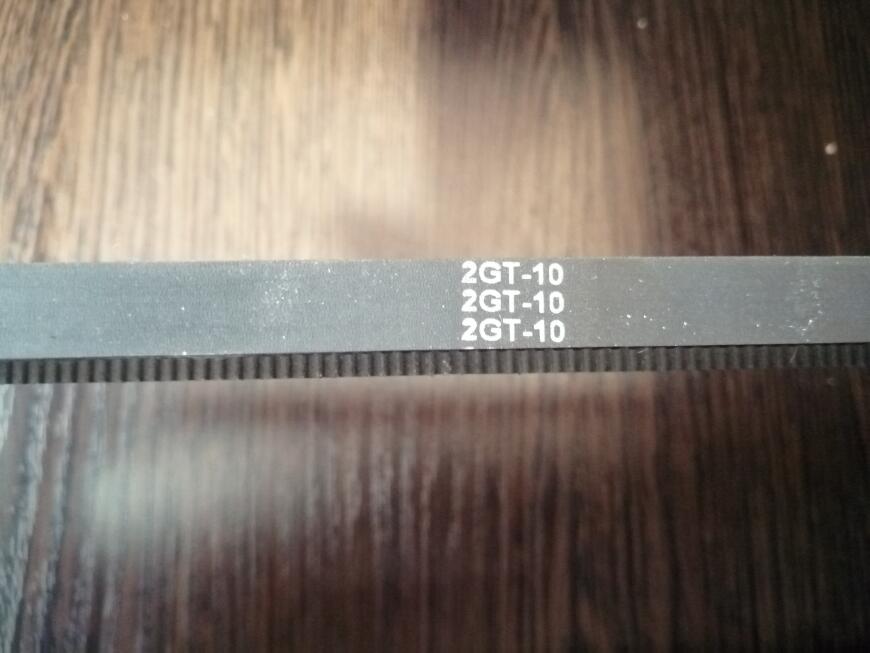
А вот ремни с маркировками — это несомненно плюс, особенно для людей только начинающих свой путь в мир 3д-печати.
Но вот что действительно впечатляет, так это сама печать.
От момента приема принтера у курьера, до начала печати потребуется около 1-1,5 часов. Функция autolevel позволяет произвести грубую настройку, а вот точную, всё равно придется делать вручную. К слову стоит отметить большой комплект поставки, в который входит полкилограмма белоснежного ПЛА и видеоинструкцию на одном из популярных видеохостингов. Печатать данный принтер может практически любым пластиком. Но при этом надо заметить, что печать TPU пластиками хоть и возможна, но может вызвать определенные трудности, так, например, у меня печать пошла только соплом 0,6 мм, при меньшем, пластик отказывался выходить. А вот с АБС пластиком у нас получилась небольшая дружба – при средних размерах деталей, и типе прилипания «Юбка» — 6 мм, пластик держится очень даже не плохо, и отрыв края от платформы получался только у деталей, которые возвышаются над поверхностью стола на 5 и более сантиметров. Печать пластиками ПЛА и СБС – истинное удовольствие. А вот с ПЕТ-Г придется повозиться, если не хотите получить «сопливую» деталь. Скоростная печать также не является сильной стороной данного принтера – хотите качества? – придется ждать.
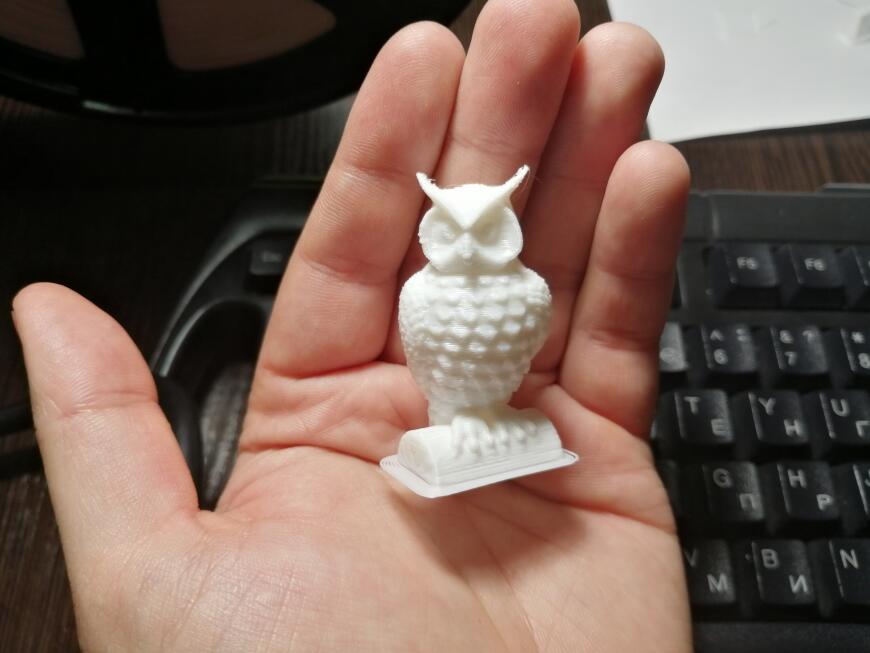
Первая напечатанная деталь — сова на ветке, модель поставляется вместе с принтером.
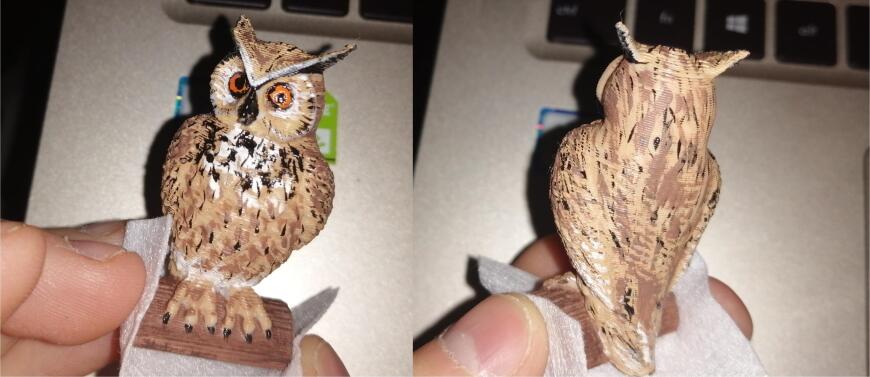
Первые опыты по покраске — не всё получилось гладко и глаза у совы поплыли.
Но Anycubic Chiron, всё-таки принтер для крупных калибров:
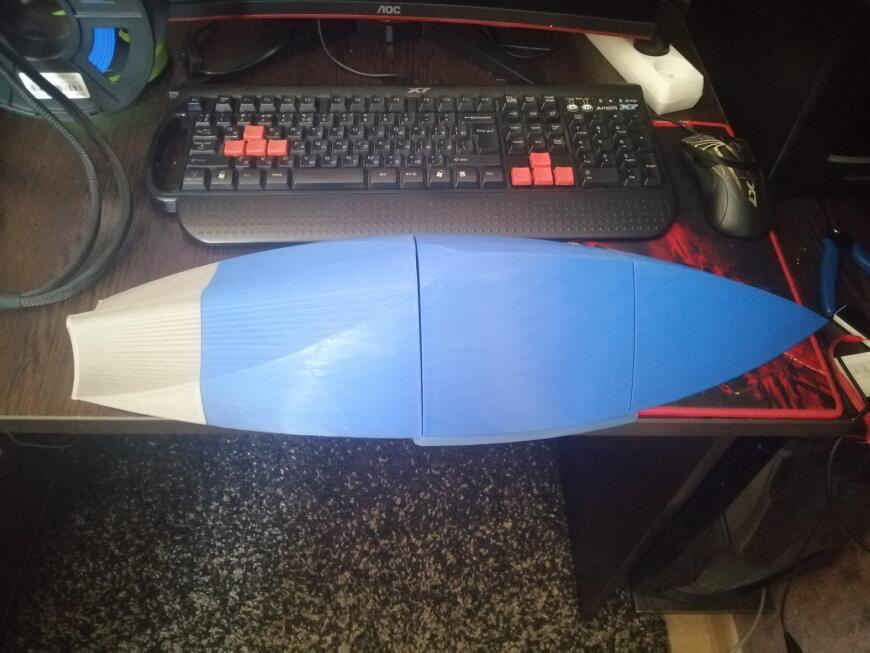
Первая модель корабля, как выяснилось позже — неудачная.
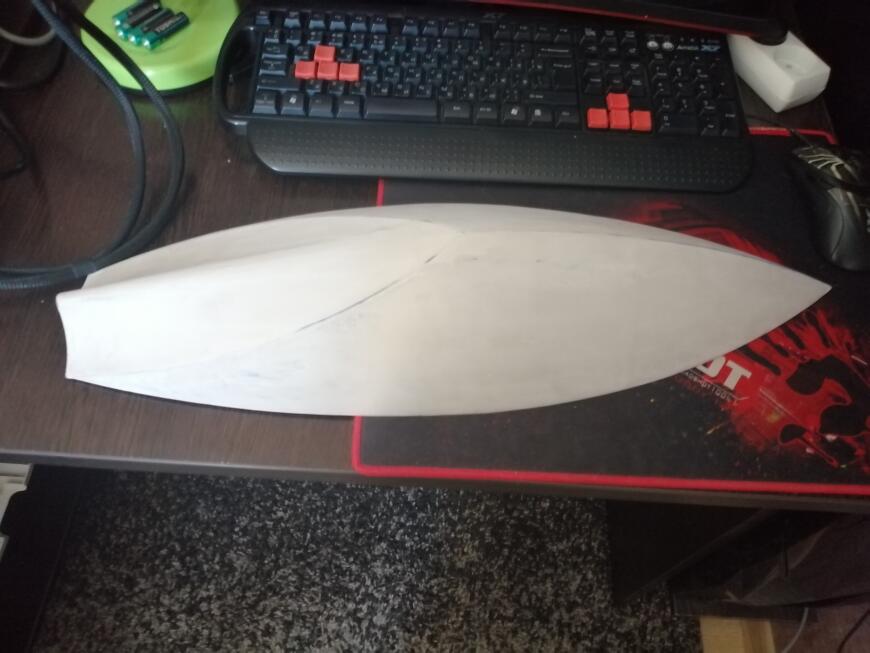
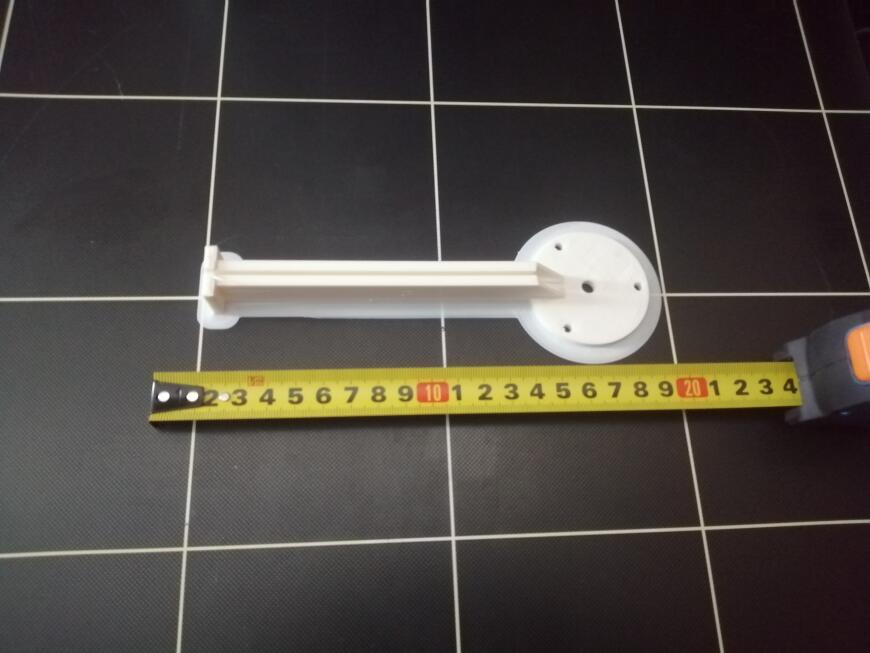
А это уже АБС-пластик, производитель заявляет максимальную температуру стола — 100 градусов по Цельсию, мне же удавалось разогреть его до 106.
Ряд пользователей жаловался на плохой обдув – на мой взгляд, для печати средних и крупных деталей он достаточен.
Комплект поставки это наверно отдельная гордость компании Anycubic – ну кто может похвастаться 0,5 кг ПЛА пластика в комплекте или запасным хотэндом? А мануал, хоть и на английском языке, но с такими подробными иллюстрациями, что действовать по нему можно и без знания языка.
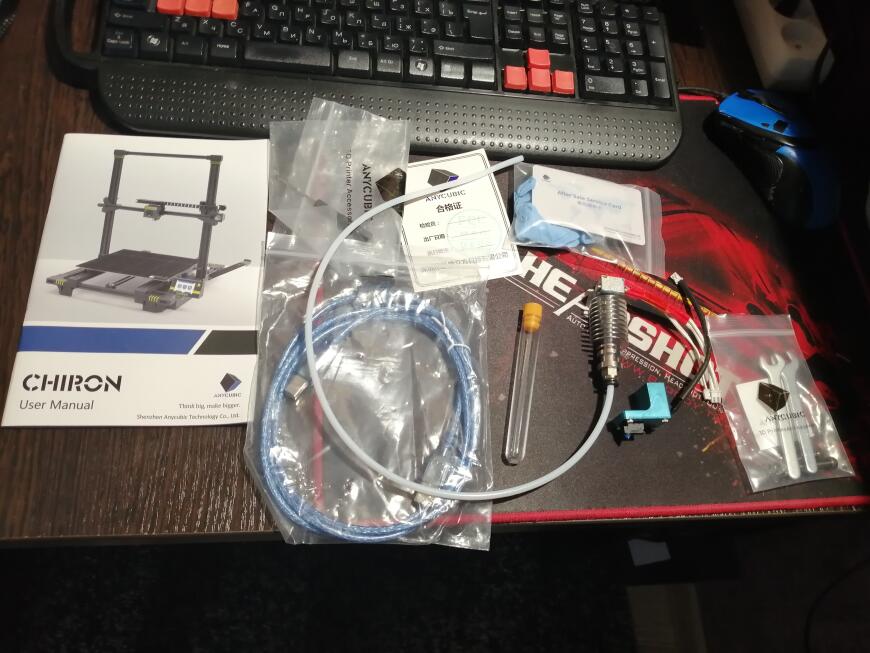
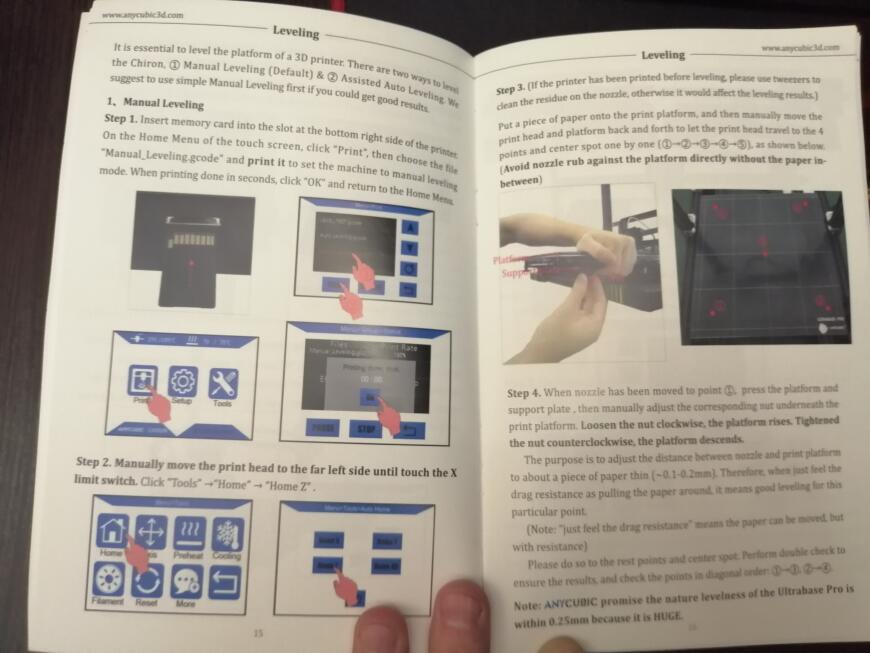
Каждый созданный предмет для чего-то предназначен, а для чего, или вернее для кого создан Anycubic Chiron? На мой взгляд, данный принтер прекрасно смотрелся бы как в домашней мастерской, так и в классе кружка робототехники. Он в меру прост и в меру дешев, он не лишен возможности ремонта, что в наше одноразовое время весьма большая редкость. Он не идеален, но при этом не досаждает проблемами. На моей практике, сбои в печати были, но большинство из них были связаны с плохой калибровкой уровня (принтер несколько раз менял место дислокации). Также, хочу отметить и то, что принтер достаточно экономичный, у меня он подключен к ИБП мощностью 600 Вт (1000ВА), и при стандартной работе принтера этой мощности хватает. Однако при одновременном нагреве сопла и платформы, мощность выходит за рамки указанной и ИБП выключается. Из особенностей, могу лишь отметить то, что слайсер Cura занижает время печати примерно на 30%.
Вот такой получился обзор пусть и не нового, но вполне самодостаточного принтера Anycubic Chiron.
До скорых встреч!
Ниже приведены примеры моей печати.
Подпишитесь на автора
Подпишитесь на автора, если вам нравятся его публикации. Тогда вы будете получать уведомления о его новых статьях.
Отписаться от уведомлений вы всегда сможете в профиле автора.
Натяжение ремней Ender 3 (Pro/V2). Насколько туго они должны быть натянуты?
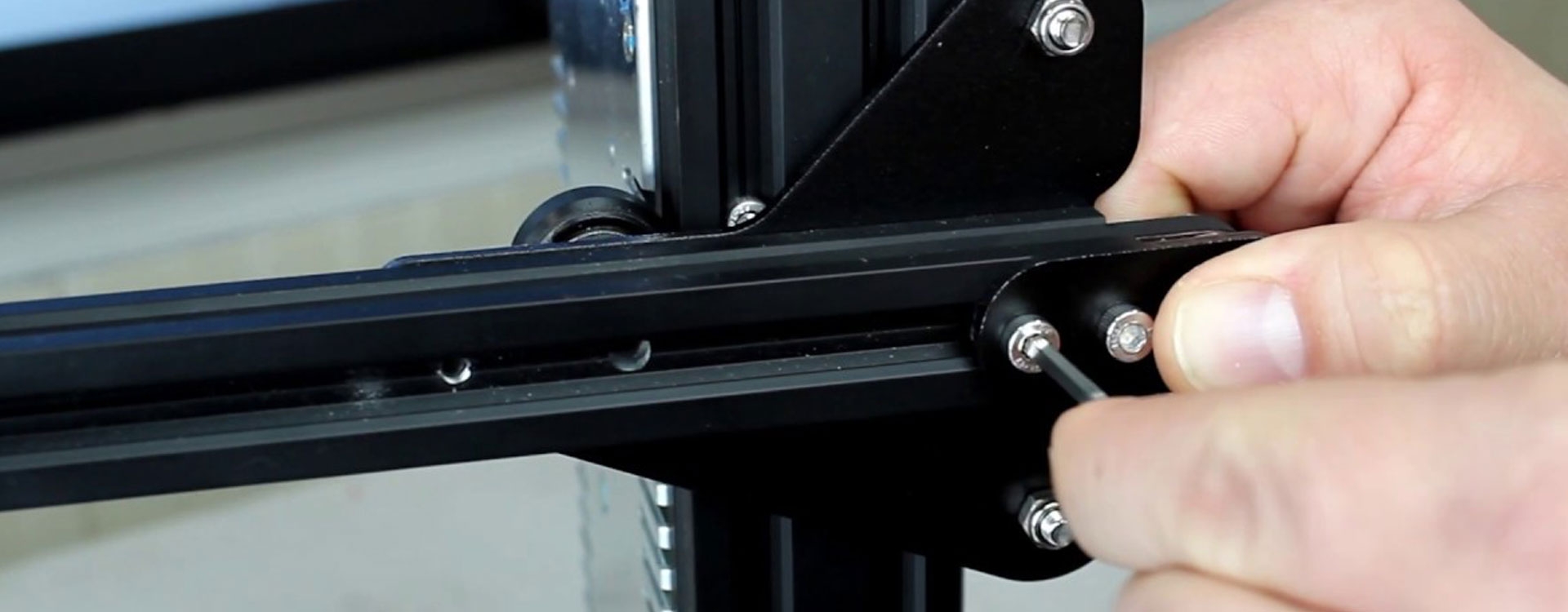
В этой статье мы рассмотрим достаточно важную и полезную информацию о ремнях на 3D-принтерах Ender 3 (Pro/V2) и о том, насколько они должны быть тугими.
Мы также рассмотрим результаты 3D-печати тремя способами: один с ослабленными ремнями, второй с перетянутыми и третий с оптимально натянутыми ремнями.
Благодаря этому вы сможете наглядно увидеть и понять, как важно следить за натяжением ремней принтера и какое воздействие они могут оказать на качество вашей печати. Забегая наперед, скажем, что в одном из этих случаев напечатать деталь оказалось невыполнимой задачей.
Разумеется, мы также расскажем, как правильно натянуть ремни, а также, где найти удобные натяжители для Ender 3 и Ender 3 Pro (Ender 3 V2 уже поставляется с натяжителями), чтобы упростить весь этот процесс.
Насколько тугими должны быть ремни на Ender 3?
Определить правильную степень натяжения ремня поможет только метод проб и ошибок.
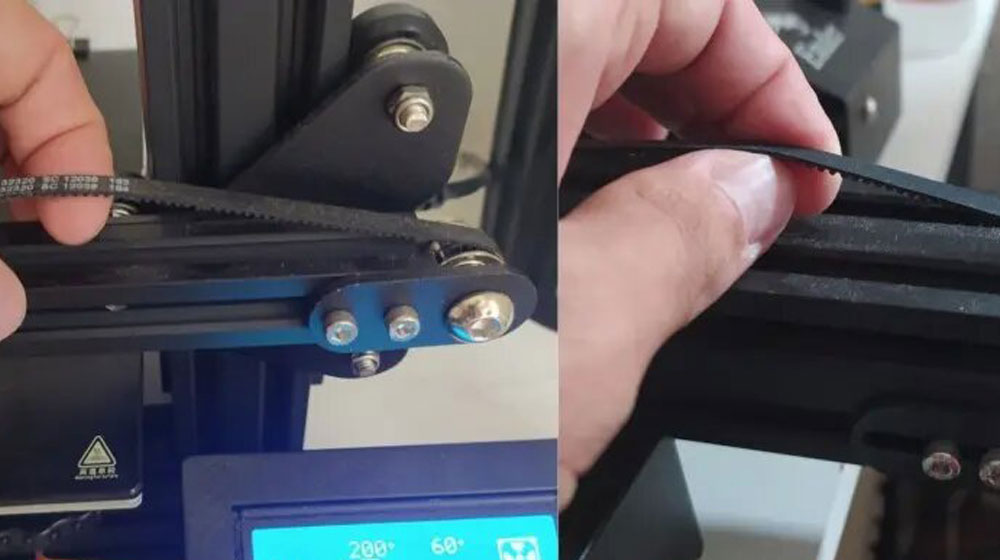
Сначала проверьте ремень, чтобы убедиться, что он затянут и не соскальзывает со шкивов. При сжатии верхней и нижней частей ремня вы должны чувствовать небольшое сопротивление.
Вы должны натянуть ремни как можно плотнее, чтобы исключить провисание, иначе ваш ремень будет соскальзывать, а принтер делать пропуски.
После натяжения ремней, обязательно проведите тест. Для этого напечатайте какую-то простую модель, лучше всего для этого подойдет маленький проверочный кубик. Если вы все еще видите рябь, слоистость или какие-то другие негативные эффекты на поверхности, возможно, стоит еще раз проверить натяжение.
Если ваш ремень слишком туго затянут, это может привести к пропуску шагов, перегреву двигателя и преждевременному износу механики. Перетянутый ремень вызовет необычные деформации на вашей детали.
Кроме того, учтите, что слишком сильно натянутые ремни подвержены более быстрому износу, а в некоторых случаях могут даже порваться.
Некоторые признаки того, что вам нужно проверить ремни на 3D-принтере:
- Из принтера доносятся громкие звуки.
- Ваш ремень кажется ослабленным, когда вы смотрите на него.
- На деталях есть рябь и/или они деформированы
- Ваш принтер останавливается без всякой видимой причины.
Осмотр принтера позволит вам определить местоположение проблемы. Подобные эффекты могут быть вызваны и другими причинами, тем не менее, не забудьте проверить степень натяжения ремней.
Разница в качестве печати с ослабленными и затянутыми ремнями.
Мы достаточно сильно ослабили ремни для того, чтобы показать вам качество печати на 3D-принтере с ослабленными ремнями осей X и Y.
Результаты 3D-печати.
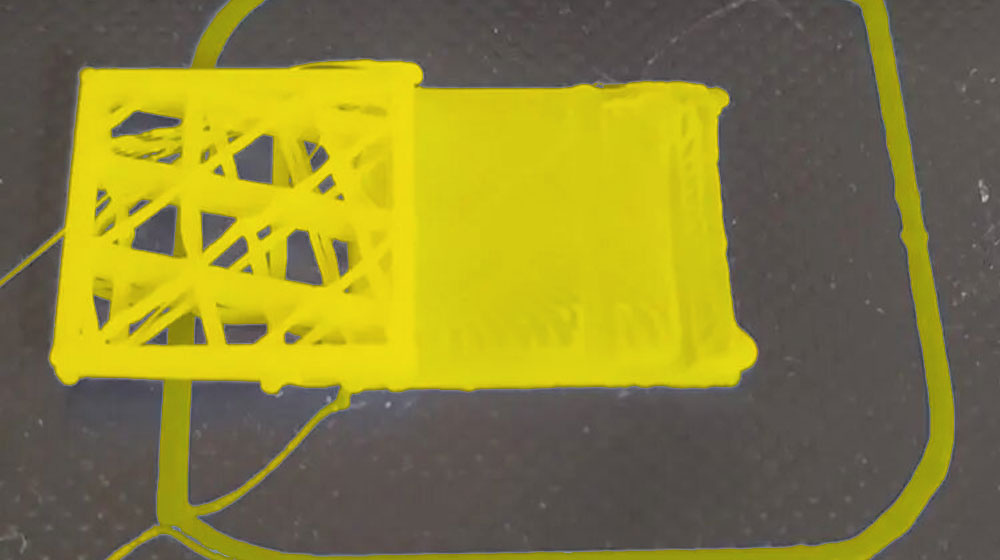
Куб 1: Ремни слишком ослаблены, эффективность передаточной цепи снижена, в результате весь куб сместился влево.
Такое явление достаточно часто встречается при 3D-печати с ослабленным ремнем оси X, но его можно легко диагностировать и исправить, поскольку вы четко видите, что происходит.
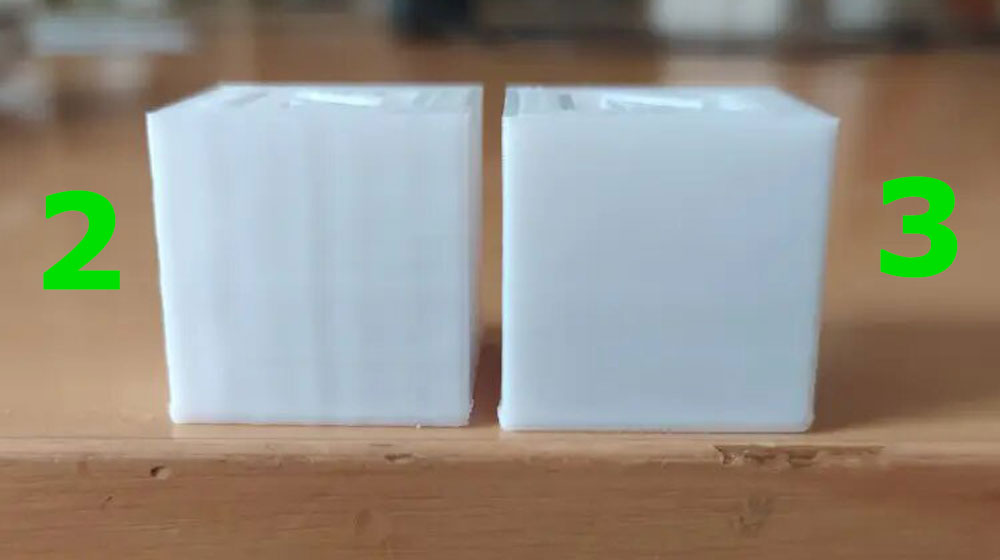
Для печати куба 2 мы подтянули ремни, но недостаточно плотно. На модели отчетливо видны слои и волны.
Куб 3 напечатан с оптимально натянутыми ремнями. Качество печати значительно улучшилось, нет видимых волн, линии слоя также стали менее заметны.
На примере кубиков 2 и 3 вы можете четко увидеть, как натяжение ремня влияет на качество 3D-печати.
Плохо натянутые ремни также могут привести к тому, что на ваших отпечатках появятся более видимые линии слоев, что ухудшает внешний вид модели.
Такая проблема может быть вызвана не только слабыми ремнями, а и не равномерной экструзией. Тем не менее в подобной ситуации большинство людей не думают, что причина в ремнях и забывают проверить степень их натяжения.
Еще один пример разницы качества 3D-печати при слабых и тугих ремнях.
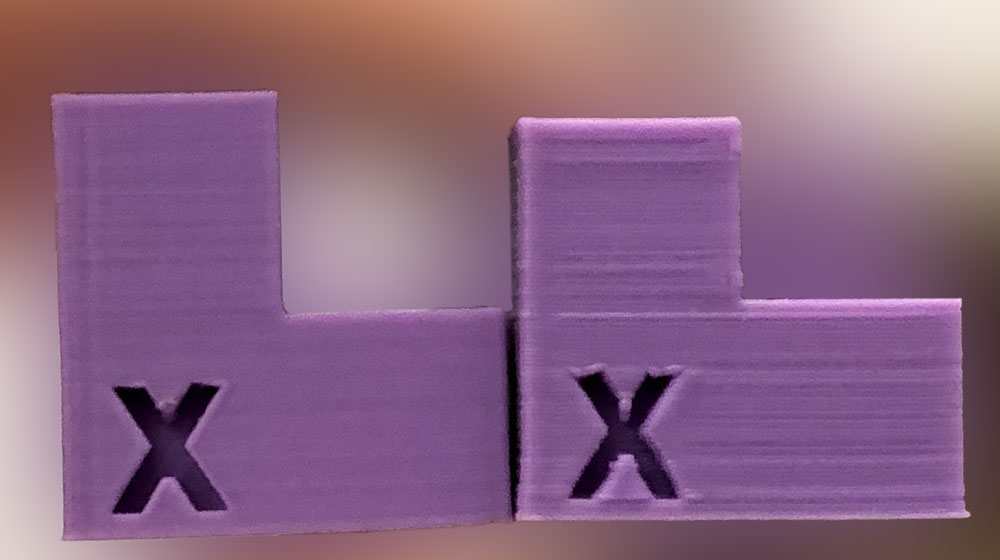
Могут ли ремни на Ender 3 быть слишком натянутыми?
Для достижения наилучшего качества 3D-печати, ремни 3D-принтера стоит натягивать максимально туго, но при этом не допускать их растяжения или разрыва.
Недостаточно натянутые ремни создают ступенчатый эффект на вашей детали, а в худшем случае полностью искажают ее геометрию.
Однако стоит отметить, что вы можете испортить ремни при перетягивании. Поэтому, хотя вам следует сделать все возможное, чтобы затянуть их как можно сильнее, делайте это осторожно.
В следующем разделе мы расскажем, как отрегулировать натяжение на обоих ремнях на Ender 3 с помощью предоставленных инструментов, что довольно просто, но не позволит вам затянуть их так сильно, как вы могли бы с помощью специальных натяжителей ремней.
Как отрегулировать натяжение ремня на Ender 3 (Pro).
Ремень оси Y часто натягивается на заводе производителем и, как правило, он хорошо отрегулирован. Нам пришлось специально ослабить его, чтобы показать вам качество печати на ослабленных ремнях.
Ремень оси Х вы устанавливаете самостоятельно, поэтому здесь может что-то пойти не так.
Как отрегулировать ремень оси X на Ender 3.
Для этого вам понадобится только один инструмент — второй по величине шестигранный ключ, поставляемый с принтером.
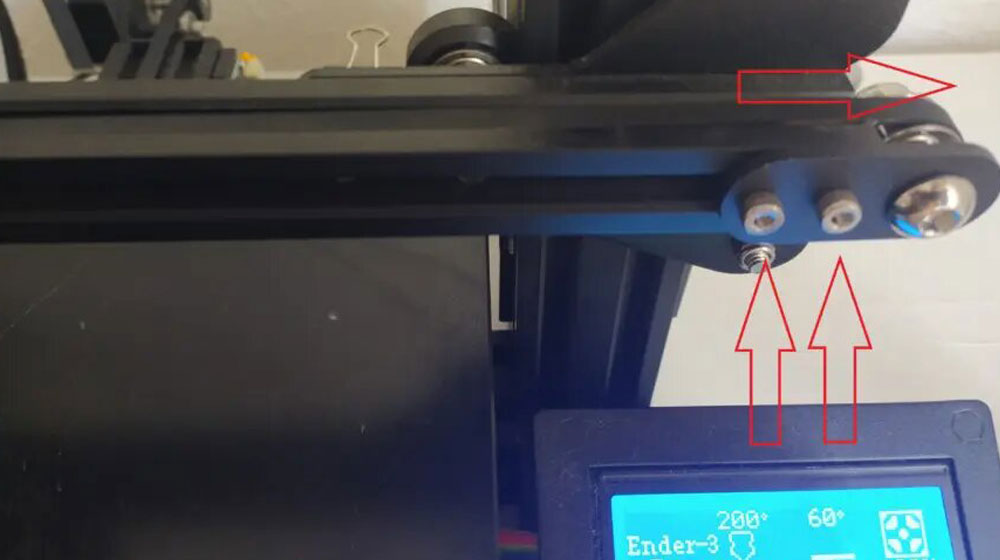
Ослабьте два винта на натяжном ролике на дальней правой стороне оси X.
Используйте шестигранный ключ большего размера и вставьте его между натяжителем и направляющей оси X.
Теперь вы можете использовать его как рычаг для приложения силы к натяжителю и удерживать его как можно дальше, чтобы ремень был натянут.
Натяните ремень, и, удерживая его одной рукой, снова закрутите винты.
Как отрегулировать ремень оси Y на Ender 3.
Ремень оси Y немного сложнее затянуть, потому что здесь больше винтов, удерживающих весь кронштейн, и если вы делаете это вручную, вам нужно будет приложить определенные усилия, чтобы затянуть его достаточно туго.
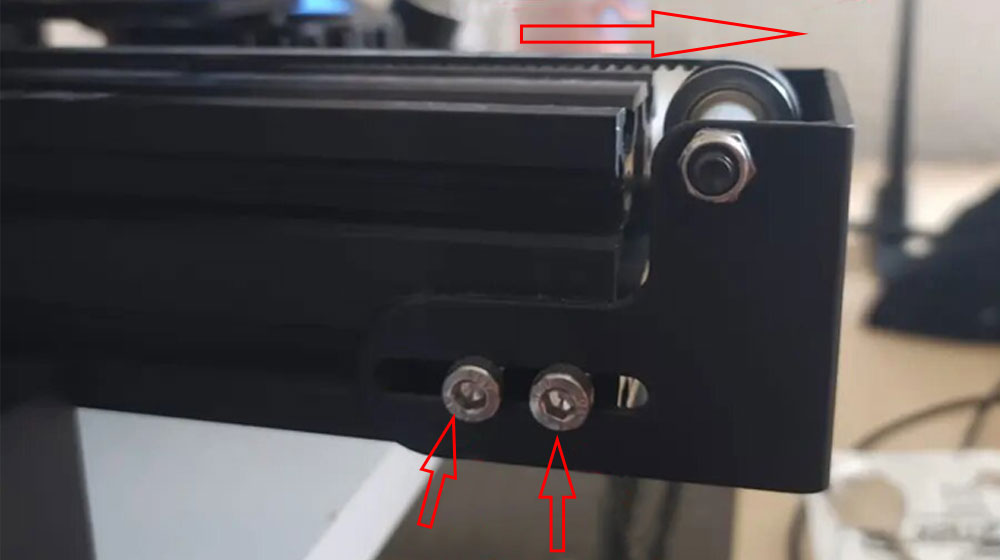
Тем не менее вам понадобится тот же шестигранный ключ, что и раньше.
Ослабьте все четыре винта с двух сторон кронштейна с помощью прилагаемого шестигранного ключа.
Потяните за натяжитель, чтобы натянуть ремень.
Закрутите четыре винта, удерживая ремень так, чтобы он не ослабел.
После регулировки натяжения ремней, убедитесь, что каретка плавно перемещается по осям X и Y с одного конца на другой, и ремень не трется о направляющие.
Установка регулируемых натяжителей ремня.
Регулировать натяжение ремней на Ender 3 или Pro немного сложнее, потому что, в отличие от Ender 3 V2, более ранние Ender 3 не поставляются с предварительно установленными регулируемыми натяжителями ремня.
Вместо этого Creality использует фиксированные ременные шкивы, которые находятся на концах осей X и Y и не могут быть легко перемещены.
К счастью, сообщество разработчиков Ender 3, Creality и другие компании разработали регулируемые натяжители ремня, которые позволяют изменять натяжение ремня на оси, просто вращая ручку. В этом разделе мы рассмотрим, как обновить Ender 3 или Pro с помощью регулируемого натяжителя ремня.
Натяжители ремня — это эффективный способ регулировки натяжения ремня без необходимости вручную перемещать шкив на оси.
Ender 3 и Ender 3 Pro очень похожи, и натяжитель ремня для оси X будет работать на обоих принтерах. Однако, поскольку у Pro-версии направляющие оси Y 40×40, в то время как оригинальный Ender 3 использует направляющие 20х40, натяжитель оси Y для этих двух принтеров отличается.
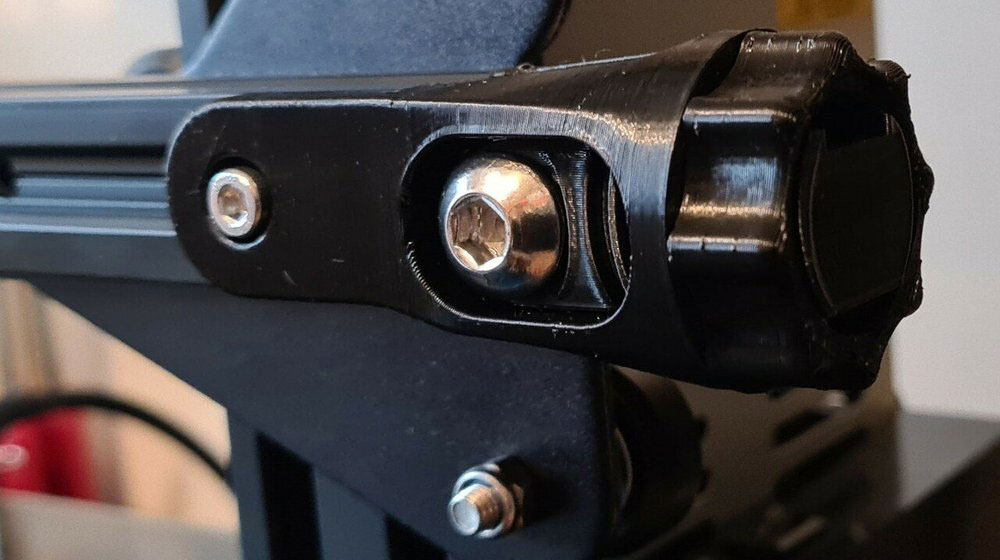
Важно отметить, что для 3D-печати натяжителей ремня для Ender 3 или Pro, вы должны использовать настройки печати, которые позволят получить прочную и долговечную деталь. Натяжение ремня будет зависеть от структурной целостности и прочности натяжителя ремня, поэтому уделите этому должное внимание, ведь вы не хотите, чтобы он сломался в середине процесса.
