Бесплатная программа, которая поможет увидеть звук
Звук нельзя увидеть, но можно зафиксировать две его характеристики: амплитуду и частоту. Первая показывает громкость, вторая — высоту тона. Бесплатная программа Спектрус позволяет строить амплитудно-частотную характеристику звука, которую можно увидеть на экране в реальном времени.
Что может Спектрус
Лет 20 назад на каждой дорогой колонке можно было увидеть АЧХ — график: по оси Y откладывается амплитуда, по оси X — частота. Все знали, что она как-то связана с качеством звука. Но как проверить АЧХ в домашних условиях — вопрос, ответ на который знали единицы.
- Анализировать качество работы колонок аудиосистем. Полученную Спектрусом АЧХ можно сравнить с эталонной. Например, можно выявить, что ресивер или усилитель режет низкие частоты. Для повышения точности работы можно использовать внешний микрофон.
- Анализировать частоту шума. Например, выявлять низкочастотные звуки от работы вентиляторов компьютера, пример — ниже.
- Подбирать музыку по аудиозаписи и настраивать музыкальные инструменты, совершенствовать вокал. В приложении есть режим сопоставления высоты тона звука с нотной записью.
Как работает Спектрус
Основной режим работы приложения — построение АЧХ звука, получаемого с микрофона смартфона, в реальном времени.
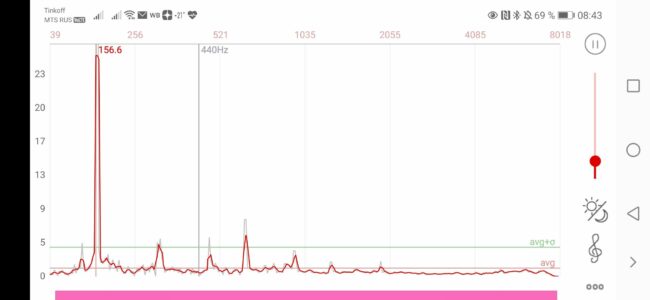
Высота пиков, ось Y, соответствует громкости звука, по оси X откладываются частоты. Например, вот так выглядит шум стиральной машины в режиме отжима белья.
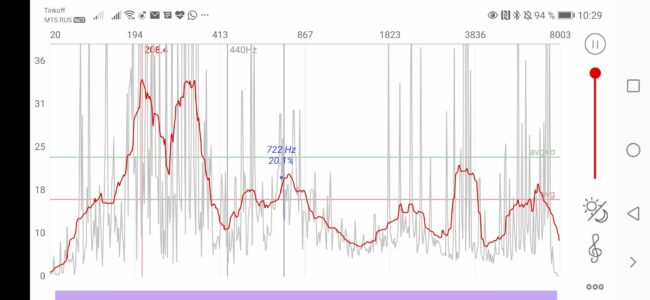
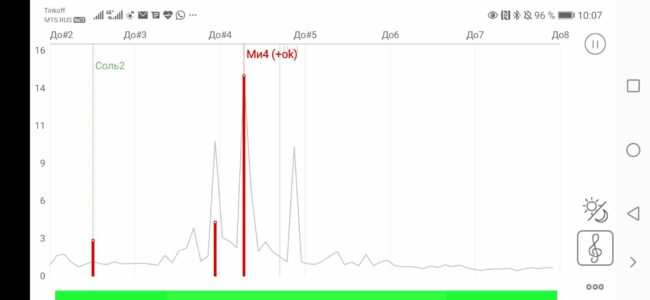
А вот так выглядит музыка из колонок в режиме определения нот (нажат скрипичный ключ в правом нижнем углу).
В Спектрусе есть несколько инструментов, спрятанных в меню под кнопкой с тремя точками.
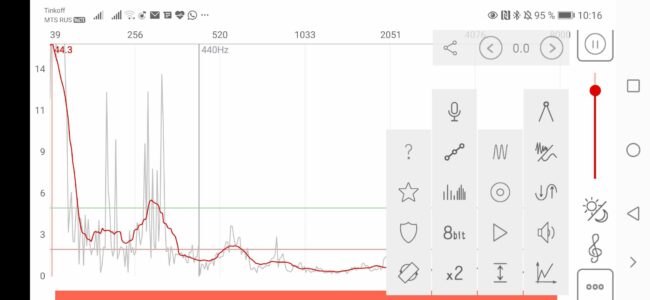
Во второй колонке — режимы отображения графика, оцифровки и выбора микрофона (по умолчанию — встроенный). В последней колонке — воспроизведение шумов: белый, розовый, коричневый, настройка микшера и другие опции для настройки аудиоаппаратуры.
Приложение абсолютно бесплатно. Его автор охотно отвечает на вопросы своих пользователей. Задать их можно на официальной странице программы в магазине приложений Google Play.
Понравилась статья? Поделитесь!
Читайте также:
- Как измерить уровень шума в квартире с помощью смартфона
- Как сделать запись студийного качества на андроиде
- Что такое FLAC и как его преобразовать в MP3
- Как улучшить качество записи звука на компьютере
- Audacity — аудиоредактор может быть бесплатным!
Как измерить АЧХ наушников в домашних условиях
Сегодня я предлагаю немного отойти от тематики обзоров и сосредоточится на том, как в домашних условиях получить ту самую кривую АЧХ, которой так гордятся отечественные и западные блогеры. К примеру, такой уже солидный персонаж как Crinacle на весь мир прославился только лишь тем, что собирал коллекцию АЧХ для разных моделей наушников. Для рядового пользователя данный процесс до сих пор был покрыт мраком тайны и кажется чем-то невероятно сложным и даже загадочным. Однако сегодня я собираюсь сорвать все покровы и научить всех желающих делать подобные измерения, снабдив весь процесс полезными комментариями из собственного почти 10-летнего опыта. Ближе к концу статьи вы вполне сможете составить конкуренцию тому самому Crinacle или любым другим энтузиастам от мира аудио.
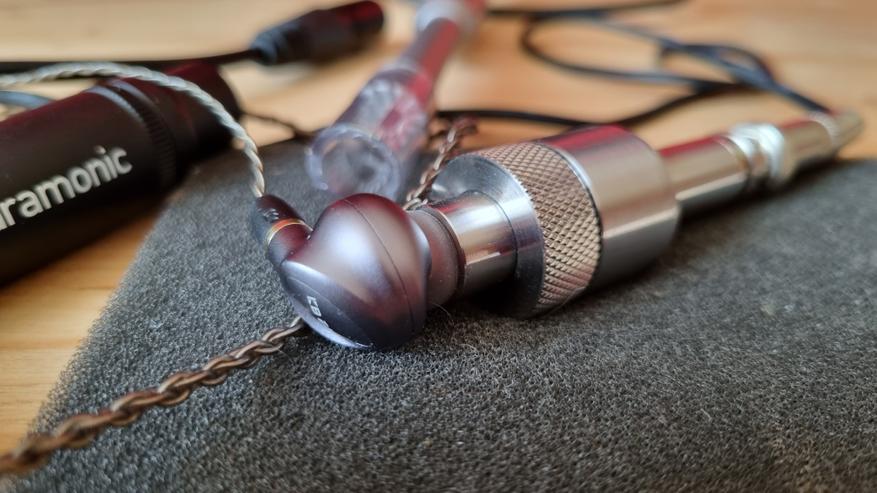
Компьютер
Первое, что вам понадобится для работы — это компьютер или ноутбук. Делать измерения со смартфона тоже можно, но уровень программного обеспечения там оставляет желать лучшего. Так что вам понадобится, например, ноутбук на Windows или Macintosh. В качестве программного обеспечения прекрасно подойдет бесплатно распространяемая программа REW, она есть под обе эти операционные системы. Скачиваем ее с официального сайта и устанавливаем на компьютер.
Микрофон
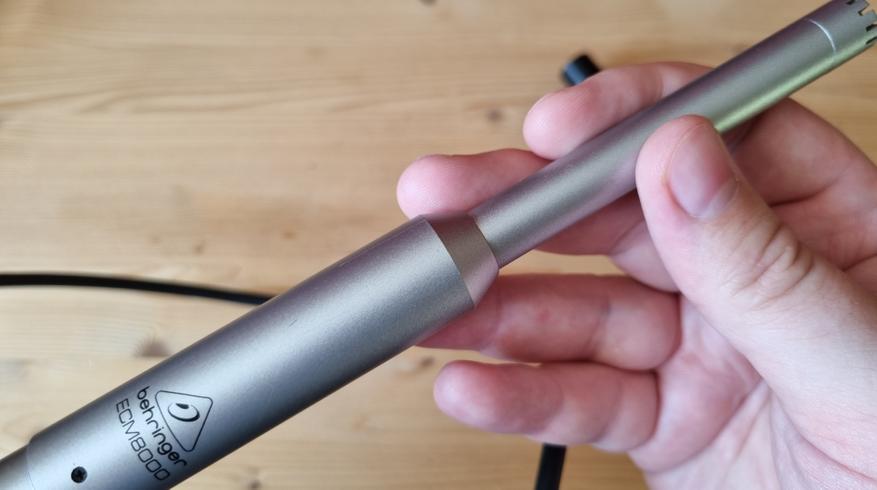
Далее нам понадобится какой-либо измерительный микрофон. То есть микрофон с максимально прямой АЧХ или же файлом ее калибровки. В самом начале для этих целей я приобрел довольно известную в узких кругах модель Behringer ECM8000. Очень неплохой микрофон от немецкой компании с почти идеальной АЧХ. Однако и у него со временем обнаружился минус: все их экземпляры имеют небольшие расхождения, а график, что прикладывают в коробку везде один и тот же. Я знаю, что говорю, у меня на руках было целых три ECM8000 и измерения на них немного, но отличались. То есть решение неплохое, но далеко не идеальное. О файлах калибровки можно даже не говорить, их просто не существует.
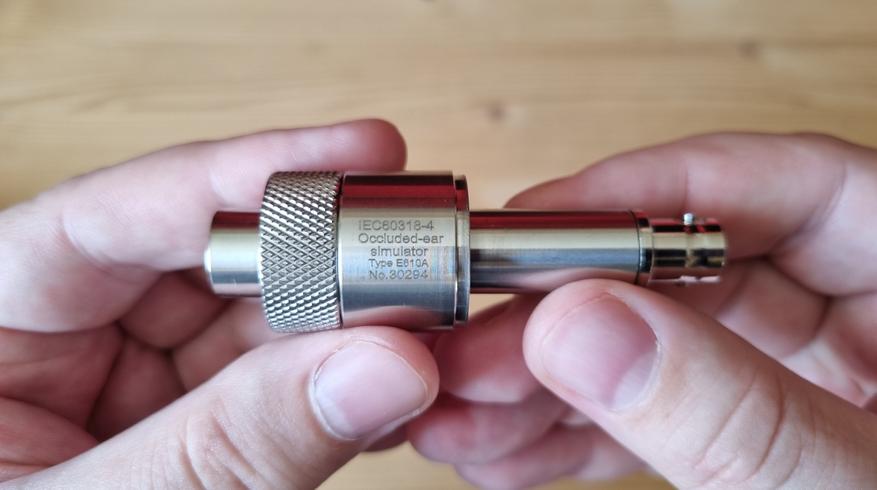
Куда более разумным решением будет приобрести специальный микрофон, удовлетворяющий всем современным стандартам искусственного уха. Стоит он почти как Behringer, соответствует стандарту IEC60318-4 и, что еще важнее, имеет в комплекте тот самый файл калибровки, который продавец высылает по номеру устройства. Приобрести такой можно на Алиэкспресс.
Коммутация
Если вы выбрали микрофон типа искусственное ухо, то, в случае внутриканальных наушников делать больше ничего не нужно — наушник устанавливается в соответствующее отверстие в микрофоне.
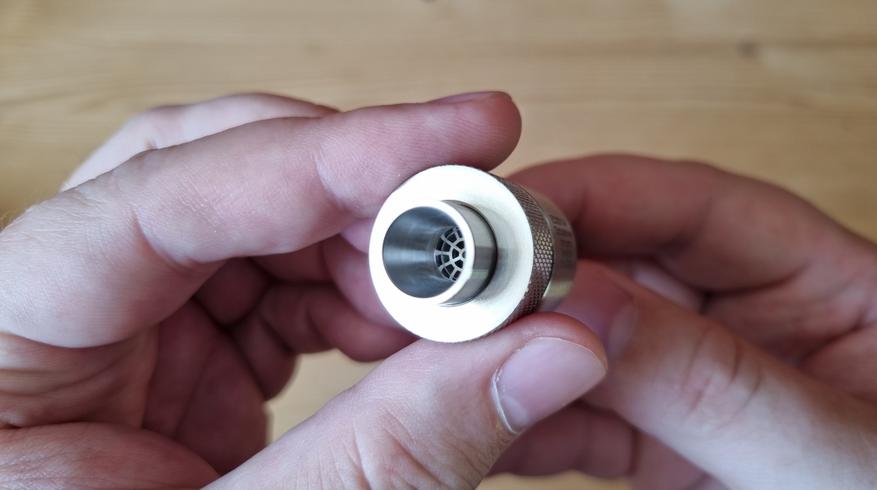
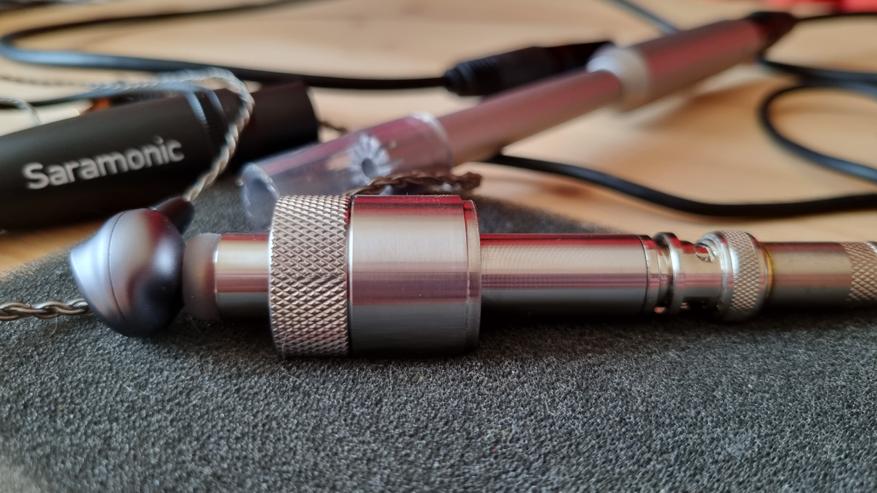
Ну, а если взяли какой-то другой микрофон, то следует позаботиться о соединительной трубке, как прослойке между микрофоном и амбушюрой наушника. Я перепробовал много разных вариантов и вот такой прозрачный поливочный шланг оказался максимально подходящим. Но есть ряд оговорок, надо соблюсти 25 мм длины этой трубки и отверстие для компенсации. Последним, впрочем, можно пренебречь. Подробнее смотрите стандарт IEC60318-4.
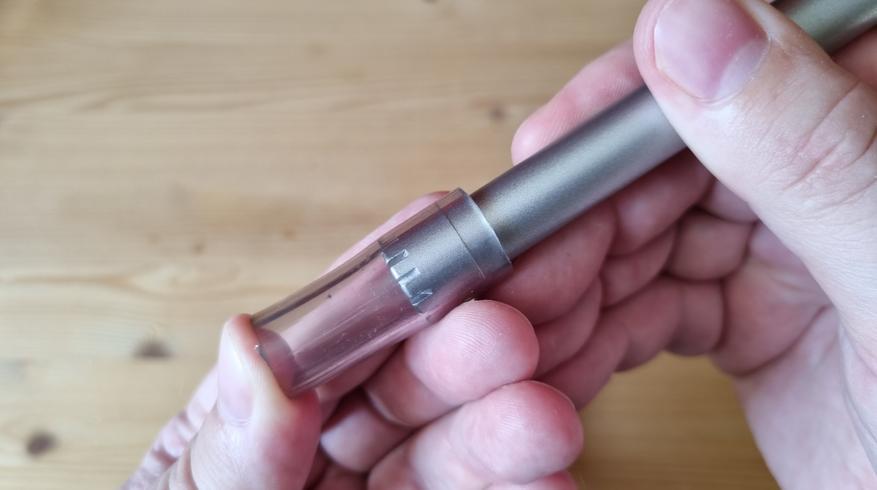
Для вкладышей рекомендуется использовать матерчатую насадку с отверстием, в быту ее называют «бублик» и плотно прижать наушник ко входу микрофона или соединительной трубке, смотря что у вас. В случае же полноразмерных наушников, в любом случае, нужна насадка с силиконовым ухом, которые продаются отдельно. Можно, конечно, что-то «колхозить» из подручных материалов и иногда даже получается точно, но то читая лотерея. Так что полноразмеры требуют дополнительного вложения средств.
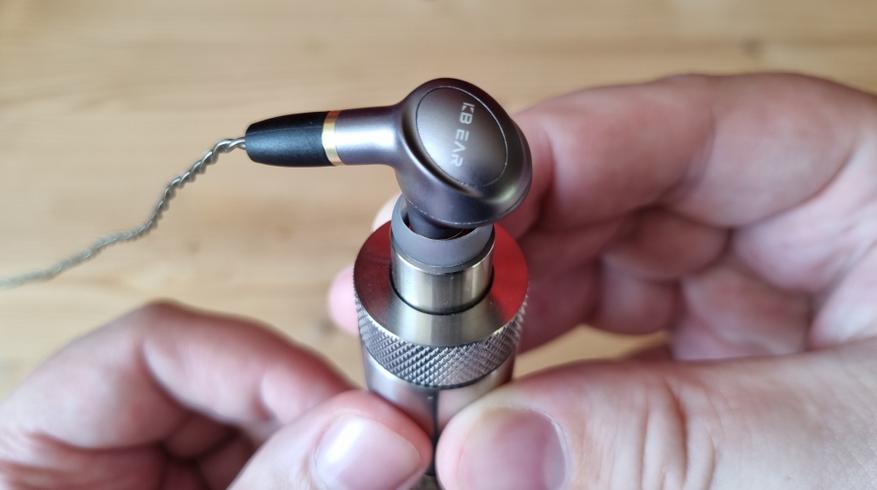
Сборка микрофона не должна вызвать вопросов. К Behringer ECM8000 я купил короткий XLR кабель, а для микрофона IEC60318-4 кабель идет в комплекте и соединяется просто поворотом вокруг оси.
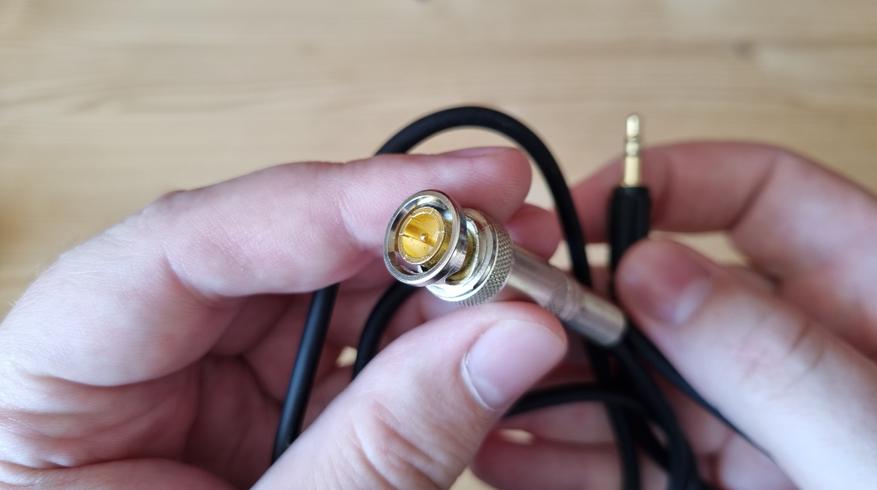
Вопрос остается в другом — как это подключить к компьютеру. И здесь я многих разочарую: в 99% случаев встроенный в вашу материнскую плату разъем для микрофона совершенно не годится. Помимо того, что там далеко не прямая АЧХ, так еще и масса вредных для нас искажений. Намного лучше будет приобрести фирменный бюджетный аудиоинтерфейс, например от MOTU или Focusrite. В случае IEC60318-4 нам тот же магазин предлагает очень доступный вариант, так сказать, для комбо. Сам я эту безымянную карточку не пробовал, но блогеры ей пользуются и какой либо существенной разницы с моими измерениями у них не вижу.
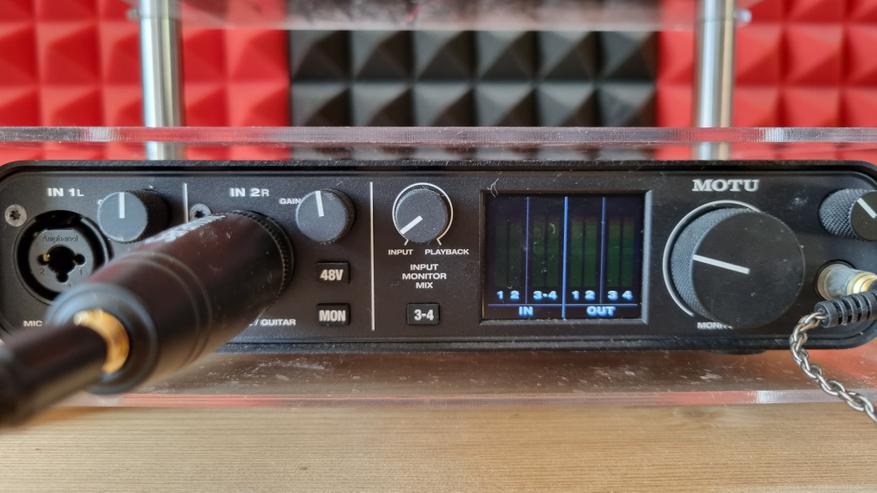
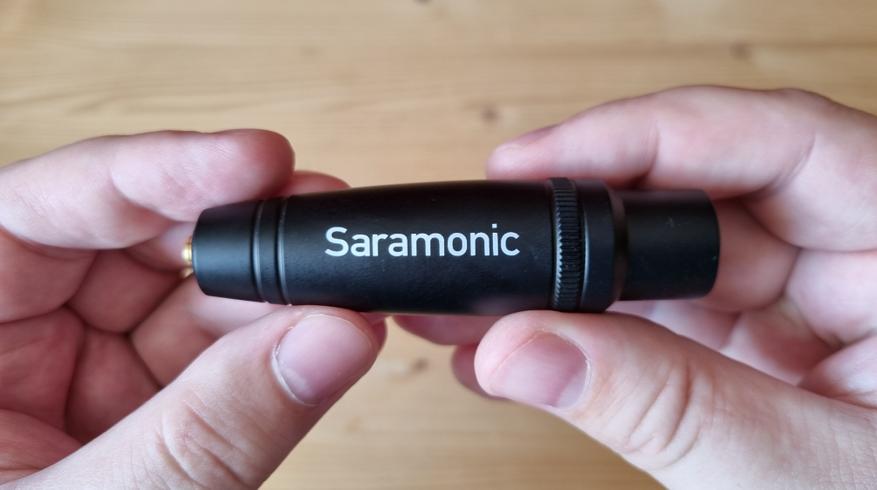
Однако тут есть ряд нюансов. Если у вас будет эта карточка и искусственное ухо, то вы в дамках — все готово к работе. Если же у вас ECM8000, то для коммутации с этой безымянной карточкой вам понадобится внешнее питание микрофона на 48 вольт, а это дополнительные траты. Бюджетные аудиоинтерфейсы обычно имеют такое питание, так что с Behringer логично брать именно их. В моем же случае есть IEC60318-4, которому надо 5 вольт и вход для микрофона на аудионтерфейсе MOTU с фантомным питанием на 48 вольт. Просто так все это не заработает и я приобрел соответствующий переходник и подключаюсь через него. Думаю, все необходимые варианты были рассмотрены.
Подготовительный процесс
Подготовительный процесс измерений происходит следующим образом:
- включаем компьютер;
- подключаем и включаем звуковую карту;
- подсоединяем микрофон к звуковой карте;
- подключаем к ней же наушники;
- если нужно, подаем фантомное питание 48V;
- устанавливаем наушник в микрофон;
- запускаем программу REW
В данном случае, любой шум в комнате будет влиять на измерения и вы увидите его на индикаторах своей аудиокарты. В случае Macintosh в системных устройствах выберите в качестве активной свою звуковую карту, на которую будет происходить процесс измерений, для Windows — это необязательно. Уровень записи в системе я рекомендую выставлять на максимум и убавлять его соответствующим регулятором на микрофонном входе. Если такового нет, без вариантов, правьте в системе. Архиважно, чтобы при измерениях не было перегруза — следите за красными индикаторами на вашей звуковой карте или в программе REW. Там значения отображаются красным цветом, когда перегруз и зеленым, когда все нормально. Но это я немного забегаю наперед. Постучите, например, по столу и убедитесь, что микрофон работает.
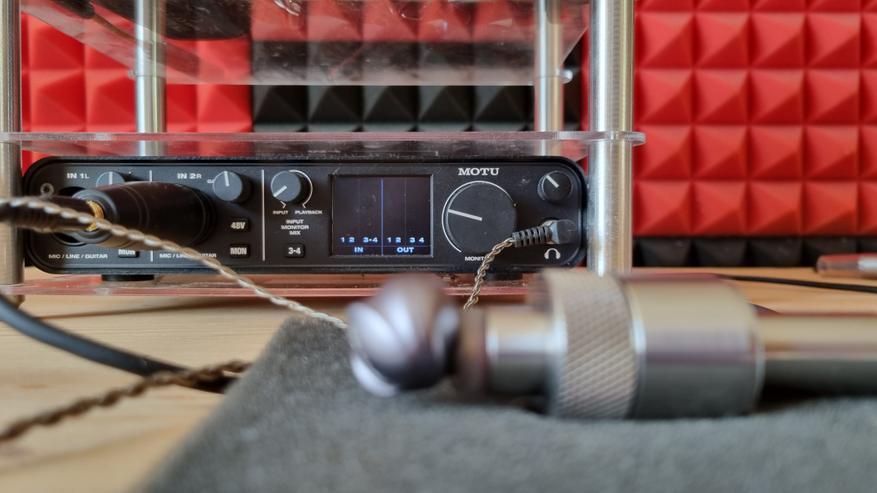
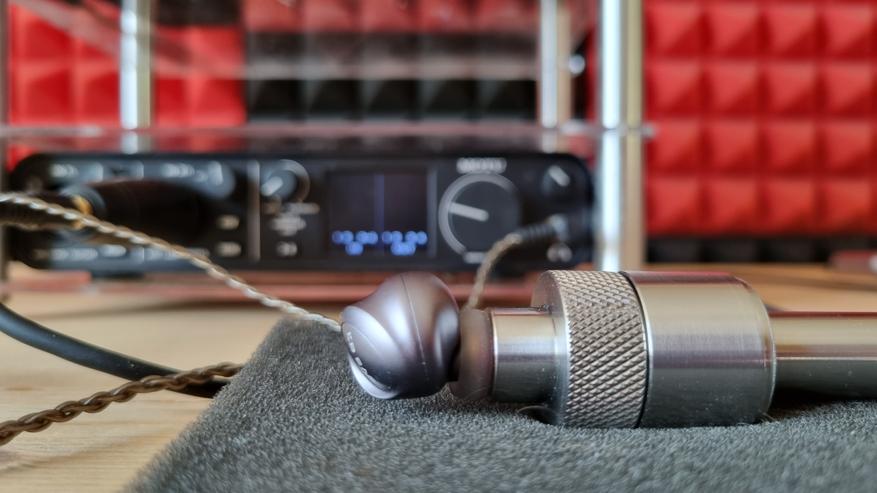
Затем я выключаю кондиционер, закрываю окна, двери, то есть максимально изолирую помещения от любых внешних звуков. Сам микрофон располагаю на мягкой прослойке, просто на стол его положить нельзя — будут проблемы в измерениях.
Программа REW
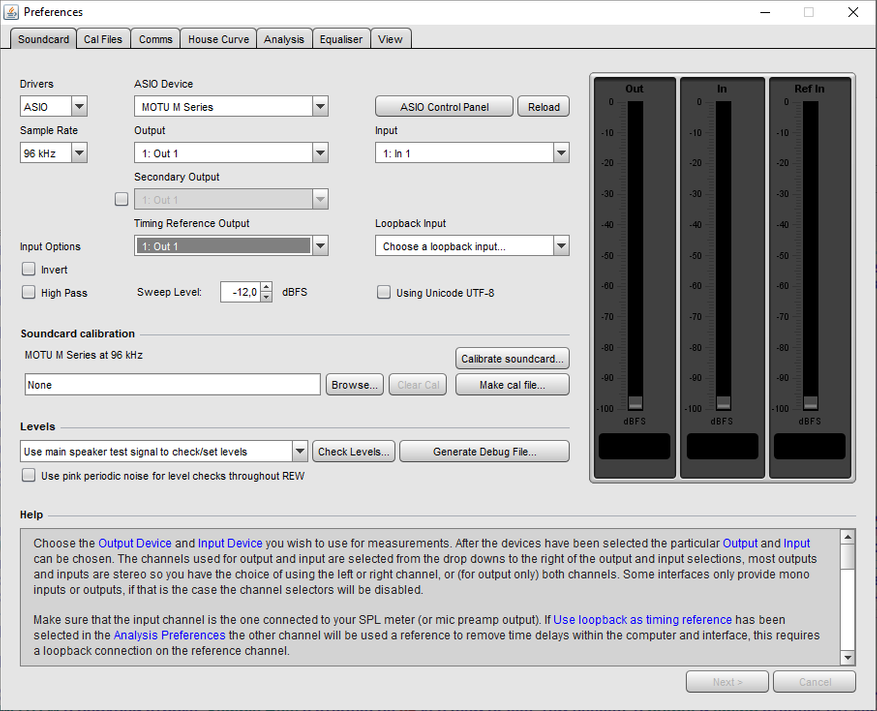
Запускаем программу REW и первым делом идем в меню Preference-Preference.

Там я переключаю драйвер на ASIO, выбираю свою звуковую карту MOTU M в верхней строке, Sample Rate ставлю на 96 кГц (чем выше, тем лучше), в Output и Timing ставлю тот канал в наушниках, который собираюсь измерять (должен совпадать), а в Input — канал куда подключен микрофон на звуковой карте. У меня это первый (левый) канал в наушниках и первый вход на карточке.
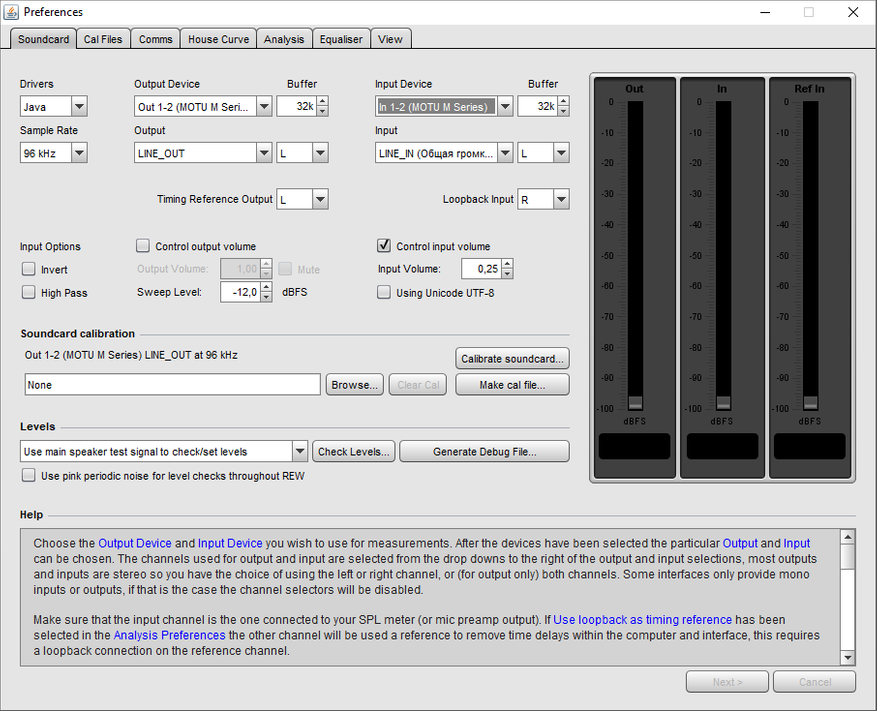
Если же у вас нет ASIO, то выбираем Java, а затем выходное и входное устройство. У меня это Out 1-2 с буфером 32к и канал «L», а на входе In 1-2 с таким же буфером и тоже канал «L». Остальное трогать не нужно.
Здесь же имеется калибровка звуковой карты, но если у вас не встроенная или какой-то непонятный мусор с алиэкпресс, то тоже делать ничего не нужно. Ну, а отчаянно-экономные экспериментаторы, уверен, сами разберутся с калибровкой, там все очень наглядно.
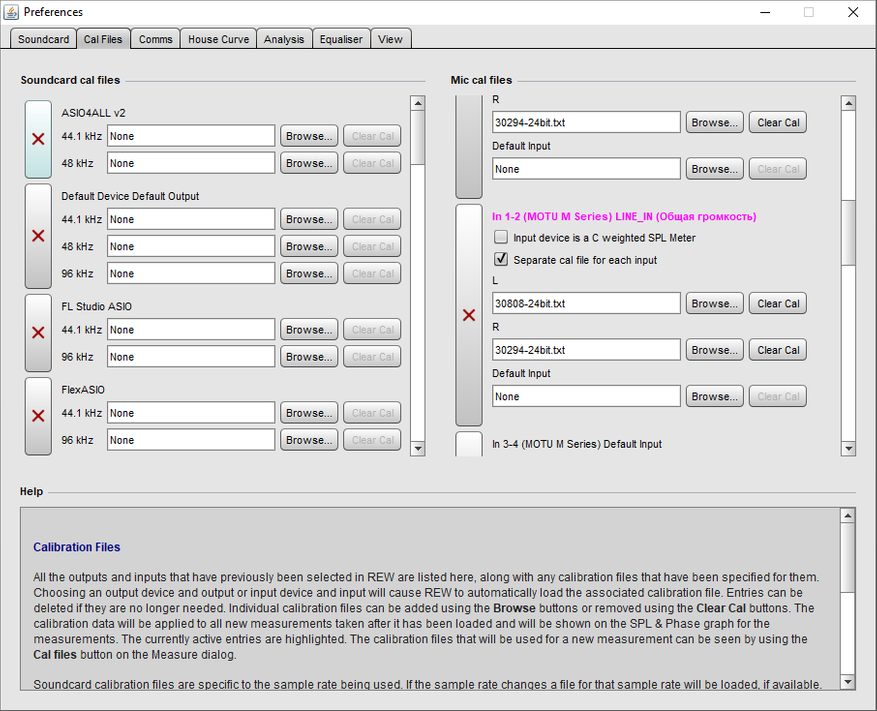
После этого переходим на следующую закладку «Cal Files» и на подсвеченном розовым девайсе (активном) выбираем присланный вам калибровочный файл. Единственное, мне прислали его с расширением «.cal», а я переименовал его в «.txt», иначе у меня он просто не выбирался.
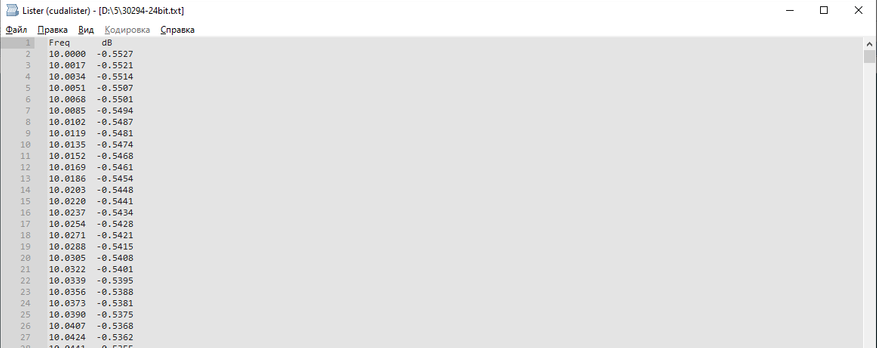
Внутри файла находится таблица коррекции. Мне прислали два варианта на 16 и 24 бита — лучше используйте на 16, он всегда идет по умолчанию. Если же у вас калибровочного файла нет, вы можете составить его сами или же вообще не использовать. При этом, что важно, ваши измерения будут иметь смысл только в контексте сравнения друг с другом, поскольку совершенно неясна их точность. Имейте это в виду.
Измеряем
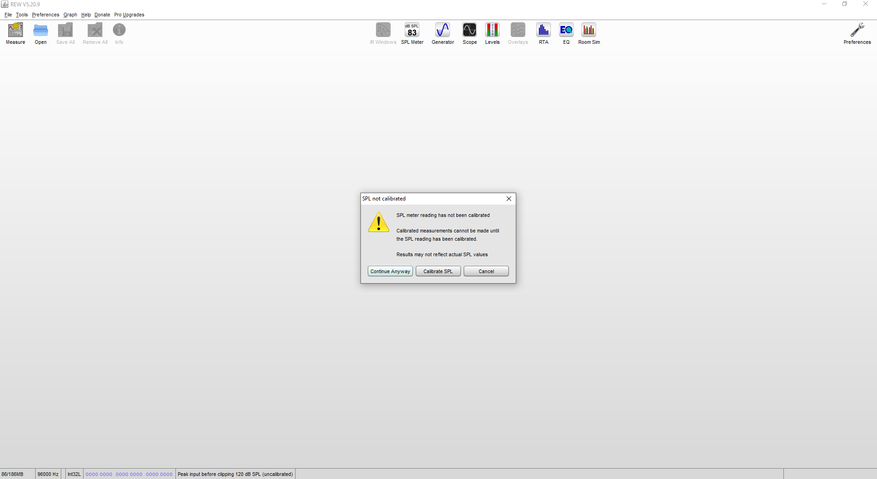
В программе REW нажимаем на кнопку «Measure», находится вверху слева и соглашаемся «продолжить все равно». Будет время и желание — откалибруете чувствительность, на АЧХ это особо не влияет.
Внутри видим, что сигнал идет. Из важного здесь поле Range (с какой по какую частоту измеряем), в Setting ставим 512к, а в Sample rate — 96 кГц. Можно выставить задержку в секундах и здесь же поменять уже описанные нами в настройках значения для Output, Ref output и Input. Они продублированы для вашего удобства, чтобы лишний раз не копаться в настройках. Из них меняю оба Output при выборе измерения левого или правого канала.
Небольшое уточнение: если в поле Timing выбрать No timing reference, по поле Ref output заполнять не придется.
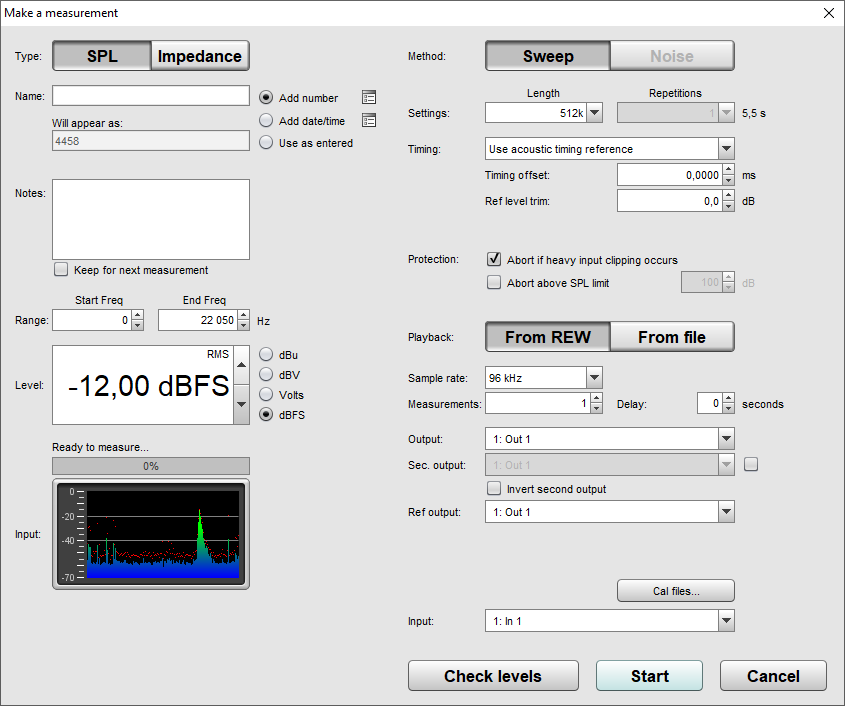
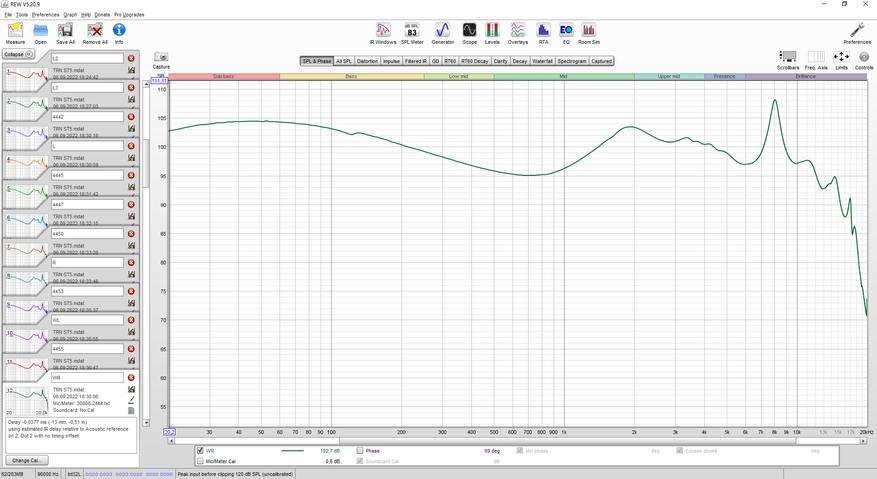
Ну и все, нажимаем кнопку «Check levels», убеждаемся, что значение зеленого цвета и нажимаем Start. После чего увидим искомый нами график. Если значение красное, то чуть убавляем уровень микрофона в системе или регулятором на карточке.
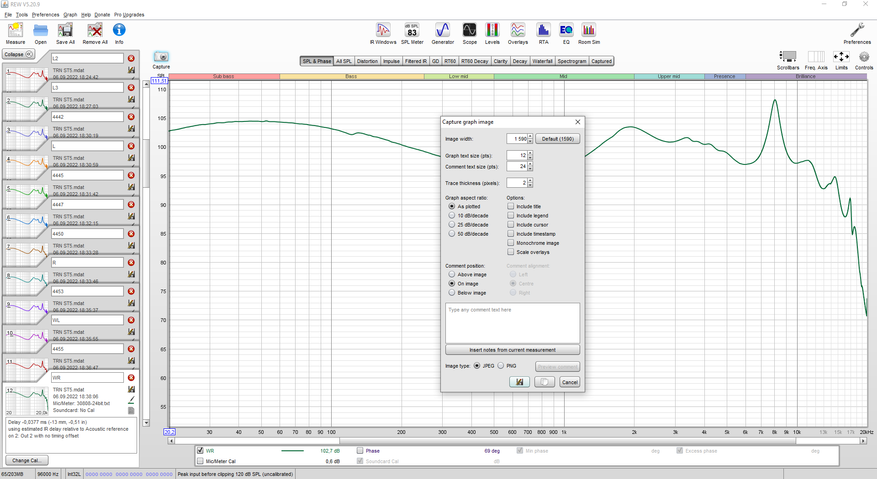
Сохранить результат в виде картинки можно нажав на кнопку «Capture» с иконкой фотоаппарата.
Если же график не особо красивый, то в меню «Graph» можно выбрать «smoothing» — это уровень сглаживания по октавам. Обычно я его не использую, но можно выбрать 1/12 или 1/24 — чем меньше, тем точнее.
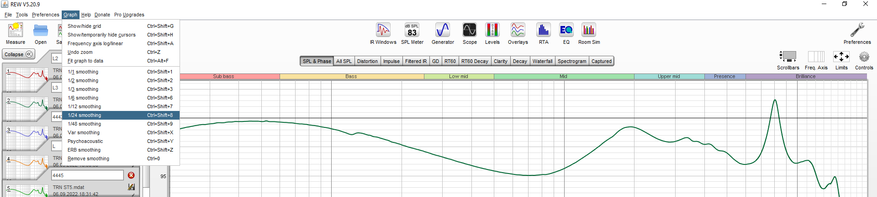
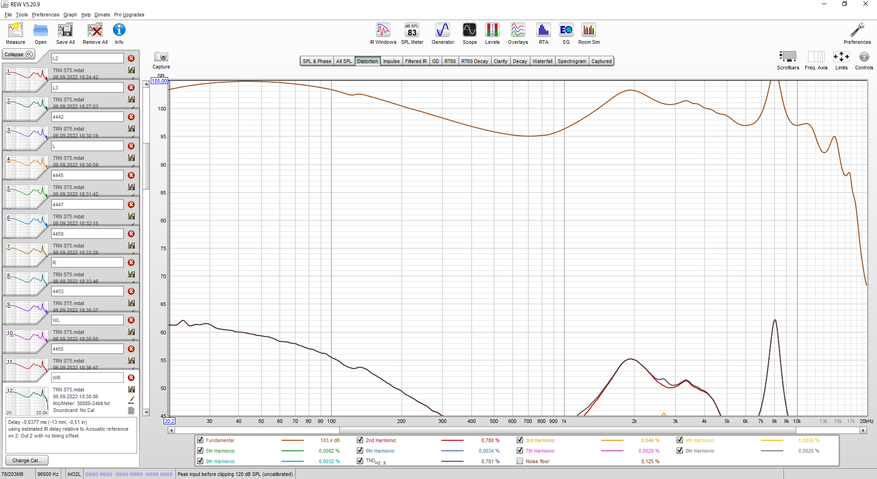
Вот собственно и все, кнопочка внизу позволит включить-отключить график фазы, а на закладке Distortion черная кривая покажет искажения в процентах. Ну и пощелкаете остальные вкладки. Возможностей там много, но в контексте нашей задачи они вас только запутают.
Заключение
В заключение подчеркну, что графиков лучше снять несколько и выбрать из них лучший, я, например, поправляю амбушюру, несколько раз усаживаю наушник в стенд, чтобы избежать случайной неточности.
Ну вот и все, теперь вы знаете почти все, что по данному вопросу знаю я и точно не меньше, чем в этой же теме разбираются наши или западные блогеры. Настройка делается один раз, так что дальше будет предельно просто: установил наушник в стенд — нажал кнопку — сохранил картинку — готово. Ничего сложного или волшебного во всем этом нет — банальная рутина, даже ребенок справится. Если же вопросы остались, обязательно пишите их в комментарии — доработаем статью.
По вложениям денег, микрофон мне стоил 5500, а их карточку можно добрать за 1500 рублей. Следовательно, чтобы начать делать измерения, вам, помимо компьютера, понадобится 7000 рублей или чуть более 100 долларов. Не такие уж, согласитесь, и траты для оборудования Pro-уровня. Знаю, есть стенды и намного дороже, но опыт показывает, что точность в них хотя и выше, но незначительно. Всем добра и удачных экспериментов с замерами.
P.S. Спустя время добавлю, что Ref output можно не использовать, если переключить значение меню Timing. И еще одно важное дополнение — в моем новом ноутбуке MSI выход для микрофона оказался даже лучше, чем в аудиоинтерфейсе MOTU M4 (меньше шумов). Так что встроенная звуковая карта все-таки может быть использована, но для этого ее надо проверить каким-то аудиоинтерфейсом и, при необходимости, снять корректирующую кривую.
С моими обзорами, по аудио тематике и не только, можно ознакомиться в моем профиле, пообщаться на тему аудио — в телеграмм-чате — syncerchat, а все мои обзоры в телеграмм — syncertech.
Как измерить частоту мультиметром?

Для того, чтобы выяснить, как измерять частоту мультиметром, рассмотрим для начала то, что представляет собой данное устройство и где оно активно применяется. А также какие величины способно измерять, какие аналоговые устройства заменяет и как использовать его контактные измерительные щупы.
Что такое мультиметр?
Мультиметр – это многофункциональное портативное цифровое устройство, которое выполнено в виде небольшого блока в прочном пластиковом корпусе с прорезиненным чехлом, защищающим его от падений с высоты до полутора метров.
Он пришел на смену аналоговым измерительным приборам, работает от аккумуляторной батарейки типа «Крона» на 9 вольт, которой хватает на проведения порядка 500 измерений подряд. Мультиметр – это прибор, работающий с цифровой индикацией, а значит у него есть встроенный жидкокристаллический экран, на который выводятся результаты измерений в цифровом значении.
Это устройство легко может заменить как амперметр, так и вольтметр, и омметр, поскольку основными его измерительными величинами являются показания силы тока, в постоянном и переменном значениях, примерно до 10 ампер, постоянного и переменного напряжения, а также сопротивления.
Очень часто в последнее время мультиметры дополнительно оснащаются различными функциями, что все больше превращает его в мультифункциональное устройство. Так, например, часто в него вкладывается возможность измерять скважность сигнала, частоту, температуру специальной контактной термопарой, а также функцию прозвонки цепи на целостность, проверки аккумуляторов, диодов и транзисторов.
Как узнать частоту прибором?
Частота переменного тока в сети измеряется мультиметром довольно просто. Для начала необходимо подключить к специальным двум разъемам в нижней части устройства с его лицевой стороны два контактных измерительных щупа, которые идут вместе в комплекте устройства.
Они отличаются по цвету – черный является минусовым щупом, а красный, который чуть толще собрата – плюсовым. По этой же полярности их стоит подключить к разъемам. После этого нужно выставить тумблер, где указаны все величины, которые способно измерять устройство на значок частоты, а также выбрать диапазон измерений. Обычно он не выше 50 герц, поскольку в сети именно такая частота переменного тока.
После этого стоит провести контрольный тест для начала в розетке, чтобы понять, насколько точен ваш прибор. Зная, что в сети четко 50 герц, вы сможете узнать насколько «врет» мультиметр, который вы держите в руках.
Если ваш прибор не может автоматически определять частоту, можно докупить к нему специальный провод – частотомер. К тому же, он будет более точно определять эту величину, поскольку имеет выше чувствительность. Однако приставкой нужно уметь пользоваться, поскольку сначала она преобразовывает полученные данные в напряжение, а только потом можно по формуле понять, какое же значение частоты вы получили в конечном счете. И помните – крайне важно следить за полярностью щупов устройства!
Как измерить уровень шума в квартире с помощью смартфона
Если вы устали от бесконечного шума, исходящего от ваших соседей, а все разговоры и просьбы до сих пор ни к чему не привели, — самое время действовать решительно. В этой статье мы расскажем как доказать факт нарушения закона о тишине с помощью вашего смартфона.
В одном из наших материалов мы уже затрагивали тему шумных соседей и рассказывали что делать, если соседи не дают вам спать. Однако, прежде чем применять столь радикальные методы, стоит удостовериться, что соседи действительно нарушают закон о тишине, чтобы самому не превратиться в нарушителя.

Не лишней будет данная процедура и перед обращением к участковому. Безусловно, если шум явно превышает все моральные и общечеловеческие нормы, то можно смело звонить в полицию и без предварительных замеров. Но если сомнения остались, то чтобы не попасть в неудобное положение и быть во всеоружии, лучше предварительно измерить уровень шума в квартире.
Согласно Федеральному Закону No 52, все жители городских многоэтажек обязаны снижать уровень шума в своих квартирах в период с 21:00 до 8:00 до 30 дБ. Такой уровень шума можно сравнить с шепотом или тиканьем настенных часов. Но как доказать, что шум, исходящий от соседей в действительности выше?
Как измерить уровень шума в квартире
Раньше для проведения подобной процедуры вам пришлось бы вызывать на дом специальную комиссию из санэпидемстанции. Сотрудники надзорной службы проводят экспертизу и выполняют необходимые замеры с помощью специального оборудования, чтобы зафиксировать в протоколе факт нарушения тишины.
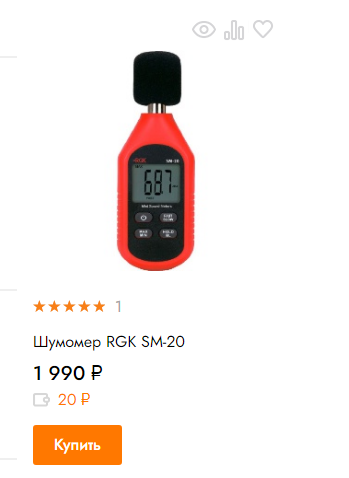
Второй вариант решения данной задачи — приобретение портативного шумомера. Эти компактные приборы хорошо подходят для проведения оперативного контроля на предприятиях, оценки шумности различного оборудования и, безусловно, сгодятся для домашнего использования.
Замеряем уровень шума с помощью приложения
Но сегодня для того, чтобы измерить уровень шума в квартире совсем необязательно покупать дорогостоящие приборы. Все необходимое уже есть в вашем смартфоне. Достаточно скачать специальную программу-шумомер и зафиксировать уровень шума, например, сняв процедуру измерений на камеру мобильного телефона. Для судебных разбирательств такие данные наверняка не подойдут, но как факт нарушения для представления в полицию вполне сгодятся.
Среди множества приложений в магазине Play Маркет мы протестировали и отобрали для вас наиболее популярные и зарекомендовавшие себя среди пользователей приложения.
Шумомер
Приложение Шумомер от разработчика Melon Soft позволяет производить замеры в помещении с помощью встроенного в смартфон микрофона. Шумомер имеет простой и понятный интерфейс на русском языке и отображает данные в виде прибора со стрелкой, а также в виде наглядного графика.

Кроме того, приложение соотносит данные о шуме и выводит их в соответствии с распространенными звуками окружающей обстановки: 10 Дб→Дыхание, 20 Дб→Писк комара, 30 Дб→ Шепот, Шелест Листьев, 40 Дб→ Тихая гостиная, 55 Дб→ 120 Дб→ раскаты грома и так далее. В соответствии с этими данными вы также можете настроить чувствительность микрофона. Делать это лучше в том случае, если показания шумомера кажутся вам завышенными.
SmarterNoise
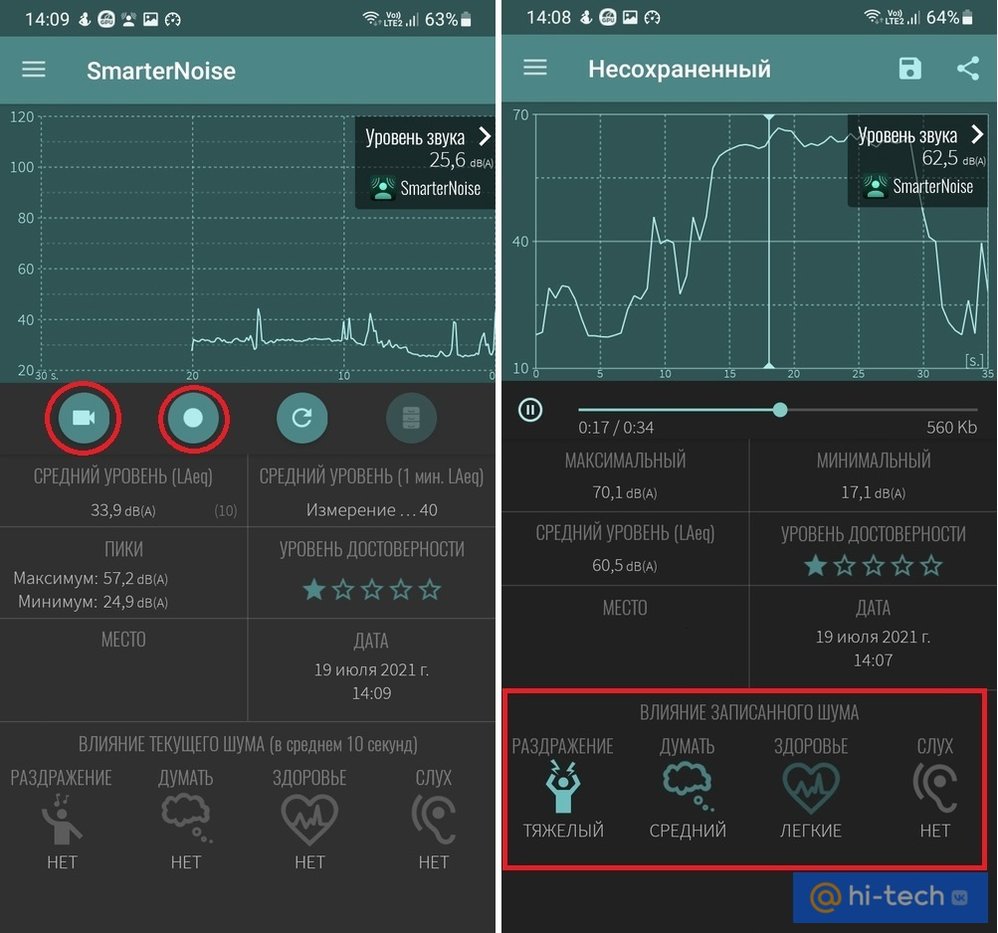
Шумомер с расширенными функциями аудио и видеофиксации поможет записать посторонний шум на диктофон или камеру вашего смартфона прямо в интерфейсе приложения и хранит эти данные в виде отдельных файлов в архиве.
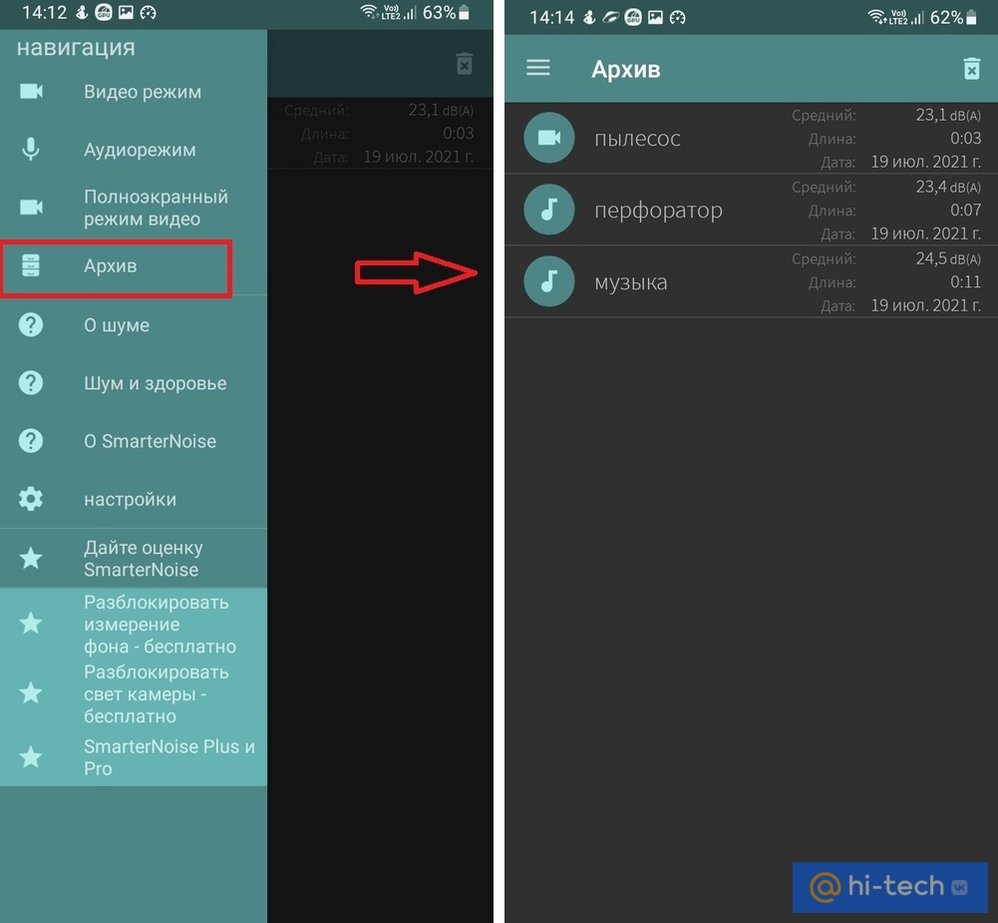
Кроме того, приложение SmarterNoise принимает во внимание когнитивные навыки, уровень раздражения, последствия для здоровья и нарушения слуха и показывает влияние записанного шума на ваше здоровье в виде интеллектуальных картинок, что делает процесс измерений более увлекательным.
iNVH
Если же хочется чего-то более профессионального, то можно воспользоваться приложением iNVH от разработчика Robert Bosch Engineering Business Solutions. Благодаря интерактивному и более профессиональному графическому интерфейсу, кроме бытовых нужд, приложение также может быть использовано, например, студентами и их преподавателями для лабораторных практикумов по изучению акустических явлений, а также без сомнений пригодится специалистам, работающим со звукоизоляционными материалами. Уровень шума в приложении также можно записать в виде отдельного аудиофайла.
С помощью встроенных в смартфон датчика акселерометра, помимо уровня шума, приложение iNVH позволяет производить и замеры вибрации.

Это может быть полезно в тех случаях, когда соседи доводят вас звуками работающего инструмента, штробят стены или без конца работают перфоратором.
Для замера уровня вибрации перейдите в соответствующий пункт «Vibration» и активируйте измерение с помощью пункта «Raw Data». Уровень вибрации можно записать в виде отдельных файлов с расширением .csv. Эти данные по заверениям разработчиков, вы можете отправить для анализа и дальнейшей поддержки инженерам компании Bosh.
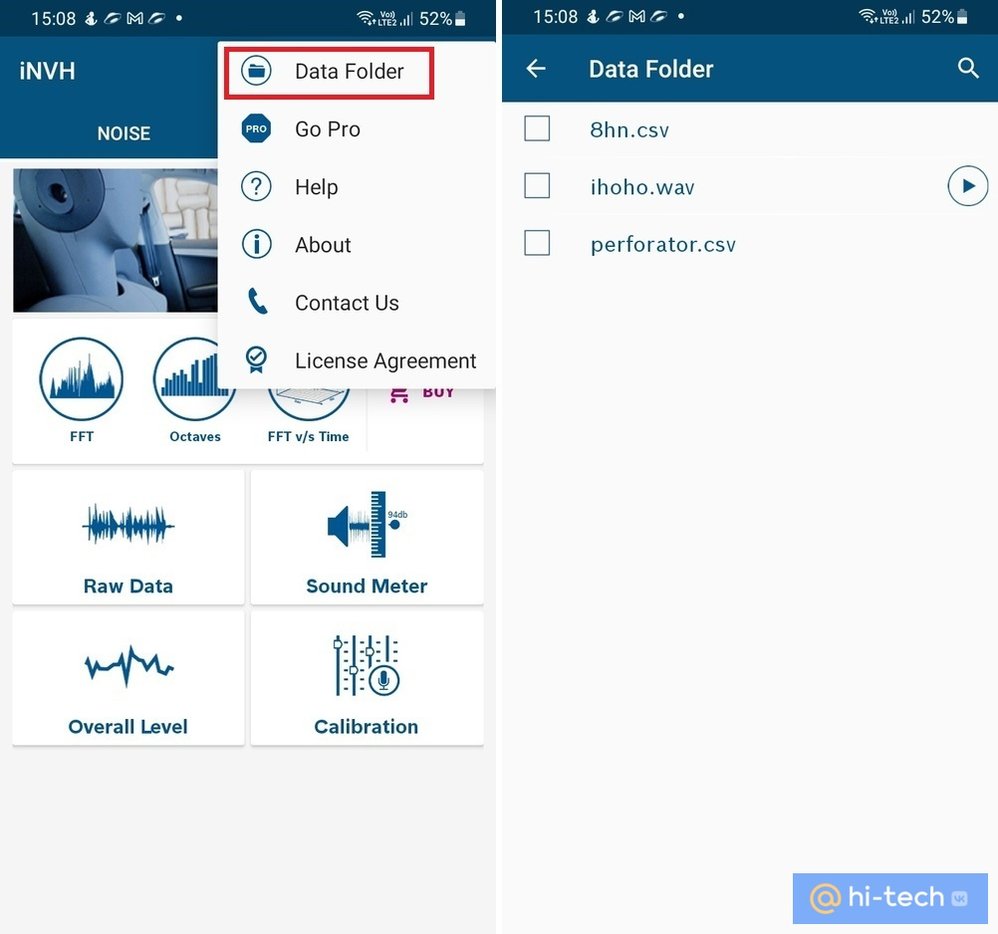
Приложение по умолчанию откалибровано для многих флагманских смартфонов Android, но для более тонкой настройки имеет более продвинутый по сравнению с подобными приложениями инструмент калибровки, который включает в себя корректировку сразу в трех диапазонах частот шума.
Это тоже интересно:
- Как проучить соседей-топтунов. Простой способ
- Как использовать телефон в качестве мышки
- Как измерить артериальное давление с помощью смартфона
