Как сесть в автомобиль (машину) в Factorio?
Другие вопросы посетителей из раздела «Стратегии Factorio»:
Лучшие
игровые ПК
и ноутбуки
Выбрать
самый дешёвый
игровой VPS-сервер
Программное обеспечение
Оборудование
Служба поддержки
Размещение рекламы
info@sotoguide.ru
Копирование материалов допускается только при указании источника
Controls
Клавиши управления можно переназначить нажатием левой кнопки мыши по ним и нажатием желаемой комбинации клавиш. Комбинацию можно отчистить нажатием правой кнопки мыши. Клавиши управления можно сбросить кнопкой справа вверху в настройках управления.
Contents
- 1 Движение
- 2 Базовое взаимодействие
- 3 Продвинутое взаимодействие
- 4 Рецепты
- 5 Инвентарь
- 6 Панель быстрого доступа
- 7 Инструменты
- 8 Панели
- 9 Прочее
- 10 Редактор
- 11 Отладка
- 12 Смотреть также
Движение
| Комбинация клавиш | Действие |
|---|---|
| W | Вверх |
| D | Вправо |
| A | Влево |
| S | Вниз |
Базовое взаимодействие
| Комбинация клавиш (Дополнительная) |
Действие | Описание |
|---|---|---|
| E ( Mouse button 4 ) |
Открыть инвентарь | |
| Left mouse button | Открыть меню объекта | |
| E ( Mouse button 4 ) |
Окно подтверждения | |
| Right mouse button | Добывать | |
| Left mouse button | Строить | |
| SHIFT + Left mouse button | Расположить план | |
| Q ( Mouse button 5 ) |
Очистить курсор | Возвращает предметы в курсоре обратно в инвентарь. Также отменяет протяжку проводов и планировку ж/д путей. |
| Q ( Mouse button 5 ) |
Пипетка | Берёт предметы из вашего инвентаря, используемых для создания объекта и помещает их в руку. Для ресурсов будет выбран самый быстрый бур. |
| R | Вращать объект | Поворачивает удерживаемый в курсоре или выбранный объект по часовой стрелке. |
| SHIFT + R | Обратное вращение объекта | Поворачивает удерживаемый в курсоре или выбранный объект против часовой стрелки. |
| F | Отразить чертёж по горизонтали | |
| G | Отразить чертёж по вертикали | |
| F | Подбирать предметы с земли | |
| Z | Выбросить выбранный предмет | Бросает один предмет из удерживаемой в курсоре пачки на землю, на конвейер или в машину. |
| ALT | Переключить дополнительный режим | Переключить показ дополнительной информации о построенных объектах (рецепты в сборочных автоматах, содержимое контейнеров и т. п.). |
| SPACE | Стрелять во врага | Стреляет в ближайшего к курсору врага или, для некоторого оружия, по позиции курсора. |
| C | Стрелять в выбранный объект | Стреляет в выбранного врага или, для некоторого оружия, по позиции курсора. |
| Tab | Следующее оружие | Переключает на следующее надетое оружие. |
| ENTER | Сесть в транспорт/выйти из него | Сесть в транспорт, рядом с которым вы стоите, или выйти из транспорта. |
| Mouse wheel up ( SHIFT + Mouse wheel up ) |
Приблизить | |
| Mouse wheel down ( SHIFT + Mouse wheel down ) |
Отдалить | |
| GRAVE | Открыть чат (и консоль) | |
| SHIFT + Right mouse button | Копировать настройки объекта | Копирует настройки из выбранного объекта. Заметьте, что для вставки настроек исходный объект должен всё ещё существовать. |
| SHIFT + Left mouse button | Вставить настройки объекта | Вставляет настройки из копируемого объекта. |
Продвинутое взаимодействие
| Комбинация клавиш (Дополнительная) |
Действие | Описание |
|---|---|---|
| Left mouse button ( CTRL + Left mouse button ) |
Выбрать для чертежа | Выбирает объекты для помещения в чертёж, обновления или сноса. |
| SHIFT + Left mouse button | Выбор для отмены сноса | Выбирает объекты для отмены улучшения или сноса. |
| Right mouse button | Обратный выбор | Выбирает объекты для плана обновления в режиме «ухудшения». |
| SHIFT + Mouse wheel up | Книга чертежей далее | Когда книга чертежей удерживается в курсоре, меняет активный чертёж на следующий доступный. |
| SHIFT + Mouse wheel down | Книга чертежей назад | Когда книга чертежей удерживается в курсоре, меняет активный чертёж на предыдущий доступный. |
| CTRL + f | Поиск предмета | |
| Numpad + | Увеличить зону постройки | Увеличивает зону закладки дорог. |
| Numpad — | Уменьшить зону постройки | Уменьшает зону закладки дорог. |
| SHIFT + Left mouse button | Убрать провода со столба | Убирает провода с выбранного столба, начиная с электрических проводов, затем убирает провода логической сети. |
| CTRL + Left mouse button | Расположить план, избегая препятствий | Используется только с планировщиком рельс. Позволяет проложить план пути в обход деревьев, камней и скал. |
| SHIFT + Left mouse button | Добавить станцию | Работает только в режиме карты и в меню поезда. Зажмите эту кнопку и кликните по станции на карте или на мини-карте в окне поезда, чтобы добавить эту станцию в расписание. |
| CTRL + Left mouse button | Добавить временную станцию | Работает только в режиме карты и в меню поезда. Зажмите эту кнопку и кликните по карте или по мини-карте в окне поезда, чтобы быстро отправить поезд к временной остановке в этой точке. |
| Left mouse button | Переместить карту | Работает только в режиме карты. |
| SHIFT + Left mouse button | Показать в чате | Работает только при открытом чате. Размещает в чате ссылку на выбранный предмет, рецепт, место на карте, станцию или поезд. |
| CTRL + ALT + Left mouse button | Показать место на карте | Отмечает место на карте и размещает ссылку на него в чате. |
| Mouse wheel up | Увеличить | Работает только в режиме карты. Позволяет при приближении переключиться из просмотра карты в просмотр мира. |
| Mouse wheel down | Уменьшить | Работает только в режиме карты. Позволяет при отдалении переключиться из просмотра мира в просмотр карты. |
| SHIFT | Показать подсказку | Показывает подсказку, если её задержка настроена на большое значение или «никогда». |
Рецепты
| Комбинация клавиш | Действие | Описание |
|---|---|---|
| Left mouse button | Произвести 1 единицу | Работает только в меню рецептов. Создаёт 1 предмет. |
| Right mouse button | Произвести 5 единиц | Работает только в меню рецептов. Создаёт 5 предметов. |
| SHIFT + Left mouse button | Произвести максимальное количество | Работает только в меню рецептов. Создаёт столько предметов, сколько возможно. |
| Left mouse button | Отменить производство 1 единицы | Работает только в очереди на создание. |
| Right mouse button | Отменить производство 5 единиц | Работает только в очереди на создание. |
| SHIFT + Left mouse button | Отменить производство | Работает только в очереди на создание. |
Инвентарь
| Комбинация клавиш | Действие | Описание |
|---|---|---|
| Left mouse button | Подобрать/бросить пачку предметов | |
| SHIFT + Left mouse button | Переместить одну пачку предметов | Переносит выбранную пачку в другой инвентарь. |
| CTRL + Left mouse button | Перенести предмет в снаряжение | Переносит все предметы выбранного типа в другой инвентарь. Если нажат пустой слот, будут перенесены все предметы. |
| CTRL + Left mouse button | Переместить все предметы одного типа | Переносит пачку, удерживаемую в курсоре, в выбранный объект, а если в курсоре ничего нет, забирает в ваш инвентарь всё, что есть в объекте. |
| Right mouse button | Взять в руки половину пачки предметов | Кладёт один предмет из удерживаемой в курсоре пачки в выбранный инвентарь. Если курсор пустой, забирает половину предметов из слота в курсор. |
| SHIFT + Right mouse button | Переместить половину пачки предметов | Переносит половину выбранной пачки в другой инвентарь. |
| CTRL + Right mouse button | Перенести половину в снаряжение | Переносит половину всех пачек (округление вверх) выбранного типа в другой инвентарь. Если нажат пустой слот, будет перенесена половина всех пачек. |
| CTRL + Right mouse button | Переместить половину предметов одного типа | Переносит половину пачки, удерживаемой в курсоре, в выбранный объект, а если в курсоре ничего нет, забирает в ваш инвентарь половину всего, что есть в объекте. |
| Middle mouse button | Переключить фильтр | Создаёт/удаляет фильтр для выбранной ячейки инвентаря. Только назначенный предмет может быть помещён в эту ячейку. |
| Right mouse button | Открыть интерфейс объекта |
Панель быстрого доступа
| Комбинация клавиш | Действие | Описание |
|---|---|---|
| X | Перевернуть панель быстрого доступа | |
| Не задано | Следующая панель быстрого доступа | Устанавливает следующую панель быстрого доступа в верхнюю панель. |
| Не задано | Предыдущая панель быстрого доступа | Устанавливает предыдущую панель быстрого доступа в верхнюю панель. |
| 1 | Быстрая клавиша 1 | |
| 2 | Быстрая клавиша 2 | |
| 3 | Быстрая клавиша 3 | |
| 4 | Быстрая клавиша 4 | |
| 5 | Быстрая клавиша 5 | |
| 6 | Быстрая клавиша 6 | |
| 7 | Быстрая клавиша 7 | |
| 8 | Быстрая клавиша 8 | |
| 9 | Быстрая клавиша 9 | |
| 0 | Быстрая клавиша 10 | |
| Не задано | Дополнительная быстрая клавиша 1 | |
| Не задано | Дополнительная быстрая клавиша 2 | |
| Не задано | Дополнительная быстрая клавиша 3 | |
| Не задано | Дополнительная быстрая клавиша 4 | |
| Не задано | Дополнительная быстрая клавиша 5 | |
| Не задано | Дополнительная быстрая клавиша 6 | |
| Не задано | Дополнительная быстрая клавиша 7 | |
| Не задано | Дополнительная быстрая клавиша 8 | |
| Не задано | Дополнительная быстрая клавиша 9 | |
| Не задано | Дополнительная быстрая клавиша 10 | |
| SHIFT + 1 | Выбор панели быстрого доступа 1 | |
| SHIFT + 2 | Выбор панели быстрого доступа 2 | |
| SHIFT + 3 | Выбор панели быстрого доступа 3 | |
| SHIFT + 4 | Выбор панели быстрого доступа 4 | |
| SHIFT + 5 | Выбор панели быстрого доступа 5 | |
| SHIFT + 6 | Выбор панели быстрого доступа 6 | |
| SHIFT + 7 | Выбор панели быстрого доступа 7 | |
| SHIFT + 8 | Выбор панели быстрого доступа 8 | |
| SHIFT + 9 | Выбор панели быстрого доступа 9 | |
| SHIFT + 0 | Выбор панели быстрого доступа 10 |
Инструменты
| Комбинация клавиш | Действие | Описание |
|---|---|---|
| CTRL + C | Копировать | Выбирает объекты для копирования. |
| CTRL + X | Вырезать | Выбирает объекты для копирования и помечает их для сноса. |
| CTRL + V | Вставить | Размещает последние скопированные объекты. |
| SHIFT + Mouse wheel up | Следующее в буфере обмена | Листает историю буфера обмена вперёд при удержании инструмента вставки. |
| SHIFT + Mouse wheel down | Предыдущее в буфере обмена | Листает историю буфера обмена при удержании инструмента вставки. |
| CTRL + Z | Отменить | Отменяет такие действия, как ручная постройка/снос объектов, расположение чертежей или использование плана сноса. |
| ALT + B | Чертёж | |
| Не задано | Книга чертежей | |
| ALT + D | План сноса | |
| ALT + U | План обновления | |
| ALT + E | Переключить экзоскелет | |
| ALT + L | Переключить персональные логистические запросы | |
| ALT + R | Переключить персональную дронстанцию |
Панели
| Комбинация клавиш | Действие |
|---|---|
| F1 | Открыть вкладку логистики персонажа |
| F2 | Открыть вкладку рецептов персонажа |
| ESC | Главное меню |
| M | Скрыть/показать карту |
| T | Открыть окно исследований |
| P | Открыть статистику производства |
| L | Открыть окно логистических сетей |
| B | Открыть библиотеку чертежей |
Прочее
| Комбинация клавиш (Дополнительная) |
Действие | Описание |
|---|---|---|
| SHIFT + SPACE | Пауза | |
| TAB | Подтвердить сообщение | |
| BACKSPACE | Выбрать предыдущую технологию | Работает только в окне технологий. Выбирает технологию, которая была выбрана ранее. |
| BACKSPACE ( Mouse button 4 ) |
Выбрать предыдущий мод | Работает только в окне модификаций. Выбирает мод, который был выбран ранее. |
| G | Присоединить поезд | Прицепляет выбранный поезд или поезд, которым вы управляете, к любому ближайшему поезду. |
| V | Отсоединить поезд | Отцепляет выбранный подвижной состав или подвижной состав, в котором вы находитесь, от остальной части поезда. |
| F10 | Следующий игрок в повторе | |
| CTRL + Left mouse button | Указание цели | Работает только с пультом управления паукотроном в курсоре. Указывает паукотрону следовать за выбранной целью. |
Редактор
| Комбинация клавиш | Действие | |
|---|---|---|
| Middle mouse button | Следующий вариант | |
| SHIFT + Middle mouse button | Предыдущий вариант | |
| SHIFT + Middle mouse button | Клонировать предмет | |
| CTRL + Middle mouse button | Удалить предмет | |
| Numpad 0 | Заморозить объект | |
| Numpad . | Шаг во времени | |
| SHIFT + Numpad + | Увеличить скорость игры | |
| SHIFT + Numpad — | Уменьшить скорость игры | |
| SHIFT + Numpad * | Сбросить скорость игры | |
| SHIFT + Right mouse button | Установить источник кисти для клонирования | |
| SHIFT + Left mouse button | Выбрать место назначения кисти | |
| CTRL | Переключиться на поверхность № | Переключение на номер поверхности, нажатой в комбинации с этой горячей клавишей: CTRL + 3 -> переключает на поверхность 3. |
| SHIFT + Right mouse button | Удалить объект сценария |
Отладка
| Комбинация клавиш | Действие |
|---|---|
| CTRL + F3 | Включить/выключить интерфейс атласа |
| F4 | Показать/скрыть настройки отладки |
| F5 | Включить/выключить базовую отладку |
| F9 | Сбросить уровень масштабирования |
| SHIFT + F9 | Установить масштаб 2х |
| CTRL + F5 | Включить/выключить отладку интерфейса |
| CTRL + F6 | Переключить стиль интерфейса |
| CTRL + F7 | Переключить тени интерфейса |
| CTRL + F8 | Переключить подсветку интерфейса |
| CTRL + SHIFT + E | Открыть меню прототипов |
| CTRL + SHIFT + F | Открыть меню обзора прототипа |
| CTRL + Numpad + | Увеличить масштаб интерфейса |
| CTRL + Numpad — | Уменьшить масштаб интерфейса |
| CTRL + Numpad 0 | Сбросить масштаб интерфейса |
Смотреть также
- Советы игрокам с ограниченными возможностям
- Создание клавиш управления для модов
- Документация по прототипу клавиши управления
Retrieved from «https://wiki.factorio.com/index.php?title=Controls/ru&oldid=190385»
Автомобиль
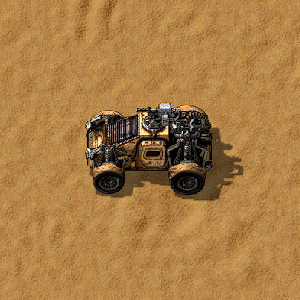
Автомобиль — одно из игровых транспортных средств. Использование автомобиля позволяет передвигаться значительно быстрее.
При движении автомобиль расходует топливо. Он имеет собственный инвентарь на 80 стаков, бортовой пулемет с 1 слотом под боеприпасы и 1 слот для топлива. При израсходовании боеприпасов\топлива, они автоматически переместятся в соответствующий слот из инвентаря автомобиля. При столкновении автомобиля с каким-либо объектом, они оба получат урон, зависящий от скорости движения.
Автомобиль имеет максимальную прочность 200 единиц, максимальное потребление энергии 150 kW. Максимальная скорость составляет 79.9 км/ч.
Находясь в автомобиле, можно использовать гранаты и капсулы, работать с инвентарем игрока и машин, размещать объекты на карте (при этом демонтировать ничего нельзя). Если поврежденный автомобиль попадет в рабочую область строительного дрона, при наличии ремонтных комплектов он будет отремонтирован. При нахождении в автомобиле игрок все также может получать ресурсы от транспортных дронов; портативная личная лазерная защита также продолжает работать.
Интерфейс

- Слот для топлива
- Расход топлива
- Слот для боеприпасов
- Инвентарь автомобиля
Как в Factorio сесть в машину? Гайд по игре

Великолепный симулятор строительства заводского комплекса характеризуется множеством мелких вещей, которые игроку следует освоить и выучить. Кратко поясню читателям, как в Factorio сесть в машину для использования транспортного средства по прямому назначению. Это необходимо для быстрого перемещения героя по карте.
Для начала находим тачку (или крафтим её из разнообразных подручных предметов, затем подходим и нажимаем на Enter. Кнопка приводится в качестве Default-настройки и может быть изменена в дальнейшем. Для выхода используйте аналогичную клавишу, но помните, что следует вначале полностью остановиться.
Практика показывает, что выход на скорости приводит к гибели протагониста с откатом к последней контрольной точке. Лучше не рисковать, соблюдая правила дорожного движения в виртуальной вселенной.

Гайд по Factorio: как сесть в машину и управлять танком?
Кроме вышеупомянутых вариантов передвижения встречается в игре и поезд, эксплуатировать состав разрешено по вашему усмотрению. Сюда относится и уникальный дизельный локомотив, который может передвигаться по заранее уложенным шпалам. Прокладывайте рельсы во все отдалённые уголки мира, это сэкономит уйму времени в дальнейшем.
Для перемещения потребуется топливо, коим выступает уголь или твёрдые органические соединения. Для открытия инвентаря наводим на авто курсор и жмём на левую кнопку мышки. Среди характеристик можно заметить и жизненную шкалу, показывающую текущий уровень общей защиты. Не игнорируйте данный показатель, вовремя избегая опасностей.
