Как сбросить настройки роутера?
Первый способ сбросить настройки роутера (в случае если он работает, но необходимо провести сброс настроек) — это сброс через меню управления самого роутера. Для начала следует в него зайти:
Убедитесь чтобы роутер был подключен к вашему компьютеру или ноутбуку по сетевому кабелю. Запасной сетевой кабель идет в комплекте к большинству современных роутеров. Можно зайти и через сеть Wi-Fi, однако после сброса доступ может быть затруднен, так что лучше воспользоваться кабелем.
Введите в адресной строке браузера адрес роутера. Обычно это http://192.168.0.1, или http://192.168.1.1
Появится окно, в котором нужно ввести имя пользователя и пароль для доступа к настройкам роутера. Если вы их еще не меняли, то по умолчанию это «admin» и «admin». Реже: «admin» и «»(отсутствующий пароль). Если эта пара логин-пароль не подходит, посмотрите на ваш роутер, обычно стандартные пароли для входа указаны на наклейке на самом роутере. После ввода нужного логина и пароля нажмите “Enter”. Часто роутеры требуют сменить используемую по умолчанию пару логин-пароль. В таком случае обратитесь к человеку, настраивавшему роутер в первый раз — вероятно он указал текущий пароль, вместо стандартного.
Затем найдите в меню пункт «Сброс» > «Сброс к заводским настройкам». Оно может называться по разному, но должно подразумевать возвращение к «заводскому» состоянию устройства, что и позволит сбросить настройки роутера.
Второй способ актуален, если пароль утерян, а зайти в настройки роутера необходимо. В этом случае воспользуйтесь возможностью аппаратного сброса настроек. Будьте осторожны при использовании этой функции, ведь при сбросе будут утеряны все текущие настройки роутера — от данных беспроводной сети до настроек вашего провайдера интернет. Если у вас нет доступа к этим данным, не сбрасывайте настройки роутера. Разыщите на корпусе роутера кнопку «reset» — она может быть выполнена как в виде кнопки, так и в виде спрятанной мембраны (отверстия), которую можно нажать острым предметом (иголкой или зубочисткой). Зажав эту кнопку на 5-10 секунд вы сбросите настройки роутера.
Индикатором успешности процедуры станет мигание индикаторами. Уточнить, как долго следует зажимать эту кнопку, можно в инструкции к вашему роутеру. Задержка при нажатии добавлена для страховки от случайного нажатия и самопроизвольного сброса настроек вашего роутера.
Нажала на роутере кнопку reset как подключиться заново
Вопрос: Сброс к заводским настройкам маршрутизаторов серии DIR-xxx Ответ:
В случае потери пароля для доступа на web-интерфейс маршрутизатора, его настройки можно сбросить к заводским. Для этото на задней панели необходимо нажать и удерживать кнопку «RESET» 10-15 секунд.
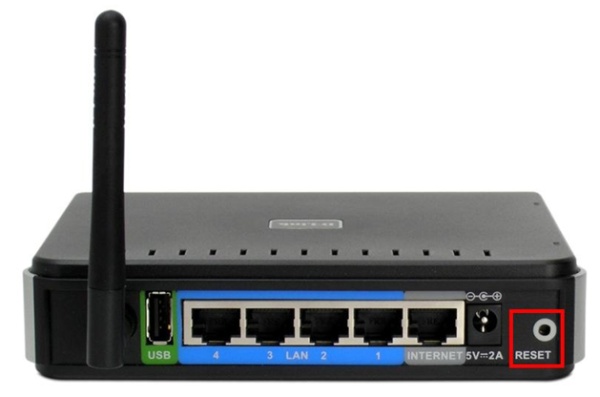
Для программного сброса настроек к заводским необходимо на web-интерфейсе роутера (по адресу 192.168.0.1) зайти в меню Maintenance (Tools) > Save and Restore (SYSTEM) и нажать кнопку “Restore device” (Restore To Factory Default Setting).
Как восстановить заводские настройки устройства TP-Link с помощью кнопки WPS/RESET

Дата последнего обновления: 04-22-2013 14:53:04 PM 5800126
Эта статья подходит для:
Archer C1200 , Archer C5400 , Archer C4 , Archer C5 , TL-WR843ND , Archer AX10 , Archer C2 , Archer AX96 , Archer C6U , TL-WDR3600 , TL-WR710N , TL-WR741ND , TL-WR940N , Archer C80 , Archer AXE95 , Archer C8 , Archer AX10000 , Archer C9 , Archer C6 , Archer C7 , TL-WR1043ND , Archer AX90 , TL-WR843N , Archer C5400X , Archer A20 , Archer C60 , Archer A1200 , Archer C64 , TL-MR3220 , TL-WR941ND , TL-WR150KIT , Archer C59 , Archer C58 , Archer AX4200 , Archer C3200 , Archer A2 , Archer AX75 , Archer AX73 , Archer A10 , TL-WR54KIT , Archer C50 , Archer C55 , Archer C54 , TL-WR720N , TL-WR841N , TL-WR300KIT , Archer AXE75 , Archer A6 , Archer A7 , Archer AX72 , Archer A5 , TL-WR542G , Archer A8 , TL-WR340G , Archer A9 , Archer AX68 , Archer AX5300 , Archer C4000 , TL-WR842N , TL-MR3040 , TL-WR841HP , Archer AXE300 , Archer AX1500 , TL-WDR4900 , Archer AX60 , TL-WR543G , Archer AX3000 , Archer A2600 , Archer AX55 , TL-WR841ND , Archer C5200 , Archer AX53 , Archer AX51 , Archer A2200 , TL-WR743ND , Archer C3150 , Archer AX50 , TL-WR702N , Archer AX6000 , Archer C25 , Archer C24 , Archer A64 , Archer C2600 , TL-WR340GD , Archer C21 , Archer C20 , TL-MR3020 , TL-WR840N , Archer AX1800 , TL-WR541G , TL-MR3420 , Archer AX206 , TL-WR842ND , Archer C900 , Archer AX4400 , Archer C3000 , Archer C50 , Archer A54 , Archer AX4800 , Archer C1900 , Archer A2300 , TL-WDR3500 , TL-WR740N , Archer C20i , Archer AXE200 Omni , TL-WR1042ND , Archer GX90 , TL-WR700N , Archer C2300 , Archer C1210 , Archer AX23 , Archer AX20 , Archer AX21 , Archer A3000 , TL-WDR4300 , Archer C2700 , TL-WR2543ND , Archer C7i , Archer C90 , Archer AX11000 , Archer AX3200 , TL-WR810N
Если вашей модели нет в списке, не переживайте — возможно, её ещё просто не успели добавить. Чтобы точно убедиться в наличии или отсутствии той или иной функции, откройте продуктовую страницу интересующей вас модели и перейдите в раздел «Характеристики».
Примечание:
1. Если вы сделаете перезагрузку устройства, то на нем будут восстановлены заводские настройки, при этом пользовательские настройки будут утеряны. Не делайте аппаратный сброс настроек устройства, если вы не сохранили ваши настройки, иначе вам придется заново производить настройку устройства.
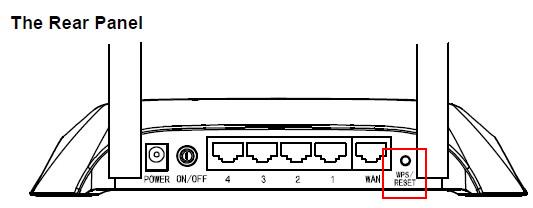
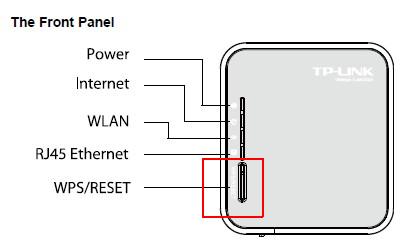
2. Для данных моделей, кнопка WPS/RESET расположена на задней/передней панели. Для использования функции WPS удерживайте кнопку не более 5 секунд, после чего светодиодный индикатор WPS начнет мигать. Для перезагрузки маршрутизатора, удерживайте кнопку не менее 10 секунд.
Сушествует два способа восстановления заводских настроек на маршрутизаторе:
Способ 1 : Восстановление заводских настроек нажатием кнопки RESET
При включенном маршрутизаторе, нажмите и удерживайте кнопку WPS/RESET (более 10 секунд) до тех пор, пока светодиодный маршрутизатор SYS не начнет сначала медленно, а затем быстро мигать. После этого отпустите кнопку и подождите, пока маршрутизатор восстановится к заводским настройкам.
Способ 2 :Через веб-утилиту настройки маршрутизатора
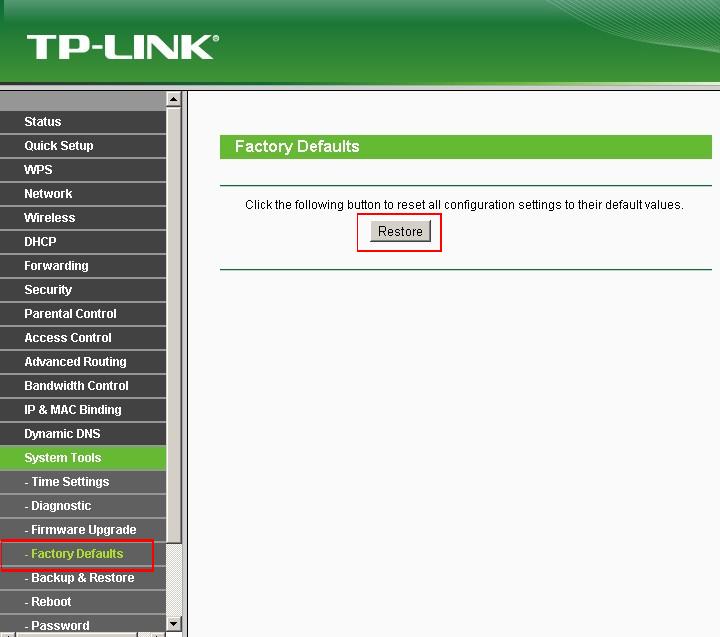
Если вы находитесь на странице управления устройством, то вы можете воспользоваться функцией восстановления настроек по умолчанию. Перейдите во вкладку «Системные инструменты» (System Tools) -> «Заводские настройки» (Factory Defaults), затем нажмите кнопку «Восстановить» (Restore) и подождите, пока маршрутизатор восстановится к заводским настройкам.
Примечание:
1. Убедитесь, что питание маршрутизатора подключено до момента завершения перезагрузки.
2. IP-адрес по умолчанию — 192.168.1.1/192.168.0.1/192.168.0.254, именем пользователя и паролем по умолчанию является admin (в нижнем реестре).
3. Убедитесь, что IP-адрес вашего компьютера находится в одной подсети с устройством. Это означает, что что IP-адресом вашего компьютера является 192.168.1.X /192.168.0.X (X находится в диапазоне 2~253), а маска подсети установлена 255.255.255.0.
Похожие статьи
- Как войти в веб-интерфейс управления роутеров TP‑Link
- Как настроить беспроводной маршрутизатор TP‑Link серии Archer для работы с кабельным модемом (новый логотип)?
- Как настроить беспроводной режим на маршрутизаторе TP‑Link 11AC (новый логотип)?
Был ли этот FAQ полезен?
Ваш отзыв поможет нам улучшить работу сайта.
Что вам не понравилось в этой статье?
- Недоволен продуктом
- Слишком сложно
- Неверный заголовок
- Не относится к моей проблеме
- Слишком туманное объяснение
- Другое
Как мы можем это улучшить?
Спасибо
Спасибо за обращение
Нажмите здесь, чтобы связаться с технической поддержкой TP-Link.
Рекомендуемая продукция

Archer AX3000 Двухдиапазонный гигабитный Wi‑Fi роутер AX3000
3.0&4.0-F_normal_20211029064345a.png)
Archer C20 Двухдиапазонный Wi-Fi роутер AC750

Archer AX73 Двухдиапазонный гигабитный Wi‑Fi роутер AX5400 с поддержкой Mesh

Нужна помощь? Задавайте вопросы, находите ответы и обращайтесь за помощью к специалистам TP-Link и другим пользователям со всего мира.
Подписаться на рассылку Мы с ответственностью относимся к вашим персональным данным. Полный текст положения об обработке персональных данных доступен здесь. С нашими условиями использования и программой улучшения пользовательского опыта можно ознакомиться здесь.
Как сбросить настройки роутера TP Link

Чтобы установить и сбросить настройки маршрутизатора, нужно знать, как выполняется эта процедура. В сегодняшней статье мы поговорим о том, как сбросить настройки роутера.
Если необходимо подключить интернет за городом, то обычно все начинается с настройки роутера. У многих людей возникает вопрос, как настроить роутер после сброса настроек. Необходимость обнулить настройки до заводских параметров может возникнуть в любой момент. К примеру, пользователь забыл пароль, или возник серьезный сбой в работе прибора. Чтобы установить и сбросить настройки маршрутизатора, нужно знать, как выполняется эта процедура. В сегодняшней статье мы поговорим о том, как сбросить настройки роутера.
Способы обнуления настроек
Любой современный роутер можно полностью обнулять двумя способами. Под сбросом настроек принято понимать возврат устройства к первоначальному состоянию. Первый вариант – использование специальной клавиши Reset, которая имеется на любом приборе: Zyxel Keenetic, Микротик, TP-Link, Xiaomi. Второй способ сброса – через панель управления. Ниже подробно рассмотрим оба варианта.
Кнопка Reset на роутере
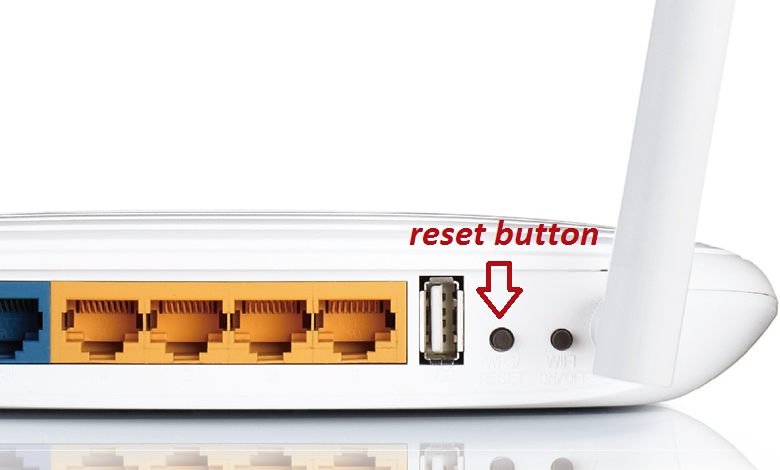
Кнопка Ресет на роутере обычно утоплена в корпусе. Для того чтобы нажать ее, необходимо вооружиться длинным острым прибором. Для обнуления настроек необходимо нажать эту кнопку и удерживать ее в течение десяти или двадцати секунд. Процедура выполняется при включенном приборе. Когда вы нажмете на кнопку, следите за состоянием индикаторов питания. Кнопка Reset на маршрутизаторах оснащается еще одной важной функцией. Если использовать эту функцию, можно запускать режим прошивки, в том случае, когда маршрутизатор не может обнулиться до заводских параметров, поскольку нет возможности зайти в панель управления. Что нужно сделать:
- Отключаем роутер.
- Зажимаем клавишу Ресет на корпусе примерно на пятнадцать секунд.
- После этого, не отпуская эту кнопку, активируем питание на роутере.
- Затем подключаемся к прибору с помощью кабеля.
- Открываем на компьютере удобный веб-обозреватель, в адресной строке вводим адрес роутера. По умолчанию он выглядит как числовая комбинация 192.168.0.1 или 192.168.1.1. Но производители могут использовать и другие IP. Проверить эти данные можно на наклейке, которая прикреплена к устройству снизу. В инструкции по эксплуатации также обычно содержится адрес устройства.
- Указываем путь к прошивке и подтверждаем свои действия.
- После процесса перепрошивки роутер нужно будет настраивать заново.
Приведенные выше действия являются одним из способов, как можно быстро и безопасно восстановить настройки маршрутизатора до первоначального состояния. На некоторых моделях настройки могут сброситься в самопроизвольном порядке.
Сброс настроек через параметры
Процедура обнуление параметров до заводских настроек осуществляется достаточно просто. С такой задачей справится даже начинающий пользователь. Выполнить сброс можно на любом роутере, вне зависимости от провайдера, МТС или Ростелеком. Чтобы обнулить настройки, сперва необходимо попасть в панель управления роутера. Для этого нам нужно подключить маршрутизатор к ПК через провод. Беспроводную сеть лучше не использовать. Далее заходим в Windows в любой браузер и в адресной строке вписываем адрес нашего устройства. Посмотреть адрес можно на этикетке, которая прикреплена снизу на устройстве. IP-адрес можно узнать также через командную строку. Но гораздо проще уточнить эти сведения на этикетке. Здесь же на наклейке вы увидите логин и пароль для входа.
По умолчанию значения будут admin и для пароля, и для логина. В дальнейшем эти параметры можно поменять в веб-интерфейсе. После того как вы попадете в панель управления, нужно выбрать раздел с настройками. На разных моделях роутеров названия категорий могут отличаться. В любом случае в каждом веб-интерфейсе будет пункт «Заводские настройки». Здесь нам нужно выбрать и нажать на соответствующую кнопку. После чего вам останется только дождаться завершения процесса. Эта пошаговая инструкция подходит для всех маршрутизаторов. Разница заключается только в названиях разделов и пунктов. Используя наши подсказки, вы сможете быстро и легко вернуть устройство к первоначальному состоянию. Ниже подробно рассмотрим, как будут сбрасываться настройки на различных моделях маршрутизаторов.
Сброс параметров на D-Link
Роутеры Д-Линк пользуются спросом и популярностью. Это функциональные приборы, купить которые можно по разумной стоимости. Процедура сброса настроек не вызовет сложностей. Выполнить данную процедуру можно также двумя способами: используя кнопку Reset или используя веб-интерфейс. Приведенная ниже инструкция подойдет для сброса настроек на роутерах D-Link различных моделей. Процедура выполняется по аналогичному принципу, только в таком случае будут свои нюансы, о которых нужно знать. Обратите внимание: когда роутер вернется к своим изначальным параметрам, все ранее заданные настройки обнулятся, и вам придется заново настраивать устройство. Процедура сброса настроек будет актуальна в том случае, если пользователь забыл пароль. Использовать можно кнопку Reset. Она предназначается именно для того, чтобы выполнять сброс настроек. Ее можно найти на корпусе абсолютно всех приборов бренда D-Link.
Перед началом процедуры проверьте, чтобы маршрутизатор был подключен к сети питания. Кнопка на моделях Д-Линк утоплена в корпус, производитель делает так специально, чтобы пользователи случайно не смогли на нее нажать. Необходимо взять любой тонкий предмет, например, выгнутую канцелярскую скрепку и зажать кнопку примерно на десять секунд. В процессе контролируйте индикаторы, ни один из них не должен гореть, кроме POWER. Второй способ сброса предполагает использование веб-интерфейса. Для этого вам нужно попасть в панель управления. Пошаговая инструкция выглядит следующим образом:
- Роутер должен быть подключен к компьютеру через провод.
- Следующий шаг – открываем на ПК любой веб-обозреватель.
- В адресной строке вводим адрес своей модели D-Link.
- В окне авторизации вводим пароль и логин. Если вы не меняли данные параметры ранее, значения по умолчанию будут admin для обоих полей.
- Когда вы попадете в веб-интерфейс, выбираем категорию под названием «Система».
- В этом разделе находим подраздел «Сброс настроек».
- Соглашаемся и подтверждаем действия нажатием ОК.
- Через некоторое время все установленные ранее параметры будут обнулены.
Теперь вы можете задать своему устройству новые настройки. Помните, что параметры могут слететь самопроизвольно. В таком случае также придется заново настраивать прибор.
Как сбросить параметры на маршрутизаторе Асус
Перед тем, как приступить к процедуре сброса, обратите внимание, подключен ли роутер к питанию. В целом процесс ничем не отличается от сброса настроек на устройствах других брендов. На девайсах производства Asus также имеется специальная утопленная кнопка под названием Reset. Вооружившись тонким предметом, зажмите эту кнопку примерно на пятнадцать секунд. Отпускать ее нужно в тот момент, когда будет мигать индикатор WPS на корпусе устройства. В течение минуты прибор будет осуществлять процесс обновления. Выполнить сброс можно также через панель управления. Для этого нужно попасть в веб-интерфейс, выбрать соответствующий раздел и нажать на кнопку сброса. Второй вариант не подходит тем пользователям, которые хотят обнулить настройки из-за того, что забыли пароль.
Как сбросить настройки роутера TP-Link
Часто пользователи интересуются, как настроить роутер TP-Link после сброса. Но гораздо чаще возникает вопрос, как обнулить параметры до заводских. Процедура выполняется примерно так же, как и на девайсах от других производителей. В этом случае можно действовать двумя способами. Первый предполагает использование кнопки RESET. На некоторых моделях одна кнопка включает 2 функции WPS и RESET. Ее нужно нажать и удерживать в течение десяти секунд, пока соответствующий светодиодный индикатор не начнет быстро мигать. После этого отпустите кнопку и ожидайте окончания процесса. Второй вариант – через веб-интерфейс. Чтобы попасть в него, откройте браузер на ПК и введите адрес. По умолчанию пароль admin. В главном меню найдите раздел, посвященный системным настройкам. Он может называться «Системные инструменты». Здесь находим подпункт «Заводские настройки» и кликаем на «Восстановить». Роутер в автоматическом режиме вернется к заводским параметрам.
Как видите, ничего сложного в процедуре сброса нет. Главное – выполнять все действия пошагово и не торопиться, и интернет в частном доме подключен. Сброс целесообразно выполнять в том случае, если вы забыли пароль от роутера или возник системный сбой работы.
