Настройка редактора
При первом создании документа схемы обратите внимание, что схема открывается в дюймовой системе измерения и с форматкой, не соответствующей ГОСТ. Поэтому, прежде чем приступать к реализации схемы, необходимо настроить параметры рабочей области и текущего листа схемы.
Начнём с настроек текущего документа, которые устанавливаются на вкладке Design > Document Options. Рекомендуемые настройки документа показаны на рисунке 2. Следует начать с вкладки Units, на которой необходимо указать миллиметры в качестве единиц измерения, при этом настройка применятся только к открытому документу (ниже будет описана процедура установки единиц измерения по умолчанию). Далее на вкладке Sheet Options следует отключить все параметры в дополнительных настройках, т.к. они в большинстве случаев не используются в практике отечественных предприятий. Отдельно стоит сказать о двух параметрах, помеченными знаками (*) и (**) на рисунке 2.
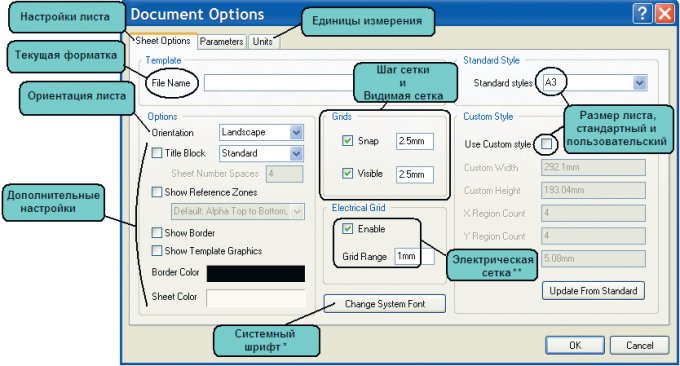
Рис. 2. Настройки текущего документа
Системный шрифт используется для надписей, привязанных к некоторым объектам по умолчанию (например, название и номер вывода, название порта). При изменении этого параметра на данной вкладке размер надписей изменится во всём документе.
Электрическая сетка – это область вокруг вывода компонента, за которую «цепляется» цепь при соединении компонентов. Значение данного параметра должно быть минимум в два раза меньше шага расположения выводов условного графического обозначения компонентов (УГО). Нажатие кнопки ОК подтверждает выбранные настройки.
В окне Document Options показаны локальные настройки, относящиеся к текущему листу схемы. Основная масса глобальных настроек, которые применяются ко всему редактору и ко всем вновь созданным документам, находится в меню: DXP > Preferences > Schematic (см. рис. 3).
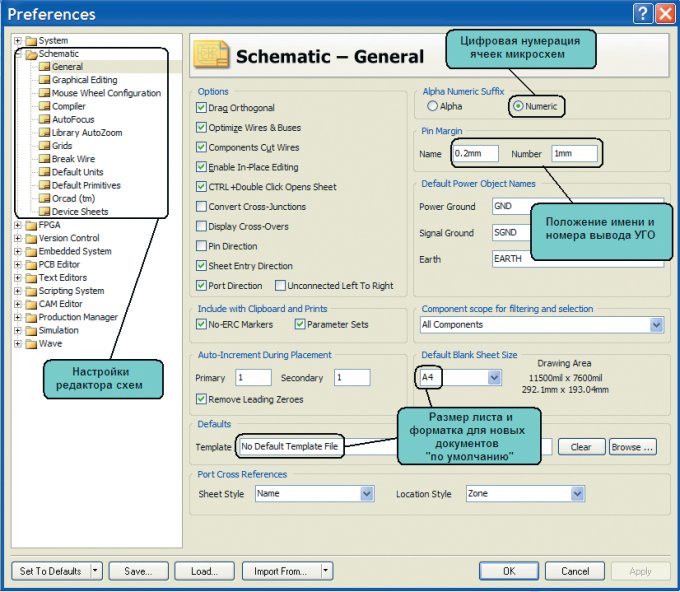
Рис. 3. Настройки редактора схем
Прежде чем начать работу с редактором схем в первый раз, рекомендуется просмотреть все вкладки группы Schematic (см. рис. 3) и установить оптимальные настройки. Не пытайтесь разобраться сразу во всех – уделите внимание основным. Рассмотрим назначение каждой вкладки и опишем наиболее значимые настройки.
Вкладка General задаёт общие настройки, которые необходимо знать на начальном этапе (см. рис. 3). На вкладке Graphical Editing задаются настройки редактирования объектов; отметим наиболее важные из них.
Clipboard Reference – если эта настройка включена, то при выполнении операций копирования (Copy) или вырезания (Cut) система будет запрашивать указание точки привязки. Это используется при копировании части схемы, которую надо будет вставить обратно в схемный лист. Указатель мыши при этом будет удерживать вставляемый блок именно за эту точку.
Add Template to Clipboard – при включении этого параметра шаблон листа будет копироваться в буфер обмена при выполнении операций копирования и вырезания.
Convert Special Strings – включение этого параметра позволяет увидеть на экране содержимое специальных строк в том виде, в котором они будут выведены на печать.
Center of Object – при включении данного параметра указатель мыши удерживает перемещаемый объект в точке привязки (если объект имеет такую точку) или за его центр (если объект не имеет точки привязки, – например, прямоугольник).
Object’s Electrical Hot Spot – при включении данного параметра указатель мыши удерживает перемещаемый объект в ближайшей горячей точке (например, конец вывода).
Auto Zoom – при включении данного параметра и переходе к какому-либо элементу принципиальной схемы автоматически изменяется масштаб отображения. В противном случае масштаб остаётся постоянным.
Single «\» Negation – при включении данного параметра все идентификаторы цепей (порты, метки цепей, входы листа), имеющие в начале названия символ «\», воспринимаются как инверсные соответствующей цепи.
Always Drag – при включении данного параметра компонент будет перемещаться со связями, а при нажатой клавише Ctrl, – без связей, при выключенной, – наоборот.
Display Strings As Rotated – показывать повернутый текст в реальном виде, в противном случае отображение всех текстов будет слева направо.
Auto Pan Options – параметры автоматического панорамирования. Style: при выборе Auto Pan ReCenter в режиме редактирования компонента при выведении указателя мыши за пределы видимой области рабочего окна, будет происходить автопанорамирование вокруг указателя мыши, который, в свою очередь, будет размещаться в центре рабочего окна. При выборе Auto Pan Fixed Jump вид окна будет «прыгать» за указателем мыши с шагом, указанным в строке step size. При выборе Auto Pan Off автопанорамирование будет отключено (данный режим соответствует настройке редактора схем программы P-CAD). Speed – скорость автопанорамирования. Step size и Shift Step Size – размер шага при ручном панорамировании (которое осуществляется клавишами Scroll и Shift+Scroll).
Undo/Redo Stack Size – задаёт максимальное число последовательного выполнения команды отмены предыдущего действия (Undo). Group Undo – при включении данного параметра будут группироваться действия, выполненные одной командой.
На вкладке Mouse Wheel Configuration задаётся функциональность кнопок мыши, т.е. можно поменять кнопки, управляющие изображением и меняющие масштаб, приспособив управление изображением в Altium Designer под знакомые программы (AutoCAD, SolidWorks или Компас).
На вкладке Compiler, кроме установки цветов ошибок и предупреждений при компиляции, можно установить функцию Auto-Junction, которая включает или выключает режим соединения связей при наложении конца связи на уже существующую связь. Во включенном режиме система автоматически поставит точку, обозначающую соединение цепей.
Вкладка Break Wire задаёт настройки инструмента Break Wire (обрезка проводника) – устанавливает размер отрезка (количество шагов сетки), который будет вырезать инструмент Edit > Break Wire.
На вкладке Default Units имеется возможность выбрать единицы измерения. Здесь следует установить флаг в строке Use Metric Unit System, после чего работа будет выполняться в метрической системе.
Вкладка Primitives позволяет установить значения по умолчанию для всех графических и электрических примитивов. Для знакомства с возможностями данной настройки изменим некоторые значения: в списке Primitives находим наименование Rectangle, нажимаем на нём левой кнопкой мыши (ЛКМ) и далее нажимаем кнопку Edit Values. В открывшемся окне мы можем полностью задать базовый набор для примитива «Прямоугольник», но нас интересует только пункт Draw Solid, – убираем флаг (теперь при рисовании прямоугольника он не будет заполняться заливкой). Нажимаем OK и выбираем в списке наименование Pin (вывод). Нажимаем ЛКМ название примитива, затем нажимаем на кнопку Edit Values. Здесь надо изменить параметр Length (длина вывода); устанавливаем значение 4 мм и выходим из режима редактирования. Последнее, что необходимо в данной настройке, – включить параметр Permanent, который позволяет предохранять настройки примитивов по умолчанию от перезаписи.
После установки всех параметров обратите внимание на список настроек: у названия настройки появился знак «*», а сама настройка выделена жирным текстом, – всё это говорит о том, что настройки изменены, но ещё не сохранены. Чтобы применить новые настройки, необходимо нажать кнопку Apply и выйти из выпадающего окна Preferences нажатием кнопки ОК. Настройки, которые не были описаны выше, не имеют определяющего значения на начальной стадии работы с программой.
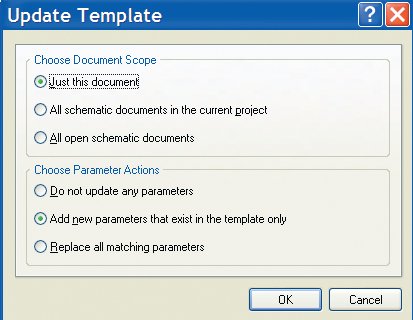
Рис. 4. Обновление форматки
Перед созданием схемы подключим к листу форматку, которая была заранее создана в виде заготовки и содержит поля, автоматически заполняемые из свойств документа. Для подключения форматки выполним Design > Template > Set Template Name, после чего укажем форматку (в нашем случае A3.SchDot, из дополнительных материалов на сайте журнала) и нажмём кнопку ОК. На экране появится окно, показанное на рисунке 4, в котором необходимо указать область применения форматки и сообщить программе, как поступать с новыми параметрами. В нашем случае форматка применяется к текущему документу, и новые параметры должны быть добавлены. После нажатия кнопки ОК к листу схемы будет добавлена форматка с незаполненными полями (если этого не произошло, значит, размер листа схемы меньше листа форматки). Теперь, чтобы в полях форматки появились соответствующие фамилии разработчика, проверяющего и т.д., необходимо заполнить карточку свойств документа, для чего выполняем Design > Document Options. На вкладке Parameters в строках Razrabotal, Proveril вместо надписи в фигурных скобках записываются данные проекта, после чего эта информация появляется на листе схемы.
ЕСКД в Altium Designer. Часть 1. Настройка и библиотечные компоненты
Конечно, при разработке печатных плат посредством Altium Designer (далее — AD) возможен подход, при котором сначала проектируется печатная плата (далее — плата), а все действия, связанные с формированием конструкторской документации (далее — КД), предпринимаются после ее разработки. Однако AD — САПР сквозного проектирования. А это значит, что он позволяет автоматизировать не только процессы создания схем и плат, но и процесс оформления КД.
КД состоит из текстовых документов (в том числе перечня со спецификацией) и графических — схем и чертежей. В этой статье мы расскажем, как автоматизируется процесс формирования графической части КД (далее — графической КД).
Как и любой высококачественный профессиональный инструмент, AD требует тонкой настройки, прежде чем сможет выдавать «на гора» результат. Так что все действия по формированию КД, соответствующей ЕСКД, можно разделить на три основные группы:
- настройка программы и подготовка шаблонов;
- подготовка библиотечных компонентов;
- неавтоматизируемые действия по доработке КД.
В третьем пункте этого списка не зря применено слово «доработка». Ведь при соответствующе настроенной программе, правильно подготовленных шаблонах и грамотно сформированных библиотеках графическая КД формируется в процессе разработки изделия примерно на 80%. И только на оставшиеся 20% приходятся действия, которые в принципе невозможно автоматизировать.
Настройка программы и подготовка шаблонов хоть и разные действия, но выделены в одну группу, потому что совершаются они только один раз. Выполнение этих действий обеспечивает 50% всей автоматизации.
Оставшиеся 50% обеспечиваются правильным формированием библиотечных компонентов. Эти действия выполняются один раз для каждого нового компонента. Тут уже заметна тенденция к повторению процедур. Но даже в этом случае существуют механизмы, значительно облегчающие и ускоряющие труд разработчика, о чем также будет рассказано ниже.
Шрифты
Первый же «подводный камень», с которым сталкивается пользователь при оформлении документации, — шрифты. ГОСТ 2.30481 регламентирует начертание и размер шрифтов, которые необходимо использовать в КД. И проблема тут вовсе не в наличии нужных шрифтов — их легко найти на необъятных просторах сети Интернет. Более того, они поставляются практически с любой современной САПР машиностроительного направления. Другое дело — их размер. В соответствии с ГОСТ 2.30481 высота шрифта определяется размером его заглавной буквы. В то же время в редакторе схем применяются шрифты типа TrueType, а их размер задается с помощью пунктов. Казалось бы, чего проще: размер компьютерного пункта известен — 0,3528 мм, остается только высчитать, сколько нужно пунктов, что бы получить шрифт требуемого размера. Но не тутто было! Размер шрифта в пунктах определяет так называемую «литерную площадку», размер которой не связан напрямую с высотой букв. В отличие от схемного редактора, в PCBредакторе высота шрифта задается в милах или миллиметрах и соответствует высоте заглавной буквы. Но это верно только для шрифтов типа Stroke, а нам придется использовать шрифты типа TrueType, размер которых в миллиметрах тоже не соответствует размеру букв.
Таблица 1. Соотношения размеров для шрифта GOST type B
GOST type B
Высота заглавной
буквы в соответствии
с ГОСТ 2.30481, мм
Размер в схемном
редакторе, пункты
Размер в PCBредакторе, мм
Как следствие, для правильного выполнения КД необходимо сначала выбрать шрифт, а после этого для каждого размера из пункта 2.2 ГОСТ 2.30481 методом перебора подобрать соответствующий ему системный размер в пунктах и миллиметрах. И в редакторе схем, и в PCBредакторе, выбирая соответствующий шаг сетки и визуально ориентируясь на него, легко подобрать все необходимые системные размеры шрифтов. Более того, нам не нужен весь ряд, описанный в приведенном пункте стандарта. Для оформления схем и чертежей хватит четырех размеров: 2,5 мм, 3,5 мм, 5 мм и 7 мм.
В примерах к нашей статье использован шрифт GOST type B, поставляемый с продуктами Autodesk. В табл. 1 приведены соотношения размеров для данного шрифта.
Настройка схемного редактора
Рассмотрим только те настройки, которые имеют отношение к теме статьи. Все настройки AD выполняются в окне Preferences, открывающемся по команде DXP -> Preferences. Все настройки схемного редактора доступны в расположенном слева дереве настроек в разделе Schematic.
Долгое время у пользователей AD существовала проблема позиционного обозначения многовентильного компонента — ГОСТ требует отделять номер вентиля с помощью точки, а пользователи могли применять только двоеточие. Проблема была решена в 13й версии AD. Чтобы включить в качестве разделителя точку, необходимо перейти в раздел Schematic -> General. Здесь нас интересует выпадающее меню в расположенной сверху и справа области Alpha Numeric Suffix — в нем нужно выбрать строку Numeric, separated by a dot ‘.’ (рис. 1).
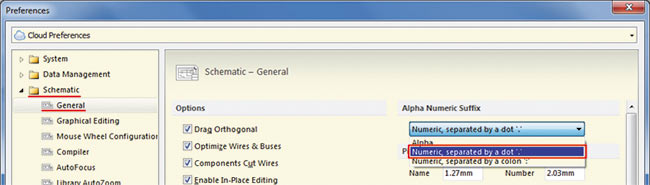
Рис. 1. Включение цифровой нумерации вентилей с разделителем-точкой
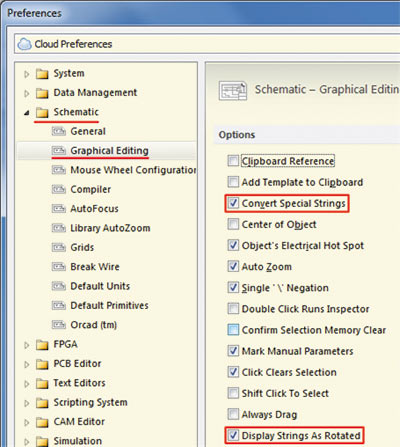
Рис. 2. Включение «специальных строк» и правильного отображения повернутых строк
Далее переходим в раздел Schematic -> Graphical Editing. Тут в области Options необходимо выставить две галочки (рис. 2). Первая из них — Convert Special Strings. В Altium активно используются так называемые специальные строки. Эти строки начинаются символом «=» и представляют собой ссылку или выражение. К примеру, подобные строки будут использованы в шаблонах листов для вывода фамилий, которые будут передаваться туда в виде параметров. Включение галочки Convert Special Strings укажет программе, что при наличии подобных строк в зависимости от их содержимого необходимо отображать на схеме либо то, на что указывает ссылка, либо результат вычисления выражения. Вторая галочка, которая должна быть включена, — Display Strings as Rotated. Это сообщит программе, что любая строка должна отображаться под тем углом, на который она повернута. К примеру, расположить текстовую строку в перевернутом виде можно только включив эту галочку — иначе строка не перевернется.
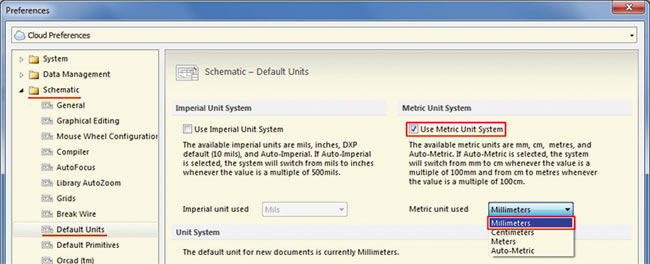
Рис. 3. Переключение AD в метрическую систему — с миллиметрами в качестве единиц измерений
По умолчанию в AD используется дюймовая система измерения. Чтобы включить метрическую, нужно перейти в раздел Schematic -> Default Units (рис. 3) и выставить галочку Use Metric Unit System. Для выбора миллиметров в качестве единиц измерения в выпадающем меню Metric Unit Used следует выбрать строку Millimeters.
Теперь настроим конфигурацию примитивов. Тут необходимо уточнить терминологию. Большинству пользователей термин «примитив» знаком по САПР машиностроительного или общего направлений, где он обозначает простейшие геометрические элементы — линии, прямоугольники, окружности и др. В AD этот термин имеет расширенную трактовку: он обозначает все элементы, из которых состоят схемы, платы и чертежи: линии, окружности, текстовые строки, выводы УГО (далее — пины) и т.д. При этом если линия определяется шестью свойствами, то у пина их более 30. Все это касается и PCBредактора, в котором, к примеру, мы будем на чертежах проставлять размеры. А они также являются примитивами, хотя и имеют в своем составе не один, а несколько простейших геометрических элементов — линий или дуг (и это не считая свойств, которых у размеров более 20). Все свойства всех примитивов можно перенастраивать в процессе разработки, но если они настроены заранее, это значительно ускоряет работу.
В случае схемного редактора мы настраиваем те свойства примитивов, которые непосредственно влияют на внешний вид схем. А поскольку схемы по сути состоят из простейших геометрических элементов (линий, дуг, окружностей и т.д.) и текстовых строк, то в большинстве случаев необходимо настроить или толщину, или шрифт. Что касается толщины, то ГОСТ 2.7012011 регламентирует: «УГО на схемах следует выполнять линиями той же толщины, что и линии взаимосвязи». Среди всех схемных примитивов в AD есть один элемент, у которого нельзя изменить толщину линии, — пин. Поэтому для линий связи и примитивов будем использовать значение толщины, равное толщине пинов. В схемном редакторе толщина не задается численным значением. Вместо этого пользователям предлагается четыре преднастроенных и неизменяемых значения: smallest, small, medium и large. Толщине пина соответствует значение small. Что касается шрифтов, то оптимальным представляется использование размера 2,5 мм. Шрифт с таким размером остается хорошо читаемым, шрифт меньшего размера ГОСТ не рекомендует использовать, а его увеличение приведет к увеличению места, занимаемого схемой. В нашем случае был использован шрифт GOST type B,
в соответствии с табл. 1 его размер должен составлять 17 пунктов.
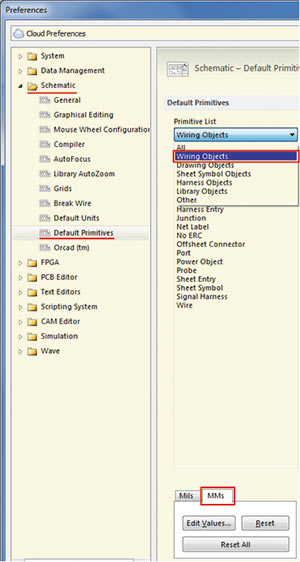
Рис. 4. Переход к настройке схемных примитивов
Для настройки примитивов перейдем в раздел Schematic -> Default Primitives (рис. 4). В окне этого раздела внизу расположены вкладки Mils и MMs. Раз мы работаем в метрической системе, нам нужно переключиться на вкладку MMs. Для облегчения поиска и выбора примитивов раскроем расположенный слева и сверху выпадающий список Primitive List и выберем в нем пункт Wiring Objects. В окне Primitives останутся только те примитивы, из которых строятся линии связи.
Для начала настроим примитив Bus, с помощью которого формируется шина. Для того чтобы отредактировать свойства примитива, нужно дважды щелкнуть по нему левой клавишей мыши, в результате чего откроется окно его свойств. Некоторые документы рекомендуют рисовать групповые шины линией вдвое толще линий связи. Поэтому в строке Bus Width раскроем выпадающий список и выберем пункт Medium (рис. 5). Аналогичным образом для примитивов Bus Entry (вход в шину) и Wire (линия связи) выставим толщину линий small.
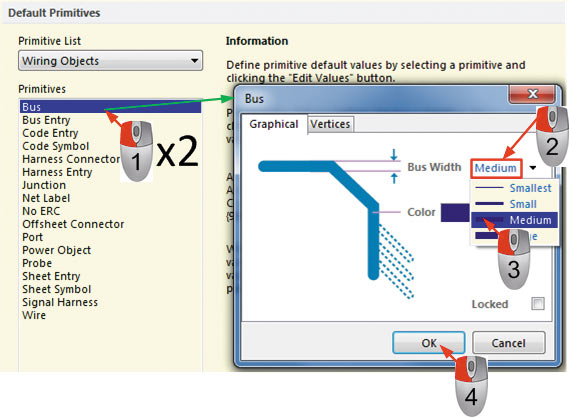
Рис. 5. Настройка примитива Bus
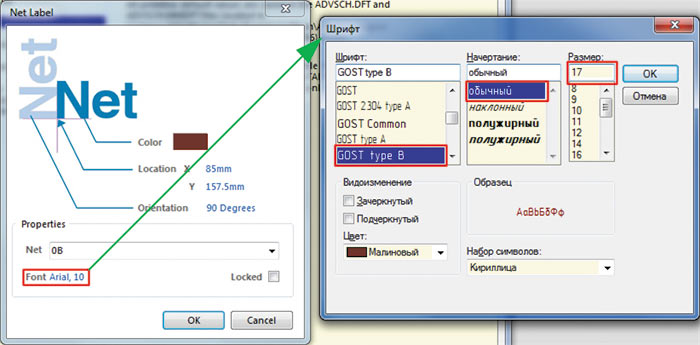
Рис. 6. Настройка шрифта для примитива Net Label
Для примитива Net Label (метка цепи) нужно настроить тип и размер шрифта. Внизу окна его настроек расположена строка Font, в которой отображена текущая настройка шрифта (рис. 6). Нужно щелкнуть по этой строке левой клавишей мыши и в открывшемся окне выбрать новый шрифт и его параметры. Как упоминалось выше, в нашем случае это GOST type B, начертание — обычный, размер — 17.
Теперь перейдем к настройке примитивов рисования. Для этого в выпадающем списке Primitive List выберем пункт Drawing Objects. Для примитивов Arc, Bezier, Ellipse, Elliptical Arc, Line, Pie, Polygon, Rectangle и Round Rectangle переопределим толщину линий значением small. В зависимости от примитива это свойство может называться Line Width, Border Width или Curve Width. Для примитива Text String настроим принятый для всех схемных элементов шрифт — в нашем случае это также GOST type B, обычный, 17.
Приступим к настройке примитивов, которые относятся непосредственно к УГО. Для этого в выпадающем списке Primitive List выберем пункт Library Objects. Примитивы Comment (комментарий) и Designator (позиционное обозначение) являются параметрами, для них нужно настроить шрифт. Параметры те же, что указаны выше, только в этот раз строка Font находится в центре окна настроек (рис. 7).
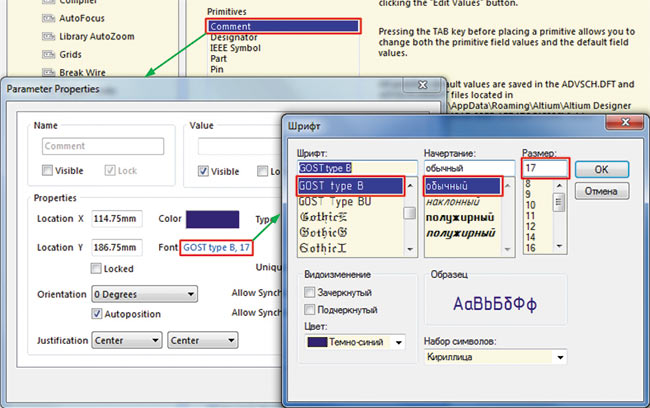
Рис. 7. Настройка шрифта для примитива Comment
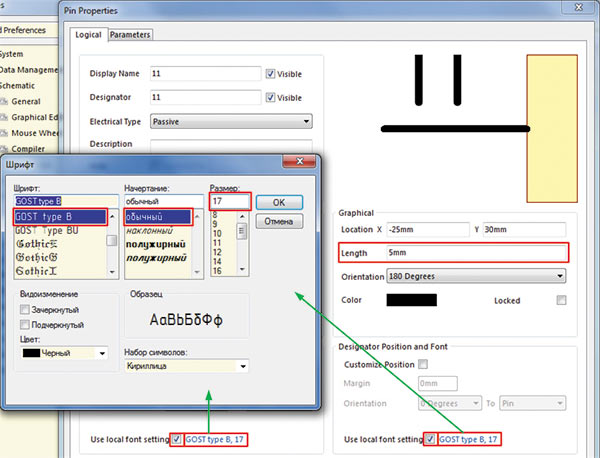
Рис. 8. Настройка примитива Pin
Последний примитив, который осталось настроить, — пин. Он так и называется — Pin. Для него в окне Pin Properties (рис. 8) нужно переопределить длину, шрифт номера и шрифт имени. Длина пина прописывается в строке Length области Graphical — выставим здесь значение «5 mm». Чтобы для имени пина переопределить шрифт, нужно активировать галочку Use local font setting, расположенную в нижней части области Name Position and Font. После активации этой галочки станет активной расположенная правее нее строка, отображающая текущие параметры шрифта. Щелчок левой клавишей мыши по этой строке откроет уже знакомое окно выбора параметров шрифта. Переопределение шрифта для номера пина аналогично, выполняется в области Designator Position and Font.
Любые изменения свойств примитивов возможны не только на этапе предварительной настройки программы, но и в процессе разработки. При этом AD организован таким образом, что соответственно этим изменениям «на лету» меняются и свойства примитивов, заданные по умолчанию. Однако такое обновление «умолчательных» значений можно заблокировать включением галочки Permanent, расположенной в правой части раздела настроек Default Primitives. Естественно, данная галочка не отменяет возможность изменения примитивов в процессе работы над схемой или библиотекой.
Бывает, что пользователю приходится работать по разным стандартам или по разным вариациям одного стандарта. В таком случае, конечно, нужно перенастраивать все соответствующие свойства примитивов. Для таких ситуаций разработчики AD предоставили пользователям возможность сохранения текущей конфигурации примитивов во внешнем файле и загрузки ранее сохраненных. Для этого в правой верхней части окна настроек Default Primitives имеются кнопки Load… и Save As… Благодаря этой функции можно сформировать любое количество конфигураций примитивов и, загружая их по мере необходимости, не тратить время на выполнение перенастройки.
Настройка PCBредактора
Система измерений является свойством не PCBредактора, а PCBдокумента. По этой причине рекомендуется настраивать PCBредактор при открытом PCBдокументе с выставленной в последнем метрической системой измерений. Лучше всего, если будет открыта хотя бы частично растрассированная плата.
Все интересующие нас настройки также выполняются в окне Preferences. Однако, в отличие от схемного редактора, в данном случае нас интересует настройка только некоторых примитивов — размеров, таблицы отверстий и выносных видов. Все остальные примитивы и параметры PCBредактора не имеют прямого отношения к формированию чертежей. Поэтому сразу переходим в раздел PCB editor -> Defaults.
Подавляющее большинство чертежей электронных изделий выполняется в масштабе увеличения. А AD организован таким образом, что формирование чертежных видов производится непосредственно на графике платы. То есть все аннотации (размеры, выноски, координатные сетки и т.д.) наносятся в масштабе 1:1. И только после того как виды сформированы, они вместе с аннотациями приводятся к соответствующему масштабу. Поэтому, чтобы на окончательных чертежах все составляющие чертежных видов (линии, стрелки, надписи и т.д.) имели правильные размеры, необходимо наносить их с учетом последующего масштабирования. То есть все примитивы формируются с учетом последующего масштабирования и их необходимо перенастраивать для каждого конкретного масштаба. Так же как и для схемного редактора, для настроек PCBредактора существует возможность сохранения конфигурации примитивов во внешнем файле и загрузки сохраненной ранее конфигурации. Благодаря этой функции можно один раз создать «базу настроек» под каждый вариант масштабирования и по мере необходимости загружать нужные конфигурации. Тем самым значительно экономится время работы. В нашей статье рекомендации по настройке PCBпримитивов приведены на примере настройки под масштаб 2:1.
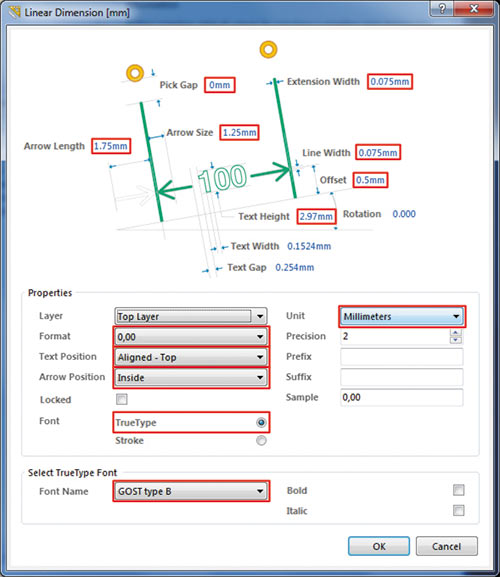
Рис. 9. Настройка примитива Linear Dimension
В первую очередь займемся настройкой размеров. Все примитивы, связанные с размерами, можно найти в группе Dimension окна Primitive Type. Откроем окно настроек линейного размера Linear Dimension (рис. 9). Чтобы размерная линия всегда начиналась от своего опорного элемента, в строке Pick Gap выставим нулевое значение — «0mm». ГОСТ 2.30368 регламентирует, что размерные и выносные линии нужно выполнять сплошной тонкой линией, которая должна быть примерно в дватри раза тоньше сплошной толстой основной линии. Оптимальными представляются значения толщин 0,5 мм для сплошной толстой основной линии и 0,15 мм — для сплошной тонкой. При таких значениях, с одной стороны, происходит минимум слияний, а с другой — хорошо видна разница между двумя типами линий. Толщины выносной (Extension Line) и размерной (Line Width) линий выставим «0.075 mm». В соответствии с ГОСТ 2.3072011 выведем выносную линию за размерную на 1 мм. Для этого в строке Offset пропишем значение «0.5mm». Высоту шрифта выберем 3,5 мм, для чего в строке Text Height в соответствии с табл. 1
впишем значение «2.97mm». В соответствии с ГОСТ 2.3072011 длину стрелок примем 2,5 мм, для чего параметр Arrow Size переопределим значением «1.25mm». К сожалению, ширину стрелки переопределить невозможно. Для случая, когда стрелку нужно будет вынести за предел размера, выберем ее размер 3,5 мм, чтобы от самой стрелки отходила линия длиной 1 мм. Следовательно, в параметр Arrow Length пропишем значение «1.75mm». Параметры Text Width (толщина линий букв) и Text Gap (текстовый зазор) нас не интересуют.
Перейдем в область Properties. В строке Format нужно выбрать вариант без указания единиц измерения (например, «0,00»), так как именно этот вариант соответствует ГОСТ 2.3072011. В выпадающем меню Text Position нужно выбрать пункт AlignedTop, чтобы размерное значение располагалось над размерной линией. Для параметра Arrow Position выберем пункт Inside, так как в большинстве случаев стрелки располагаются между выносными линиями. Переключатель Font необходимо выставить в положение TrueType. Соответственно в области Select TrueType Font в выпадающем меню Font Name следует выбрать текстовый стиль GOST type B. В меню Unit выставим значение Millimeters. Остальные параметры логичнее настраивать в процессе формирования чертежа. Аналогичным образом нужно настроить остальные размерные примитивы, отображенные в группе Dimension.
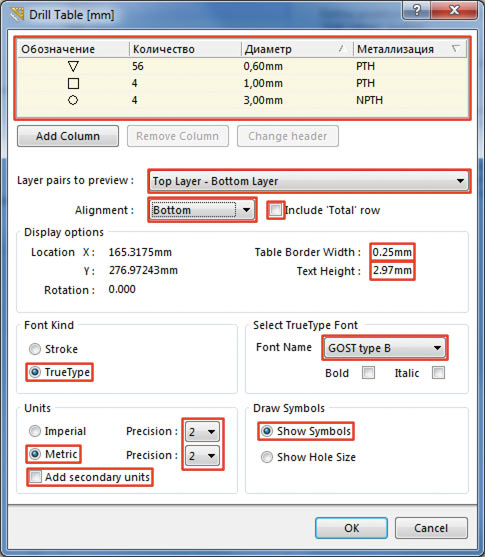
Рис. 10. Настройка таблицы отверстий
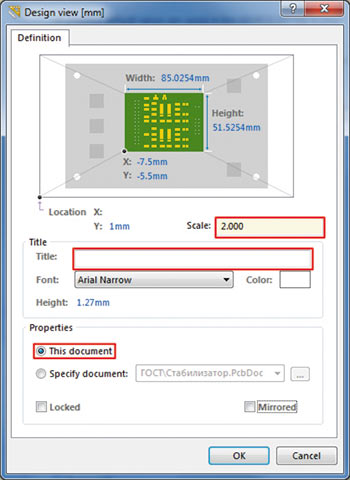
Рис. 11. Настройка выносного вида
Перейдем к настройке таблицы отверстий — Drill Table (рис. 10). Перед этой настройкой лучше открыть растрассированную плату, тогда появится возможность настроить больше свойств. ЕСКД не регламентирует в жесткой форме построение таблицы отверстий, но в ГОСТ 2.3072011 на рисунке 7 приведен ее пример. Сформируем нашу таблицу аналогично этому примеру. Данные о столбцах отображаются в окне таблицы, расположенном в верхней части окна настроек Drill Table. Под окном таблицы расположены три основные кнопки управления столбцами: Add Column — добавить столбец, Remove Column — удалить столбец и Change header — изменить название. Эти действия также доступны в выпадающем меню, открывающемся щелчком правой клавишей мыши в окне таблицы. Столбцы можно менять местами, для чего следует зажать левой клавишей мыши заголовок столбца и перетянуть его на новое место.
Для построения таблиц отверстий AD предлагает семь специализированных столбцов, предназначенных для вывода определенной информации об отверстиях платы. Кроме них доступно любое количество пользовательских столбцов. С помощью кнопок управления или выпадающего меню сформируем следующую последовательность столбцов: Symbol, Hit count, Finished hole size и Plated. Теперь с помощью команды Change header переименуем: Symbol в «Обозначение», Hit count в «Количество», Finished hole size в «Размер», а Plated в «Металлизация». Содержимое всех ячеек выровняем по середине, для чего в каждом столбце щелкнем правой клавишей мыши и в выпадающем меню выберем пункт Text Alignment -> Center.
Выпадающее меню Layer pairs to preview определяет пару слоев, для которой в таблице выводится список отверстий. Наиболее часто применяется таблица для пары внешних слоев, поэтому в этом меню оставим пару Top Layer — Bottom Layer. Ниже расположено выпадающее меню Alignment, которое определяет точку привязки таблицы: Top — сверху слева или Bottom — снизу слева. Выберем Bottom. Снимем галочку Include ‘Total’ row, чтобы отключить строку, отображающую общее количество отверстий.
Еще ниже расположена область Display options. Здесь нас интересуют строки Table border width (толщина линии таблицы) и Text high (высота текста). Толщина линии должна быть, как оговаривалось выше, 0,5 мм, а текст для этой таблицы используем высотой 2,5 мм по ГОСТ 2.30481. Поэтому в строке Table border width пропишем значение «0.25mm», а в строке Text high — «2.13mm». Переключатель в области Font Kind переставим в значение TrueType. В выпадающем меню Font Name, расположенном в области Select TrueType Font, выберем шрифт GOST type B. В области Units переключатель переведем в положение Metric, снимем галочку Add secondary units, а в обоих выпадающих меню Precision выставим значения «2». Тем самым мы задаем наиболее частый вариант отображения численных значений — в миллиметрах, две цифры до запятой и две после, а также отключаем отображение значений в альтернативных единицах измерения. И последнее, что нужно сделать, — убедиться, что в области Draw Symbols переключатель установлен в положение Show Symbols, что включает отображение символов отверстий. Важно обратить внимание, что данная таблица является динамической и обновляется при внесении изменений в плату, что также способствует ускорению процесса проектирования.
Настроим выносные виды — Design View (рис. 11). Поскольку в нашей статье мы описываем настройку под масштаб 2:1, пропишем в окошке Scale значение «2». В окошке Title области Title нужно убрать любую запись, так как эта запись отображается под чертежным видом, что не соответствует ЕСКД. В области Properties нужно убедиться, что переключатель находится в положении This document, так как выносные виды мы будем создавать в том же документе, где находится сама плата. На этом настройку выносных видов и вообще нужную нам настройку AD можно считать законченной.
Аналогично настройке схемных примитивов, настройки примитивов редактора печатных плат можно «заморозить» от изменения «на лету» с помощью галочки Permanent.
Библиотечные компоненты — УГО
Главное, что необходимо для формирования базы библиотек, чьи компоненты содержат правильные УГО, — наличие под рукой соответствующих ГОСТов, относящихся к ЕСКД. Этот набор документов содержит все сведения для правильного построения схемных библиотечных компонентов.
Что касается AD, то большинство рекомендаций по формированию базы библиотечных компонентов приведено выше в разделе, посвященном настройке схемного редактора. Повторять их не будем, ограничившись краткой «выжимкой» из всего сказанного:
- линейные и дуговые примитивы необходимо выполнять толщиной small (за исключением редких оговоренных в ЕСКД случаев);
- для всех текстовых надписей используем шрифт типа TrueType с начертанием, соответствующим ГОСТ 2.30481, и высотой 2,5 мм;
- оптимальная длина пинов — 5 мм.
ГОСТ 2.74391 оговаривает, что шаг выводов микросхем должен быть не менее 2 мм. С учетом выбранного шрифта и инструментария AD наиболее удобным представляется шаг пинов, кратный 5 мм.
Таблица 2. Назначение «механических» слоев
Имя слоя по умолчанию
Имя слоя после переименования
Назначение слоя
Altium Designer 14. Настройка параметров
Описаны назначение и основные настройки параметров Altium Designer 14. Пакет проектирования Altium Designer имеет множество настроек и параметров. Однако пользователи не знают и не применяют большинство из них, а обходятся минимумом, установленным по умолчанию. В этой статье будут приведены примеры тех настроек, которые мы рекомендуем изменить, и указаны последствия, к которым они приводят. Будут отмечены также параметры, с помощью которой можно привести графическую документацию к виду, максимально соответствующему требованиям ГОСТов или других нормативных документов, принятых на предприятиях. Вход в настройки Altium Designer выполняется командой DXP/Preference.
Системные настройки
Системные настройки находятся в первом разделе System и помогают быстрее и качественнее отобразить ту или иную информацию, а также безопасно восстановить файлы проекта в случае непредвиденных ошибок.
Подраздел General
Установите флаг Reopen Last Workspace (рис. 1). В этом случае при запуске Altium Designer всегда будет загружен последний Workspace (набор проектов, объединенных в группу). В большинстве случаев пользователи работают с ограниченным набором собственных проектов, и в Workspace находятся просто все последние активные проекты. При такой настройке будут открыты все документы, с которыми вы работали при последнем закрытии программы. Другие документы этих проектов вы всегда найдете на панели Project, что после длительного перерыва облегчает поиск необходимых файлов.

Рис. 1. Настройки подраздела General
Установите флаг Open Home Page if no document. В этом случае будет открыто окно Home Page (если нет ни одного другого документа для открытия). В данном окне вы увидите некоторые персональные настройки пакета.
Если программа на вашем компьютере загружается быстро, можете установить флаг Show Startup screen. При запуске программы вам будет показано окно загрузки с номером версии Altium Designer, которое располагается поверх других окон. Если оно вам не нужно, то снимите его, и это окно не будет вам мешать работать в других программах.
Не устанавливайте без необходимости флаг System Font. Этот шрифт влияет на размер надписей в различных окнах и по умолчанию подобран оптимально. При плохом разрешении экрана, или применении локальных (см. ниже) настроек, или плохом зрении вы можете изменить (подобрать) иной удобный для вас шрифт. Учтите, при этом некоторые надписи могут размещаться в окнах не оптимально или не полностью.
В том случае, когда вы и еще кто-либо работаете над одним проектом (причем одновременно), установите флаги для опции Reload Documents Modified of Altium Designer в значения Ask User и Only If Document is Modified. Тогда, если какой либо документ проекта будет изменен вашим коллегой, вы получите сообщение об изменении документа, и он будет открыт для просмотра. Если вы сами уже изменили документ, но не сохранили изменения, у вас будет выбор: оставить документ в своей редакции или принять чужую. В последнем случае вы потеряете изменения, сделанные вами.
Рекомендуем не использовать флаг Use localized resources, если вы ориентируетесь в англоязычной версии меню Altium Designer. Размер и длина текстовых сообщений и подписей меню оптимизированы именно для англоязычной версии. Однако если испытываете затруднения — установите этот флаг и выберите язык. Вы будете видеть текст на русском языке. Учтите, что не все надписи могут быть на русском, так как поддержка локализации языков обычно отстает от основной версии.
Подраздел View
Если вы привыкли просматривать документы и HTML-страницы текстов в своем браузере, установите флаг Open internet link in external Web Browzer. В этом случае все ссылки, открываемые из Altium Designer, будут открыты не в новом окне Altium Designer, а в вашем браузере.
Подраздел Design Insight
Если появление тех или иных всплывающих окон в процессе работы вам мешает, снимите соответствующие флаги. Установите приемлемую для вас задержку всплывающих окон движком Mouse Hover Delay. Как правило, вначале освоения пакета проектирования Altium Designer быстро появляющиеся окна могут раздражать.
Подраздел Project Panel
Если вы работаете над несколькими проектами, то их список не помещается в окне Project (рис. 2). Поиск нужного файла при этом затруднен, поскольку требует прокрутки окна панели. Установите флаг Fully contracted, и список ваших документов и проектов в панели Project будет отображаться в сжатом виде, сгруппированным по проектам и типам файлов. Теперь для открытия необходимого документа нужно сделать меньше действий, раскрывая соответствующую группу файлов.

Рис. 2. Вид раскрытия документов в панели Project
Подраздел Default Location
В Document Patch укажите путь к папке, где вы храните проекты. Тогда именно эта папка будет отображена при открытии новых документов.
В Library Patch укажите папку, где находятся ваши библиотеки.
Настройки Data Management
Подраздел Version Control
Установите флаг напротив тех типов (CVS и/или SVN) версий, которые используете вы или ваше предприятие. Также установите флаг Use external Subversion, если у вас установлена своя программа контроля версий, и нажмите кнопку Auto Detect или укажите путь к ней.
Теперь вы можете работать с поддержкой контроля версий и всегда вернуться к любой сохраненной ревизии. Состояние, в котором файл синхронизирован с репозитарием, отмечается галочкой на зеленом фоне (рис. 3). Если файл изменен и сохранен на диске, это отмечается восклицательным знаком на красном фоне и свидетельствует, что файл на локальной папке не соответствует файлу в репозитарии.

Рис. 3. Отображение состояния файла
Подраздел Design Repositories
В подразделе Design Repositories можно подключиться к существующим репозитариям или добавить новые. Рекомендуем использовать репозитарии, если вы хотите просто повысить надежность сохранения данных проектов. Настоятельно советуем работать только через репозитарий, если над проектом трудится группа пользователей или доступ к проекту должен быть предоставлен другим исполнителям.
Подраздел Vault
В этом подразделе можно подключиться к различным хранилищам (рис. 4). Способы подключения и работа с ними будут описаны в отдельной статье. Рекомендуем:
- Подключить личное хранилище, если у вас есть такая возможность.
- Обязательно подключить хранилище предприятия, если оно создано.
- Всегда подключайтесь к доступному хранилищу от Altium Designer. У вас появится возможность применять в проектах компоненты, доступные для всех, и при необходимости редактировать их для использования в собственных библиотеках. Кроме того, у вас всегда будет пример организации Vault («Хранилище»), на основе которого можно выстроить структуру хранения данных и параметров компонентов в собственных Vault или разрабатываемых для предприятия.

Рис. 4. Подключение хранилищ
Подраздел Backup
Обязательно установите флаг Auto save every сохранения копий, задайте интервал и число хранимых копий. Рекомендуем изменить путь, где будут храниться копии, так, чтобы вы могли быстро их открыть. Выберите новый путь, отличный от системного диска, и вы не потеряете данных при переустановке программы или системы.
Подраздел File Locking
Установите флаг, если вы работаете над проектом не один. В этом случае другие сотрудники не смогут открыть файл, а вы будете видеть файлы, открытые другими пользователями и заблокированные для вас.
Признаком, что файл заблокирован (то есть он открыт вами или другим пользователем), является изображение замка на статусе файла (рис. 3).
Подраздел Local History
Установите флаг Add autosaved documents to history, и каждый раз, когда сохраняете документ проекта, его копия будет сохранена по указанному в окне пути. Чтобы не занимать много места на диске, установите значение числа копий, которые намерены хранить на диске, и все более старые версии будут удаляться автоматически. По умолчанию вам предлагают сохранять копии в папку проекта. Рекомендуем установить флаг Use global repository и указать другой путь, где и будут храниться копии. Это позволит убрать необязательные копии файлов из папок проекта, а сохранить их в одном месте.
Подраздел Templates
Задайте в этой настройке путь к папке, где у вас находятся шаблоны для рамок схем, листов схем, библиотек и других файлов. Это ускорит доступ к ним.
Подраздел Installed Library
В этом подразделе следует установить те библиотеки, которые будут доступны для всех проектов.
Подраздел Supplier
Установите флаги для тех поставщиков, у которых будет производиться поиск наличия компонентов.
Если у вас установлен Altium Vault Server, вы можете подключить для поиска базу данных или склад вашего предприятия.
Настройки редактора для схем
Подраздел General
Установите флаг Break Wire At Auto Junctions. В этом случае линия связи будет всегда образовывать узел в месте примыкания другой линии связи. Настройка появилась в последних версиях, и эта опция позволяет снизить риск «отрыва» линии связи при ее перемещении.
Установите флаг Optimize Wires & Buses, если хотите, чтобы при перемещении линий связи и совпадении их узлов с другими узлами той же или иной линии связи образовывалась одна новая линия связи. В этом случае не подключенные узлы на одной прямой линии автоматически исчезнут. Помните: объединение линий связи произойдет без дополнительных сообщений. В последней версии Altium Designer, если нет объединения линий связи, показывается зеленый флаг, если есть — то красный. Всегда обращайте внимание, где происходит объединение при наличии красного флага.
Установите флаг Components Cut Wires. В этом случае, если при перемещении компонента на схеме его вывод попадает на линию связи, он автоматически к ней подключится, а на последней образуется узел в точке подключения.
Установите флаг Enable In Place Editing. Это позволит вам править текст на схеме, не входя в свойства объектов, содержащих данный текст.
Установите флаг CTRL+Double Click Opens Sheet. Если вы используете иерархические схемы, это позволит быстро открыть подчиненный лист двойным нажатием левой кнопки указателя на поле ссылки листа.
Установите флаг Convert Cross Junctions. В этом случае крестообразное соединение линий связи будет выглядеть так, как указано стрелкой на рис. 5.

Рис. 5. Основные настройки редактора схем
Установите флаг Display Cross—Overs. При установленном флаге крестообразное пересечение линий связи будет выглядеть так, как указано стрелкой на рис. 5. Это удобно использовать для схем соединений или если таких пересечений немного на схеме.
Установите флаг Pin Direction. На схеме будет отображен тип (направление сигнала и д.р.) вывода компонента. Вы всегда можете использовать такой режим для улучшения читаемости схемы, а приесли необходимо сдать документацию в архив, перед печатью снимите этот флаг.
Установите флаги Sheet Entry Direction и Port Direction. Они имеют такое же назначение как для флага выше, только для соответствующих объектов.
Установите флаг Unconnected Left To Right. Аналогично все неподключенные к линии связи порты будут иметь направление слева направо.
В выпадающем меню Alpha Numeric Suffix выберите режим Numeric, separated by a ‘.’. В этом случае обозначение составных частей для условных графических изображений на схеме будет соответствовать требованиям ГОСТа.
Для указания отступа текста между наименованием вывода (номера вывода) и линией границы условного графического обозначения подберите и установите нужные значения параметров соответственно Name и Number. При использовании условных графических изображений библиотек от Altium Designer или используемых за пределами СНГ, как правило, применяется шаг выводов 10 (в условных единицах), что соответствует шагу 2,54 мм и в 2 раза меньше требований ГОСТа. Это требует печати схемы в масштабе 1:2. В таком случае величина отступа, равная 2, соответствует минимальным требованиям зазора от текста до линии (1 мм). Если вы используете сетку 20 или миллиметровую сетку 2,5 мм, соответствующий отступ должен быть равным 4 или 5.
Если вы устанавливаете на схеме новый компонент методом копирования (Shift+нажатие левой кнопки указателя на существующем компоненте) или командой Place, каждый новый устанавливаемый компонент получит следующий порядковый номер. Однако этот порядок вы можете изменить, установив значение, отличное от «1», в полях Primary и Secondary для условного графического обозначения и его частей. Например, значение, равное «–2», покажет, что после резистора R9 следующий будет R7.
Подраздел Graphical Editor
В этом разделе устанавливаются параметры графического редактора (рис. 6).

Рис. 6. Настройки графического редактора схем
Установите флаг Clipboard Reference. Если флаг установлен при выделении и копировании объектов на схеме, вы сможете самостоятельно указать один из выводов выделенных объектов в качестве точки привязки. В противном случае точка привязки будет выбрана автоматически.
Обязательно установите флаг Convert Special String. В этом случае отображаемое значение параметра (когда значение параметра получается через формулы из текста и значения других параметров) будет само значение, а не текст формулы.
Установите флаг Center of Object. При перемещении объектов точка привязки будет находиться в их центре.
Установите флаг Object‘s Electrical Hot Spot, тогда при перемещении графических изображений указатель будет привязываться к ближайшему выводу.
Установите флаг Auto Zoom. Если флаг установлен, то при переходе к другому компоненту командой Edit→Jimp→Jimp Component часть схемы с компонентом будет увеличена таким образом, чтобы он вписался в окно. Это актуально при использовании листов схем больших форматов.
Флаг Single ‘\’ Negation установите только в том случае, если вы используете надчеркивание (как обозначение активного состояния сигнала) сверху названия вывода целиком, над всем словом, и придерживаетесь этого стиля во всех проектах. Рекомендуем снять его, что позволит применить надчеркивание и над частью слова — это актуально для выводов, которым могут быть назначены различные сигналы. Для таких выводов надчеркивание может быть только над частью текста, и даже в нескольких местах. Рекомендуем сразу определиться с этим флагом, так как названия выводов присваиваются на стадии создания библиотек.
Если вы установите флаг Mark Manual Parameters, на схеме будут видны точки привязки текста. На стадии оформления схемы, когда нужно установить надписи для улучшения ее читаемости, наличие точек привязки облегчает такую работу. Однако при окончательном выводе на печать снимите флаг, и точки привязки не будут отображены.
Установите флаг Click Clears Selection, и в таком случае при каждом нажатии указателя мыши произойдет сброс ранее выделенных объектов. Это удобно, поскольку не нужно следить за сбросом выделения. Если не следить, то можно по ошибке скопировать и добавить выделенные вне экрана монитора объекты.
Обязательно установите флаг Display Strings As Rotated. Это позволит использовать на схеме «перевернутый» текст и соответственно заполнить верхнее левое поле рамки для схемы согласно требованиям ГОСТа.
Также держите установленным флаг Protect Locked Objects. Если на схеме есть зафиксированные объекты, это защитит их от случайного перемещения.
В поле Undo/Redo установите иное значение (по умолчанию установлено 50), например 500. Это позволит, если потребуется, командой Undo вернуть больше шагов назад. Помните, что большое значение потребует больше ресурсов памяти.
Настройки Default Primitives
Здесь вы можете и должны настроить все параметры примитивов графики в соответствии с тем, как часто вы их используете в библиотеках или на схеме. Подберите цвет объектов и шрифты текста так, чтобы графика схемы была читаема или удовлетворяла требованиям ГОСТа или СТП. Подходите к этому вопросу ответственно, чтобы многократно не переделывать библиотеки. В таблице приведены примеры параметров для толщины линий и текста. Отметим: некоторые примитивы, например Pin, не имеют возможности изменения ширины и имеют одно значение, в частности, для Pin — это 10 mil.
Настройки остальных разделов рекомендуем оставить такими, как они установлены по умолчанию.
Настройки редактора PCB
Подраздел General
Обязательно включите режим Online DRC. Вы всегда будете видеть ошибки размещения и топологии в процессе работы. В случае больших проектов или при невысоких ресурсах компьютера вы можете снять его на ранних стадиях проектирования, когда число ошибок DRC велико, и это тормозит работу.
Включите все флаги Object Snap Option. Это позволит привязать указатель к центру компонента или любой его части. Таким образом, у вас будут различные способы привязки объектов топологии между собой при копировании или перемещении.
Обязательно установите флаг Protect Locked Object. Это защитит зафиксированные объекты от выделения и перемещения.
Не забудьте увеличить значение Undo/Redo. Опыт проектирования показывает, что установленное по умолчанию значение недостаточно, чтобы отменить длинную цепочку действий.
Установите максимальное число цифр в Metric Display Position. При проектировании печатных плат высокой плотности и малыми элементами это дает больше информации.
Подраздел Board Insight Display.
Установите все флаги Available Single Layers Modes. В таком случае командой Shift+S вы быстро сможете менять три вида отображения в режиме просмотра одиночного слоя.
Подраздел DRC Violations Display.
Движок Show Violation Detail установите в положение Always. При таком положении дифференциальные линии с нарушением DRC будут обозначены.
Подраздел Interactive Routing
В этом подразделе установите такие настойки, которые удовлетворяют вашему стилю создания топологии. Обычно к настройкам данного раздела возвращаются через 2–3 месяца активной работы.
Подраздел True Type Font
Укажите здесь шрифт, который будет использован вместо других, если они не установлены на компьютере.
Подраздел Default
Установите такие свойства и значения параметров примитивов, какие вы используете наиболее часто.
Примитивы
Где используется
Значение параметра
Сетка/масштаб печати
По ГОСТ
100 mil/1:2
200 mil (2,5 мм)/1:1
CADmaster
Главная » CADmaster №4(59) 2011 » Электроника и электротехника Altium Designer 10. Основные приемы проектирования
Настройка редактора печатных плат
Прежде чем приступить к разводке платы, необходимо выполнить ряд установок: настроить сетки, определить стек слоев и задать правила проектирования.
Определение начала координат
Для удобства дальнейшей работы с платой и учитывая особенности геометрии контура платы, расположим точку начала координат в центре нижнего выреза в плате.
- Перейдите в режим 2D, нажав клавишу «2».
- Выполните команду меню Edit/Origin/Set.
- Указатель мыши примет вид крестика, который нужно переместить в центр нижнего выреза в плате. Щелкните левой кнопкой мыши в месте нового расположения начала координат (рис. 63).
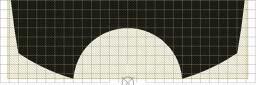
Рис. 63. Установка начала координат
Приближение/удаление видового окна платы осуществляется колесиком мыши при нажатой клавише CTRL.
Настройка сеток
С 10-й версии в Altium Designer появилась возможность одновременно использовать на одной плате несколько координатных сеток — как прямоугольных, так и полярных. По умолчанию в системе установлена координатная сетка Global Board Snap Grid. Она действует для областей, не охваченных пользовательскими сетками, и имеет по отношению к ним более низкий приоритет.
Добавим пользовательскую сетку для размещения компонентов.
-
Выполните команду меню Design/Options (горячие клавиши D, O), после чего откроется диалоговое окно Board Options (рис. 64).
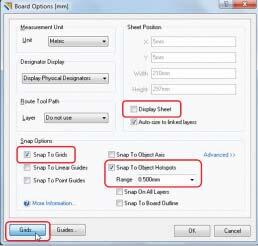
Рис. 64. Диалоговое окно Board Options

Рис. 65. Добавление пользовательских сеток
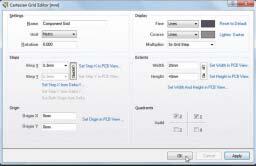
Рис. 66. Окно настроек сетки

Рис. 67. Окно Grid Manager
Определение стека платы и настройка отображения слоев
Определение стека платы производится в диалоговом окне Layer Stack Manager, которое вызывается командой меню Design/Layer Stack Manager (рис. 68).
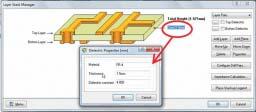
Рис. 68. Стек слоев
- Двойным щелчком на значении толщины диэлектрика активируйте окно его свойств, установите в этом окне толщину 1,5 мм и марку используемого материала FR4.
Настройка отображения слоев производится в диалоговом окне View Configurations (рис. 69), которое вызывается командой меню Design/Board Layers&Colors (горячая клавиша L). Здесь задаются имя, цвет и режим отображения слоев для двуи трехмерного режимов отображения.
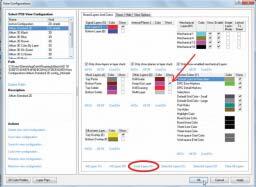
Рис. 69. Диалоговое окно View Configurations
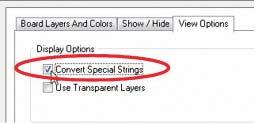
Рис. 70. Включение опции Convert Special Strings
После этого все переменные, размещенные на поле чертежа, будут отображать присвоенные им значения (рис. 71).
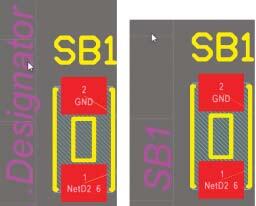
Рис. 71. Отображение посадочных мест
Размещение области ограничения трассировки
Перед разводкой платы необходимо обозначить области ограничения трассировки. Для таких областей в Altium Designer предназначен специальный слой Keep-Out Layer. Обозначим область ограничения разводки для платы. В нашем примере эта область будет совпадать с ее контуром.
- Находясь в редакторе печатных плат, выполните команду Design/Board Shape/Create Primitives From Board Shape.
- В появившемся диалоговом окне установите толщину линий контура 0,2 мм, слой размещения Keep-Out Layer (рис. 72).
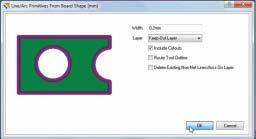
Рис. 72. Область ограничения трассировки
Определение правил проектирования
- В редакторе плат выполните команду меню Design/Rules.
- Откроется диалоговое окно PCB Rules and Constraints Editor. В списке слева перечислены все правила проекта, которые разбиты на 10 категорий.
- Найдите в списке категорию Routing и дважды щелкните на ней. Откроется вложенный список правил трассировки.
- Выберите правило Width и щелкните на нем левой кнопкой мыши. Откроется список правил для ширины проводников. Пока в списке только одно правило, которое ограничивает ширину всех проводников 0,254 мм. В правой части окна — наглядное описание данного правила.
- Создайте новое правило для ширины проводников цепи +3В. Для этого щелкните правой кнопкой мыши на строке Width и выполните в контекстном меню команду New Rule (рис. 73).
- Переименуйте новое правило, для чего справа в поле Name введите новое имя Width_3V (рис. 74).
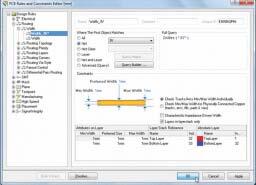
Рис. 74. Задание названия правила
Теперь при автоматической или интерактивной трассировке ширина проводников цепи 3V всегда будет равна 1 мм, тогда как все остальные проводники будут более тонкими.
Размещение компонентов
В Altium Designer существуют различные методы размещения компонентов: ручной, автоматический и полуавтоматический.
В Altium Designer существуют различные методы размещения компонентов: ручной, автоматический и полуавтоматический.
Исходя из конструкции, особое внимание следует обратить на правильное расположение компонентов GB1, SB1 и VD1, так как от этого будет зависеть работоспособность устройства. Начнем компоновку платы с размещения компонента GB1.
- Для выбора оптимального масштаба изображения платы используйте команду View/Fit Document или CTRL + колесико мыши.
Отключите режим автопанорамирования, который вызывает некоторые неудобства у начинающих пользователей Altium Designer. Выполните команду DXP/Preferences. На вкладке PCB Editor-General в области Autopan Options выберите в выпадающем списке Style режим Disable. Нажмите OK внизу окна.
Наведите указатель мыши на компонент GB1, нажмите левую кнопку мыши и, удерживая ее, начните перемещать указатель. При этом он примет вид крестика и автоматически «захватит» компонент в центре. - В процессе перемещения нажмите клавишу Spacebar для поворота компонента на 900, а затем клавишу J. В контекстном меню выберите команду New Location (рис. 75).
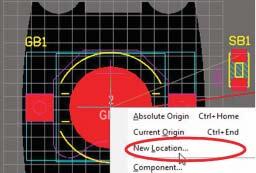
Рис. 75. Изменение расположения элемента
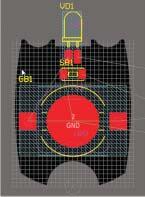
Рис. 76. Расположение компонентов по заданным координатам
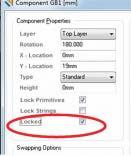
Рис. 77. Блокирование компонента
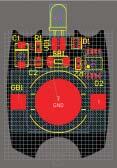
Рис. 78. Расположение компонентов
Трассировка проводников
После размещения компонентов можно приступать к трассировке печатной платы. Система Altium Designer предлагает пользователю ряд инструментов, позволяющих выполнять трассировку в автоматическом и интерактивном режимах. Рассмотрим основные приемы интерактивной трассировки.
- Выполните команду меню Place/Interactive Routing или нажмите пиктограмму на панели инструментов. Указатель мыши примет вид крестика, который перемещается по узлам сетки Snap Grid.
Переключить текущий шаг сетки Snap Grid можно, нажав клавишу G на клавиатуре.
Значение электрической привязки (Snap To Object Hotspots) настраивается в диалоговом окне Board Options, которое вызывается командой Design/Board Options. - Подведите курсор к первому выводу светодиода (рис. 79).
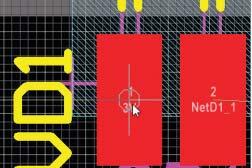
Рис. 79. Начало прокладки проводника
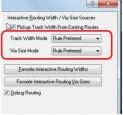
Рис. 80. Предпочтения правил проектирования
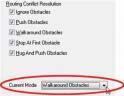
Рис. 81. Режим трассировки
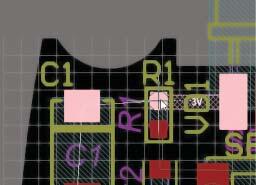
Рис. 82. Прокладка трассы
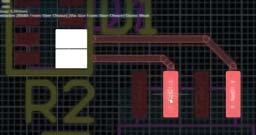
Рис. 83. Режим мультитрассировки
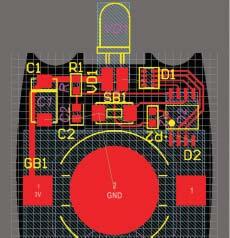
Рис. 84. Промежуточные результаты трассировки
Переключение режимов рисования проводников во время трассировки производится комбинацией клавиш SHIFT+Spacebar, подрежимов — клавишей Spacebar.
Список доступных «горячих» клавиш во время выполнения любой команды вызывается нажатием клавиши «~» (Тильда).
Размещение полигонов
Для соединения контактов цепи GND используем полигон.
- Выполните команду Place/Polygon Pour или нажмите пиктограмму на панели инструментов.
- В появившемся окне свойств полигона установите следующие опции:
- в области Fill Mode установите тип заливки Solid (Copper Regions);
- укажите имя полигона Top Layer-GND и слой его размещения Top Layer в области Properties;
- напротив опции Connect to Net в области Net Options выберите в выпадающем списке цепь, к которой будет подключен полигон;
- установите режим Pour Over Same Net Objects, при котором все объекты той же цепи, что и полигон, будут с ним объединены;
- включите опцию Remove Dead Copper (рис. 85).
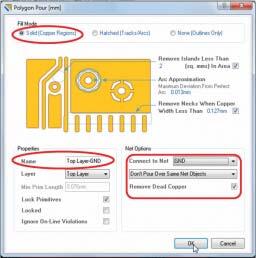
Рис. 85. Настройки полигона
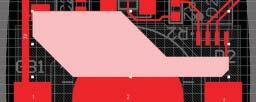
Рис. 86. Размещение полигона
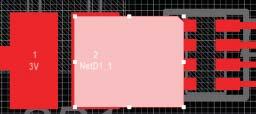
Рис. 87. Расположение полигона
Инструменты редактирования полигонов доступны в разделе Polygon Actions контекстного меню, вызываемого щелчком правой кнопкой мыши на полигоне.
В результате выполненных операций мы получили полностью разведенную плату (рис. 88).
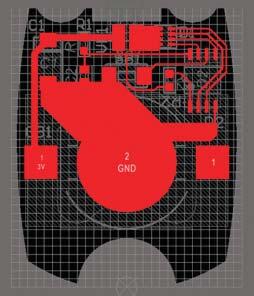
Рис. 88. Разведенная плата
Проверка правил проектирования
Отличительным свойством Altium Designer является наличие динамической проверки правил проектирования (online). При нарушении правила объекты подсвечиваются зеленым цветом. Чтобы проверить, какое именно правило было нарушено, щелкните правой кнопкой мыши на объекте, в контекстном меню выполните команду Violations/Show All Violations (рис. 89).
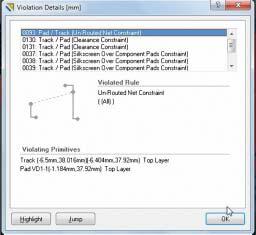
Рис. 89. Проверка правил проектирования
Тем не менее, по завершении разводки платы необходимо выполнить пакетную проверку на соответствие правилам проектирования, так как online-проверка DRC учитывает не все установленные правила.
- Выполните команду меню Tools/Design Rule Check. На экране появится диалоговое окно Design Rule Checker.
- На странице Report Options устанавливаются настройки формирования отчета о проверке DRC. Включите все опции, кроме Create Report File (Формирование файла отчета), и оставьте ограничение на число выявленных нарушений равным 500.
- Нажмите кнопку Run Design Rule Check (рис. 90).
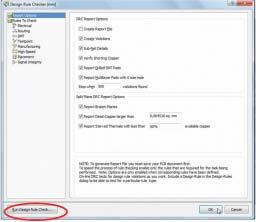
Рис. 90. Запуск проверки
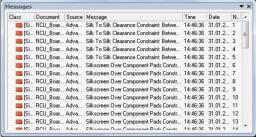
Рис. 91. Сообщения об ошибках
В нашем случае в списке будут присутствовать как минимум два типа ошибок: нарушение зазора между элементами шелкографии и перекрытие элементами шелкографии металлизированных областей.
Учитывая миниатюрность нашей платы, мы можем пренебречь перечисленными нарушениями, так как применение шелкографии в данном случае нецелесообразно. Исключите эти правила из проверки:
- Снова вызовите окно Design Rule Checker командой Tools/Design Rule Check.
- В списке Rules To Check выберите производственные правила Manufacturing.
- В правой части окна снимите галочки напротив строк Silkscreen Over Component Pads и Silk To Silk Clearance (рис. 92).
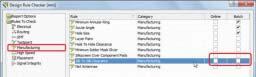
Рис. 92. Исключение правил
Добавление механических деталей на плату
Altium Designer работает в тесной интеграции с системами механического моделирования, позволяя добавить модель корпуса в редактор печатных плат и ссылку на оригинал. Если оригинал будет изменен, система выдаст предупреждение и предложит автоматически обновить модель.
- Находясь в редакторе печатных плат, перейдите в режим 3D-отображения, нажав клавишу 3.
- Нажмите последовательно V, F (View/Fit Board), чтобы приблизить заготовку платы.
- Выполните команду Place/3D Body.
- На экране появится окно 3D Body, где необходимо установить следующие параметры: тип модели Generic STEP Model в области 3D Model Type, сторону и слой расположения модели Top Sides и Mechanical 4 соответственно.
- В области Snap Points нажмите кнопку Add, чтобы добавить нулевую точку привязки на модели.
- Нажмите кнопку Link To STEP Model. Откроется окно выбора STEP-модели.
- В списке выберите файл Case_ Bot.stp и нажмите OK.
- Нажмите OK в окне 3D Body, чтобы перейти в режим размещения модели.
- Правой кнопкой мыши укажите место размещения модели слева от платы.
- Система вернется в окно 3D Body. Снова нажмите Link To STEP Model и укажите файл модели верхней части корпуса Case_Top.stp.
- Разместите модель справа от платы и выйдите из режима размещения 3D-моделей, нажав кнопку Cancel в диалоге 3D Body (рис. 93).
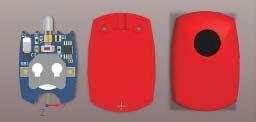
Рис. 93. Расположение механических деталей корпуса
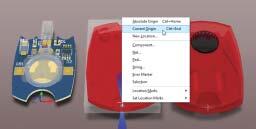
Рис. 94. Захват нижней части корпуса
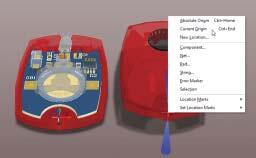
Рис. 95. Захват верхней части корпуса
В итоге получаем законченную конструкцию пульта управления (рис. 96).
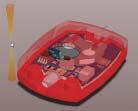
Рис. 96. Готовое устройство
Получение выходной документации
Процесс проектирования нельзя считать закончен ным, не получив комплект конструкторской и технологической документации. Для формирования комплекта выходной документации в Altium Designer используется специальный документ: файл с расширением *.Outjob.
Использование Outjob’файла
- Добавьте к проекту заранее созданный файл настроек выходной документации. Выполните команду Add Existing to Project в контекстном меню (рис. 97), которое вызывается щелчком правой кнопкой мыши на имени проекта в панели Projects. В открывшемся окне укажите документ RCU.Outjob в папке C:\test-drive\Altium Designer\RCU.
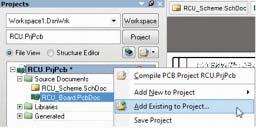
Рис. 97. Добавление файла к проекту
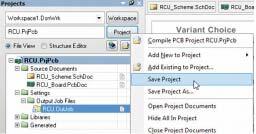
Рис. 98. Сохранение проекта
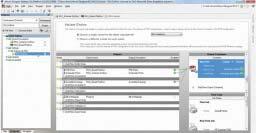
Рис. 99. Окно получения файлов выходной документации
- в категории Documentation Outputs — чертеж топологии печатной платы PCB Prints и чертеж принципиальной схемы Schematic Prints;
- в категории Assembly Outputs — сборочный чертеж печатной платы Assembly Drawings;
- в категории Report Outputs — заготовка для перечня элементов и спецификации Bill of Materials.
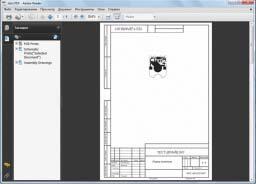
Рис. 100. Выходная документация
Сформированные выходные документы по умолчанию добавляются в папку Project Outputs for RCU. Эта папка автоматически создается в директории текущего проекта.
Изменить настройки выходных документов можно, дважды щелкнув на имени документа в таблице Outjob-файла.
Создание 3D’видео
В Altium Designer 10 появилась новая возможность, которая позволяет создать 3D-видеодемонстрацию проектируемого устройства и использовать ее для презентации заказчику уже на стадии проектирования.
- Откройте файл печатной платы RCU_Board.PcbDoc, дважды щелкнув на его имени в дереве проекта на панели Projects.
- Активируйте панель PCB 3D Movie Editor кнопкой PCB/PCB 3D Movie Editor в правом нижнем углу рабочей области.
- В верхней части панели, в области 3D Movies, нажмите кнопку. В списке добавится новое видео с именем по умолчанию PCB 3D Video.
- В рабочем окне выберите начальный вид платы и кнопкой New/Add добавьте начальный ключевой кадр Key Frame.
- Измените вид платы на экране и снова выполните команду New/Add. Добавьте первый ключевой кадр Key Frame 1 и установите его длительность — 3 с (рис. 101).
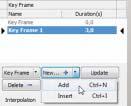
Рис. 101. Добавление видеофрагментов
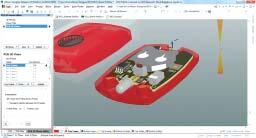
Рис. 102. Просмотр видеоролика
Добавьте видео в Outjob-файл:
- Активируйте файл RCU.Outjob, щелкнув вверху на соответствующей вкладке.
- Документ PCB 3D Video появится в таблице. Двойным щелчком на его имени вызовите окно свойств, укажите в выпадающем списке созданное видео и нажмите OK (рис. 103).
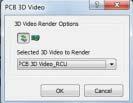
Рис. 103. Сохранение видеофайла
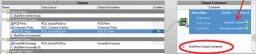
Рис. 104. Добавление в файл выходной документации
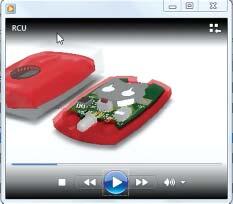
Рис. 105. Просмотр видеофайла
