Что означают серые участки в Яндекс картах
Степень загруженности участка дороги показывается определённым цветом: зелёный — дорога свободна; жёлтый — скорость движения на этом участке ниже, чем на свободной дороге; красный — пробки; бордовый — движение перекрыто. Серый цвет означает, что на данный момент у нас нет данных о загруженности на этом участке.
- Серый цвет на Яндекс картах означает отсутствие данных о загруженности участка дороги.
- Черный цвет указывает на отсутствие движения на улицах или дорогах.
- Синяя дорога в навигаторе обозначает места стоянок с разной степенью загруженности.
- Синий цвет в Яндекс картах показывает максимальную интенсивность движения, а красные точки — низкую интенсивность.
- Фиолетовые зоны в Яндекс Про показывают участки города с повышенным спросом, где действуют различные бонусы.
- Синие зоны в Яндекс Про обозначают участки города с действующими бонусами на заказы.
- Цвет в Яндексе может служить для гаданий настроения, предпочтений и описания жизни пользователя.
- Что означают серые участки на Яндекс Картах
- Что означает черный цвет в Яндекс картах
- Что означает синяя дорога в навигаторе
- Что означает синий цвет в Яндекс картах
- Что значит фиолетовые зоны в Яндекс про
- Что значит синяя зона в Яндекс про
- Что означает цвет в Яндексе
- Что выдает Яндекс цвет
- Что означает серый цвет дороги в 2гис
- Что означает на карте коричневый цвет дороги
- Что означает капля на карте
- Что значит Черная Дорога в Яндекс Такси
- Что означает фиолетовый автобус в Яндекс картах
- Что означает желтый цвет на картах
- Что значит красная зона в Яндекс картах
- Как Яндекс считает время в пути
- Почему не видны отзывы на яндекс картах
- Откуда Яндекс карты берут информацию
- Что означает желтая дорога в Яндекс картах
- Как узнать о пробках на дороге
- Каким цветом на карте обозначают холмы
- Что значит кирпич в навигаторе
- Что означает оранжевый цвет в навигаторе
- Как избежать платных дорог в навигаторе
- Что означает фиолетовый цвет на карте
- Что означает фиолетовый автобус
- Что означает фиолетовая молния в Яндексе
- Что означают красные линии на Яндекс Картах
Что означают серые участки на Яндекс Картах
Степень загруженности участка дороги показывается определённым цветом: зелёный — дорога свободна; жёлтый — скорость движения на этом участке ниже, чем на свободной дороге; красный — пробки; бордовый — движение перекрыто. Серый цвет означает, что на данный момент у нас нет данных о загруженности на этом участке.
Что означает черный цвет в Яндекс картах
Некоторые улицы помечены черным цветом. Красный означает движение потока 3-5 км/час. Черный — 0 км/час.
Что означает синяя дорога в навигаторе
Печать На карте City Navigator Russia начиная с версии 2019.20 добавлены обозначения мест стоянок в крупных городах. Карта стоянок предоставляется сервисом Parkopedia. В навигаторе карта отображается синими линиями, при приближении на карте линии принимают цвет, соответствующий загруженности стоянки.
Что означает синий цвет в Яндекс картах
Насыщенный синий цвет говорит о максимальной интенсивности движения, а отдельные красные точки — о низкой интенсивности.
Что значит фиолетовые зоны в Яндекс про
На резкий рост спроса чаще всего влияют непогода, часы пик или массовые мероприятия — наша система распределения заказов автоматически определяет такие места и рассчитывает цены. Как понять, где выше спрос? На карте в Яндекс Про зоны повышенного спроса выделены фиолетовым цветом.
Что значит синяя зона в Яндекс про
Они действуют на заказы в определенных районах города. Такие районы отмечены синими зонами на карте Яндекс Про. Размер бонусов в синих зонах разный — зависит от района и времени суток. Увидеть информацию о точной сумме и времени, когда бонус доступен, можно в табличке к синей зоне.
Что означает цвет в Яндексе
Современный способ гадания через поисковик Пользователи Сети массово публикуют скриншоты из поисковика Yandex («Яндекс»), где ищут слово «цвет». Участники флешмоба таким образом гадают, как на палитре выглядит их настроение, каким оттенком можно описать их жизнь и в какой цветовой гамме стоит одеваться.
Что выдает Яндекс цвет
Пользователи Рунета гадают о значении выпавшего оттенка. По некоторым предположениям, это — настроения человека в момент поискового запроса. Другие полагают, что это — предпочитаемый запрашиваемым оттенок. Третьи считают, что Яндекс подбирает цвет, описывающий жизнь пользователя.
Что означает серый цвет дороги в 2гис
Теперь здания отображаются шестью цветами в зависимости от назначения: жилые и частные дома (нейтральный бежевый), административные сооружения (серый), строящиеся здания (оранжевый), школы (синий), детские сады (фиолетовый), гаражи, промышленные объекты (темно-серый).
Что означает на карте коричневый цвет дороги
На любой физической карте основными цветами являются зеленый, желтый, белый, коричневый и синий. Зеленым и желтым цветами на карте показаны равнины. Коричневый цвет означает горные местности. Голубым или синим цветом на карте показаны моря и океаны.
Что означает капля на карте
Этот значек означает что включена GPS навигация, или геолокация. Отключить его можно в настройках или через шторку сверху кликнув на эту каплю.
Что значит Черная Дорога в Яндекс Такси
Если красный цвет говорит о том, что в пробке еще есть какое-то движение — примерно, километров пять в час, то черный означает полную обездвиженность автомобильного потока.
Что означает фиолетовый автобус в Яндекс картах
Чтобы включить функцию, нужно нажать в приложении на значок в виде двух квадратиков — на карте появятся частные маршрутки и муниципальные автобусы. Первые будут отображаться фиолетовыми цветом, вторые — зеленым.
Что означает желтый цвет на картах
Желтым цветом изображают возвышенности. Они расположены на высоте от 200 до 500 метров над уровнем моря. Коричневым цветом на карте показаны горы. Чем выше гора, тем темнее коричневый цвет.
Что значит красная зона в Яндекс картах
Маркетплейс «Яндекса» обновил карту мест, рекомендуемых для открытия пунктов выдачи заказов (посмотреть можно вот здесь, проскроллив немного вниз). Там отмечены зеленые и красные зоны — территории, где партнерам рекомендуют открыть новый пункт и где уже есть работающие точки.
Как Яндекс считает время в пути
Время пешеходного маршрута на «Яндекс. Картах» рассчитывается по средней скорости ходьбы, то есть 5 км/ч. В приложении теперь удобно сравнивать, сколько времени один и тот же маршрут займёт пешком, на общественном транспорте или на автомобиле.
Почему не видны отзывы на яндекс картах
Отзывы могут быть видно в личном кабинете пользователя, но они не будут отображаться в карточке организации. Активность аккаунта и его поведенческие факторы не соответствуют профилю компании.
Откуда Яндекс карты берут информацию
Информацию о таких объектах Яндекс получает из общедоступных официальных источников и на своих собственных сервисах. Так, музеи и выставочные центры есть в Справочнике организаций. На этом этапе карта выглядит так: Чтобы по карте можно было ориентироваться, объекты нужно подписать.
Что означает желтая дорога в Яндекс картах
Полученная информация о пробках накладывается на карту города в виде красных, желтых и зеленых стрелок (соответственно: красная — пробка, жёлтая — дорога относительно свободна и зелёная — полностью свободна).
Как узнать о пробках на дороге
Как проверять загруженность дорог:
- Откройте приложение «Google Карты».
- В нижней части экрана нажмите «В путь».
- Выберите один из недавних маршрутов.
Каким цветом на карте обозначают холмы
Зеленым цветом закрашиваются равнинные и лесные поверхности; желтым — возвышенности и холмы. Чем темнее оттенок — тем выше объект (и наоборот); коричневым отмечаются горы.
Что значит кирпич в навигаторе
Часто это случается, если знак «кирпич» на единственном въезде интерпретируют как «запрещённый маневр». Но для запрещения въезда на закрытые территории есть другой знак, «движение запрещено».
Что означает оранжевый цвет в навигаторе
Цвет обозначает загруженность дорог. Зеленый — свободно. Оранжевый — движение затруднено. Красный — серьезные затруднения (чем темнее цвет, тем больше загруженность).
Как избежать платных дорог в навигаторе
Если 2ГИС работает в режиме навигатора, нажмите на нижнюю панель → Настройки. Включите тумблер в строке «Избегать платных дорог», если хотите увидеть маршрут по бесплатной трассе. Включите тумблер в строке «Избегать грунтовых дорог», если хотите, чтобы маршрут был построен по дорогам с асфальтовым покрытием.
Что означает фиолетовый цвет на карте
Если вы видите некоторые из ваших рейсов в фиолетовом цвете на карте, это означает, что в вашей статистике по этому маршруту выполнено до 15 полетов.
Что означает фиолетовый автобус
Зеленые — автобусы; фиолетовые — маршрутные такси; синие — троллейбусы; красные — трамваи.
Что означает фиолетовая молния в Яндексе
Рядом со стоимостью заказа появится фиолетовая молния. Если водитель поедет к вам издалека, поездка выйдет дороже: нужно доплатить ему за долгий путь к пользователю. Сколько — зависит от города, расстояния и других деталей.
Что означают красные линии на Яндекс Картах
Красным — участки, где парковка запрещена.
19.04.2023 Что означают серые участки в Яндекс картах
На картах Яндекса различные цвета обозначают разную информацию. Один из самых частых вопросов пользователей — что означают серые участки на карте. Их появление может быть связано с различными причинами, например, отсутствием данных о загруженности на данной улице. В таких случаях Яндекс не может определить степень загруженности дороги и отмечает ее серым цветом.
Следующий частый вопрос — что обозначает черный цвет на карте. Черные участки обозначают полное остановление движения. Как правило, такие участки образуются во время аварий или других критических ситуациях на дороге, когда движение полностью прекращается.
Еще один цвет, который может встретиться на карте Яндекса — синий. Этот цвет обозначает места стоянок в крупных городах. Сервис Parkopedia предоставляет информацию о парковках, и они отображаются на карте Яндекса с помощью синих линий. При увеличении масштаба на карте, линии принимают цвет, соответствующий загруженности стоянки.
Насыщенно синий цвет на карте обычно означает наибольшую интенсивность движения. Красные точки — это, наоборот, участки с низкой интенсивностью движения.
Если вы используете приложение Яндекс Про, то вам могут встретиться еще два цвета — фиолетовый и синий. Зоны фиолетового цвета на карте обозначают места повышенного спроса в городе. Обычно такое происходит во время часов пик или массовых мероприятий. Используя систему распределения заказов, Яндекс определяет такие места и обозначает их фиолетовым цветом. Зоны синего цвета обозначают места, где можно получить бонусы. Они действуют только на заказы в определенных районах города, и их размер зависит от времени суток и района. Точную информацию о бонусах можно найти в табличке рядом с соответствующей зоной на карте.
Наконец, существует даже интересный флешмоб, связанный с определением цвета на Яндексе. Некоторые пользователи утверждают, что определенный цвет, который выдает Яндекс при поисковом запросе, отражает их настроение, предпочтения или характер жизни. Но, конечно же, это не имеет никакого научного обоснования.
Условные обозначения на картах 2ГИС
Карты 2ГИС максимально подробны и содержат много полезной информации. Благодаря цветам и иконкам карты основные объекты, места и территории можно легко идентицифировать и соотнести с реальной местностью, чтобы лучше сориентироваться.
В любой объект на картах 2ГИС можно кликнуть, чтобы получить по нему подробную информацию. Например, по клику на здание вы увидите его точный адрес, почтовый индекс, этажность и какие организации в нём находятся. А по клику на остановку транспорта можно узнать, как она называется и какие маршруты через неё проходят.
Использование карты становится ещё проще благодаря иконкам, цветам карты и объектам на ней. Это же касается транстортных линий — дорог, тропинок, трасс и др. Их внешний вид становится ориентиром, который позволяет беглым взглядом отделить более значимые дороги от второстепенных и выбрать верный путь. Мы подобрали ясные и понятные иконки и цвета, которые дадут первое представление об объекте на карте, а отдельным районам или зданиям тоже задаём свои особенные цвета. Эти иконки и стили универсальны для карт 2ГИС на всех платформах — для iOS, Android или онлайн-версии — в любом городе и в любой стране.
В этой статье опишем все наиболее часто встречающиеся на картах 2ГИС иконки и стили.
- Здания
- Городские территории
- Транспортные линии
- Дополнительные слои
- Дополнительные обозначения на карте
- Остановки общественного транспорта
- Метро
- POI — важные места на карте
- Достопримечательности — важные места на карте
- Парковки
- Иконки на поэтажных схемах
- События на карте
Здания
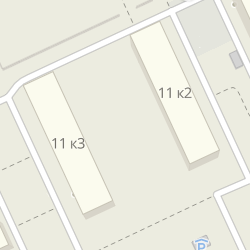 |
Жилые дома |
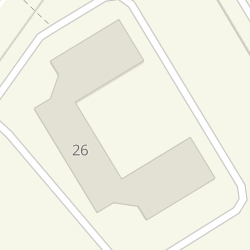 |
Административные здания |
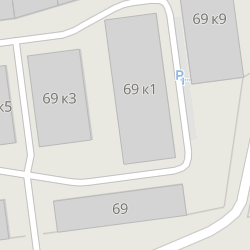 |
Хозяйственные постройки: корпуса, трансформаторные будки, цеха, склады и др. |
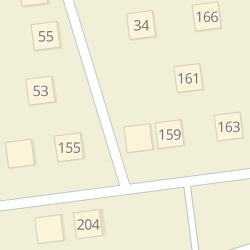 |
Частные дома |
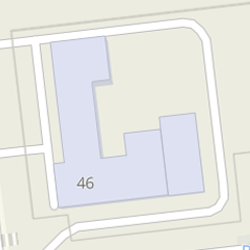 |
Школы |
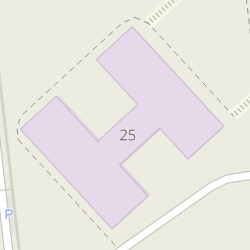 |
Дошкольные учреждения: сады, ясли |
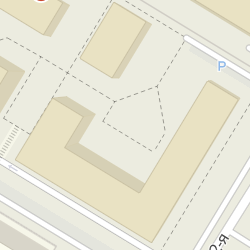 |
Новостройки |
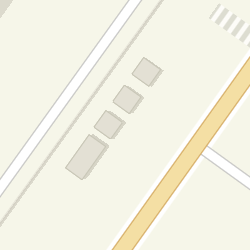 |
Киоски |
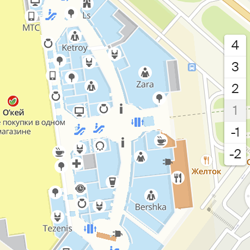 |
Торговые центры с Этажами — поэтажными схемами |
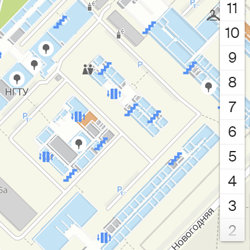 |
Административные здания с Этажами — поэтажными схемами |
В начало статьи ↑
Городские территории
В начало статьи ↑
Транспортные линии
 |
Федеральные дороги |
 |
Междугородные дороги |
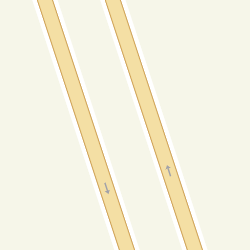 |
Магистральные дороги |
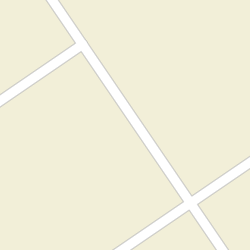 |
Основные, внутриквартальные и прочие дороги |
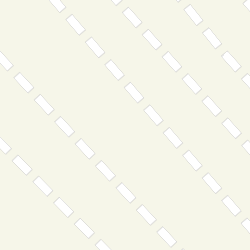 |
Строящиеся дороги |
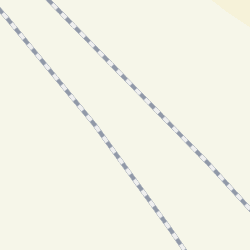 |
Железные дороги |
 |
Тоннели |
 |
Пешеходные дорожки |
 |
Пешеходные улицы |
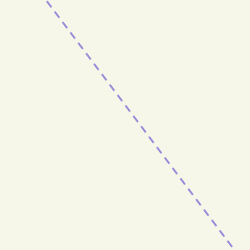 |
Велодорожки |
 |
Парковые дорожки и тропинки |
 |
Горные дорожки и тропинки |
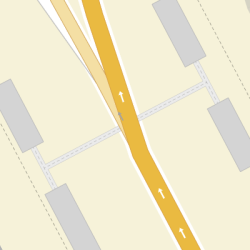 |
Подземные переходы |
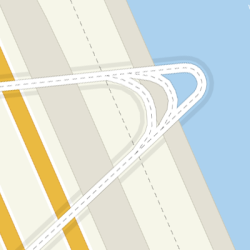 |
Пешеходные мосты |
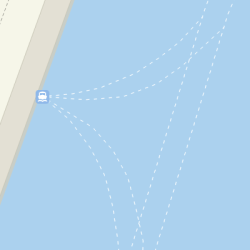 |
Линии водного транспорта |
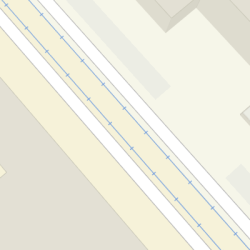 |
Трамвайные линии |
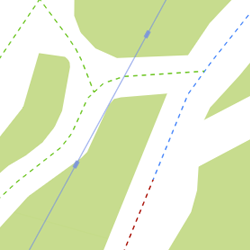 |
Горнолыжные трассы и подъёмники |
В начало статьи ↑
Дополнительные слои
В 2ГИС можно активировать слои, которые отражают дополнительную информацию на карте. Слои доступны как в онлайн-версии 2ГИС, так и в мобильных приложениях на Android и iOS. В зависимости от активного слоя могут отличаться иконки и стили карты.
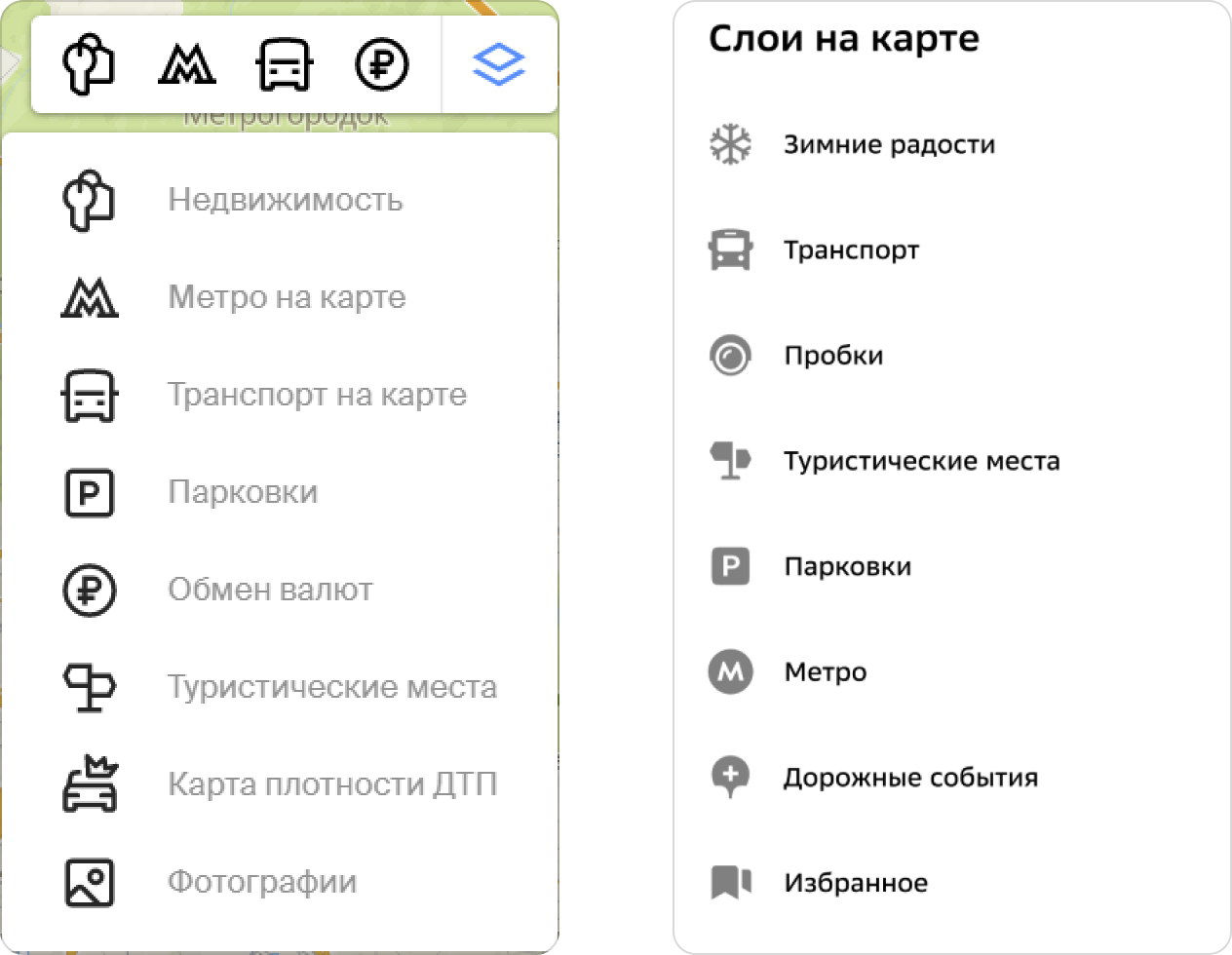
В онлайн-версии селектор с перечнем слоёв находится в правом верхнем углу экрана (на иллюстрации ниже список слоёв — слева), в мобильных приложения — в верхнем левом углу (справа).
Сейчас в 2ГИС доступны следующие слои:
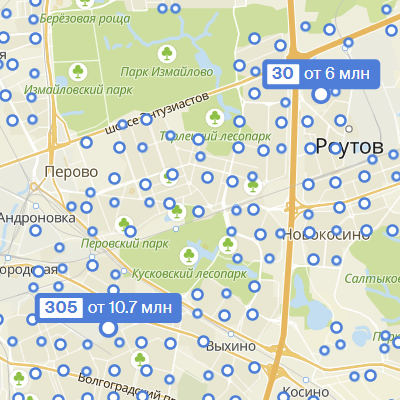 |
Слой недвижимости. Подробнее о нём можно прочитать в этой статье. |
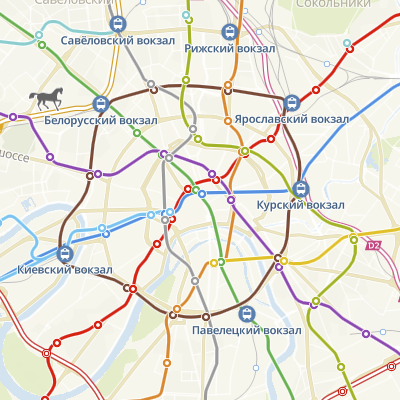 |
Слой метро. |
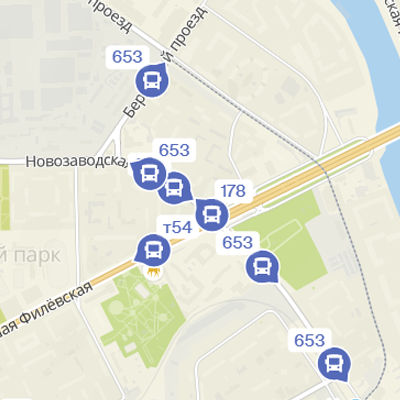 |
Транспорт на карте. Показывает реальное расположение наземного общественного транспорта на картах городов. Доступно в большинстве городов, где работает 2ГИС. |
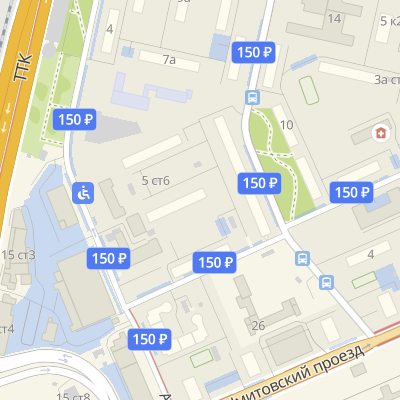 |
Слой парковок. |
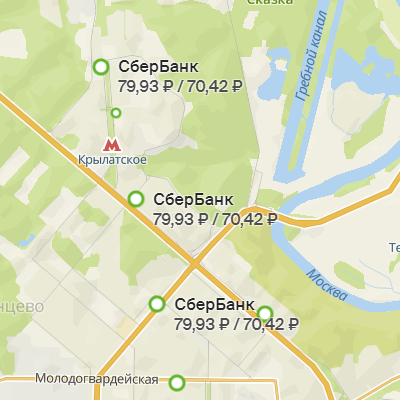 |
Слой обмена валют. Подробнее о нём можно прочитать в этой статье. |
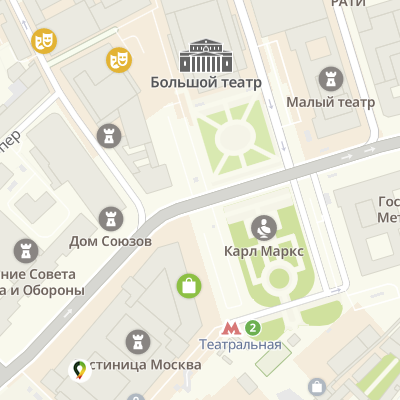 |
Туристический слой — на нём отмечены главные достопримечательности и инфраструктура для путешественников. |
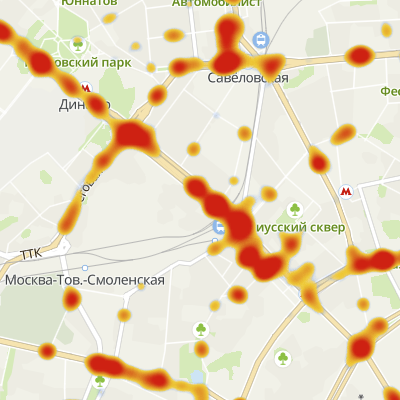 |
Карта плотности ДТП. Подробнее о ней можно прочитать в этой статье. |
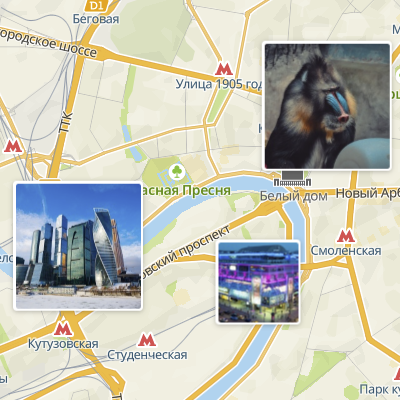 |
Слой с фотографиями, с помощью которого на карту наносятся фотографии от пользователей 2ГИС — в тех местах, к которым они добавлены. |
В начало статьи ↑
Дополнительные обозначения на карте
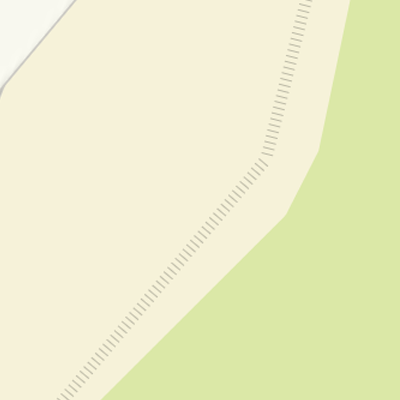 |
Лестницы |
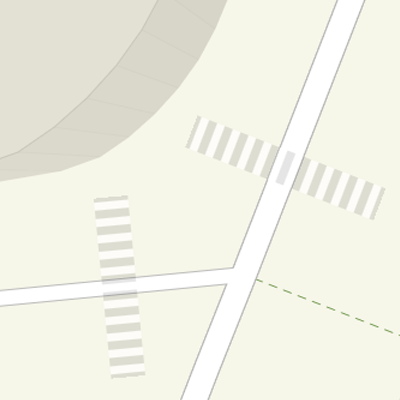 |
Пешеходные переходы |
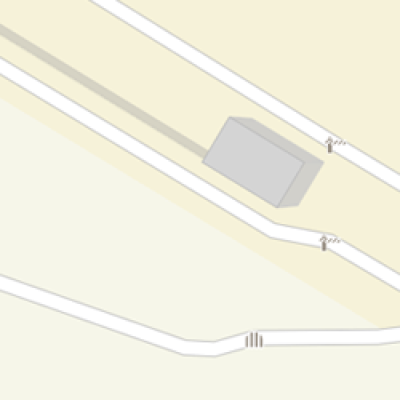 |
Заборы, ограждения, калитки со шлагбаумами |
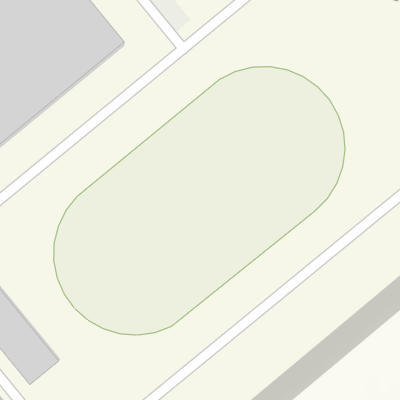 |
Спортивные площадки и стадионы |
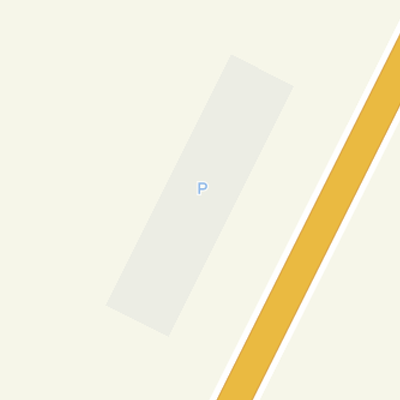 |
Парковки |
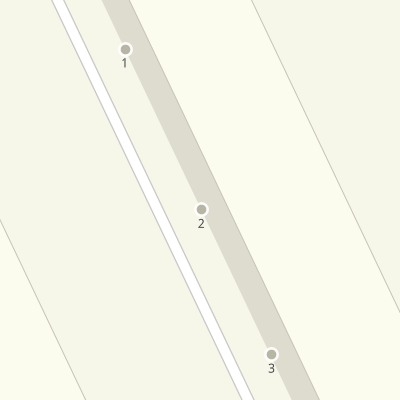 |
Номера подъездов |
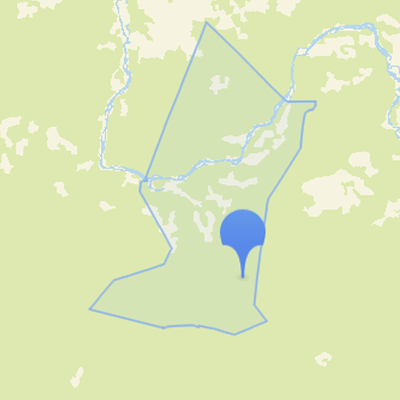 |
Границы областей, районов, населённых пунктов |
В начало статьи ↑
Остановки общественного транспорта
Иконки вокзалов, портов и станций
 |
Аэропорты |
 |
Автовокзалы и автостанции |
 |
Морские и речные вокзалы |
 |
Железнодорожные вокзалы и станции |
В начало статьи ↑
Иконки остановок
 |
Автобусная остановка |
 |
Бугельная остановка |
 |
Остановка кресельного подъёмника |
 |
Остановка электропоезда |
 |
Остановка фуникулёра |
 |
Гондольная остановка |
 |
Остановка монорельса |
 |
Остановка водного транспорта |
 |
Трамвайная остановка |
В начало статьи ↑
Метро
Иконки метро могут отличаться в зависимости от города.
Цвета иконок разных веток метро:
Подробное описание иконок можно найти в этой статье.
В начало статьи ↑
POI — важные места на карте
POI (Points of Interest) — это иконки организаций, разделённые по рубрикам.
Красный цвет объединяет организации, объединённые идеей помощи.
Оранжевым цветом выделены организации общественного питания и отдыха.
Жёлтым цветом обозначены развлекательные и спортивные организации.
Синим цветом обозначены религиозные организации, компании, предоставляющие услуги, соцучереждения и компании из автомобильной сферы.
Зелёным цветом обозначены природные объекты, объекты из сферы торговли, а также всё остальное, не вошедшее в вышеперечисленные рубрики.
Подробное описание иконок можно найти в этой статье.
В начало статьи ↑
Достопримечательности — важные объекты на карте
Подробное описание иконок можно найти в этой статье.
В начало статьи ↑
Парковки
Подробное описание иконок можно найти в этой статье.
В начало статьи ↑
Иконки на поэтажных схемах
Это иконки в зданиях аэропортов, вокзалов, крупных торговых центрах, бизнес-центрах и университетах. Подробное описание иконок можно найти в этой статье.
В начало статьи ↑
События на карте
Карта и автонавигатор
Навигатор для велосипедов, самокатов и пешеходов
В начало статьи ↑
Подробное описание иконок событий можно найти в этой статье.
что значки и символы на карте Google
Google Maps — это наша служба Google Maps, предназначенная для поиска места или оптимального маршрута прибытия в пункт назначения. при использовании Карты Google вы можете увидеть много значков, таких как компас, микрофон, красный путь и так далее. если вы всегда хотите узнать, что значок или символ значка на карте Google, позвольте нам помочь. Давайте проверим значение значков и символов на карте Google.
Значки на карте
точка окружения малого круга
Эта точка окружена маленьким кружком, помеченным четырьмя точками компаса, которые могут привести вас в текущее положение на карте Google.

стрелка вправо в рамке
Нажмите на эту кнопку, чтобы найти маршрут между двумя позициями. ваше текущее положение будет автоматически установлено как начальное. Ты можешь легко это изменить.

значок микрофона
Нажмите кнопку микрофон для ввода и поиска речи.

рамка над стрелкой вниз
Эта пиктограмма позволяет переключаться между различными типами карт (например, спутниками, рельефом местности и по умолчанию). Также вы можете включить или отключить дополнительную информацию на карте, например, общественный транспорт, транспорт, путь к велосипеду, 3D карту, вид на улицу, пожар и качество воздуха.

желтая звезда в булавке
Это значок указывает на то место, которое вы сохранили на карте или на звездочку. узнать, как сделать карту на Google, используя несколько кнопок.

синяя точка
При включении этой опции на карте будет показан синий путь к точкам. Щёлкните на синей пиктограмме, чтобы просмотреть вид на улицу. вид на улицу отображает путь и местоположение по изображению, снятому пользователем.

Наконечник Pro:узнать, как добавить фото и видео на карту Google.
Значки на экране пути
две стрелки в противоположном направлении
Вы найдете эту пиктограмму на экране маршрута, где вы можете указать точку начала и конца. Эта иконка позволяет вам менять исходное и целевое положение.
расположение рядом с значками часов
это значит, что вы искали это место раньше.

красный пин
Эта иконка указывает конечный пункт назначения на карте.

путь из небольшого круга
путь следования обозначен маленькими окружностями. Иными словами, вы можете идти по этому пути до пункта назначения.

цветовой микрофон
с помощью этой иконки можно активировать помощника Google на экране карты. Вы можете попросить помощника Google позвонить кому — нибудь, сыграть песню и сделать что — нибудь другое.

значок поиска
Щелчок на пиктограмме поиска позволяет найти места вдоль дороги, такие как бакалейные магазины, гостиницы, кафе, бензоколонки и т.д.
Динамик
Используйте эту пиктограмму, чтобы выключить звук или отменить звуковую навигацию. Вы даже можете включить напоминание.
Компас значок
в значке компаса красные символы указывают на север, серые — на юг. Нажмите на пиктограмму, чтобы найти направление вашего путешествия.
чаевые: узнайте, как решить проблему с перевёрнутыми картами Google.
чат с пиктограммой плюс
с помощью этой иконки можно сообщать о столкновениях, торможении, строительстве, закрытии дорог, срыве транспортных средств или дорожных объектах.
значок пути разветвления
Используйте эту пиктограмму для быстрого просмотра всего маршрута прибытия в пункт назначения.
чаевые: узнать, как исправить маршрутизацию Карты Google.

дорожные и транспортные знаки
жёлтая дорога
жёлтая дорога представляет собой шоссе или шоссе между штатами.

тип транспортного знака
на карте Google показаны интенсивность потока в реальном масштабе времени по различным цветам. зеленая дорога говорит о нормальном движении, а не о пробках. красная дорога означает пробку, жёлтая или оранжевая — легкую пробку.

человек с лопатой
Этот символ указывает на то, что строительство ведется.
значок тире в красной окружности
Этот символ указывает на то, что дорога закрыта или закрыта.
жёлтый восклицательный знак
этот значок указывает на возможность закрытия пути.

красный автомобиль с полузвездой
этот значок указывает на то, что на дороге может произойти авария или автокатастрофа.
Показывать значок на карте Google
Ниже приводится список важных значков, часто появляющихся на картах Google:
Релевантные: Как измерить расстояния в Google Maps для бега, велосипеда и пеших прогулок


Общие вопросы (FAQ)
1. что означают различные цвета на картах Google?
оранжевый цвет — для продуктов питания и напитков, голубой — для покупки, красный — для здоровья, голубой — для развлечений и отдыха, фиолетовый — для обслуживания, серый — для гражданских служащих и для отправления культа, зеленый — для уличных занятий и синий — для транспорта.
как разделить местонахождение в режиме реального времени на картах Google?
перейдите на экран маршрута и введите пункт назначения. Щёлкните на пиктограмме в начале и конце текстового поля рядом с тремя точками. Выберите пункт меню «разделяйте расположение». Установите время и выберите контакт, с которым вы хотите поделиться в режиме реального времени.
какой анонимный режим в Google Maps, как включить или отключить?
чтобы включить или отключить анонимный режим, щёлкните правой кнопкой мыши на пиктограмме личной информации в верхнем правом углу и затем нажмите кнопку открыть анонимный режим. для тех, кто не знает об этом, когда открывается анонимный режим, карта Google не будет сохранять историю просмотра или поиска, обновлять историю расположения или общие позиции. Вы не получите уведомления о картах Google.
значение обозначения других приложений
если вы считаете, что этот список значков и символов Карты Google очень полезен, мы также представили другие приложения. на Facebook, WhatsApp, Twitter, Instagram, Gmail и Discord смотрите значение символов и значков.
Бирки
Может быть, вам нравится
- как избежать шоссе на карте Google
- Carplay будет поддерживать Google Maps и другие приложения в iOS 12
- как найти текущее расположение на карте Google
- Как использовать Google Maps велосипедные направления
- Карты Google облегчают доступ к iPhone
Яндекс навигатор и цвета дорог, официальный ответ.
Я думал, что цвета обозначают % загруженности, но оказалось это не так. Ответ от службы поддержки: Здравствуйте, Александр! Степень загруженности участка дороги показывается определённым цветом: зелёный — дорога свободна; жёлтый — скорость движения на этом участке ниже, чем на свободной дороге; красный — пробки; бордовый — движение перекрыто. Серый цвет означает, что на данный момент у нас нет данных о загруженности на этом участке.
Другие публикации в разделе
Авто
-й в рейтинге
народных корреспондентов
115-й в рейтинге
народных корреспондентов

25-й в рейтинге
народных корреспондентов

25-й в рейтинге
народных корреспондентов
-й в рейтинге
народных корреспондентов
-й в рейтинге
народных корреспондентов
115-й в рейтинге
народных корреспондентов
-й в рейтинге
народных корреспондентов
-й в рейтинге
народных корреспондентов
-й в рейтинге
народных корреспондентов
Поздравляем
с Днём рождения!
Вы рассказали, мы написали
02.02.2024 16:45
Воронежцы сообщили о мужчине с пистолетом в центре города
Спасибо за новость:
29.01.2024 10:01
Легковушка влетела в припаркованный грузовик в Воронеже: есть пострадавшие
Спасибо за новость:
24.01.2024 15:46
Спасибо за новость:
23.01.2024 14:31
Водитель автобуса в Воронеже выгнал 13-летнюю школьницу на мороз из-за неисправного терминала
Спасибо за новость:
21.01.2024 16:01
«Это вандализм!»: Воронежцев возмутила рекламная вывеска у театра кукол
Спасибо за новость:
Самое читаемое на сайте
Живая лента
Эта функция доступна только зарегистрированным пользователям
Живая лента
Спасибо за ваше сообщение!
Оно появится на сайте после проверки модератором.
Если у Вас срочное сообщение, вы можете написать нам в WhatsApp: +7 (905) 653-99-34.
= 1 комментарий в режиме инкогнито
Использование режима инкогнито не даёт права нарушать правила общения на сайте!
Сетевое издание «МОЁ! Online»
(перевод — «МОЁ! Прямая линия»)
Сетевое издание, зарегистрировано 30.12.2014 г. Федеральной службой по надзору в сфере связи, информационных технологий и массовых коммуникаций (Роскомнадзор)
Свидетельство о регистрации ЭЛ № ФС77-60431 от 30.12.2014 г.
Учредитель: ООО «Издательский дом «Свободная пресса»
Главный редактор редакции «МОЁ!»-«МОЁ! Online» — Ирина Викторовна Булгакова
Редактор сайта «МОЁ! Online» — Сергей Усков
Адрес редакции: 394049 г. Воронеж, ул. Л.Рябцевой, 54
Телефоны редакции: (473) 267-94-00, 264-93-98
Мнения авторов статей, опубликованных на портале «МОЁ! Online», материалов, размещённых в разделах «Мнения», «Народные новости», а также комментариев пользователей к материалам сайта могут не совпадать с позицией редакции газеты «МОЁ!» и портала «МОЁ! Online».
Есть интересная новость?
Звоните: (473) 267-94-00, 264-93-98. Пишите: web@moe-online.ru, moe@moe-online.ru
Директор по рекламе — Анна Калинина
Телефон 8 (473) 267-94-13
По вопросам размещения рекламы на портале «МОЁ! Online», «МОЁ! Белгород», «МОЁ! Курск», «МОЁ! Липецк», «МОЁ! Тамбов», в газете «МОЁ!», «Житьё-Бытьё Белгород» и «Житье в Липецке» обращайтесь по телефонам: 8 (473) 267-94-13, 267-94-11, 267-94-10, 267-94-08, 267-94-07, 267-94-06
Подписка на новости: RSS
«МОЁ! Online» в сети:
«МОЁ! Online»
web@moe-online.ru
+7 (473) 267-94-00, +7 (473) 264-93-98
Сетевое издание «МОЁ! Online»
Наши партнёры:

- Цифровая газета «МОЁ! Плюс»
- О нас
- Обратная связь
- Карта сайта
- Все новости
- Выборы-2023
- Достопримечательности Воронежа
- Правила общения
- Политика конфиденциальности
- Правила применения рекомендательных технологий
- Центр интернет-проектов (изготовление сайтов)
Все права защищены. ООО ИД «СВОБОДНАЯ ПРЕССА» 2007–2024. Любые материалы, размещенные на портале «МОЁ! Online» являются объектами авторского права. Цитирование материалов сайта сетевого издания «МОЁ! Online» допускается с указанием активной ссылки на источник и фамилии автора. Иное использование материалов допускается только с письменного согласия редакции при условии активной гиперссылки на moe-online.ru. Вопросы можно задать по адресу web@moe-online.ru. В рубрике «От первого лица» публикуются сообщения в рамках контрактов об информационном сотрудничестве между редакцией «МОЁ! Online» и органами власти. Материалы рубрик «Новости партнёров» и «Будь в курсе» публикуются в рамках договоров (соглашений) об информационном сотрудничестве и (или) являются рекламой. Партнёрский материал — это статья, подготовленная редакцией совместно с партнёром-рекламодателем, который заинтересован в теме материала, участвует в его создании и оплачивает размещение.