Нужно ли отключать беспроводную мышь, если выключен ноутбук ?

Ну если например надолго. На ночь или на целый день выключить ноутбук.
Голосование за лучший ответ
Потребляет. Если на ней есть выключатель, лучше выключать. Хотя, потребление очень небольшое.
я не отключаю
она останется в дежурном режиме . лучше отключать
можно даже когда ноут включен
не выключаю нету смысла. . главное вовремя менять батарейки что бы окисления небыло, лайк за сиськи
Не выключай
Так она сама отключается, если минуты три не пользуешься!
мыши разные-некоторые сами отключаются. у меня выключателем
Похожие вопросы
Ваш браузер устарел
Мы постоянно добавляем новый функционал в основной интерфейс проекта. К сожалению, старые браузеры не в состоянии качественно работать с современными программными продуктами. Для корректной работы используйте последние версии браузеров Chrome, Mozilla Firefox, Opera, Microsoft Edge или установите браузер Atom.
Как исправить постоянное отключение беспроводной мыши через некоторое время?
Здравствуйте!
Беспроводная мышь после какого-то времени работы отключается. Как это можно исправить?
ОС — Windows 10. Мышь на батарейках, их проверял. Драйвера обновлены.
- Вопрос задан более двух лет назад
- 5526 просмотров
4 комментария
Средний 4 комментария

В современных мышках при бездействии через определенное время они сами отключаются. Вам достаточно лишь кликнуть по любой из кнопок. Это уже не исправите.
Decaf @Decaf Автор вопроса
Dance Macabre, полностью теряется, USB
Decaf @Decaf Автор вопроса
Danny Arty, она отключается во время работы
RobertoGoll @RobertoGoll
Привет всем, кто искал правильный ответ вот ссылка:
ссылка
У самого была эта проблема, а решение оказалось быстрым и правельным ,но читайте полностью(можете упустить,что либо важное для вас)
spoiler
прошу не идаться тапками за ошибки -клавиатура сломана
Решения вопроса 0
Ответы на вопрос 5

Damian Lewis @DamianLewis
Такой возможности нет. Дело в том, что мышь сама отключается при неиспользовании для экономии зарядки. Во многих современных мышках заложена такая функция. У меня тоже самое и это хорошо. Иначе зарядка быстро заканчивается.
Обязательно ли выключать беспроводную мышь при отключении компьютера?
Я думаю, что это желательно делать, так как вы тогда, не на купитесь батареек на мышь или не будете успевать заряжать аккумулятор!
автор вопроса выбрал этот ответ лучшим
комментировать
в избранное ссылка отблагодарить
Marta 2017 [263K]
3 года назад
Надо же! Век живи — век учись!
А я и не знала, что у мыши бывают выключатели. Осмотрела свою — крутила-вертела, но так и не обнаружила даже отдаленных следов выключателя. Ну и Бог с ним!
Мне кажется, поэтому можно ее как-то специально и не выключать, ибо мышка вскорости «заснет» самостоятельно. Однако для этого пройдет некоторое время, и батарейка в мыши будет в это время тратиться.
Поэтому при выключении ноутбука я одновременно вынимаю и батарейку из мыши. Это происходит уже автоматически. Батарейки стали служить гораздо дольше. А то замучилась уже их без конца покупать и менять.
комментировать
в избранное ссылка отблагодарить
yurko 78 [210K]
3 года назад
На этот вопрос я отвечаю из своего опыта, при отключении персонального компьютера я по возможности стараюсь выключить мышку. Делаю это только для того чтобы не разряжались батарейки в режиме ожидания. Это и есть основная причина по которой следует выключать мышь.
комментировать
в избранное ссылка отблагодарить
-Irink a- [294K]
3 года назад
Чаще всего в беспроводных мышках не происходит их автоматическое выключение при выключении компьютера. Если вы не желаете постоянно менять батарейки в мышке, тогда необходимо отключать мышку в ручную.
В современных беспроводных мышках присутствует данная функция — мышка отключается автоматически после выключения компьютера.
Необходимо ориентироваться на модель беспроводной мыши.
комментировать
в избранное ссылка отблагодарить
Alex2 837 [119K]
3 года назад
Работа беспроводной мышки осуществляется за счёт вставленных в нее батареек. Конечно же они со временем разряжаются и их приходится заменять на новые.
Поэтому, если вы отключаете компьютер или ноутбук, то и беспроводную мышь лучше отключить, чтобы напрасно не разряжались батарейки.
В некоторых моделях мышек происходит автоматическое отключение, если выключить компьютер. В них нет даже никакой кнопки отключения.
Но даже если вы случайно забыли выключить мышку после отключения компьютера, с ней ничего не случится, на последующую работу компьютера это никаким образом не повлияет.
комментировать
в избранное ссылка отблагодарить
annde light [8.5K]
6 месяцев назад
На самом деле необходимости выключать беспроводную мышь при отключении компьютера нет, так как компьютерная мышь сама отключается спустя какое-то время отсутствия активности. Я даже эксперимент проводила, насколько дольше мне хватит батарейки, от которой работает мышь, если я буду ее ежедневно выключать, когда не пользуюсь, и, наоборот, не буду ее вообще отключать. Эксперимент этот показал, что разницы вообще никакой нет, у меня даже почему-то в тот период, когда я совсем не отключала мышь, заряда батареи хватило на несколько дней дольше. Батарейки использовала одинаковые, из одной пачки.
Но дело, конечно, ваше, если нравится всё выключать, выключайте. Как по мне, то чем реже я донимаю выключатель на дне мышки, тем меньше риск его сломать, вывести из строя. Однако, если я беру беспроводную мышь куда-то с собой вместе с ноутбуком, то на всякий случай выключаю ее прежде, чем закинуть в рюкзак. Но обычно она у меня лежит на столе. Также я не замечала, чтобы мышь ломалась, выходила из строя из-за того, что она не была выключена. Обычно беспроводные мыши у меня ломаются после падения со стола, а там без разницы, включена она или нет.
Почему ноутбук не видит мышку
Персональный дизайн Дерзкий и яркий Без RGB подсветки Минималистичный дизайн Сделайте все по красоте! В белом исполнении Компактный размер важен Кастомное водяное охлаждение Самый мощный, VIP Лимитированная версия Ноутбук
Свой вариант
Подобрать компьютер
Шаг 2 из 3. Сроки и бюджет
01. Цели и пожелания
02. Сроки и бюджет
03. Контакты
Можно выбрать только один вариант
Вчера В течение 2-3 дней В течение недели В течение месяца Больше месяца
100-150 тыс 150-250 тыс 250-500 тыс 0,5-1 млн Больше 1 млн
Подобрать компьютер
Шаг 3 из 3. Контакты
01. Цели и пожелания
02. Сроки и бюджет
03. Контакты
* — обязательное поле
Отправить заявку
Нужна помощь?
Мы готовы помочь Вам
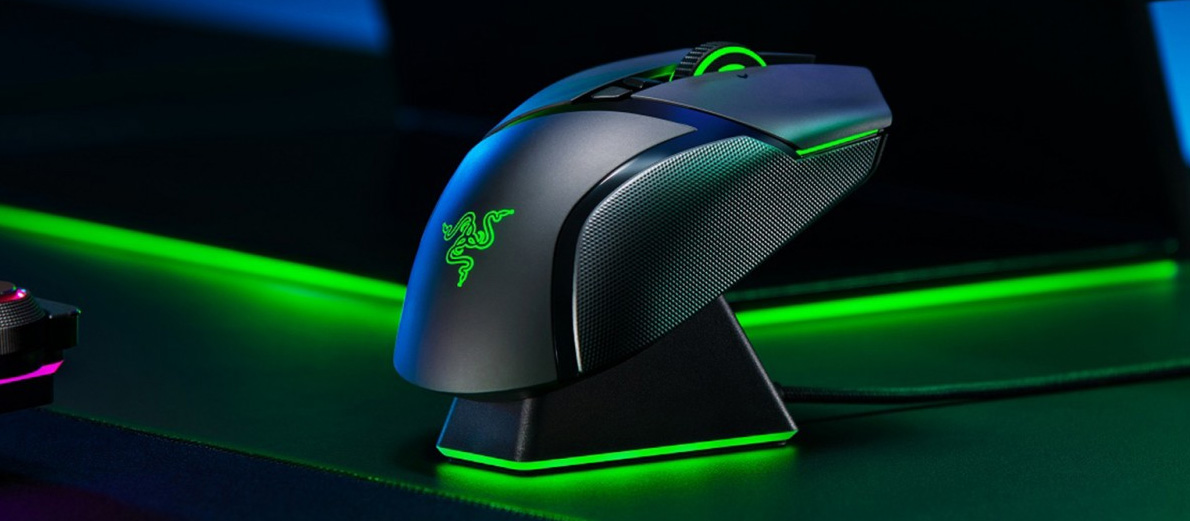
Некоторые причины, по которым компьютер не видит беспроводную мышку, могут быть связаны с самой мышкой, ее батареей, приемником или драйвером, другие — с настройками ОС, USB-портами, Bluetooth-модулем.
Рассмотрим распространенные причины и способы их устранения.
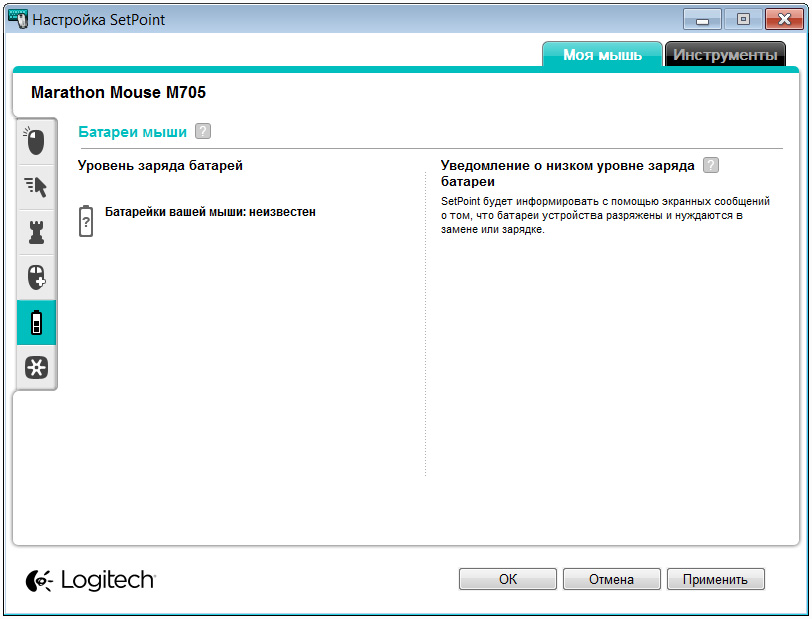
Проверка заряда батареи
Очевидная причина, почему беспроводная мышка могла перестать работать — разряжена батарея в устройстве. Чтобы проверить это, выньте батарейку из отсека на корпусе мыши и замените ее новой или зарядите, если она перезаряжаемая.
Использование кнопки сопряжения
Кнопка сопряжения на беспроводной мышке используется для установления связи между мышью и компьютером. Обычно она находится на дне или сбоку мыши. Процесс сопряжения может немного отличаться в зависимости от модели мыши и операционной системы компьютера, но общий смысл такой:
- Включите беспроводную мышь, нажав кнопку питания, если она есть.
- Найдите кнопку сопряжения. Она может быть обозначена значком «Pairing» или «Connect», или быть без надписи.
- Удерживайте кнопку сопряжения нажатой в течение нескольких секунд. Обычно в этот момент светодиодный индикатор на мышке начинает мигать или менять цвет, указывая на то, что она находится в режиме сопряжения.
- Включите Bluetooth на вашем компьютере или вставьте USB-приемник в свободный порт. Компьютер начнет поиск доступных устройств.
- Когда ваша мышь будет обнаружена компьютером, выполните инструкции по подключению, которые появятся на экране.
- После завершения сопряжения светодиодный индикатор на мыши должен стабильно светиться или погаснуть, а компьютер должен сообщить о успешном подключении мыши.
Если сопряжение не удалось или не помогло, и мышь по-прежнему не подключается, определите тип своего устройства и перейдите к соответствующему разделу статьи.
Определение типа соединения
Беспроводные мыши делятся на два большие категории:
- Те, которые связываются с компьютером с помощью Bluetooth-канала. У таких устройств нет парных датчиков. Они рассчитаны на работу напрямую с Bluetooth-модулем компьютера.
- Те, которые оснащены USB-передатчиком. Он принимает сигналы от мыши и посылает их операционной системе. Обычно передатчик, или адаптер выглядит как маленькая флешка.
- Устанавливает прямое соединение с Bluetooth-модулем компьютера, не требуя дополнительного USB-передатчика.
- Использует технологию беспроводной связи Bluetooth для передачи данных.
- Требует наличия Bluetooth-модуля в компьютере или ноутбуке для подключения.
- Может работать с другими устройствами, поддерживающими Bluetooth, например, смартфонами или планшетами.
Мышь с USB-передатчиком:
- Имеет отдельный USB-передатчик, который подключается к USB-порту компьютера.
- Использует различные беспроводные технологии, такие как радиочастотная (RF) или инфракрасная (IR), для передачи данных от мыши к USB-передатчику.
- Не требует наличия Bluetooth-модуля в компьютере, что делает их более универсальными и совместимыми с широким спектром устройств.
- Позволяет подключать к одному компьютеру с помощью USB не одно устройство, а несколько.
В зависимости от типа беспроводной мыши могут быть разные способы ее подключения и настройки, а значит, и варианты соответствующих неисправностей, из-за которых она перестала работать. Пока ищете, в чём дело, пользуйтесь проводной мышью или тачпадом.
Bluetooth-мышь
Если ноутбук не определяет беспроводную мышку, не спешите, и для начала просто перезагрузите компьютер. Отключение компьютера и последующее включение обновляет настройки и конфигурацию устройств. Это может помочь в случае, если причина, почему не подключалась мышка, была связана со сбоем этих настроек.
Еще один простой вариант: отключите компьютер от сети, подождите десять секунд, а потом включите снова. Это помогает сбросить состояние различных компонентов и устройств, включая беспроводную мышь.
Проверка работоспособности Bluetooth-модуля
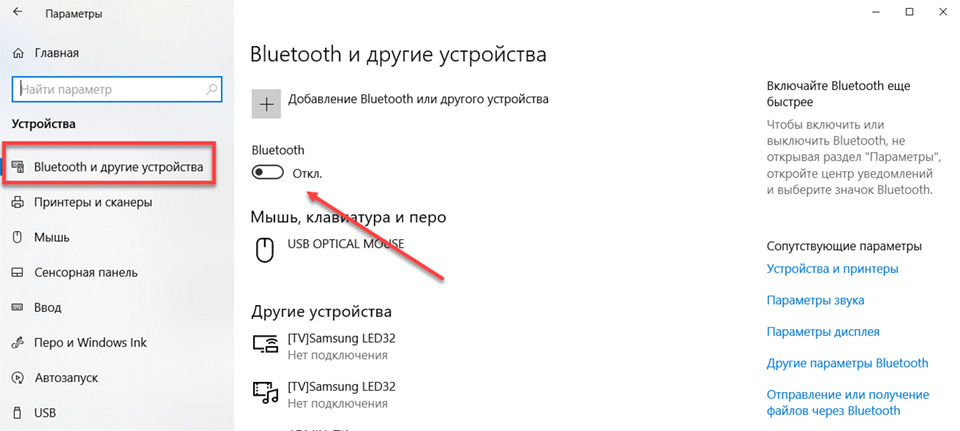
Убедитесь, что Bluetooth-модуль на компьютере не заблокирован режимом полета или другими настройками. Обычно на клавиатуре ноутбука есть специальная клавиша или комбинация клавиш для включения/выключения режима полета.
Если режим полета выключен, нажмите на клавиатуре клавиши «Win+I», перейдите в раздел «Устройства» и откройте пункт в левом меню Bluetooth. Проверьте, что переключатель находится в положении «Вкл». Иногда помогает переставить его и вернуть обратно.
Некоторые ноутбуки имеют физический выключатель для включения и отключения Bluetooth-модуля.Обычно он находится на боковой панели ноутбука или на клавиатуре. Убедитесь, что такой выключатель не находится в положении «Выключено».
Запуск устранения неполадок в Windows
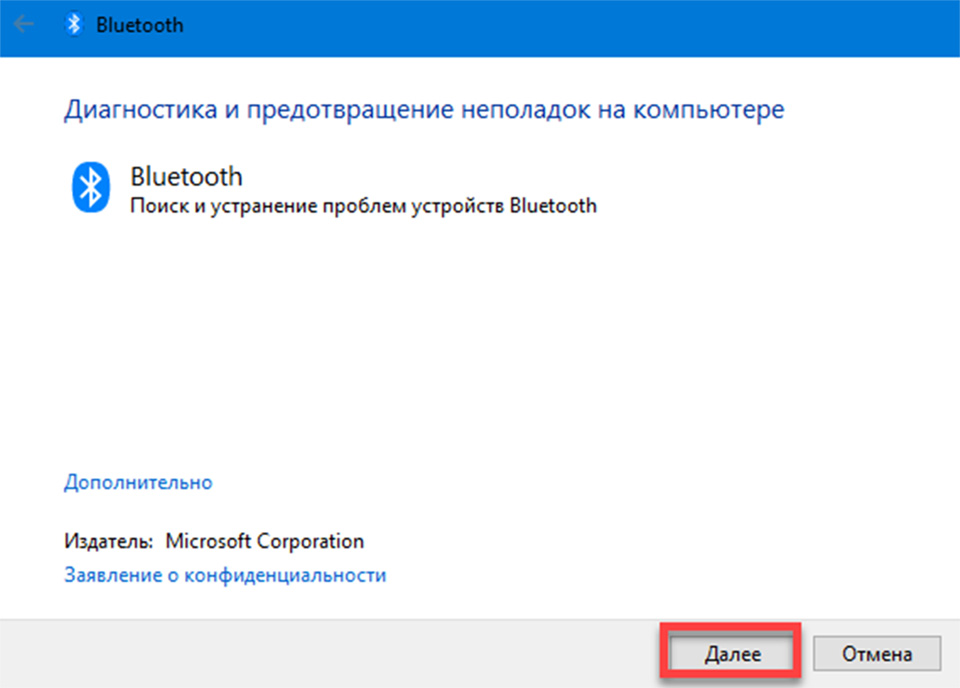
Если после переподключения Bluetooth-соединения ноут все еще не видит беспроводную мышь, запустите встроенную утилиту Windows для устранения неполадок с Bluetooth-подключениями. Приложение автоматически обнаружит и исправит проблемы, связанные с работой беспроводной мыши.
- Нажмите на клавиатуре сочетание клавиш «Win+R», в открывшемся окне пропишите команду «control»;
- Откройте раздел «Устранение неполадок»;
- В разделе «Оборудование» выберите Блютуз;
- Нажмите кнопку «Далее», дождитесь завершения процесса сканирования и исправления проблем;
- Если найдены ошибки, следуйте инструкциям на экране для их устранения.
Обновление драйвера мыши
Если ноутбук по-прежнему не видит беспроводную мышку, используйте один из трех способов:
- Скачайте и установите драйвер с официального сайта производителя мыши. Установите его вручную, нажав два раза левой клавишей по скачанному установочному файлу с расширением «exe»;
- Установите специализированное ПО для поиска и обновления драйверов Driver Booster или Driver Easy;
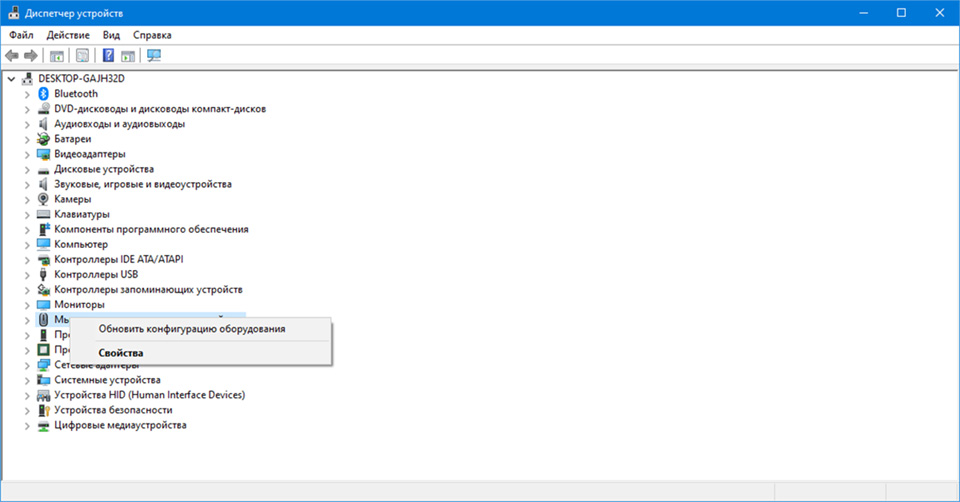
- Обновите драйвер через Диспетчер устройств Windows. Нажмите «Win+Х», выберите диспетчер. Найдите в списке отображаемых устройств беспроводную мышку, кликните по ней правой кнопкой и выберите «Обновить».
Мышь с USB-приемником
Снова начнем с самых простых действий, которые можно предпринять, если ноутбук не видит мышку.
Проверка работоспособности разъемов
Если не работает мышка, сначала подключите USB-передатчик в другой порт. Бывает, что передатчик определяется, но мышь не распознается — в этом случае проблема либо в самом передатчике, либо в сопряжении между ним и мышкой.
Если есть возможность, попробуйте подключить мышь к другому ноутбуку. Если там она работает, значит, нужно искать проблему не в мыши, а на компьютере.
Переподключение мыши
Может помочь простое переподключение мыши. Выключите и включите мышку, вытащите из разъема передатчик, перезагрузите компьютер. Иногда это помогает восстановить связь между операционной системой и устройством.
Конфликты совместимости
Если ноутбук не видит мышку, возможно, другое устройство или драйвер на компьютере создает конфликт с беспроводной мышью. Попробуйте отключить или удалить другие устройства USB и проверьте, получится ли теперь опознать мышь.
Проблемы с USB-портом
Порт может быть поврежден, загрязнен, отключен. Чтобы найти и исправить проблемы с портом, сделайте следующее:
- Очистите USB-порт от пыли и грязи сжатым воздухом или мягкой щеткой.
- Проверьте, не отключен ли порт в BIOS или UEFI. При запуске ПК нажмите на ту или иную клавишу, отвечающую за вход в Биос — в зависимости от модели производителя это Del, F2, F10, F11 или Esc. Войдите в настройки.
Найдите раздел, отвечающий за USB-контроллеры, и убедитесь, что они включены. Установите напротив них переключатель в положение «Enabled».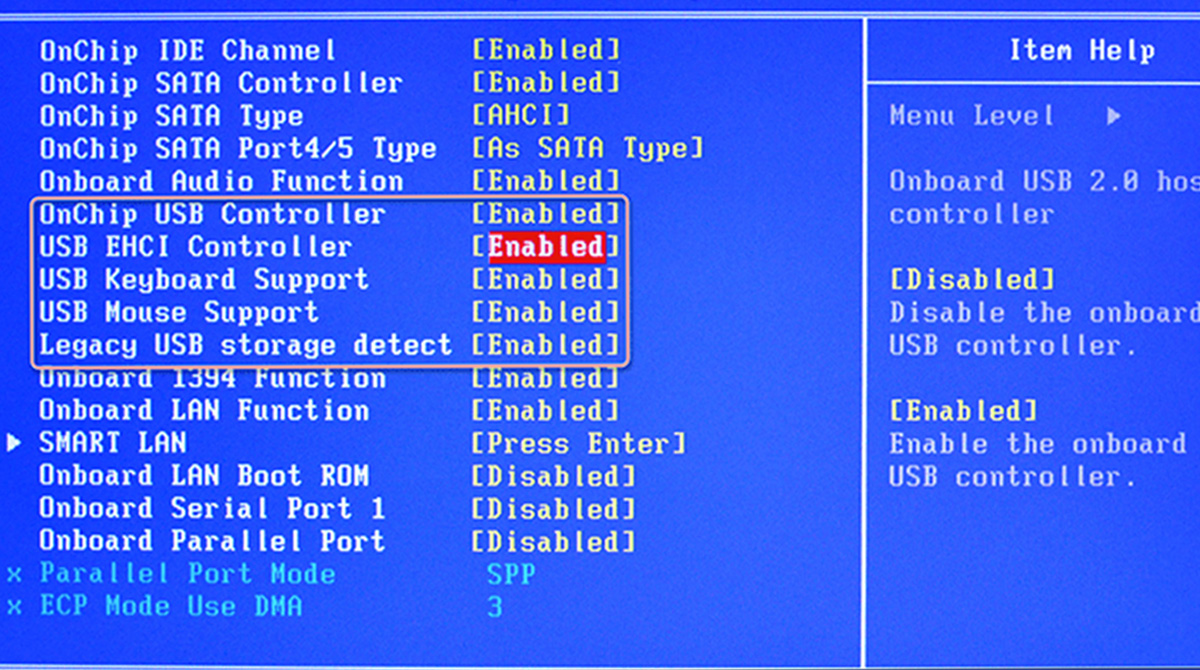
- Если ноуту по-прежнему не видно мышку, посмотрите, не выключается ли USB-порт настройками Виндовс. Снова перейдите в Диспетчер устройств, но теперь разверните раздел Универсальная шина.
Найдите USB-передатчик или неизвестное устройство и кликните по нему правой клавишей. Откроется меню, выберите пункт «Свойства», откройте вкладку «Питание». Убедитесь, что галочка «Разрешить ПК отключать устройство для экономии энергии» деактивирована. Если она отмечена, снимите галочку, нажмите кнопку «ОК». - Еще одна возможная причина, почему компьютер не распознает мышь — устаревшие драйвера USB-контроллера. Откройте Диспетчер, разверните раздел Универсальная последовательная шина.
Найдите USB-контроллер — обычно он называется Intel USB 3.0 Host Controller или похожим образом — щелкните по нему правой клавишей. В новом меню выберите «Обновить», следуйте инструкциям на экране.
Если обновление не решило проблему, удалите драйвер и перезагрузите ПК. Windows автоматически установит его заново.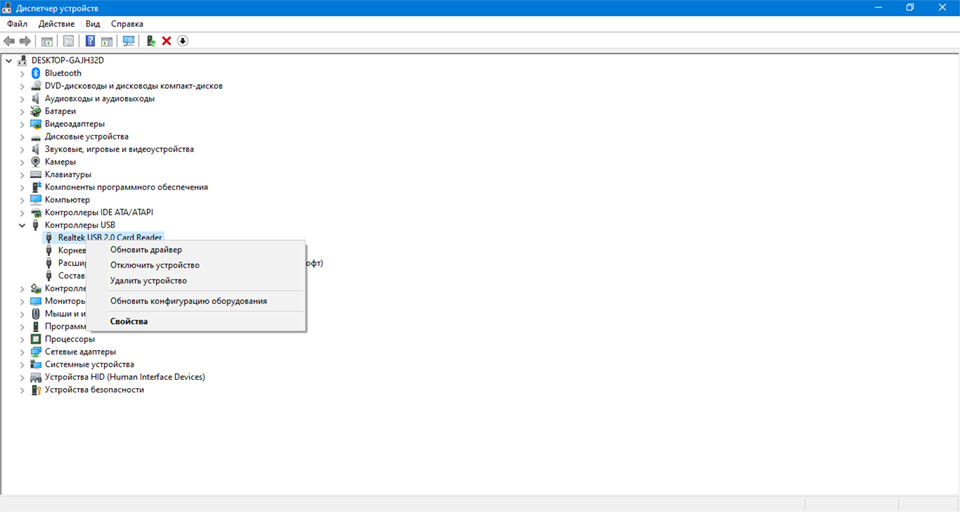
Кратко о том, что делать, если компьютер не видит беспроводную мышку
- Замените батарейки на новые;
- Если у мыши на корпусе есть кнопка сопряжения, нажмите её;
- Перезагрузите ПК;
- Попробуйте подключить беспроводную мышь к другому компьютеру или используйте другой USB-порт, чтобы исключить, что проблема в мыши;
- Выключите и включите Bluetooth или переподключите USB-передатчик;
- Запустите встроенную утилиту для устранения неполадок;
- Проверьте, не заблокирован ли Bluetooth-модуль или USB-порт;
- Проверьте наличие конфликтующих программ. Некоторые программы, такие как антивирусные или защитные, могут блокировать работу беспроводной мышки. Попробуйте временно отключить или выключить такие программы и проверить, будет ли мышь определена компьютером.
- Обновите драйвера.
Техническое обслуживание HYPERPC
Если ничего из описанного не помогло, и компьютер не видит ни одну беспроводную мышь, обратитесь в сервис. У наших специалистов есть необходимые знания и навыки, чтобы настроить работу портов и модулей компьютера, а также починить их, если нужно. Мы выполним ремонт любой сложности качественно и в установленные сроки. Сервисный центр HYPERPC
