Настройка и проверка микрофонов в Windows
Чтобы установить новый микрофон, выполните указанные ниже действия:
- Убедитесь, что микрофон подключен к компьютеру.
- Выберите Начните >Параметры >Системный >Звук.
- В параметрах звука перейдите в параметры ввода, чтобы увидеть подключенные микрофоны. Если это микрофон Bluetooth, выберите Добавить устройство.
Чтобы проверить уже установленный микрофон:
- Убедитесь, что микрофон подключен к компьютеру.
- Выберите Начните >Параметры >Системный >Звук.
- В входнойзаписи выберите микрофон, который вы хотите проверить.
- В параметрах вводапосмотрите на громкость ввода при разговоре в микрофон. Если во время выступления вы перемещаетсяе, микрофон работает правильно.
- Если вы не видите передавлив его, перейдите к тесту микрофона и выберите Начать проверку.
Чтобы установить новый микрофон, выполните указанные ниже действия:
- Убедитесь, что микрофон подключен к компьютеру.
- Выберите Начните >Параметры >Системный >Звук.
- В окте Параметры звука перейдите в параметры input (Вход), а затем в списке Выберите устройство ввода выберите нужный микрофон или устройство записи.
Проверка уже установленного микрофона
- Убедитесь, что микрофон подключен к компьютеру.
- Выберите Начните >Параметры >Системный >Звук.
- В параметрах звука перейдите на вкладку Ввод и в области Проверка микрофона найдитесинюю муку, которая поднимится и упадет, когда вы говорите в микрофон. Если отрезок двигается, микрофон работает как следует.
- Если отрезок не двигается, перейдите в Устранение неисправностей , чтобы исправить проблемы с микрофоном.
Как проверить микрофон на компьютере?
Микрофон – устройство, использующееся для общения и записи собственного голоса. В ноутбуках, смартфонах и планшетах он встроенный, а для персональных компьютеров потребуется докупать отдельно. Чтобы он стабильно работал и выполнял возлагаемые на него функции нужно знать, как подключать проводные микрофоны и как их правильно проверять. Процедура проверки может осуществляться с помощью 3-х способов.
1. Средствами Windows. В операционной системе предусматривается возможность произвести настройку и проверку подключенного спикера. Для его проверки задействуется прямая трансляция, индикатор чувствительности и запись звука. Удостоверившись, что микрофон активен, потребуется произвести несложные манипуляции:
- • Перейти в «Панель управления».
- • Кликнуть на «Оборудование и звук».
- • Выбрать «Звук».
- • Перейти во вкладку «Запись».
- • Нажать на устройство «Микрофон».
- • Открыть вкладку «Прослушать», а затем что-то сказать в микрофон для проверки его работоспособности.
- • Нажать «Пуск» — «Все программы» — «Стандартные» — «Звукозапись».
- • Кликнуть на «Начать запись» и говорим в микрофон.
- • Нажать «Остановка записи», а затем прослушиваем файл.
3. Через Skype. Данная программа предусматривает проверку микрофона быстрым способом и более медленным. Для быстрой проверки выбирайте сохраненный контакт и кликайте на кнопку «Данные о качестве связи». Затем высветится специальное окно с настройками спикера. Выбирайте свое устройство из предлагаемого списка и начинайте проверку. Программа осуществляет запись нескольких секунд и воспроизводит файл. Также можно позвонить в специальную службу ответственную за проверку звука. Для этого необходимо набрать «Sound Test Service».
Микрофон для компьютера

Персональный компьютер, будь то стационарный или портативный, уже давно перестал быть просто средством работы с программами. Круг его функций очень широк: можно использовать как средство связи, как игровую приставку, для проведения презентаций и так далее. Именно поэтому к нему нужны дополнительные устройства.
Одним из основных аксессуаров, необходимых в работе с компьютером, является микрофон. Сейчас в специализированных магазинах можно найти большое количество различных моделей этого аксессуара. Но если пользователь точно не знает особенностей эксплуатации каждой из них, то он не сможет подобрать наиболее удобную и функциональную для себя.
Перед тем, как выбрать микрофон для компьютера, необходимо определить, с какой целью вы его планирует использовать, и какие характеристики наиболее важны в работе.
Для чего нужен компьютеру микрофон?
Чаще всего компьютерный микрофон нужен для:
- ведения разговоров через Интернет – сервисы связи, такие как Skype, Viber или WhatsApp;
- общения между игроками во время проведения сетевой игры, где участвует много людей;
- создания аудиозаписей или озвучивания видеороликов;
В каждом отдельном случае наиболее удобными являются разные виды этого аксессуара.
Виды микрофонов для компьютера
Так как при выборе микрофона для компьютера следует обращать внимания на несколько характеристик, то существует несколько классификаций их разновидностей:
- по способу подключения к ПК: проводные и беспроводные;
- по месту расположения: настольные, петличные, в компьютерной гарнитуре (в наушниках), выделенные;
- по механизму передачи звука: конденсаторные, динамические;
- по чувствительности к звукам: направленные (передают только голос или звуки другого заданного источника), ненаправленные (ловят все звуки, поступающие со всех сторон).
Как выбрать микрофон для компьютера?
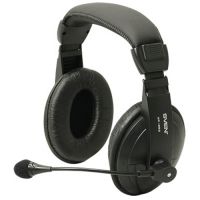
Для активных людей, которым необходимо разговаривать и при этом что-то еще выполнять, наиболее удобными будут беспроводные, петличные или наушники для компьютера. Чаще всего они не отличаются высокой чистотой передачи звука и относятся к динамическим ненаправленным моделям микрофонов к компьютеру, но зато не сковывают движение пользователя, так как закрепляется в непосредственной близости от источника голоса.
Для общения по Скайпу или Вайберу прекрасно подойдет настольный микрофон для компьютера. Одно из его достоинств это то, что его можно купить достаточно недорого. При этом обязательно обратить внимание на такой параметр как чувствительность. Чем она выше, тем дальше вы можете находиться от микрофона. Чтобы избежать появления помех во время разговора, следует держать его сбоку ото рта или натянуть на него кусочек синтепона. Но, выбирая такую модель, нужно точно знать, где вы его разместите на столе, чтобы он вам не мешал каждый день.
Профессиональные конденсаторные микрофоны для компьютера с шумоподавлением нужны для записи голоса. Чаще всего это выделенные модели. Стоят они достаточно дорого, но с их помощью получается сделать запись голоса или звуков очень высокого качества, без помех и искажений. Такие микрофоны чаще всего используются музыкантами или певцами. К тому же, если вы любитель караоке, может выбрать специальный микрофон именно для этого.
Какой бы микрофон для своего компьютера вы не выбрали, кроме его технических характеристик, еще очень важно обратить внимание на длину шнура. Особенно это касается выделенных моделей, ведь если провод будет коротким, использовать такое устройство будет неудобно.
Подключить микрофон к компьютеру достаточно просто. Для этого необходимо вставить его штекер в специальный разъем на системном блоке. Если подбор драйверов не произошел автоматически, то установить их с диска. После этого микрофон будет готов к работе.
Статьи по теме:
Современный рынок предлагает немалый выбор наушников с микрофоном, предназначенных именно для подключения к компьютеру. Каждый пользователь хочет, чтоб его покупка прослужила ему долгое время. О том, какие бывают наушники с микрофоном и как их правильно выбирать, читайте в этой статье.
Благодаря компьютеру и всемирной паутине, человек в одно мгновение может связаться с людьми из разных уголков планеты, записать свой голос и выложить аудио на просторы социальных сетей. Мало того, он может ежесекундно общаться с родными посредством микрофона. Особенно приятно, если он беспроводной.
Чистый воздух – один из главных критериев сильного иммунитета. Никто не хочет страдать от аллергических реакций, вызванных пылью. Этого можно избежать, приобретая полезное устройство — очиститель воздуха от пыли.
Как приятно быть полностью поглощенным в игровой процесс, когда создается ощущение, что вы и геймеровская атмосфера – единое целое? Хвала разработчикам игр и всевозможных девайсов к ним! Был создан джойстик, о подключении которого к компьютеру мы вам сегодня расскажем.
USB vs XLR: выбираем микрофон для стриминга
В начале любого стримерского пути есть две дороги, по которым можно пойти, чтобы понять все нюансы качественного звучания: выбрать USB или XLR микрофон. А в чем разница, спросите вы?
Начнем с азов. USB микрофон подключается напрямую к одноименному порту вашего компьютера, в то время как XLR микрофон требует подключения через интерфейс записи или цифровой интерфейс.
Ни один из вышеперечисленных вариантов нельзя назвать плохим или хорошим. Строго говоря, большинство USB микрофонов используют точно такие же компоненты, что и их собраться по XLR, а значит и качество звучания сопоставимо. Тем не менее, каждый из этих типов подключения будет лучше вести себя в определенных ситуациях. В данной статье мы рассмотрим плюсы каждой конфигурации и поможем вам определиться с выбором для стримерского сетапа.
USB микрофоны
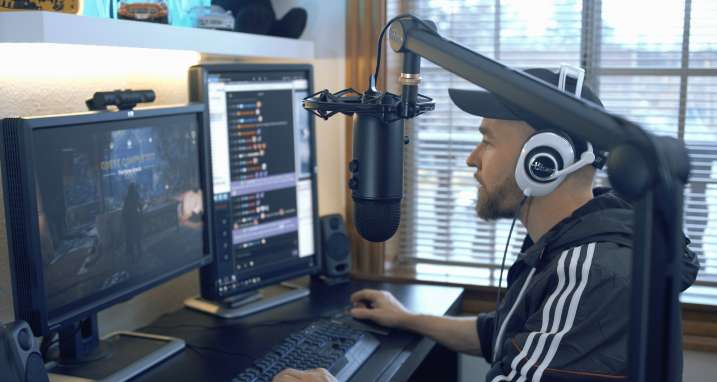
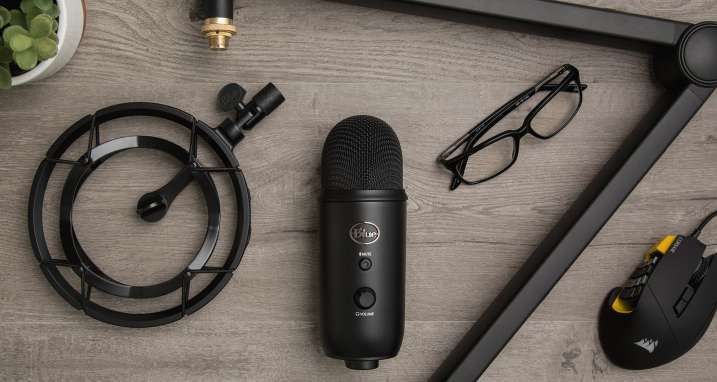
USB микрофоны типа Blue Snowball или Blue Yeti – топовый выбор для геймеров. Они отлично звучат, их легко использовать и для них не требуется каких-то дополнительных гаджетов. Blue Yeti, кстати, бестселлер для геймеров во всем мире, и это неспроста – у него простое управление и подключение по принципу plug-and-play (подключил и забыл). USB микрофоны идеально подходят для стримеров-одиночек и для геймеров, которые много путешествуют, но если ваши задачи немного шире – например, необходимо подключить несколько микрофонов, микшер или внешний обработчик сигнала, то с Yeti есть небольшой лайфхак – можно выбрать версию Pro с USB и XLR.
Blue Yeti Pro идеален для геймеров, которые не ищут компромисса – здесь и удобство записи через USB, и гибкость подключения через XLR. Это первый микрофон, который записывает цифровой сигнал 24-бит/192кГц у вас дома и может быть подключен к профессиональному оборудованию в студии. Теперь не надо выбирать, откуда вести запись – из дома, студии или с улицы — Yeti Pro вобрал в себя лучшее из двух методов подключения.
XLR микрофоны
Если у вас есть возможность подключения дополнительного профессионального оборудования к сетапу (звуковые интерфейсы, микшеры или примочки), то XLR это ваш выбор. Но когда выбор настолько широк, что ростер игроков в Mortal Kombat уже не кажется таким большим, можно надолго погрязнуть в процессе выбора идеального микрофона. Надежные ручные микрофоны, легенды вещания, студийные конденсаторные иконы – количество XLR микрофонов, способных улучшить качество вашего стрима, не поддается исчислению. А в итоге, какой подойдет именно вам? Поскольку голос каждого человека уникален, нет единой формулы по выбору микрофона, кроме как попробовать их вживую. Но мы попробуем помочь, определив несколько критериев для сужения выбора: бюджет, тип микрофона и качество звука. Начнем с выбора типа микрофона, который подойдет для ваших стримов.
Динамические микрофоны вроде Shure SM7b или серии Blue Encore идеально подходят для обработки громких звуков. Если вы любите покричать, динамический микрофон поможет избежать искажений звучания в пиковые моменты. С другой стороны, конденсаторные микрофоны типа Blue Spark SL или Blue Bluebird SL способны передать более детализированный и чистый звук, нежели их динамические аналоги.
Мы выбрали тип микрофона и теперь пришло время подключить его к компьютеру. Естественно, здесь нет никаких USB-кабелей, а у вашего компьютера нет разъема XLR. Чтобы подключить XLR микрофон к компьютеру, вам понадобится звуковой интерфейс (проще – звуковая карта). Звуковые интерфейсы это сложные устройства, которые выполняют две важные функции во время процесса записи звука: предусиливают сигнал с микрофона и конвертируют аналоговый сигнал в цифровой, который уже обрабатывается вашим компьютером.
Так же аудио интерфейсы позволяют захватывать сигнал сразу с нескольких XLR микрофонов. Если вы планируете проводить турниры, ЛАН-тусы или диванные кооперативные сражения с несколькими игроками, USB микрофон вам не подойдет – понадобится аудио интерфейс и несколько XLR микрофонов. Настройка XLR микрофона не сложнее USB-версии – подключаете микрофон(ы) к аудио интерфейсу с помощью XLR кабеля и выбираете интерфейс в качестве источника звука в вашей программе для трансляции стрима.

Аксессуары – наше все!
Итак, у нас есть аудио интерфейс и XLR микрофон, а значит — звук на стриме стал лучше. Но добавив несколько аксессуаров, качество звука можно сделать еще лучше!
Campass это премиальная микрофонная штанга с внутренними пружинами и встроенными каналами для кабель-менеджмента. Она идеально подходит для стримов. Стильный, «камерный» внешний вид и абсолютная бесшумность Compass позволят значительно улучшить ваши стримы.
Шокмануты Radius III, Ringer и S3 используются для изоляции микрофонов от шумов и вибраций. Шокмаунты совместимы практически с любыми микрофонами или переходниками, в которых используется стандартное гнездо крепления. Это идеальное решение для предотвращения появления лишнего шума во время тряски микрофона.
Поп-фильтры призваны отсекать «плозивы» или взрывные согласные типа «П» и «Б». Небольшой бонус – они помогают защитить микрофон от слюны в самые жаркие моменты стрима.
Выделяемся из толпы
Если вы планируете проводить профессиональные стримы, то качество звука это один из столпов, к которым необходимо стремиться. Не важно, какой тип подключения вы выберете – любой микрофон профессионального класса радикально улучшит звуковой ряд, в сравнении со встроенными или дешевыми настольными микрофонами, которые выглядят и звучат так, будто приехали к нам прямиком из 80-х годов. Высокое качество звука стрима выделит вас на фоне миллионов леммингов и откроет дорожку к высшей касте. А если и нет, то хотя бы ваш голос будет звучать максимально правдоподобно, во время споров с командой 🙂
Теперь у вас есть все, чтобы выглядеть и звучать как профессиональный стример. Дело за малым – начать нагибать нубов.
Остаемся на связи – впереди еще много советов о том, как сделать ваши стримы по-настоящему выдающимися.
Перевод материала с Bluedesigns.com
Характеристики:
Отзывы:
USB vs XLR: выбираем микрофон для стриминга USB vs XLR: выбираем микрофон для стриминга В начале любого стримерского пути есть две дороги, по которым можно пойти, чтобы понять все нюансы качественного звучания: выбрать USB или XLR микрофон. А в чем разница, спросите вы? Начнем с азов. USB микрофон подключается напрямую к одноименному порту вашего компьютера, в то время как XLR микрофон требует подключения через интерфейс записи или цифровой интерфейс. Ни один из вышеперечисленных вариантов нельзя назвать плохим или хорошим. Строго говоря, большинство USB микрофонов используют точно такие же компоненты, что и их собраться по XLR, а значит и качество звучания сопоставимо. Тем не менее, каждый из этих типов подключения будет лучше вести себя в определенных ситуациях. В данной статье мы рассмотрим плюсы каждой конфигурации и поможем вам определиться с выбором для стримерского сетапа. USB микрофоны USB микрофоны типа Blue Snowball или Blue Yeti – топовый выбор для геймеров. Они отлично звучат, их легко использовать и для них не требуется каких-то дополнительных гаджетов. Blue Yeti, кстати, бестселлер для геймеров во всем мире, и это неспроста – у него простое управление и подключение по принципу plug-and-play (подключил и забыл). USB микрофоны идеально подходят для стримеров-одиночек и для геймеров, которые много путешествуют, но если ваши задачи немного шире – например, необходимо подключить несколько микрофонов, микшер или внешний обработчик сигнала, то с Yeti есть небольшой лайфхак – можно выбрать версию Pro с USB и XLR. Blue Yeti Pro идеален для геймеров, которые не ищут компромисса – здесь и удобство записи через USB, и гибкость подключения через XLR. Это первый микрофон, который записывает цифровой сигнал 24-бит/192кГц у вас дома и может быть подключен к профессиональному оборудованию в студии. Теперь не надо выбирать, откуда вести запись – из дома, студии или с улицы — Yeti Pro вобрал в себя лучшее из двух методов подключения. XLR микрофоны Если у вас есть возможность подключения дополнительного профессионального оборудования к сетапу (звуковые интерфейсы, микшеры или примочки), то XLR это ваш выбор. Но когда выбор настолько широк, что ростер игроков в Mortal Kombat уже не кажется таким большим, можно надолго погрязнуть в процессе выбора идеального микрофона. Надежные ручные микрофоны, легенды вещания, студийные конденсаторные иконы – количество XLR микрофонов, способных улучшить качество вашего стрима, не поддается исчислению. А в итоге, какой подойдет именно вам? Поскольку голос каждого человека уникален, нет единой формулы по выбору микрофона, кроме как попробовать их вживую. Но мы попробуем помочь, определив несколько критериев для сужения выбора: бюджет, тип микрофона и качество звука. Начнем с выбора типа микрофона, который подойдет для ваших стримов. Динамические микрофоны вроде Shure SM7b или серии Blue Encore идеально подходят для обработки громких звуков. Если вы любите покричать, динамический микрофон поможет избежать искажений звучания в пиковые моменты. С другой стороны, конденсаторные микрофоны типа Blue Spark SL или Blue Bluebird SL способны передать более детализированный и чистый звук, нежели их динамические аналоги. Мы выбрали тип микрофона и теперь пришло время подключить его к компьютеру. Естественно, здесь нет никаких USB-кабелей, а у вашего компьютера нет разъема XLR. Чтобы подключить XLR микрофон к компьютеру, вам понадобится звуковой интерфейс (проще – звуковая карта). Звуковые интерфейсы это сложные устройства, которые выполняют две важные функции во время процесса записи звука: предусиливают сигнал с микрофона и конвертируют аналоговый сигнал в цифровой, который уже обрабатывается вашим компьютером. Так же аудио интерфейсы позволяют захватывать сигнал сразу с нескольких XLR микрофонов. Если вы планируете проводить турниры, ЛАН-тусы или диванные кооперативные сражения с несколькими игроками, USB микрофон вам не подойдет – понадобится аудио интерфейс и несколько XLR микрофонов. Настройка XLR микрофона не сложнее USB-версии – подключаете микрофон(ы) к аудио интерфейсу с помощью XLR кабеля и выбираете интерфейс в качестве источника звука в вашей программе для трансляции стрима. Аксессуары – наше все! Итак, у нас есть аудио интерфейс и XLR микрофон, а значит — звук на стриме стал лучше. Но добавив несколько аксессуаров, качество звука можно сделать еще лучше! Campass это премиальная микрофонная штанга с внутренними пружинами и встроенными каналами для кабель-менеджмента. Она идеально подходит для стримов. Стильный, «камерный» внешний вид и абсолютная бесшумность Compass позволят значительно улучшить ваши стримы. Шокмануты Radius III, Ringer и S3 используются для изоляции микрофонов от шумов и вибраций. Шокмаунты совместимы практически с любыми микрофонами или переходниками, в которых используется стандартное гнездо крепления. Это идеальное решение для предотвращения появления лишнего шума во время тряски микрофона. Поп-фильтры призваны отсекать «плозивы» или взрывные согласные типа «П» и «Б». Небольшой бонус – они помогают защитить микрофон от слюны в самые жаркие моменты стрима. В ыделяемся из толпы Если вы планируете проводить профессиональные стримы, то качество звука это один из столпов, к которым необходимо стремиться. Не важно, какой тип подключения вы выберете – любой микрофон профессионального класса радикально улучшит звуковой ряд, в сравнении со встроенными или дешевыми настольными микрофонами, которые выглядят и звучат так, будто приехали к нам прямиком из 80-х годов. Высокое качество звука стрима выделит вас на фоне миллионов леммингов и откроет дорожку к высшей касте. А если и нет, то хотя бы ваш голос будет звучать максимально правдоподобно, во время споров с командой 🙂 Теперь у вас есть все, чтобы выглядеть и звучать как профессиональный стример. Дело за малым – начать нагибать нубов. Остаемся на связи – впереди еще много советов о том, как сделать ваши стримы по-настоящему выдающимися. Перевод материала с Bluedesigns.com 0
- Статьи и обзоры
- Доставка
- Оплата
- Контакты
- Поддержка
