Осуществление конференц-вызовов на iPhone
Если ваш оператор поддерживает эту возможность, вы можете настроить на iPhone конференц-вызов с участием максимум пяти человек.
Количество участников конференц-вызова, равно как и возможность их добавления, объединения или разъединения, зависит от оператора. Чтобы подробнее узнать о возможностях осуществления конференц-вызовов, свяжитесь с вашим оператором.
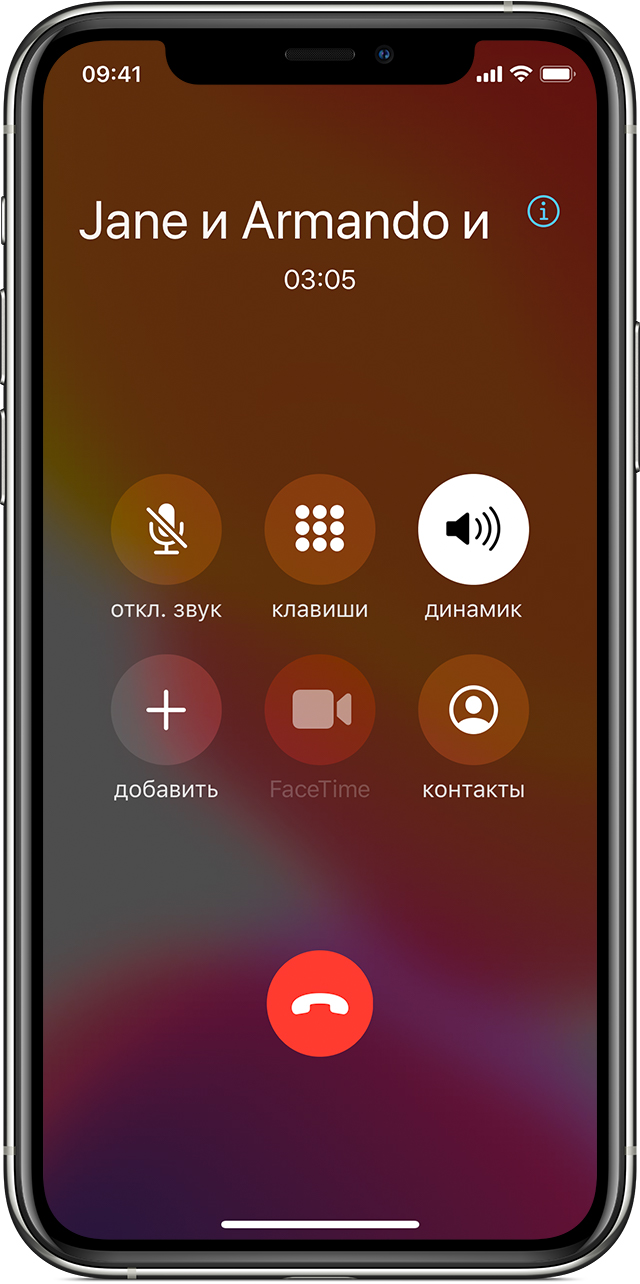
Начало конференц-вызова
- Позвоните первому участнику и дождитесь соединения.
- Нажмите кнопку добавления вызова ( ).
- Позвоните второму участнику и дождитесь соединения.
- Нажмите кнопку .
- Два вызова объединятся в конференц-вызов. Чтобы добавить людей, выполните инструкции 2–4. Если возможность добавить еще один вызов недоступна, возможно, вы превысили лимит участников в случае с вашим оператором.
Имена участников видны только тому, кто начал конференц-вызов. Но если участник добавляет кого-то еще, ему отображается имя добавленного им участника и того, кто создал конференц-вызов.
Если вариант объединения вызовов не отображается, ваш оператор не поддерживает его. Чтобы получить дополнительные сведения о конференц-вызовах, обращайтесь к своему оператору.

Добавление абонента, осуществляющего входящий вызов
Если вы участвуете в конференц-вызове и кто-то вызывает вас, следуйте инструкциям ниже.

- Нажмите «Удерживать + ответ».
- Дождитесь соединения и нажмите кнопку объединения вызовов ().
Если вариант объединения вызовов не отображается, в данном случае он не поддерживается или ваш оператор не поддерживает его.
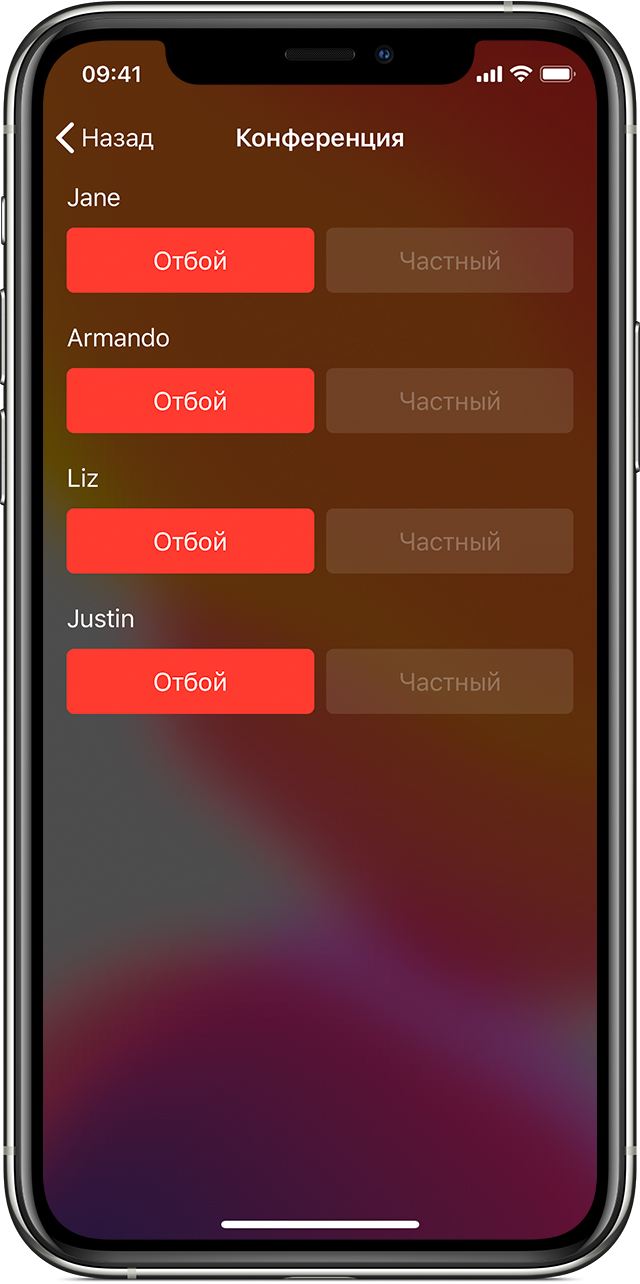
Удаление участников

- Во время конференц-вызова нажмите кнопку сведений ().
- Нажмите кнопку завершения вызова рядом с участником, которого необходимо отключить.
Если вариант удаления участников не отображается, в данном случае он не поддерживается или ваш оператор не поддерживает его.
Как быстро и правильно организовать конференц-связь

Одним из удобных, полезных способов коммуникаций является конференц-связь. Этот вариант связи подходит для ведения различного рода деятельности, как коммерческой, так и некоммерческой. Благодаря ему можно коллективно принимать различные решения, объединяя между собой группу людей более 3-х человек, находящихся в разных местах. Существует несколько способов организации конференц-связи, которые будут рассмотрены далее.
Стандартная опция на мобильном телефоне
Провести групповой звонок можно с помощью смартфона. Чтобы это сделать, необходимо:
- позвонить нужному абоненту, выбрав его из списка контактов или воспользовавшись клавиатурой для набора номера;
- после соединения использовать опцию «Добавить вызов», автоматически переведя абонента в режим ожидания;
- позвонить следующему участнику конференции и нажать «Объединить звонки».
Благодаря такому способу, к конференции можно подключить до 5 человек. Это число варьируется, в зависимости от используемого оператора мобильной связи. Такой вид конференции в большинстве случаев скорее всего не подойдет для бизнеса. Его можно использовать в случае, когда необходимо быстро принять какое-либо решение с небольшим количеством участников. А для длительного обсуждения проблем, деловых совещаний или докладов такой способ не подходит. Необходимо помнить, что данный вариант далеко не самый дешевый. Хорошо, если все участники конференции находятся в пределах одного региона, используют услуги одного оператора сотовой связи. А если нет, то разговор влетит в копейку.
Приложения и сервисы
Устроить конференц-колл можно и с помощью приложений, сервисов, найти которые в сети не составит труда. Это и всем известный Skype, и Telegram, и широко использующаяся последнее время платформа Zoom, и Google Meet и многие другие. Такие сервисы в большинстве своем платные. Бесплатные версии имеют ограничение на количество подключаемых участников. Как правило, данные сервисы позволяют подключать к конференции только своих пользователей. То есть, чтобы провести онлайн-конференцию по Skype, у всех участников в обязательном порядке должна быть установлена именно эта программа.
Офисная или облачная АТС
Наиболее профессиональным, прогрессивным и удобным вариантом организации конференц-связи для бизнеса является использование офисной или облачной АТС. Можно выделить следующие плюсы такого способа:
- бесплатные конференц-звонки внутри корпоративной сети;
- запись и хранение разговоров конференции;
- подключение и прослушивание любой конференции руководителем;
- доступность абонентов корпоративной сети, где бы они не находились;
- совершение конференц-звонков с мессенджеров, смартфонов, софтфонов, других устройств.
В большинстве случаев, правильным выбором для проведения конференций будет облачная АТС, ведь ее можно развернуть быстрее, чем офисную: не нужно тратиться на дорогостоящее оборудование и специалистов, прокладывать телефонные линии. Все, что необходимо — наличие стабильного интернет-соединения, устройства, программы для приема и совершения звонков. А теперь, на примере провайдера IP-телефонии 1ATS, более подробно разберем, как организовать конференц-связь с помощью виртуальной АТС.
Что нужно для организации конференц-связи
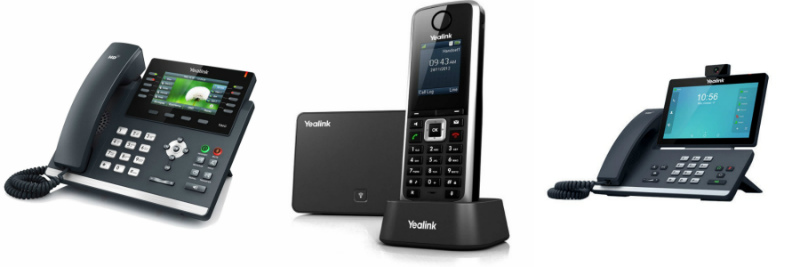
Для того, чтобы создать конференц-звонок с помощью облачной АТС сначала необходимо подключиться к провайдеру IP-телефонии, одним из которых является 1ATS, выбрав наиболее подходящий тариф. Также понадобится компьютер или смартфон, с установленным на них софтфоном, либо SIP-телефоны с функцией конференц-связи. Подключать к конференции можно абонентов стационарной и мобильной сети.
Для подключения к конференции абонента с внешней телефонии, необходимо чтобы в схеме звонков, звонящий имел возможность попасть на «Голосовое меню» или «Ввод добавочного номера». Вход и выход из звонка любого участника никак не отразится на проведение конференции.
Настройки производятся в личном кабинете в разделе «Общие настройки» в пункте «Конференции». Организатор конференц-связи при этом может:
- переводить разговор в режим ожидания;
- включить в конференцию или отключить любого участника;
- совершать или принимать вызовы.
Как начать конференц-звонок
Существует два способа для создания конференц-звонка в облачной АТС:
- с помощью телефона — можно подключить любого абонента к текущей беседе;
- в «Виртуальная комната» — конференции присваивается короткий номер (ПИН-код).
Для того, чтобы совершить звонок первым способом, необходимо:
- позвонить одному из участников и во время разговора на клавиатуре телефона нажать #*;
- набрать номер следующего участника и снова нажать #*;
- если какой-либо из участников недоступен, можно вернуться в разговор, набрав на клавиатуре #.
Для организации звонка с помощью второго способа необходимо создать виртуальную комнату в личном кабинете, нажав кнопку «Создать конференцию». В появившемся окне параметров следует ввести внутренний номер конференции, ее название и ПИН-код для входа в конференцию. После ввода всех данных сохранить настройки.
Чтобы внешние абоненты могли попасть в виртуальную комнату, нужно в схеме телефонии после действия «Поступил новый звонок» добавить действие «Ввод добавочного номера». После этого схему необходимо сохранить. Теперь внешние абоненты, позвонив на городской номер, могут набрать добавочный номер конференции, введя ПИН-код, и подключиться к конференции. Внутренние абоненты (сотрудники компании) могут напрямую звонить на добавочный номер конференции, набрав ПИН-код.
В виртуальной АТС от 1ATS можно создавать неограниченное количество комнат для конференций с неограниченным количеством участников. По умолчанию стоит ограничение до 10 человек, но, по просьбе клиента, это количество можно увеличить.
Стоимость опции
При подключении виртуальной АТС, услуга конференц-связи предоставляется бесплатно. При организации конференции для корпоративных номеров платить ничего не нужно, а если используются внешние городские, междугородние, международные или номера сотовых операторов, то оплата будет поминутной за каждый такой вызов по тарифам 1ATS. Например, конференция с 3-мя мобильными и одним внутренним номером будет тарифицироваться как три вызова на мобильные.
Конференц-связь во многом способствует улучшению работы компании. Услуга позволяет экономить временные затраты, связанные с передвижением сотрудников к месту совещания, с комфортом для важных партнеров и клиентов организовывать виртуальные переговоры. На сегодняшний день конференц-связь является одной из востребованных, часто используемых услуг связи в различных сферах деятельности.
Осуществление групповых вызовов FaceTime на iPhone или iPad
При помощи групповых вызовов FaceTime можно легко общаться одновременно с несколькими людьми. Групповой вызов FaceTime можно осуществить непосредственно в приложении FaceTime или из группового разговора в приложении «Сообщения». В групповой вызов можно добавить до 32 человек.
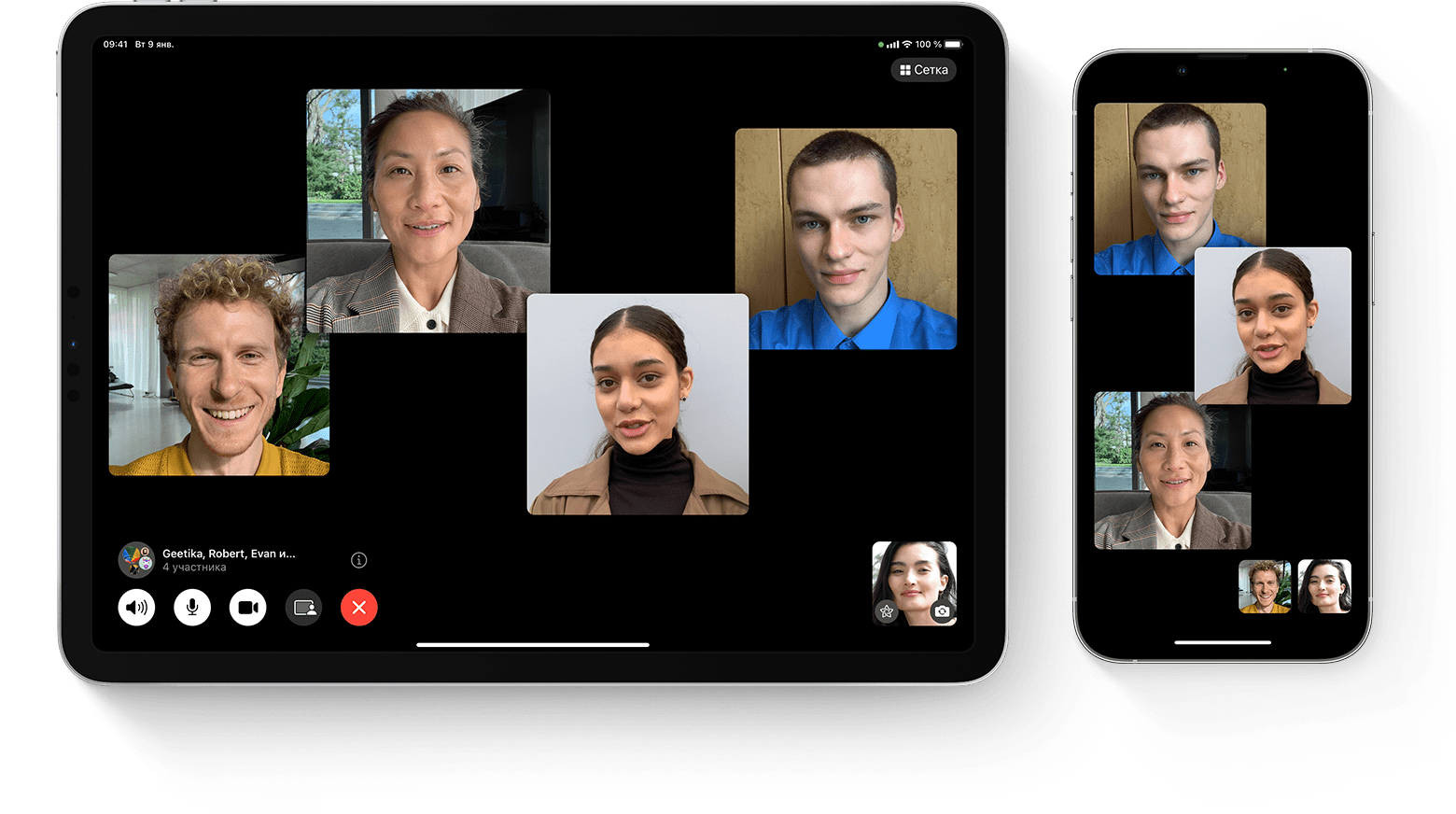
Для осуществления групповых видеовызовов FaceTime необходимо одно из следующих устройств с iOS 12.1.4 или более поздней версии либо iPadOS: iPhone 6s или более поздних моделей, iPad Pro или более поздних моделей, iPad Air 2 или более поздних моделей, iPad mini 4 или более поздних моделей, iPad (5-го поколения) или более поздних моделей либо iPod touch (7-го поколения). Пользователи с более ранними моделями iPhone, iPad и iPod touch с поддержкой iOS 12.1.4 также могут присоединяться к групповым вызовам FaceTime с использованием голосовой связи. Приложение FaceTime доступно не во всех странах и регионах.

- Вызов из приложения FaceTime
- Вызов из приложения «Сообщения»
- Участие в групповом вызове FaceTime
- Добавление участников в групповой вызов
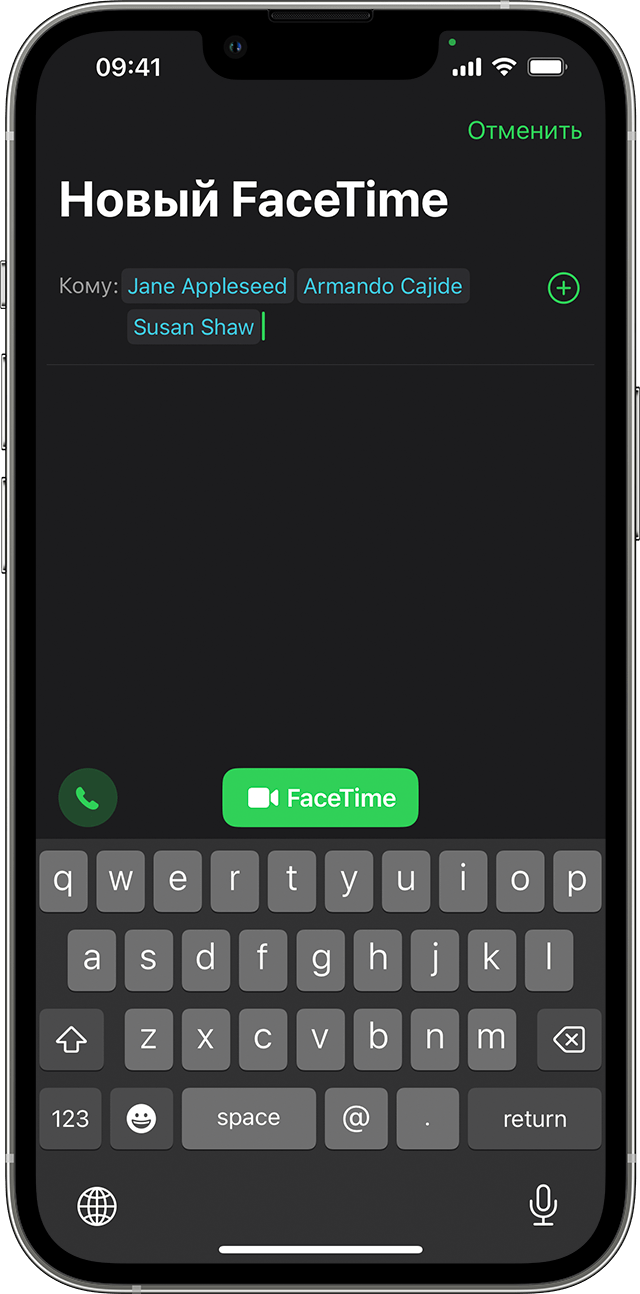
Осуществление группового вызова FaceTime в приложении FaceTime
- Перейдите в меню «Настройки» > FaceTime и убедитесь, что функция FaceTime включена.
- Откройте приложение FaceTime и нажмите
 Новый FaceTime.
 - Укажите участников вызова.
- Нажмите кнопку «Аудио»
 или FaceTime.
В групповой вызов FaceTime можно добавить до 32 человек.
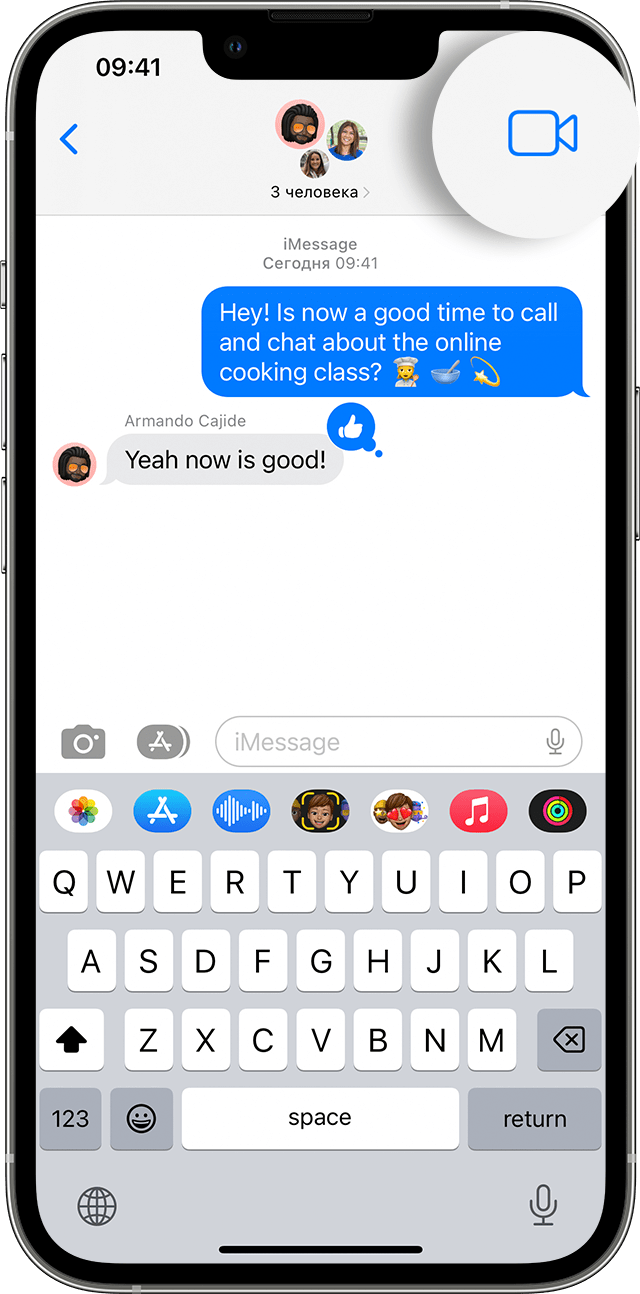
Осуществление группового вызова FaceTime в приложении «Сообщения»
- Откройте приложение «Сообщения» и начните групповой разговор либо выберите существующий разговор.
- Нажмите кнопку FaceTime
 в правом верхнем углу.
 - Выберите «Аудиовызов FaceTime»
 или «Видеовызов FaceTime»
  .
.
В групповой вызов FaceTime можно добавить до 32 человек.
Участие в групповом вызове FaceTime
Присоединиться к групповому вызову FaceTime, начатому другим пользователем, можно несколькими способами.

- Выберите уведомление в Центре уведомлений или на экране блокировки, а затем нажмите кнопку FaceTime .
- Чтобы присоединиться к групповому вызову FaceTime в приложении «Сообщения», нажмите уведомление в верхней части экрана или «Подключиться» в групповом разговоре приложения «Сообщения». При нажатии «Подключиться» подключение происходит автоматически.
- Чтобы присоединиться к групповому вызову из приложения FaceTime, просто перейдите к активному вызову FaceTime и нажмите кнопку FaceTime .
Как соединить двух людей по телефону
СТ — системный телефон
ТА — аналоговый телефонный аппарат
PS — микросотовый терминал
1 Общее описание
Внутренний абонент может установить конференц-связь путем подключения дополнительных абонентов к уже существующему двухстороннему вызову. УАТС поддерживает конференц-связь с числом участников от трех до восьми. Конференц-связь, число участников которой превышает 4, может быть установлена при том условии, что ее инициатором является пользователь СТ или PS.
Инициатор конференц-связи, может отключиться от конференц-связи, при этом другие абоненты могут продолжить разговор. Установление конференц-связи без участия оператора позволяет инициатору повторно подключиться к конференц-связи. Конференц-связь без участия оператора может быть установлена только пользователями СТ и PS.
Когда внутренний абонент устанавливает конференц-связь, вызов первого абонента помещается на удержание.
На СТ/PS, на котором отсутствует кнопка CONF, в качестве кнопки конференц-связи может использоваться кнопка с назначаемой функцией.
2 Подключение дополнительных абонентов к разговору (2+1)
2.1 С системного телефона или микросотового терминала
- Во время разговора организатор конференции нажимает клавишу «CONF» или «TRANSFER»
- После тонового сигнала подтверждения набирается номер нового участника конференции. Номер нового участника конференции может быть как внутренним (например, 1111), как и внешним (например, (9)-8-921-707-00-00, (9)-555-555). При наборе внешнего номера, не забыть набрать цифру «9»
- После того, как новый участник конференции поднял трубку, необходимо нажать клавишу «CONF». Прозвучит тональный сигнал подтверждения. Можно говорить с несколькими участниками.
2.2 С аналогового телефона
- Во время разговора организатор конференции нажимает клавишу «FLASH» (на разных телефонных аппаратах данная клавиша может обозначаться по разному)
- Набирается номер нового участника конференции. Номер нового участника конференции может быть как внутренним (например, 1111), как и внешним (например, (9)-8-921-707-00-00, (9)-555-555). При наборе внешнего номера — не забыть набрать цифру «9».
- После того, как новый участник конференции поднял трубку, необходимо нажать клавишу «FLASH», затем «3». Прозвучит тональный сигнал подтверждения. Можно говорить с несколькими участниками.
3 Подключение к конференц-связи четырех и более участников (2+N)
Для подключения дополнительных участников конференции, необходимо выполнить пункты 1.1.-1.3 заново. Максимальное количество участников конференции — 8 человек.
4 Конференц-группы
Вызов конференц-группы представляет собой одновременный вызов абонентов из предварительно определенной группы (конференц-группы, п.7). Каждый член группы, ответивший на вызов, присоединяется к конференц-связи. Вызов конференц-группы можно выполнять по внутренним и внешним линиям.
Инициаторами создания конференц-группы, внесений изменений в существующие конференц-группы могут выступать ректор университета, проректоры, директора институтов. Заявки на формирование конференц-групп принимаются сектором работы с пользователями ауд. 3411.
5 Выход из конференции
Инициатор конференц-связи, может отключиться от конференц-связи, при этом другие абоненты могут продолжить разговор. Для выхода нажмите клавишу «CONF» и положите трубку.
6 Возврат к конференц-связи во время разговора других участников
Нажмите мигающую зеленым кнопку CO или кнопку INTERCOM
