Что можно сделать из старого модема

| Текущее время: Пн фев 05, 2024 08:01:01 |
Часовой пояс: UTC + 3 часа
Запрошенной темы не существует.
Часовой пояс: UTC + 3 часа

Powered by phpBB © 2000, 2002, 2005, 2007 phpBB Group
Русская поддержка phpBB
Extended by Karma MOD © 2007—2012 m157y
Extended by Topic Tags MOD © 2012 m157y
Работоспособность сайта проверена в браузерах:
IE8.0, Opera 9.0, Netscape Navigator 7.0, Mozilla Firefox 5.0
Адаптирован для работы при разрешениях экрана от 1280х1024 и выше.
При меньших разрешениях возможно появление горизонтальной прокрутки.
По всем вопросам обращайтесь к Коту: kot@radiokot.ru
©2005-2024
Замена роутера на новый. Как самостоятельно поменять роутер на другой?
Для раздачи интернета по дому используют разные модели Wi-Fi маршрутизаторов, принимающих сигнал и передающих на другие устройства. При возникновении проблем с работой оборудования или по другим причинам может возникнуть необходимость замены аппарата. Владельцу важно знать, как правильно поменять роутер на другой и подключить, чтобы не возникло проблем с приемом и передачей сигнала.
Замена роутера на новый. Как самостоятельно поменять прибор на другой?
Замена старого роутера может быть вызвана такими причинами:
- поломкой прежнего аппарата – в этом случае можно купить такой же аппарат, если его характеристики устраивали владельца; если нужна другая модель, рассчитанная на большую скорость, радиус покрытия, одновременное подключение нескольких потребляющих приборов, потребуется подбирать другое устройство;
- параметры старого прибора устарели – если оборудование покупали пять лет назад или ранее, не удивительно, что текущих функций и возможностей уже недостаточно, и требуется обновить девайс;
- установленный ранее аппарат перестал справляться с возросшим объемом задач – актуально, если пользователь увеличил количество подключенных устройств.
Решение проблемы – покупка другого прибора. Но владельцу нужно знать, как самому правильно поменять роутер, чтобы оборудование работал с заданными характеристиками.
Выбор нового роутера? Правила
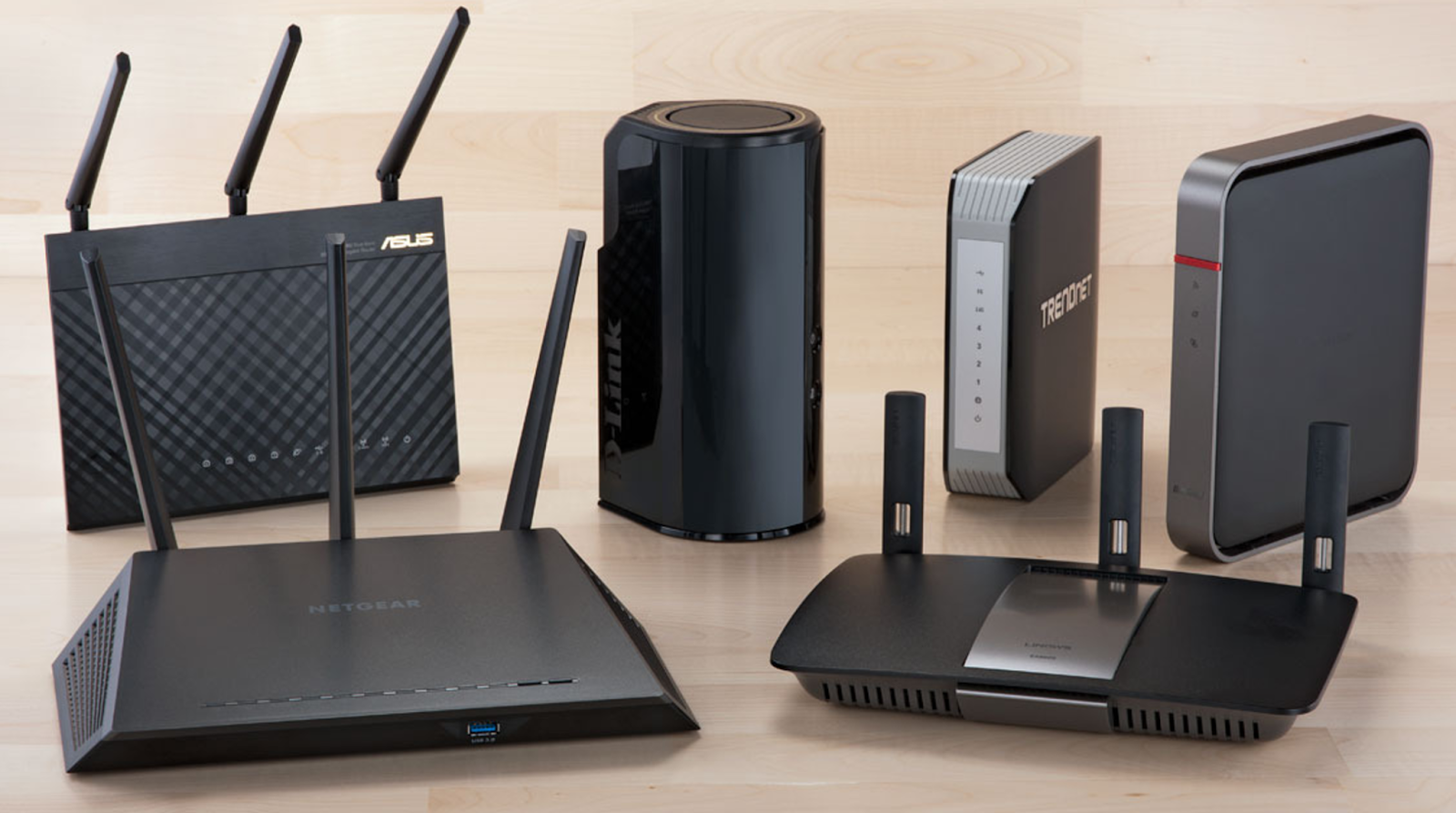
Новый роутер подбирают, с учетом следующих факторов:
- типа интернетного подключения – сигнал может переходить к устройству по сетевому кабелю, с использованием специальных разъемов при штекерах с защелками, или телефонным проводом, при подключении к USB-порту; технологию определяет провайдер; если владелец не может сам идентифицировать тип подключения, можно позвонить в компанию, чтобы получить необходимую справочную информацию;
- скорости интернета – сравнивают этот показатель прибора с характеристиками поступающего сигнала по предусмотренному тарифу; если аппарат не обеспечивает достаточных параметров, пользователь не получит услуги должного качества из-за несовершенства маршрутизатора; нужно рассчитывать на перспективу, покупая оборудование с запасом по скорости передачи данных, чтобы при переходе на новый тарифный план не пришлось еще раз менять устройство;
- площади дома – для небольших квартир не нужен аппарат с большим радиусом покрытия, что позволит сэкономить на стоимости маршрутизатора;
- количества одновременно подключаемых устройств – модели позволяют подсоединять разное число приборов, без потери качества раздаваемого сигнала.
При выборе сравнивают все перечисленные особенности. Технические характеристики оборудования указаны в сопровождающей продукцию от изготовителя паспортной документации. Если объект за городом, возможно потребуется усиление связи на даче или в частном доме. Можно получить консультацию у сотрудника торгового центра, представителей провайдера.
Нужно уточнить в магазине возможность сдачи или обмена товара, если модель не подойдет по характеристикам. Это сохранит деньги и позволит купить другой аппарат, если пользователь неправильно подобрал нужную модификацию маршрутизатора.
Как подключить и настроить новый роутер вместо старого
После покупки, оборудование нужно подключить и настроить. Краткая пошаговая инструкция по данным операциям:
- до отключения старого аппарата, уточняют используемый провайдером тип подключения – переходят в настройки, к разделу WAN (для русскоязычного интерфейса – интернет), переписав представленные данные; пароль для входа можно увидеть на маркировке прибора или узнать у провайдера;
- отключают прежний аппарат, устанавливают и подсоединяют новый, вставляя в разъем кабель интернета и подключая питание; порт для включения подводящего кабеля можно определить по цвету, отличающемуся от оформления других разъемов или отмеченному отдельной надписью;
- подключив к установленному маршрутизатору проводом или беспроводным способом ноутбук или стационарный компьютер, открывают браузер, набирают в адресной строке 192.168.1.1 либо другую комбинацию, предусмотренную настройками нового роутера;
- в поле открывшегося запроса вводят логин и пароль, указанные на наклейке маршрутизатора;
- задают требуемые характеристики в разделе настроек подключения, согласно прежним данным, списанным со старого прибора;
- настраивают параметры сигнала; при смене аппарата, иногда возможны проблемы при сохранении старого пароля для подключения к сети, поэтому лучше изменить прежние данные при настройке Wi-Fi.
Для моделей, функционально рассчитанных на работу с двумя провайдерами одновременно, сеть настраивают отдельно для каждой компании.
На что обратить внимание при выборе нового роутера
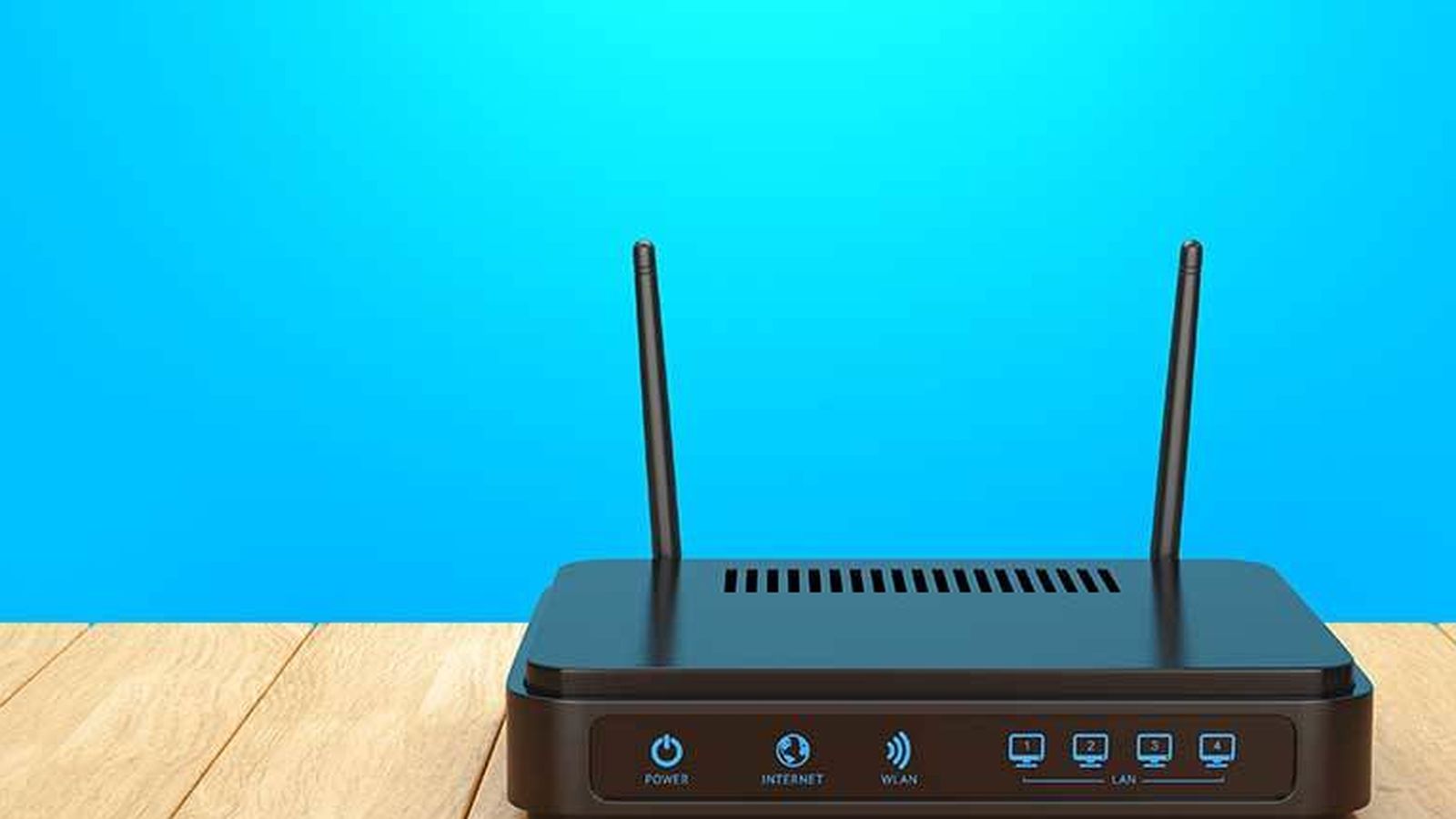
Перед тем, как поменять старый роутер на другой, при покупке аппарата, важно учитывать применяемые технологии, чтобы получить наилучший результат. Мобильные гаджеты поддерживают семейство протоколов 802.11 с различным буквенным обозначением, указывающим на характеристики соответствующего стандарта.
В числе проверенных стандартов маркировка содержит индексы a, b или g. Для аппаратов нового поколения, поддерживающих большую скорость, применяют стандарты n или ac. Такие устройства работают по технологии MIMO, предусматривающей передачу антенной информации по нескольким каналам одновременно, с соответствующим возрастанием производительности.
Перед покупкой таких дорогих маршрутизаторов, необходимо проверить совместимость принимающего оборудование с указанными требованиями. В противном случае возможности новых приборов останутся невостребованными, ввиду несовершенства подключаемых гаджетов.
Функции некоторых устройств включают гостевую раздачу сигнала, не сообщая пароль входа в сеть дополнительным пользователям. Также проверяют наличие следующих возможностей:
- настройки гостевой сети при показателях частоты 2,4 либо 5 ГГц;
- изоляции гостевых девайсов от остального оборудования, подключенного к сети;
- ограничения числа гостей либо канала, по которому производят подключение.
Изготовители комплектуют маршрутизаторы микросхемами от разных компаний, при различных характеристиках, влияющих на мощность сигнала. Беспроводной способ передачи снижает скорость интернета, что особенно проявляется при параметрах сети свыше 50 МБ/с.
Если возникли проблемы при смене роутера
Проблемы с работой нового оборудования могут быть обусловлены такими причинами:
- неправильной настройкой сетевого подсоединения, иногда нарушение характеристик может вызвать сбой операционной системы;
- сбросом драйвера на сетевой карте – потребуется обновить программное обеспечение;
- отключенной сетевой картой через BIOS.
Решить возникающие вопросы можно, проверив характеристики работы оборудования и изменив необходимые настройки, при разной сложности, в зависимости от серьезности проблемы. Не помешает изучить инструкцию подключаемого устройства.
Сколько служит Wi-Fi маршрутизатор

Необходимо отличать гарантийный и нормативный сроки. Первый определяет временной период, в течение которого изготовитель гарантирует исправную работу устройства, с бесплатной заменой или ремонтом аппарата. Этот срок обычно составляет 3 года для маршрутизаторов ASUS, до 4 – у TP-Link.
Фактически оборудование работает дольше, в среднем от 6 до 8 лет, в зависимости от качества изготовления и нагрузок при эксплуатации.
Если меняешь старый роутер на новый, нужно ли говорить провайдеру Ростелеком, Дом.Ру, МГТС, Билайн?
Если у вас интернет в московской области, пользователь не обязан уведомлять Ростелеком, Билайн или другого провайдера о смене маршрутизатора. Многие компании при подключении выдают клиентам фирменные аппараты, которые служат длительный период, и владельцу приходится самому менять устройство.
Но перед установкой нового аппарата, нужно уточнить особенности присвоения МАС-адреса, для правильного подключения. Провайдер может помочь с настройкой обновленного оборудования в удаленном режиме.
Характеристики маршрутизатора – определяющий фактор, влияющий на качество сигнала, раздаваемого по беспроводной или проводной сети. Поэтому необходимо знать правила подключения нового устройства, чтобы полноценно использовать возможности предложенного провайдером
Dial-up развлекушки
Моя сетевая молодость начиналась с dial-up. BBS, internet через модем — в те времена других средств связи просто не существовало, и это было настоящей магией. Дозвон, затем заветные звуки ласкающие слух и вот ты наконец в сети, среди таких же как ты полуночных гиков, тех кто мечтает быть на связи.
Мне захотелось хоть немного освежить в памяти те чудные времена и поиграться с модемами. И вот что же из этого получилось.
Волшебство dial-up, немного ностальгии
Те кто пользовался dial-up, не знают медленного интернета.
Модемное соединение, наверное, одно из древнейших дальних соединений вычислительной техники. Телефонная сеть в те годы была очень развита, а других сетей просто не существовало в природе. И было бы глупо её не использовать. Конечно, телефонная сеть не очень предназначена для передачи данных, поэтому для этих целей использовались модемы, осуществляющие модуляцию акустического сигнала в зависимости от цифрового и демодулирующие акустический сигнал в цифровую форму. Отсюда и идёт название модем — модулятор-демодулятор. Таким образом цифровой сигнал хитрым образом превращался в звуковой и потом обратно, при этом осуществляется и фильтрация помех. Не буду подробно останавливаться на работе модемов, тем более тут была масса статей по данной тематике (например). Но важно заметить, что современные “модемы” не имеют никакого отношения к принципу работы модемов для телефонных сетей и носят название “модем” совершенно незаслуженно!
Волшебство данного способа связи крылось в том, что раньше, имея компьютер, ты был отрезан от внешнего мира. Да, мы таскали программы на дискетках, обменивались файлами и вирусами. И тут внезапно появился он — dial-up. Подключаешь телефонный кабель и… И ничего не происходит, потому что надо ещё знать как пользоваться этим чёртовым устройством.
Сначала была терминалка в Norton Commander и поход по BBS. Бессонные ночи дозвона и вот ты наконец дозвонился, быстренько скачиваешь файлики, смотришь всякое. Но, к сожалению, мой выход в сеть пришёлся на этапе роста интернета, поэтому fidonet я уже толком не застал. То есть только качал файлики, смотрел картинки в ASCII.
Интернет через модем, сколько боли и радости того времени. Сколько денег было потрачено на данный интернет, ужас… Думаю за пол года я трачу меньше денег сейчас чем тратил тогда за месяц. Но мы хотели быть в сети, хотели быть на связи друг с другом. Аськи, чаты, и удивительный мир открывался как на ладони. Сколько судеб, встреч, друзей тогда появилось и с большинством из них я общаюсь до сих пор, что удивительно!
Магия модемного соединения шикарно обыграна в фильме “Матрица”. В начале фильма, когда Нео десантируют из Матрицы в реальность, используется хитрый акустический соединитель.
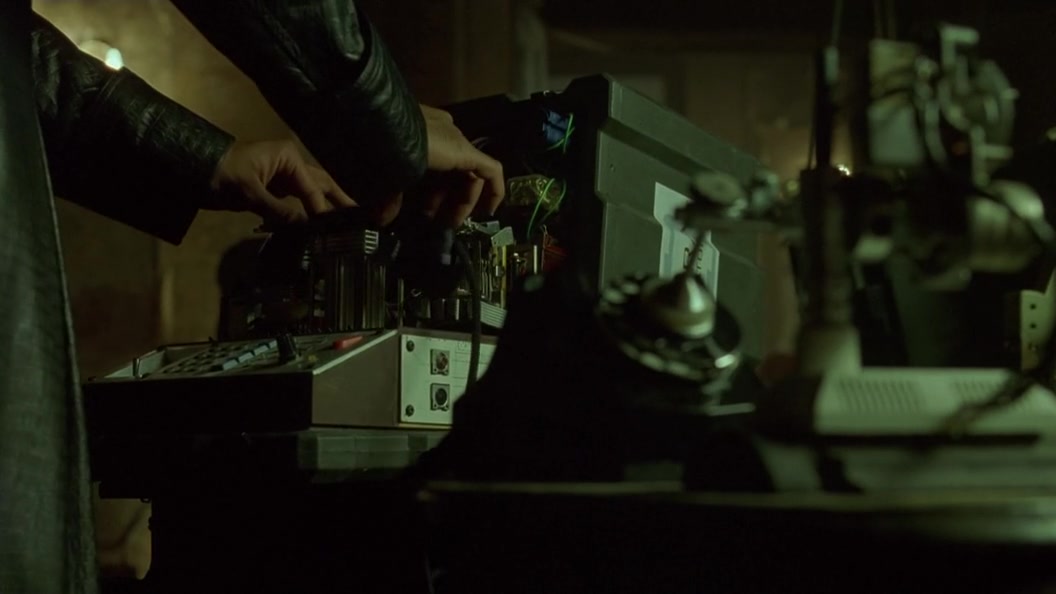
Да и вообще по фильму телефон используется именно для передачи данных, связи и десантирования из Матрицы. Это отлично согласовывается с тем, какую роль играли модемы и телефонные сети в той нашей жизни конца 90-х, начала 2000-х.
Моя модемная молодость
Все модемы, которые прошли через мои руки перечислять не буду, их было очень много: внутренние, внешние, внешние с батарейными питанием, встроенные в ноутбук, софтмодемы. Но мои фаворитом всегда была компания US Robotics и внешние модемы. Мой первый модем был noname ISA-карта на 2400 бит/с, а последний 56k US Robotics Fax modem (популярная дешёвая версия). Всяких красавцев Курьеров у меня никогда не было, но иногда сейчас меня посещают мысли купить его и поставить на полку, просто для красоты, как люди покупают вазы.
Самый мой любимый модем, которым я пользовался очень долго, и он меня всем устраивал, был US Robotics Sportster 28,800 Fax Modem. Он мне так нравился, что я даже сделал его фотографию и могу теперь взглянуть на него в порывах ностальгии.
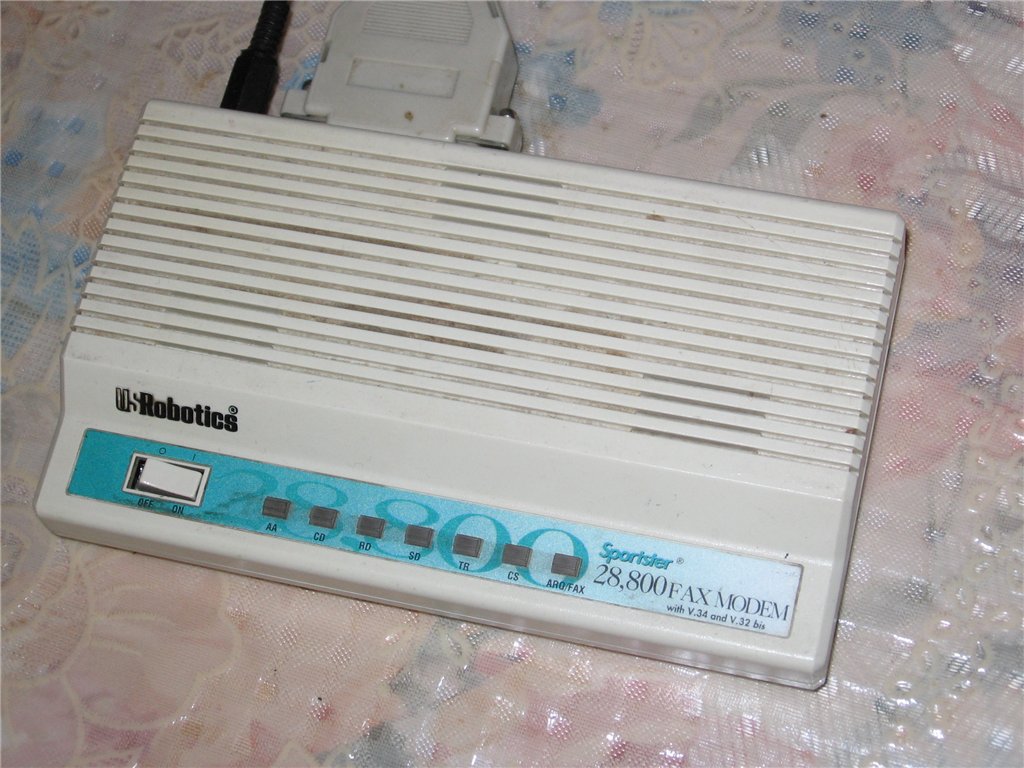
В целом, ощутимой разницы модемов на 33600, или даже на 56000 в сравнении с 28800 я не заметил. Думаю, что в силу особенности моей телефонной линии, развить скорость выше 28800 на ней было нельзя. И, оглядываясь назад, понимаю, что особого смысла менять модемы не было.
Но мне хотелось всяких фрикерских приколов. Кто читал мою рубрику в одном популярном журнале, помнит, что меня увлекали всякие интересные фрикерские устройства для всяких игрищ с телефонной сетью (эх, где эти времена). И вот для таких развлечений купил себе голосовой модем. Он позволял в те времена обходить автоматические определители номера, подменять голос звонящего и делать уйму крутых вещей с той нашей телефонной линией. Его единственный недостаток был — это привязанность к розетке. Нельзя было с ноутбуком пойти и подключиться к какой-то торчащей телефонной линии. Итак, встречайте моего любимца для разных опытов US Robotics Sportster Voice Faxmodem 33,6.
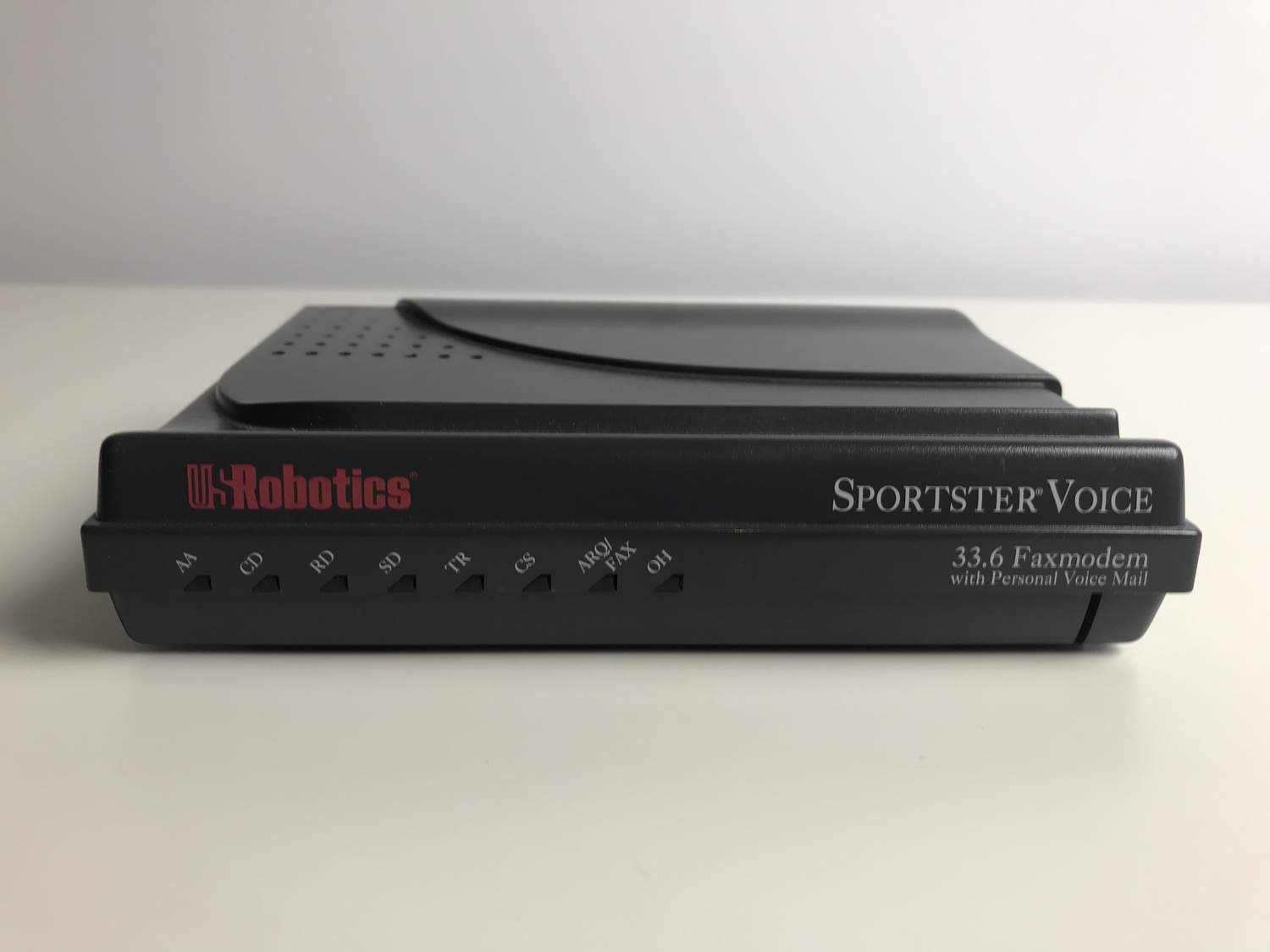
Ох, и как я с ним только не развлекался, пранки, розыгрыши друзей, подмена номера АОН, и много всяких классных штучек. Но всё проходит, в том числе и задор веселья. И поэтому он был заменён на унылую белую коробочку US Robotics 56k Faxmodem.
До сих пор помню, что долго конфигурировал все модемы AT-командами.У меня был набор номера с запятыми (паузы между цифрами), это позволяло максимально эффективно дозваниваться до модемного пула, в общем это был определённый шаманизм, настолько хотелось нам попасть в цепкие лапы сети интернет.
Не могу не упомянуть ещё один интересный модем, который появился у меня уже в то время, когда я был подключён к интернету по витой паре. Это профессиональный модем Motorola codex. К сожалению, его фотографий у меня не осталось, поэтому прикладываю фото из интернета.
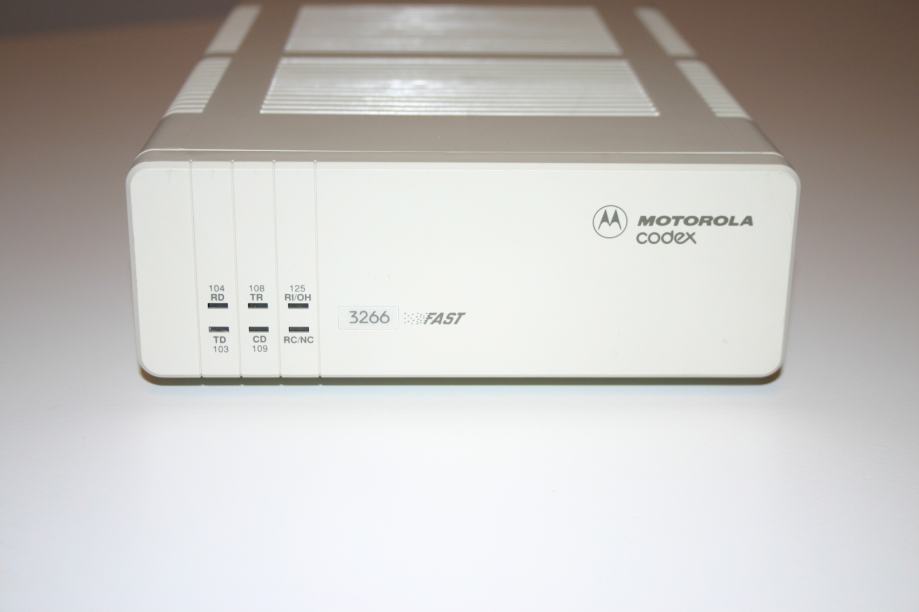
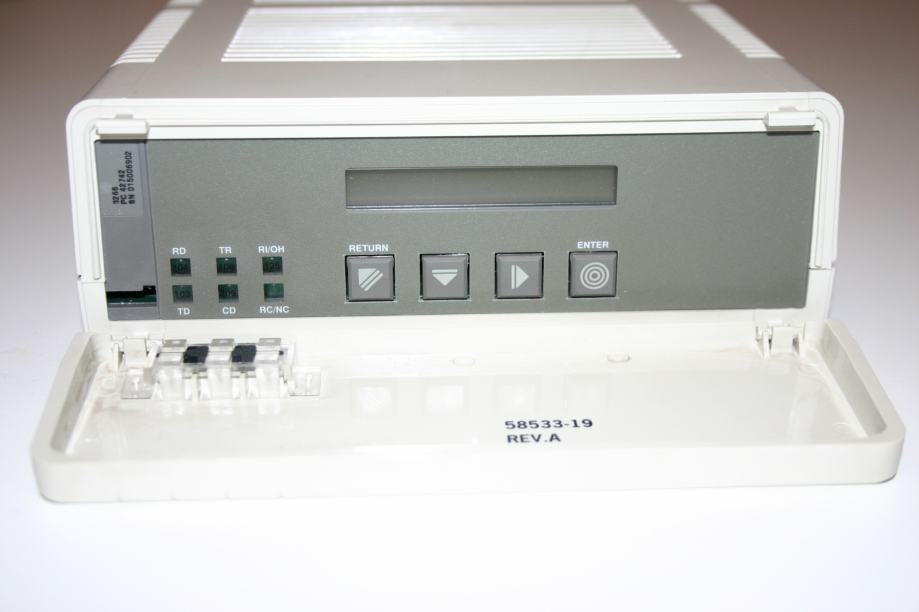
Он интересен тем, что умеет держать соединение кроме обычной телефонной линии, ещё и по витой паре на скорости до 1 мегабита (на другом конце с таким же модемом). Что по тем временам было весьма круто. Ещё, из особенностей этого модема был дисплей и клавиатура, которая позволяла осуществлять гибкую настройку прямо с передней панели модема. Там, по моему, даже дозвон можно было сделать прямо с него.
Вообще, модем это вещь в себе, там стоит внутри DSP-процессор, прошивка, цифровая обработка сигналов. И эта магия сильно вдохновляла тогда меня изучить всё это дело. И я даже мечтал делать модемы, но мечте не суждено было сбыться, так как пришёл век компьютерных сетей, который вытеснил полностью телефонную лапшу и поставил крест на модемном будущем.
А что же сегодня?
А сегодня dial-up умер. Даже технически в Москве я не представляю как подключиться по dial-up, ибо телефонных линий в их привычном понимании не осталось. Сегодня технология GPON заменила всю медную лапшу и просто цифрует звук. Как по мне, это не лампово: звонить модемом через цифровые линии. Сейчас даже забавно, что в сети можно найти логины и пароли с ненулевым балансом в личном кабинете для dial-up соединений. Раньше это было настолько ценным, что интернет воровали. Представляете, украсть интернет, даже звучит смешно, но такое было. Каких-то полтора года назад (в конце 2018 года), я нашёл такой вот личный кабинет.
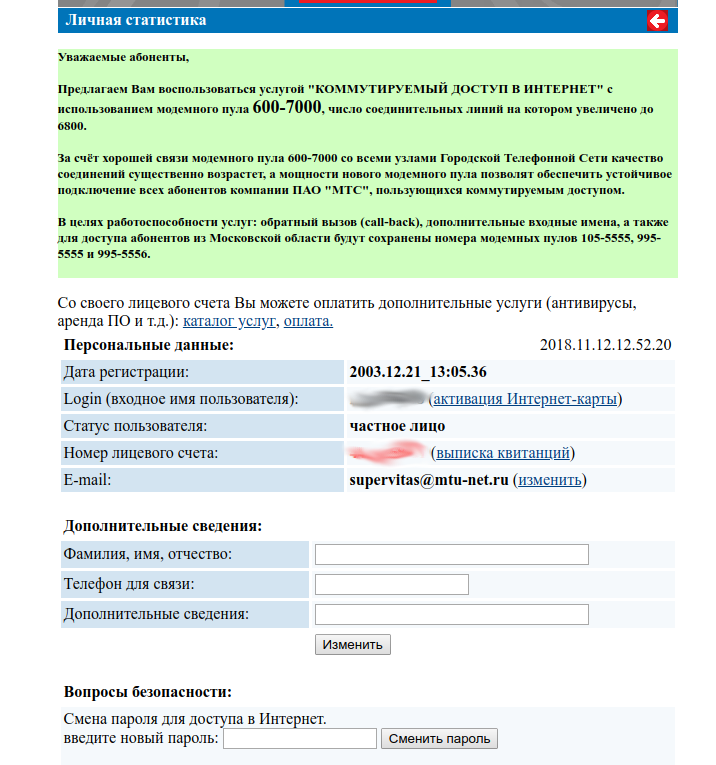
И даже звонил по номеру 8(495) 600-7000 отвечал модем, а в личном кабинете по адресу dialup.mtu.ru/cgi-bin/AA была какая-то жизнь.
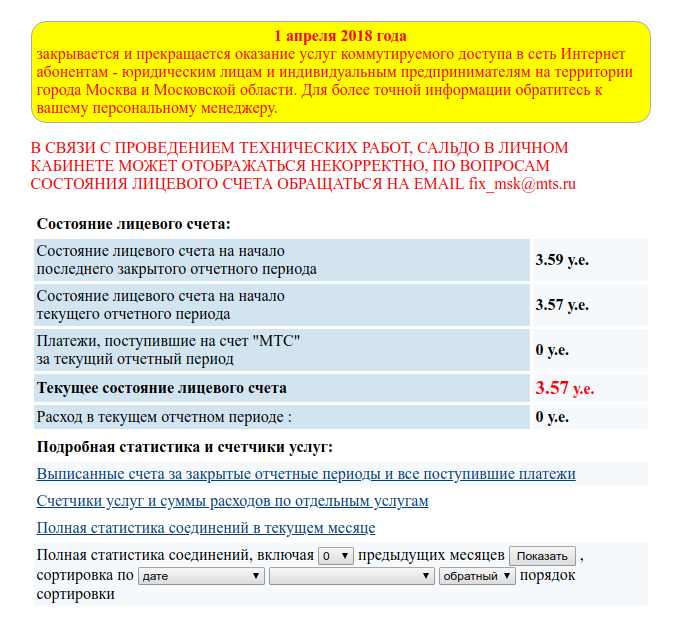
Но сегодня данный номер в сети не зарегистрирован и всё умерло окончательно и бесповоротно. И наверное даже все модемные пулы пустили в металлолом, а не в музей. Эх… Скатилась слеза ностальгии.
Я даже не могу представить есть ли живая BBS сегодня? А если есть, то как к ней подключиться? Так же пробовал хотя бы сделать прозвон через соединение CSD (модемное соединение через GSM-сети), но оказывается что нынешние операторы его не поддерживают. Кстати, может кто подскажет возможно ли у кого-то его подключить, либо это тоже всё умерло?
Но давайте отвлечёмся от грустных мыслей и таки перейдём к экспериментам!
Соединение двух модемов
Заканчиваем лирику, переходим к реальным делам. На данный момент можно купить модемы просто за бесценок и сделать с ними что-то прикольное и забавное.
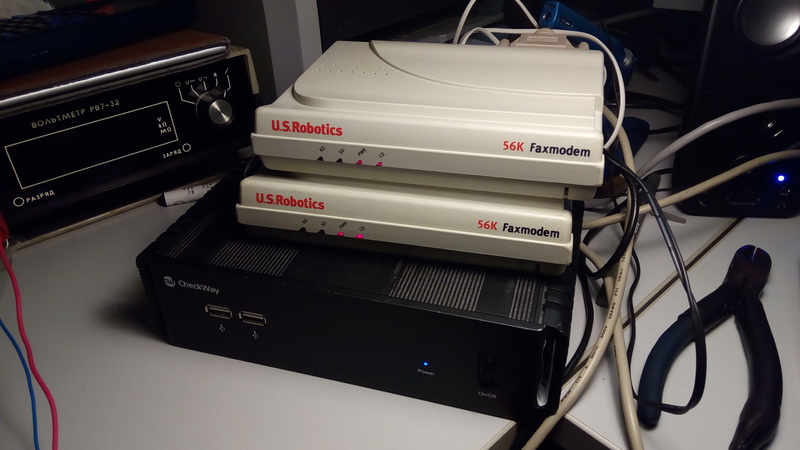
Для этих целей я купил сразу два одинаковых модема US Robotics 56k Faxmodem. Как я понял, это офисные модемы и их продавали сразу пачкой за 400 рублей. Для меня радость поразвлекаться этим сейчас, так как в те времена модемы были заняты соединением с интернетом и было жалко свободного времени на такие игрища.
Для опытов я собрал испытательный стенд, состоящий из двух компьютеров: промышленного ПК и моего домашнего компа, на котором набираю данный пост. Можно было бы обойтись и одним компьютером, но как мне кажется — это будет немного не спортивно. Всё же хочется сделать классическое модемное соединение двух вычислительных машин. На всех машинах стоит linux, и с промышленным ПК я общаюсь по SSH. Да, работа с модемом через удалённый доступ по сети. Это даже звучит глупо.

Испытательный стенд.
В качестве терминальной программы использую прекрасный minicom. Подаём питание на модем, запускаем minicom и настраиваем его на работу с COM-портом, к которому подключён модем. И приступаем к веселью!
Одной из больших проблем сегодня для игрищ с модемами — это банальное отсутствие телефонной линии. Раньше она была везде, но в последнее время крайне редко её встречаю в различных квартирах и офисах в каком либо виде. Поэтому телефонную линию мы будем делать сами! Для начала проверим соединение модема просто по лапше. Со стариками старой закалки, заставших dial-up у меня возник спор — могут ли два модема быть соединены между собой просто телефонной лапшой, без какого-то источника питания. И при этом осуществлять между собой соединение. И оказалось, что могут! И лучше один раз увидеть, чем сто раз прочитать.
И да, соединение есть! Нестабильное, но оно состоялось, модемы друг друга увидели!
Но всё же этим пользоваться нельзя. А если хочется всё же соединить два модема, через лапшу, то что же делать? Ответ нашёл на сайте www.jagshouse.com/modem.html
Схема соединения там следующая.
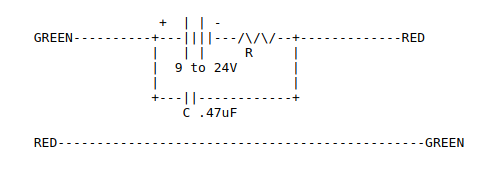
То есть нам нужна батарея на 9-24 вольта, конденсатор и резистор. Вместо батареи я использовал аккумулятор на 12 В. При таком питании резистор нужно поставить на 500 Ом.
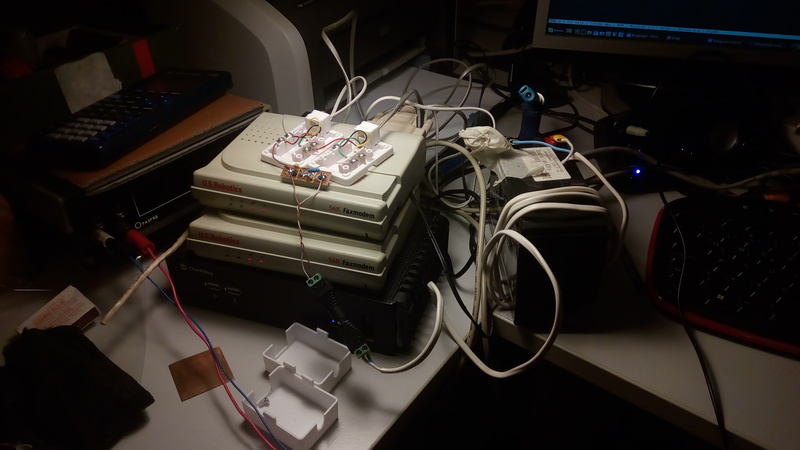
Собранный стенд с активным питанием.
Даже не поленился сделать платку под это дело, чтобы было всё надёжно и по взрослому.
Подключение состоялось! Без дополнительных настроек модема, на базовой конфигурации на скорости 33600 бит/с! Представляете, на прямой линии, без помех всего скорость 33600. Если поиграться с настройками модема, возможно удастся выжать и больше. Но мне уже это делать было лениво. Важно было проверить сам факт возможности такого соединения. Я даже попробовал передать файл при таком типе соединения. Приношу извинения за качество фото, но уж какое есть.
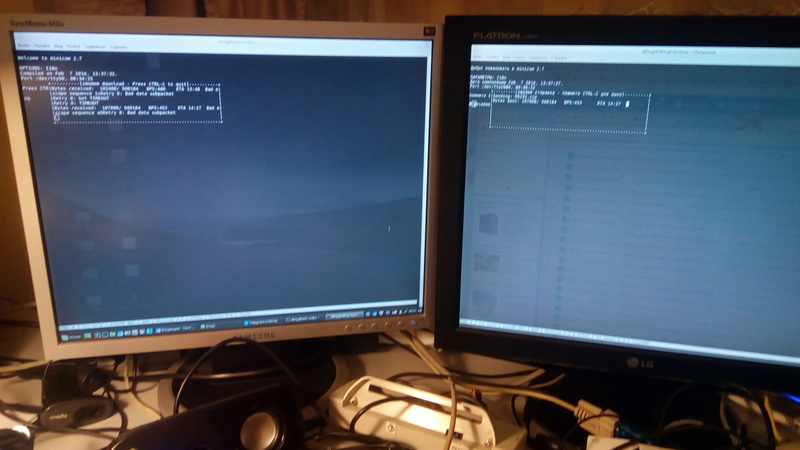
И, да, файл был передан.
Акустический соединитель
Один из самых удивительных модемов — это акустический соединитель. Когда трубка телефона кладётся на модем и соединение осуществляется звуком. Да, очень низкая скорость, и вообще весьма ненадёжно, так как внешние звуки так же вносят помехи. Но выглядит это очень круто. И я надеюсь, что когда-нибудь я увижу вживую или даже стану счастливым обладателем такого девайса.

Акустический соединитель (фото с просторов).
К чему же я всё это рассказываю? Да всё просто, сегодня вам не нужен модем, для того чтобы осуществить соединение звуком по телефонной сети. Достаточно звуковой карты. Раньше мощности компов не хватало для этих целей. А когда стало хватать, появились софтмодемы… Этакие платки, работу со соединением на себя брал не DSP-процессор модема, а драйвер операционной системы. И стоили они существенно дешевле нормальных модемов.
Так вот, я отвлёкся, есть проект minimodem — софтмодем из звуковой карты. Сайт проекта http://www.whence.com/minimodem/
Настоятельно рекомендую посмотреть видео демонстрации работы на офсайте.
Для работы с ним, устанавливаем программное обеспечение.
sudo apt-get install minimodemИ теперь давайте соберём акустический соединитель. У нас есть схема выше, где мы эмулировали телефонную линию. Если вместо одного из модемов мы подключим обычный телефонный аппарат, то получим акустический модем и его будем использовать для данного соединения. А второй же стороной у нас будут выступать колонки, которые просто подключены к звуковой карте компьютера. И в результате мы получаем вот такой любопытный эксперимент.
Лучше один раз увидеть, чем тысячу раз прочитать! Берегите уши, кровь из ушей обязательно потечёт, ибо будете слышать настоящее модемное соединение. Я предупредил!
Таким образом, чтобы начать играться с модемами даже не обязательно покупать модем. С помощью данной программы возможно даже подключиться к BBS (если ещё где-то сможете найти живую).
Из интересного, чем бы хотелось развлечься — это поковырять прошивки модемов. Некоторые из них делались на х86 архитектуре, и было бы забавно заглянуть к ним под капот. Можно конечно закупиться программаторами, слить прошивки, погрязнуть в ассемблеровских кодах, но я думаю наверняка были энтузиасты которые развлекались подобными. Жаль в те времена не было интернета, и поэтому информации в интернете практически нет.
Заключение
Модемный век подошёл к концу, даже закрылись ADSL-пулы модемов. Телефонная лапша повсеместно цифровизируется и исчезает. Таков закон прогресса, это не плохо и не хорошо, просто есть. Но всё же, лично мне, немного грустно что такие чудесные мистические коробочки пропали с моего рабочего стола и не радуют меня теми удивительными звуками, которые знаменуют подключение к сети и встречи с единомышленниками.
11 вариантов использования старого Wi-Fi-роутера
Если верить тому, что пишут производители, то срок службы типичного Wi-Fi-роутера составляет 5 лет. На практике мы чаще меняем маршрутизаторы из-за их морального или технического устаревания, а не выхода из строя. Если после очередного «апгрейда» вы задумались, куда же деть старый роутер, то ниже вы найдете 11 довольно креативных вариантов, как можно его использовать.
Интернет-радио
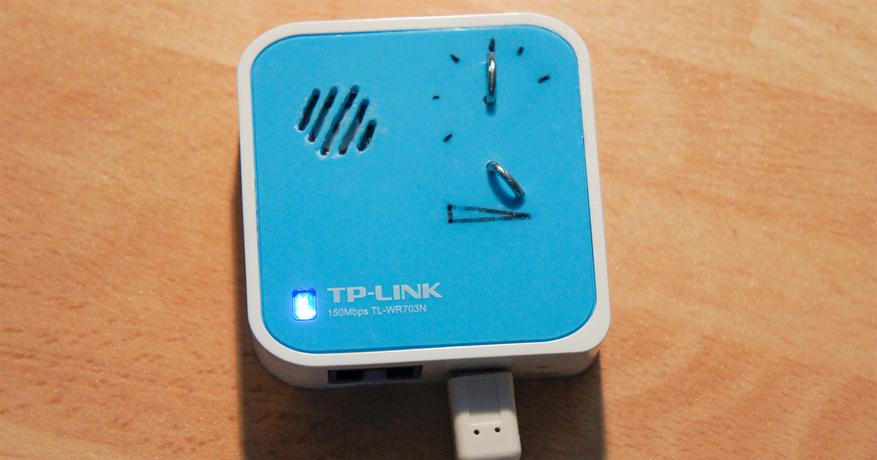
Если кроме роутера у вас завалялась старая компьютерная акустика или есть ненужный ноутбук с сохранившимися динамиками, то можно соорудить плеер для интернет-радио. Для сборки подобного устройства также понадобится недорогая звуковая карта с интерфейсом USB и неофициальная прошивка для маршрутизаторов OpenWRT.
На картинке выше — проект «webradio» от энтузиаста xypiie. Это однозначно не самый легкий способ вдохнуть вторую жизнь в старый WiFi-роутер, но если же вы не хотите брать в руки паяльник, то ниже есть более простые, но не менее полезные варианты.
Отдельная сеть для IoT
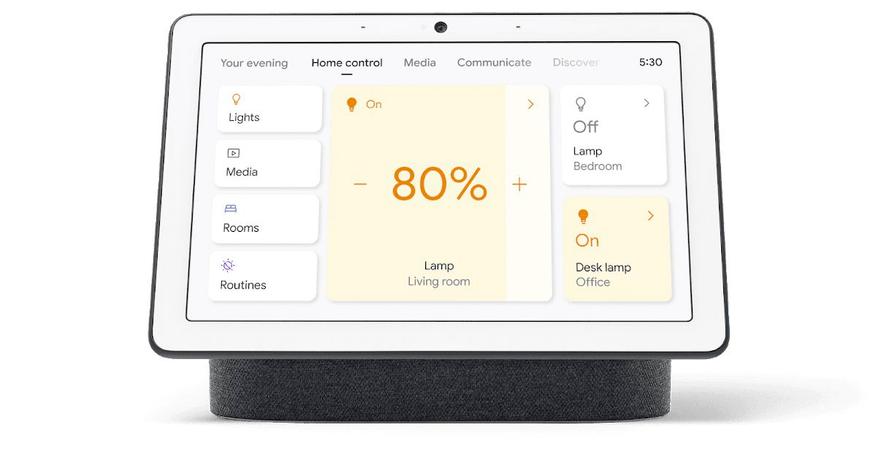
С каждым годом растет число «умных» гаджетов, которым для полноценной работы необходимо подключение к сети по WiFi. Историями о хакерских атаках на камеры видеонаблюдения и радионяни сегодня сложно кого-то удивить: любые устройства, подключенные к глобальной сети, потенциально уязвимы.
В таких условиях вполне разумно держать отдельную домашнюю сеть для Интернета вещей (internet of things, IoT). Таким образом, если кто-то взломает вашу зубную щетку, он не получит доступ к вашему смартфону, компьютеру или другим устройствам, где у вас могут быть конфиденциальные данные.
Превращаем проводной принтер в беспроводной
Большинство более-менее современных принтеров по умолчанию являются беспроводными. Если же у вас сохранился старый принтер, и осталась потребность периодически что-то на нем печатать, то можно провести своего рода «апгрейд». В данном случае всё предельно просто: нужноподключить один конец кабеля Ethernet к принтеру, а другой конец — к старому маршрутизатору.
Расширяем беспроводную сеть
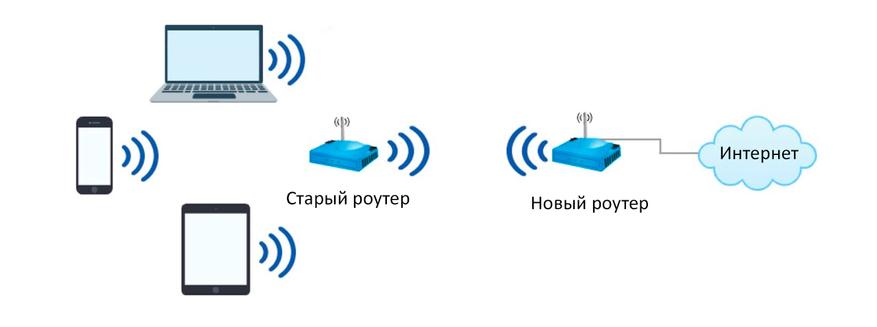
Весь смысл WiFi-сетей в том, чтобы иметь доступ в интернет, не привязываясь к проводам. Но проблема WiFi в том, что качество связи в дальних от роутера комнатах может быть очень низким. Конечно, можно приобрести специальный WiFi-репитер, чтобы решить эту проблему. А можно сэкономить, если под рукой есть старый WiFi-роутер.
Для расширения сети можно либо соединить старый и новый роутеры LAN-кабелем, либо подключить их друг к другу по WiFi. В первом случае старый маршрутизатор будет работать в режиме точки доступа, скорость подключения будет выше, но не у всех есть желание и возможность протягивать кабель по помещению. Во втором случае в настройках маршрутизатора нужно будет выбрать режим «Усиление», при этом лучше не располагать роутеры слишком далеко друг от друга, хотя прямая видимость и не обязательна.
Создание сетевого накопителя
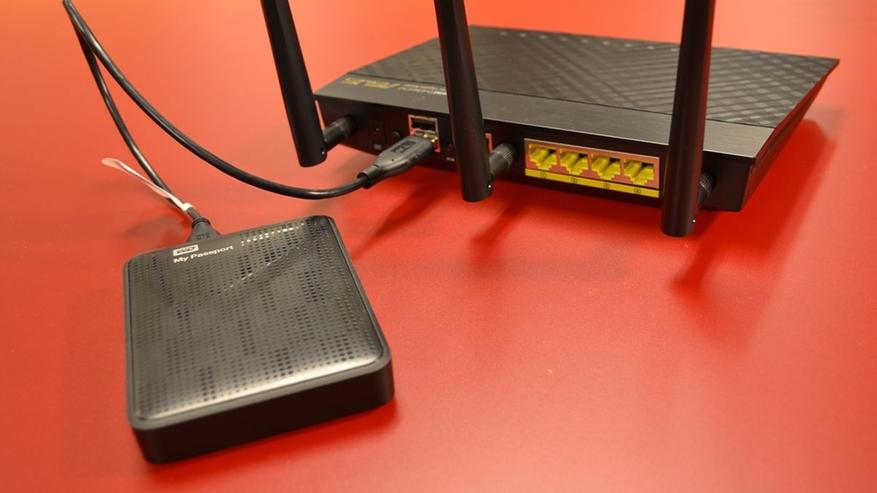
Вполне возможно, что у вас есть редко используемый жесткий диск или SSD. Подключив его к USB-разъему на роутере, можно создать простейший NAS, своего рода персональное облачное хранилище. На популярных современных WiFi-роутерах разъемы USB встречаются нечасто, к примеру, в линейке Xiaomi он есть всего у пары моделей. Если же на вашем старом маршрутизаторе есть вход USB, то лучшим его применением будет именно создание NAS.
Организуем локальную сеть
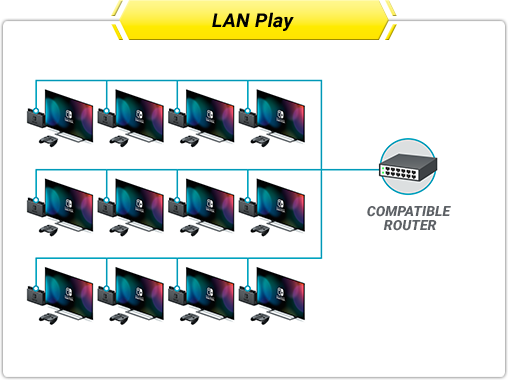
Уверен, многие читатели провели немало времени в компьютерных клубах, играя по локальной сети в CS 1.6 или StarCraft. Многие классические игры не поддерживают мультиплеер через интернет, и одно из решений данной проблемы — это создание собственной LAN-сети. Конечно, этот способ подходит и для некоторых современных игр. Nintendo даже выпустила на официальном сайте инструкцию, как играть в Splatoon 2 по локалке.
Дополнительные порты Ethernet
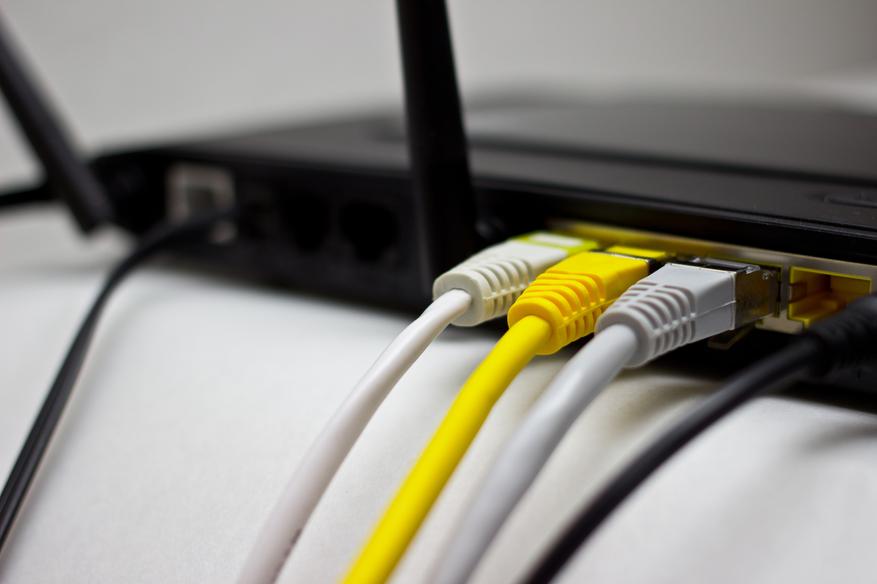
Современные маршрутизаторы не отличаются обилием Ethernet-портов, так как наш мир становится всё более беспроводным. Тем не менее, если вам понадобятся дополнительные порты для проводного подключения, то старый маршрутизатор вполне может вас выручить и после некоторой настройки поработать в режиме коммутатора.
Гостевая сеть WiFi
Если гости проводят в вашем доме больше 15 минут, они непременно спросят пароль от WiFi. Конечно, можно предложить им подключиться к вашей домашней сети, но это не лучший вариант с точки зрения безопасности: если смартфон кого-то из гостей заражен вредоносной программой, то остальные устройства в сети тоже могут быть скомпрометированы. Поэтому хорошим решением будет организация гостевой Wifi-сети. Многие современные маршрутизаторы имеют соответствующую опцию в настройках, но если вы её не найдете — используйте ваш старый роутер.
VPN для всей сети
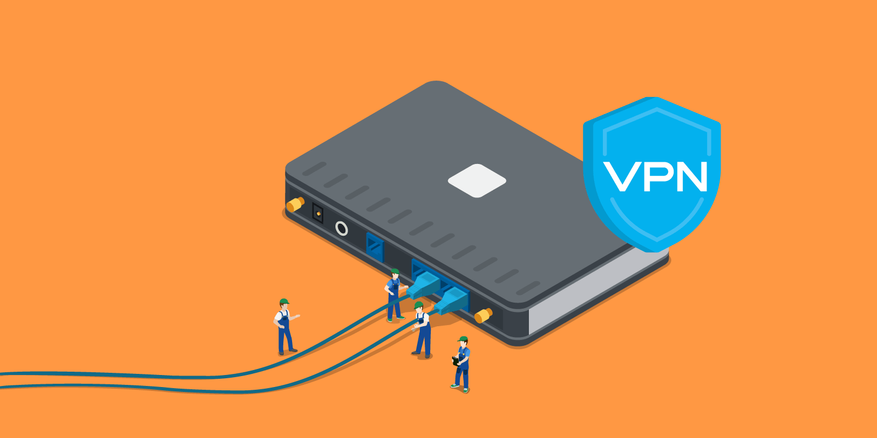
VPN — это простой способ обезопасить устройства в сети, а заодно получить доступ к заблокированным по той или иной причине сайтам и сервисам. Установка VPN на каждое конкретное устройство — процесс довольно обременительный, рациональнее будет установить VPN на роутер.
Далеко не все маршрутизаторы в стоке поддерживают работу с VPN, скорее всего понадобится установить кастомную прошивку, типа DD-WRT или Tomato. Такое действие может стать причиной отзыва гарантии, однако это не является проблемой для старого WiFi-роутера.
Размещение сайта
Прежде всего надо сказать, что есть куда более простые способы размещения веб-сайта. Существует множество удобных конструкторов сайтов и платных/бесплатных хостингов. Но мы здесь не для того, чтобы обсуждать оптимальные варианты для размещения сайта, а для того, чтобы найти применение старому маршрутизатору.
С помощью OpenWRT можно превратить старый маршрутизатор в веб-сервер, но это может быть нарушением условий обслуживания у вашего провайдера, так что лучше разведать этот момент заранее. Низкая производительность роутера и сравнительно небольшая скорость домашнего интернета не позволят хостить какой-то серьезный проект, но для простого сайта-визитки, куда будет заходить не более сотни человек в сутки, возможностей маршрутизатора хватит с запасом.
Родительский контроль
Для настройки родительского контроля существует множество различных приложений, однако в них нет особенной необходимости, когда под рукой есть лишний маршрутизатор. Достаточно создать отдельную WiFi-сеть для детей, зайти в настройки роутера через браузер и вручную ограничить доступ к определенным сайтам.
Одно из преимуществ такого подхода — ограничения останутся в силе даже при смене устройства, то есть отпадает необходимость каждый раз устанавливать контролирующее ПО на новый смартфон или планшет.
