USB-hub — что это?
USB-хаб — это очень полезное устройство. Его задача простая: объединять USB-приборы (мышки, флешки, клавиатуры, принтеры и многие другие) в один узел подключения. Если совсем по-простому, то хаб призван увеличить количество доступных USB-разъёмов.
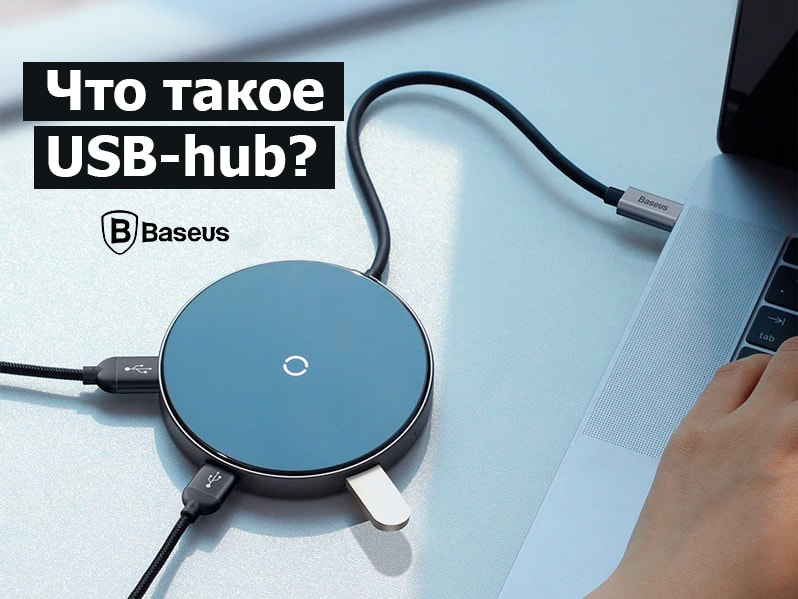
В каких случаях пригодится?
Когда мы выяснили, что такое USB-hub, можно разобрать случаи, когда он нам пригодится.
Самая популярный сценарий для применения этого гаджета — банальная нехватка свободных портов. Особенно остро эта проблема встает на бюджетных ноутбуках, где порой всего два-три доступных USB-разъема. На таких компьютерах USB-концентраторы могут увеличить количество портов в два, а то и три раза!
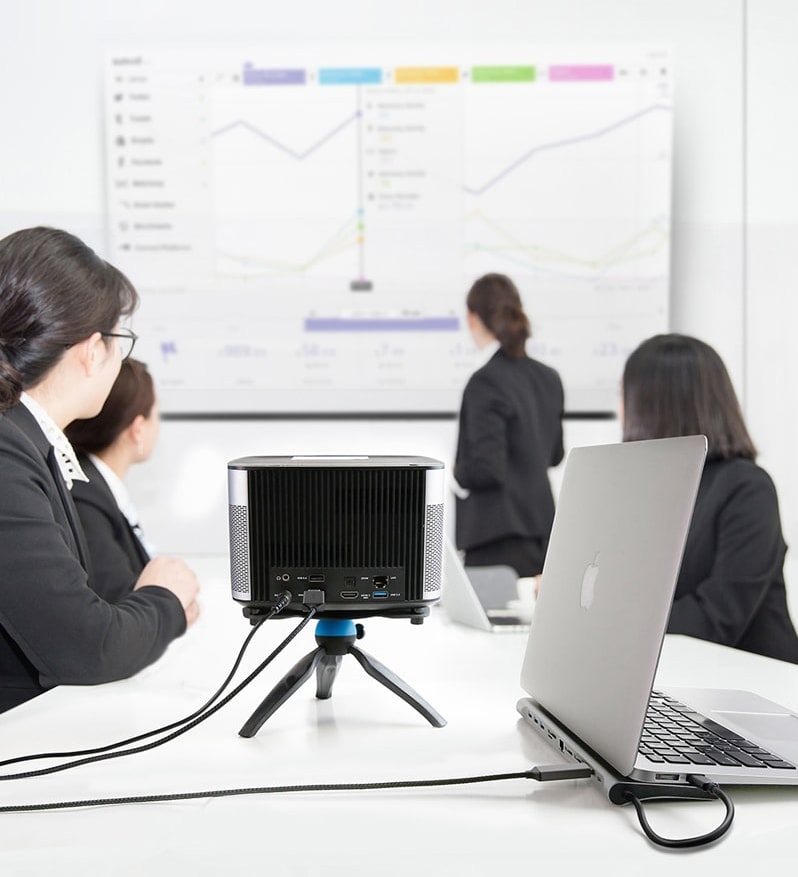
Любят хабы и в офисах: зачастую компьютеры нагружены целой кучей флешек. Длинный кабель хаба позволяет не нагибаться каждый раз под стол к системному блоку, а без лишнего труда подключить USB прямо на своем рабочем пространстве.

Виды хабов
- Активные
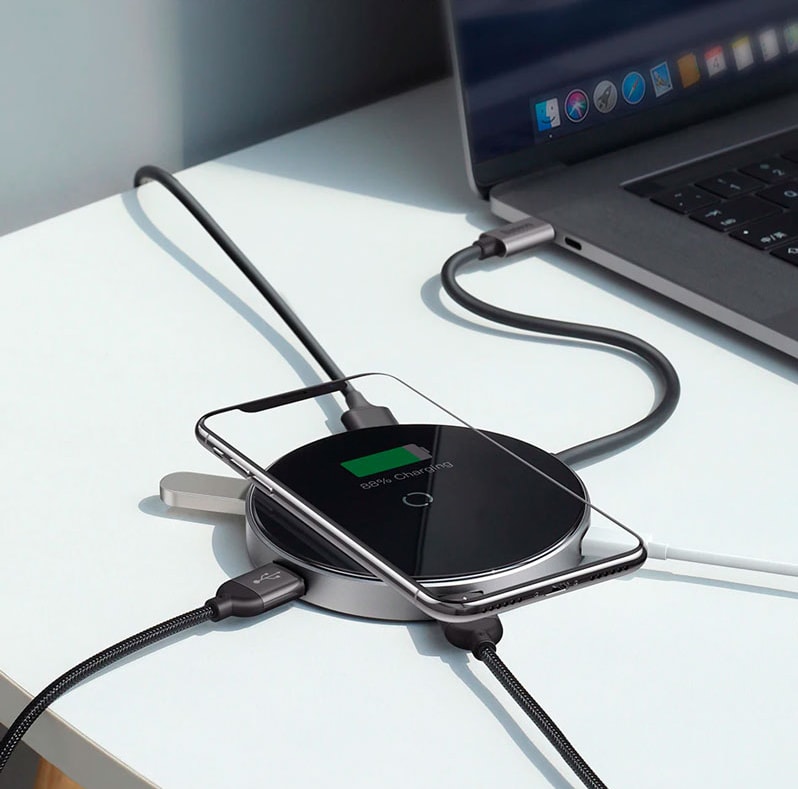
Это вид хабов отличается возможностью подключения дополнительного источника питания. Количество портов в нём может быть практически неограниченным. Подойдут для устройств, требовательных к электропитанию. Например, внешний жёсткий диск, звуковая карта. Возможно использование такого хаба как модуля для подзарядки мобильных девайсов.
Концентратор без внешнего электропитания, электричество, необходимое для работы подключённых к нему устройств, берётся с USB-порта компьютера. Это накладывает ограничение на количество портов в пассивном хабе: обычно их не более 4-6 штук.
Подойдут для нетребовательных к электропитанию приборов, таких как мыши, клавиатуры, флешки.
Концентраторы, которые используют беспроводной канал связи для соединения с компьютером. Это может быть обычный радиоканал, или Wi-Fi. Не слишком распространены ввиду высокой стоимости (в несколько раз дороже проводных аналогов). К тому же многие USB устройства имеют свои беспроводные модули (мышки, клавиатуры), а принтеры лучше подключать через проводные интерфейсы, или же специальные решения (принт-серверы, сетевые модули).

Как устроены хабы
Устройство usb хаба довольно простое: в большинстве своём это модуль с разъёмами, который подключается к компьютеру посредством USB-кабеля. Кабель может быть съёмным, или несъёмным. Есть и бескабельные конструкции, которые напрямую вставляются в компьютер.
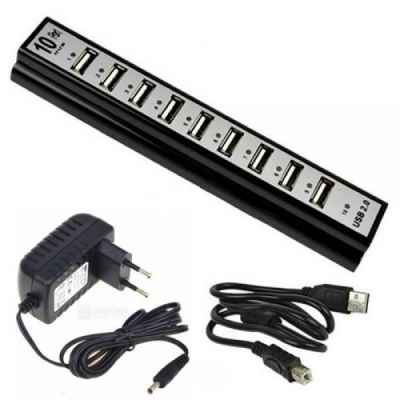
У активных хабов на корпусе есть разъем для подключения блока питания, который может быть как в комплекте, так и докупаться отдельно.
Беспроводные представляют из себя два модуля: с портами (в него подключаются устройства-потребители), и модуль связи (вставляется в компьютер). Последнего может не быть, если используется Wi-Fi: подключается к уже существующей беспроводной сети.

Типы интерфейсов
USB-интерфейсы могут быть второй или третьей версии. Более старые версии USB рассматривать не будем, ввиду их морального и физического устаревания.
Удел простых пассивных хабов — USB 2.0. Разработан в далёком 2000 году. Имеет скромные скоростные показатели (в теории — до 60 МБ/с, но на практике это значение редко превышает 30 МБ/с). Сила тока, передаваемого по линиям 2.0 — 400 мА, что может оказаться недостаточным для комфортной зарядки переносных гаджетов.
Отлично подойдёт для подключения клавиатур, мышек, джойстиков. Благодаря высокой совместимости, без проблем будет работать на любом компьютере.
Новый стандарт, увидевший свет в 2008 году. Отличается от второй версии более высокой пропускной способностью (до 5 Гбит/с), повышенной силой тока (900 мА).
С ним прекрасно уживутся внешние накопители, веб-камеры, принтеры.
Имеет синюю маркировку разъемов и штекеров.
Типы разъёмов
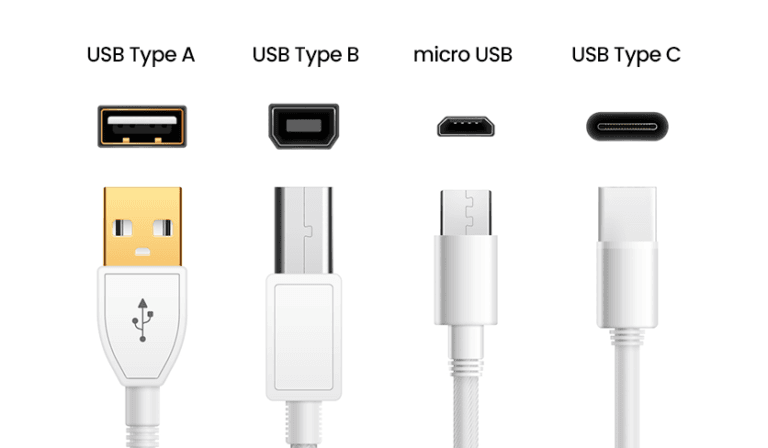
USB — универсальный, используется для подключения большей части цифровой техники. Присутствует на всех хабах.
USB тип B – распространён среди офисной техники. Для подключения принтера или сканера вам потребуется хаб с таким разъемом.
Mini USB – устаревший, но ещё встречающийся разъем. Использовался в мобильной технике, гаджетах.
Micro USB — используется в смартфонах, планшетах, плеерах.
Type C – новый стандарт для мобильных устройств.
Итоги
Для подключения мышки и пары флешек прекрасно хватит пассивного концентратора, с USB 2.0.
Если планируете использовать внешние накопители, требовательные к электропитанию, а также передавать большие объемы данных (внешний жёсткий диск с фильмами), то ваш выбор — активный хаб с USB 3.0.
Стоит рассчитывать длину кабеля, чтобы хватило для удобного доступа к портам. Но следует помнить, что для стабильной работы кабель не должен быть длиннее 5 метров.
Количество и тип портов стоит подбирать исходя из того, что планируется к ним подключать.
Не стоит забывать и про дизайн: хаб на рабочем столе должен смотреться органично и уместно.
Надеемся, что у вас больше не стоит вопроса «какой usb хаб выбрать?».
НЕ ХВАТАЕТ USB ПОРТОВ НА НОУТБУКЕ. КАК ДОБАВИТЬ USB ПОРТЫ В НОУТБУКЕ.
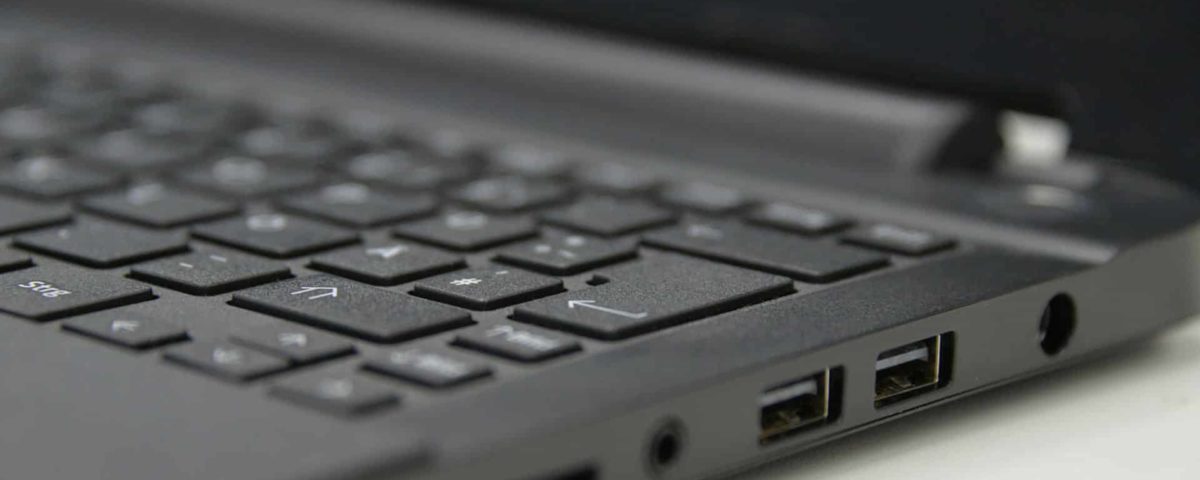
Очень часто пользователю не хватает USB портов на ноутбуке. В этой статье мы поговорим о том, как добавить USB порты в ноутбуке.
Почему на ноутбуке мало портов USB?
С каждым годом производители сокращают количество USB портов в ноутбуке. Связано это тем, что на ноутбуках появляются дополнительные порты, такие как: HDMI, VGA, ESATA, LAN и USB Type-C и другие. Так-же корпуса ноутбуков становятся все тоньше, и разместить порты в 2 ряда становится невозможно. Современные ноутбуки обычно имеют 2-3 USB порта. 1 порт USB 2.0 (обычно черного цвета) и 2-3 порта скоростных, стандарта USB 3.0 (обычно синего цвета)
Как быть, если в ноутбуке не хватает USB-портов? Как добавить USB порты в ноутбуке?
К USB подключается огромное количество периферийного оборудования: мышки, принтера, USB флешки, сканеры, джойстики и так далее…Решением нехватки портов USB в ноутбуке является универсальность самого порта, помимо поддержки кучи оборудования, USB порт поддерживает и расширение, при помощи USB-Hub. (ЮСБ-ХАБ)
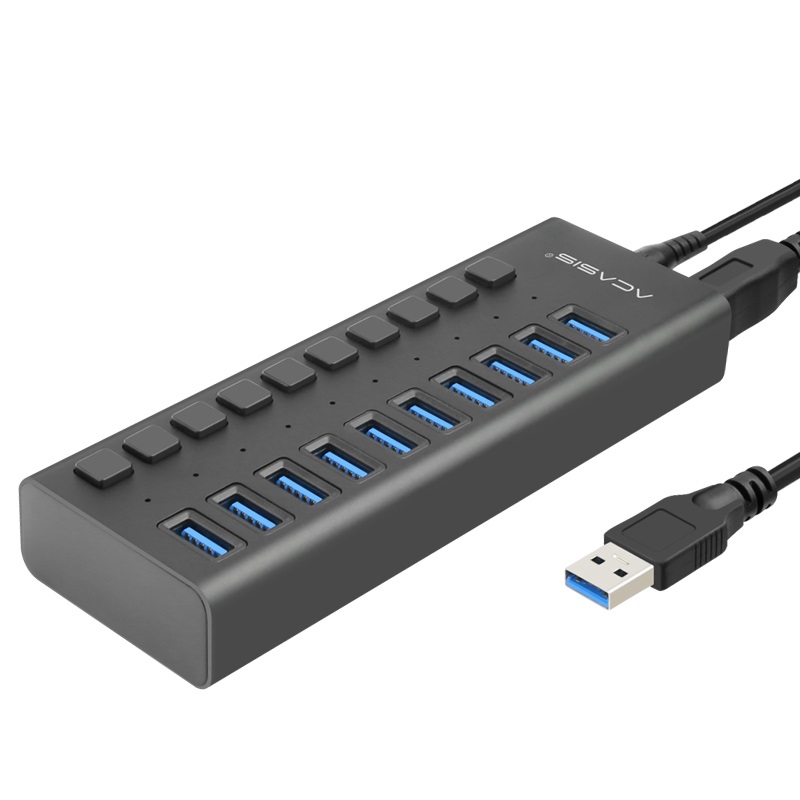
Это как электро-удлинитель с розетками, когда Вы втыкаете его в одну розетку и получаете 4, 6 и более. Так же и здесь, из 1 порта USB можно получить от 2 и, например, до 16-ти.
Так-же помимо дополнительных портов USB для ноутбука, USB-Hub может содержать в себе дополнительное оборудование, например: Сетевую карту, кардридер и так далее.
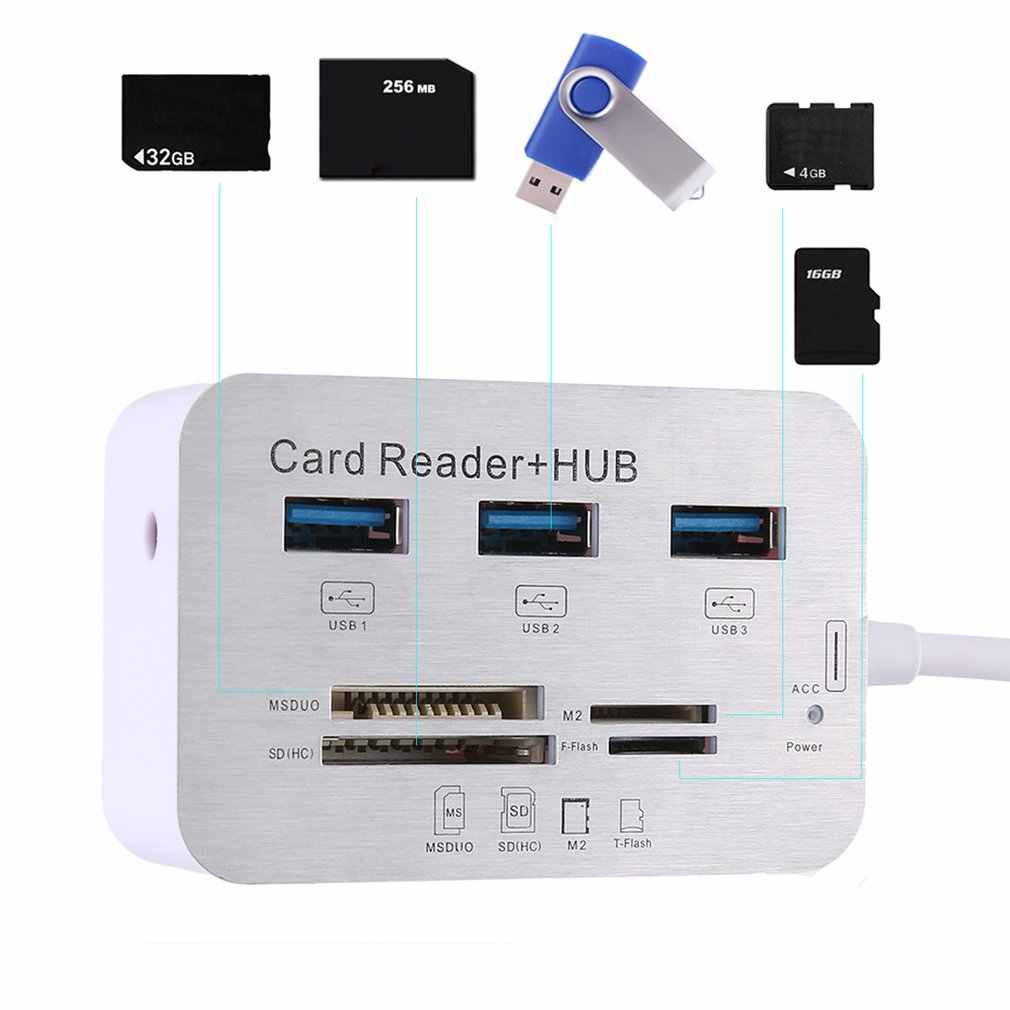
Какой USB-Hub выбрать? Сколько USB портов можно добавить на ноутбуке?
ЮСБ-ХАБЫ встречаются от 2 до 16 портов. Они могут быть USB 2.0 и USB 3.0 версии. Разница в скорости передачи данных. USB 3.0 намного превышает USB 2.0 по скорости работы, особенно когда это касается копирования большого количества информации. (Естественно хаб должен быть подключен к USB разъему ноутбука с 3.0 стандартом. )
Помимо передачи данных, USB порт ноутбука еще выдает питание, которое требуется для работы мышек, флешек, внешних жестких дисков. Мощность выдаваемого тока с одного USB ограничена! Поэтому, если Вы планируете подключать к хабу много устройств, либо устройства с большим потреблением питания, лучше купить хаб с дополнительным блоком питания. Это убережет USB порт ноутбука, от сильной нагрузки по питанию, и все Ваши подключенные устройства будут работать корректно. Так же Вы без труда сможете заряжать от такого хаба свой мобильный телефон.
Итог: Лучший USB-Hub для увеличения количества портов на ноутбуке.
- С большим количеством портов, от 4 и выше (USB портов в ноутбуке много не бывает)
- Стандарт USB обязательно 3.0 (сэкономите кучу времени при копировании информации с носителей и на них)
- При возможности с дополнительным оборудованием (CardReader может очень пригодиться для подключения micro и SD карт, с телефона или фотоаппарата)
- Желательно чтобы на хабе были выключатели на каждый порт (это избавит Вас от необходимости вытаскивать неиспользуемые в данный момент устройства.
Ну, вот пожалуй и весь секрет, как сделать из одного USB порта ноутбука 2 и более…
Почему USB-разветвитель медленно работает
Большинство периферийных устройств подключаются через USB, так что каждый стационарный компьютер или ноутбук сегодня имеют минимум пару разъемов такого типа. Однако и этого не всегда хватает, так что пользователи прибегают к покупке USB-разветвителя. С его помощью можно увеличить количество доступных разъемов.
Но есть у подобного решения и недочет: проблемы с USB-разветвителями встречаются довольно часто. Типичные ошибки: некоторые устройства не подключаются через хаб, скорость передачи данных невелика. В чем причина и как справиться с этими минусами – читайте ниже.
Стандарты USB
Недостаток скорости – самая частая проблема при использовании хаба. Она может быть ниже той, которой обладает родной USB-разъем компьютера.
Основная причина – несовпадение стандартов USB. Их несколько, современные хабы используют следующие:
- USB 2.0 — старый формат и самый популярный, поддерживаемый практически всеми устройствами. Разъем окрашен в серый или черный цвет. Заявленная скорость — 480 Мб/с, на практике – 200-300 Мб/с. Эти цифры актуальны для основного разъема USB, находящегося на корпусе ПК. Но в хабе поток данных делится на два контроллера, скорость падает. В итоге на каждый USB 2.0 разветвителя приходится около 50-100 Мб/с;
- USB 3.0 – более новый и скоростной формат, разъем окрашивается в серый, красный, желтый или синий. Скорость передачи данных – до 5 Гбит/с. Но чтобы хаб обеспечил такую скорость, его нужно подключать в разъем ПК стандарта USB 3.0;
- USB 3.1 и USB 3.2 имеют скорость до 10 Гбит/с и до 20 Гбит/с соответственно. Они отличаются от своих «предшественников» типом разъема: USB 2.0 и 3.0 используют Type-A прямоугольной формы, USB 3.1 и USB 3.2 – овальный Type-C овальной формы. Чтобы скорость разветвителя была на заявленном уровне, его нужно подключать к разъему соответствующего типа. При подключении к USB 2.0 она может упасть до 480 Мбит/с.
Как распределяется скорость на разветвителе
Иногда скорость падает, если USB-хаб обслуживает несколько устройств. Пропускная способность порта, к которому он подключен, делится на всю периферию. Скорость будет тем ниже, чем медленнее сам порт, то есть наименьшую цифру покажет USB 2.0.
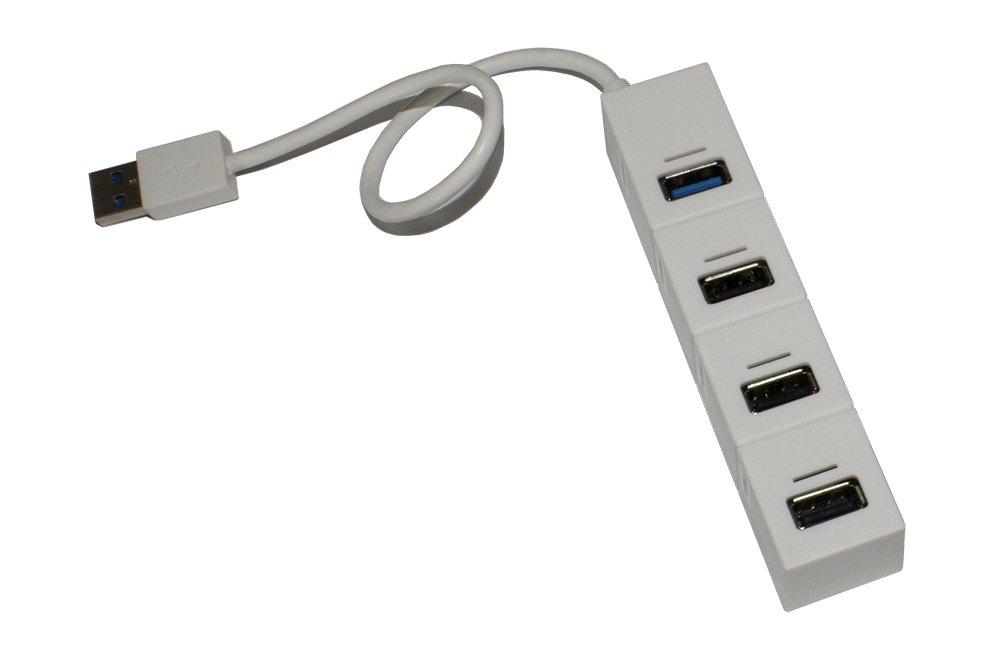
На распределение скорости по устройствам также влияет тип передачи. В зависимости от него подключенные устройства имеют разный приоритет. Например, аудиоданные для наушников могут быть признаны более приоритетными, в итоге они займут канал, и скорость прочей периферии будет минимальной.
Нехватка мощности
Задача порта USB – не только передача данных, но и питание устройства. Ток, который выдает порт, ограничен его типом: USB 2.0 – 500 мА, USB 3.0 – 900 мА. Этот ток делится на всю подключенную периферию. При использовании USB-разветвителя питания, которое приходится на одно устройства, может быть для него недостаточно.
В этой ситуации снижение скорости – минимум последствий. При нехватке мощности подключаемое устройство можно просто не запуститься.
Кстати, периферия потребляет ток, даже когда не используется, поэтому любое ненужное сейчас устройство лучше отключать от хаба. Некоторые разветвители имеют выключатели портов, в этом случае вынимать гаджет не нужно, можно просто отключить порт.
Нужно помнить и о том, что определенный процент тока потребляется и самим разветвителем, так что на долю присоединяемых к нему устройств остается малая мощность.
Наконец, если одно из подключенных к хабу устройств требовательно к мощности, оно может «забрать» энергию полностью себе, и на прочую периферию ничего не останется. К числу таких мощных гаджетов относится, например, смартфон.
Проблему может решить внешний блок питания, подсоединяемый через отдельный разъем. Тогда каждый порт хаба получит достаточно мощности для работы, а устройства будут заряжаться даже при отключении ПК. Однако это ограничит мобильность и потребует подключения к электросети.
Как выбрать USB-хаб
Выбор разветвителя зависит от того, как именно планируется его использовать. Если к нему будут подключаться требовательные к энергии устройства, стоит обратить внимание на хаб с внешним источником питания.
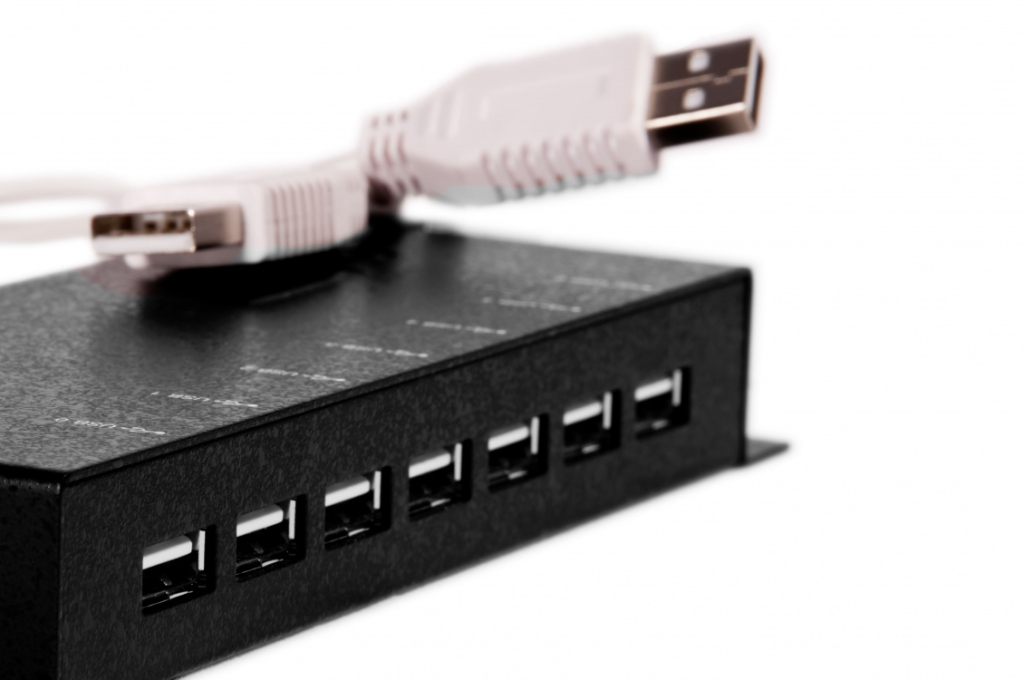
Если важна скорость питания, стоит обратить внимание на модели с поддержкой USB 3.0. и выше. Также, если вы пользуетесь стационарным компьютером, лучше всего подключать разветвитель к порту на задней стенке. USB-поты на передней части корпуса часто сами являются хабами, поэтому для внешнего разветвителя остается мало скорости.
Выбрать подходящий хаб поможет наш интернет-магазин. В нашем каталоге вы найдете большой выбор удлинителей и разветвителей, а также других периферийных устройств, ноутбуков и компьютеров.
Вы также можете воспользоваться онлайн-конфигуратором для сборки компьютера. С помощью сервиса можно быстро подобрать комплектующие. При выборе одного из компонентов система фильтрует элементы в других категориях и предлагает только совместимые модели. Это решает проблемы с совместимостью и избавляет от необходимости подбирать комплектующие самостоятельно. Попробуйте онлайн-конфигуратор лично!
Ошибки: «Нехватка электропитания порта концентратора» или «USB-устройство превысило ограничения по питанию для его порта концентратора»
Сообщения об ошибке Нехватка электропитания порта концентратора или USB-устройство превысило ограничения по питанию для его порта концентратора отображаются при подключении устройства USB к порту USB на компьютере или концентраторе.
На некоторых компьютерах USB-устройствам разрешено потреблять максимум 500 миллиампер (мА) при каждом соединении через порт USB в компьютерной системе или через концентратор USB. После выхода пакета обновления Service Pack 2 для Операционная система (ОС) Windows XP, если устройство пытается потребить больше, чем это ограничение (500 миллиампер), на экране появится всплывающее сообщение USB-порта, указывающее, что это выше, чем текущее состояние. При подключении устройства USB, которое получает питание от шины USB, ОС иногда обнаруживает очень кратковременное превышение тока и отображается предупреждающее сообщение.
Разрешение
Это сообщение не влияет на функциональность порта USB. Жесткий диск USB по-прежнему должен работать правильно в порте USB, независимо от сообщения об ошибке. Посмотрите, пожалуйста, также статью 24798 WD My Passport не раскручивается, не распознается, или издает щелчкающие звуки при подключении к компьютеру для дополнительной информации. Чтобы предотвратить отображение сообщения о неправильном питании порта USB, выполните следующие действия:
В Windows 10 / 8 / 7 и Vista
- Нажмите кнопку Start/Пуск.
- ВыберитеControl Panel/Панель управления.
- Дважды щелкните по значку System and Security/Система и безопасность.
- В разделе System/Система, нажмите на Device Manager/Диспетчер устройств.
- Раскройте список Universal Serial Bus Controllers/Контроллеры USB, нажав на стрелку слева от него.
- Щелкните правой кнопкой мыши любую строку, которая отображает USB Enhanced Host Controller/Расширенный хост-контроллер USB, выберите Properties/Свойства .
- Нажмите закладку Advanced/Дополнительно.
- Поставьте галочку напротив опции: Don’t tell me about USB errors/Не сообщать об ошибках USB и нажмите Ok.
На Windows XP
- Нажмите на Start/Пуск.
- Нажмите на Control Panel/Панель управления.
- Дважды щелкните по значку System/Система.
- Нажмите закладку Hardware/Оборудование.
- Нажмите на кнопку Device Manager/Диспетчер устройств.
- Нажмите на + рядом с Universal Serial Bus Controllers/Контроллеры USB, чтобы раскрыть список.
- Щелкните правой кнопкой мыши и выберите Properties/Свойства на любой строке, которая отображает USB UNIVERSAL HOST CONTROLLER/Хост-контроллер USB.
- Нажмите на закладку Advanced/Дополнительно Tab.
- Поставьте галочку напротив опции: Don’t tell me about USB errors/Не сообщать об ошибках USB.
Если вы используете внешние диски WD Passport или WD Elements Portable 2.5″, убедитесь, что через порты USB компьютера подается не менее 650 миллиампер.Если USB-контроллер или USB-концентратор ограничены потребляемой мощностью 500 миллиампер, может понадобитьсяUSB 2.0 кабель для усиления питания.
Для получения дополнительной информации, пожалуйста, свяжитесь с нашей Службой поддержки.
| ID ответа | 26312 |
| Опубликовано | 28.02.2019 09:04 |
| Обновлено | 11.06.2019 22:09 |