Построение модели «Крышка» в КОМПАС-3D. Операция «Выдавливание»
По вопросам репетиторства по компьютерной графике (Autocad, Solidworks, Inventor, Компас), вы можете связаться любым удобным для вас способом в разделе Контакты. Подробное описание программ обучения и стоимость, вы можете посмотреть выбрав соответствующий курс. Обучение возможно очно и дистанционно.
2.1 Цель
Получить навыки создания моделей в КОМПАС-3D с помощью операций выдавливания, вращения, по сечениям, по траектории.
2.2 Содержание
- изучить и освоить правила построения моделей с помощью операций выдавливания, вращения, по сечениям, по траектории;
- выполнить 4 задания по описанию, представленному в лабораторном практикуме;
- получить индивидуальные задания от преподавателя для самостоятельного их выполнения по теме: создание моделей выдавливанием, вращением, по сечениям, по траектории.
2.3 Последовательность и пример выполнения
1. Выберите команду Файл⇒Создать⇒Деталь. Установите ориентацию Изометрия XYZ — (нужно для 16 версии и младше).
Выберите в дереве модели Плоскость ZY, войдите в режим создания эскиза  . Скопируйте из чертежа внешний контур построенной крышки со всеми окружностями. Выйдите из эскиза, отжав кнопку Эскиз
  .
.
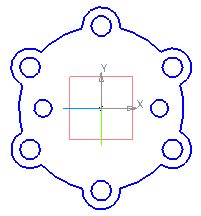
2. Выберите команду из списка наборов Твердотельное моделирование⇒Элементы тела⇒Элемент выдавливания  . Выдавите на расстояние
  40 мм в одном направлении.
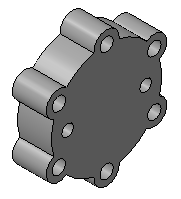
3. Выберите переднюю торцевую плоскость модели, вызовите команду построения эскиза .
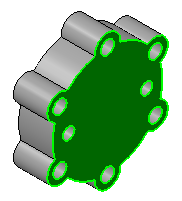
4. Скопируйте из чертежа и вставьте в эскиз второй контур крышки. Выйдите из эскиза.
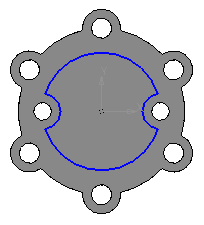

5. Выберите команду из списка наборов Твердотельное моделирование⇒Элементы тела⇒ Вырезать выдавливанием . Вырежьте эскиз в прямом направлении на 15 мм.
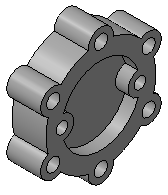
6. Выберите торцевую плоскость построенного углубления, вызовите команду построения эскиза.
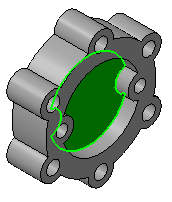
7. Скопируйте из чертежа и вставьте в эскиз третий контур крышки. Выйдите из эскиза.
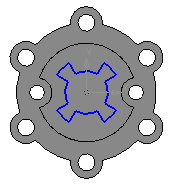
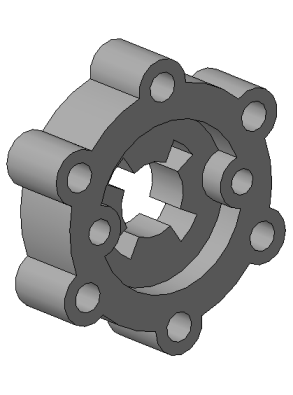
8. Выберите команду из списка наборов Твердотельное моделирование⇒Элементы тела⇒ Вырезать выдавливанием . Вырежьте эскиз в прямом направлении с опцией Через все  . Сохраните файл.
В итоге получите модель крышки.
По вопросам репетиторства по компьютерной графике (Autocad, Solidworks, Inventor, Компас), вы можете связаться любым удобным для вас способом в разделе Контакты. Подробное описание программ обучения и стоимость, вы можете посмотреть выбрав соответствующий курс. Обучение возможно очно и дистанционно.
- Главная ›
- Компьютерная графика ›
- Уроки по КОМПАС-3D ›
- Построение модели «Крышка» в КОМПАС-3D. Операция «Выдавливание»
8.2.4. Крышка и фланец
Крышка Выполните модель и ассоциативный чертеж крышки. 1. Создайте файл типа Деталь и сохраните его как «Крышка». В плоскости XY создайте эскиз (рис. 8.45). Наружный диаметр резьбовой поверхности крышки, вкручиваемой в корпус, выберите равным 72 мм — под метрическую резьбу М72 × 1. Диаметр первой «ступеньки» центрального отверстия 36 мм (под кольца — 20×36), второй «ступеньки» — 21 мм (это внутренний диаметр трапецеидальной однозаходной резьбы Tr24 × 3). 2. Примените к эскизу операцию вращения (рис. 8.46). Рис. 8.45. Эскиз крышки Рис. 8.46. Результат операции вращения 3. На цилиндрической поверхности, предназначенной для нарезания метрической резьбы М72 × 1, пользуясь Менеджером библиотек, выполните
| Деталирование на основе твердотельного моделирования | 469 |
проточку (канавку) под выход резца резьбонарезного инструмента (рис. 8.47). Рис. 8.47. Канавка для выхода резьбы 4. Создайте шестигранник для закручивания-раскручивания крышки при помощи гаечного ключа. Выделите грань модели, примыкающую к канавке, и активизируйте команду Смещенная плоскость на странице Вспомогательная геометрия. На панели свойств установите расстояние 6 мм, обратное направление. Нажмите кнопку Создать объект, и смещенная плоскость будет отрисована на экране (рис. 8.48). Рис. 8.48. Создание вспомогательной смещенной плоскости 5. В Смещенной плоскости:1 создайте эскиз, состоящий из концентрически расположенных шестиугольника со стороной 65 мм и окружности любого диаметра больше 94 мм (рис. 8.49). Стиль линий фигур — Основная.
| 470 | Глава 8 |
| Рис. 8.49. Эскиз для формирования | Рис. 8.50. Моделирование шестигранника |
| шестигранной поверхности | под гаечный ключ |
| под гаечный ключ |
6. К созданному эскизу примените операцию Вырезать выдавливанием. На панели свойств операции раскройте окно Способ определения расстояния глубины выдавливания и выберите вариант До ближайшей поверхности. Нажмите кнопку Создать объект, и место под гаечный ключ будет смоделировано (рис. 8.50). 7. Выполните построение двух отверстий под ввинчиваемый конец шпильки М8. Постройте сначала одно отверстие при помощи Библиотеки отверстий. 8. Установите ориентацию Слева и выделите грань крышки, на которой должно располагаться отверстие. Нажмите кнопку Отверстие на странице Редактирование детали. На панели свойств раскройте диалог Выбор отверстия. Выберите из списка элемент Отверстие 04. В таблице параметров введите значения размеров отверстия (необходимые расчеты были проведены в разд. 8.2.1): • d (Диаметр отверстия) — 6,75 мм (это внутренний диаметр резьбы М8, определенный по табл. 5.2); • D (Диаметр зенковки) — 9,95 мм; • H (Глубина отверстия) — 17 мм. 9. Отмените фиксацию поля т и в окне документа приблизительно укажите мышью новое положение отверстия. Нажмите кнопку Создать объект — отверстие появится в модели (рис. 8.51). 10. Теперь точно определите положение центра отверстия. Выделите элемент Отверстие:1 в Дереве модели и раскройте контекстное меню элемента,
| Деталирование на основе твердотельного моделирования | 471 |
нажав правую кнопку мыши. Активизируйте режим Редактирование эскиза. На инструментальной панели нажмите кнопку Выровнять точки по вертикали на странице Параметризация. Последовательно щелкните мышью на точке, обозначающей центр отверстия, и начале координат. Центр отверстия выровняется на одну вертикаль с началом координат (рис. 8.52). Затем задайте размер от центра отверстия до начала координат. Закройте эскиз. Положение отверстия в модели будет точно определено.
| Рис. 8.51. Моделирование отверстия | Рис. 8.52. Задание точного положения |
| под резьбу | центра отверстия |
11. Постройте в этом отверстии резьбу М8 с крупным шагом 1,25 мм длиной 13 мм. Вызовите команду Условное изображение резьбы на странице Элементы оформления. В окне документа укажите ребро фаски резьбового отверстия. На панели свойств активизируйте переключатель Начальная граница и в окне документа укажите на торец модели, от которой надо построить резьбу. Снимите флажок Автоопределение и в окне диаметра резьбы введите 8 мм. Установите шаг 1,25 мм (это крупный шаг резьбы М8). Снимите флажок На всю длину и введите длину 13 мм. Нажмите кнопку Создать объект, и условное обозначение резьбы появится на экране (рис. 8.53). 12. Чтобы построить второе резьбовое отверстие под шпильку, воспользуйтесь командой Зеркальный массив на странице Редактирование детали. Вызовите команду Зеркальный массив. В Дереве модели щелкните Плоскость ZX, которая будет являться плоскостью симметрии. Затем также в Дереве модели укажите последовательно Отверстие:1 и Условное изображение резьбы:1. На панели свойств нажмите кнопку Создать
| 472 | Глава 8 |
объект. Система создаст симметричный объект, состоящий из отверстия, и изображение резьбы в этом отверстии (рис. 8.54).
| Рис. 8.53. Моделирование резьбы | Рис. 8.54. Моделирование симметричного гнезда |
| под шпильку | под шпильку |
13. Постройте условное изображение метрической резьбы М72 × 1 на поверхности крышки, вкручиваемой в корпус. Активизируйте команду Условное изображение резьбы. В окне документа щелкните на кромке фаски резьбовой поверхности. В окне документа на модели укажите начальную границу. Установите шаг 1 мм, задайте длину резьбы 15 мм. Нажмите кнопку Создать объект, и система отрисует условное изображение резьбы (рис. 8.55). Рис. 8.55. Моделирование резьбы 14. В сквозном центральном отверстии крышки постройте условное изображение внутренней трапецеидальной резьбы Tr24 × 3. Снова вызовите команду Условное изображение резьбы. В окне документа щелкните на
| Деталирование на основе твердотельного моделирования | 473 |
кромку поверхности, на которой должна быть построена резьба. В окне документа на модели укажите начальную и конечную границы резьбы. В окне Шаг введите 3 . Нажмите кнопку Создать объект. 15. Для того чтобы вставить в крышку уплотнительные кольца, не повредив их, выполните на кромке центрального отверстия фаску. Такую же фаску можно выполнить на кромке торца, примыкающей к шестиграннику (рис. 8.56). Вызовите команду Фаска на странице Редактирование детали. В окне документа последовательно выделите две кромки, на которых надо построить фаски, нажав клавишу
| Рис. 8.56. Моделирование фасок | Рис. 8.57. Разрез модели |
Выполните ассоциативный чертеж крышки. Перед его созданием не забудьте в Дереве модели выделить Сечение поверхностью:1, правой кнопкой мыши вызвать контекстное меню этого элемента и вызвать команду Исключить из расчета. 1. Создайте документ типа Чертеж формата А3 горизонтальной ориентации и сохраните его с названием «Крышка». Для пояснения формы крышки и простановки размеров, необходимых для ее изготовления, постройте два изображения: главный вид с горизонтально расположенной осью и вид слева. Вид слева необходим для пояснения формы шестигранника.
| 474 | Глава 8 |
2. Вызовите команду Стандартные виды на странице Ассоциативные виды и выберите файл для построения ассоциативного чертежа. На панели свойств щелкните на окне Схема видов и в диалоге Выберите схему видов отмените построение вида сверху. В окне Зазор по горизонтали введите 70 . Щелкните мышью на рабочем поле формата. Система отрисует главный вид и вид слева в масштабе 1:1 (рис. 8.58). 3. Для того чтобы вскрыть центральное отверстие и резьбовое отверстие под шпильку, целесообразно выполнить соединение главного вида с фронтальным разрезом. Это можно сделать, не разрушая вид при помощи опции Местный разрез (рис. 8.59). О том, как использовать опцию Местный разрез для построения соединения вида и разреза, подробно говорилось ранее. Эту же опцию Местный разрез можно применить на виде слева для того, чтобы стала более очевидной форма шестигранника. Рис. 8.58. Ассоциативные виды крышки Рис. 8.59. Соединение фронтального разреза и главного вида, местный разрез на виде слева и выносной элемент 4. Для пояснения формы канавки под выход резьбы выполните построение выносного элемента в увеличенном масштабе М4:1.
| Деталирование на основе твердотельного моделирования | 475 |
5. Выполните построение осевых и центровых линий. Проставьте необходимые для изготовления крышки размеры и предельные отклонения размеров (рис. 8.60). Рис. 8.60. Рабочий чертеж крышки 6. Нанесите шероховатость поверхности. Скомпонуйте чертеж. Введите технические требования. Завершите заполнение основной надписи. Сохраните файл. Построенный ассоциативный чертеж крышки имеет незначительные отступления от требований ЕСКД, а именно: на главном виде линией разграничения вида и разреза служит сплошная тонкая линия, а не штрихпунктирная; на виде слева фаска в отверстии с резьбой не показывается; выносной элемент ограничен сплошной тонкой линией вместо волнистой линии. При необходимости построенные изображения могут быть разрушены и отредактированы.
| 476 | Глава 8 |
Фланец Выполните модель фланца. 1. Создайте документ типа Деталь и сохраните его как «Фланец». 2. В плоскости XY выполните эскиз (рис. 8.61) и примените к нему операцию вращения (рис. 8.62).
| Рис. 8.61. Эскиз фланца | Рис. 8.62. Результат |
| операции вращения |
3. Выделите левый торец фланца и создайте эскиз двух окружностей — будущих бобышек (рис. 8.63).
| Рис. 8.63. Эскиз бобышек | Рис. 8.64. Моделирование бобышек |
4. Примените к эскизу операцию выдавливания (рис. 8.64). В параметрах операции установите На расстояние — 2 мм. 5. Выделите торец бобышки и создайте в этой плоскости эскиз для вырезания отверстий и формирования наружной поверхности фланца (рис. 8.65).
| Деталирование на основе твердотельного моделирования | 477 |
Напомним, что в эскизе может быть несколько замкнутых контуров, один из которых должен быть наружным, а другие — вложенными в него. При создании эскиза необходимо проверить соблюдение равенства межцентровых расстояний (52 мм) между отверстиями под шпильки в создаваемой детали и в уже созданной детали Крышка. Диаметр отверстия под шпильку должен быть больше наружного диаметра самой шпильки. По данным табл. 5.6 для первого ряда отверстий диаметр должен быть равен 8,4 мм. Диаметр внешней окружности в эскизе значения не имеет — главное, чтобы он был больше габаритов модели (больше 80 мм).
| Рис. 8.65. Эскиз для вырезания отверстий | Рис. 8.66. Модель фланца |
и контура фланца 6. Примените к эскизу операцию Вырезать выдавливанием, в параметрах которой установите Через все (рис. 8.66). 7. Щелкните правой кнопкой мыши на свободном месте окна документа и из появившегося контекстного меню выберите команду Свойства детали. На панели свойств введите обозначение, наименование, цвет, материал. Модель фланца выполнена. Создайте ассоциативный чертеж фланца. 1. Создайте документ типа Чертеж формата А4 и сохраните его как «Фланец». Ассоциативный чертеж фланца должен состоять из двух изображений: главного вида с горизонтально расположенной осью и вида слева. 2. Активизируйте команду Стандартные виды на странице Ассоциативные виды и выберите файл для построения ассоциативного чертежа. На панели свойств раскройте окно Схема видов и в диалоге Выберите схему видов отмените построение вида сверху. Увеличьте зазор по горизонтали, например, до 40 мм. Щелкните мышью на рабочем поле формата, и на экране появятся главный вид и вид слева в масштабе 1:1 (рис. 8.67).
| 478 | Глава 8 |
3. Не разрушая виды, выполните вид спереди в соединении с фронтальным разрезом (рис. 8.68).
| Рис. 8.67. Ассоциативные виды фланца | Рис. 8.68. Соединение фронтального разреза |
| и вида спереди |
Урок 2 — Построение модели «Крышка» в КОМПАС-3D. Операция «Выдавливание»
Получить навыки создания моделей в КОМПАС-3D с помощью операций выдавливания, вращения, по сечениям, по траектории.
- изучить и освоить правила построения моделей с помощью операций выдавливания, вращения, по сечениям, по траектории;
- выполнить 4 задания по описанию, представленному в лабораторном практикуме;
- получить индивидуальные задания от преподавателя для самостоятельного их выполнения по теме: создание моделей выдавливанием, вращением, по сечениям, по траектории.
2.3 Последовательность и пример выполнения
1. Выберите команду Файл⇒Создать⇒Деталь. Установите ориентацию Изометрия XYZ. Выберите в дереве модели Плоскость ZY, войдите в режим создания эскиза . Скопируйте из чертежа внешний контур построенной крышки со всеми окружностями. Выйдите из эскиза, отжав кнопку Эскиз .

2. Выберите команду Редактирование детали  ⇒ Операция выдавливания
  . Выдавите на 40 мм в прямом направлении.


3. Выберите переднюю торцевую плоскость модели, вызовите команду построения эскиза .

4. Скопируйте из чертежа и вставьте в эскиз второй контур крышки. Выйдите из эскиза.

5. Выберите команду Редактирование детали ⇒ Вырезать выдавливанием  . Вырежьте эскиз в прямом направлении на 15 мм.

6. Выберите торцевую плоскость построенного углубления, вызовите команду построения эскиза.

7. Скопируйте из чертежа и вставьте в эскиз третий контур крышки. Выйдите из эскиза.

8. Выберите команду Редактирование детали⇒ Вырезать выдавливанием . Вырежьте эскиз в прямом направлении с опцией Через все. Сохраните файл. В итоге получите модель крышки.
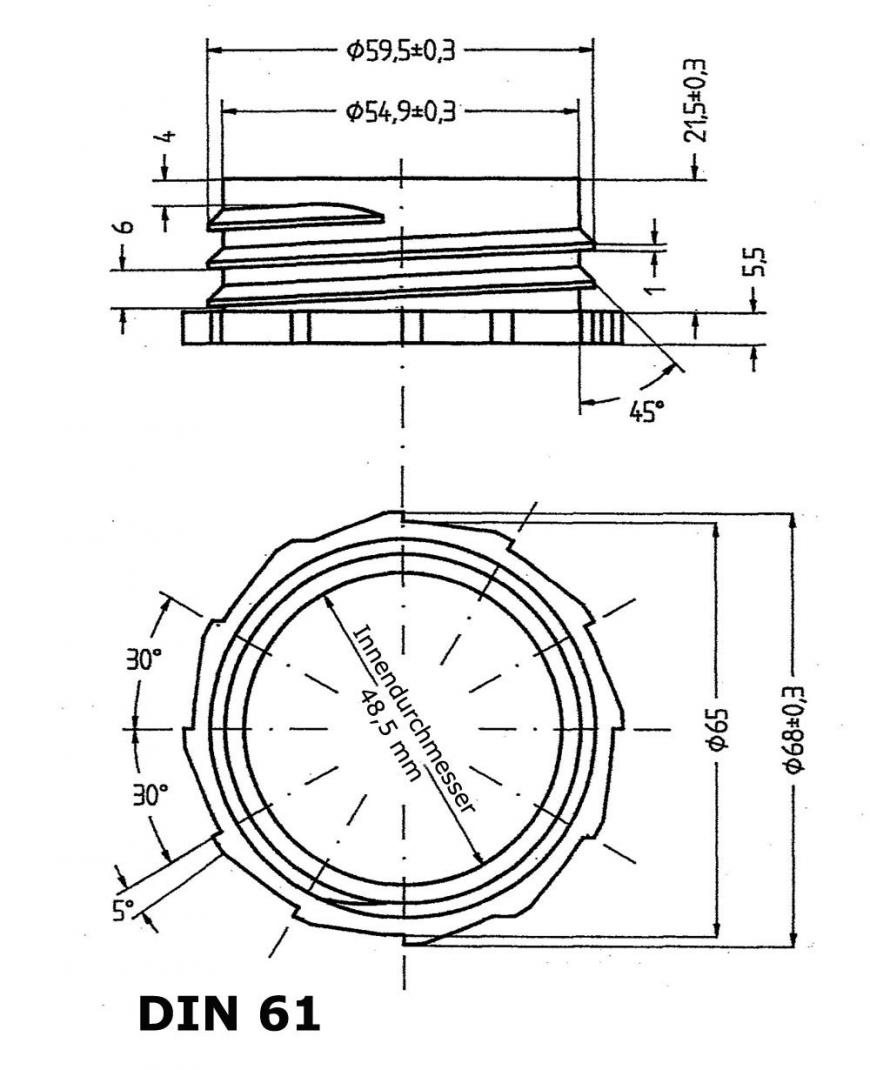
Помогите / подскажите с резьбой DIN 61
Нужно стало сделать крышку для пластиковой канистры. Решил сделать ее в Компас 3D с помощью функционала. так как крышка «иногородняя» и там резьба DIN 61 увы по госту который есть в компасе сделать не удалось ((( Пробовал менять цифры но увы не осилил. Может кто подскажет что править или кто может сделать резьбу DIN 61 .
ЗЫ пробовал искать крышку (и резьбу) и тут и на других сайтах , но ту что нашел на тингиверс нужно править из за большого количества треугольников Компас вылетает (((
Популярные вопросы
Комки при печати заполнения
Всем привет, печатаю PETG пластиком и такая проблема, при перемещении внутри модели появляются комки пластика, на фото их можно увидеть
я заказал принтер доставкой цайняу
все хейтят эту доставку кто заказывал ею все ок было ? просто я чет боюсь а то прийдет только коробка и все
