Собираем свою игровую консоль

Здраствуйте уважаемые читатели!
В детстве я всегда мечтал делать компьютеры и т.д и т.п. Но детство еще не прошло как я уже собираю компьютеры и занимаюсь их продажей. Уже стало немного скучно, хотелось чего то особенного. Я немного подумав и посмотрев на свой Xbox 360, захотел сделать свою игровую консоль. Я назову его GetPlay 220. Итак, сборка прототипа GetPlay 220 Prototype.
12 марта 2014, среда 16:26
blog_user_kardash98vervil [ ] для раздела Блоги
реклама
Здраствуйте уважаемые читатели!
В детстве я всегда мечтал делать компьютеры и т.д и т.п. Но детство еще не прошло как я уже собираю компьютеры и занимаюсь их продажей. Уже стало немного скучно, хотелось чего то особенного. Я немного подумав и посмотрев на свой Xbox 360, захотел сделать свою игровую консоль. Я назову его GetPlay 220. Итак, сборка прототипа GetPlay 220 Prototype.
Заранее извиняюсь за плохие фотографии 🙂
Идея была такова: консоль должна иметь в себе все функции PC; консоль должна управляться не клавиатурой, не мышью, а геймпадом; консоль должна иметь Wi-Fi и все прочие штуки; консоль должна быть тихой и мощной; консоль должна быть компактной.
Конечно, свою операционную систему не буду писать, оно будет на базе Windows 7. Почему не на Windows 8? Потому что Windows 8 слишком сильно нагружает железо. Я оформлю Windows 7 на свою тему.
1. Подготовка к сборке.
Я решил не покупать корпус, а сделать его самому.

Да, картонная коробка от видеокарты Asus GTX 560 не очень прочная, но это же прототип. Меня спрашивали друзья: «А не сгорит ли он?» (Тупой вопрос да?) Мой ответ: «Если процессор перегревается при температуре больше 100 C, а картон уж точно не сгорит при 100 C. Тем более процессор не касается картона.» 🙂


Где то в моем барахле валялся Core 2 Duo, и еще пара оперативных планок DDR3 по 4GB. У друга купил GT 440 Low Profile за 400р. И получил одну материнскую плату Asus P5G41T-M LX3 даром. В этом проекте участвовали несколько моих друзей. Один из них, мой друг Толя, дал мне блок питания на 350W. Спасибо ему большое. Халява закончилась, теперь покупать по рыночным ценам. Сьездив в г. Якутск (650 км. от Верхневилюйска) на каникулах, я купил: 120 мм кулер, алюминиевый пылевой фильтр, 500 GB HDD, охлаждение для процессора. Вот что мне удалось собрать:
1. Процессор: Intel Core 2 Duo E4500 2.20GHz s775 0р.
2. Материнская плата: Asus P5G41T-M LX3 s775 DDR3 mATX 0р.
3. Оперативная память: Crusial DDR3-1333 4GBx2 0р.
4. Видеокарта: NVIDIA GeForce GT440 Palit 1GB GDDR3 Low Profile 400р.
5. Жесткий диск: Samsung 1TB Sata-2 1790р.
6. Блок питания: Microlab 350W 0р.
7. Корпус: Картонка 0р.
8. Охлаждение: 120×120 Вентилятор для корпуса 80р. 92×92 Охладитель для процессора 400р.
Я все расчитал: видеокарта должна влезть, если убрать металлический «зад». Впрочем, увидим. Привод не нужен, так как есть интернет и «флэшка» 🙂
2. Сборка.
Сначала надо поставить материнскую плату:


Поработав с лобзиком, я получил такую панель. И прикрепил к нему материнскую плату. А заднюю панель сделал так:

Отлично встала 🙂 Итак, пока что все отлично получается. Потом, разбираем блок питания и вставляем:

Как разобрать блок питания, я фотки то снимал, но увы почти все потерял где-то… 🙁

Оставил только радиатор от кулера.

Как видите на этой фотографии видна видеокарта 🙂 Слава богу, ОНА ВЛЕЗЛА! Теперь можно спокойно спать ночью.

Вот это вид сверху. Два 120 мм кулера будут дуть: первая на блок питания и видеокарту; а вторая на радиатор процессора. Один 120 мм кулер снял с блока питания. А на середине будет кнопка включения и выключения.

А вот это вид спереди. Там стоит 80 мм вентилятор который выводит горячий воздух из корпуса. Вентилятор снял со старого компьютера. Рещетку снял с блока питания. 🙂
Вот это да! Мне посчастливилось найти дисковод от ноутбука. Ура! 🙂

Теперь надо поставить. Можно поставить… Но черт возьми мы совсем забыли про жесткий диск! Тогда от дисковода нужно избавиться, но ничего.

Все влезло. Теперь приступим к тестированию!
3. Тест.


Все работает прекрасно! 2 часовой стресс-тест и не было ни одного сбоя и перегрева!
Теперь не хватает только геймпада, а вид корпуса просто омерзительный! 🙁
4. Продолжение сборки.

Я купил искусственную кожу. Теперь его надо приклеить к корпусу:

Красота! Теперь собираем и включаем. Все хорошо работает…
Настал вопрос о покупке геймпада. Немного подумав, и погуглив, я нашел информацию о том что можно подключить беспроводной геймпад от Xbox 360 к ПК!
У меня же есть 2 беспроводных геймпада от Xbox 360.
Поехав в г.Якутск (на олимпиаду по физике), я купил ресивер для подключения беспроводного геймпада к ПК. Стоил 900 р. Но несмотря на цену, я купил.
Пришел домой. И все поставил, установил, настроил.
Для управления OC геймпадом, я скачал программу Xpadder. Эта великолепная программа позволяет кнопки мыши и клавиши клавиатуры переводить в геймпад.
5. Итоги.


Все прекрасно работает и функционирует. 🙂 Единственный минус в том, что при клеивании корпуса, корпус немного деформировался:
У 80 мм кулера смотри. Я исправил на несколько миллиметров, положив сверху 3 килограммовый гантель. 🙂
Так от такой сборки я точно получил огромное удовольствие!
Дополнения и тесты я выложу потом, когда будет время. После этого я сделаю настоящий GetPlay 220, не ПРОТОТИП и выложу его сюда 🙂 Не судите строго, это моя первая публикация.
Портативная игровая консоль на основе Arduino и Arduboy своими руками
В данной статье мы рассмотрим изготовление своими руками (DIY) портативной игровой консоли с помощью платы Arduino Pro Micro и пакета Arduboy. Arduboy представляет собой 8-битную программируемую игровую систему размером с кредитную карту, разработанную компанией Nintendo Gameboy. Система разработки игр Arduboy основана на крайне популярной сейчас платформе с открытым исходным кодом под названием Arduino. Система достаточно проста в освоении и позволяет разрабатывать собственные игры и делиться ими с игровым сообществом. Оригинальный игровой пакет Arduboy основан на микроконтроллере ATmega32U4 и OLED дисплее с разрешением 128×64 пикселов. Таким образом, для реализации нашего проекта нам понадобится основанный на Arduino микроконтроллер ATmega32u4 и 6-контактный OLED дисплей с интерфейсом SPI.
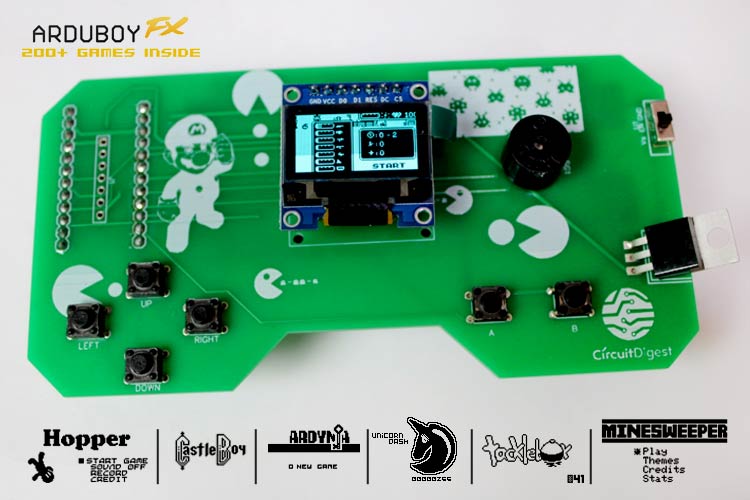
Также авторы проекта (ссылка на оригинал в конце статьи) изготовили печатную плату для данного проекта портативной игровой консоли с помощью компании NextPCB, которая уже более 15 лет специализируется на производстве печатных плат. Также данная компания оказывает услуги по поставке компонентов, разработке прототипа печатной платы, контролю качества и многие другие.
Необходимые компоненты
- Плата Arduino Pro Micro (купить на AliExpress).
- OLED дисплей с интерфейсом SPI (купить на AliExpress).
- Тактильные кнопочные переключатели – 6 шт.
- Зуммер (купить на AliExpress).
- Регулятор напряжения 7805 (купить на AliExpress).
- Ползунковый переключатель (Slide Switch) SPDT типа.
- Аккумулятор 18650 – 2 шт.
- Держатель для аккумуляторов 18650.
Схема проекта
Схема портативной игровой консоли на основе платы Arduino и Arduboy представлена на следующем рисунке.
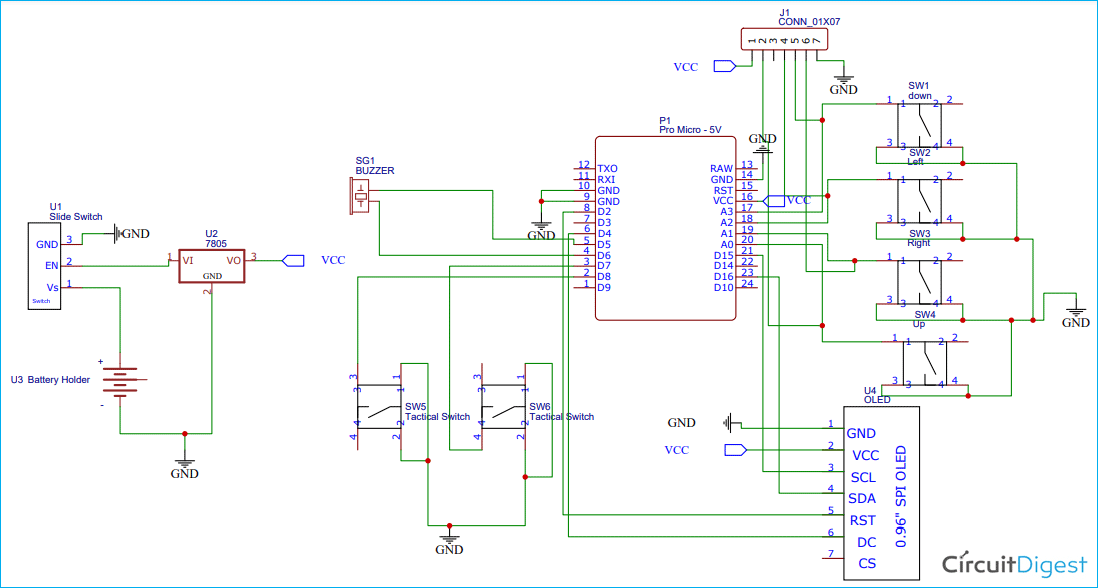
Поскольку наша игровая консоль является клоном оригинальной игровой системы Arduboy, то мы использовали в ней те же самые компоненты, что и в оригинале.
Схема проекта была нарисована в симуляторе EasyEDA. Схема содержит плату Arduino Pro Micro, модуль OLED дисплея с интерфейсом SPI, регулятор напряжения и ряд кнопок.
Схема запитывается от двух элементов 18650, соединенных последовательно. Напряжение на их выходе составляет 7,4 В, поэтому в схеме мы применили регулятор напряжения на основе микросхемы 7805, который понижает это напряжение до значения 5V, необходимого для питания платы Arduino pro micro и других компонентов схемы. Полная схема соединений проекта представлена в следующей таблице.
| Arduino pro micro | OLED дисплей |
| Vcc | Vcc |
| GND | GND |
| D15 | SCL |
| D16 | SDA |
| D4 | DC |
| D2 | RES |
| Arduino pro micro | Кнопки |
| A0 | UP |
| A3 | Down |
| A1 | Right |
| A2 | Left |
| D7 | A |
| D8 | B |
| Arduino pro micro | Зуммер |
| D5 | Положительный контакт |
| D6 | GND |
Как видите, схема соединений несложная.
Изготовление печатной платы для портативной игровой консоли
Если вы владеете навыками проектирования печатной платы, то вы можете сделать это в любом удобном для себя редакторе.

Но если у вас нет желания заниматься этим, то можете скачать готовые Gerber файлы для изготовления печатной платы данного проекта игровой консоли. Для этого выполните следующую последовательность шагов:
Шаг 1. Перейдите на сайт https://www.nextpcb.com/, зарегистрируйтесь на нем если вы посещаете его в первый раз. На главном экране сервиса нажмите на кнопку ‘Quote now’ (заказать сейчас).

Шаг 2. В следующем открывшемся окне загрузите Gerber фалы вашего проекта и заполните детали, необходимые для изготовления печатной платы: ее размеры, число слоев и число экземпляров печатной платы, которое вам необходимо.

Шаг 3. В следующем окне выберите время изготовления, страну доставки и метод доставки. От последних двух параметров будет зависеть финальная стоимость печатной платы.

На заключительном шаге выполняется финальная проверка (Checkout). На этом этапе сервис NextPCB детально проверяет ваши Gerber файлы на наличие ошибок. И если эта проверка прошла успешно, только тогда вы перенаправляетесь в окно оплаты заказа.

Разумеется, вы можете использовать любой другой сервис изготовления печатных плат, который вам нравится.
Сборка портативной игровой консоли
Авторы проекта получили готовую печатную плату через несколько дней после заказа. Как вы можете видеть из представленных ниже рисунков, качество изготовления печатной платы весьма достойное.

После того, как авторы проекта убедились в том, что все дорожки и посадочные места (footprints) на печатной плате в порядке, они приступили к сборке конструкции проекта. Печатная плата проекта со всеми припаянными к ней компонентами представлена на следующих рисунках:


Разработка программы для Arduino
Полный код программы приведен в конце статьи, здесь же мы кратко рассмотрим основные этапы его создания.
Для того, чтобы иметь возможность играть в игры Arduboy с помощью платы Arduino Pro Micro, мы первым делом должны добавить пакет Arduboy Homemade в Arduino IDE. Этот пакет содержит все библиотеки Arduboy с поддержкой всех альтернативных дисплеев.
Чтобы установить пакет Arduboy откройте Arduino IDE и выберите в ее меню пункт File > Preferences.

Затем выберите пункт меню Tools > Boards > Board manager и в текстовом поле наберите там «homemade» или «Arduboy homemade». Затем нажмите на Arduboy Homemade package и затем на кнопку Install.

Таким образом, мы добавили Arduboy package в Arduino IDE и теперь мы можем скачивать и играть в наши любимые Arduboy игры на нашей игровой консоли. Теперь перейдите на официальный сайт платформы и скачайте любую игру Arduboy. После этого откройте файл с расширением .ino из папки с игрой. Затем перейдите в пункт меню Tools и выберите там следующие параметры:
Board: Arduboy
Bootloader: Cathy3K
Core: Arduboy optimized core

После этого выберите порт, к которому подключена плата Arduino micro и нажмите upload.
Тестирование работы проекта
После загрузки кода в плату Arduino и вставления элементов 18650 в конструкцию проекта вы должны увидеть как OLED дисплей начнет показывать заставку (demo) игры. Кнопка A используется для запуска и остановки игры, а кнопка B используется для атаки (Attack).

Более подробно работу проекта вы можете посмотреть на видео, приведенном в конце статьи.
Профилактика игровых приставок PlayStation и Xbox
Чистка игровой приставки от пыли с заменой термопасты
Игровая приставка, как и любая другая компьютерная техника, нуждается в периодическом проведении профилактических работ . Профилактика игровых приставок включает в себя, как внешнюю очистку корпуса, так и полный разбор устройства для очистки от пыли внутри. Также в рамках профилактики меняется старая термопаста на процессоре на новую, обычно мы используем Arctic Cooling MX-4 или Coollaboratory Liquid PRO.
Как определить, что приставке нужна чистка
Профилактическая чистка игровой приставки должна производиться ежегодно , только в этом случае, она будет работать исправно многие годы. Если Вы обнаружили, что приставка начала сильно шуметь и перегреваться при работе, настала пора почистить ее от пыли и грязи, а также заменить старую термопасту на процессоре на новую, для улучшения теплоотдачи.
Большинство поломок внутренних компонентов приставки связаны с ее перегревом . Почему так происходит? Причина проста — пыль, которая при попадании внутрь системы охлаждения приставки, скапливается и прессуется на радиаторе и лопастях кулера. Такая засоренность мешает нормальной циркуляции воздуха внутри корпуса и препятствует теплоотводу.

Самостоятельная чистка игровой приставки от пыли
Многие пользователи, задавшись вопросом » Как почистить игровую приставку от пыли самому в домашних условиях «, пытаются сделать это своими руками, при этом имея самое общее представление о процессе чистки девайса. Обычно такая самостоятельная чистка ограничивается продувкой пылесосом и сжатым воздухом. Конечно, такой процедурой тоже не стоит пренебрегать и продувать можно каждый месяц.
Но не менее одного раза в год игровая консоль должна полностью разбираться для проведения качественной очистки от пыли всей системы охлаждения. Если просто продуть, комки пыли скапливаются внутри СО и препятствуют ее нормальной работе.
Сколько стоит чистка игровой приставки от пыли
Сколько стоит почистить игровую консоль от пыли в сервисном центре «Лэптоп-Репэйр.ру» ? Комплексная чистка приставки PlayStation (PS4/PS3/PS2) и Xbox 360/Xbox One с полным разбором и очисткой всех элементов, а так же заменой старой термопасты на свежую и более качественную, стоит 1650 руб.
| ВИД РАБОТ: | ЦЕНА: |
| Выезд специалиста на дом | Бесплатно |
| Чистка игровой приставки от пыли + замена термоинтерфейса | 1650 руб. |
| Влажная химическая чистка залитой игровой приставки | 1850 руб. |
Не забывайте чистить консоль каждый год!
Не пренебрегайте своевременной чисткой игровой консоли от пыли и грязи. Большинство поломок, которые мы исправляем, связаны именно с перегревом приставок. Привозите к нам в СЦ «Laptop-Repair.ru» свою консоль и мы быстро произведем все профилактические работы.
Чистка игровой приставки от пыли на дому
Услуги по чистке игровых приставок от пыли предоставляются также и на дому у пользователя. Вы можете заказать бесплатный выезд мастера на дом, специалист при Вас произведет все необходимые работы. Вы можете наблюдать за процессом чистки и в следующий раз проделать ее уже самостоятельно.
Если у Вас возникли вопросы по данной услуге, звоните по тел. 8 (499) 707-28-01 или отправьте запрос через форму обратной связи.
- Ремонт игровых консолей в Москве
- Ремонт приставки Xbox 360 Xbox One
- Ремонт и прошивка Sony PS2, PS3, PS4
- Ремонт, прошивка Sony PSP и PS Vita
- Ремонт Nintendo Wii, Wii U, Wii mini
Игровая консоль своими руками v1.1
Скоро Новый год. Многим из нас хочется подарить кому-то (или себе) на этот праздник игровую консоль. Но в последнее время цены на них растут и теперь купить ее стало еще труднее. Поэтому я решил совместить свое увлечение электроникой с желанием сделать консоль своими руками. Делать приставку я не стал, а решил создать портативную игровую систему.
Цитата из википедии:
Портативная игровая система (портативная игровая консоль) — лёгкое, компактное, портативное электронное устройство, предназначенное для того, чтобы играть в видеоигры. От игровых приставок (игровых консолей) такие устройства отличаются компактностью и мобильностью; игровой контроллер, экран и звуковоспроизводящие элементы, как правило, являются здесь частью самого устройства.
Т.к. консоль самодельная, она поддерживает всего одну игру. Это электронная версия всем известной игры «крестики-нолики» Т.к. в основе консоли лежит микроконтроллер, в ней будет как PVP так и PVE режим (специально для тех, у кого нет друзей).
В этом блоге я подробно опишу процесс изготовления, чтобы вы смогли сами сделать такую же.
Итак, какие инструменты нам понадобятся:


4. Микродрель
Её можно как

так и сделать самому


5.Программатор для PIC микрононтроллеров
Его тоже можно

Новичкам советую все-таки купить.
6.


Вот большой список деталей, необходимых для схемы:

Микрокотроллер PIC16F628A
Микросхема 74HC164N x 2шт
Резисторы (0.125 Вт):
4.7к х 2 шт
3к х 3 шт
100 ом х 15 шт
10к х 1 шт
Конденсаторы:
100 мк 16 в х 1 шт
0.1 мк х 1 шт
Светодиоды:
L-59EGW или другие двухцветные с общим минусом х 9 шт
Транзистор BC337-40 (КТ3102)
Кнопки 4х ногие х2 шт
Панелька под мк DIP18
Текстолит
Теперь ознакомимся со схемой:

Как вы видите схема сложная, поэтому для ее создания нужен опыт. Тем, кто первый раз держит паяльник в руках, я советую потренироваться на чем-нибудь попроще.
Для схемы понадобится печатная плата. Я подготовил ее в программе Sprint Layout.

Вам ее нужно только распечатать на лазерном принтере на фотобумаге. Причем чем старше принтер, тем лучше. Фотографии этой печатки у меня не осталось, но получится примерно так:

Потом травим плату в растворе хлорного железа до полного растворения открытой меди.
Теперь нужно перенести это изображение на текстолит. Для этого зачищаем его нулевой наждачной бумагой, обезжириваем ацетоном (пойдет жидкость для снятия лака). Потом прикладываем нашу распечатку тонером вниз к текстолиту и 2-3 минуты проглаживаем утюгом. За это время тонер расплавится и прилипнет к текстолиту. Потом несем все это к раковине и аккуратно под струей воды отдираем фотобумагу. Рисунок должен остаться на текстолите. Получится вот так:

Теперь смываем тонер тем же ацетоном и останется только то, что нам нужно.Теперь самая трудоемкая работа. Высверлить все отверстия под детали. Вот что выйдет:

Затем переворачиваем плату и размечаем отверстия в соответствии с чертежом в Sprint layout.

Потом включаем паяльник и лудим дорожки.

Дальше припаиваем все детали в соответствии с разметкой. Микроконтроллер не впаиваем напрямую, а используем панельку т.к. нам с ним надо еще кое-что сделать. Вот что получится:

Почти готово. Осталось только залить прошивку на контроллер, используя программатор. Т.к. они могут быть разные, то и программы там могут использоваться разные. Поэтому подробнее о том, как прошить мк читайте в инструкции программатора. Теперь вставляем прошитый микроконтроллер в панельку, подключаем батарейки и пробуем. Если какие-то светодиоды загорелись, значит все правильно.
Вообще-то уже можно играть, но без корпуса как-то не торт. Вам бы понравилось играть в такую PS Vit’у?

Думаю, что нет. Поэтому надо сделать корпус. Для начала я сделал его из бумаги. Так удобнее что-то редактировать.

Но бумага слишком хрупкая, нужно что-нибудь более прочное. Пришлось пожертвовать коробкой из-под какого-то диска.

По бумажным заготовкам вырезаем то же самое из этого материала.

В верхней стенке вырезаем отверстия под светодиоды и кнопки.

Начинаем собирать корпус. Сперва склеиваем стенки изолентой.

Затем склеиваем стенки с помощью термоклея.

Поскольку кнопки не достают до верхней стенки корпуса, нужно их удлинить. У себя в куче хлама я нашел 2 такие штуки.

Для красоты их можно перекрасить в черный цвет.

Снаружи для удобства можно приклеить куски того же материала от диска.
В нижнюю стенку встраиваем контейнер для батареек. Для этого вырезаем в ней прямоугольник, соответствующий размерам контейнера. С помощью термоклея крепим контейнер изнутри.

Вырезанный кусок будет его крышкой. Чтобы она открывалась и закрывалась, один конец крышки приклеиваем с обратной стороны изолентой, а к другому приделываем «хвост».

Просверливаем отверстие, вкручиваем шуруп. Теперь мы можем в любой момент открыть батарейный отсек и заменить бабарейки.

Затем в нижнюю стенку вкручиваем по углам 2 шурупа. На них она будет прикручиваться. В остальном корпусе по углам, в которых будут шурупы оставляем по большой капле термоклея. Пока он еще горячий, вставляем нижнюю стенку с шурупами и держим, пока он не остынет. Теперь ее тоже можно откручивать по надобности.

Ну все, теперь собираем все вместе и пробуем.

Теперь все готово. Самое время рассказать об управлении
После включения микроконтроллер переходит в режим игры в котором противником игрока является “электронный интеллект” микроконтроллера. При этом на игровом поле высвечивается символ “+” (плюс) зеленого цвета. Игрок может играть только “крестиками”, которым присвоен красный цвет свечения светодиодов. Микроконтроллер играет “ноликами”, которым соответственно присвоен зеленый цвет свечения светодиодов. При выборе данного режима игры первой ход делает игрок, в следующей партии первый ход за микроконтроллером, затем опять за игроком, таким образом право первого хода передается по очереди. Ход крестиками осуществляется с помощью кнопки SB1, после нажатия которой начинает мигать красным цветом светодиод HL1 с частотой 1Гц, тем самым указывая клетку игрового поля на которую можно сделать ход. При повторном нажатии на кнопку SB1, светодиод HL1 гаснет, и начинает мигать светодиод HL2. При последующих нажатиях поочередно мигают остальные светодиоды поля, после светодиода HL9 снова начинает мигать светодиод HL1. Для того чтобы сделать ход на выбранную клетку необходимо удерживать нажатой кнопку SB1 в течении 1 секунды, после чего светодиод перестанет мигать и будет постоянно гореть красным цветом. После того как микроконтроллер сделает ход, игрок выбирает необходимую клетку как было описано выше и делает ход. Во время выбора клетки игроком, если она занята, то она пропускается, вместо нее мигает следующая свободная клетка.
В случае победы игрока, через секунду после того как сделан последний ход, на игровом поле высвечивется символ “Х” (крестик) красного цвета. Если побеждает микроконтроллер то высвечивается символ “О” (нолик) зеленого цвета. Ничья отображается в виде символа “Н” (Ничья), оранжевого цвета, то есть в каждом светодиоде зажигаются оба кристалла, красный и зеленый. Для начала новой игры необходимо нажать кнопку SB1.
Для переключения режима игры необходимо одновременно удерживать нажатыми кнопки SB1 и SB2 в течении 1 секунды. Переключение возможно после подачи питания, а также после завершения каждой партии в обоих режимах. После перехода в режим игры для двух игроков, на игровом поле высвечивается символ “+” (плюс) красного цвета. Для началы игры необходимо нажать кнопку SB1 или SB2, соответственно первым ходит тот игрок, кто раньше нажмет кнопку. То же правило справедливо для начала любой следующей партии. Здесь также кнопкой SB1 осуществляется ход крестиками, а кнопкой SB2 ход ноликами. Выбор клетки для крестиков описан выше, для ноликов справедливы те же действия, с одной разницей, после нажатия кнопки SB2 начинает мигать светодиод HL9, при следующем нажатии HL8, то есть светодиоды переключаются в обратном направлении.
Если в течении 4 минут не были нажаты кнопки SB1 или SB2, то устройство переходит в режим пониженного энергопотребления, микроконтроллер отключает все светодиоды и переходит в спящий режим. Устройство “просыпается” после нажатия кнопки SB1, и возвращается в прежнее состояние.
Видео с демонстрацией работы я снимал еще до того, как сделал корпус, но там и так все понятно.
Итак, консоль готова. пусть по характеристикам (разрешение 3х3, всего онда поддерживаемая игра, частота процессора 4 мгц, зато долгая работа от батареи, затягивающий геймплей, высокий ИИ противника, поддержка мультиплеера) она не дотягивает до современных портативок, зато создана своими руками. Я думаю, что она будет отличным подарком на Новый год.
P.S. если у вас с первого раза не заработает, не огорчайтесь. Даже я, имея большой опыт в электронике, частенько сталкиваюсь с этой проблемой. Идите до конца. Когда-нибудь точно заработает.
P.P.S. если возникнут вопросы, пишите в комментарии или мне в лс. По возможности помогу.
UPD: В комментариях возник вопрос об авторстве. В основе моего устройства лежит схема из журнала «Радио» 2013 №9. Оттуда же и прошивка. Все остальное — мое.

Обновление v1.1
Работа уже закончена, но сегодня я решил кое-что изменить. Т.к. устройство автоматически переходит в спящий режим через 4 мин без активности, выключатель в нем не предусмотрен. Но живущий внутри меня перфекционист не позволил мне это так оставить. Дело в том, что в спящем режиме ток, потребляемый устройством снижается до минимума, но все-таки присутствует, а значит когда-нибудь батарейки все-таки сядут. Поэтому я решил встроить дополнительный выключатель.
У себя в ящике я нашел вот такой:

Для его установки откручиваем нижнюю часть корпуса и проделываем в ней отверстие рядом с контейнером для батарей.

Затем перекусываем один из проводов, идущих от контейнера батарей к плате и припаиваем к ним выключатель. Не забываем об изоляции.