Можно ли перепрошить 3G модем на 4G? Как это сделать?
Есть модем Коннект Менеджер от МТС и Связной универсальный.
в избранное
Бывал ый масте р [13.8K]
8 лет назад
модем 3G никак не перепрошить на 4G, так как приемная его часть рассчитана на сигнал GSM, и не может принимать сигнал сетей LTE физически. в модемах мегафона и МТС последних моделей такой приемный блок есть. на таких модемах есть крупный логотип 4G
система выбрала этот ответ лучшим
комментировать
в избранное ссылка отблагодарить
ZoRRo O [93K]
8 лет назад
Перепрошить модем 3G в 4G невозможно, поскольку это разные устройства. Вы не сможете перепрошить телевизор на микроволновую печь. Как-то так. Они принимают разные частоты и относятся к разным технологиям передачи данных.
комментировать
в избранное ссылка отблагодарить
Алекс андр2 603 [35]
8 лет назад
прошить то его можно но поддержка 4g определяется не программой а оборудованием установленном внутри модема! если оборудование рассчитано на это, а прошивка стоит старая тогда да вам поможет обновление прошивки от производителя! надо рассматривать каждый модем в отдельности, и искать о нём информацию. если модемы старые то его железо скорее всего не поддерживает 4G и прошивка в данном случае не поможет.
Перевод модема в определенный диапазон (3/4G модем e3372 и e3276)

По умолчанию модем настроен в режим «авто». Ели есть сомнения по поводу того, в каком диапазоне у вас работает 4G или 3G, можно перевести модем в режим работы в определенном диапазоне.
Для этого на главном экране нужно нажать значек уровня сигнала. Слева появится меню, где в разделе «Коммутируемое соединение» нужно выбрать подпункт «Настройки сети».
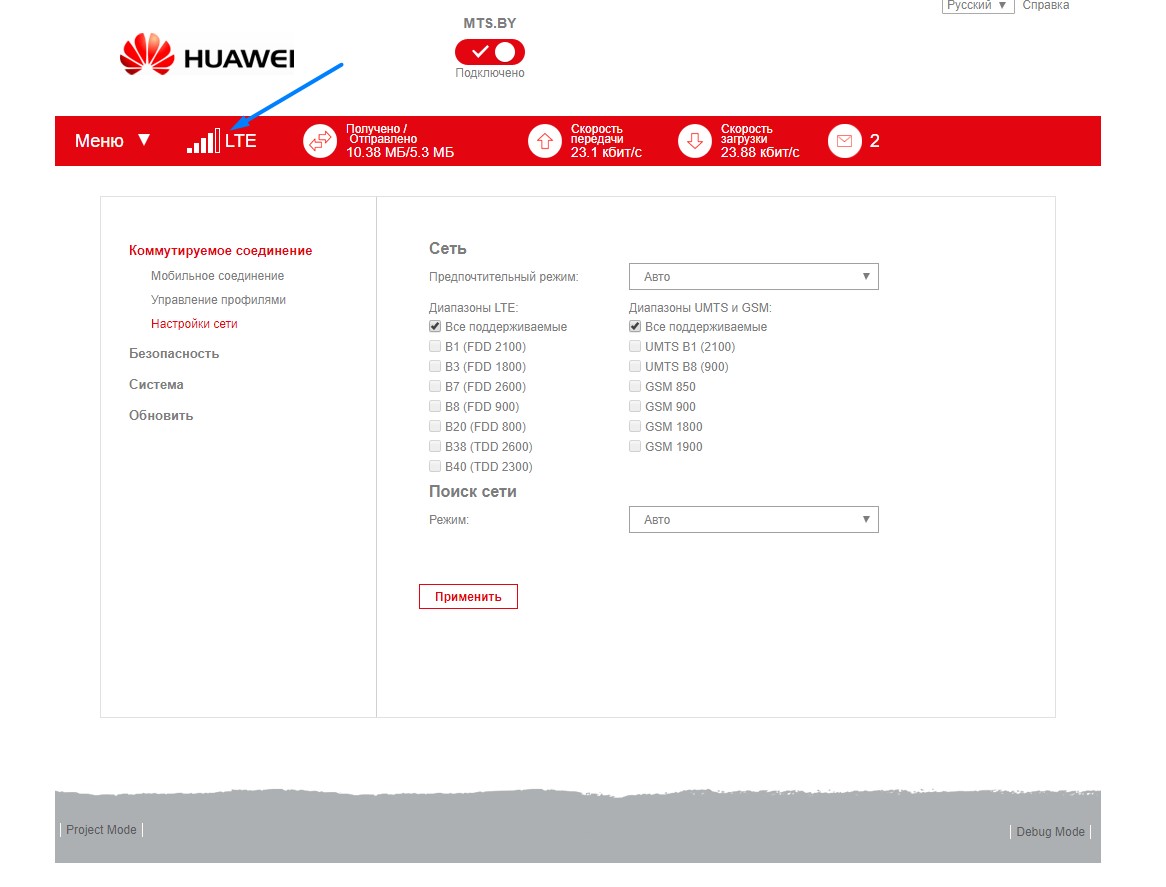
После чего появится окно выбора сетей и диапазонов.
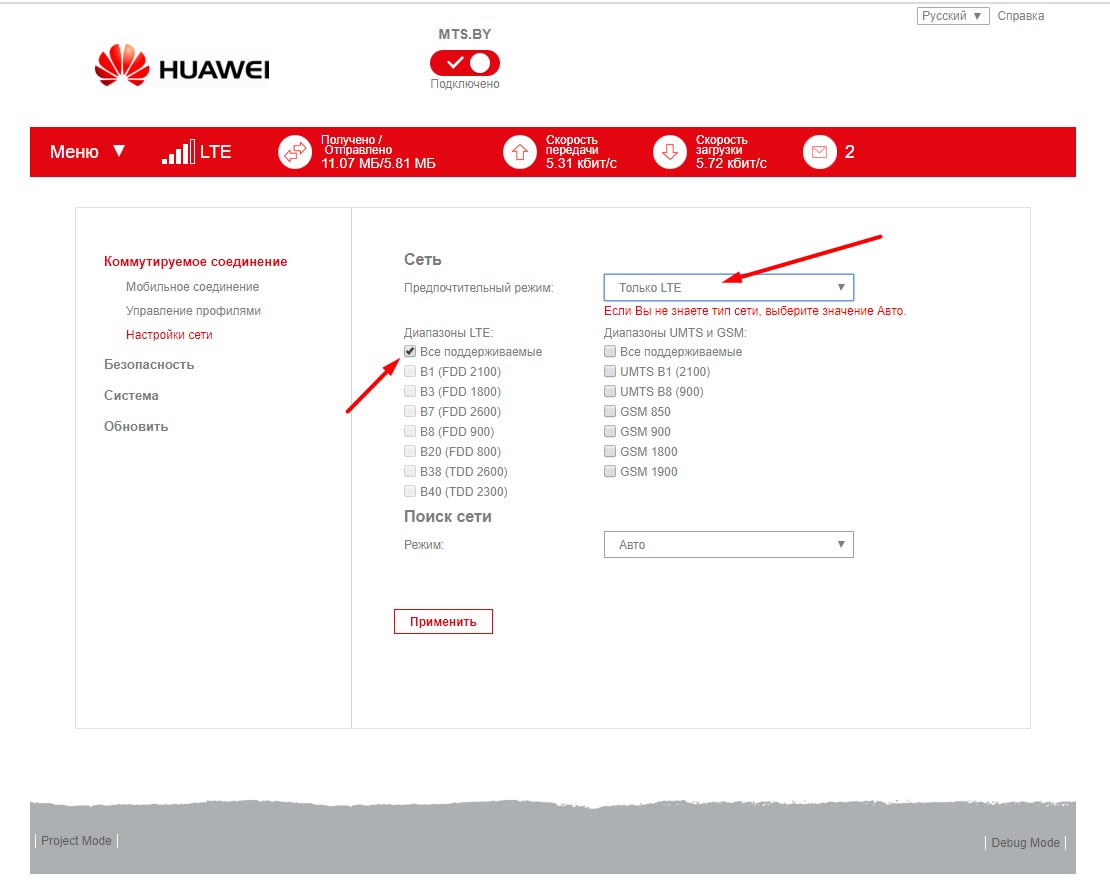
Чтобы модем работал в режиме только 4G, необходимо выбрать предпочтительный режим «Только LTE» и в левой колонке «Диапазоны LTE» кликнуть на «Все поддерживаемые», справа выбирать ничего не нужно. Внизу следует нажать кнопку «Применить».

Для того, чтобы зафиксировать работу модема в одном из диапазонов 3G, в пункте «Предпочтительный режим» выбираем «Только UMTS» (это значит только 3G).
Далее выбирается отдельно тот частотный диапазон, в котором проверяется сигнал — отдельно UMTS 2100 или UMTS 900.
Рисунки приведены ниже:
Рис. 3 Фиксация работы только 3G только по 2100МГц:

Рис. 4 Фиксация работы только 3G исключительно по 900МГц

Не забываем нажать «Применить» внизу страницы.
После настроек сигнал может на некоторое время пропасть – до 1 минуты, если в течение этого времени сигнал не появился, значит 4G или 3G данного диапазона нет и нужно пробовать другой диапазон.
Вам понравилась эта статья?
Как перевести 3G(4G)-модем в режим «только модем»
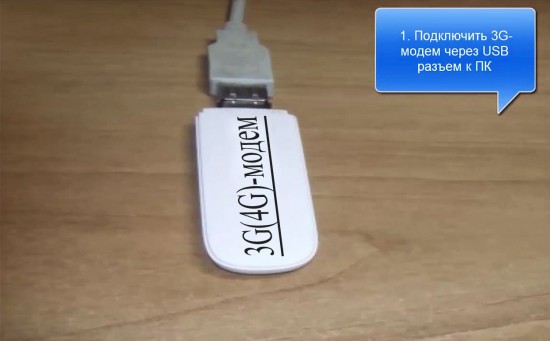
Любой модем идентифицируется компьютером как съемный диск. Это задумано для того чтобы пользователи могли скачать соответствующие программы и драйвера с модемом. Но при подключении модема к приставке или роутеру могут возникнуть небольшие проблемы. Очень часто пользователи сталкиваются с тем, что съемный диск не дается ему идентифицироваться по назначению, в режиме модема. Здесь мы приводим несколько вариантов решения проблемы.
ДЛЯ СПРАВКИ . 3G – это одна из технологий передачи данных посредством беспроводной интернет-сети. Она основана на передаче пакетных- данных. Предельная скорость не слишком высока. Но ее, как правило, хватает для просмотра картиной и онлайн-видео, прослушивания музыки и почтовой пересылки. USB-модем – практичное и удобное в использовании устройство. Оно не требует от пользователя каких-то сверхестественных знаний и умений. Они заключены в пластиковый корпус и защищены от механических и других повреждений. Главным преимуществом такого варианта является его мобильность. Вы можете взять с собой модем в любое место с сотовой связью. Бывает, в работе устройств возникают краткосрочные «пробелы» и устройство не реагирует на команды.
Переведите 3G-модем в режим «только модем» с помощью HyperTerminal:
1. Подключаем устройство к компьютеру с Windows.
2. Входим в «Диспетчер устройств». Это можно сделать следующим образом:
ПУСК 
5. При отсутствии HyperTerminal вам необходимо скачать ее. После скачивания запускаем программу, записываем любое имя на ваше усмотрение и подтверждаем свой выбор путем нажатия кнопки ОК.

416.8 KiB
11320 Downloads
HyperTerminal
HyperTerminal.zip
Переведите 3G-модем в режим «только модем» с помощью HyperTerminal
| Дата: | 12.06.2016 |
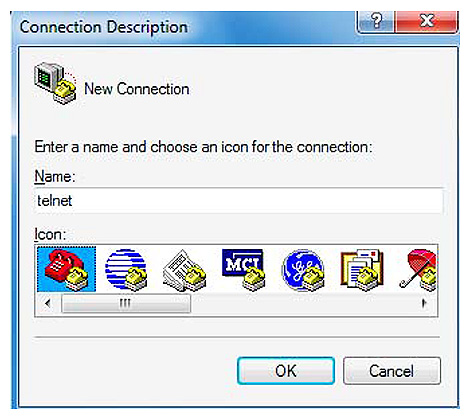
6. Далее вспоминаем номер порта (с пункта 4) и выбираем его, подтверждаем свой выбор путем нажатия кнопки ОК . На экране монитора откроется окно. Сюда необходимо ввести скорость порта (снова по пункту 4).
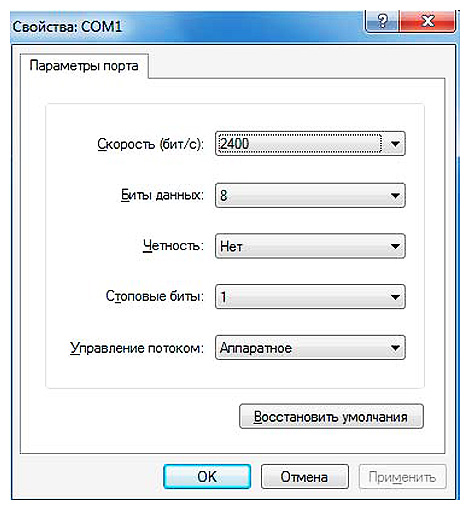
7. Также в появившееся окно необходимо ввести сначала команду ate1 . После получения ответа нажимаем ОК .
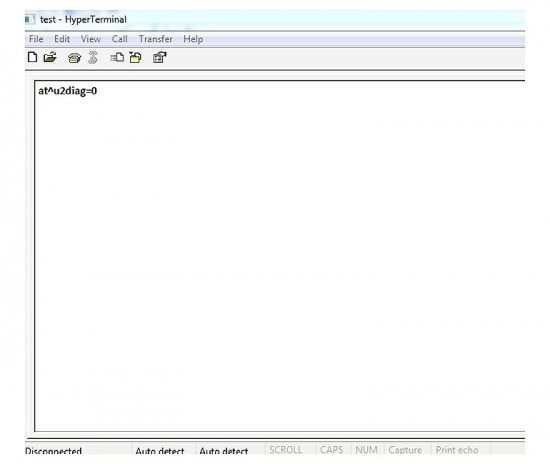
Далее записываем вторую команду — at^u2diag=0 . И снова после получения ответа жмем ОК .
AT^U2DIAG=0 (устройство в режиме только модем)
AT^U2DIAG=1 (устройство в режиме модем + CD-ROM)
AT^U2DIAG=255 (устройство в режиме модем + CD-ROM + Card Reader) — не поддерживается Huawei E1750
AT^U2DIAG=256 (устройство в режиме модем + Card Reader, можно использовать как обычную флешку, и отказаться от установки драйверов модема)
Помогает при закончившихся попытках ввода NCK кода с клавиатуры компьютера.
AT^CARDLOCK=»»
AT^SYSCFG=2,2,3fffffff,0,2 (включение 2G,3G)
для Huawei E1750
Используемые АТ команды переключения режимов:
AT^U2DIAG=0 (устройство в режиме только модем)
AT^U2DIAG=1 (устройство в режиме модем + CD-ROM)
AT^U2DIAG=6 (устройство в режиме только сетевая карта)
AT^U2DIAG=268 для E1750 (устройство в режиме модем +
CD-ROM + Card Reader)
AT^U2DIAG=276 для E1750 (устройство в режиме сетевой
карты + CD-ROM + Card Reader)
AT^U2DIAG=256 (устройство в режиме модем + Card Reader), можно использовать как обычную флешку, и отказаться от установки драйверов модема
Эта команда не функционирует:
AT^U2DIAG=255 (устройство в режиме модем + CD-ROM + Card Reader)
Вот дополнительно команды для включения\выключения режимов HSDPA, HSPA, HSPA+, WCDMA
at^hspa=0 — wcdma
at^hspa=1 — hsdpa
at^hspa=2 — hspa
at^hspa=3 — hspa+
at^hspa=4 увеличивается скорость.
можно использовать команды
AT^HSDPA=1 режим HSDPA
AT^HSDPA=0 выключено
AT^HSUPA=1 режим HSUPA
AT^HSUPA=0 выключено
Проверено на модемах Huawei E1750, E1550, E1820. Работает практически на всех поддерживающих ввод команд через гипертерминал.
На модеме Huawei E1750 включение\отключение этих команд: («AT^HSPA=1″; «AT^HSUPA=0″) улучшает стабильность связи.
AT+CFUN=1 перезагрузит модем с последующей перерегистрацией в сети оператора без передёргивания модема.
для модема Huawei E3272
AT^SETPORT=? — Отображение возможной конфигурации портов.
AT^SETPORT? — Отображение текущей конфигурации портов.
AT^SETPORT=»A1,A2;10,12,16,A1,A2″ — Включен режим ( По умолчанию ).
AT^SETPORT=»FF;10,12″ — Включен режим «Только Модем».
AT^SETPORT=»FF;10,12,16″ — Включен режим «Только Модем» и «NDIS».
AT^SETPORT=»FF;12,16″ — Включен режим «Только NDIS».
для модемов Huawei E367, E352, E392, E353 и E171 с firmware 21.156.00.00.143
AT^SETPORT? — Отображение текущей конфигурации
AT^GETPORTMODE — Отображение в настоящее время активный режим
AT^SETPORT=»A1,A2;1,2,3,7,A1,A2″ — Установить конфигурацию по умолчанию
AT^SETPORT=»A1,A2;1,2,3,7″ — Отключить CD + SD
AT^SETPORT=»A1,A2;1,2,3,A2″ — Отключает NDIS и CDROM — остаётся только модем и флешка
AT^SETPORT=»A1,A2;1,2,3″ — Только модем
AT^SETPORT=»A1;1,2″ — Отключает вообще всё кроме модема и служебного интерфейса
AT^SETPORT=»A1,A2;2,7″ — Отключить CD + SD + модем установить в Win7 только NDIS режим
AT^SETPORT=»A1;2,7″ — Компакт-диск + NDIS
AT^SETPORT=»A1,A2;1,2,3,7,A1,A2,4,5,6,A,B,D,E» — сброс по умолчанию.
для Huawei E3276
AT^GETPORTMODE — отображение активного режима модема
AT^SETPORT=? — отображение возможной конфигурации портов
Эти команды включают для модема Мегафон М150-1.
^SETPORT:A: BLUE TOOTH
^SETPORT:A1: CDROM
^SETPORT:A2: SD
^SETPORT:1: 3G MODEM
^SETPORT:2: 3G PCUI
^SETPORT:3: 3G DIAG
^SETPORT:5: 3G GPS
^SETPORT:10: 4G MODEM
^SETPORT:12: 4G PCUI
^SETPORT:13: 4G DIAG
^SETPORT:14: 4G GPS
^SETPORT:16: NCM
AT^SETPORT? — отображение текущей конфигурации портов (для модема Мегафон М150-1)
^SETPORT:»A1,A2;12,16,A1,A2″ — включен режим NCM (Network Card Mode) (по умолчанию)
^SETPORT:»A1,A2;1,2,3″ — включен режим «только модем» 3G
^SETPORT:»A1,A2;10,12,13″ — включен режим «только модем» 4G
AT^CHIPTEMP? — отображение температуры чипа модема HiSilicon Balong 710
^CHIPTEMP: 446,446,65535,34,65535
^CHIPTEMP: 588,588,65535,45,65535
для модема Huawei e3372
at^setport=»a1,a2;10,12,16,a1,a2″ — заводской режим, видны все АТ-порты, сетевая карта, CD, картридер.
at^setport=»ff;10,12,16,a2″ — режим без переключения. Удобно для использования в роутерах. После подключения модем сразу представляется как 2 АТ-порта, сетевая карта и картридер.
at^setport=»FF;10,12,16,5,A,A1,A2″ — композиция с включенными всеми устройствами, какие только есть в модеме. Удобна для тех, кому надо иметь доступ к консолям модема.
AT^SYSCFGEX=»00″,3FFFFFFF,1,2,800C5,, — зарегистрироваться во всех возможных сетях и диапазонах
AT^SYSCFGEX=»0302″,400000,1,2,800C5,, — зарегистрироваться в сети LTE, если LTE недоступен, то в 3G (в 2G сетях модем регистрироваться не будет). Для LTE доступны все диапазоны, для 3G — только диапазон 2100.
Для МТС прошивки.
AT^SETPORT=»A1,A2;61,62,76,A1,A2″ — Включен режим ( По умолчанию ).
AT^SETPORT=»FF;61,62″ — Включен режим «Только Модем».
AT^SETPORT=»FF;61,62,76″ — Включен режим «Только Модем» и «NDIS».
AT^SETPORT=»FF;62,76″ — Включен режим «Только NDIS».
AT^SYSINFOEX — Чтобы узнать в какой сети ( GSM, WCDMA или LTE ) зарегистрирован Модем.
AT^SYSCFGEX=? — Чтобы узнать диапазоны частот.
ATI — Вывод информации о Модеме.
AT^FHVER — Показывает информацию о версии прошивки и версии железа.
AT^RESET — Перезагрузка Модема, очень полезная команда не требует «передергивать» Модем.
AT^VERSION? — Информация о версии прошивки Модема.
Включение / отключение режимов 3G и 4G.
AT^SYSCFGEX=»00″,3fffffff,2,4,7fffffffffffffff,, — Автоматически.
AT^SYSCFGEX=»02″,3fffffff,2,4,7fffffffffffffff,, — Только 3G.
AT^SYSCFGEX=»02″,400000,2,4,7FFFFFFFFFFFFFFF,, — 3G ( 2100 МГц )
AT^SYSCFGEX=»02″,400000,2,4,40,,
AT^SYSCFGEX=»02″,2000000000000,2,4,7FFFFFFFFFFFFFFF,, — 3G ( 900 МГц )
AT^SYSCFGEX=»02″,2000000000000,2,4,40,,
AT^SYSCFGEX=»02″,2000000400000,2,4,40,, — 3G ( 900/2100 МГц )
AT^SYSCFGEX=»03″,3fffffff,2,4,7fffffffffffffff,, — Только 4G.
AT^SYSCFGEX=»0302″,3FFFFFFF,1,2,7FFFFFFFFFFFFFFF,, — 4G/3G.
8. При завершении всех этих манипуляций необходимо закрыть HyperTerminal и извлечь устройство.
Теперь ваш модем переведен в режим «Только модем».
ДЛЯ СПРАВКИ . С 4G-модемом поступаем так же. Принципиально он ничем не отличается от 3G-модема, разве что скоростью передачи данных. 3G работают даже там, где нет LTE. При этом переход интернета совершается без прерывания процесса загрузки. 4G быстрее как минимум в 10 раз. Но это далеко не все его преимущества. Отличие заключается и в способе передачи данных. 3G была введена в обиход около 10 лет назад. Ее инфраструктура наиболее развита. Она отличается большей интенсивностью и большей зоной покрытия. Обе технологии не соперничают друг с другом. Конечно, 4G более совершенна. Но они работают в команде, постоянно совершенствуя стандарты качества интернет-услуг.
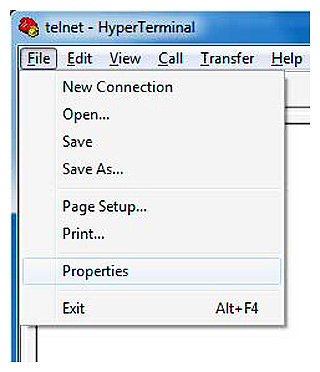
Подсказка . При настройке модема usb, если вы хотите чтобы было видно вводимые AT команды, тогда жмем «File» в меню сверху слева «Properties»
Переходим на закладку «Settings» и нажимаем «ASII Setup» 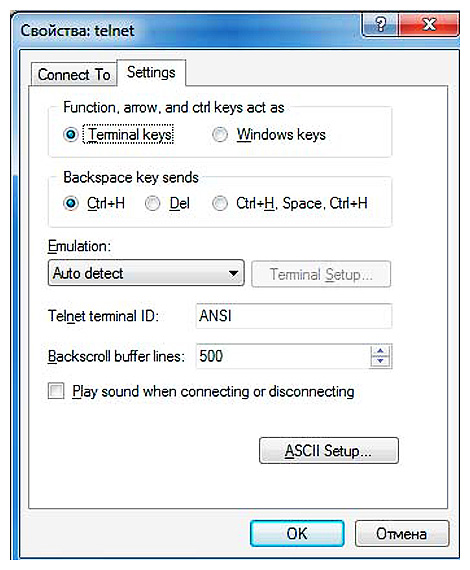
Устанавливаем галочку во второй строчке наверху «Echo typed characters locally» и жмем два раза «ОК»
Технология 3G совместима со всеми мобильными устройствами. USB 3G модемы разработаны специально для компьютерных устройств. Но 3G подходит для пользователей, которые не нуждаются в скачивании огромного количества информации, так как скорость оставляет желать лучшего. Стоит учесть, что скорость передачи данных за чертой города может снизиться. 4G модем больше подходит для компьютерных, а не для мобильных устройств. У них не такая широкая зона покрытия, так как они начали развиваться совсем недавно. Они отличаются более высокой стоимостью. 4G модемы подключаются к компьютеру посредством специального слота.
Для того чтобы перевести модем в режим только модема можно воспользоваться и другой программой — 3G_Modem_Mode_Switcher_1.0 (3gsw.exe).
22.7 KiB
9500 Downloads
3G Modem Mode Switcher for ZTE and Huawei
3G_Modem_Mode_Switcher_1.0.zip
Version: 1.0
Поддерживаемые ОС: Microsoft Windows XP/Vista/7 32/64 бита
Поддерживаемые модемы: Большинство HSDPA/HSUPA 3G-модемов ZTE и Huawei
Назначение: Утилита производит переключение режимов 3G-модемов для обеспечения лучшей совместимости с интернет-центрами серии ZyXEL Keenetic
| Дата: | 13.06.2016 |
Выполняем следующую последовательность действий:
1. Подсоединяем устройство к компьютеру. Ждем несколько секунд, пока не установится ПО модема (если оно уже установлено, то пропускаем этот пункт). При самостоятельном запуске приложения USB-модема закрываем его.
2. Далее запускаем файл 3gsw.exe. Выбираем клавишу необходимого режима и кликаем на нее.
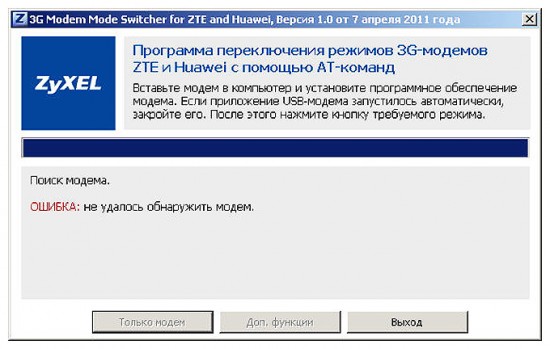
ОБРАТИТЕ ВНИМАНИЕ на то, что в режиме «только модем» вы не сможете использовать многие дополнительные функции. Утилита совместима с большей частью USB модемов.
3. После завершения переключения устройства необходимо закрыть утилиту. Изымите устройство из компьютера и попробуйте подсоединить его по USB к интернет-центру ZyXEL.
4. Загруженное ПО модема оставьте на компьютере. В его удалении нет необходимости. В будущем вы сможете без проблем переключать режимы устройства.
ДЛЯ СПРАВКИ. Модем – это специальное устройство, которое применяется в системах связи. Он выполняет функцию модуляции и демодуляции сигнала и используется для подключения компьютера к интернету. Принцип действия модема прост: он осуществляет преобразование аналогового сигнала в цифровой и наоборот. Во время преобразования сигнала устройство измеряет его характеристики и записывает их в цифровом виде. Используя специальный алгоритм. Беспроводные модемы, о которых и идет речь в этой статье, обеспечивают доступ к интернету в любой точке нашей планеты.
Используйте утилиту tool-PortSwitch.exe.
162.9 KiB
6375 Downloads
3G Modem Tool PortSwitch (утилита tool-PortSwitch.exe)
3G_Modem_tool_PortSwitch.zip
следует выбрать FIND DEVICE и CDROOM TO DIAG. После завершения всех манипуляций смотрим, выключена ли эмуляция CD-ROM’а.
| Дата: | 13.06.2016 |
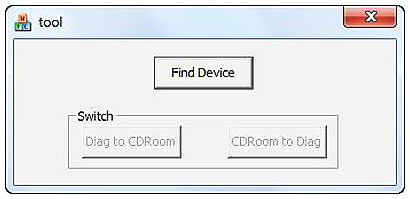
Вам необходимо подсоединить устройство к компьютеру с Windows и запустить ее. Перед вами откроется окно. В нем следует выбрать FIND DEVICE и CDROOM TO DIAG. После завершения всех манипуляций смотрим, выключена ли эмуляция CD-ROM’а. Чтобы сделать это, отключаем модем от USB порта и снова подключаем его сюда же. Заходим в МОЙ КОМПЬЮТЕР и смотрим, не идентифицировался ли еще один CD-ROM.
ОБРАТИТЕ ВНИМАНИЕ! В процессе настройки модема usb будет удобнее видеть вводимые АТ команды. Для этого необходимо нажать FILE и выбрать PROPERTIES (находится в верхнем левом меню). Далее следует перейти в SETTINGS и выбрать ASII SETUP. Во второй строчке сверху ECHO TYPED CHARACTERS LOCALLY необходимо поставить галочку. Далее подтверждаем свои действия путем двухкратного нажатия кнопки ОК.
Видео-инструкции на тему «Как перевести 3G(4G)-модем в режим «только модем»
Понравился материал?! Нажми на иконку и поделитесь информацией с друзьями в соц.сетях, добавьте страницу в закладки или распечатайте

Мнения покупателей! Все вместе задаем и отвечаем на вопросы, комментируем и оставляем ОТЗЫВЫ, ведь данная информация будет полезна вам и всем посетителям сайта, она расскажет подробности об использовании оборудования или софта, его нюансы, настройки и установки. И помогут всем сделать свой правильный вывод и выбор при покупке или его настройке/установке.
Оставить свой комментарий/отзыв
Как менять диапазон 4G на роутерах TP-LINK
На роутерах TP-LINK с модемом 3G/4G диапазон 4G по умолчанию установлен в режим «Авто» . Но когда устройство работает не в оптимальном диапазоне 4G или диапазон 4G постоянно «скачет», вы можете попробовать выбрать диапазон 4G вручную. Это может помочь увеличить скорость 4G Интернета или решить проблему с нестабильностью связи.
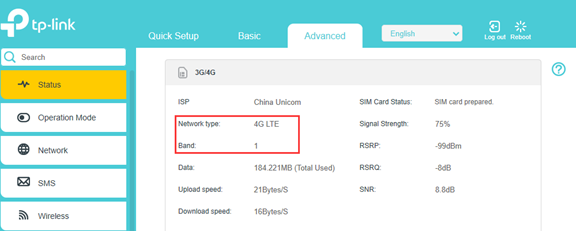
Сначала, согласно инструкции зайдите в web интерфейс, вы можете проверить актуальный тип мобильной сети и диапазон на вкладке Дополнительно >Сосотояние:
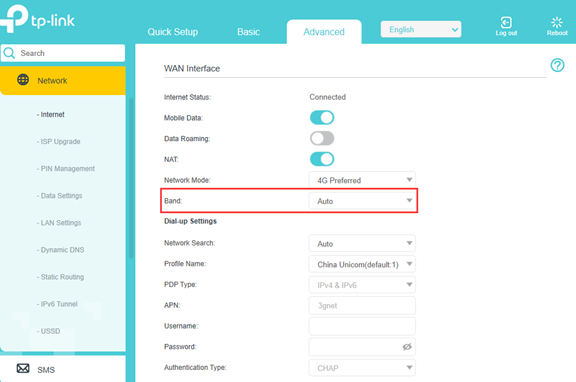
Затем переходите на вкладку Дополнительно >Сеть >Интернет, измените Диапазон с “Авто” на “Вручную”:
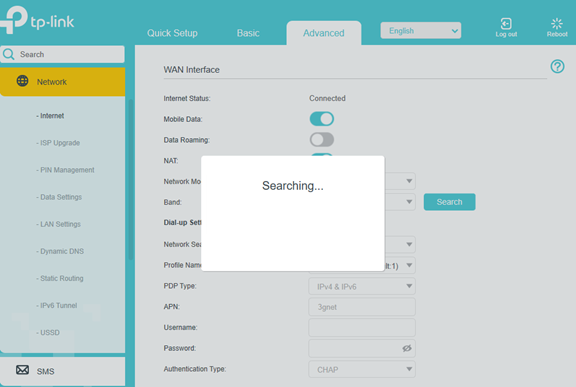
Начнется поиск доступных диапазонов, поддерживаемых ближайшей базовой станцией.
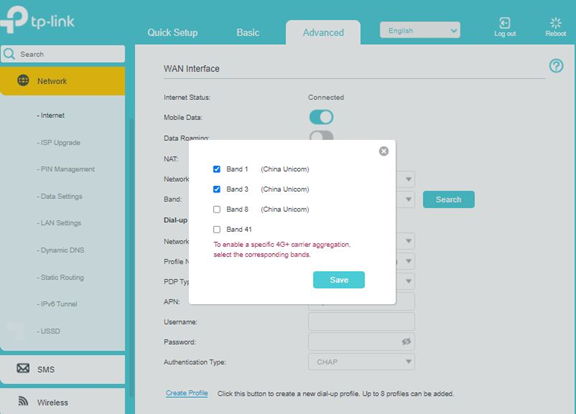
Выберите диапазон 4G LTE, который поддерживается Вашей базовой станцией и подождите пока не изменится статус подключения к сети Интернет на подключено.
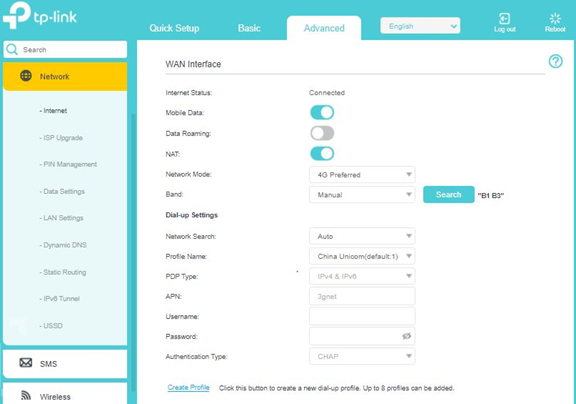
Затем вы можете вернуться на вкладку Дополнительно >Состояние для проверки Типа сети и Диапазона, чтобы убедиться, что они совпадают с выбранными.
- Выбор диапазона частот работает только для сетей 4G LTE. Если выбранный диапазон не поддерживается Вашим оператором, роутер может переключиться в режим 3G или не подключаться к сети.
- Если диапазон на вкладке Состояние периодически меняется после выбора диапазона вручную, убедитесь, что роутер не переключается в WCDMA 3G. Если это происходит и вы уверены, что сигнал 4G достаточно сильный, то вы можете поменять Тип сети с Предпочитительно 4G в Только 4G на вкладке Дополнительно > Сеть > Интернет.
- Для LTE CAT 4 роутеров, таких как TL-MR100, TL-MR6500v, и тп.: они не поддерживают агрегацию частот и будут работать только в одном диапазоне, даже если вы активировали несколько диапазонов;
Поделиться
Остались вопросы?
Если у вас есть вопросы по действующим акциям, товарам или работе магазина, то задавайте их и мы с радостью ответим.
