Как подключить практически любую IP камеру к IP видеорегистратору NVR Tantos

 Подключение IP камер известных производителей к NVR Tantos, как правило, не вызывает особых трудностей. Пример инструкции по подключению IP камер Hikvision с новыми версиями прошивок можно скачать тут, с предыдущими версиями прошивок – тут. Пример инструкции по подключению IP камер Dahua можно скачать тут. Подключение IP камер других известных производителей также в большинстве случаев не вызывает проблем – достаточно найти камеры с помощью регистратора по протоколу ONVIF и ввести логин и пароль камеры. При подключении IP камер малоизвестных китайских производителей могут возникнуть проблемы. Но обычно, затратив некоторые усилия, удается подключить к видеорегистратору практически любую IP камеру.
Для подключения к NVR необходимо узнать IP адрес камеры, ее логин и пароль (выясняется методом перебора наиболее распространенных сочетаний логина и пароля), порты ONVIF и RTSP, возможность подключения по ONVIF, а также строки запроса видео по RTSP для первого и второго видеопотока, если камера не подключается по ONVIF. Если видеорегистратор находит при поиске IP камеру – это уже половина успеха. Но что делать, если IP адрес камеры неизвестен и камера не находится через поиск регистратора? Проще всего найти утилиту для поиска устройств на сайте производителя (если сайт производителя вообще существует). Если такой утилиты нет – придется идти другим путем. Установите бесплатное программное обеспечение для работы с IP камерами по ONVIF – ONVIF Device Manager. Его можно скачать тут или тут. После запуска ONVIF Device Manager пытается найти устройства в сети, используя протокол ONVIF. 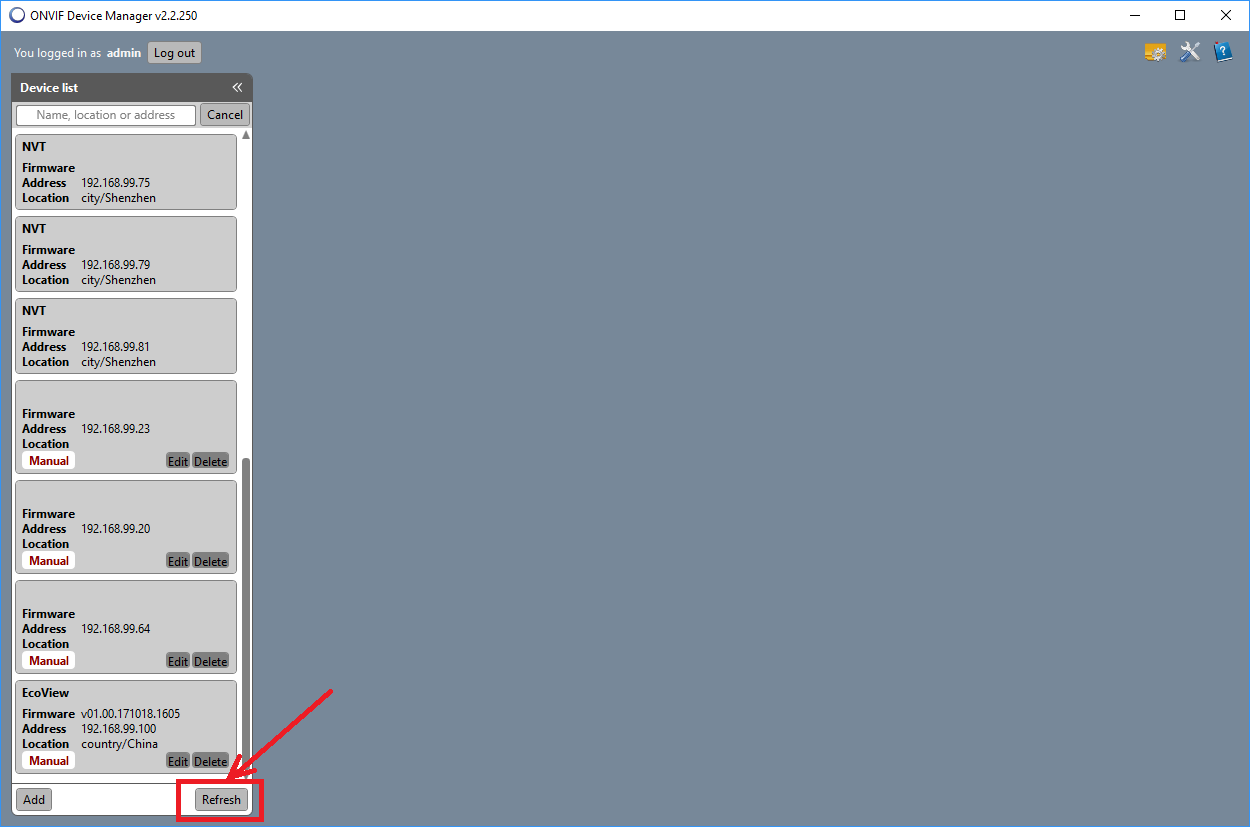 Если IP камера нашлась – прекрасно. Если нет – придется попробовать другой способ. Скачайте и установите Avigilon Camera Installation Tool – несмотря на свое название это программное обеспечение прекрасно ищет в сети IP камеры любых производителей. Скачать его можно тут.
 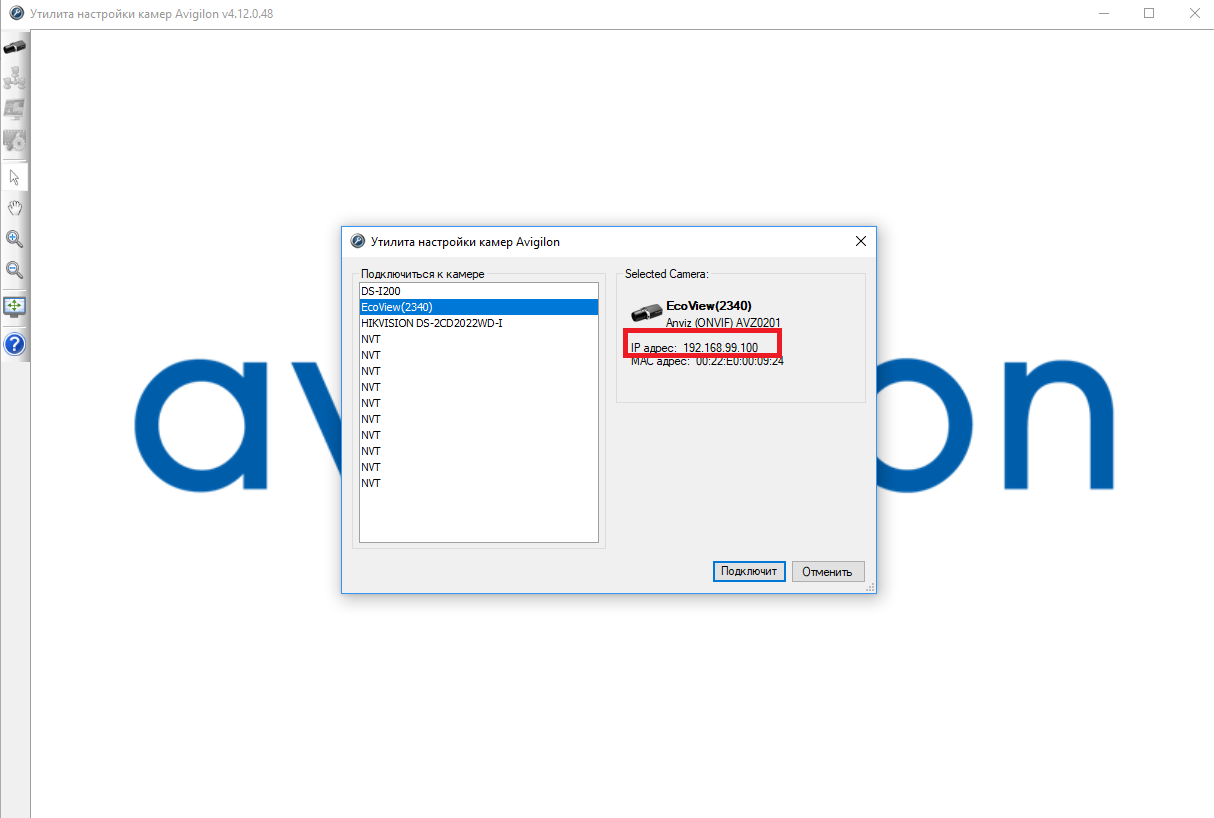 После того, как удалось определить ONVIF порт камеры, ее можно подключить к ПО ONVIF Device Manager.
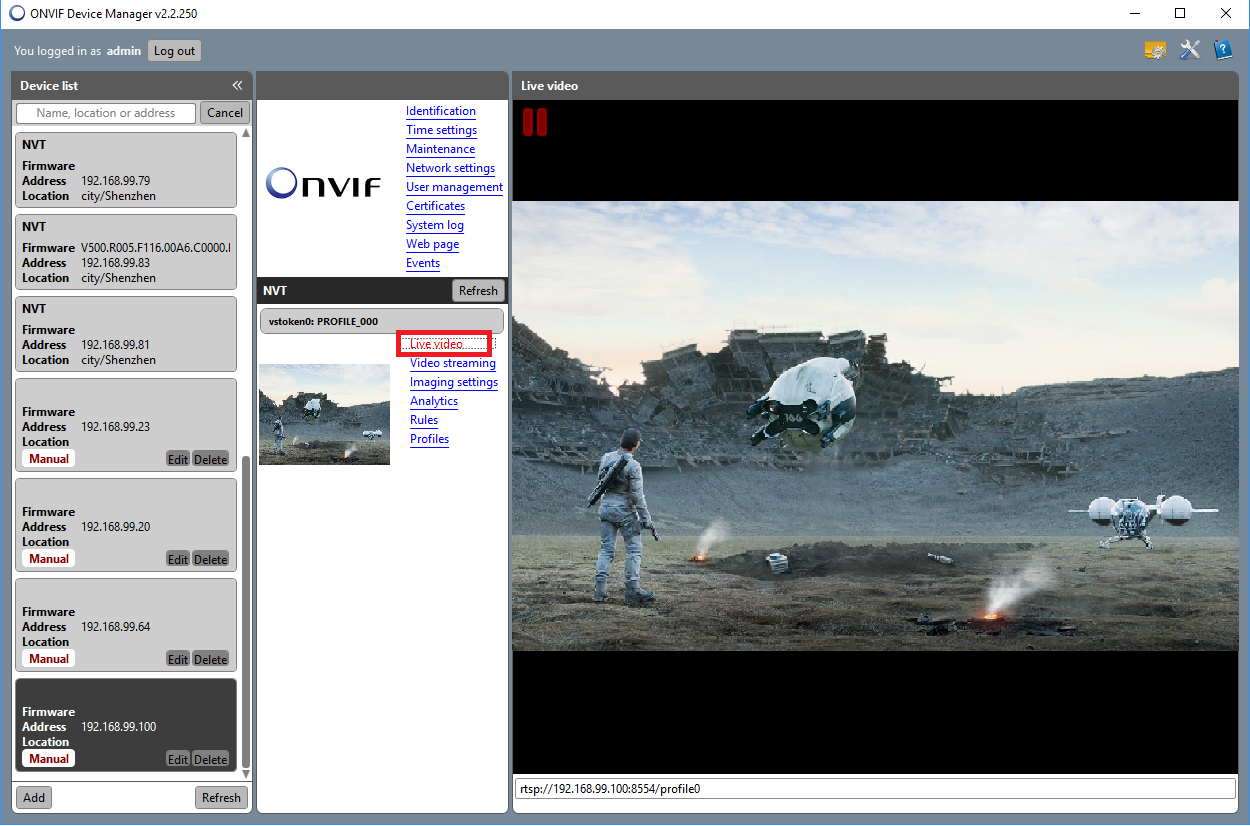 Если появилось видео, транслируемое камерой – прекрасно, значит камера скорее всего подключится к видеорегистратору. Если камера не отдает видео по ONVIF, можно попытаться получить видео от нее по RTSP. Строку запроса RTSP можно узнать в документации к камере (нужно узнать строку запроса для основного потока видео и для субпотока) или с помощью ONVIF Device Manager. При подключении по RTSP строка запроса вводится в регистратор не самым очевидным способом. Допустим, строка запроса RTSP: rtsp://192.168.99.100:8554/profile0 для основного видеопотока rtsp://192.168.99.100:8554/profile1 для субпотока. Выбирается Протокол — RTSP
 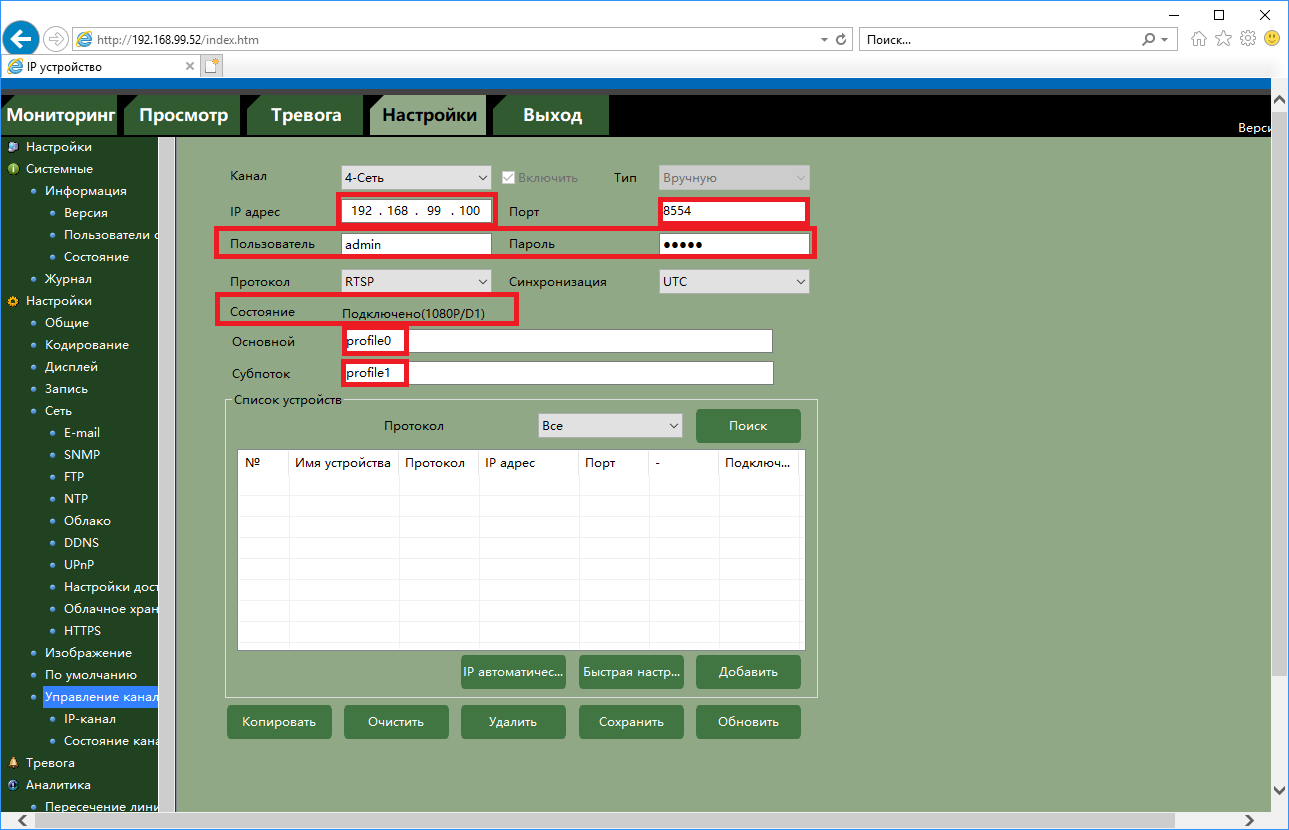 Отдельно вводится IP адрес, порт RTSP (обычно – 554, в нашем примере – 8554), логин, пароль. Для основного потока вводится строка, которая в запросе rtsp находится сразу после rtsp://192.168.99.100:8554/, т.е. в нашем примере вводится profile0. Для субпотока вводится строка, которая в запросе rtsp находится сразу после rtsp://192.168.99.100:8554/, т.е. в нашем примере вводится profile1. Полную версию «Руководства по подключению практически любых IP камер к IP видеорегистраторам NVR Tantos» с подробным пошаговым объяснением последовательности действий можно скачать тут.
Официальный сайт бренда
© 2024 TANTOS Политика конфиденциальности
Регистратор DHI-NVR4416-16P не видит камеры по POE
Доброе время суток! Купил с рук регистратор DHI-NVR4416-16P. Сразу принялся проверять на совместимость с камерами. Пробовал китайские камеры Techage, Alteron, а также оригинальную Dahua DH-IPC-HFW2431SP-S-S2, но никакие камеры не видятся регистратором, хотя сигнал проходит, по крайней мере моргает лампочка на камере. Но на регистраторе нет никакой реакции. На передней панели регистратора горит Status, а при подключении камеры ничего не меняется, лампочка камеры не загорается. Пробовал настройки сбрасывать и factory reset делал. Разве что прошивку не искал еще, подскажите, может прошивку новую поставить? И какую, где взять?
Кстати, интересный момент: подключил регистратор к общей сети и камеры, подключенные к другому китайскому регистратору POE, стали отображаться в поиске регистратора dahua, можно их даже добавлять для просмотра и записи с них. А вот напрямую подключенные камеры POE не видит регистратор.
Прикладываю вид регистратора, шильдики, серийный номер и прошивку, подскажите, кто знает — где поискать и что поменять, чтобы заработало?
З.Ы.: Продавец из другого города, говорит, что несколько месяцев назад регистратор с камерами нормально работал.
Почему регистратор не видит камеру
Если вы не помните свой пароль, то введите ваш email и получите ссылку для входа. После авторизации укажите свой новый пароль в настройках профиля.
Ваша корзина пуста
| Всего: | 0 |
- Новости, общение
- Видеорегистраторы Polyvision
- IP видеорегистраторы Polyvision серии PVDR-xxNRx2
- Не подключаются камеры, Не авторизован
Не подключаются камеры, Не авторизован
19 ноября 2014, 10:01
3 просмотра
Здравствуйте у меня такая проблема, стоит PVDR-08NRL2, делали забор и одну камеру сняли, после ремонта забора поставили на место и решили настроить с помощью путеводителя, после чего не запускается не одна из 4 камер. Пишет что не авторизаванно это у 3 камер, а у одной нет подключения, а так он их видит, и до этого всё работало в чём может быть проблема? уже перепробовали всё что можно.
Комментарии ( 0 )
Антон_тех.поддержка Ответить Добрый день!
Какие модели камер у Вас?
Попробуйте подключать камеры по одной, предварительно сбросив настройки камер на заводские и изминив камерам далее сетевые настройки. Это наиболее удобно сделать подлючившись к камерам через по CMS (не по Onvif). Проверьте что б на камерах и на регистраторе был ip адрес одной подсети.
Видеорегистратор наблюдения не видит обновлённый аналоговый сегмент HD камер наблюдения — что делать

Внимание! — это согласование формата вывода изображения, выход изображения установленный AHD также должен быть и установлен в канале видеорегистратора к которому решили включить эту камеру. Обратите внимание, что если установлено авто определение и камера верно нераспознана, перейдите на ручную установку и установите тот формат который установлен в камере, либо измените формат вывода изображения в камере под формат установленный в видеорегистраторе.
Пример согласования режима > камера > видеорегистратор
Где первое значение вывод с камеры, второе вход назначенного формата в видео рекордере.
AHD >TVI это будут неверно установленные значения.
Также — может работать схема
Но авто определение не всегда может работать корректно.
Полезно знать что бы проверить разрешение, которое смог опознать видеорегистратор перейдите в раздел запись и проверьте соответствие правильному значению разрешения для стандартов принимаемых в видеонаблюдении. Так к примеру стандартное классическое разрешение 5 Мп для соотношения сторон экрана в родном формате будет иметь 2560*1920; для 4 Мп 16:9;2560*1440

Так же часто можно встретить следующее распространённое явление изображение есть, но разрешение не соответствует разрешению камеры.
Это случается из-за скорости вывода изображения — сегодня в меню обновленного HD сегмента можно установить не только разрешение, но и скорость ввода видео изображения.
К примеру для 5 Мп разрешения сегодня можно установить скорость ввода 30@ /20@/12.5@ ftp — это скорость видео потока которая отражается на просмотре с монитора при этом запись архива может быть записана с меньшей скоростью.
Что бы разобраться какую скорость поддерживает видео рекорде р необходимо изменять значение от меньшего к большему при этом смотреть на верность определения разрешения — если видеорегистратор верно определил разрешение значит эта скорость поддерживается.
Сегодня обновлённый HD сегмент демонстрирует отличную производительность и самую стабильную работу в отрасли — способность передавать мгновенное видео не сжатого видео потока на большие расстояния без потери качества, отставания от реального времени события и притормаживании изображения в резолюции 8 Мп UHD 4K 3840*2160

Внимание! — устанавливать скорость работы видео потока рекомендуем без опасения если в камере есть дополнительное ручное управление экранным меню камеры — так как, при неверном определении разрешения и скорости потока возможна остановка поддержки автоматического управления UTC по кабелю с видеорегистратора.

При отсутствии джойстика может возникнуть ситуация при которой будет потерян контроль UTC управления и вместе с ней возможность вернуть настройки в режимы поддерживаемый видеорегистратором. В этом случае придется искать видеорегистратор поддерживающий установленный режим вывода изображения в камере. К сожалению, не все производители устанавливают джойстики на камере, что приводит к сложным ситуациям.
Кроме того бывают случаи что UTC интерфейс будет поддерживать не все форматы которые есть в камере — это зависит от особенности самого видеорегистратора, пользователь может путем подбора определить в каком формате поддерживается UTC автоматическое дистанционное управление камеры. Это даст возможность настроить камеры удаленно, в том числе через сеть интернет соединения.
Также сегодня уже есть видеорегистраторы способные транслировать удаленно свой рабочий экран монитора и на удаленном мониторе с полными функциями для настроек режимов работы как камер так и видеорегистратора в удаленном режиме — сегодня это самые удобные видеорегистраторы удаленного сетевого наблюдения так как не требуют установки CMS программ удаленного клиента. ссылка
На что еще нужно обратить внимание! Также бывают камеры в которых производитель ставит заглушку и не дает прав пользователю изменить параметры работы камеры — это сделано специально что бы привязать покупателя к своему оборудованию — не покупайте подобный продукт в котором присутствуют условия кабалы даже если вам чем то очень нравиться тот или иной продукт.
В условиях кабалы вы будете переплачивать цену за продукт который можно купить дешевле, но вам он может быть оказаться не доступен, так как об этом позаботились и устройство не будет согласованно с другим устройством — видеорегистраторов сторонних производителей.
В этой статье мы рассмотрели сегодня проблемы и решения проблем с которыми чаще всего сталкиваются пользователь видеонаблюдения.