При зарядке планшета мигает экран. Что делать?
Сегодня рассмотрим сообщение от нашего читателя Егора, который написал такой комментарий: «Здравствуйте. Некоторое время не пользовался своим планшетом — около двух недель, он успел разрядиться в ноль. Когда я ставлю планшет на зарядку и пробую его включить, экран начинает мерцать. Что делать?»
Выяснить точную причину такого поведения планшета можно, если обратиться в сервисный центр. Мы же расскажем о возможных причинах мерцания и решениях вопроса.
Дольше заряжайте планшет
Чаще всего бывает так, что планшету просто недостает энергии для включения и в этом случае экран может мигать. Вам необходимо просто подольше оставить его на зарядке. Так, если в обычном режиме планшет заряжается 3-4 часа, то в данном случае стоит увеличить время зарядки в 2-3 раза.
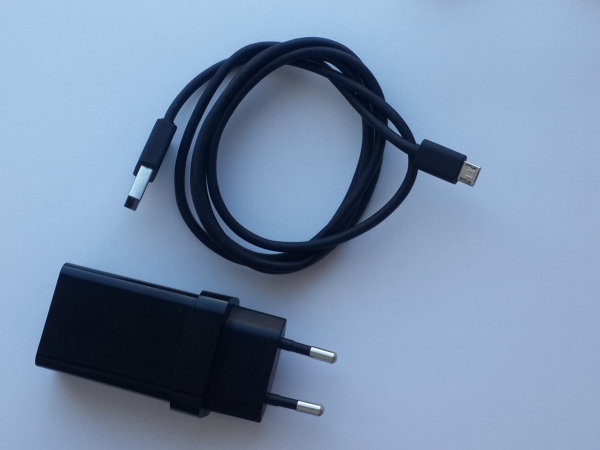
Аккумулятор приказал долго
Возможен и другой вариант, когда срок жизни аккумулятора подошел к концу и требует замены. В этом случае экран также может мерцать — на остатках энергии.
Возможно, что аккумулятор просто вздулся. В таком случае, разумеется, его необходимо заменить. Делать это лучше в сервисном центре, особенно если планшет на гарантии.
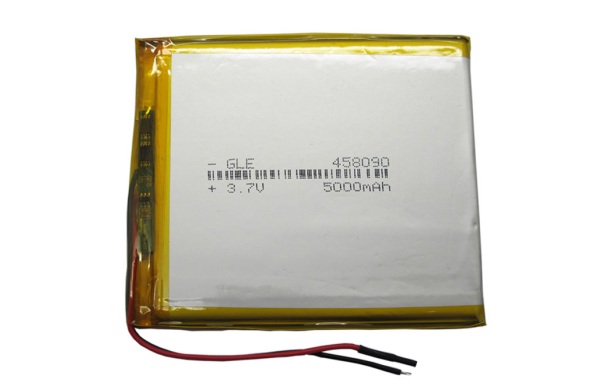
Используйте родную зарядку
Еще один вариант — вы используете не родную зарядку от другого планшета или смартфона. Она может отличаться по характеристикам, в результате чего планшет не заряжается. Или зарядка просто оказалась дешевой подделкой.
К слову, если вы используете родную зарядку и наблюдаются проблемы, можно попробовать зарядить планшет более мощной зарядкой, если таковая имеется. Она подаст больший ток на планшет, в результате чего тот может «зарядиться». Делать это нужно аккуратно, поскольку можно еще больше навредить планшету, поэтому мы настоятельно рекомендуем предварительно обсудить данный вопрос со специалистом в сервисном центре. Это, кстати, может сделать и тот человек, который будет принимать планшет — у него наверняка найдется специальный прибор для подачи большего тока.
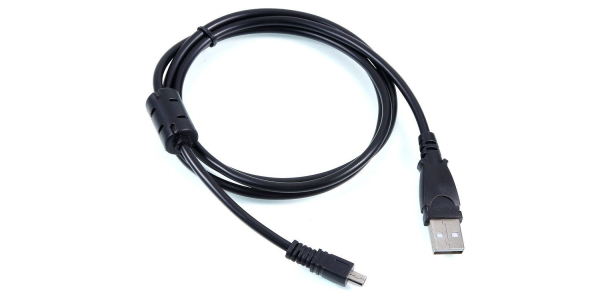
И еще. Зарядка может не работать или работать, но не как положено. Замените на аналогичную и попробуйте зарядить планшет. Или замените USB-кабель.
При включении зажмите клавишу уменьшения или увеличения звука
Если ничего не помогает, в том числе нажатие на клавишу Power, попробуйте при включении зажать клавишу Power и клавишу увеличения звука:
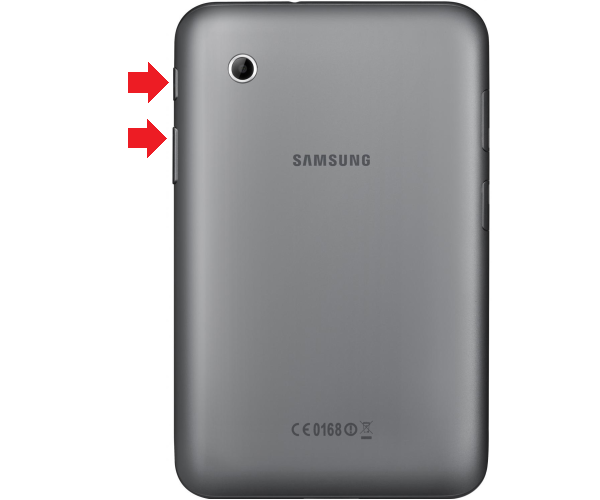
Или клавишу Power и клавишу уменьшения звука:
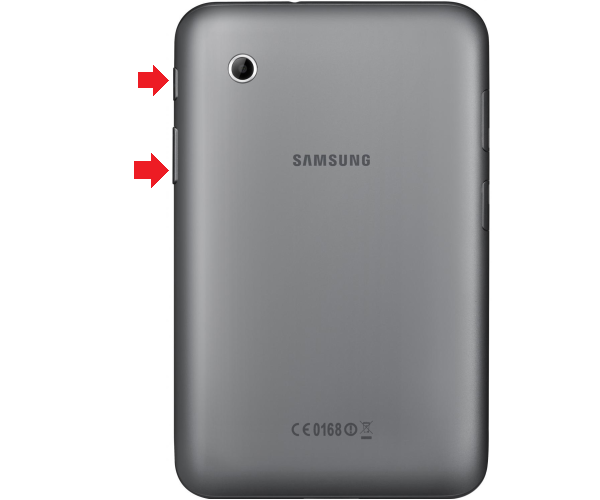
Если получится загрузить планшет, он загрузится в рекавери режиме. Ничего страшного, просто перезагрузите планшет, после чего он загрузится уже в обычном режиме.
Механические неполадки
Дело может быть в механических неполадках, например, в неисправности шлейфа. В таком случае необходимо снимать заднюю крышку планшета и смотреть, в чем дело. Тот же шлейф можно заменить, это относительно недорогая процедура.
Как бы там ни было, если ничего не поможет, дорога одна — в сервис, где мастер выяснит причину неполадки и подскажет с решением.
Если вы побороли проблему иным способом, пожалуйста, сообщите нам и читателям об этом с помощью комментариев.
Как отремонтировать дисплей планшета
Использование различных электронных гаджетов делает нашу жизнь проще и комфортнее, но в случае выхода их из строя нарушается привычный ритм жизни. Не работает экран на планшете – одна из наиболее частых жалоб, с которой владельцы девайса обращаются в специализированные сервисные центры. Нарушение работы дисплея является достаточно серьезной проблемой, однако в большинстве случаев неисправность можно устранить.
Не работает экран на планшете – причина
Причин, по которым на планшете перестал работать экран, может быть несколько, но в целом все неисправности можно разделить на две группы: механические или программные. Дисплей гаджета может разбиться или треснуть после сильного удара, падения на твердую поверхность или попадания под корпус воды, и единственным выходом в данном случае является полная замена элемента.
В случае с программными сбоями ситуация сложнее – определить, почему не работает экран на планшете, достаточно сложно, для этого необходима тщательная диагностика устройства. Такие сбои могут произойти после установки некоторых приложений или игр, а также в результате посещения непроверенных сайтов. Кроме того, среди вероятных причин, по которым не работает дисплей, стоит отметить:
- нехватку оперативной памяти – для качественной работы устройства специалисты рекомендуют не заполнять память до отказа, а оставлять не менее 1 Гб свободного пространства;
- вирусы – скачивайте новые программы и приложения только из проверенных источников, а также позаботьтесь об установке хорошего антивируса;
- несовместимость некоторых программ;
- слишком большую нагрузку на процессор из-за использования емких игр и приложений;
- неудачное обновление операционной системы.

Белый экран – это программная неисправность?
Белый экран на планшете – одна из наиболее распространенных неисправностей, с которыми могут столкнуться владельцы девайса. Нередко причиной такой проблемы являются программные неисправности, в частности, они могут возникнуть после неудачного обновления прошивки устройства. Для того, чтобы избежать подобных ситуаций, необходимо точно следовать инструкции по обновлению программного обеспечения и выбирать только проверенные надежные источники, а в идеале – использовать официальный сайт разработчика ПО. Также причиной того, что на планшете появился белый экран, может стать износ внутренних элементов вследствие длительной эксплуатации гаджета.
Но программные сбои – не единственная возможная причина появления белого экрана, также подобная проблема может быть следствием серьезных механических повреждений. Например, в результате сильного удара или падения вероятны поломки матрицы или одной из микросхем, отвечающих за надежную работу дисплея. Также в результате падения может отойти шлейф, и для исправления неполадки достаточно просто поставить его на место.
Еще одна вероятная причина белого экрана на планшете – попадание влаги. Если после этого устройство не было должным образом просушено, есть возможность окисления и коррозии основных элементов гаджета, отвечающих на качество изображения на дисплее.
Разновидность дефектов на экране планшета
Несмотря на то, что производители планшетов стараются сделать их как можно более надежными, дисплей все равно остается одним из слабых мест гаджета, поэтому спустя некоторое время владелец устройства может обратить внимание на появление различных дефектов на экране.
Одной из наиболее распространенных проблем является возникновение полос на экране планшета. Как правило, причиной этого дефекта становится механическое воздействие, вследствие которого мог отойти шлейф. Также полосы и рябь на дисплее могут появиться из-за повреждения матрицы после падения устройства или его удара о твердую поверхность.
Если изображение начало выцветать, а картинки накладываются друг на друга, то, вероятнее всего, произошел программный сбой видеоадаптера. В такой ситуации обычно помогает сброс настроек до заводских или же перепрошивка устройства.

Если дисплей начал мигать
Мигание экрана планшета – еще одна распространенная причина обращения в сервисный центр. Наблюдается такой дефект из-за разных проблем, среди которых основными являются:
- некорректная настройка приложений питания;
- сбой операционной системы, в данном случае рекомендуется перепрошивка;
- некачественная пайка конденсаторов;
- отошел шлейф между платой и дисплеем;
- нарушение работы управляющих экраном микросхем;
- попадание влаги;
- проблемы с аккумулятором.
Еще одна возможная ситуация – планшет не заряжается, но при этом мигает экран. В таком случае в первую очередь необходимо проверить зарядное устройство и гнездо питания. Если все в норме, то также стоит оценить работу контроллеров питания, которые могут перегореть из-за резкого перепада напряжения в момент зарядки. Но наиболее вероятной причиной мигания дисплея считается неисправность шлейфа, который мог пострадать после сильного удара.
Экран планшета не работает – мастер разберется
В некоторых случаях для того, чтобы восстановить функциональность экрана, достаточно просто перезагрузить планшет. Также следует освободить оперативную память, удалив неиспользуемые программы и приложения, после чего необходимо просканировать систему на наличие вирусов. Если это не помогло, то стоит сбросить настройки устройства до заводских и обновить прошивку.
Однако зачастую необходим полноценный ремонт экрана планшета, справиться с которым может только опытный мастер в условиях сервисного центра. Перед тем как отремонтировать девайс, специалист проведет его диагностику. Она позволит обнаружить даже скрытые причины неисправности, при этом узнать, сколько стоит ремонт, можно только после тщательного осмотра гаджета. В большинстве случаев починить экран планшета вполне возможно, но не стоит пытаться сделать это самостоятельно, так как непрофессиональное вмешательство может привести к еще более серьезным повреждениям. Лучше своевременно обратиться к опытному специалисту, который справится с любой поломкой в кратчайшие сроки.
Сервис №1 в Одесcе © 2012-2022 Все права защищены

(048) 789-27-32
(063) 813-21-13
(095) 705-58-81
ПН-ПТ 9:00-20:00,
СБ 9:00-15:00
Одесса,
ул. Картамышевская 12а
Внимание! Вся представленная на сайте информация носит исключительно информационный характер и не является публичной офертой
Мерцает и дергается экран планшета на Android. Причины неисправности и как устранить?
Многие пользователи замечают, что изображение на планшете Android начинает мерцать и дергаться. Это не просто вредно для зрения. Пользоваться гаджетом при такой неисправности практически невозможно. Разберемся, почему так происходит.
- Причины дефекта
- Механические повреждения
- Мигание в момент зарядки
- Нарушения ПО
- Видеоконтроллер
- Проблемы в работе аккумулятора
- Стоимость услуг
- Вызвать мастера
Ухудшение качества картинки на планшете может быть вызвано:
- Механическими повреждениями.
- Глюками Андроид, iOs,
- Наличием вирусов, руткитов,
- Износом аккумулятора,
- Выходом из строя зарядки.
Первые мерцания и дергание картинки на планшете могут возникнуть после серьёзного падения либо проникновения внутрь техники воды. При этом возможны неисправности:
- Экранного модуля,
- Управляющей микросхемы.
- Шлейфов, соединяющих компонентов в единое целое.
Все эти проблемы можно решить, обратившись к профессионалам. Опытный мастер заменит вышедший из строя модуль или запчасть и предоставит гарантийный талон на производимые работы и установленные комплектующие.
Мигание в момент зарядки
Экран может мерцать, если пользоваться аналоговым зарядным устройством или дешевым кабелем. Если дефект выявляется при подключении шнура, лучшим решением станет замена ЗУ на оригинальное. Если эффекта не последовало, обратитесь к мастеру, значит поломка более сложная и простой заменой зарядного устройства ситуацию не исправить.
Многие пользователи даже не задумываются о том, что изображение ухудшается в виду конфликта в работе приложений, наличия вируса, скопления «мусора» в системе или скрытых программных сбоев. В такой ситуации пользователь сможет:
- Отключить автоматическую корректировку яркости подсветки,
- Почистить планшет, вернувшись к заводским настройкам,
- Установить антивирусник операционной системы.
Если эти манипуляции не дадут результата, обратитесь в сервис за перепрошивкой девайса.
За вывод изображения на дисплей отвечает графическая подсистема, включающая память, процессор и «обвязку». Если сгорает один из элементов на электронной плате, на экране устройства появляется рябь, «артефакты», помехи, мигание, полоски и другие неприятные признаки. Действовать в таком случае своими силами не стоит, поскольку легко нанести еще больший урон аппаратному компоненту.
Когда нужен мастер?
Если устранить дефект самостоятельно не получилось, обратитесь в сервисный центр. Оставить заявку на вызов мастера можно по телефону +7 (495) 146-65-51 или на сайте. Работаем в круглосуточном режиме с предоставлением официальных гарантий.
Проблемы в работе аккумулятора
Мигание дисплея может быть связано со слабой аккумуляторной батареей, которая уже исчерпала свой ресурс. Это бывает, когда АКБ эксплуатируется несколько лет в интенсивном режиме. Чтобы проверить так ли это, подключите к планшету зарядное устройство и взгляните на экран, если признак исчезнет, значит, нужно менять аккумулятор на новый оригинальный. Помочь в этом могут в ремонтной мастерской.
Рекомендация сервисного центра:
Не стремитесь чинить технику самостоятельно. Вмешательство человека, не обладающего соответствующим опытом и знаниями, способно усложнить и без того не простую поломку. Обращайтесь к квалифицированным мастерам, которые быстро определят источник неполадки и выполнят ремонт.
Еще по теме:
Не работает клавиатура и мышь на ноутбуке Asus (Асус): причины и способы включения 13.09.2021
Не заряжается батарея на ноутбуке HP, хотя ноутбук пишет, что батарея подключена и заряжается: причины и способы решения проблемы 13.09.2021
Остались вопросы? Задайте их нашему экспрету Получить ответ эксперта

Стоимости услуг, которые вероятно необходимо будет оказать мастеру для устранения проблемы
Что делать, если экран планшета мигает
По статистике чаще всего пользователи мобильных устройств сталкиваются с проблемами экрана. Одной из них является неполадка, при которой мигает экран планшета.
Мигание экрана очень неприятное явление, так как существенно затрудняет эксплуатацию планшетного компьютера, а от постоянных мерцаний устают глаза.

Самый простой способ разобраться в неполадке — отнести девайс в квалифицированный сервисный центр. В нем сначала проведут диагностику, а затем исправят проблему (если это возможно и соответствует желанию клиента).
В статье я помогу решить данную неприятность в домашних условиях. Сразу отмечу, что в отличие от многих неисправностей, мерцание экрана планшета может иметь разную причину.
Почему дисплей мигает и как решить проблему

Итак, если дисплей на планшете мигает, причина может заключаться в нескольких вещах. Очень важно диагностировать правильную причину неполадки, чтобы решить проблему.
Далее я подробно описал все возможные причины мерцания и мигания. Также указаны советы по исправлению соответствующих причин в домашних условиях (если это возможно).
Нехватка энергии

Если планшетный компьютер моргает при низком уровне заряда в батарее, а при зарядке работает нормально, то причина заключается в том, что экрану просто не хватает энергии для стабильного отображения.
Так как на дисплей светят диоды, когда не хватает электроэнергии, они могут быстро включаться и выключаться, из-за чего возникает эффект мерцания.
Такая неполадка может возникать при включении девайса с низким количеством заряда. Она исправляется очень просто — поставьте аппарат на зарядку на несколько часов, не эксплуатируя его в этот момент.
Неисправная аккумуляторная батарея

В случае, если мобильное устройство не заряжается и не включается, причина скорее всего в аккумуляторной батарее. Но только если до этого экран планшета мигал при зарядке и без нее.
Данная проблема очень похожа на предыдущую, так как здесь тоже все заключается в нехватке энергии сначала для светодиодов дисплея, а затем и для всего аппарата в целом, из-за чего он перестает включаться.
К сожалению, решить неполадку в домашних условиях невозможно, так как аккумулятор попросту вышел из строя. Необходимо купить новую батарею и заменить ее. Так как большинство гаджетов имеют цельный корпус, нужно разобрать аппарат, вытащить старый аккумулятор и вставить новый.
Повреждение шлейфа экрана

Планшет шлейфа дисплея обеспечивает его стабильное положение в корпусе и отвечает за подачу электроэнергии на экран. Если шлейф поврежден, то скорее всего нарушена передача энергии, из-за чего дисплей часто мигает и может вообще не работать.
В основном шлейф повреждается на Android устройствах, так как на iPad-ах и iPhone-ах он цельный с внутренней платой. В Андроидах же шлейф расположен отдельно, и прикреплен к плате лишь специальным клеем.
Сам по себе шлейф дисплея сломаться не может, так как это аппаратная комплектующая, которая не портится со временем, ибо не нагревается и в целом является лишь неким проводником и креплением для экрана. Поэтому повреждение шлейфа экрана связано с падением гаджета на твердую поверхность.
Если вы умеете разбирать планшетный компьютер или уверены, что сможете сделать это правильно, то можно вставить шлейф на место. Для этого надо разобрать планшетник по инструкции конкретной модели. В случае, когда шлейф именно поврежден, потребуется его замена.
Попадание влаги на матрицу

Вода или другая жидкость, которая попала на матрицу дисплея, может вызвать частое мерцание из-за того, что некоторые соединения частично перегорели и теперь то работают, то нет. Помимо очевидной причины попадания влаги если планшетный компьютер уронили в воду, жидкость во внутренние части может попасть иначе.
Намного чаще влага попадает на матрицу из-за образовавшихся внутри корпуса капель. Это происходит из-за нахождения аппарата в месте с повышенной влажностью, например, в бане.
Таким образом на внутренних комплектующих образуются капли, которые могут попасть на матрицу и привести к ее повреждению. Исправить данную причину в домашних условиях невозможно.
Понадобится заменить матрицу в сервисном центре. Я рекомендую заранее купить новую оригинальную матрицу, чтобы в сервисе лишь заменили ее.
Системный глюк с яркостью
Иногда дисплей может мигать из-за системной ошибки, вызванной функцией автоматической настройкой яркости. Такое встречается лишь на Windows 10 и Android.

Суть неполадки такова:
- Автоматическая настройка яркости заключается в подстройке параметра под освещение. Имеющееся в данный момент освещение измеряется специальным датчиком на лицевой части аппарата.
- При частом изменении освещения в зоне использования планшетного компьютера, может возникнуть системная неполадка, из-за которой мобильное устройство будет принимать сигналы от датчика, не соответствующие реальному освещению.
- Если из-за системной ошибки яркость будет меняться очень часто, это похоже на мерцание матрицы.
Решается данный вопрос очень просто. Следует лишь отключить функцию автоматической яркости в верхней шторке или в настройках девайса.
Аппаратное ускорение визуализации
Если дисплей глючит только при использовании гаджета, можно попробовать отключить ускорение визуализации. Сделать это можно в настройках Андроида по инструкции:

- Пролистнуть в самый низ настроек.
- Открыть раздел “Для разработчиков” (если его нет, надо тапнуть несколько раз на серийный номер планшета в пункте “Об устройстве”).
- Открыть вкладку “Рисование”.
- Перейти в пункт “Аппаратная визуализация”.
- Отключить все функции в ней.
Неправильно установленная ОС или неудачное обновление
Если мигает экран планшета после установки новой операционной системы или обновления версии, то причина точно в ней. Сначала совершите сброс настроек до заводских. Если это не помогло, перепрошейте мобильное устройство.
Добавить комментарий Отменить ответ
Об авторе этого сайта

Привет. Меня зовут Петр. Я автор этого сайта. В нем я рассказываю о том, что мне очень интересно. А именно о планшетах. В блоге я пытаюсь простым языком рассказывать о прошивках, настройках и новинках всех современных планшетов. Также большая часть статей посвящена ОС Андроид, которая мне очень нравится
Рубрики сайта
- Графические планшеты
- Интернет для планшета
- Обзоры планшетов
- Подключение
- Программы для планшетов
- Прошивки планшетов
- Разное
- Ремонт планшетов
- Советы
