Проверка MIDI-подключения в программе «Настройка Audio MIDI» на компьютере Mac

После настройки устройства MIDI можно протестировать подключение с помощью MIDI‑студии, отправив данные MIDI на устройство и получив их от него.
- В приложении «Настройка Audio‑MIDI» на компьютере Mac выберите «Окно» > «Показать MIDI‑студию».
- В окне «MIDI‑студия» нажмите на всплывающее меню «Конфигурация» (в нем может отображаться «По умолчанию»), затем выберите конфигурацию, настройки которой требуется проверить.
- После загрузки конфигурации нажмите кнопку «Проверить настройки MIDI»
 в панели инструментов.
 - Для того чтобы проверить настройки конфигурации, выполните следующие действия.
- Проверка выходного порта MIDI. На значке устройства нажмите стрелку вниз (обозначающую выходной порт). Стрелка будет выделена, а на устройство будет отправлен сигнал MIDI. Если устройство оснащено индикаторами передачи данных, то загорится индикатор порта, который Вы нажали. Если устройство правильно подсоединено для вывода звука и настроено на получение данных по каналу MIDI, на котором осуществляет передачу программа «Настройка Audio‑MIDI», оно также выдаст звуковой сигнал.
- Проверка входного порта MIDI. Воспроизведите какую-либо ноту на подключенном к интерфейсу контроллере (например клавиатуре). В окне «MIDI-студия» на устройстве стрелка вверх (обозначающая входной порт) выделяется при получении сигнала.
- После проверки нажмите кнопку «Проверить настройки MIDI» в панели инструментов, чтобы выключить режим тестирования.
Если MIDI-сигналы работают исправно, но Ваше MIDI-устройство не воспроизводит звуковых сигналов, проверьте следующее:
- Кабели MIDI подсоединены к соответствующим портам входа и выхода.
- Аудиовыход Вашего устройства правильно подсоединен к усилительной системе.
Тестирование настройки MIDI
Используйте программу «Настройка Audio-MIDI» на компьютере Mac для тестирования настройки MIDI. Ниже приведены инструкции по тестированию настройки MIDI с помощью программы «Настройка Audio-MIDI».
- Подключите MIDI-контроллер (такой как клавиатура) к компьютеру Mac. Если используется MIDI-интерфейс, подключите его к компьютеру Mac, а контроллеры подключите к MIDI-интерфейсу.
- Откройте программу «Настройка Audio-MIDI» в подпапке «Утилиты» папки «Программы».
- Выберите «Окно» > «Показать MIDI‑студию». Устройства MIDI, подключенные к компьютеру Mac, отображаются в окне «MIDI-студия» значками. Значки устройств, которые не подключены в данный момент, затенены.
- Выберите тестируемое устройство, затем нажмите the Test MIDI Setup button
 in the MIDI Studio toolbar.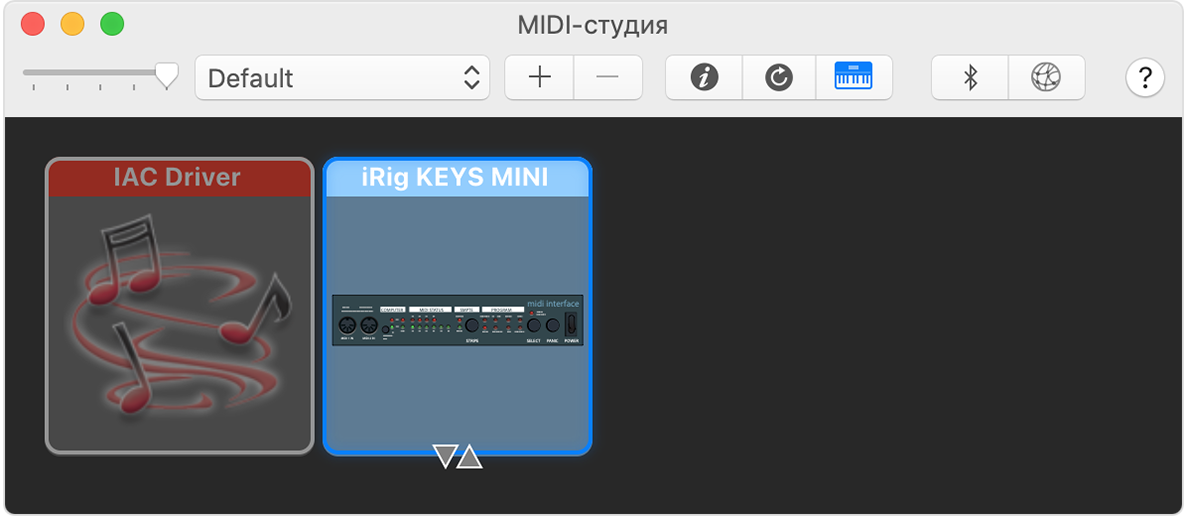
- Чтобы протестировать входящий MIDI-сигнал на устройстве, щелкните стрелку вниз на значке для выбранного устройства. Каждый MIDI-порт на устройстве имеет собственный набор стрелок. Если на устройстве есть индикаторы состояния для передачи данных MIDI, индикатор для соответствующего порта должен светиться. Если устройство подключено для аудиовывода и настроено для приема на том же самом канале MIDI, оно также будет издавать звук.
- Чтобы протестировать MIDI-вывод устройства, воспроизведите ноту на MIDI-контроллере. При получении этого сигнала компьютером Mac в MIDI-студии будет выделена стрелка вверх для соответствующего порта MIDI-вывода на устройстве.
- Чтобы остановить тестирование, нажмите кнопку «Проверить настройки MIDI» .
Если MIDI-контроллер или интерфейс не отвечают во время выполнения любого из этих тестов, убедитесь, что они совместимы с версией macOS на компьютере Mac. Обратитесь к производителю за поддержкой. Если доступно обновление, следуйте инструкциям производителя для обновления устройства или ПО.
Если из MIDI-модулей не слышен звук
Если индикаторы на MIDI-интерфейсе горят во время тестирования, убедитесь, что кабели из MIDI-портов на интерфейсе подключены к MIDI-портам на модуле.
Если звук по-прежнему не слышен, убедитесь, что аудиовыходы модулей подключены к микшеру или другой системе усиления. Если модуль оснащен разъемом для наушников, попробуйте подключить к модулю наушники для проверки звука.
Информация о продуктах, произведенных не компанией Apple, или о независимых веб-сайтах, неподконтрольных и не тестируемых компанией Apple, не носит рекомендательного или одобрительного характера. Компания Apple не несет никакой ответственности за выбор, функциональность и использование веб-сайтов или продукции сторонних производителей. Компания Apple также не несет ответственности за точность или достоверность данных, размещенных на веб-сайтах сторонних производителей. Обратитесь к поставщику за дополнительной информацией.
Программы для работы с MIDI
Есть несколько вариантов для сочинения музыки, записи MIDI клавишных или записи нотации. Одни программы сложнее других, но и обладают большим функционалом. В данном гиде мы попытаемся дать вам направление, покажем софт, в котором следует разобраться, если вы действительно хотите преуспеть в работе с MIDI.

30 апреля 2020 16:35
Задумайтесь о том, какие задачи вы собираетесь решать при помощи MIDI. Реально полезным в работе с MIDI будет софт, который позволяет записывать MIDI треки. Проще говоря, такой софт должен позволять записать дорожку, которая будет содержать все данные о нажатой вами в той или иной момент клавише midi-контроллера.
Например, мы играем аккорд. MIDI трек должен сохранить информацию о каждой клавише, иначе аккорд не получится разбить на минимум три ноты, каждую из которых можно будет править отдельно, что является одной из главных фишек данной технологии.
Необходимое оборудование
Стоит запомнить, что вы собираетесь работать со звуком. Это занятие, конечно, не столь требовательно к железу, как, скажем, современные игры, но свои особенности имеет. Если вам необходимо только записывать клавишные и работать с нотацией, то 4 Гб оперативной памяти должно хватить. Чем больше оперативной памяти, тем больше треков вы можете запускать параллельно; чем больше треков вы запустите параллельно, тем медленнее начинает работать компьютер.
Если хотите комфортно записывать параллельно несколько музыкантов, что обычно происходит в несколько дорожек, то приготовьтесь обеспечить от 6 до 8 Гб RAM. По итогу: минимально необходимо иметь 4 Гб оперативки и процессор i3 (само-собой, новее = лучше). Что касается жесткого диска, то рекомендуется иметь хотя бы 500 Гб, так как музыкальные проекты весят много и таким образом вам всегда будет хватать памяти, а еще у вас останется запас для виртуальной памяти.
Ableton Live
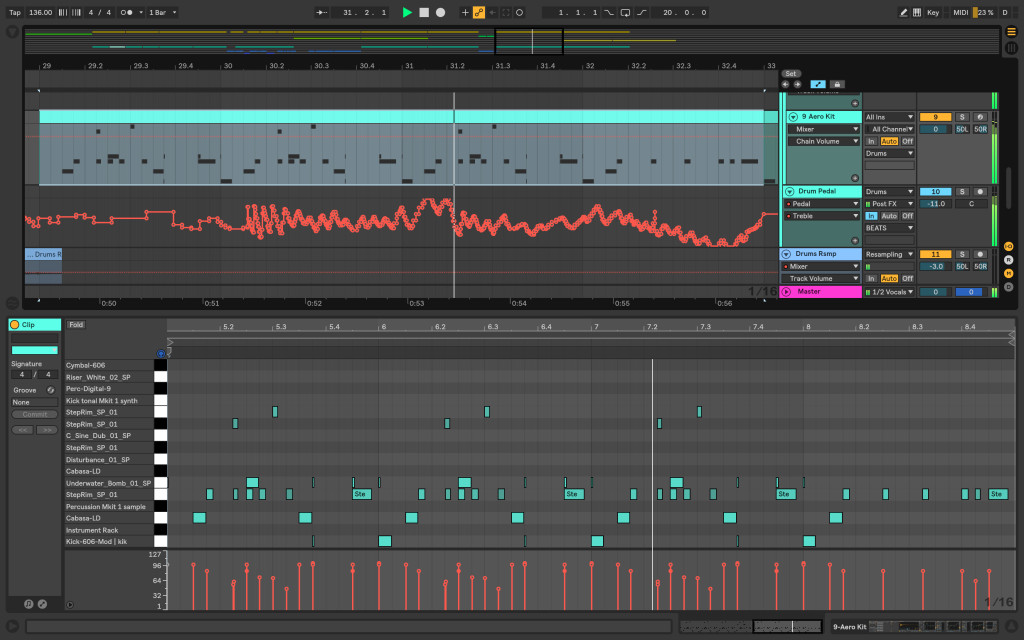
Это полноценная цифровая рабочая станция для macOS и Windows. В отличии от иных программных секвенсоров данный продукт акцентирует особое внимание на живых выступлениях. При этом он более чем способен быть средством для создания, сведения музыки, а также процесса мастеринга.
Ableton Live также используется диджеями, так как на нем присутствует управление для таких вещей, как beatmatching, crossfading — то, что часто используется тёрнтейблистами.
DAW дает возможность не только работать с MIDI, но и имеет внушительный ряд встроенных midi-эффектов. Есть возможность записи, импортирования, экспортирования и редактирования MIDI. Все эти вкусности дополняют минималистичный дизайн, удобный интерфейс и постоянные обновления.
FL Studio
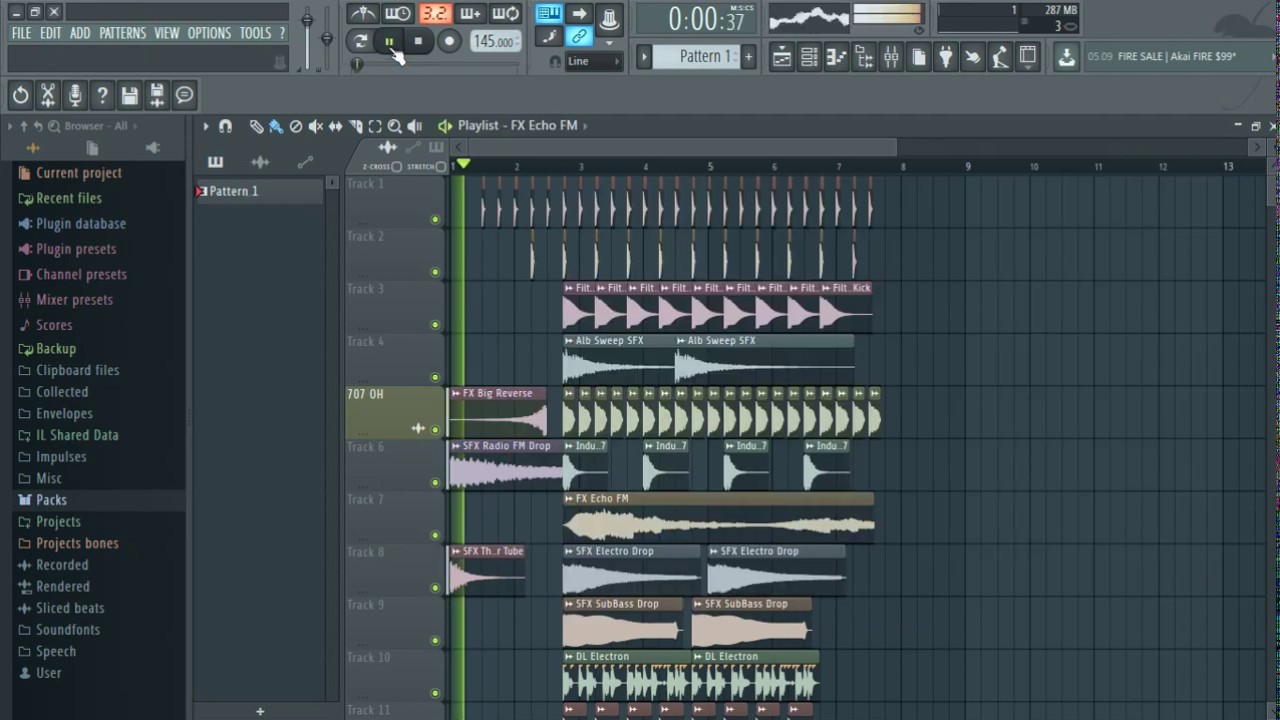
DAW имеет поддержку midi-клавиатур и с ее помощью вы сможете записывать midi в треки. Комьюнити данной программы не столь широко, как у, скажем, Cubase, но туториалов хватает. Некоторые даже считают, что данная программа “для новичков”, что зачастую не совсем обосновано, так как ее функционал весьма широк и постоянно развивается. Главным преимуществом FL Studio является интуитивность, из-за которой, скорее всего и прилетает претензия типа “она слишком простая”.
FL Studio VS Ableton
Ableton Live не менее интуитивна в сравнении с FL Studio и к тому же, благодаря замечательной бизнес стратегии, имеет более широкий перечень поддерживаемых midi-устройств. По правде сказать, не важно какую из описанных в данной статье DAW вы выберете. Все они практически идентичны по функционалу, возможностям. Важнее всего, чтобы вам нравился интерфейс, взаимодействие с функционалом и работа с программой вас вдохновляла. В конце концов, вы в любой момент можете переключиться из одной программы в другую — основа написания музыки одна.
Cubase
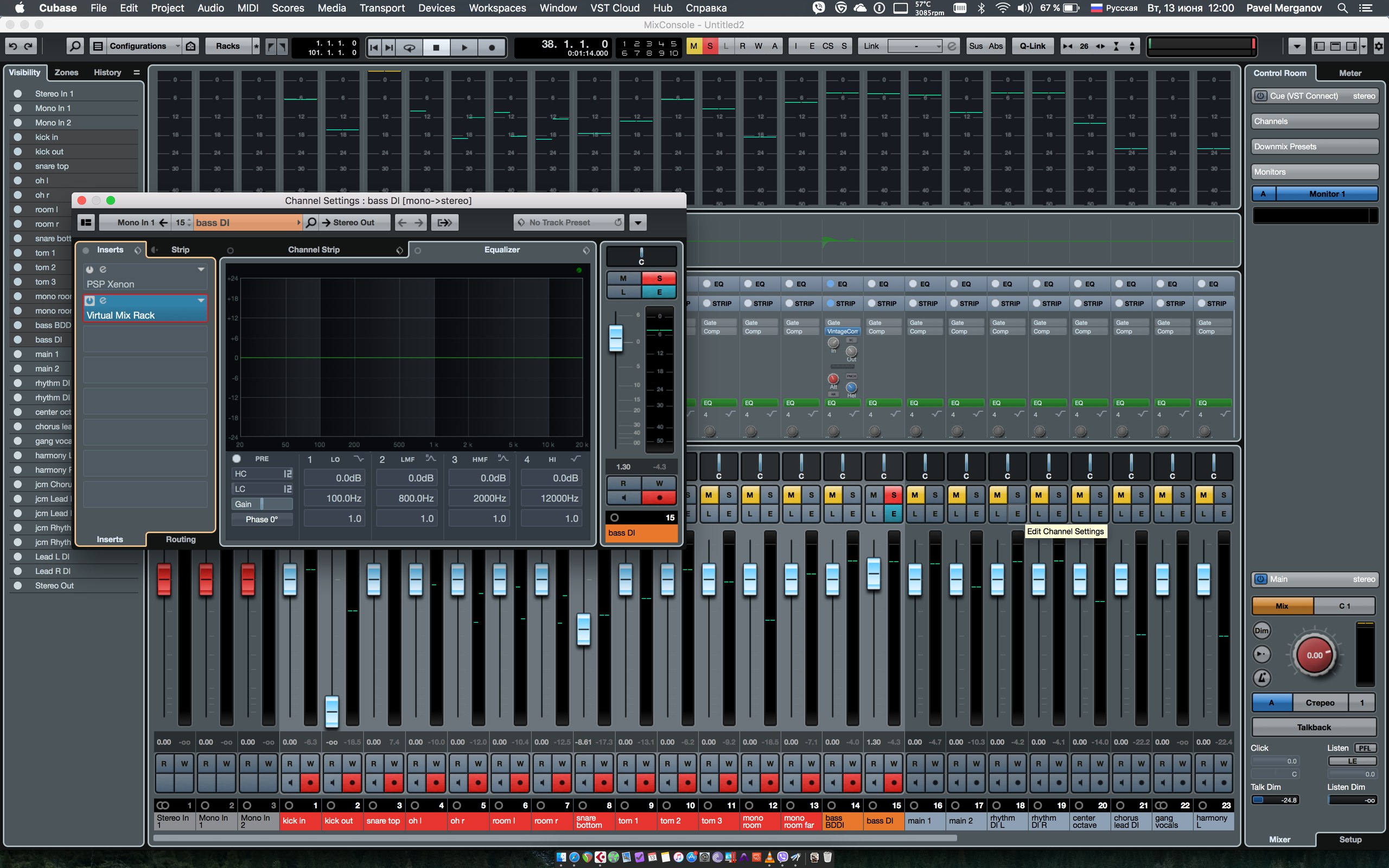
Стоит предупредить, что разобраться с ней не просто, но оно того стоит. Она хороша как для новичков, так и для профессионалов. Она настолько популярна, что вы легко найдете огромное количество разных плагинов и расширений для нее. Также для нее легко найти туториалы в интернете, а широкий перечень разнообразных специалистов с удовольствием разделят с вами свои знания по работе с Cubase. Она позволяет работать с MIDI, сохранять и экспортировать результаты работы.
Эта одна из самых используемых программ на рынке. Она отлично подходит как для студии, так и домашней записи. На ней легко можно создавать практически любой стиль музыки. Еще огромным плюсом является коммьюнити — в вашем распоряжении окажутся живые, актуальные форумы, которые до отвала наполнены полезной информацией по разнообразным темам. Главный минус: надо разбираться и делать это достаточно продолжительное время.
Sibelius
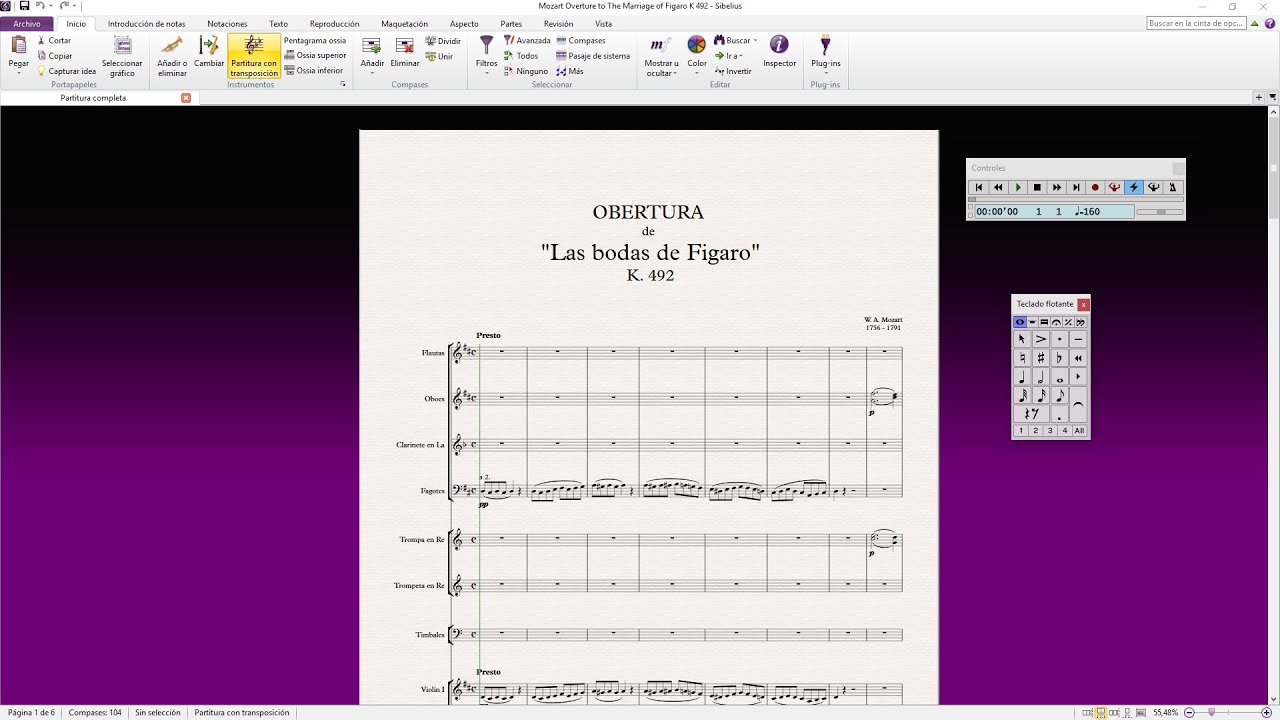
Хороший вариант, если вы хотите сочинять музыку и заинтересованы в записи нотации. Sibelius — это невероятно мощный инструмент в руках композиторов. Он создан именно для них. Горячие клавиши, возможности — все нацелено на удобство написания музыки в классическом стиле.
MidiPiano
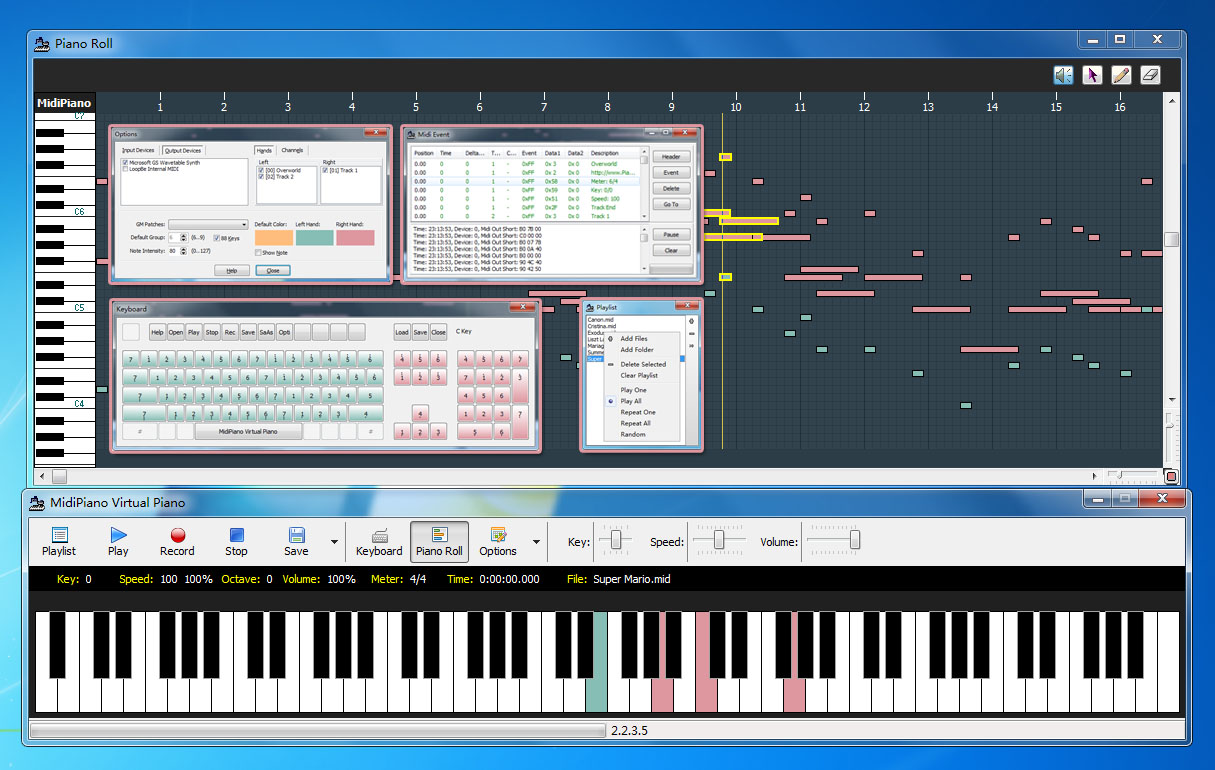
Крайне простой вариант работы с MIDI, который будет полезен как в создании набросков, так и обучении. Это проигрыватель MIDI-файлов, способный на их запись и редактирование. Во время проигрывания файлов виртуальные клавиши программы подсвечиваются особыми цветами для того, чтобы играющий понимал какой рукой что и где играть.Присутствует классический piano roll, который в удобной форме позволяет прописывать, исправлять партии.
Какую MIDI-клавиатуру выбрать?
Цены на клавиатуры сильно варьируется, и на то есть ряд причин. На начальном этапе важно взять именно полифоническую, а не монофоническую клавиатуру, ведь первая позволяет одновременно проигрывать несколько нот. С монофонической клавиатурой вы просто создадите себе больше проблем.
Существуют интерфейсы пианино с MIDI и MIDI с имитацией молоточкового механизма, который имитирует ощущения от нажатия настоящего пианино. Последние дороже, но великолепно подходят именно пианистам. О разнообразии midi-клавиатур в деталях вы можете почитать в еще одном гиде от Allfordj.
Как подключить midi клавиатуру
Небольшое руководство для новичков о том, как правильно подключать MIDI клавиатуру к компьютеру.
27 апреля 2020 17:08
Что такое MIDI
MIDI-клавиатура — это устройство, которое может посылать т.н. MIDI-сигналы на другие устройства, способные эти сигналы распознать. Так, при нажатии на клавишу или пэд, создается MIDI-сигнал, который передается с помощью кабеля USB или MIDI, расшифровывается и заставляет управляемый девайс исполнять соответствующее действие. Некоторые MIDI-клавиатуры имеют дополнительные программируемые регуляторы и фейдеры, а также функционал, который пригодится как при работе на студии, так и на сцене.
Два наиболее распространенных типа MIDI-сигналов — это MIDI-ноты и управляющие сигналы. Несмотря на то, что цель у них одна — передать информацию, — делают они это разными способами. MIDI-ноты ведут себя словно выключатель света: всего два положения — включено и выключено. Управляющие сигналы, с другой стороны, похожи на диммер, который позволяет точно настроить уровень яркости. Такой тип сигналов обычно используется для настройки различных параметров синтезаторов, например, громкость и модуляция.
Способы подключения MIDI-устройств
В современном мире MIDI-девайсов существует три различных способа подключения: по MIDI, по USB и по беспроводной связи. Такое разделение обусловлено техническим прогрессом: появляется новая технология — ее реализовывают в новых моделях. И если с последними двумя способами все должно быть понятно, ведь каждый из нас встречался и USB-кабелями, и с Bluetooth, то про MIDI-подключение многие новички могли вообще никогда не слышать. Поэтому на этом моменте хотелось бы заострить внимание.
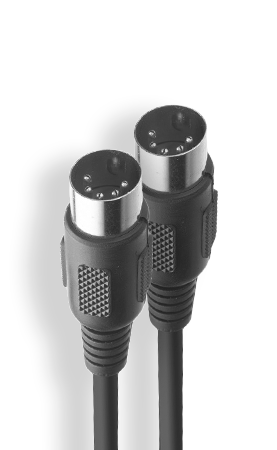
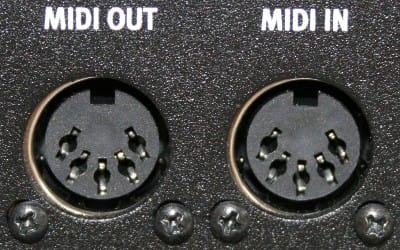
Для начала давайте определимся, как выглядят MIDI разъемы. Проверьте заднюю и боковые панели свой клавиатуры. Вы видите разъемы, представленные на картинке ниже? Возможно вы обнаружите только «MIDI OUT». Дело в том, что MIDI-соединения — однонаправленные. Это означает, что по такому кабелю информация может передаваться только в одну сторону (например, от клавиатуры в компьютер). Маркировка «OUT» и «IN» как раз и означает направление: соответственно сигналы либо выходят ИЗ нашей клавиатуры, либо поступают В нее.
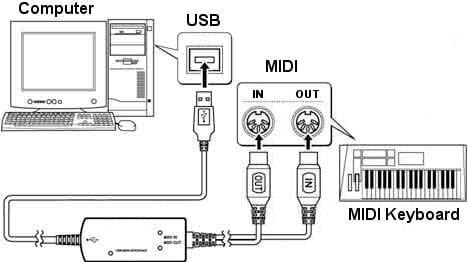
Теперь нужно понять, как подключить клавиатуру к компьютеру с помощью MIDI, ведь там нет подходящего разъема. На помощь нам приходят девайсы под названием USB-MIDI интерфейсы (например, M-Audio MidiSport UNO USB). Упрощенно, это просто переходник с одного типа подключения на другой. Все, что вам нужно сделать, — соединить MIDI-выход клавиатуры с MIDI входом такого интерфейса и подключить его к компьютеру.
Кроме того, существуют аудиоинтерфейсы со встроенными MIDI разъемами (например, PreSonus Studio 24c). Они, соответственно, дороже MIDI-интерфейсов, но и цель у них несколько другая — они позволяют записывать и воспроизводить высококачественное аудио.
Однако, это уже совсем другая тема, и вы можете узнать все про аудионтерфейсы в нашем гиде.
Подключение MIDI-клавиатуры к компьютеру
Немного разобравшись в том, что такое MIDI, перейдем к подключению нашей клавиатуры к компьютеру. Мы подробно опишем все общие шаги, применимые ко всем рабочим станциям, однако у каждой программы есть свои небольшие тонкости в настройке. Поэтому прежде чем приступать к делу, обязательно прочтите руководство пользователя вашей DAW. Там вы узнаете все нюансы, необходимые для корректной работы клавиатуры именно с вашей программой.
USB и MIDI кабели
Большинство современных MIDI-клавиатур подключаются к компьютеру при помощи обычного USB кабеля. Такой тип подключения удобен тем, что помимо передачи необходимых нам MIDI-сигналов так осуществляется и питание самой клавиатуры. Т.е. для работы устройства не нужно подключать никакие дополнительные адаптеры питания или искать батарейки. Некоторым MIDI-клавиатурам для корректной работы с вашей DAW требуется установка дополнительных драйверов с сайта производителя, другие миди клавиатуры работают по принципу «подключи и играй».
Подключение MIDI-клавиатуры USB кабелем
Как уже говорилось выше, это самый простой способ подключения MIDI-клавиатуры к компьютеру. Втыкаете USB-кабель и начинаете играть. В зависимости от модели может потребоваться установка какого-либо программного обеспечения перед подключением контроллера. Для каждой модели это может быть абсолютно разный набор ПО, поэтому универсального гайда на эту тему нет. Однако в руководстве пользователя к вашей MIDI-клавиатуре указана вся информация о том, какие драйвера нужны, где их скачать, как их установить, и нужны ли они вообще. Исходя из этого, ниже представлен небольшой общий список действий, необходимых для подключения MIDI-клавиатуры к компьютеру USB кабелем:
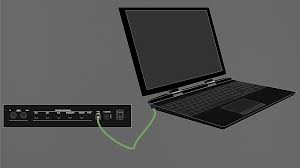
1. Загрузите и установите программное обеспечение MIDI-клавиатуры, если это необходимо (информацию об этом вы найдете в мануале).
2. Подключите MIDI-клавиатуру к компьютеру при помощи USB кабеля.
3. Настройте параметры DAW для работы с вашей MIDI-клавиатурой.
Подключение MIDI-клавиатуры MIDI кабелем
Кабели MIDI передают данные только в одном направлении, поэтому обязательно проверяйте правильность подключения MIDI Out к порту MIDI In, иначе сигналы не будут передаваться. Ниже представлен небольшой общий список действий, необходимых для подключения MIDI-клавиатуры к компьютеру MIDI кабелем:
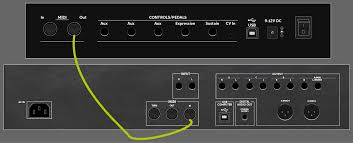
1. Подключите 5-контактный MIDI-кабель от порта MIDI OUT на клавиатуре к порту MIDI IN вашего интерфейса.
2. Настройте параметры DAW для работы с вашей MIDI-клавиатуро.