Редактирование форматок чертежа по ГОСТ в SolidWorks

Приветствую всех! Сегодня в уроке мы отредактируем под требования ГОСТ ЕСКД и сохраним под своим именем одну форматку чертежа в которая есть в SOLIDWORKS 2019.
Начинаем! Открываем SolidWorks на начальном экране, и нажимаем файл, новый. В окне «Новый документ SolidWorks» выбираем «Шаблон чертежа ГОСТ» созданный в уроке: «Шаблон чертежа по ГОСТ ЕСКД в SolidWorks» и нажимаем ОК.

В поле «Формат листа/Размер» выбираем шаблон «a2 – gost_sh1_land» и ставим все настройки как на картинке ниже и нажимаем ОК.

Открывается лист чертежа формата А2. Если внимательно посмотреть, то можно заметить, что шрифты, используемые на листе, не соответствуют ГОСТу, будем их менять на уже знакомый нам шрифт Calibri.

Чтобы форматка чертежа стала доступна для редактирования нужно нажать правой кнопкой мыши на пустом поле чертежа и выбрать строку «Редактировать основную надпись».

Как видим для редактирования стали доступны не только стандартные надписи, но также и ссылки, которые указываются при построении 3д модели и отображаются на чертеже, когда создается чертеж с данной модели.

К таким ссылкам, например, относиться фамилия разработчика, обозначение детали, масса детали. Это очень удобно, потому что основную надпись при создании чертежа с модели не нужно будет заполнят вручную.
Более подробно эти функции мы рассматриваем в уроках: создание чертежей.
Начнем с редактирования шрифта основной надписи. Выбираем надписи в полях как показано на картинки ниже и нажимаем на кнопку шрифт в меню слева.

Устанавливаем для этих полей шрифт Calibri, обычный, высотой 3мм и нажимаем ОК. Как видим шрифт в данных полях поменялся.
Далее для поля обозначения детали установим такой же шрифт, но высотой 7,5мм.
Я ставлю шрифты все шрифты на 0,5мм больше от установленных по умолчанию и заявленных в ГОСТ ЕСКД по двум причинам,
- Во-первых, шрифт Calibri сам по себе почему-то смотрится меньше.
- Во-вторых, при печати обычно масштаб шрифта тоже уменьшается и его становиться не удобно читать, об этом я уже говорив в уроке «Настройки чертежа SolidWorks по ГОСТ ЕСКД №1» и «Настройки чертежа SolidWorks по ГОСТ ЕСКД №2».
Далее по такому принципу нам нужно поменять все шрифты на нашей форматке, то есть установить шрифт Calibri, обычный для всех надписей на нашей форматке, про высоту шрифтов я уже сказал выше.

После редактирования всех шрифтом форматки я также рекомендую удалить рамку, она для чертежа не обязательна. Для этого в меню слева, раскрываем дерево под названием «Лист1, формат листа1» и удаляем в ней последнею строчку под названием «Рамка1».

После чего мы закончили редактирование форматки чертежа А2, и можем выйти из режима редактирование нажав на соответствующею кнопку в правом верхнем углу.
Теперь нам осталось сохранить наш новый шаблон чертежа формата А2. Делается это просто, нажимаем файл, сохранить основную надпись. И по умолчанию открывается папка: C:\ProgramData\SOLIDWORKS\SOLIDWORKS 2019\lang\russian\sheetformat.
В данной папке находятся все форматы основных надписей.
Присваиваем имя нашей новой основной надписи: «А2 – ГОСТ-Л1-Г» или под любым другим, которое вам нравится и нажимаем сохранить.

Теперь новая форматка чертежа А2 сохранена и будет доступна при создание нового чертежа.
По такому принципу можно исправить все форматки чертежей, которые есть в SolidWorks или просто те, которыми вы чаще пользуетесь, а также можно создать любую другую свою форматку.
Также можно просто скачать и добавить мои форматки чертежа для SolidWorks по ГОСТ ЕСКД на этой странице.
На этом данный урок мы заканчиваем, если у вас остались вопросы, то задавайте их в комментариях, с удовольствием отвечу на все.
Выбора формата листа при создании чертежа

Вы можете опубликовать сообщение сейчас, а зарегистрироваться позже. Если у вас есть аккаунт, войдите в него для написания от своего имени.
Примечание: вашему сообщению потребуется утверждение модератора, прежде чем оно станет доступным.
Сейчас на странице 0 пользователей
Нет пользователей, просматривающих эту страницу.
Сообщения

Автор: 5axisCNC · Опубликовано: 5 минут назад
Масштаб и разметка почему-то не активно. В дополнительных параметрах тоже ничего нет
Автор: tiomat · Опубликовано: 18 минут назад
Добрый день. Есть проблема в SW2022-в примитивной сборке «А» из 3-ех деталей скрываю одну из них и сохраняю под новым состоянием отображения. В рамках этой сборки «А» все работает-при переключении состояния отображения деталь скрывается и отображается. Но как только эту сборку «А» вставляю в другую сборку «В» и в этой сборке меняю состояние отображения сборки «А», то ничего не происходит. В составе сборки «В» деталь сборки «А» не скрывается при изменении состояния отображения. Кто-нибудь сталкивался с такой проблемой?

Автор: AlexKaz · Опубликовано: 56 минут назад
Мелодичный жесткач от аксакалов сцены клуба Тамтам
Автор: mamomot · Опубликовано: 57 минут назад
Ну, пора подвести итоги и закругляться. Вот что Вы в моем блоге выдали: 1. » угол обратного пружинения может достигать пяти и больше градусов». В ответ на это сообщение я привел Вам диаграмму отдачи из Романовского. По диаграмме видно, что такие углы пружинения на обычно применяемых сталях (20, 08кп) ожидают нас при соотношении радиуса гибки к толщине от 7 до 8. В обсуждаемой моей рекомендации ширина ручья: 12. 14 мм (мотивацию такой рекомендации читайте в выложенной статье). При толщине самого часто применяемого проката 1,5. 2,5 мм как Вы себе представляете работу пуансона с радиусом от 10 до 20 мм на матрице с ручьем шириной в 12. 14 мм? Вывод: либо вы работаете пуансонами с минимальными радиусами, когда соотношение радиуса гибки к толщине металла близко к единице, и тогда у Вас угол пружинения лежит в интервале от 1 до 2 (на диаграмме область обведена красным квадратом), либо Вы применяете широкий набор инструмента, что автоматически выпадает из темы, которую затрагивает моя статья. 2. «использование такого угла заставляет применять бОльшую пластическую деформацию заготовки для получения угла 90 градусов. но вы даже не упомянули об этой проблеме». Как я понял, Вы говорили о гибке с чеканкой (калибровкой) угла. Но от чего вы написали, что я «не упомянул об этой проблеме», если отвечали на мой комментарий, в котором сказано: » На таких узких ручьях гибка металла толщиной 1,5, 2,0, 2,5, 3,0 мм ( а это самые ходовые толщины) в режиме «воздушная» (свободная) гибка вряд ли возможна. Гибочный процесс будет идти с проковкой, с критически малыми углами гибки, с утонением металла по линии сгиба. В некоторых случаях будет наблюдаться «обратная отдача», когда металл будет распружинивать внутрь угла (перегиб)». О чем я Вам там же и указал и в следующем комментарии. 3. «вы повторяете этот бред, противоречащий как законам физики так и здравому смыслу». Это была Ваша фраза, когда я сказал Вам об явлении обратной отдачи на Вашу фразу: «использование такого угла заставляет применять бОльшую пластическую деформацию заготовки». Далее я привел Вам примеры из Рудмана и Романовского об обратном пружинении. 4. Вы заявили: «в теории как раз не привязывают,» — на моё утверждение, что в теории и ширина ручья да и вообще вся геометрия формирующего инструмента привязывается к толщине металла. Я опроверг это Ваше заявления опять же отсылкой к теории и фото бракованных деталей, к толщине металла которых не была привязана геометрия пуансона и матрицы. 5. Критикуя Романовского, Вы написали: «В силу вышеизложенного также отрицательное упругое пружинение по Романовскому — нонсенс». В общем гибка происходит только благодаря пластической информации, и пока деталь не будет освобождена из зазора между матрицей и пуансоном, снята с пуансона, упругая деформация не может произойти. Поэтому сказанное Романовским не «нонсенс», а как раз факт! После пластической деформации происходит (или не происходит) пружинение, отдача. При гибке с радиусами выше критического пластической деформации, а значит и гибки, вообще не происходит. В общем случае гибка всегда происходит с упругой деформацией, но не всегда с пластической. ***** На этом, считаю, дальнейшую дискуссию по теме пора прекратить! Приятно было пообщаться!
Автор: mannul · Опубликовано: 1 час назад
@tangous Ну а какие кадры нужно добавить то? или что изменить? есть у вас пример что должен выдавать пост?
Я ответил И, пожалуйста, внимательно читайте свою же тему, не заставляйте меня цитировать самого себя. Для этой машины достаточно просто следовать схеме установки оборудования. Я вам её привел. Она также присутствует в руководстве по эксплуатации, поставляемом с машиной.
Автор: maxx2000 · Опубликовано: 3 часа назад
@Maik812 а я не сказал что там есть что-то вообще по физике. Я сказал что можно посмотреть сам принцип реализации таких преобразований.

Автор: Александр1979 · Опубликовано: 3 часа назад
Для 0i-MF Plus это базовая функция, а для 0i-TF Plus это опция J760.
Автор: testfly · Опубликовано: 3 часа назад
Добрый день, Помогите разобраться. Стойка TNC 155F, после долгого простоя и отсутствия аккумуляторов, слетели МР и PLC параметры. Режим MOD или кнопка CE сразу открывают «машинные параметры МР0 ?. Ввод параметров вручную ничего не даёт. Может подскажете в какую сторону копать.
Как поменять формат листа в солид воркс
Модуль «Спецификация для SOLIDWORKS» обеспечивает выпуск спецификации в соответствии с ЕСКД в формате чертежа SOLIDWORKS или таблицы Excel.
Модуль «Спецификация для SOLIDWORKS» обеспечивает выпуск спецификации в соответствии с ЕСКД в формате чертежа SOLIDWORKS или таблицы Excel. Позволяет автоматически создавать спецификацию изделия и автоматически проставлять позиции, редактирование спецификации при этом происходит непосредственно в среде SolidWorks.
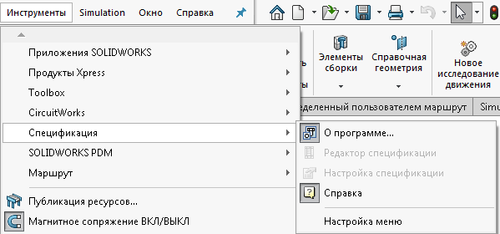
Расположение меню формирования спецификации
В модуле расширена настройка разделов спецификации (Детали, Стандартные изделия, Прочие изделия, Материалы доступна настройка параметров нумерации по разделам.
Поддерживает многостраничную спецификацию.
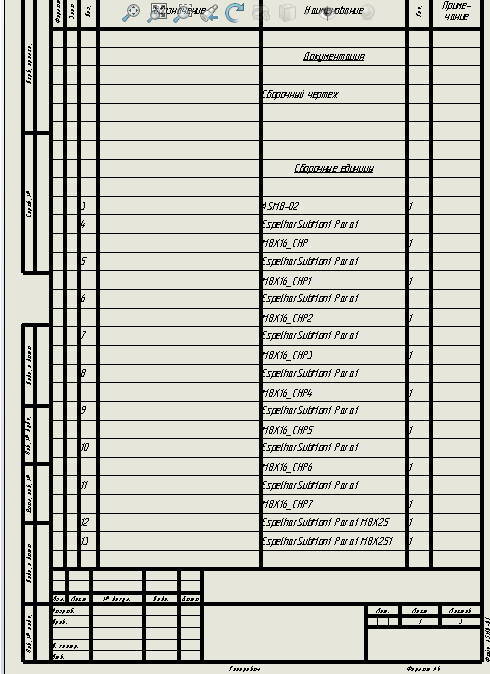
Многостраничная спецификация в соответствии с ЕСКД
Архивные релизы
Что нового в модуле спецификации для SOLIDWORKS (версия от марта 2019)
Новая версия приложения Спецификация SW 3.0 (ноябрь 2021)
Внесены следующие изменения и дополнения:
- Реализована поддержка SW2022.
- Разработан вывод Встроенной в чертеж спецификации (это спецификация над основной надписью чертежа, размер таблицы зависит от ее содержимого).
- Разработан вывод Электромонтажной спецификации (учет ссылок компонентов, группировка их в столбце «Примечание», дополнительные разделы по .413−72, сквозная нумерация, в Samples добавлен пример электромонтажной спецификации).
- Добавлен вариант вывода спецификации на чертеж SW шрифтом Arial.
- Проработан механизм формирования групповых спецификаций для случая, когда в одной и той же позиции спецификации содержатся совершенно разные по наименованию и обозначению элементы.
- Появилась дополнительная настройка «Автоматическая сортировка и нумерация при открытии диалога», при ее отключении можно дооформить спецификацию с добавлением строк с произвольным содержимым (в том числе пустых строк), вручную переставить и перенумеровать позиции спецификации.
- Появилась возможность использовать свойство «Альтернативное количество» для вывода количества компонентов сборки не в штуках, а в любых других единицах измерения.
- Доработан вывод примечаний в групповых спецификациях.
- Добавлен файл замены единственного числа на множественное при группировке записей в спецификации.
Новое в модуле (май 2020)
В новой версии добавлена возможность создания групповых спецификаций по .113−75 тип А и тип Б. В том числе можно создавать спецификации тип А по форме 5 при числе исполнений не более 3, и тип Б более 10 исполнений.
При установке приложения в папку C:\ProgramData\ITOOLS\Спецификация 2 для SOLIDWORKS\Samples устанавливаются два типовых из .113−75 примера спецификаций, чтобы пользователям было проще разобраться, как и что работает.
Дополнительно решены вопросы:
Как настроить шаблон, чтобы в спецификации заполнялась основная надпись со свойств модели или сборочного чертежа? Сейчас для заполнения необходимо закинуть вид модели в лист со спецификацией. Возможно ли как-то по-другому настроить шаблон спецификации?
У всех штампов добавлены соответствующие таблицы, и теперь данные из модели попадают в них автоматически при обновлении спецификации. То есть, теперь вместо вставки видов на каждый из листов спецификации (что особенно неудобно для спецификаций, на которых листов много) следует (при изменениях данных основной, инвентарной и справочной надписей) зайти в редактор спецификации и, нажав кнопку ее экспорта в чертеж, обновить.
В столбце Формат, возможно ли автоматическое заполнение, или только вручную? Если возможно автоматическое заполнение, то из какого свойства должна приходить информация?
В новой версии спецификации информация должна приходить из свойства Формат, если в моделях деталей и сборок SW будет такое заполненное свойство, то в спецификацию оно попадет автоматически.
Что нового в модуле спецификации для SOLIDWORKS (версия от марта 2019)
- Разработаны теги для замены недопустимых символов.
- Сделана возможность переноса деталей и сборочных единиц в комплекты.
- Свойство Примечание берется в спецификацию из соответствующего свойства детали или сборочной единицы.
- Добавлена в справку информация о выборе столбцов в спецификации SW.
Технические характеристики
| Оперативная память | 8 Гб и более |
|---|---|
| Процессор | Intel и AMD с поддержкой технологии SSE2. Рекомендуется 64-битная операционная система |
| Видеокарта | Графические карты для рабочих станций с поддержкой OpenGL и протестированные драйверы к ним |
| Операционная система | Windows 7 SP1 (только 64 бит) Windows 8.1 (64 бит) Windows 10 (64 бит) |
| Версия SOLIDWORKS | SOLIDWORKS 2019 — 2022 |
Скачать
Скачать и попробовать Спецификация для SOLIDWORKS можно по ссылке.
ООО «Идеальные Инструменты» © 2017–2024
Создаем шаблон чертежа по ГОСТ ЕСКД в SolidWorks

Всем привет! В этом уроке мы создадим свой шаблон для создания чертежей в SolidWorks по ГОСТ ЕСКД. В этот шаблон мы загрузим все настройки создания чертежей в SolidWorks в соответствии с ГОСТами, а также внесем некоторое элементы примечаний для наших чертежей.
Настраиваем шаблон чертежа в SolidWorks
Открываем SolidWorks , затем одним из трех способов, указанных в уроке «Первый запуск SolidWorks» создаем новый документ. В окне «Новый документ СВ» нужно выбрать шаблон чертежа «gost-part drw», если данный шаблон не отображается нужно нажать на кнопку дополнительно в левом нижнем углу.

Выбираем шаблон и нажимаем ОК. В окне «Формат листа/Размер» нажимаем «Отмена» также нажимаем на красный крестик на экране справа.
Перед нами открылся чистый чертежный лист. Первый делом в шаблон чертежа нужно добавить настройки по ГОСТ ЕСКД.
Для этого заходим в настройки SolidWorks, (нажимаем на иконку шестеренки) переходи на вкладку «Свойства документа».
Здесь можно добавить настройки чертежного стандарта из файла, созданного в уроках: «Настройки чертежа SolidWorks по ГОСТ ЕСКД №1» и «Настройки чертежа SolidWorks по ГОСТ ЕСКД №2».

Данный файл должен находится в папке: «C:\ProgramData\SOLIDWORKS\SOLIDWORKS 2019\templates» если вы не меняли путь для сохранения файла с шаблоном.

Если вы по каким-то причинам не прошли эти уроки, то можете скачать файл с настройками чертежа в SolidWorks по ГОСТ ЕСКД на этой странице.
Но я все же рекомендую хотя бы мельком взглянуть на эти уроки, лишним точно не будет!
В общем выбираем наш файл с настройками и нажимаем «Открыть» и все настройки загружаются в наш шаблон. Далее нажимаем ОК и закрываем окно настроек SolidWorks.
На этом, в принципе, можно было бы остановится и сохранить наш шаблон чертежа, но я все же рекомендую добавить еще некоторые позиции.
Добавление шаблонов значков шероховатости поверхности в чертеж SolidWorks
Как правильно указывать шероховатость поверхности говорится в ГОСТ 2789-73. Мы же с вами добавим некоторые стандартные значения. Для этого переходим на вкладку «Примечания» и нажимаем на значок шероховатости поверхности.

Открывается окно параметров в котором в разделе обозначение мы можем выбрать значок шероховатости в зависимости от метода достижения требуемой шероховатости, подробнее об этом в вышеуказанном ГОСТе.

Чтобы значок шероховатости отображался правильно в соответствии с ГОСТ в средней строке окна параметров под полкой знака нужно ввести строку: « Ra 1,6».

Где Ra 1,6 – это значение шероховатости, а font size=4 – это размер шрифта, который должен быть равен высоте размерного шрифта, в нашем случае это 4мм.
Я рекомендую данное значение шероховатости добавить в часто используемое нажав на соответствующий значок.

Сначала нажимаем на значок добавить (звездочка с зеленым плюсом) и в открывшемся окне «Добавить или обновить стиль» прописываем названия, я пишу Ra1,6. Теперь данный значок обозначения шероховатости можно выбрать в окне «Стиль» под значками.

Таким же способом добавляем в часто используемые значения для других параметров шероховатости. Я добавил значки шероховатостей как на картинке ниже.

Теперь для выбора шероховатости поверхности мне не придётся прописывать значение вручную, что экономит время при создании объемных чертежей.
Добавления значка неуказанных поверхностей в SolidWorks
Далее добавим значок шероховатости в наш шаблон чертежа, который обычно располагается в правом верхнем углу чертежа и обозначает шероховатость не указанных отдельно на чертеже поверхностей.
Для этого нажимаем на кнопку шероховатость поверхности и выбираем любую из добавленных нами. Я выбираю Ra12,5.
Величина знака, который выводится в правый верхний угол чертежа должна быть примерно в полтора раза больше чем обычный знак шероховатости, а также иметь в скобках после значения шероховатости знак шероховатости без полки.
Это достигается установкой галочек в строки «Использовать для заметки» и «Добавить обозначение по умолчанию» в окне параметры.
Также чтобы увеличить размер знака в строке «font size=4» заменяем 4 на 6 то есть должно быть «font size=6». Должен получится значок как на картинке.

Пока данный значок шероховатости я располагаю за чертежным листом в левом верхнем углу, в дальнейших уроках вы поймете почему я делаю именно так.
Технические требования для чертежей в SolidWorks
Также для удобства в работе рекомендую прописать основные технические требования для чертежа, делается это с помощью команды «Заметка», которая также находится на вкладке «Примечания».

Выбираем данную команду и прописываем основные для вас технические требования, я прописал три пункта в соответствии с картинкой.

Не забываем указать шрифт «Calibri», начертание прямое, высотой 4мм, почему 4 мм на не 3,5мм я рассказываю в уроке «Настройки чертежа SolidWorks по ГОСТ ЕСКД №1»
Правильное нанесение на чертеже тех. требований указанно ГОСТ 2.316-68.
Пока технические требования я располагаю за полем листа в левом нижнем углу.

Сохранение шаблона чертежа в SolidWorks
Теперь осталось лишь сохранить наш шаблон. Для этого нажимаем «Файл – Сохранить как», в поле тип файла выбираем «Шаблоны чертежей» и поле имя файла я прописываю «Шаблон чертежа ГОСТ».

Нажимаем кнопку сохранить. Шаблон сохранен, проверяем это.
Создаем новый документ в SolidWorks и видим, что в окне «новый документ SolidWorks» на вкладке «Шаблоны» появился наш только что созданный шаблон, выбираем его и нажимаем ОК. Формат листа и вид модели не выбираем.
И как видим загрузился созданный нами шаблон, проверяем установленные настройки, шаблоны значков шероховатости. Все должно соответствовать.
На этом в данный урок закончен.
В следующих уроках разберём форматы листов допустимых по ГОСТ ЕСКД и создадим их шаблоны.
Но в конце еще хочу добавить, что скачать этот шаблон чертежа по ГОСТ ЕСКД для SolidWorks можно на этой странице.
Подписываемся на обновления блога! Чтобы ее пропустить!