Тормозные жидкости для автомобилей — виды, совместимость
Почему к выбору тормозной жидкости необходимо относиться максимально серьезно? Дело в том, что от нее во многом зависит бесперебойная работа тормозной системы и, соответственно, безопасность автомобиля. Когда водитель нажимает на педаль, тормозная жидкость, которая находится в системе под давлением, передает усилие на поршень суппорта, а поршень – на колодки. Тормоза срабатывают, и автомобиль останавливается. Но из-за возникающего при этом трения происходит нагревание жидкости. Если она закипит, то утратит свое важное свойство – несжимаемость. В этом случае система практически перестанет реагировать на нажатия педали и остановиться будет очень-очень сложно, так как усилие тормозным колодкам не передается.
Основные свойства тормозной жидкости
Тормозные жидкости обладают рядом характеристик, от которых напрямую зависят их эксплуатационные качества. Это:
- гигроскопичность;
- температура застывания;
- агрессивность.
От уровня гигроскопичности зависит способность жидкости впитывать влагу. Чем ниже этот показатель, тем лучше. Это связано с тем, что влага, попадая в тормозную жидкость, ухудшает ее свойства , в частности, понижает температуру закипания.
Агрессивность тормозной жидкости определяет то, в какой степени она оказывает негативное воздействие на прокладки и другие элементы системы, изготовленные из резины или пластика.
Температура застывания — чрезвычайно важный параметр. В сильные морозы тормозная жидкость может стать чрезвычайно густой, она перестает циркулировать в системе. В этом случае водителю сложно нажать педаль тормоза, и у него могут возникнуть серьезные проблемы с безопасностью вождения. В России, которая на весь мир славится своей холодной зимой, необходимо пользоваться жидкостью, сохраняющей свои свойства даже при низких температурах.
Виды жидкости для тормозной системы
Существует несколько классификаций тормозных жидкостей, но наиболее популярной сегодня является та, что разработана Департаментом транспорта США (USDOT). Согласно ей все продукты, относящиеся к этой категории, делятся на несколько классов, от DOT-1 до DOT-5. Самое важное, что нужно знать о них:
- жидкости DOT-1 и DOT-2 сегодня практически не используются;
- DOT-3 – тормозная жидкость на основе гликоля, сравнительно агрессивная по отношению к лакокрасочным покрытиям и резиновым изделиям, обладающая высоким уровнем гигроскопичности, с температурой закипания 205 градусов по Цельсию (при условии, что в нее не попала влага);
- DOT-4 – к этой категории относятся тормозные жидкости на гликолевой основе, которые разъедают краску, но не оказывают негативного воздействия на резиновые изделия; они обладают меньшей гигроскопичностью по сравнению с продуктами DOT-3 и закипают при температуре 230 градусов по Цельсию (при условии, что они не впитали воду);
- DOT-5 – более современная разновидность тормозной жидкости, в которой в качестве основы используется силикон с пакетом присадок, благодаря чему она практически не поглощает воду, безопасна для лакокрасочных покрытий и резиновых деталей, закипает при температуре 250 градусов по Цельсию;
- DOT-5.1 – тормозная жидкость на гликолевой основе со сравнительно высоким уровнем гигроскопичности, агрессивная по отношению к лакокрасочным покрытиям, но безопасная для резиновых деталей, закипающая при температуре 275 градусов по Цельсию (при условии, что она не впитала воду).
Внутри каждой категории могут быть продукты с улучшенными характеристиками, хотя официальная классификация их не предусматривает. Например, помимо тормозной жидкости DOT-4 можно встретить DOT-4.5 и DOT-4 SUPER. Также каждый тип, кроме DOT-5, делится на две группы:
- для автомобилей с ABS (в этом случае маркировка выглядит так – DOT-4/ABS);
- для автомобилей без ABS.
Тормозные жидкости, относящиеся к разным классам, как правило, имеют разный цвет. Это позволяет водителю визуально определить, с каким продуктом он имеет дело, избежать ошибки или случайного смешивания:
- DOT-3, DOT-4, DOT1 – желтый цвет (от светло-желтого до светло-коричневого);
- DOT-5 – красный или розовый цвет.
Так как тормозные жидкости DOT-3, DOT-4 и DOT-5.1 изготавливаются на гликолевой основе, их, в принципе, можно смешивать. Однако разные производители могут использовать различные пакеты присадок; поэтому, по мнению специалистов, допускается совмещение продуктов, созданных одним производителем. Например, можно смешивать тормозную жидкость Liqui Moly с другими аналогичными продуктами той же компании. Соответственно, продукты DOT-5, изготовленные на силиконовой основе, не совместимы с DOT-3, DOT-4 и DOT-5.1.
Наиболее универсальной и доступной с точки зрения стоимости сегодня считается тормозная жидкость DOT-3. Чаще всего ее используют в легковых и грузовых автомобилей ранних годов выпуска, которые эксплуатируются не слишком интенсивно.
DOT-4 – универсальный, но несколько более дорогой продукт. Он подходит практически для любого автомобиля с дисковыми тормозами, а благодаря высокой вязкости хорошо работает в системах с высокой степенью износа, позволяя не бояться утечек.
Категория тормозной жидкости DOT-5 рекомендована для использования в новых автомобилях, она не подходит транспортным средствам с изношенной системой торможения в связи с довольной низкой вязкостью.
DOT 5.1 – довольно дорогой продукт, который хорошо подходит для транспортных средств с небольшим пробегом и автомобилей, которые эксплуатируются в условиях повышенной и даже экстремальной влажности.
При выборе тормозной жидкости необходимо руководствоваться следующими параметрами:
- рекомендациями компании-производителя;
- пробегом, состоянием тормозной системы,
- типом, массой, мощностными характеристиками вашего транспортного средства.
HP DOT4 USB Printing Support Драйвера
HP DOT4 USB Printing Support Windows для устройств собирались с сайтов официальных производителей и доверенных источников. Это программное обеспечение позволит вам исправить ошибки HP DOT4 USB Printing Support или HP DOT4 USB Printing Support и заставить ваши устройства работать. Здесь вы можете скачать все последние версии HP DOT4 USB Printing Support драйверов для Windows-устройств с Windows 11, 10, 8.1, 8 и 7 (32-бит/64-бит). Все драйверы можно скачать бесплатно. Мы проверяем все файлы и тестируем их с помощью антивирусного программного обеспечения, так что скачать их можно на 100% безопасно. Получите последние WHQL сертифицированные драйверы, которые хорошо работают.
HP DOT4 USB Printing Support Драйверы: Полное руководство
HP DOT4 USB Printing Support драйверы — это программные программы, которые обеспечивают коммуникацию между операционной системой на вашем компьютере и устройствами. Эти драйверы играют решающую роль в обеспечении оптимальной производительности и стабильности вашего ПК.
Установка драйверов HP DOT4 USB Printing Support
Для установки драйверов HP DOT4 USB Printing Support следуйте этим шагам:
- Посетите официальный веб-сайт разработчика и перейдите в раздел Драйверы.
- Используйте строку поиска или выберите модель вашего устройства из списка.
- Выберите свою операционную систему и нажмите «Поиск.»
- Нажмите кнопку «Скачать» рядом с последней версией драйверов, совместимых с вашей системой.
- После загрузки дважды щелкните по файлу установщика и следуйте инструкциям на экране, чтобы завершить процесс установки.
Обновление драйверов HP DOT4 USB Printing Support
Чтобы обновить драйверы HP DOT4 USB Printing Support, вы можете выполнить следующие шаги:
- Откройте Диспетчер устройств на вашем компьютере.
- Разверните категорию и найдите ваш драйвер HP DOT4 USB Printing Support.
- Щелкните правой кнопкой мыши по драйверу и выберите «Обновить драйвер.»
- Выберите опцию для автоматического поиска обновленного программного обеспечения драйвера.
- Если обновление доступно, следуйте инструкциям для загрузки и установки.
Повторная установка драйверов HP DOT4 USB Printing Support
Если вам нужно повторно установить драйверы HP DOT4 USB Printing Support по какой-либо причине, вот что вы можете сделать:
- Откройте Диспетчер устройств на вашем компьютере.
- Разверните соответствующую категорию и найдите драйвер HP DOT4 USB Printing Support.
- Щелкните правой кнопкой мыши по драйверу и выберите «Удалить устройство.»
- Следуйте инструкциям, чтобы завершить процесс удаления.
- Посетите официальный веб-сайт разработчика и скачайте последнюю версию драйвера по вашим потребностям.
- Запустите установщик и следуйте инструкциям, чтобы завершить процесс установки.
Возврат или понижение версии драйверов HP DOT4 USB Printing Support
Если у вас возникли проблемы с последней версией драйверов HP DOT4 USB Printing Support, вы можете вернуться или понизиться до предыдущей версии, выполнив следующие шаги:
- Откройте Диспетчер устройств на вашем компьютере.
- Разверните соответствующую категорию и найдите драйвер HP DOT4 USB Printing Support.
- Щелкните правой кнопкой мыши по драйверу и выберите «Свойства.»
- Перейдите на вкладку «Драйвер» и нажмите «Откатить драйвер.»
- Следуйте инструкциям для завершения процесса.
Возврат или понижение версии драйверов HP DOT4 USB Printing Support
Если у вас возникли проблемы с последней версией драйверов HP DOT4 USB Printing Support, вы можете вернуться или понизиться до предыдущей версии, выполнив следующие шаги:
- Откройте Диспетчер устройств на вашем компьютере.
- Разверните соответствующую категорию и найдите драйвер HP DOT4 USB Printing Support.
- Щелкните правой кнопкой мыши по драйверу и выберите «Свойства.»
- Перейдите на вкладку «Драйвер» и нажмите «Откатить драйвер.»
- Следуйте инструкциям для завершения процесса.
Удаление драйверов HP DOT4 USB Printing Support
Если вам нужно полностью удалить драйверы HP DOT4 USB Printing Support, вот что вы можете сделать:
- Откройте Диспетчер устройств на вашем компьютере.
- Разверните соответствующую категорию и найдите драйвер HP DOT4 USB Printing Support.
- Щелкните правой кнопкой мыши по драйверу и выберите «Удалить устройство.»
- Следуйте инструкциям для завершения процесса удаления.
- Перезагрузите ваш компьютер.
Всегда важно иметь установленную последнюю версию драйверов HP DOT4 USB Printing Support для оптимальной производительности и стабильности.
© 2024 Driversol.com — Центр Загрузки Драйверов . Все права защищены.
Скачать и устранить проблемы Dot4.PNF
Файлы Precompiled INF, такие как dot4.PNF, считаются разновидностью файла Executable Application (Precompiled INF). Они соотносятся с расширением PNF, разработанным компанией Microsoft для Windows XP.
Файл dot4.PNF впервые был выпущен для ОС Windows Vista 11/08/2006 с Windows Vista. Самый последний выпуск для Windows XP состоялся 10/25/2001 [версия XP]. Файл dot4.PNF входит в состав Windows XP, Windows 7 и Windows Vista.
В этой короткой статье приводятся подробные сведения о файле, шаги по устранению проблем PNF с dot4.PNF и список бесплатных загрузок для каждой версии, содержащейся в нашем полном каталоге файлов.

Рекомендуемая загрузка: исправить ошибки реестра в WinThruster, связанные с dot4.PNF и (или) Windows.



Совместима с Windows 2000, XP, Vista, 7, 8, 10 и 11
Средняя оценка пользователей

Обзор файла
| Сведения о разработчике и ПО | |
|---|---|
| Программа: | Windows XP |
| Разработчик: | Microsoft |
| Программное обеспечение: | Windows |
| Версия ПО: | XP |
| Сведения о файле | |
|---|---|
| Размер файла (байтов): | 68016 |
| Дата первоначального файла: | 01/21/2008 |
| Дата последнего файла: | 04/24/2017 |
| Информация о файле | Описание |
|---|---|
| Размер файла: | 66 kB |
| Дата и время изменения файла: | 2017:04:24 11:57:30+00:00 |
| Дата и время изменения индексного дескриптора файлов: | 2017:11:05 07:07:15+00:00 |
| Ошибка: | Unknown file type |
✻ Фрагменты данных файлов предоставлены участником Exiftool (Phil Harvey) и распространяются под лицензией Perl Artistic.
Что такое сообщения об ошибках dot4.PNF?
dot4.PNF — ошибки выполнения
Ошибки выполнения — это ошибки Windows, возникающие во время «выполнения». Термин «выполнение» говорит сам за себя; имеется в виду, что данные ошибки PNF возникают в момент, когда происходит попытка загрузки файла dot4.PNF — либо при запуске приложения Windows, либо, в некоторых случаях, во время его работы. Ошибки выполнения являются наиболее распространенной разновидностью ошибки PNF, которая встречается при использовании приложения Windows.
In most cases, dot4.PNF runtime errors occurring while the program is running will result in the program terminating abnormally. Most of these dot4.PNF error messages mean that Windows was either unable to locate this file on startup, or the file is corrupt, resulting in a prematurely-aborted startup process. Generally, Windows will be unable to start without resolving these errors.
К числу наиболее распространенных ошибок dot4.PNF относятся:
- dot4.PNF — недопустимое изображение.
- dot4.PNF — ошибка приложения.
- Не удается найти dot4.PNF.
- Не удается установить dot4.PNF.
- Не удается запустить dot4.PNF. Класс не зарегистрирован.
- Не удается запустить dot4.PNF.
- Не удалось правильно инициализировать dot4.PNF.
- Ошибка файла dot4.PNF; файл должен быть закрыт. Приносим извинения за неудобства.
- Файл dot4.PNF не является допустимым приложением Win32.
- Файл dot4.PNF не выполняется.
- Не удается найти dot4.PNF.
- Ошибка при запуске программы: dot4.PNF.
- Неправильный путь приложения: dot4.PNF.
- Файл dot4.PNF отсутствует или поврежден.
- Windows не удалось запустить — dot4.PNF.
Системная ошибка

Не удается запустить программу из-за отсутствия dot4.PNF на компьютере. Попробуйте переустановить программу, чтобы устранить эту проблему.

Таким образом, крайне важно, чтобы антивирус постоянно поддерживался в актуальном состоянии и регулярно проводил сканирование системы.
Поиск причины ошибки dot4.PNF является ключом к правильному разрешению таких ошибок. Несмотря на то что большинство этих ошибок PNF, влияющих на dot4.PNF, происходят во время запуска, иногда ошибка выполнения возникает при использовании Windows XP. Причиной этого может быть недостаточное качество программного кода со стороны Microsoft, конфликты с другими приложениями, сторонние плагины или поврежденное и устаревшее оборудование. Кроме того, эти типы ошибок dot4.PNF могут возникать в тех случаях, если файл был случайно перемещен, удален или поврежден вредоносным программным обеспечением. Таким образом, крайне важно, чтобы антивирус постоянно поддерживался в актуальном состоянии и регулярно проводил сканирование системы.
Как исправить ошибки dot4.PNF — 3-шаговое руководство (время выполнения: ~5-15 мин.)
Если вы столкнулись с одним из вышеуказанных сообщений об ошибке, выполните следующие действия по устранению неполадок, чтобы решить проблему dot4.PNF. Эти шаги по устранению неполадок перечислены в рекомендуемом порядке выполнения.
Шаг 1. Восстановите компьютер до последней точки восстановления, «моментального снимка» или образа резервной копии, которые предшествуют появлению ошибки.
Чтобы начать восстановление системы (Windows XP, Vista, 7, 8 и 10):
- Нажмите кнопку «Пуск» в Windows
- В поле поиска введите «Восстановление системы» и нажмите ENTER.
- В результатах поиска найдите и нажмите «Восстановление системы»
- Введите пароль администратора (при необходимости).
- Следуйте инструкциям мастера восстановления системы, чтобы выбрать соответствующую точку восстановления.
- Восстановите компьютер к этому образу резервной копии.
Если на этапе 1 не удается устранить ошибку dot4.PNF, перейдите к шагу 2 ниже.

Шаг 2. Запустите средство проверки системных файлов (System File Checker), чтобы восстановить поврежденный или отсутствующий файл dot4.PNF.
Средство проверки системных файлов (System File Checker) — это утилита, входящая в состав каждой версии Windows, которая позволяет искать и восстанавливать поврежденные системные файлы. Воспользуйтесь средством SFC для исправления отсутствующих или поврежденных файлов dot4.PNF (Windows XP, Vista, 7, 8 и 10):
- Нажмите кнопку «Пуск» в Windows
- В поле поиска введите cmd, но НЕ НАЖИМАЙТЕ ENTER.
- Нажмите и удерживайте CTRL-Shift на клавиатуре, одновременно нажимая ENTER.
- Появится диалоговое окно запроса разрешения.
- В поле нажмите «ДА».
- Должен отображаться черный экран с мигающим курсором.
- На этом черном экране введите sfc /scannow и нажмите ENTER.
- Средство проверки системных файлов (System File Checker) начнет поиск неполадок, связанных с dot4.PNF, а также других неполадок с системными файлами.
- Для завершения процесса следуйте инструкциям на экране.
Следует понимать, что это сканирование может занять некоторое время, поэтому необходимо терпеливо отнестись к процессу его выполнения.
Если на этапе 2 также не удается устранить ошибку dot4.PNF, перейдите к шагу 3 ниже.
Шаг 3. Выполните обновление Windows.
Когда первые два шага не устранили проблему, целесообразно запустить Центр обновления Windows. Во многих случаях возникновение сообщений об ошибках dot4.PNF может быть вызвано устаревшей операционной системой Windows. Чтобы запустить Центр обновления Windows, выполните следующие простые шаги:
- Нажмите кнопку «Пуск» в Windows
- В поле поиска введите «Обновить» и нажмите ENTER.
- В диалоговом окне Центра обновления Windows нажмите «Проверить наличие обновлений» (или аналогичную кнопку в зависимости от версии Windows)
- Если обновления доступны для загрузки, нажмите «Установить обновления».
- После завершения обновления следует перезагрузить ПК.
Если Центр обновления Windows не смог устранить сообщение об ошибке dot4.PNF, перейдите к следующему шагу. Обратите внимание, что этот последний шаг рекомендуется только для продвинутых пользователей ПК.

Если эти шаги не принесут результата: скачайте и замените файл dot4.PNF (внимание: для опытных пользователей)
Если ни один из предыдущих трех шагов по устранению неполадок не разрешил проблему, можно попробовать более агрессивный подход (примечание: не рекомендуется пользователям ПК начального уровня), загрузив и заменив соответствующую версию файла dot4.PNF. Мы храним полную базу данных файлов dot4.PNF со 100%-ной гарантией отсутствия вредоносного программного обеспечения для любой применимой версии Windows . Чтобы загрузить и правильно заменить файл, выполните следующие действия:
- Найдите версию операционной системы Windows в нижеприведенном списке «Загрузить файлы dot4.PNF».
- Нажмите соответствующую кнопку «Скачать», чтобы скачать версию файла Windows.
- Копировать файл в соответствующий каталог вашей версии Windows:
Windows XP: C:\Windows\inf\
Windows Vista: C:\Windows\inf\
Windows 7: C:\Windows\System32\DriverStore\FileRepository\dot4.inf_amd64_neutral_b89cfac15ccb2fba\
Windows 7: C:\Windows\inf\
Если этот последний шаг оказался безрезультативным и ошибка по-прежнему не устранена, единственно возможным вариантом остается выполнение чистой установки Windows XP.
СОВЕТ ОТ СПЕЦИАЛИСТА: Мы должны подчеркнуть, что переустановка Windows является достаточно длительной и сложной задачей для решения проблем, связанных с dot4.PNF. Во избежание потери данных следует убедиться, что перед началом процесса вы создали резервные копии всех важных документов, изображений, установщиков программного обеспечения и других персональных данных. Если вы в настоящее время не создаете резервных копий своих данных, вам необходимо сделать это немедленно.
Что такое DOT-4
DOT-4 , это обозначение тормозной жидкости применяемой в гидравлических системах тормозов и сцепления современных автомобилей. Существуют и тормозные жидкости DOT DOT 3, 5.1, но на доливку или замену в свой автомобиль рекомендуется заливать лишь жидкость, указанную производителем в аннотации к автомобилю.
Так тормозные жидкости DOT 3, 4 , 5.1 сделаны на гликолевой основе, а жидкость DOT DOT 5 на силиконовой основе. Жидкости не смешивается и потому они не совместимы. Жидкости же DOT 3, 4 , 5.1 сделаны на гликолевой основе и их допускается между собой смешивать, по крайней мере, так заявляет производитель.
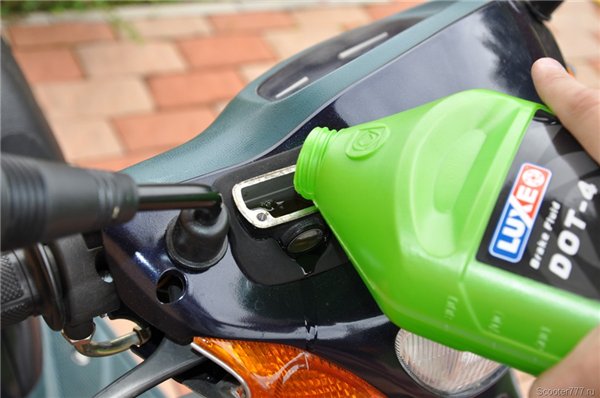
Чем обосновано применение в автомобиле конкретной жидкости и что может произойти в случае использования не рекомендованной тормозной жидкости.
Современные моторы имеют достаточно большую мощность и обладают высокими скоростными характеристиками, что требует более надежных тормозных механизмов и соответствующих тормозных жидкостей. В момент торможения в месте контакта тормозной накладки с тормозным диском температура может превышать 350 градусов Цельсия и тормозная жидкость должна сохранить при этом все свои качества. Самое главное в этом случае тормозная жидкость должна иметь высокую температуру кипения в районе 240 -277 градусов и при этом не сжиматься.
Поэтому рассчитывая эффективную работу тормозных механизмов, инженерами сразу просчитывается температура их нагрева и в инструкцию к автомобилю вносится конкретный тип тормозной жидкости. В данном рассматриваемом случае DOT -4, температура кипения, которой превышает с запасом температуру в момент торможения данной модели автомобиля. Если же товар, по какой либо причине не будет соответствовать заявленным температурным характеристикам, то это может привести к непредсказуемым последствиям.
Вся гидравлика работает на том принципе, что жидкость не сжимается. Но, справедливо лишь до тех пор, пока в жидкости не появится воздух, который сжимается и, следовательно, резко снижается эффективность тормозов.
Помимо этого, как известно тормозная жидкость гигроскопична, т.е. способна притягивать воду, которая в условиях высоких температур в момент торможения просто закипит (температура кипения воды лишь 100 градусов), что может в итоге закончится ДТП. К тому же , наличие влаги отрицательно сказывается и в зимний период эксплуатации, когда низкотемпературная вязкость заметно увеличивается. Присутствие влаги влечет и появление очагов коррозии в системе тормозов, что также в итоге сказывается на периоде эксплуатации системы и непредсказуемых ее отказах.
Завод – изготовитель всегда оговаривает срок замены тормозной жидкости, что в среднем составляет порядка 60 тыс. км, считая, что дальнейшая эксплуатация автомобиля на «старой» жидкости небезопасна для его владельца.
Для примера. Известная автомобильная компания Мерседес требует замены тормозной жидкости через 1 год эксплуатации и снимает с себя все гарантийные обязательства в случае невыполнения этого условия.
Тормозная жидкость во время работы сильно нагревается и подвергается окислению, что ведет к ее потемнению. К тому же жидкость контактирует при высокой температуре с резиновыми деталями тормозных цилиндров и шлангов, плюс к этому в жидкости появляются продукты износа и коррозии.
Также по истечении двух-трех лет, жидкость постепенно набирает влагу, и температура кипения снижается до 150- 180 градусов, что провоцирует появления воздушных пробок и отказ системы тормозов.