Похоже я купил поддельную мышь Logitech
Это мой первый пост на этом сайте, и совсем не на ту тему, ради которой я зарегистрировался (поиск ребёнка, алименты, суды и т.п.), пусть простят меня все 16 подписчиков, которые ждут этих постов.
Но учитывая, что вроде бы крупные производители техники реагируют на статьи о проблемах публикуемых на Pikabu.ru , я решился.
Вобщем, сегодня я купил мышь Logitech B100 на подарок за 449 рублей. В ДНР, г.Донецк, на территории центра оптово-розничной торговли МОСТ (раньше МЕТРО), в магазине ФОКС. Почему в чеке другое название х.з.
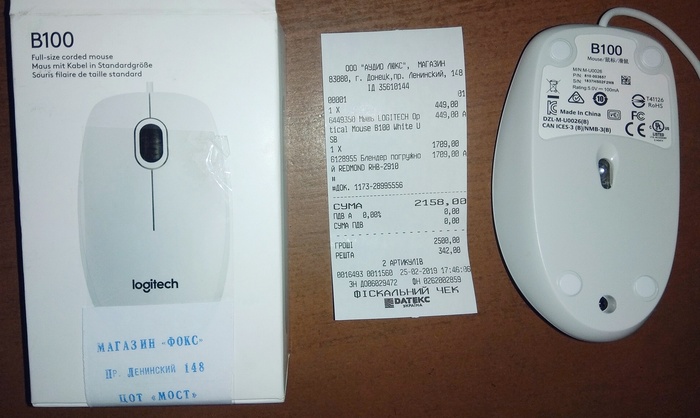
Дома, при осмотре мыши удивился, что на ней привычного логитипа, но быстро нагуглил, что в 2015м году Logitech сменила его на другой.

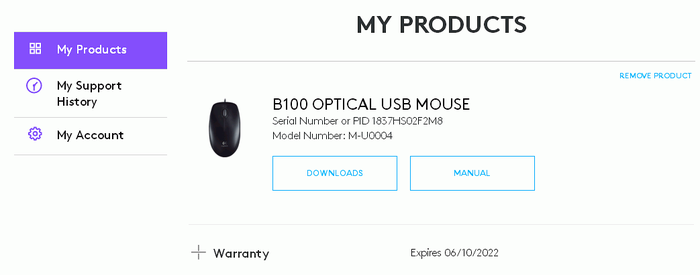
Зарегистрировал мышь на сайте Logitech по серийному номеру S/N: 1837HS02F2M8. И вот тут вылезло странное несоответствие. После регистрации сайт отобразил M/N: M-U0004 и картинку ЧЁРНОЙ мыши, а на моей БЕЛОЙ мыше написан другой M/N: M-U0026. Кроме того на сайте Logitech не получается найти белую мышь B100, а только чёрную.
Кроме того цифры на коробке и на мыше тоже не совпадают. Можно было бы предположить, что продавцы перепутали коробки, т.е. только S/N (серийный номер). Но отличаются не только S/N. На мыше напечатан P/N: 810-003857 — гугл такого не знает, а на упаковке относительно правильный P/N: 910-003360 — гугл по нему находит белую B100, и только в русскоязычном интернете.
А это результат регистрации продукта на сайте Logitech серийного номер с коробки. Как видите M/N не изменился: M/N: M-U0004 для чёрной мыши.
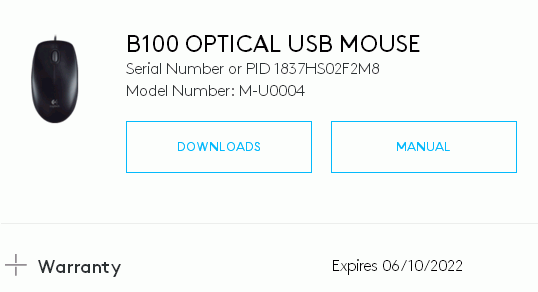
Я искал в интернете эту модель мыши, и нашёл в нескольких магазинах РФ и Украины. Полное соответствие c моей мышью по фото есть даже в nix.ru , который вроде бы не склонен к торговле подделками. Поэтому непонятно как получилось, что M/N вычисленный из S/N и фактически напечатанный на мыше оказались разными.
У кого нибудь есть идеи о причинах несоответствия M/N и цвета после регистрации на сайте Logitech?
P.S. На всякий случай добавлю, что идентификатор этой мыши VID=046D, PID=C077 (по этим цифрам PNP подсистема Windows знает кто производитель устройства и название устройства, и в некоторых случаях может найти индивидуальный драйвер).

4 года назад
думаешь, что на поддельную мышь тебе бы клеили серийник, который проходит валидацию на официальном сайте?
Ну и на картинку не обращай внимания, может быть они планировали сначала выпускать только в чёрном цвете, а потом добавили ещё и белые, но не стали делать новую фотографию.
P.S. я геймпад покупал в eBay, который был после восстановления, так я указал на сайте logitech дату покупки и гарантия стала считаться с этой даты.
4 года назад
Интриги тайны расследования
4 года назад
Автор, ты бы нашел работы чтоль. У тебя очень много свободного времени :)))
з.ы. чек позабавил. Начало на русском, суммы в рублях, но концовочка на мове. 🙂
раскрыть ветку
4 года назад
А зачем вообще регистрировать мышь на сайте? Чтоб получать актуальные прошивки? :))) работает, да и шут с ней. Проблема на пустом месте
раскрыть ветку
4 года назад
Хвост есть? Есть. Елозит? Елозит. Чего тебе еще надо, хороняка?
раскрыть ветку
Похожие посты
7 лет назад
Замена мышки Logitech по гарантии
Вот уже полтора года являюсь обладателем мышки Logitech G400s. И все в ней хорошо, да зараза провод похоже надломился, что приводило к тормозам и зависаниям мышки. Обнаружив проблему пошел в магазин сети Эльдорадо, где ее покупал, благо сохранился полностью комплект документов и упаковка. Проблем быть не должно (успокаивал себя). По факту мне сказали, что купил я ее в другом магазине сети, поэтому иди туда. На вопрос «А если я ее в москве купил, мне обратно в москву ехать надо?» был встречен выражением лица «ну и нафига ты мне тут такой умный нашелся». Следующим шагом, мне сказали, что нужна печать в гарантийник, так что все равно езжайте туда. Только после этого, он подключил мышку, убедился в неисправности и предложил вернуть мне 2500р за мышку. Вот тут и возникла главная проблема — мышка куплена до скачка цена и аналогичная сейчас стоит 4900, а точно такой же нет. Запахло проблемами и очередным обращением в роспотребнадзор, поскольку я имею право выбрать либо возврат денег, либо замену на аналогичную модель или артикул. Ладно, думаю, утро вечера мудренее, завтра поеду поставлю печать, напишу заявление в роспотребнадзор и буду действовать. А дома пришла в голову мысль, дай-ка я наберу горячую линию Logitech. Сотрудник поддержки сказал, что он все понял, удивился, что в Эльдорадо нехорошие продавцы даже не предложили заменить на следующую модель G402, извинился и попросил фото мышки на белом листе бумаги с номером обращения. Через день мне прилетает письмо, что мое обращение одобрено и мне выслана экспресс-почтой из ЕС новая мышка, которую мне доставят через 10 дней. Ровно в указанный срок позвонили и вручили посылку. Так что я пополнил ряды тех, кому Logitech помогла с гарантией. Хочется выразить благодарность сотрудникам Logitech за понимание и качественную поддержку клиентов! Про сотрудников Эльдорадо хочется сказать одно — прочитайте, выучите и соблюдайте закон о защите прав потребителей! Спасибо что прочитали, может кому пригодится.
Список клавиш и кнопок мыши -Autohotkey
Следующие названия клавиш используются, когда Numlock выключен:
NumpadClear — та же кнопка, что и Numpad5 на клавиатуре
Эти названия клавиш используются при включенном Numlock’e:
С F1 по F24 — двенадцать или более функциональных клавиш, на большинстве клавиатур представлены в самом верхнем ряду.
AppsKey — клавиша, вызывающая контекстное меню файла/программы, как при правом клике мышкой.
LWin — левая клавиша «Windows»
RWin — правая клавиша «Windows»
Control (или Ctrl)
LControl (или LCtrl) — левый «Сontrol»
RControl (или RCtrl) — правый «Сontrol»
LAlt — левый «Alt»
RAlt — правый «Alt». Примечание: если на вашей клавиатуре вместо клавиши RAlt сделана клавиша AltGr, вы можете использовать следующую запись данной клавиши: ! Также заметим, что клавишу AltGr можно записать как сочетание клавиш «LControl & RAlt::».
Help — довольно редкая клавиша, присутствует далеко не на всех клавиатурах. И работает совсем не как F1.
Sleep — предупреждаем, что клавиша «Sleep» на некоторых клавиатурах не работает под этой записью.
Клавиши расширенных функций Мультимедийных и Интернет-клавиатур:
Запись вида SCnnn, где nnn — это сканкод клавиши, позволяет нам работать с остальными клавишами, не упоминавшимися выше. Подробнее об этом — см. ниже.
Возможна запись VKnn, где nn является шестнадцатиричным виртуальным кодом клавиши. Несмотря на то, что этот редко используемый метод поддерживается всеми версиями программы, только с версии 1.0.38.02 и выше для некоторых типов горячих клавиш реализовано предотвращение отслеживания их функцией «keyboard hook» (обработчик клавиатурных прерываний). Например, следующая комбинация клавиш не использует обработчик клавиатурных прерываний (keyboard hook), и как следствие может быть запущена нажатием как клавиши Home, так и NumpadHome:
^VK24::MsgBox Вы нажали Home или NumpadHome`, удерживая клавишу Control.
Джойстик
Joy1 — Joy32: кнопки джойстика. Для удобства определения номеров кнопок вашего джойстика был создан специальный тест-скрипт (см. ссылку в оригинале статьи). Обратите внимание, что такие префиксы, как ^ (control) и + (shift) здесь не поддерживаются (тем не менее, команда GetKeyState может использоваться). Также обратите внимание, что нажатия клавиш джойстика всегда обращены напрямую в активное окно, поддерживающее приём таких сигналов.
Несмотря на то, что следующие управляющие элементы джойстика не могут использоваться как горячие клавиши, их можно использовать при помощи команды GetKeyState:
JoyX, JoyY, и JoyZ: где X (горизонтальная), Y (вертикальная), и Z (высота/глубина) — оси координат джойстика.
JoyR: руль джойстика или 4-ая ось джойстика.
JoyU и JoyV: 5-ая и 6-ая оси джойстика.
JoyPOV: the point-of-view (hat) control (POV control, «шляпка» или «переключатель видов»; например, вид глазами игрока).
JoyName: название джойстика.
JoyButtons: количество кнопок, поддерживаемых джойстиком (не всегда точное).
JoyAxes: количество направлений, поддерживаемых джойстиком.
JoyInfo: генерирует строку, состоящую из нуля или более знаков, иллюстрирующих возможности джойстика: Z (имеется Z направление), R (имеется R направление), U (имеется U направление), V (имеется V направление), P (имеется POV control), D (POV control имеет ограниченное количество дискретных/промежуточных настроек), C (POV control передает непрерывные/точные данные). Пример строки: ZRUVPD.
Несколько джойстиков: если вы используете несколько джойстиков одновременно, то для более точной адресации команды используйте при записи номер джойстика перед именем клавиши джойстика. Например запись 2joy1 будет обозначать первую кнопку второго джойстика.
Примечание: если у вас возникли проблемы с определением скриптами вашего джойстика, вы можете попробовать изменить номер джойстика с 1 на что-нибудь другое, даже несмотря на то, что к компьютеру у вас подключен всего один. Неизвестно, по каким мистическим причинам, но иногда это вместе с использованием нашего тестового скрипта даёт положительный результат.
Использование джойстика как мыши: специальный скрипт превращает ваш джойстик в мышь (см. ссылку в оригинале статьи).
Дистанционные пульты управления
Получение сигналов от дистанционных пультов управления с помощью специального клиентского скрипта WinLIRC — см. ссылку в оригинале статьи.
Специальные клавиши
Если ваши клавиатура или мышь имеют клавиши, не перечисленные выше, вы всё равно имеете возможность использовать их в качестве горячих клавиш, используя следующий метод:
- Вначале убедитесь, что у вас проинсталлирован обработчик клавиатурных прерываний (keyboard hook) — #InstallKeybdHook.
- Запускаем этот скрипт, и затем двойным кликом по его иконке в системном трее открываем его главное окно.
- Затем нажимаем ту самую клавишу, которую пытаемся определить.
- Далее открываем меню окошка скрипта «View — Key history and script info» и прокручиваем записи до самого низа.
- Где-то внизу этого лога должны быть записи по нажатию-отпусканию нашей искомой клавиши. Сам лог обновляется нажатием клавиши F5. Примечание: если после нажатия искомой клавиши никаких записей в логе не появилось, значит такая клавиша не распознаётся данной программой. В этом случае вы не можете использовать данную клавишу как горячую, т.к. либо драйвер вашей клавиатуры, либо сама её «железная» составляющая даёт сигнал слишком низкого уровня, недоступного для AutoHotkey. В случае со «злобными» драйверами, вы можете попробовать либо перенастроить сами «родные» драйвера, либо заменить их на другие, более дружественые, например такие, как дефолтные клавиатурные драйвера Windows.
- Если ваша клавиша успешно определилась, обратите внимание на трехзначное шестнадцатеричное число во второй колонке лога (например, 159).
- Теперь, чтобы использовать данную клавишу как горячую, следуйте данному примеру:
SC159:: ; Замените 159 на индекс вашей клавиши. MsgBox, Вы нажали клавишу %A_ThisHotKey% Return
Как альтернативный способ или в добавление к описанному выше: для переназначения какой-либо клавиши в нашу «искомую» клавишу, используйте запись вида #c::Send . Замените 159 на индекс вашей клавиши, определённый вышеописанным методом. При необходимости замените буквы FF на те, что отображены в первой колонке лога «View-Key history» (код вашей виртуальной клавиши).
P n что это на мышке
Продукты и информация
- Ноутбуки
- Сетевое оборудование
- Материнские платы
- Видеокарты
- Смартфоны
- Мониторы
- Показать все продукты
-
Item_other —>
- Моноблоки (All-in-One)
- Планшеты
- ASUS NUCs
- Коммерческое сетевое оборудование
- Серия ROG
- AIoT и промышленные решения
- Блоки питания
- Проекторы
- VivoWatch
- Настольные ПК
- Компактные ПК
- Внешние накопители и оптические приводы
- Звуковые карты
- Игровое сетевое оборудование
- Одноплатный компьютер
- Корпуса
- Компьютер-брелок
- Наушники и гарнитуры
- Охлаждение
- Chrome-устройства
- Коммерческие
-
Commercial_list.Item —>
- Моноблоки (All-in-One)
- Информационные панели
- Ноутбуки
- Настольные ПК
- Мониторы
- Серверы и рабочие станции
- Проекторы
- Компактные ПК
- Сетевое оборудование
- Материнские платы
- Игровые станции
- Data Storage
Еще одна Success story о замене мыши Logitech
Приветствую хабражителей.
Хочу с Вами поделиться своей историей успешной замены неисправной мыши Logitech G700 Gaming Mouse.
После года успешного использования мыши, ее левая кнопка начала срабатывать вместо одиночного клика — дважды, вместо двойного — трижды.
Повез мышь в сервисный центр, указанный на гарантийном талоне. Было это 31 марта. 27 апреля меня оповестили, что моя проблема решена, но теперь не работает скролл. Решил дождаться, пока починят. 1 июня она ко мне вернулась, с таки неисправным скроллом.
Позвонил в Logitech, где меня обрадовали новостью о том, что с такой неисправностью мне заменят мышь, надо лишь выполнить несколько простых условий:
Александр, мы заменим Вам Ваше устройство по гарантии, по предоставлению Вами:
1. скан или фотография документа подтверждающего покупку (или официальная копия)
1.а — скан или фотграфия гарантийного талона
2. фотография Вашего устройства сверху, на листе бумаги с написанным на нём от руки номером вашего обращения 130603-002919;
3. фотография Вашего устройства с читаемыми серийными номерами (P/N, M/N, PID)
4. фотография устройства в емкости с водой:
— включите устройство,
— снимите крышку батарейного отсека,
— оставьте батарейку в устройстве ( если используете свои батарейки — вставьте оригинальные, шедшие в комплекте)
— наберите в какую-либо, желательно прозрачную, емкость воды
— на листе бумаги напишите номер Вашего обращения 130603-002919
— положите лист с написанным от руки номером обращения рядом с емкостью
— положите в емкость с водой устройство
— сфотографируйте
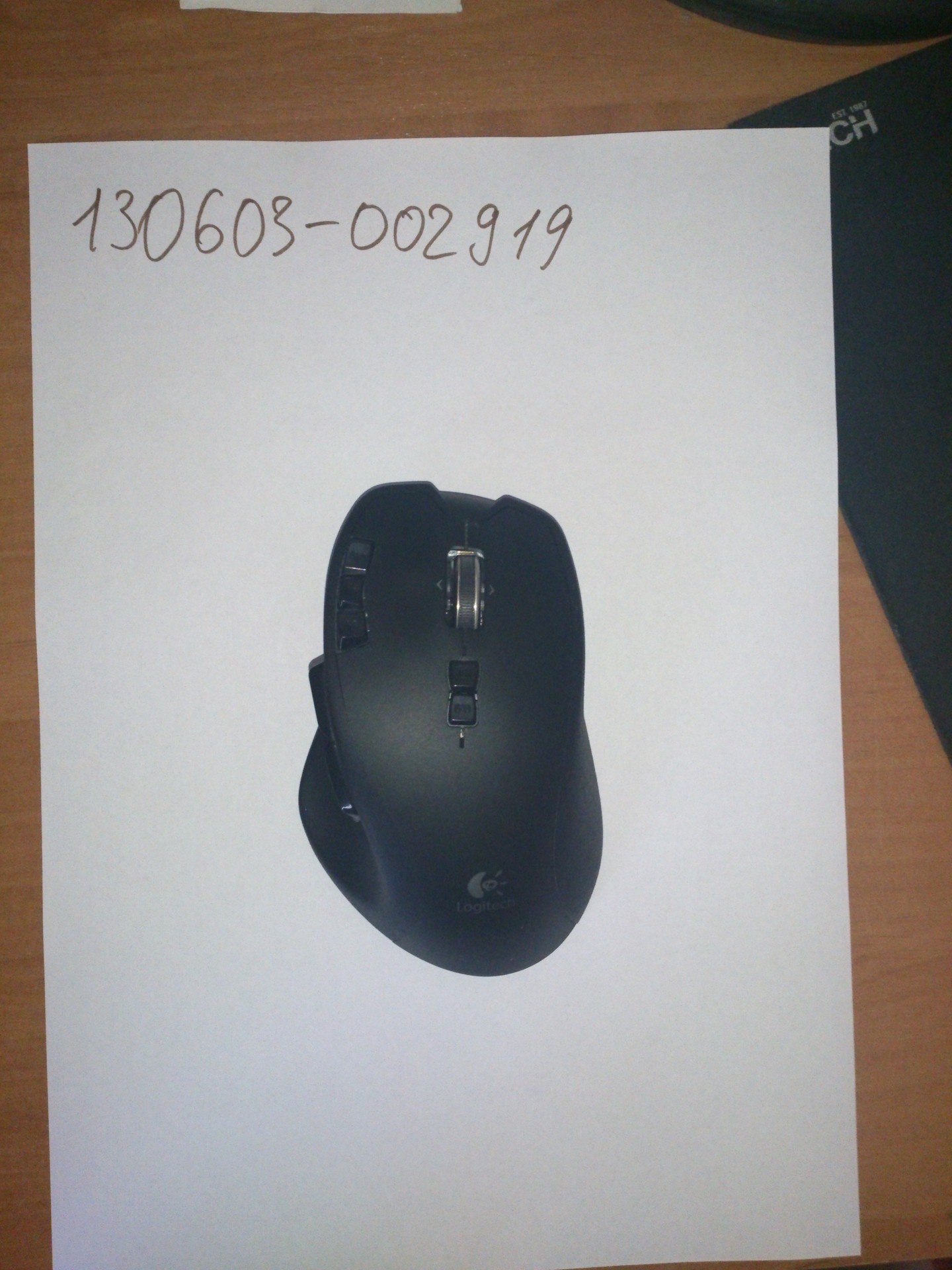
Ответом на это письмо также пришлите Ваш полный адрес с почтовым индексом и телефоном. Однако, мы можем выслать замену только определенные города России (http://www.ups.com/content/ru/ru/shipping/dropoff/index.html?WT.svl=PNRO_L1 ) / Украины ( www.ups.com/content/ua/en/shipping/dropoff/index.html?WT.svl=PNRO_L1). Если Вы не проживаете в одном из этих городов, пришлите нам, пожалуйста, контактные данные Вашего доверенного лица в одном из этих городов (имя, фамилия, адрес, включая почтовый индекс, телефон).
Я поволновался сутки. И в обеденный перерыв следующего дня моя мышь уже была мертвой. Умирала минут 5, светя индикаторами.
После отправки в Logitech фотографий и сканов я получил письмо, в котором обещалось, что гарантийный отдел рассмотрит мои файлы в течение 24 часов и в течении 48 часов я получу трекинг номер. Также мне сообщили, что высылать им обратно неисправное устройство не нужно, но они настоятельно рекомендуют сохранить его до получения замены.
Трекинг пришел в пятницу в 9 вечера, мышь я получил через 4 дня, во вторник. Меня ждал приятный сюрприз. Как оказалось, моя мышь снята с производства и мне прислали новую модель, более совершенную: G700s RECHARGEABLE GAMING MOUSE.
Гарантия на новое устройство 3 года, начинается со старта инцидента в поддержке.
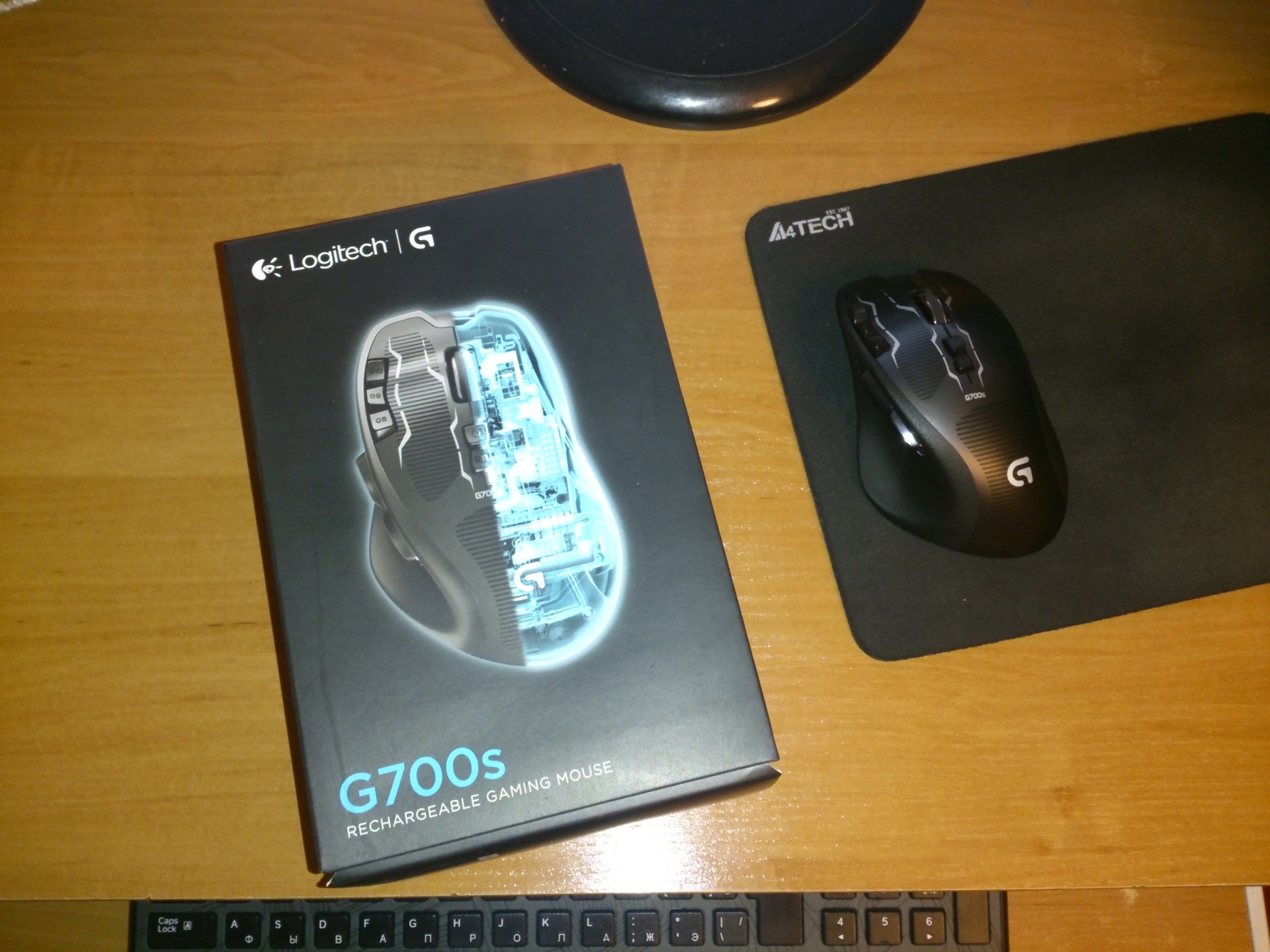
А вот и само устройство с коробкой (она оказалась не такой, как у старой модели):
Благодарю читателей за уделенное топику внимание, желаю удачи в пользовании устройствами Logitech и хотел бы обсудить с Вами аналогичные моему случаи.
UPD:
По опыту многих людей, столкнувшихся с отказами сервисных центров и откровенной халтурой (мне, например, сломали колесо скролла) я рекомендую сразу звонить в российскую поддержку по телефону +7 495 641 3460.
- Гаджеты
- Компьютерное железо
