Запуск программы КОМПАС. Интерфейс системы
Для запуска программы необходимо дважды щелкнуть левой клавишей мыши по значку, расположенному на Рабочем столе (рис. 5), или выбрать одноименную команду из меню Пуск (по умолчанию Пуск — Программы — АСКОН — КОМПАС-ЗО, рис. 6).
После того как вы запустили программу, перед вами появится Главное окно системы, в котором нет ни одного открытого документа (рис. 7).
Рис. 5. Значок

ГЗ Вспомогательные программы Q Программы ключа аащиты j Информация о версии
КОМПАС-ЗО V8
Рис. 6. Запуск KOMPIAC-3D из меню Пуск
Заголовок программного окна

Рис. 7. Главное окно системы после первого запуска
Чтобы работа в среде K0MIIAC-3D была максимально удобной, разработчики предусмотрели возможность настройки интерфейса индивидуально для каждого пользователя в зависимости от выполняемых задач.
Интерфейсом называется оболочка программного продукта, осуществляющая взаимосвязь между пользователем и ядром программы.
Структура интерфейса системы КОМПАС проста и интуитивно понятна. Независимо от того, какая версия КОМПАС установлена на компьютере, базовые приемы и методы работы одинаковы.
> Первая строка интерфейса — Заголовок программного окна (указывается название программы, номер версии, имя текущего документа);
> вторая — Главное меню системы (зависит от типа текущего документа: вызов команд системы, основные меню);
> третья — инструментальная панель Стандартная (собраны команды, которые часто употребляются при работе с системой) -рис. 7.
Типы документов
В КОМПАС имеются несколько типов документов: одни относятся к чертежам, другие к трехмерному моделированию, а третьи к текстовым. Каждому типу документа соответствует файл с определенным расширением.
Для того чтобы создать новый документ, на инструментальной панели Стандартная щелкните левой клавишей мыши по кнопке J=Lj Создать (рис. 8).
Даная система позволяет создавать:
- 1. чертеж — изображение с рамкой и штампом (файлы чертежей имеют расширение .cdw);
- 2. фрагмент — вспомогательный документ без рамки и штампа (файл фрагмента имеет расширение .frw);
- 3. текстовый документ — это любой документ, содержащий текст (файл текстового документа имеет расширение .kdw);
- 4. спецификация — это документ, оформленный в виде таблицы в рамке с основной надписью, который содержит информацию о деталях сборки (файл спецификации имеет расширение .spw);
- 5. сборка — это модель, созданная из различных деталей с применением сборочных операций (файл сборки имеет расширение .a3d);
Файл Вид Сервис Справка Библютеки

Рис. 8. Выбор типа создаваемого документа
6. деталь — это модель, созданная из однородного материала без применения сборочных операций (файл детали имеет расширение .m3d).
Проверьте себя
- 1. Какова роль машинной графики в различных сферах жизни общества?
- 2. Что такое САПР?
- 3. Что такое КОМПАС?
- 4. Как запустить программу КОМПАС-ЗВ?
- 5. Что такое интерфейс?
- 6. Какие типы документов можно создать в программе КОМ-ПАС-ЗО?
- 7. Как создать новый документ?
КОМПАС-3D v21
Чтобы начать работу с системой, вызовите команду КОМПАС-3D из программной группы КОМПАС-3D v. в меню Пуск . Эта программная группа создается автоматически при установке системы на жесткий диск.
После запуска КОМПАС-3D автоматически восстанавливает состояние, имевшееся на момент завершения предыдущего сеанса работы (загруженные документы, размер и расположение окон и т.д.).

Если предыдущий сеанс работы был завершен аварийно (сбой электропитания и т.п.) и было включено автосохранение, при запуске будет выполнено восстановление открытых документов по их временным копиям.
После самого первого запуска КОМПАС-3D вы увидите главное окно системы, в котором пока нет ни одного открытого документа. В окне отображается Стартовая страница. Чтобы на экране появились элементы интерфейса для работы с документом, откройте какой-либо документ (см. раздел Открытие документа).
Существует возможность запуска КОМПАС-3D с одновременным открытием документа, например, двойным щелчком по имени файла документа в Проводнике Windows. В этом случае следует иметь в виду ряд особенностей.
После такого запуска в систему КОМПАС-3D не загружаются открытые в предыдущем сеансе работы документы. Если во время открытого таким способом сеанса были открыты документы, информация об этом не сохраняется после завершения сеанса.
© ООО «АСКОН-Системы проектирования», 2022. Все права защищены. | Единая телефонная линия: 8-800-700-00-78
КОМПАС-3D v21
Установка системы КОМПАС-3D производится в следующем порядке.
1. Установка КОМПАС-3D для машиностроения и приборостроения
На этом же этапе устанавливается программное обеспечение системы защиты КОМПАС-3D и приложений от несанкционированного использования.
1.1 Запустите установку КОМПАС-3D для машиностроения и приборостроения.
1.2 Следуйте запросам программы установки.
В окне программы установки укажите требуемый тип установки — Полная или Выборочная , см. рисунок.
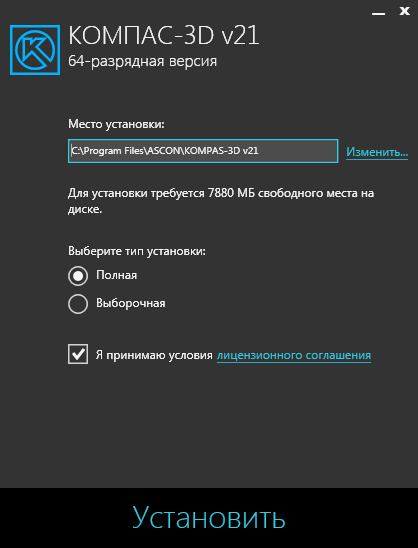
Выбор типа установки
Первый вариант означает установку на компьютер всех компонентов системы. Второй вариант означает возможность выбора устанавливаемых компонентов, см. рисунок.
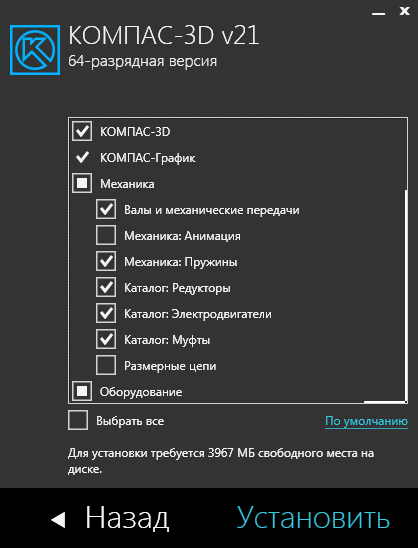
Выбор компонентов КОМПАС-3D

Не следует указывать в качестве папки для размещения КОМПАС-3D папку с именем, содержащим символы кириллицы.
Если выбран тип установки Полная или при типе установки Выборочная включена установка компонента Средства чтения проприетарных форматов , то путь к папке установки должен состоять только из латинских символов.
При необходимости вы можете прервать установку, не дожидаясь ее нормального завершения. Для этого нажмите кнопку Отменить установку в окне программы установки.
Если установка КОМПАС-3D завершена нормально, в меню Пуск операционной системы автоматически создается группа КОМПАС-3D v. , содержащая ярлыки для запуска отдельных компонентов.
2. Установка Строительной конфигурации (при необходимости)
Установка конфигурации невозможна при отсутствии на компьютере КОМПАС-3D для машиностроения и приборостроения.
3. Установка ключа аппаратной защиты (в случае его использования)
Ключ аппаратной защиты необходимо установить в разъем USB-поpта вашего компьютера после установки программного обеспечения системы защиты.
Если совместно с КОМПАС-3D используется приложение КОМПАС-Защита, то ее версия должна быть V3.
Не допускается установка на один и тот же компьютер нескольких систем КОМПАС-3D разных версий, а также наличие на одном компьютере двух и более копий одной и той же версии.
© ООО «АСКОН-Системы проектирования», 2022. Все права защищены. | Единая телефонная линия: 8-800-700-00-78
Начало работы в КОМПАС-3D LT

Диалоговое окно Вид приложения имеет следующие элементы управления:
Вы можете настроить вид интерфейса системы с помощью элементов управления и нажать кнопку ОК или просто закрыть окно нажатием клавиши на клавиатуре.

Рис.1. Стартовое окно КОМПАС-3D V12 с диалоговым окном Вид приложения
При первом запуске КОМПАС выводит на экран Стартовую страницу (рис.2). Начиная с 10-й версии программы, разработчики еще более упростили жизнь пользователю, добавив ссылки на все типы документов прямо на стартовую страницу.
С помощью Стартовой страницы можно узнать новые возможности этой версии, запустить электронные учебные пособия «Азбука КОМПАС-График» и «Азбука КОМПАС-3D».
В нижней части окна вы видите кнопки для выбора режимов работ: Чертеж,
Фрагмент, Текстовый документ, Деталь и кнопки команд Создать и Открыть.

Рис. 2 – Стартовая страница КОМПАС-3D LT V12
Первым делом необходимо выбрать тип создаваемого файла (тип документа). Типы документов могут быть разными, и их выбор производится в зависимости от того, что нужно пользователю: создать модель, чертеж, оформить спецификацию и т.п.
Указать тип файла также можно в окне Новый документ (рис.3), для вызова которого следует выполнить команду меню Файл→Создать или нажать комбинацию клавиш Ctrl+N.

Рис. 3 – Окно выбора типа создаваемого документа
При выборе типа создаваемого файла можно также обойтись без вызова диалогового окна Новый документ. Для этого стоит воспользоваться раскрывающимся списком Создать новый документ на панели инструментов Стандартная (рис.4). Для вызова этого списка нужно щелкнуть на маленькой кнопке с черным треугольником, направленным вниз.

Рис. 4 – Раскрывающийся список кнопки Создать новый документ
В программе КОМПАС-3D LT возможно создать следующие типы документов:

Чертеж (расширение файла .cdw) – основной графический документ. Можно создавать чертежи как на основе 3D моделей, так и «с нуля». Конструктор выбирает только формат чертежа (А0, А1, А2, А3, А4, А5), а такие элементы оформления, как основная надпись, рамка создаются автоматически.

Фрагмент (расширение файла .frw) – вспомогательный тип графического документа в КОМПАС-3D. Фрагмент отличается от чертежа отсутствием рамки, основной надписи и других объектов оформления конструкторского документа.

Деталь (расширение файла .m3d) – трехмерный документ Компас. 3d модель создается последовательностью различных операций (выдавливание, вращение), для которых в свою очередь необходимо наличие 2d эскиза.
Главное отличие КОМПАС-3D LT от профессиональной версии системы КОМПАС — невозможность моделирования трехмерных сборок (тип файла .spw). В связи с этим отсутствует возможность создания и редактирования деталей в контексте сборки: вычитание одних деталей из других и объединение нескольких деталей в одну.
