Как снять вентилятор с кулера
Сообщения: 553
Благодарности: 9
| Конфигурация компьютера |  |
| Процессор: i3 2100 | |
| Материнская плата: MSI H61M-E23(3) | |
| Память: 2x2Gb G Skill F3-10666CL9-2GBNQ DDR3-1333 | |
| HDD: SSD 115Gb + 4xWDC WD2000, 2Tb | |
| Блок питания: 500 Ватт | |
| Монитор: 19″ | |
| ОС: Windows 7 Ultimate 6.01.7600 |
Автор: flev45
Дата: 27-04-2011
Уже прошло 2 года и я хочу при помощи пылесоса прочистить радиатор кулера. Как снять с него этот вентилятор?
У него сверху 4 глубоких отверстия и его «пластмасска» как бы облегает сам радиатор. Может вентилятор просто плотно одет на радиатор и только за этот счёт держится на нём?
Спасибо!
Сообщения: 12195
Благодарности: 2131
| Конфигурация компьютера | |
| Процессор: Intel Xeon E3-1245 V2 + Thermaltake Contact 29 | |
| Материнская плата: GA-H77-DS3H v.1.0 | |
| Память: Samsung M378B5773DH0-CK0 2 ГБ DDR3-1600 — 2шт. | |
| HDD: Kingchuxing 64 Gb mSATA + ST3320418AS + HD103UJ + WD10EADS | |
| Видеокарта: Intel HD Graphics Р4000 | |
| Звук: ASUS Xonar D1 PCI 7.1 Audio Card + Pioneer A505R + Pioneer CS701 | |
| Блок питания: Inwin IW-P350J2-0 | |
| CD/DVD: ASUS DRW-24B3ST | |
| Монитор: Samsung SyncMaster 940n | |
| ОС: Windows XP Professional SP3 | |
| Индекс производительности Windows: 25 | |
| Прочее: Тюнер AverTV USB 2.0 plus, корпус Ikonik zaria a20 |
Цитата flev45:
| вентилятор просто плотно одет на радиатор » |
Как снять кулер с процессора: на защелках и другие варианты

Друзья, добро пожаловать на WiFiGid! В этой статье мы посмотрим все варианты, которые помогут вам снять кулер с процессора. Здесь мы будем именно снимать, чтобы все прошло без поломок (а я в свою бытность поломал далеко не один кулер). Сразу говорю, что я перебрал, пожалуй, все виды креплений кулера, так что будем снимать абсолютно все. Просто находим свой раздел и читаем!

Для всех вариантов: перед съемом кулера отсоедините провод, который идет к регулятору кулера от процессор (CPU_FAN, но потом не забудьте его подключить обратно после установки ). Да и вообще, если что-то мешает, можно расчистить себе рабочее место, хотя обычно кулеры снимаются очень просто.
Инструкция подходит для всех процессоров: и Intel, и AMD. В последнее время у них нет четкого разделения по типу крепления кулера.

Перед работами не забываем отключить компьютер от питания, а то видел я несколько интересных случаев
Вариант 1 – Кулер на защелках

Это самый популярный вариант крепления кулера, который скорее всего сейчас установлен и у вас (но не обязательно, так я себе почему-то поставил вариант с замком, чтобы защелки не ломались при чистке и замене термопасты).
Вот так выглядят такие кулеры на ножках-защелках:
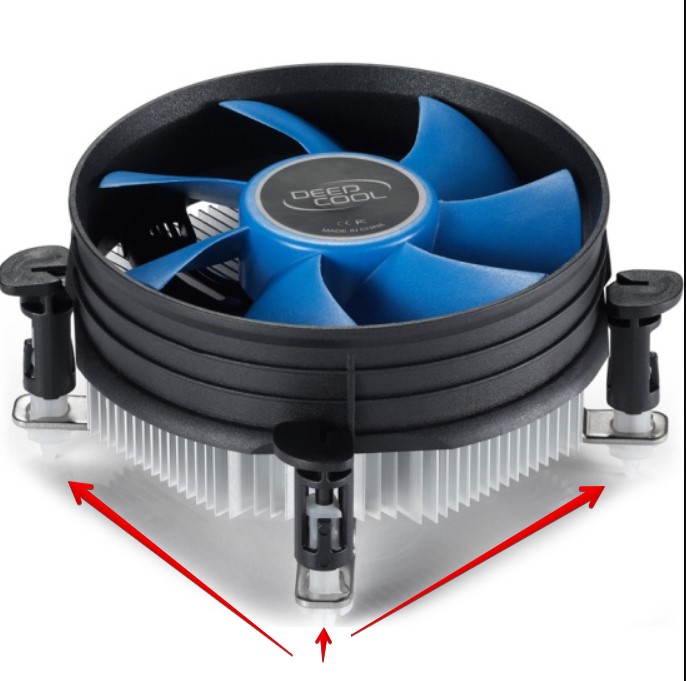
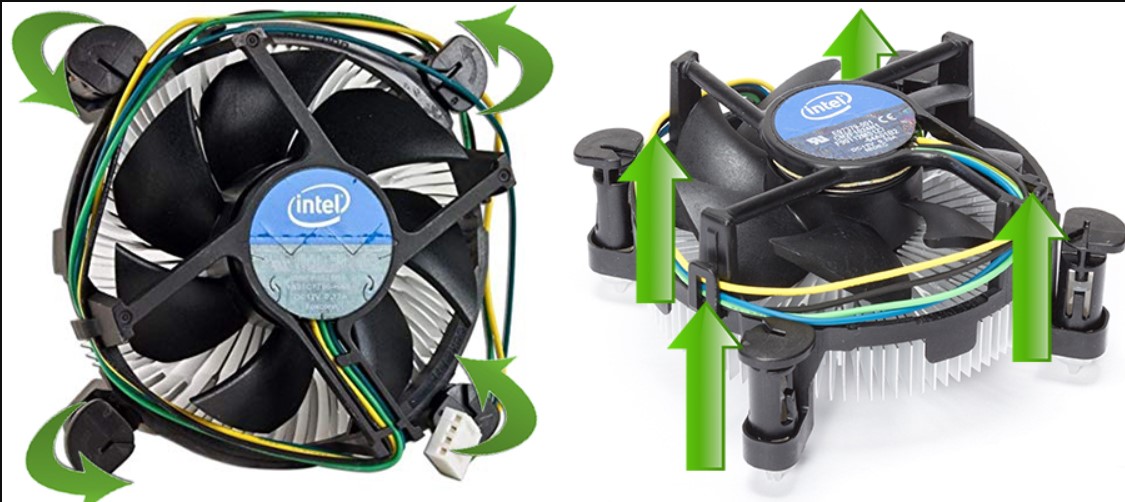
Снимаются они очень просто (чуть сложнее понять логику их установки, но тоже не сложно, да и статья не об этом):
Для съема мы находим все 4 ножки и поворачиваем их ПРОТИВ часовой стрелки. Дальше за каждую ножку можно потянуть, чтобы вытащить кулер из материнки.
Вариант 2 – Кулер на шурупах
Еще один простой вариант кулера – просто берем отвертку и выкручиваем шурупы.
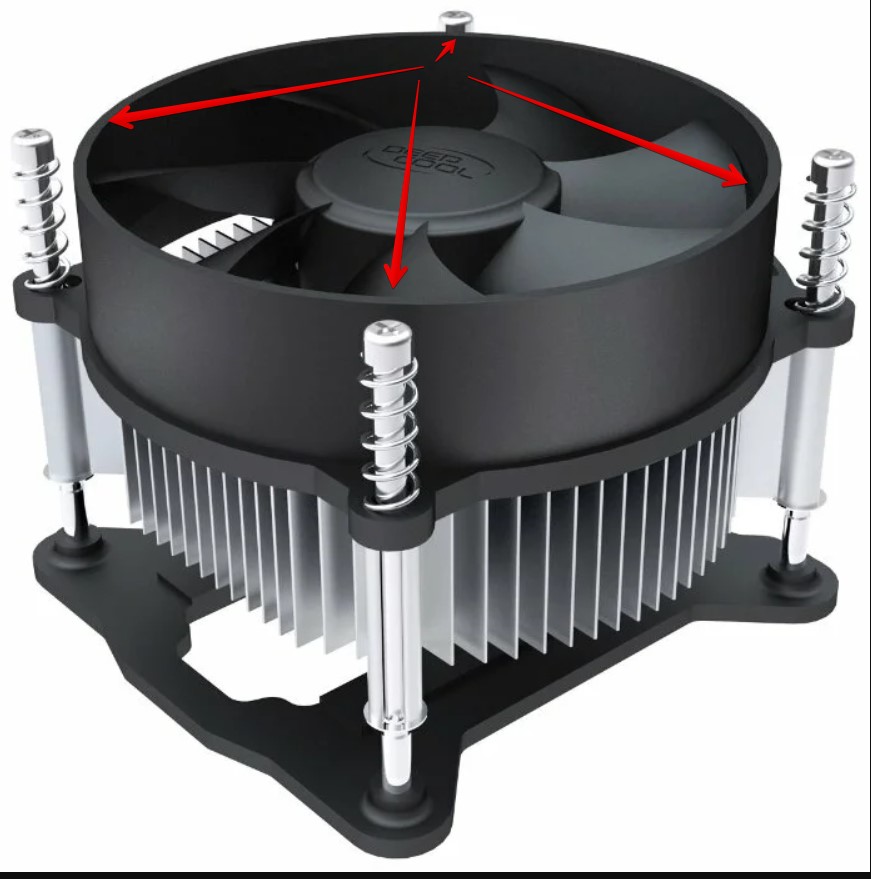
Если потом нужно будет отсоединить основную платформу: она может крепиться как на защелки, как в предыдущем варианте, так и с обратной стороны платы (для этого придется сначала снять полностью материнку). Но для простого снятия кулера на замену термопасты достаточно будет просто открутить шурупы и вытянуть его из пазов.
Вариант 3 – Кулер с пружинным механизмом
Еще один популярный вариант кулера, который как раз стоит сейчас у меня:
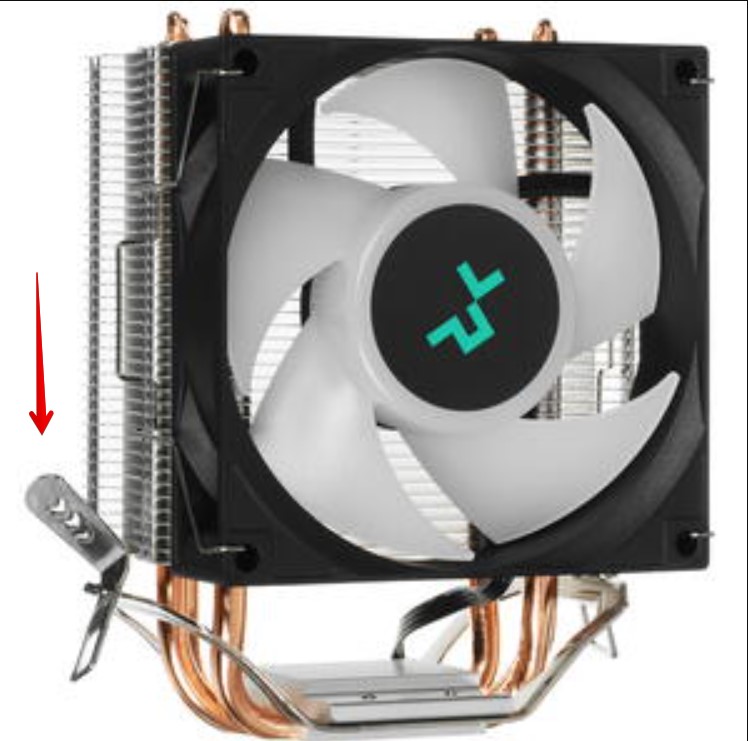
Такие кулеры тоже идентифицируются просто – вы увидите «рычажки». И вот чтобы снять такой, просто так подумать не получится. Хотя он снимается ОЧЕНЬ ПРОСТО, ничего передавливать и ломать не нужно, просто нужно понять логику:
- Находим большой рычажок, именно с его стороны мы будем работать.
- Саму рамку с этой стороны мы нажимаем вниз.
- А вот рычажок, наоборот, вытягиваем вверх.
При нажатой вниз рамке у рычажка появляется ход, чтобы соскочить с паза, и как раз движение его вверх спокойно снимает кулер. Я очень долго доходил до такой логики, потому что мне постоянно хотелось именно нажать на сам рычажок вниз. И, просмотрев несколько видео по работе с такими кулерами, все мастера как раз пытаются через силу продавить его, хотя там продавливать ничего особо и не нужно.
У таких кулеров само крепление тоже как правило фиксируется с обратной стороны материнки. Так что если вдруг понадобится полностью его заменить – придется снимать материнскую плату с корпуса (ну или быть может у вас тоже есть с обратной стороны корпуса приятный вырез под это дело).
Как снять кулер с радиатора?
Обычно под кулером мы подразумеваем всю конструкцию: и вентилятор, и радиатор. Но некоторым нужно просто снять сам вентилятор (кулер) с радиатора. Ну что же, показываю основные два варианта.
- Если у вас башенный кулер . Тут все очень просто – вентилятор крепится к нему тонкими скобами. Вытаскиваем эти скобы прямо из охлаждения и получаем отдельный вентилятор.
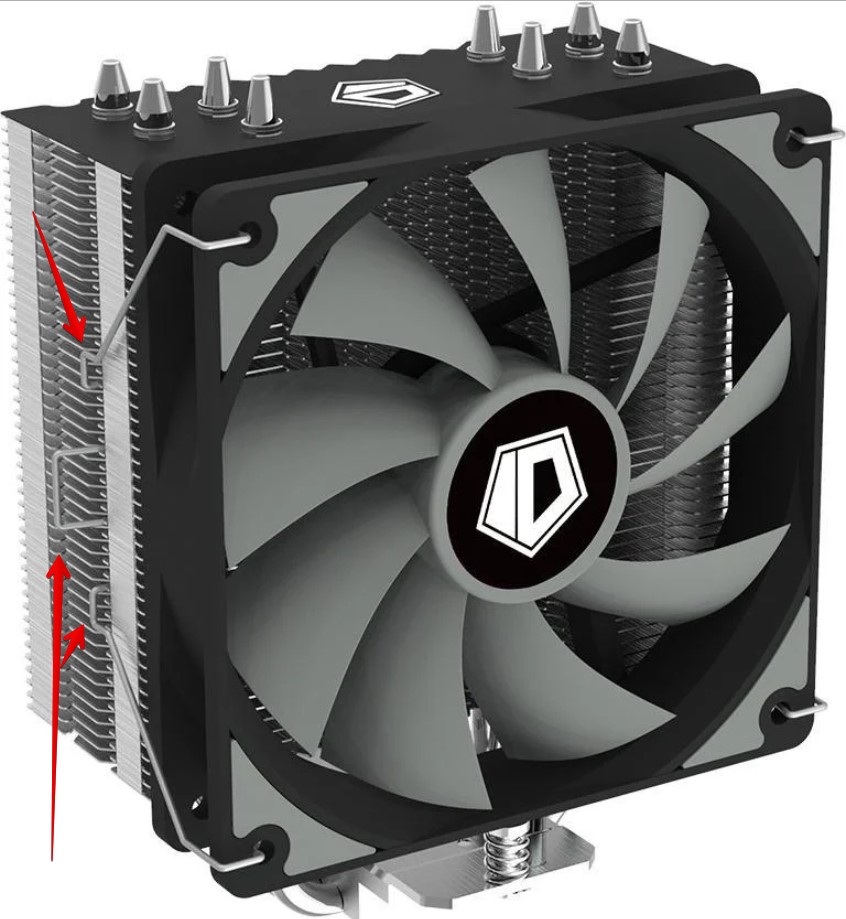
- Если же вы вообще не заморачивались покупкой кулера при сборке компьютера, скорее всего у вас стандартный боксовый кулер , который можно было купить прямо с процессором. Лично мне они по своим характеристикам совсем не нравятся – и охлаждают не очень, и шумные. Но раз получили, делаем. Такие кулеры считаются неразборными, т.е. просто так взять что-то открутить и отсоединить вентилятор от радиатора у вас не получится. Но если, не стесняясь, приложить силу, аккуратно пропихивая его защелки со всех сторон, то он все-таки снимается. Более того, при следующем случае он снимется гораздо проще.
Как снять вентилятор(на фото) с радиатора кулера AMD?
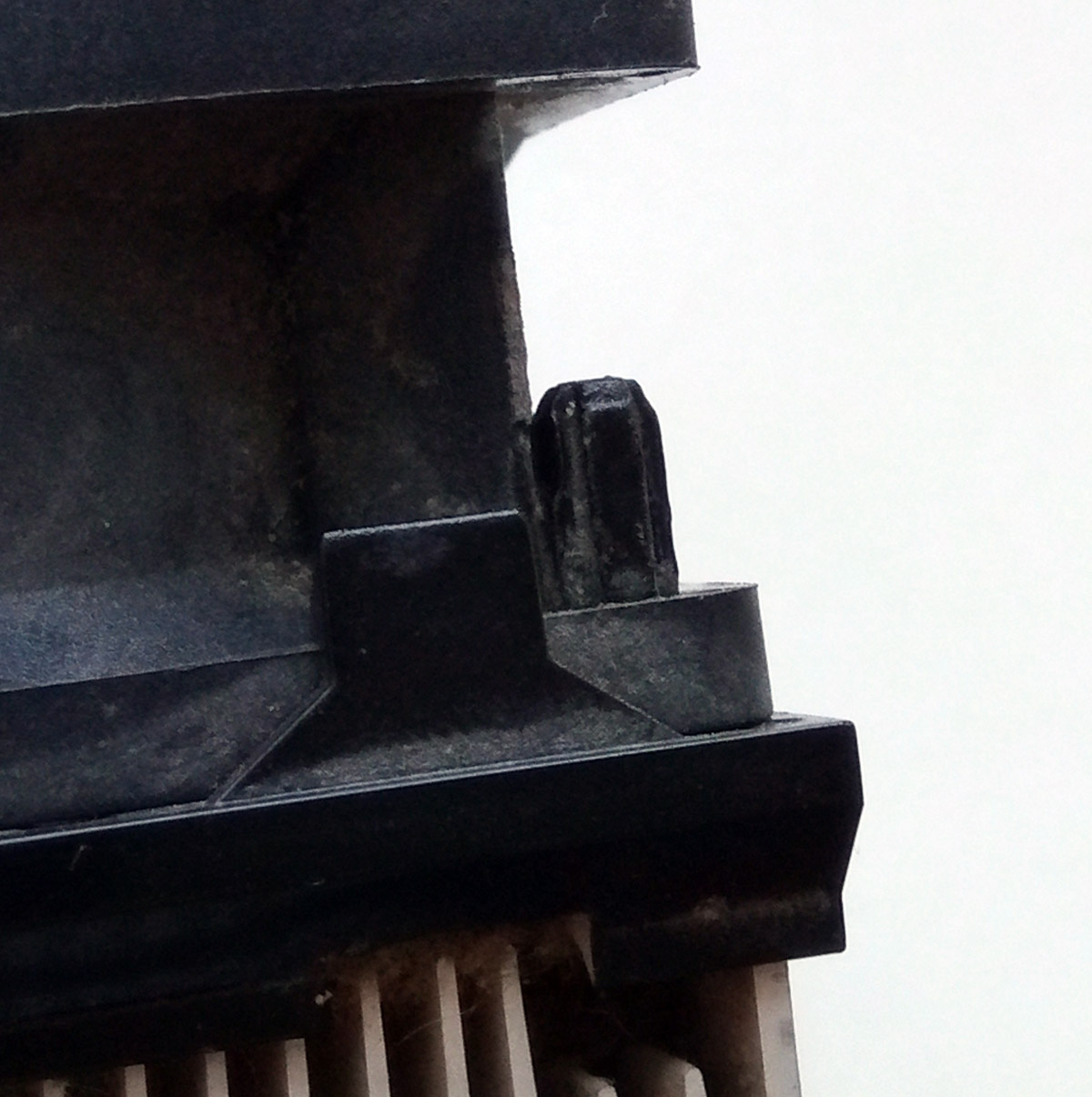

Тут по-моему крутить нечего. Я так понял, он на защелках сидит. Их нужно аккуратно отжать (не прилагая дурного усилия, потому что ломаются такие штуки на раз, и не восстанавливаются) и вытащить.
Ответ написан более двух лет назад
Nonnami @Nonnami Автор вопроса
Мне они показались чересчур неэластичными, когда я сразу их начал отгибать, и страх сломать остановил ._.

Восстановить можно силиконом, клеем (эпоксидный, двухкомпонентный)
А синей изолентой восстанавливается практически всё)))
Как снять вентилятор с кулера
Сообщения: 143
Благодарности: 3
| Конфигурация компьютера | |
| Процессор: Intel Core i3-2100 3.10GHz | |
| Материнская плата: INTEL Corporation H61M-S1 rev2.0 | |
| Память: 1x2gb ddr3 | |
| HDD: Western Digital Caviar Blue WD5000AAKX | |
| Видеокарта: GeForce GT640 | |
| ОС: Windows 7 x32 Максимальная | |
| Индекс производительности Windows: 5,5 |
Автор: Mortrus
Дата: 14-04-2020
Вот он Файл 147082. Пытался отогнуть эту проволку, но порезал палец. Как снимается эта адская конструкция? Сокет 1155, модель кулера неизвестна, наклейки нет, провод сперли когда относил в ремонт. Хотел присобачить к нему другой вентилятор.
Сообщения: 40597
Благодарности: 9330
Надо просто отогнуть эту проволку
Для отключения данного рекламного блока вам необходимо зарегистрироваться или войти с учетной записью социальной сети.
Сообщения: 143
Благодарности: 3
| Конфигурация компьютера | |
| Процессор: Intel Core i3-2100 3.10GHz | |
| Материнская плата: INTEL Corporation H61M-S1 rev2.0 | |
| Память: 1x2gb ddr3 | |
| HDD: Western Digital Caviar Blue WD5000AAKX | |
| Видеокарта: GeForce GT640 | |
| ОС: Windows 7 x32 Максимальная | |
| Индекс производительности Windows: 5,5 |
А есть ли смысл туда вообще новый вентилятор ставить? Я просто смотрел видео и говорили что медные теплотрубки лучше проводят тепло. На этом радиаторе их сразу 2.
Сообщения: 40597
Благодарности: 9330
Цитата Mortrus:
| А есть ли смысл туда вообще новый вентилятор ставить? » |
Я то откуда знаю!?
Сообщения: 2417
Благодарности: 465
Цитата Mortrus:
| А есть ли смысл туда вообще новый вентилятор ставить? » |
Туда — это куда? Чтобы оценивать смысл тех или иных действий, нужно знать конечную цель, как минимум, конфигурацию вашей системы, решаемые задачи, чтобы оценить тепловую нагрузку на данный конкретный элемент системы охлаждения.
Сообщения: 143
Благодарности: 3
| Конфигурация компьютера | |
| Процессор: Intel Core i3-2100 3.10GHz | |
| Материнская плата: INTEL Corporation H61M-S1 rev2.0 | |
| Память: 1x2gb ddr3 | |
| HDD: Western Digital Caviar Blue WD5000AAKX | |
| Видеокарта: GeForce GT640 | |
| ОС: Windows 7 x32 Максимальная | |
| Индекс производительности Windows: 5,5 |
Цитата dislike:
| Туда — это куда? » |
На радиатор.
Сообщения: 2417
Благодарности: 465
Уважаемый, если вы будете продолжать под дурачка косить, вы ответа не дождетесь. И если вам нужен ответ, советую выключить режим кривляния и по возможности четко и подробно отвечать на задаваемые уточняющие вопросы. Повторяю для невнимательных, нужно знать:
Цитата dislike:
| конфигурацию вашей системы » |
Цитата dislike:
| решаемые задачи » |
А не вот этот ваш ответ «радиатор».
Объясняю для особо непонятливых:
1. Конфигурация системы включает в себя в первую очередь модель процессора, который будет охлаждаться указанным радиатором. Ну и для полноты картины есть смысл знать и остальное — мат. плату, корпус (оценить его вентилируемость), наличие корпусных вентиляторов, видеокарта (пассивная, активная, дискретная, встроенная и т.д.), блок питания и его расположение (сверху, снизу, что влияет на вентиляцию), количество дисков и т.д. и т.п. — перечень всех устройств, так или иначе влияющих на общее тепловыделение и вентилируемость корпуса.
2. Выполняемые задачи влияют на общее тепловыделение системы, как само собой очевидное. Одно дело, каогда компьютер работает 1 час в день для раскладывания пасьянса Косынка, другое дело если на нем по 5 часов в день играют в Crysis. Третье дело, если это ферма для майнинга, четвертое дело, если это вообще сервер, и т.д.
И вместо того чтобы кратко и ясно отвечать на вопросы, вы тут время теряете, своё и наше.
