Как подключить ps2 к телеку philips
Курил ps2, а к телевизору не подключается.
В меню выбора источника на телеке, выбираю добавить игровую консоль, дальше просит выбрать разъём, а там нету ни av ни rca, только hdmi и vga. Что делать?
Лучший ответ
PS2 to HDMI вроде дешевле 800 рублей стоит. Хотя может сейчас и скокнули цены
Остальные ответы
покупать конвертер на алиэкспресс
Utmost PandaУченик (160) 3 года назад
Легко сказать, не хочется тратить 800 рублей на кабель и адаптер
Вопросы от Володи Гуру (2553) Utmost Panda, Ну дык, пс2 для старых телевизоров делался, да и вообще странный у тебя телевизор с vga
Utmost PandaУченик (160) 3 года назад
Главное на телеке разъёмы есть, а в системе нет
Чтобы подключить старую консоль к современному телевизору, если там отсутствует RCA, нужен конвертор RCA — HDMI, типа такого:
https://www.nix.ru/autocatalog/videocables_analog/AV-to-HDMI-Converter-RCA-in-HDMI-out_304985.html
Только не перепутайте. Необходимо конвертировать аналоговый сигнал с приставки в цифровой, а не наоборот.
Utmost PandaУченик (160) 3 года назад
Не не, входы есть, а в самой системе телека нет, показывает только hdmi1 hdmi2 и vga. Мне просто надо переключиться на rca и всё но этой вкладки нету
Alex Morgan Оракул (64564) Utmost Panda, что за телевизор?
Значит AV профиль уже был создан. Просто найди его и включи. На филипсах AV(RCA) называется EXT1, EXT2.
Краткое руководство по подключению для версии PS2 SCPH-77008
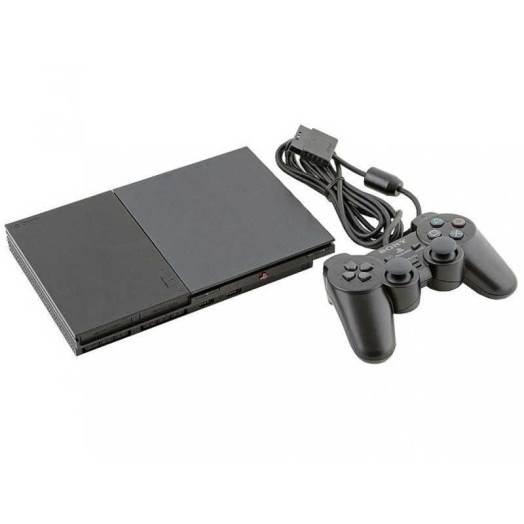
Не устанавливайте консоль в местах, где возможно возникновение следующих условий:
- Густой сигаретный дым или пыль. Сигаретный дым или пыль, оседающие на внутренних компонентах, например, линзе, могут стать причиной неисправности консоли.
- Слишком высокая или низкая температура, прямой солнечный свет, источники тепла или автомобиль, в котором закрыты окна (особенно летом). Это может привести к повреждению корпуса или стать причиной неисправности консоли.
- Магнитные поля — например, созданные магнитами или громкоговорителями.
- Вибрация.
Названия компонентов
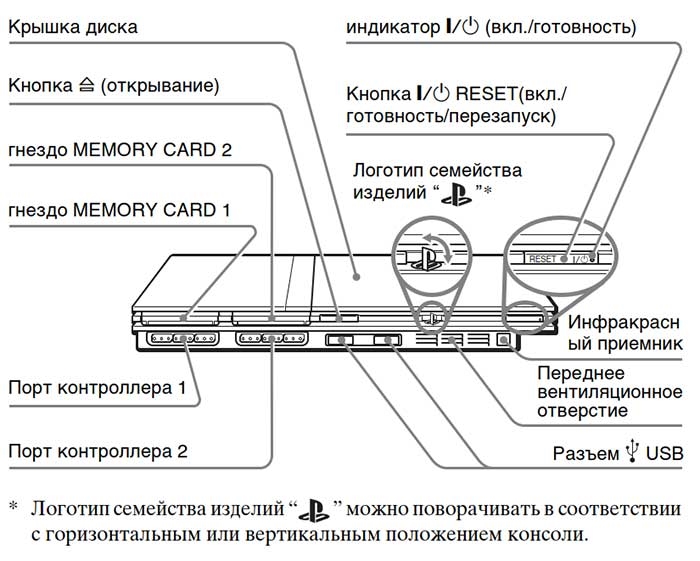
Передняя панель консоли PlayStation®2
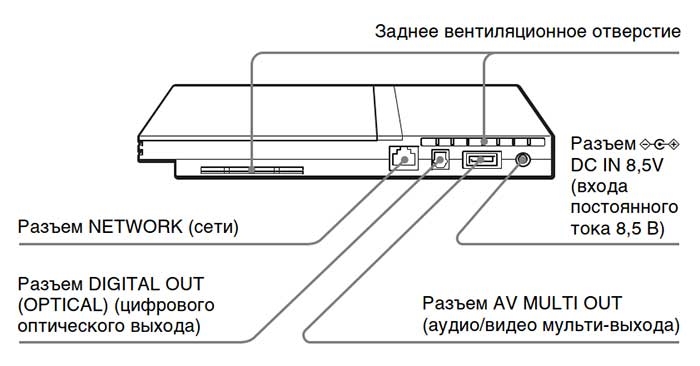
Задняя панель консоли PlayStation®2
Подсоединение к телевизору
- Не включайте шнур питания АС (переменного тока) консоли в электрическую розетку до тех пор, пока не произведете все необходимые подсоединения.
- Убедитесь в том, что телевизор выключен.
1. Подсоединение к телевизору используя Кабель AV (интегрированный аудио/видео)
Подсоедините консоль к телевизору, как показано ниже.
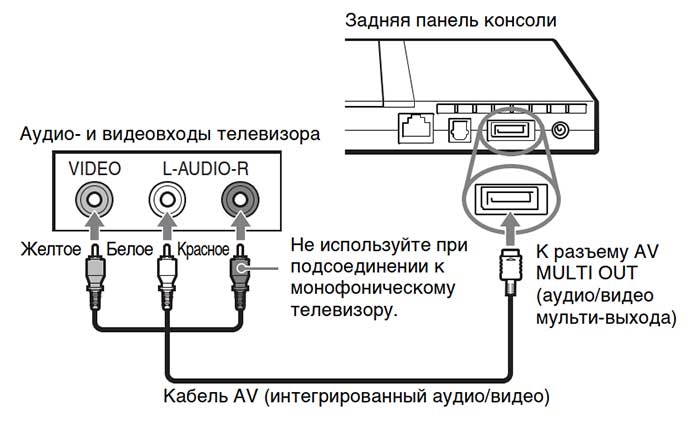
Подсоединение к телевизору с разъемом Euro-AV (аудио/видео) с помощью Соединительного разъема Euro-AV (аудио/видео)
Подсоедините консоль PlayStation®2 к разъему Euro-AV (аудио/видео) (SCART) телевизора с помощью Соединительного разъема Euro-AV (аудио/видео) и Кабеля AV (интегрированного аудио/видео), совместив цветные штекеры Кабеля AV с гнездами соответствующего цвета на Соединительном разъеме.
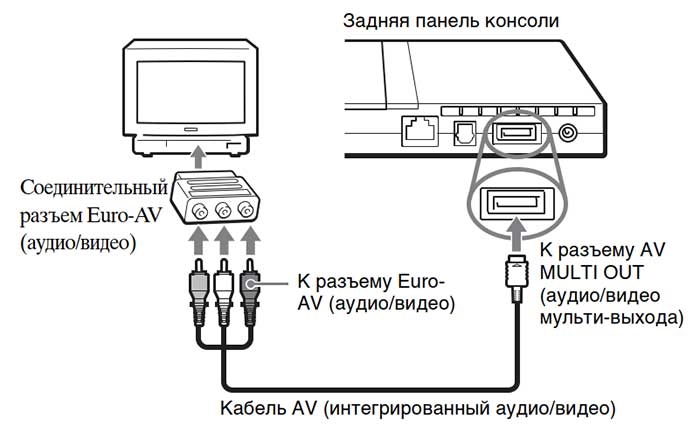
Установите для телевизора правильный режим видеовхода. См. руководство по эксплуатации телевизора.
Использование разных типов кабелей
Качество изображения зависит от типа используемого кабеля. Используйте приведенную ниже информацию для определения оптимального способа подсоединения.При использовании кабеля, продаваемого отдельно, изучите прилагаемые к нему инструкции.
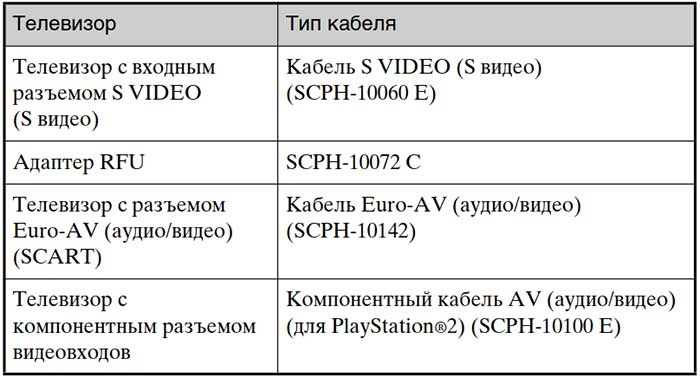
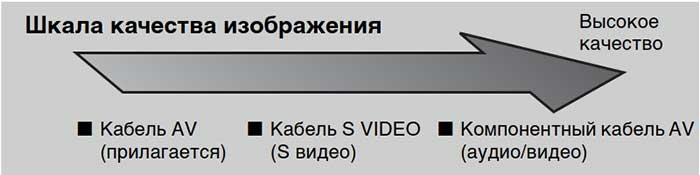
Данная шкала приведена только для справки. Качество изображения может разниться в зависимости от изделия или состояния телевизора. При использовании кабеля Euro-AV качество изображений может различаться в зависимости от соединения AV телевизора. Для оптимального качества изображения подключите кабель Euro-AV (аудио/видео) к гнезду, поддерживающему сигнал RGB на телевизоре.
- Режим прогрессивного сканирования проигрывателя DVD доступен только при воспроизведении дисков, записанных в формате NTSC и воспроизведенных на экране телевизора, поддерживающего прогрессивное сканирование (480р).
- Невозможно подсоединить консоль к телевизору с компонентными видеовходами, предназначенными исключительно для использования с HDTV (Y Рв PR).
Подсоединение цифрового аудиооборудования
Используя продающийся отдельно цифровой оптический кабель, можно воспроизводить звук с эффектами, аналогичными прослушиванию в кинотеатре или концертном зале. При подключении консоли к аудиооборудованию с цифровыми разъемами следуйте инструкциям, прилагаемым к подключаемому устройству.
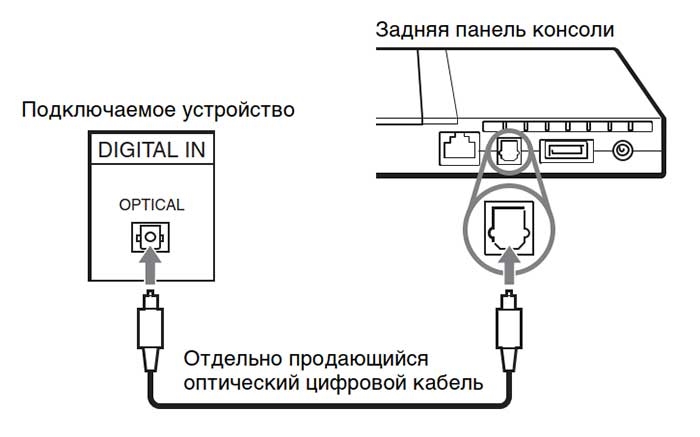
- При подключении консоли к аудиооборудованию с помощью оптического цифрового кабеля может отсутствовать звук при использовании некоторых форматов программного обеспечения PlayStation®2. В таком случае используйте прилагаемый кабель AV (интегрированный аудио/видео) и подсоедините его к разъему консоли AV MULTI OUT (аудио/видео мульти-выхода). Не используйте оптический цифровой кабель.
- После подсоединения цифрового аудиооборудования установите для параметра “DIGITAL OUT (OPTICAL) (цифровой оптический выход)” значение “Вкл.” в меню Конфигурация системы.
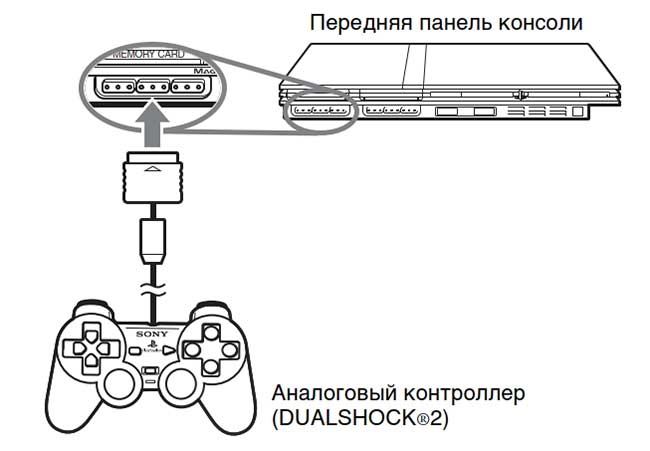
Подключение контроллера
Вставьте Аналоговый контроллер (DUALSH0CK®2) в порт контроллера на консоли.
Подсоединение адаптера АС (переменного тока) и шнура питания АС (переменного тока)
- Электрическая розетка должна быть расположена рядом с оборудованием в легкодоступном месте.
- Не включайте шнур питания АС (переменного тока) консоли в электрическую розетку до тех пор, пока не произведете все необходимые подсоединения
1. Присоедините шнур питания АС (переменного тока) к адаптеру АС (переменного тока)
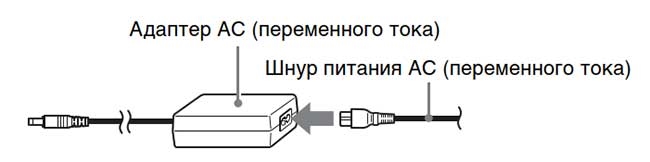
2. Подключите разъем адаптера АС (переменного тока) к разъему DC IN 8,5V (вход постоянного тока 8,5 В) на задней стороне консоли.
3. Подключите шнур питания АС (переменного тока) к розетке электропитания.
4. Индикатор вкл./готовность на передней панели консоли загорится красным цветом, показывая, что консоль находится в режиме ожидания.
Включение и выключение консоли
Не включайте консоль, пока не выполнили следующие действия:
- Включите телевизор.
- Переключите телевизор на отображение сигналов от входа, к которому подключена консоль.
- Проверьте, чтобы индикатор I/O (вкл./готовность) на передней панели консоли горел красным цветом.
- Нажмите кнопку I/O RESET/ (вкл/готовность/перезапуск) на передней панели консоли.
- Индикатор I/O на передней панели консоли загорится зеленым, и на экране телевизора появится изображение с консоли.
- При первом включении консоли появятся экраны установки языка, часового пояса и летнего времени. Установите значения параметров в соответствии с инструкциями на экране.
- При подключении консоли к широкоэкранному телевизору установите “Размер экрана” в меню Конфигурация системы
- Нажмите кнопку I/O/RESET и держите ее нажатой более трех секунд. Индикатор загорится красным, показывая, что консоль перешла в режим ожидания.
Если консоль находится в режиме ожидания, питание полностью не отключается. Если вы не собираетесь использовать консоль в ближайшее время, отключите шнур питания АС (переменного тока)
Запуск игры
- Включите консоль.
- Нажмите кнопку (открыть) на передней панели консоли. Откроется крышка диска.
- Поместите диск в лоток этикеткой вверх.
- Закройте крышку диска
- При включении консоли с вставленным диском, игра запустится автоматически
Завершение игры
- Нажмите кнопку открыть на передней панели консоли.
- Извлеките диск
- Закройте крышку диска
- Выключите консоль
Использование Аналогового контроллера (DUALSH0CK®2)
Кнопки Аналогового контроллера (DUALSHOCK®2) чувствительны к силе нажатия. Он также предоставляет функцию вибрации.
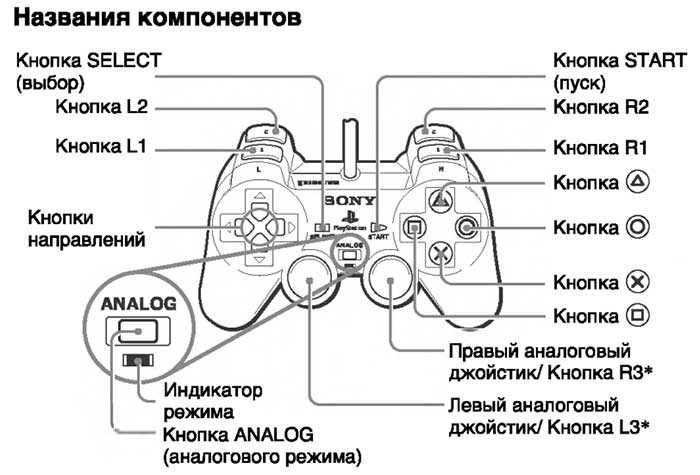
- Левый и правый аналоговые джойстики или кнопки L3 и R3 работают только в аналоговом режиме (индикатор: красный).
- Кнопки L3 и R3 работают только когда нажаты аналоговые джойстики.
Перед использованием Аналогового Контроллера (DUALSHOCK®2), после включения питания консоли поверните левый и правый аналоговые джойстики большими пальцами на один оборот перед тем, как приступить к игре. Не перекручивайте аналоговые джойстики, а вращайте их, как бы рисуя круг
Аналоговый контроллер можно переключать из цифрового режима в аналоговый и наоборот путем нажатия кнопки ANALOG (аналогового режима). Переключитесь в подходящий для пользования режим. Следует иметь в виду, что некоторое программное обеспечение будет выполнять такое переключение автоматически.
При использовании Аналогового контроллера в цифровом режиме левый и правый аналоговые джойстики не работают. Функция чувствительности кнопок к силе нажатия также отключена.
Функция вибрации
Функцию вибрации можно включать или выключать на экране параметров программного обеспечения. В зависимости от программного обеспечения функция вибрации может включаться (ВКЛ.) автоматически.
Использование MEMORY CARD (карт памяти)
Можно сохранять и загружать игру или другие данные, используя MEMORY CARD (карту памяти). Можно также удалить игровые данные или скопировать их с одной MEMORY CARD (карты памяти) на другую.
В зависимости от программного обеспечения процедура сохранения или загрузки может варьироваться
Для MEMORY CARD (карты памяти) (для PlayStation®2) используется “MagicGate” — технология защиты охраняемого авторскими правами
Вызов главного меню
Из Главного меню можно получать доступ к информации и изменять разнообразные настройки. Главное меню отображается при включении консоли без вставленного диска.
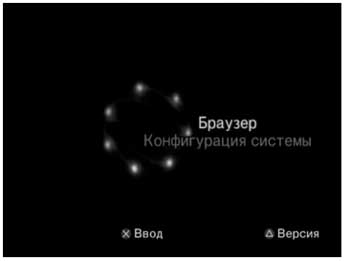
Использование экрана браузера
С помощью экрана браузера можно выполнять следующие операции:
- Копировать или удалять игровые данные на MEMORY CARD (карте памяти)
- Запускать игры
- Воспроизводить аудио CD
- Воспроизводить DVD
Копирование или удаление игровых данных
1. Используйте кнопки направлений на экране браузера чтобы выбрать значок нужной MEMORY CARD (карты памяти) для копирования или удаления данных, затем нажмите кнопку Х
2 Выберите значок данных, которые необходимо копировать или удалить, затем нажмите кнопку Х.
3 Выберите “Копирование” или “Удаление”, затем нажмите кнопку Х. При копировании игровых данных убедитесь в том, что MEMORY CARD (карты памяти) вставлены в консоль. Если вы выбрали “Удаление”, перейдите к шагу 5.
4 Выберите место назначения, затем нажмите кнопку Х.
5 Выберите “Да”, затем нажмите кнопку ТРЕУГОЛЬНИК. Во время копирования или удаления данных не извлекайте MEMORY CARD (карты памяти).
6 После завершения копирования или удаления нажмите кнопку О.
- Для просмотра информации об элементе игровых данных выберите значок данных и нажмите кнопку ТРЕУГОЛЬНИК для получения подробных сведений.
- Совместимость программного обеспечения и Memory Card (карт памяти):
Программное обеспечение формата PlayStation®2 не может быть сохранено на Memory Card (карту памяти) формата PS1 (SCPH-1020 Е).
- Игровые данные формата PlayStation® не могут быть сохранены на Memory Card (карту памяти) (8 Мб) (для PlayStation®2). Однако игровые данные формата PlayStation® могут быть скопированы с Memory Card (карты памяти) (SCPH-1020 Е) для хранения на Memory Card (карте памяти) (8 Мб) (для PlayStation®2). Обратите внимание, что такие игровые данные не могут быть загружены непосредственно с Memory Card (карты памяти) (8 Мб) (для PlayStation®2).
Использование меню Конфигурация системы
С помощью меню Конфигурация системы вы можете изменить настройки множества параметров, включая язык, время и способ воспроизведения аудио- и видеоданных.
Как подключить пс2 к телевизору
Ваш телевизор скорее всего не поддерживает NTSC-сигнал. Система NTSC используется в Северной Америке и Японии, а в Европе и, в частности, в России традиционно используются системы PAL и SECAM.
— А что же делать, чтобы получить цветное изображение ?
Для начала надо убедится, что с самой Playstation 2 всё в порядке, и она вообще может показывать цветное изображение (хотя бы при запуске приставки). Далее, пожалуй, самым логичным решением будет сменить телевизор, чтобы впоследствии без проблем играть и смотреть фильмы в цвете не задумываясь о происхождении дисков. Однако, если же ваш телевизор всё таки довольно хороший, то, вероятно, в нём имеется вход RGB-Scart (Нужен именно RGB-Scart, а не простой Scart, загляните в инструкцию к телевизору.). Так вот, если в телевизоре есть RGB-Scart, то можно будет приобрести кабель для такого подключения консоли к телевизору (Переходник «тюльпан-Scart» из комплекта Playstation 2 — это не RGB-Scart.), соотвественно разница в способе передачи цвета в системах NTSC и PAL перестанет иметь значение. Но учтите, что в редких случаях такое подключение может быть опасным для приставки (подробности об этой проблеме можно было найти по ссылкам в одной из тем раздела). Третий вариант решения проблемы — покупка конвертора NTSC->PAL, но данное устройство продаётся далеко не в каждом магазине, поэтому возможны сложности с его покупкой. Ну и как последний вариант можно попросить специалистов немного доработать приставку, чтобы она всегда выдавала сигнал в PAL. Но подробной информации по данному способу, в том числе и о плюсах и минусах такого решения, нет.
— Чем оличаются системы PAL и NTSC ?
PAL — это европейская система, и, соответственно, в России официально продаются PAL-приставки и игры в формате PAL. Система NTSC используется в Северной Америке и Японии. Технически эти телевизионные системы отличаются количеством строк (то есть разрешением изображения) и способом цветопередачи. Углублённое сравнение этих систем выходит за рамки данного FAQ, тем более что вопрос спорный, поскольку находятся сторонники как одного, так и другого стандарта. Однако нужно отметить два важных факта:
в PAL больше строк, чем в NTSC, то есть немного выше разрешение
в PAL меньше частота обновления экрана, чем в NTSC — в PAL 50 Герц (Hz) против 60 Герц (Hz) в NTSC, то есть меньше максимальная частота кадров.
С точки зрения игрока получается, что игры в PAL могут выглядеть лучше, но работают обычно чуть медленнее. Это не всегда явно заметно, но в динамичных играх таких жанров как файтинги и гонки эта разница в скорости вполне чувствуется опытным игроком. Более того, учитывая, что многие крупные разработчики игр для Playstation 2 ориентируются в первую очередь на рынки Северной Америки и Японии, соответственно не так редки случаи, когда в PAL варианте игра получается несколько ущербной. Например, в некоторых играх на экране присутствуют горизонтальные черные полосы вверху и внизу экрана. Это связано с тем, что создатели игры не пожелали сделать в игре поддержку более высокого разрешения, которое используется в системе PAL, а просто показывают в центре экрана изображение в разрешении стандарта NTSC. Наиболее известный пример такого подхода к созданию игр — европейская версия игры Final Fantasy X. Однако в некоторых европейских версиях игр разработчики позволяют игроку самому сделать выбор между PAL и NTSC (50Hz и 60Hz).
Но разница между PAL и NTSC форматом игр заключается не только в разрешении, частоте кадров и передаче цветов. Поскольку Европа, Северная Америка и Японии — это разные рынки видеоигр, компания Sony в своей приставке Playstation 2 установила ограничения на использования дисков для разных регионов. Так российские и европейские модели приставок позволяют запускать только диски с играми PAL версии (то есть только те, что выпущены в Европе) и просто не позволят играть в диски, привезённые из Америки или Японии. Обойти данное ограничение можно установив в приставку чип или используя HD Advance (HD loader).
— Какими способами можно подключить Playstation 2 к телевизору ?
— В чём разница между несколькими вариантами присоединения Playstation 2 к телевизору ?
Подключить Playstation 2 к телевизору можно несколькими способами. Способ подключения выбирается конечно же прежде всего исходя из имеющихся в телевизоре видеовходов. При наличии нескольких различных видеовходов желательно выбрать тот, который позволит добиться наилучшего качества изображения, потому что качество картинки на телевизоре во многом зависит от способа подключения приставки. Playstation 2, как и XBox, и GameCube — это уже далеко не 8 или 16 битные приставка начала 90-х годов прошлого века, в которые было вполне приемлимо играть на маленьком «кухонном» телевизоре, а то и вовсе на старом ламповом «гробе» советского производства. Playstation 2 — это пусть и не самый большой, но весьма серьезный шаг от игр на стареньком «ящике» к играм на серьёзных больших телевизорах или даже домашнем кинотеатре. Поэтому при наличии хорошего телевизора следует серьезно отнестись к вопросу подключения к нему данной игровой приставки.
Подключить Playstation 2 можно несколькими способами:
1) композитное подключение — это подключение с использованием стандартного кабеля с тремя RCA-штекерами («тюльпанами», «колокольчиками») на конце. Такой кабель даётся комплекте с приставкой (один штекер для видео сигнала и два штекера для звукового сигнал — правый и левый каналы). Это способ годится для абсолютного большинства телевизоров, но и даёт далеко не лучшее качество изображения.
2) Scart подключение — это по сути тоже самое композитное подключение (не путать с RGB-Scart), но используется другой разъём (21 pin). Такое подключение требуется для некоторых европейских телевизоров, поэтому в комплекте с PAL версией приставки даётся переходник типа «тюльпан-скарт». По качеству изображения такое подключение не отличается от первого варианта.
3) высокочастотное подключение (оно же «антенное») — приставка подключается к телевизору через вход для телевизионной антенны. Пожалуй, это наихудший возможный вариант, и лучше им не пользоваться. Если такое подключение вдруг понадобится, то нужно отдельно приобретать специальный переходник.
4) s-video подключение — более качественный, чем предыдущие, способ подключения. Используется кабель, похожий на обычный, где вместо желтого «тюльпана» видео сигнал передаётся через круглый штекер с четырьмя иголками. Преимущество такого кабеля в том, что составляющие видео сигнала идут по нескольким отдельным проводам, соответственно, улучшается качество картинки, уменьшается размазанность изображения и пропадают некоторые другие дефекты, присущие композитному соединению. Не все телевизоры имеются s-video вход, и кабель для такого подключения продаётся отдельно.
5) RGB-Scart подключение — это один из лучших способов соединения, но он имеет несколько недостатков. Преимущество его в том, что видео сигнал передаётся в отдельных составлющих цвета — rgb (red green blue), соотвественно, достигается более точная передача цветов и высокая четкость картинки а также отсутвуют типичные дефекты изображения, характерные для композитного соединения. Плюс этого способа подключения ещё и в том, что он позволяет играть в игры формата NTSC в цвете, даже если телевизор не воспринимает NTSC сигнал. Однако недостаток этого способа подключения заключается в том, что могут возникнуть проблемы с просмотром фильмов на DVD (зеленое изображение). Кроме того, на некоторых редких моделях телевизоров такое подключение может оказаться небезопасным для приставки. Перед использованием rgb-scart рекомендуется внимательно изучить инструкцию к телевизору, чтобы убедится, что разъём для scart действительно поддерживает rgb сигнал и, во-вторых, что нет опасности для приставки, о чём уже написано выше (см. вопросы про черно-белое изображение). Специальный кабель для подключения к rgb-scart приобретается отдельно, кроме того, необходимо установить в настройках Playtstation 2 формат выходного видеосигнала как RGB.
6) компонентное подключение — это, пожалуй, самый лучший способ соединения. Используется специальный кабель с 5 RCA-штекерами (тюльпанами) вместо обычных 3. Три штекера используются для передачи компонентов видео сигнала и два штекера для передачи звукового сигнала (правый и левый каналы). По качеству картинки такое соединение сопоставимо с RGB-Scart, но, помимо этого, только такой способ подключения позвляет использовать прогрессивную развёртку (режим 480p). Кабель для такого соединения тоже продаётся отдельно, а настройках Playstation 2 тоже нужно выставить соответствующий формат выходного видео сигнала. При использовании RGB-Scart подключения изображение на экране телевизора может выглядеть немного непривычно, так как при обычном подключении цвета немного искажаются при передаче изображения.
— Что такое «прогрессивная развёртка» ?
— Зачем нужен progressive scan ?
— Как влючать этот progressive scan ?
progressive scan — это прогрессивная развёртка (в играх может называться режим «480p»), то есть один из способов вывода изображения на экран. Исторически так сложилось, что телевизор использует черезстрочную (interlaced) развёртку, однако современным требованиям к качеству изображения такой метод вывода картинки не удовлетворяет, поэтому в дорогих моделях телевизоров ужедалеко не один год поддерживается прогрессивная развёртка. До этого прогрессивная развёртка применялась в компьютерных мониторах, где требования к четкости изображения значительно выше, чем к телевизору, соответственно, используя progressive scan на телевизоре можно получить картинку более высокого качества. Наиболее актуально его использование, впрочем, как и необходимого для этого компонентного подключения, на телевизорах с диагональю от 29» и видео проекторах. Это не значит, что на более скромных телевизорах не нужна прогрессивная развёртка, просто она очень желательна для достаточно большого экрана.
Однако на Playstation 2 с поддержкой прогрессивной развёртки ситуация не очень хорошая. Изначально, выпустив консоль, Sony как-то не спешила поднять качество изображения на новый уровень, поэтому использование такого режима, вероятно, не было документировано для разработчиков игр. Соответственно, все игры первой волны просто не поддерживают вывод изображения в таком режиме, вследствие чего и бытовало заблуждение, что Playstation 2 вообще не поддерживает прогрессивную развёртку. Тем не менее, через некоторое время разработчики получили обновлённую документацию и инструментарий, и, как результат, многие более новые игры позволяют включать progressive scan. Но всё же, по тем или иным причинам, даже многие новые игры не работают в таком режиме. Встроенный DVD проигрыватель Playstation 2 (начиная с модели SCPH-50XXX) может показывать фильмы в таком режиме, но старые версии программы-проигрывателя этого делать не умеют. Наличие поддержки прогрессивной развёртки в игре обычно указывается в инструкции и на обратной стороне коробки от игры значком в виде прямоугольника с надписью «Progressive Scan». В инструкции обычно указывают и способ включения этого режима. Включаться этот режим действительно может по разному, но обычно это делается либо в меню Options, либо при начальной загрузке игры. Если в первом случае в меню будет явно присутствовать строчка типа «progressive scan on/off» или «480p mode yes/no», то во втором случае явных намёков на существование этого режима может и не быть вообще. То есть второй традиционный вариант включения этого режима сводится к тому, что при начальной загрузке игры (при появлении логотипа «PlayStation2») надо нажать и держать кнопки «крестик» и «треугольник» на джойстике. Если игра поддерживает включение этого режима таким способом, то на экране появится специальное меню с выбором типа «Interlace/Progressive» или «Interlace/480p». Дополнительные неприятности с поддержкой прогрессивной развёртки зачастую обеспечены покупателям европейских версий игр. Видимо потому, что в Европе процесс продвижения hd-tv, подразумевающих progressive scan идёт медленно, не мало издаваемых в PAL варианте игр _лишаются_ поддержки режима «480p». В качестве примера можно привести такие игры как Socom, Burnout 3 и даже сравнительно новую игру God of War. Помимо штатной поддержки прогрессивной развёртки играми, можно попытаться включить её внештатными способами, если разработчики не предусмотрели её наличие в игре. Было выпущено несколько программ, которые принудительно заставляли игры работать в таком режиме. Но, естественно, полноценная и стабильная работа игр во внештатном для них режиме не гарантирована. И ещё один важный момент. Прогрессивная развёртка работает только при компонентном подключении к телевизору или VGA подключению к монитору. В других случаях после включения этого режима изображение просто исчезнет с экрана.
— Что такое режим 1080i ?
1080i — это HDTV режим с черезстрочной развёрткой (interlaced), но более высоким разрешением. Для его использования нужен компонентный кабель и поддержка со стороны телевизора. В играх для PlayStation 2 этот режим очень редко, в качестве примеров игр с его поддержкой можно назвать Gran Turismo 4 и Tourist Trophy.
— Возможно ли подключить Playstation 2 к монитору ?
— Реально ли играть в Playstation 2 на мониторе ?
Playstation 2 можно подключить к монитору, и играть на нём если не возможности играть на телевизоре или он вас не устраивает. Реализовать эту идею можно несколькими способами:
1) Приобрести VGA Box. Это такое специальное устройство, читайте о нём ниже.
2) Подключить Playstation 2 к тв-тюнеру (TV Tuner) или другой плате подходящей видео захвата компьютера и воспользоваться программным обеспечением компьютера для работы с тв-тюнером
3) Приобрести VGA-кабель для Playstation 2. При использовании этого кабеля будут работать только те игры, которые поддерживают прогрессивную развёртку (progressive scan), о котором написано выше. Учитывая, что приставка стартует в обычном режиме, после чего нужно вручную переключать игру в такой режим, данный способ таит в себе немало неудобств, хотя и позволяет получить довольно таки качественное изображение. Необходимый vga кабель — достаточно редкая вещь и в розничной продаже найти его непросто, поэтому, вероятно, придётся спаять его самостоятельно или обратиться с этим вопросом к специалисту. Более того, vga кабель будет работать не со всеми мониторами, а только с теми, которые поддерживаются «sync on green».
Информацию по совместимости мониторов с vga кабелем можно найти по ссылке: https://playstation2-linux.com/sog.php
— Что такое VGA Box ?
VGA Box — это устройство, которое преобразует телевизионный чересстрочный (interlaced) видеосигнал в сигнал с прогрессивной (progressive) развёрткой, который пригоден для вывода на компьютерный монитор по vga-кабелю. Данное устройство также может называться «upscan converter» или как-нибудь похоже. С помощью этого устройства можно подключить Playstation 2 к монитору, и при этом можно будет играть в любые игры, независимо от возможности включать режим 480p (прогрессивная развёртка) в игре. Однако на сегодняшний день абсолютное большинство подобных устройств, продаваемых в России (в частности, в Москве) имеют только композитный и, максимум, s-video входы, и, соотвественно, они дают картинку далеко не лучшего качество, что на мониторе, вероятно, будет бросаться в глаза. Про разницу между типами подключения приставки можно прочитать выше.
— Какой формат видеосигнала подает сонька 4:3 или 16:9 ?
Приставка позволяет выводить как 4:3 (обычный формат), так и 16:9 (широкоэкранный формат). Наличие поддержки 16:9 (widescreen) зависит от игры, но большинство игр предлагает только «квадратное» изображение формата 4:3. Некоторые игры были рассчитаны только один из форматов изображение, а потому в одно из режимов изображение просто урезается. Напримет, Grand Theft Auto: Vice City изначально ориентирована на формат 4:3, и в широкоэкранном режиме изображение обрезается сверху и снизу; а The Getaway изначально рассчитана на широкоэкранные телевизоры, и поэтому в режиме 4:3 изображение обрезается слева и справа.
Как подключить Sony PlayStation к телевизору?
В последние 15 лет компьютеры существенно потеснили игровые приставки в качестве основного устройства для видеоигр, но такое перераспределение влияния вызвано универсальностью ПК, который годится и для работы, и для игр. Что же касается заядлых геймеров, то многие из них до сир пор считают, что полноценное удовольствие от процесса может принести только хорошая консоль. Среди других брендов и моделей различные версии PlayStation от компании Sony всегда считались одними из лучших на рынке, и это утверждение до сих пор не утратило своей актуальности. В этой стать рассмотрим подробнее, как подключить Sony PlayStation к телевизору.
Особенности подключения
Прелесть Sony PlayStation заключается в том, что подключить ее к ТВ можно массой различных способов. Из-за этого вам не нужен конкретный телевизор под приставку определенной модели – в большинстве случаев наличие хоть каких-нибудь разъемов сзади позволит подключить консоль и к старому, и к новому ТВ. В некоторых случаях, правда, придется отдельно докупить переходники, но они все же обойдутся игроману куда дешевле, чем замена телевизора на более современную модель.
С механической точки зрения процедура подключения игровой консоли одинакова для всех версий PS, но при этом набор интерфейсов, доступных для подключения без дополнительных переходников, будет отличаться.
Так, представленная в далеком 2006 году, но до сих пор кое-где актуальная PS3 обладает полноценным набором тюльпанов, тогда как PS4, попавшая на рынок лишь в конце 2013 года, через тюльпаны уже коннектится только через переходник, потому что к тому моменту начал набирать популярность универсальный разъем HDMI. В то же время настоящий раритет – PS2 – появился еще до разработки первого стандарта HDMI, поэтому подсоединить ее к обычному в наши дни телевизору не всегда просто – там все кабеля оканчиваются именно тюльпанами.
Рассчитывая присоединить консоль к ТВ через переходник, надо еще учитывать тот факт, что не каждый подходит под определенную модель PlayStation. Формальная способность воткнуть штекер в гнездо еще не говорит о совместимости. Так, конвертер, работающий по принципу «из HDMI в VGA», с PS4 работать не будет, хотя по гнездам, вроде бы, все в порядке. Приобретая приставку и переходник в специализированном магазине, не стесняйтесь задать консультанту вопрос относительно совместимости – это поможет избежать различных неприятных сюрпризов.
Способы
Последние модели PS уже теоретически позволяют обходиться без проводов, но все-таки максимальное качество картинки можно получить только благодаря кабелю, настройка синхронизации тоже происходит через него, да и не все современные телевизоры уже относятся к категории «смарт». Словом, шнур нам точно будет нужен, а японский производитель очень любезно позволяет выбрать один из множества вариантов, благодаря чему подключиться можно к любому ТВ, который все еще способен выдавать картинку.
- HDMI. Этот стандарт вот уже много лет считается наиболее актуальным кабельным способом подключения приставки к телевизору. У любого современного ТВ такой разъем быть обязан. Метод хорош тем, что по одному кабелю передаются и картинка, и звук, причем изображение отображается в максимальном качестве и без подвисаний. В современных PlayStation нужный кабель идет в комплекте поставки.
- HD/AV. Такой вариант подключения является достойной альтернативой вышеописанному способу с HDMI – по крайней мере, картинка тоже должна получаться качественной и не тормозить. Другое дело, что необходимый кабель в комплект поставки консоли не входит никогда, поэтому его в любом случае придется покупать отдельно. Обратите внимание, что соответствующие разъемы есть не в каждом телевизоре, будь то старые или новые модели, поэтому не тратьте деньги, пока не убедитесь, что этот способ подключения вам подходит.
- RCA. Если предыдущий кабель был похож на тюльпаны, то это они и есть в своем классическом виде. Для современных моделей TV этот формат, пожалуй, уже устарел – даже если соответствующие разъемы сохранились, картинка будет откровенно хромать. Другое дело, что старые модели телевизоров были реально заточены на этот формат передачи сигнала, и априори не обладали впечатляющим нашего современника изображением, поэтому там существенных искажений быть не должно. В наборе PS3 кабели с тюльпанами представлены по умолчанию, так что владелец консоли может попробовать такое подключение бесплатно.
- S-Video. На сегодняшний день это уже настолько устаревший способ подключения к телевизору, что его используют только для работы со старыми моделями ТВ, и по той же логике этот стандарт не кажется разумным для использования со сравнительно новой PS4. Добиться более или менее хорошего качества картинки от такого разъема просто не получится – этот стандарт был широко популярным еще в 90-ые годы ХХ века, и с тех пор не развивался, а уступил свое место более новым стандартам, поэтому и качество будет соответствующим. По понятным причинам такого шнура не будет в стандартной комплектации ни приставки, ни нового телевизора, но и докупить его отдельно будет непросто, поскольку он уже давно не пользуется спросом. Честно говоря, на сегодняшний день этот вариант оказывается в глубоком запасе, когда хозяину консоли не хочется покупать новый TV на дачу или в деревню, но он готов брать с собой PS в такие поездки.
- Scart. Это аналог еще относительно неплохого интерфейса RCA, но он и реже встречается, и обеспечивает заметно более низкое качество, то есть, аналогичность разъемов заключается только в том, что у техники всегда есть либо RCA, либо Scart, но не оба сразу. На сегодняшний день это весьма редкий вариант подключения, который не выдаст качество выше давно устаревших 480р.
- VGA. Еще один выходец из далекого прошлого, который чаще всего ассоциируется с подключением к старому компьютерному монитору, но на самом деле такое гнездо в свое время было характерно и для некоторых телевизоров. Это большая редкость в наше время, но если другие решения не подходят, придется брать и сам кабель, и переходник, поскольку соответствующего выхода на корпусе консоли просто нет.
Настройка
Если вы пошли наиболее правильным путем и подключаетесь по HDMI, сначала подключите к консоли сетевой шнур и воткните его в розетку. Если устройство работает и с ним все в порядке, засветится красная лампочка – после этого вставьте кабель HDMI в соответствующие разъемы на ТВ и консоли. При успешном подключении будет слышен характерный щелчок. Настроить отображение дальше предельно просто – при помощи пульта от телевизора выберите в качестве источника сигнала HDMI-гнездо, можете установить любые игры и играть.
Кабель HD/AV сложно перепутать с чем-либо еще, поскольку на конце одного шнура будет сразу пять штекеров, часть из которых до боли напоминают обыкновенные тюльпаны.
Каждый из них надо включить в правильное гнездо, но для простоты понимания каждый штекер обозначают не только буквенной, но и цветовой маркировкой – это логическая задача на уровне детского сада. Если вам интересно, L – это левый канал аудиосигнала, R – правый, а остальные три отвечают за передачу картинки в отличном качестве.
RCA – узнаваемые три круглых штекера белого, желтого и красного цветов, но без дополнительных широких разъемов. Как и в случае с HD/AV, они специально промаркированы разными оттенками, чтобы при подключении было сложно перепутать гнезда. Как и у вышеописанного стандарта, красный штекер – правый аудиоканал, белый – левый, а за передачу видеосигнала отвечает один лишь желтый штекер.
S-Video – характерный штекер с толстым округлым «периметром» и несколькими шипами внутри него, способный вызвать немало ностальгии у тех людей, кто еще помнит «старые времена». Цветовая маркировка присутствует на таких «первобытных» тюльпанах не всегда, поэтому надо внимательнее ориентироваться на буквенные обозначения. Провода вставляются только в выключенный телевизор, включать допотопный агрегат будем уже после. Не стоит и надеяться, что такая техника сама определит подключение, поэтому нужно вооружиться пультом и объяснить ей, какой именно источник сигнала мы хотим отображать на экране.
Среди всего, что мы рассматривали выше, Scart – это способ подключения, где еще, как говорится, придется «потанцевать с бубном», пока техника не начнет нормально работать.
Такой кабель не просто не поставляется в комплекте с консолью – она в принципе не оснащена даже выходом такого стандарта, поэтому придется покупать специальный переходник, который подключается к выходу типа AV. Тонкость подсоединения заключается в том, что штекеров несколько, но разработчики стандарта не удосужились промаркировать их хоть как-нибудь, так что тыкать придется наугад – до тех пор пока не будет достигнут некий приемлемый результат.
Подключение через VGA – это вообще особый опыт в жизни геймера, поскольку сам по себе стандарт рассчитан на передачу только видеосигнала, а звук остается где-то за кадром. Проблема, конечно, решается, но тогда нужен уже не переходник, а конвертер – приняв от консоли составной сигнал, он выводит картинку на дисплей ТВ, а вот для звука к специальному гнезду на конвертере придется подключать независимые наушники или аудиосистему. Переходники типа HDMI-VGA могут предполагать отдельный USB-разъем для получения питания или обходиться без него – для PlayStation это, как правило, непринципиально. При этом старый телевизор или монитор иногда ругается, называя входной сигнал не входящим в его рабочий диапазон – это значит, что устройство просто не тянет 1080р. Выход тут один: полностью сбросить настройки консоли, а затем перенастроить ее на выдачу 720р – картинка будет уже не та, но получится поиграть хоть как-то.
Возможные проблемы
Случается так, что вы все сделали вроде бы правильно, но телевизор не видит приставку, нет звука или изображения. На самом деле это еще не повод расстраиваться или вызывать мастера – есть несколько причин, по которым возможны такие «фокусы», и все они устраняются даже новичком в домашних условиях. Если вы по какой-то причине сменили кабель для подключения, не стоит удивляться, что консоль не подключается – ТВ просто пока не понимает, что это то самое устройство, которое уже было полноценно настроено. Специалисты советуют выполнить полный сброс приставки – по крайней мере, в случае с PS3 это срабатывает практически всегда. Зажмите кнопку пуска секунд на десять, пока устройство не выдаст двойной писк – после этого можно пытаться подключиться заново.
Выше мы описали последствия замены кабеля, а ведь шнуры меняют не просто так – со временем они могут изнашиваться и портиться, а бракованные экземпляры не работают изначально.
Если приставка так и не включается после сбрасывания, может быть, что проблема – в самом кабеле, особенно если он не новый. Провести полноценную диагностику в данном случае чуть сложнее – нужно либо специальное устройство, либо другая приставка, чтобы попробовать подключить ее через тот же шнур. Можно попробовать решить проблему и наугад, заранее посчитав, что кабель испорчен, и приобретя другой такой же.
Нередко телевизор просто не хочет сам переключаться на подключенную консоль – об этом свидетельствует продолжение демонстрации эфира телеканала вместо загрузки интерфейса системы. Эта проблема вообще решается очень просто – нужно всего лишь взять в руки пульт и вручную переключиться на демонстрацию сигнала с того разъема, к которому подключена PlayStation. Выше мы увидели, что теоретически консоль можно воткнуть чуть ли не в любой из входов, поэтому просто выберите в меню тот из них, который избрали для подключения вы.
Не исключен также совсем печальный вариант, когда у вас просто не работает сама PS. Если на корпусе не горит специальный индикатор, в этом можно даже не сомневаться. Опытные люди обычно советуют не пытаться самостоятельно ремонтировать приставку – лучше обратиться в магазин, где вы ее купили, или в авторизованный сервисный центр.
Как подключить Sony PlayStation к телевизору, смотрите далее.
