Как подключить смартфон к машине
Машины и смартфоны стали не просто частью нашей жизни. Они настолько плотно в нее вошли, что без них мы просто не можем ничего сделать. Связь и перемещение в пространстве — это и есть составляющие нашей жизни. Если это так, то почему бы не объединить эти два блага цивилизации в одно и не заставить их работать вместе? Вопрос ”как подключить смартфон к машине” появляется чаще, чем может показаться, и поэтому мы решили ответить на него, объединив все способы в одной статье. Поговорим даже о тех, которые могут показаться очень необычными. Главное помните, что подключить смартфон можно даже к машине со старой кассетной магнитолой.
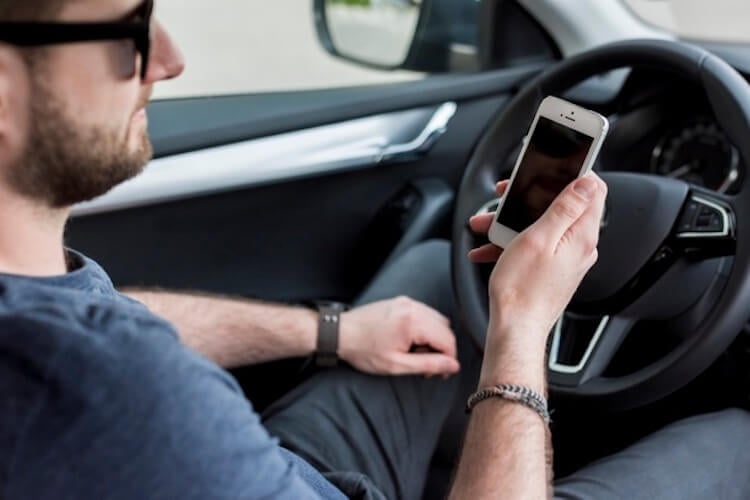
Подключить смартфон можно к любой машине.
Как пользоваться Android Auto и CarPlay
Все современные продвинутые системы в автомобилях имеют возможность работы с Apple CarPlay или Android Auto. Если выкупили машину в течение последних пары лет, у вас есть цветной сенсорный дисплей и USB, то, скорее всего, у вас есть поддержка этих двух систем.
Для того, чтобы понять, так это или нет, просто подключите смартфон проводом к USB, в который обычно вставляются флешки. Если вы не пользовались флешками, то просто выбирайте тот разъем, который находится на передней панели или рядом с ней.
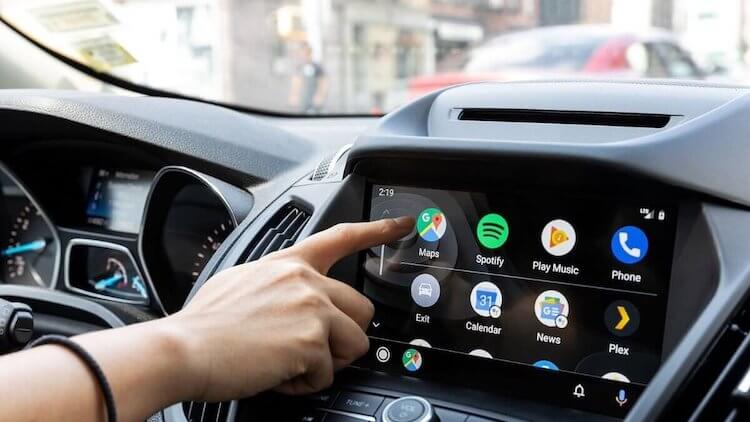
Android Auto позволяет «перенести на автомобиль» многие приложения со смартфона
После подключения, если система доступна, она сама скажет вам, что делать дальше. Надо будет просто принять все, что вам предложат, и гаджет будет работать. Некоторые автомобильные системы поддерживают работу с Android Auto и Apple CarPlay в беспроводном режиме, но пока таких очень немного.
При этом они сильно расходуют батарею, а если все равно подключаться на зарядку, то может и есть смысл просто пользоваться проводом. Хотя меня провода в салоне всегда раздражали. Наверное, поэтому я и пользуюсь следующим способом.
Если у вас нет Android Auto, но хочется и не лень этим заниматься, то можно купить что-то вроде этой магнитолы. Android 9, 2/16 ГБ памяти и большой сенсорный экран. По сути, это смартфон с посадочным местом под 2 din
Как подключить смартфон в машине по Bluetooth
Именно такой способ подключения оптимален, если вам надо просто послушать музыку, получать голосовые подсказки по маршруту и иметь возможность разговаривать по телефону.

Bluetooth сейчас позволяет делать почти все.
Для этого надо найти в настройках головного устройства пункт ”Bluetooth”, а в нем ”Создать пару”, ”Подключение устройств”, ”Pairing” или что-то в этом духе. Нажать, согласиться перевести магнитолу в режим сопряжения и открыть настройки Bluetooth на смартфоне. Может понадобиться ввести код с экрана, но устройства вам подскажут все, что нужно сделать.
После подключения можно будет превратить машину в большую гарнитуру на колесах. Вы получите все блага сопряжения, при этом не сильно сажая аккумулятор.
Как подключить телефон, если в машине нет блютуза
Часто в машинах, которые не поддерживают беспроводного подключения, есть разъем mini jack. Обычно он находится на передней панели или самой магнитоле. Реже его прячут в бардачок или подлокотник.
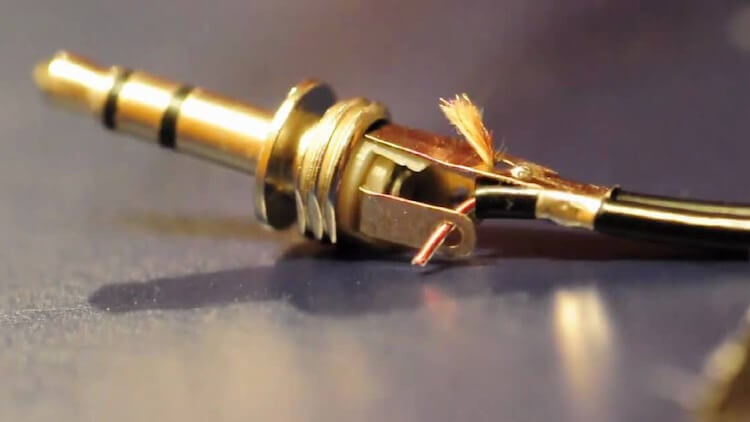
Mini jack — это уже старичок. Но он еще послужит.
Подключиться к нему можно при помощи провода mini jack на mini jack. Такие можно легко найти в любом магазине электроники или на AliExpress (например такой от UGreen). Качество звука не будет идеальным, но когда это единственный выход, выбирать не приходится.
Подключение iPod к магнитоле
Если у вас в магнитоле есть функция работы с iPod, то для вас есть еще один способ подключения. Но работает это только с iPhone, iPod и иногда iPad.
Если функция поддерживается, то в магнитоле обязательно должен быть USB-разъем. Часто он находится на задней стенке, а в комплекте идет удлинитель, чтобы вынести его в салон. Если функция есть, а USB нет, то обратитесь к тому, кто устанавливал магнитолу, или просто проверьте в бардачке, под панелью или в районе прикуривателя.
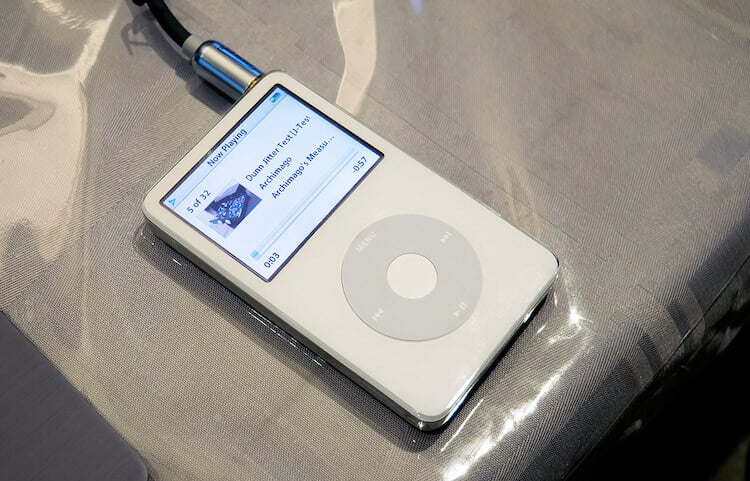
Любить Apple или нет, каждый решит для себя сам. Но точно нельзя недооценивать его влияние на индустрию в свое время.
После подключения таким способом магнитола автоматически переключится на работу с iOS-устройством и вы сможете слушать музыку. Плюс этого способа в том, что сигнал будет передаваться в ”сыром” виде, и магнитола уже сама обработает его по своим алгоритмам, а не будет получать готовый сигнал. Особенно актуально это для магнитол с аудио-процессором.
Как подключить телефон к кассетной магнитоле
Учитывая, что уже чуть ли не за 1000 рублей можно купить магнитолу со многими современными функциями, век кассетных магнитол заканчивается. Их больше не выпускают, а те, что есть, доживают свой век. Но и к ним можно подключить любой, даже самый современный смартфон.
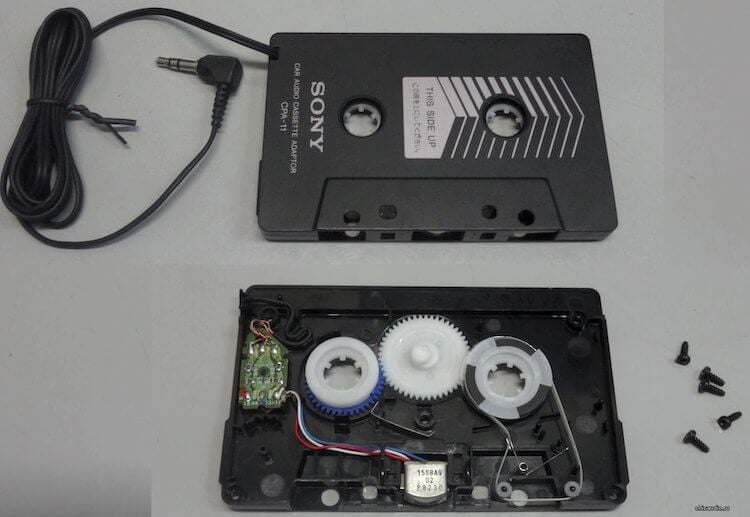
Вот так устроен переходник с mini jack на аудиокассету
Для этого на AliExpress продаются специальные переходники. Он вставляется в гнездо кассеты, а к нему тянется провод с mini jack на конце. Этот провод подключается к смартфону, и с которого надо будет запустить музыку. Специальная головка в ”кассете” обманет магнитный приемник в магнитоле и вы услышите музыку. Я таким способом не пользовался, но предполагаю, что потери качества будут просто адскими. Если у вас был опыт работы с чем-то подобным, напишите в нашем Telegram-чате.
Как включить музыку с телефона в FM-формате радио
Последним на сегодня способом подключения будет специальный FM-переходник. Его суть заключается в том, что смартфон подключается к нему через Bluetooth, а он в свою очередь генерирует FM-сигнал на не популярной частоте.
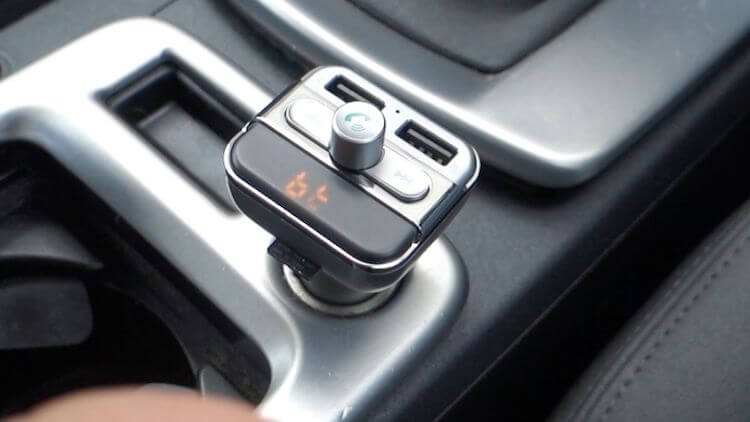
Такую штуку можно подключить к машине и слушать музыку, если нет возможности подключиться через Bluetooth или как-то еще.
Вам останется только найти эту частоту в приемнике магнитолы и слушать музыку. Частоту можно или настроить, или выбрать готовую в зависимости от устройства, а питается оно как правило от прикуривателя.

Теги
- Android Auto
- Китайские гаджеты
- Музыка
Как подключить телефон по Bluetooth к автомобилю

Система Bluetooth является беспроводной технологией, которая позволяет создавать беспроводные защищенные локальные сети, что делает данную технологию идеальной для соединений малого радиуса действия между такими устройствами, например, как телефон и информационно-развлекательная система, или между телефоном и громкой связбю системы Bluetooth, которой сегодня оснащаются автомобили.
Смотрите также: Пять лучших автомобильных навигационных систем
Процесс создания таковой сети соединения телефона с автомобилем называется «сопряжением» или «спариванием», так как сама сеть состоит только из одной пары устройств. Несмотря на все то, что одно устройство по Bluetooth можно соединить практически с несколькими (другими) системами и гаджетами, то все-же каждое такое соединение будет надежно и уникально только для одной конкретной пары устройств.

Чтобы успешно создать между сотовым телефоном и информационно-развлекательной системой автомобиля «пару», оба этих устройства должны быть совместимы с Bluetooth.
Большинство автомобильных развлекательных систем оснащены сегодня беспроводной технологией Bluetooth, которая совместима с большинством мобильных телефонов представленных на мировом рынке.
Это позволяет водителю создавать в машине беспроводной канал связи, который будет обеспечивать работу громкой связи с помощью мобильного телефона с которого можно принимать и отправлять звонки не отрывая рук с рулевого колеса. Также такое подключение телефона к автомобилю позволяет водителю принимать и отправлять СМС сообщения, а также прослушивать на аудио-системе автомобиля любимую музыку с телефона и даже выходить в интернет сеть с помощью мобильного интернета прямо с экрана автомобиля.
1). Проверьте ваше оборудование на Bluetooth совместимость
Чтобы использовать свой мобильный телефон в автомобиле с помощью системы громкой связи вам необходимо иметь следующее:
- — Сотовый телефон с поддержкой Bluetooth.
- — Информационно-развлекательную систему или аудиосистему автомобиля с поддержкой Bluetooth.
- — Номер «PIN»-кода для информационно-развлекательной или аудиосистемы.
Кроме всего, подключая телефон к автомобилю полезно иметь следующие аксессуары:
- — Автомобильное крепление для телефона.
- — Зарядное устройство в 12 вольт для сотового телефона.
2). Убедитесь в том, что в телефоне включена система Bluetooth

В большинстве мобильных телефонов и смартфонов обычно уже есть система Bluetooth. Но, тем не менее, перед соединением мобильного телефона с автомобилем вы должны убедиться и проверить наличие данной беспроводной технологии.
Точный процесс сопряжения (подсоединения) телефона к аудиосистеме автомобиля зависит от марки и модели самого телефона и от информационно-развлекательной системы установленной в автомобиле. Поэтому дорогие друзья в этом руководстве по подключению мы будем использовать универсальные советы, которые помогают подключить телефон к машине независимо от его типа, марки и модели. Тем не менее, соединяя телефон с автомобилем предварительно убедитесь, что вы используете правильные функции настройки Bluetooth, ознакомившись для этого с руководством к машине.

И так, чтобы подключить телефон по Bluetooth к автомобилю для начала нужно убедиться, что данная система активирована в самом телефоне. Для этого Вы должны найти в настройках мобильного телефона определенное меню, которое отвечает за включение/отключение беспроводной системы передачи данных по Bluetooth.
Если вы не знаете где в телефоне включается Bluetooth, то обратитесь к руководству данного устройства, где подробно должно быть рассказано, как включить эту беспроводную систему.
Когда Вы нашли в меню телефона ту нужную функцию, которая активирует или дезактивирует систему Bluetooth, то должны все-равно убедиться для себя, что в вашем телефоне стоит и включена опция- «обнаружение телефона другими устройствами». В зависимости от марки и модели телефона можете также установить время видимости (доступности) вашего устройства для других устройств. Например, вы можете настроить ваш телефон таким образом, что он будет виден другими устройствами всего лишь несколько минут.
В некоторых телефонах возможна настройка, чтобы устройство (телефон) был видим постоянно.
Также, в некоторых определенных моделях телефонов система Bluetooth отключается автоматически по прошествию нескольких минут поиска других устройств, если за эти самые минуты не было сделано ни одного внешнего подключения.
3). Убедитесь для себя, что информационно-развлекательная система автомобиля готова к соединению с телефоном

Многие автомобили имеют у себя кнопку- «TEL», «Phone», «Bluetooth» и подобные, при нажатии на которую начнется процесс подключения автомобиля с телефоном. В некоторых автотранспортных средствах данный процесс «спаривания» телефона с машиной можно запустить при помощи голосовой команды. Также есть не мало автомобилей в которых сам процесс соединения мобильного телефона с информационно-развлекательной системой запускается при помощи активации специальной функции прямо с меню экрана.
В нашем примере мы с вами рассмотрим друзья самый сложный из вариантов, когда, чтобы подключить телефон к автомобилю, вам придется воспользоваться меню на самом экране автомобильной информационно-развлекательной системы.
Хотелось бы здесь сразу отметить следующее, что если вам не удалось найти в машине кнопку Bluetooth или же ваш автомобиль просто не поддерживает голосовые команды, то вам придется найти в руководстве к автомобилю определенный раздел, где рассказывается о подключении телефона к информационно-развлекательной системе и о настройках передачи звука с телефона на аудио-систему машины.
4). Поиск телефона информационно-развлекательной системой автомобиля

К этому шагу подключения вы должны приступить только в том случае, если на вашем телефоне включена опция «телефон видим другим устройствам» и система Bluetooth активирована (если вы хотите, чтобы именно информационно-развлекательная система обнаружила ваш мобильный телефон), а также если на вашем телефоне работает функция «поиск устройств» (если вы хотите чтобы именно сам телефон нашел информационно-развлекательную систему).
Тем не менее, независимо каким устройством Вы хотите включить поиск подключаемого оборудования обе эти системы должны быть готовы к поиску подключения в течение 2 минут.
В нашем примере друзья для поиска телефона мы использовали информационно-развлекательную систему автомобиля. Для этого мы нашли в меню развлекательной системы иконку Bluetooth и нажали на нее, чтоб запустить поиск сотового телефона по беспроводному каналу связи.
5). Поиск информационно-развлекательной системы автомобиля на вашем телефоне

Если Вы хотите произвести подключение прямо с телефона, то вы должны сначала активировать Bluetooth и запустить функцию «поиск устройств». После этого ваш телефон начнет сканировать сеть на предмет обнаружения вокруг всех видимых устройств Bluetooth.
Так что не удивляйтесь, если после поиска на экране телефона Вы увидите различные беспроводные гаджеты (ноутбук, чужой компьютер или чужие телефоны).
Ваша главная задача состоит в том, чтобы после поиска устройств выбрать на экране телефона именно вашу информационно-развлекательную систему или систему вашей громкой связи.
6). Выберите из списка обнаруженных устройств Bluetooth громкую связь вашего автомобиля

После того как телефон обнаружил систему громкой связи вашей машины, на экране своего устройства вы должны найти в списке обнаруженного оборудования доступного для подключения, систему «Hands Free» или т.п. систему.
В нашем примере телефон обнаружил систему «Hands Free» («громкая связь») автомобиля Тойоты Камри. После этого в нашем примере нужно было нажать на надпись- «Hands Free», чтобы начать процесс соединения телефона с автомобилем.
После того, как Вы выберете на экране телефона нужное вам устройство для подключения (или после того как информационно-развлекательная система обнаружит ваш телефон), то вы должны будете ввести на телефоне пароль (ПИН-код) для сопряжения двух устройств.
Как правило, все автомобили, оснащенные громкой связью или системой для прослушивания музыки с беспроводных устройств поставляются уже непосредственно с системой генерации паролей для сопряжения автомобиля с телефоном.
Если ваша автомобиль оснащен экраном информационно-развлекательной системы, то. после того как эти устройства найдут друг друга на экране вашего автомобиля должен высветиться слово «пароль», который вы должны набрать на мобильном телефоне для окончательного сопряжения (соединения) устройств.
Если же ваша машина не оснащена экраном, но имеет опцию громкой связи, то обратитесь к руководству транспортного средства, в котором должно быть указано, какой пароль необходимо ввести для подключения телефона к машине.
Например, во многих моделях автомобилей часто используются простые пароли, которые установлены уже на заводе, например: «1234», «1111» и т.п.
Также Вы можете задать (создать) такой пароль вручную, если будете осуществлять поиск устройств непосредственно с телефона.
7). Успешное подключение

Если Вы ввели правильный пароль для сопряжения телефона и автомобиля, то вам удастся успешно подключить телефон к громкой связи автомашины. Если же этого не произошло, то вам нужно повторить все ранее совершонные шаги (действия) сначала. Возможно во время сопряжения Вы ввели неправильный пароль.
Обратите свое внимание на следующее, что в некоторых подержанных автомобилях можно столкнуться с такой проблемой, как подключение телефона к машине, и все это из-за несовместимости или сбоев в работе оборудования. Поэтому запомните друзья, возможно данный процесс подключения нужно будет повторить несколько раз.
8). Исходящие и входящие звонки с помощью системы громкой связи в машине

После того, как вы успешно подключили телефон к автомобилю с помощью Bluetooth, Вы должны проверить для себя, все ли работает должным образом. В зависимости от спецификации вашего автомобиля сам прием и отправка звонков осуществляется у всех по-разному.
В нашем примере мы использовали как уже сказали, автомобиль Тойоту Камри, в которой есть кнопки на рулевом колесе, с помощью которых можно управлять своим сотовым телефоном, принимая входящие звонки не отвлекаясь от дороги.
Обратите свое внимание на то, что на многих современных автомобилях функция отвечающая за звонки при помощи громкой связи находится непосредственно в меню информационно-развлекательной системы или же прямо на центральной консоли.

Некоторые автотранспортные средства имеют у себя всего одну кнопку, которая помимо активации всех функций голосового управления также отвечает и за установку навигационных точек маршрута спутниковой навигации, а еще за управление радио и за входящие и исходящие вызовы.
Кроме того, на рынке есть такие автомобили, которые оснащены системой голосового управления при помощи которого вы можете управлять непосредственно многими функциями автомобиля, произнося таким образом определенные голосовые команды. Например, в некоторых моделях автомобилей есть функция голосового управления непосредственно системой громкой связи.
Подключение телефона
Это меню используется для подключения и сопряжения головного блока и телефона с поддержкой Bluetooth.
Нажмите [SETUP] > [Подключение устройств] > [Bluetooth] > [Подключения Bluetooth].
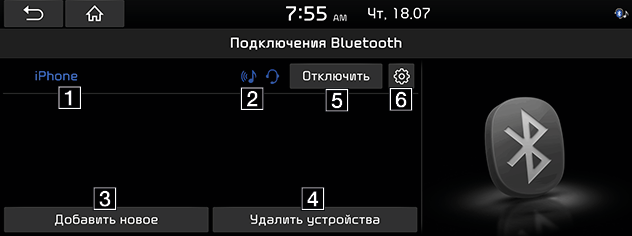
1 Список сопряженных устройств
Содержит список сопряженных устройств Bluetooth. При выборе устройства в списке, оно либо подключается, либо отключается.
2 Статус подключения Bluetooth-аудио и гарнитуры
Эти значки отображаются при подключении Bluetooth-аудио и гарнитуры.
3 [Добавить новое]
Регистрация нового устройства Bluetooth.
4 [Удалить устройства]
Переход в меню [Удалить устройства].
Отключение мобильного устройства.
6 [Настройки сервиса]
Переход в меню [Настройки сервиса].
Вы можете настроить уведомления о сообщениях.
- Нажмите [SETUP] > [Подключение устройств] > [Bluetooth] > [Настройки сообщений].
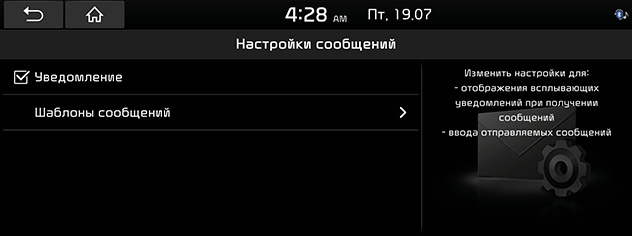
- [Уведомление]: включение и отключение уведомлений о сообщениях.
- [Шаблоны сообщений]: вы можете просмотреть заранее подготовленные сообщения.
- Нажмите [Шаблоны сообщений] на экране настройки сообщений.
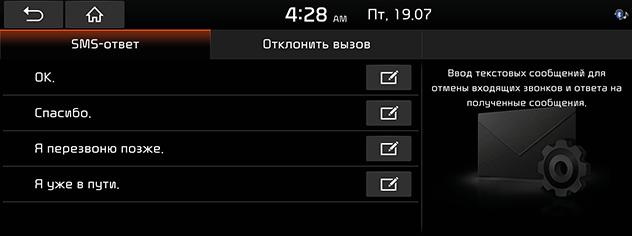
- Необходимое сообщение можно выбрать в меню [SMS-ответ] или [Отклонить вызов].
Системная инфор. Bluetooth
Можно изменить название устройства Bluetooth автомобиля.
- Нажмите [SETUP] > [Подключение устройств] > [Bluetooth] > [Системная инфор. Bluetooth] > [Имя автомобиля].
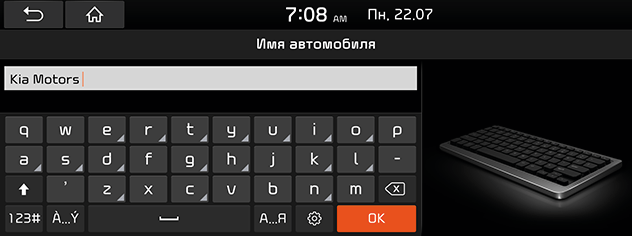
- Введите название с помощью клавиатуры и нажмите [OK].
Имеется возможность изменения пароля, используемого для опознавания устройства Bluetooth.
- Нажмите [SETUP] > [Подключение устройств] > [Bluetooth] > [Системная инфор. Bluetooth] > [Пароль].
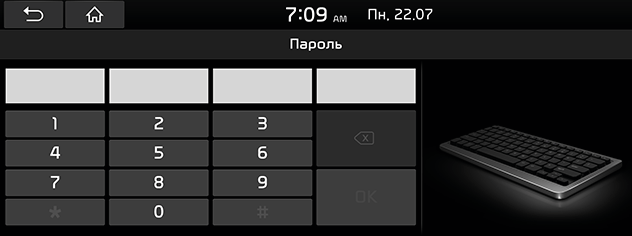
- Введите пароль с помощью клавиатуры, затем нажмите [OK].
Пароль – это четырехзначный код аутентификации, используемый для Bluetooth-соединения между мобильным телефоном и автомобильной системой. Пароль по умолчанию установлен на 0000.
Можно установить приватный режим для защиты личной информации. При активном приватном режиме контакты, история вызовов, избранное и сообщения не отображаются.
-
Нажмите [SETUP] > [Подключение устройств] > [Bluetooth] > [Режим конфиденциальности].
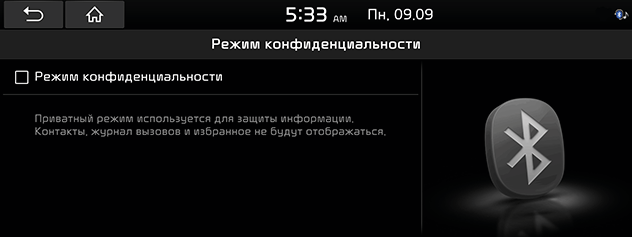 |
Это меню используется для сброса параметров Bluetooth до заводских значений.
Нажмите [SETUP] > [Подключение устройств] > [Bluetooth] > [По умолчанию] > [Да].
В этом меню приложения Android Auto и Apple CarPlay могут быть включены посредством установки соответствующего флажка.
- Нажмите [SETUP] > [Подключение устройств].
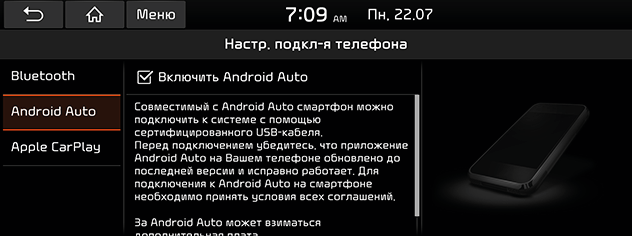
- Нажмите желаемые пункты.
- [Android Auto]: если выбрано Android Auto, вы можете использовать функции вашего устройства Android с подключенным USB-кабелем.
- [Apple CarPlay]: если выбрано Apple CarPlay, вы можете использовать функции вашего iPhone с подключенным USB-кабелем.
Подключение телефона
Благодаря подключению телефона можно использовать функции смартфона Android или iPhone через мультимедийную систему автомобиля. Можно управлять приложениями смартфона и открывать их при помощи экрана системы, расширив ее функциональность.
В зависимости от модели или характеристик автомобиля подключение телефона может выполняться по USB или беспроводной сети.
- Рекомендуется использовать одобренный USB-кабель, включенный в комплект поставки смартфона его производителем. При использовании неодобренных USB-кабелей может возникать ошибка подключения телефона или сбой системы.
- Используйте только совместимые с функцией подключения телефона приложения. Использование несовместимых приложений может привести к нарушениям в работе системы или смартфона.
- На экране подключения телефона будут отображаться только совместимые приложения. Со списком совместимых приложений можно также ознакомиться на следующих веб-сайтах:
- Apple CarPlay: https://www.apple.com/ios/carplay
- Android Auto: https://www.android.com/auto
Использование Android Auto посредством USB (если проводное подключение поддерживается)
Можно подключить смартфон Android к системе с помощью Android Auto и управлять приложениями смартфона на экране системы.
Перед использованием Android Auto проверить следующее:
Поддержка Android Auto смартфоном
Посетите домашнюю страницу Android ( https://www.android.com/auto ) и проверьте типы устройств и модели, которые поддерживают Android Auto, а также регионы, в которых работает эта функция.
Установка Android Auto на смартфоне
Загрузите и установите приложение Android Auto из магазина Google Play. Если вы находитесь в регионе, где Android Auto не поддерживается, установить его на смартфон невозможно.
Запустите Android Auto, выполнив следующие действия:
- На Главном экране нажмите Все меню > Настройки > Подключение устройств > Android Auto > Включить Android Auto .

- Подключите смартфон к USB-порту автомобиля при помощи прилагающегося к смартфону кабеля.
- Если подключение телефона осуществляется впервые, прочтите сообщение во всплывающем окне с уведомлением и нажмите Вперед > OK .
Не допускайте кратковременного подсоединения, а затем отсоединения USB-коннектора несколько раз. Это может привести к появлению ошибки в устройстве или сбою системы.
- Если смартфон заблокирован, разблокируйте его и разрешите подключение телефона.
- При успешном распознавании смартфона меню Android Auto появится на экране Все меню (при наличии).
- На Главном экране коснитесь Все меню > Android Auto или Подключение телефона .
- С помощью мультимедийной системы можно пользоваться такими функциями смартфона, как совершение вызовов и обмен текстовыми сообщениями.
- Нажмите значок на экране, чтобы запустить приложение или выполнить ту или иную функцию.
- Нажмите на руле кнопку распознавания речи, чтобы запустить функцию распознавания речи Google.
Примечание
- Даже в случае запуска функции подключения телефона во время воспроизведения музыки с помощью музыкального проигрывателя на смартфоне, музыка может не начать воспроизводиться через систему автоматически. Для воспроизведения музыки через систему откройте музыкальный проигрыватель на экране подключения телефона и начните воспроизведение или нажмите и удерживайте кнопку Media, а затем выберите соответствующую функцию подключения телефона в окне выбора источника.
- Во время использования функций навигации на смартфоне в режиме подключения телефона звуки радио/мультимедиа системы и звуки навигации будут воспроизводиться через динамики автомобиля. В случае поворота регулятора громкости при воспроизведении обоих звуков сначала регулируется уровень громкости навигации.
- Чтобы завершить использование Android Auto, отсоедините USB-кабель от системы.
Примечание
- При активном подключении телефона настройки подключения телефона изменить невозможно. Чтобы изменить настройки, отсоедините USB-кабель от системы.
- Значки на главном экране Android Auto могут меняться в зависимости от политики Google.
- Приложения или функции, совместимые с Android Auto, могут меняться в зависимости от политики Google. Посетите домашнюю страницу Android, чтобы проверить совместимые приложения ( https://www.android.com/auto ).
- Чтобы использовать подключение телефона в оптимизированных средах, обновите операционную систему смартфона до последней версии.
- Время распознавания зависит от оснащения, прошивки и версии операционной системы подключенного устройства.
- При использовании функции подключения телефона оператор мобильной связи может взымать плату.
- В зависимости от состояния сигнала сети некоторые функции могут работать неправильно.
- Избегайте использование смартфона при использовании функции подключения телефона.
- При использовании Android Auto следующие функции недоступны:
- Режим USB
- Поиск с помощью панели управления или органов удаленного управления на рулевом колесе
- Apple CarPlay
Использование Apple CarPlay посредством USB (если проводное подключение поддерживается)
Можно подключить смартфон iPhone к системе с помощью Apple CarPlay и управлять приложениями iPhone на экране системы.
Перед использованием Apple CarPlay проверить следующее:
Поддержка Apple CarPlay смартфоном iPhone
Посетите домашнюю страницу Apple ( https://www.apple.com/ios/carplay ) и проверьте, какие модели iPhone поддерживают Apple CarPlay.
Активация или обновление Apple CarPlay и Siri на смартфоне iPhone
Убедитесь, что функция Apple CarPlay и Siri включена на смартфоне iPhone. Если эти функции в iPhone отсутствуют, обновите операционную систему iPhone до последней версии.
Запустите Apple CarPlay, выполнив следующие действия:
- На Главном экране нажмите Все меню > Настройки > Подключение устройств > Apple CarPlay > Включить Apple CarPlay .

- Чтобы изменить ориентацию экрана Apple CarPlay в соответствии с расположением рулевого колеса, нажмите .

Примечание
Отображаемые экраны и доступные функции зависят от модели и характеристик автомобиля.
- Подключите iPhone к USB-порту автомобиля при помощи прилагающегося к смартфону кабеля.
- Если подключение телефона к Apple CarPlay осуществляется впервые, прочтите сообщение во всплывающем окне с уведомлением и нажмите Вперед > OK .
Не допускайте кратковременного подсоединения, а затем отсоединения USB-коннектора несколько раз. Это может привести к появлению ошибки в устройстве или сбою системы.
- Если смартфон iPhone заблокирован, разблокируйте его и разрешите использование Apple CarPlay.
- При успешном распознавании iPhone меню Apple CarPlay появится на экране Все меню (при наличии).
- На Главном экране коснитесь Все меню > Apple CarPlay или Подключение телефона .
- С помощью мультимедийной системы можно пользоваться такими функциями iPhone, как совершение вызовов и обмен текстовыми сообщениями.
- Нажмите значок на экране, чтобы запустить приложение или выполнить ту или иную функцию.
- Нажмите на руле кнопку распознавания речи, чтобы запустить Siri.
Примечание
Во время использования функций навигации iPhone через Apple CarPlay звуки радио/мультимедиа системы и звуки навигации будут воспроизводиться через динамики автомобиля. В случае поворота регулятора громкости при воспроизведении обоих звуков сначала регулируется уровень громкости навигации.
- Чтобы завершить использование Apple CarPlay, отсоедините USB-кабель от системы.
Примечание
- При использовании Apple CarPlay настройки Apple CarPlay изменить невозможно. Чтобы изменить настройки, отсоедините USB-кабель от системы.
- Посетите домашнюю страницу Apple, чтобы проверить совместимые приложения ( https://www.apple.com/ios/carplay ).
- Чтобы использовать Apple CarPlay в оптимизированных средах, обновите операционную систему iPhone до последней версии.
- Время распознавания зависит от оснащения, прошивки и версии операционной системы подключенного устройства.
- При использовании Apple CarPlay оператор мобильной связи может взимать плату.
- В зависимости от состояния сигнала сети некоторые функции могут работать неправильно.
- Избегайте использования iPhone при использовании Apple CarPlay.
- При использовании Apple CarPlay следующие функции недоступны:
- Режим USB
- Поиск при помощи ручки поиска ( TUNE FILE )
- Android Auto
- При использовании Apple CarPlay функции телефона системы доступны через Apple CarPlay.
Использование Android Auto или Apple CarPlay посредством беспроводного подключения (если беспроводное подключение поддерживается)
Доступно беспроводное подключение смартфона Android или iPhone к системе.
Смартфоны Android должны поддерживать Android Auto Wireless или iPhone должен поддерживать беспроводную связь Apple CarPlay. Помимо этого, на смартфоне Android или iPhone должны быть включены Bluetooth и Wi-Fi.
Подключение смартфона Android посредством Android Auto
Можно подключить смартфон Android к системе с помощью Android Auto и управлять приложениями смартфона на экране системы.
Перед запуском Android Auto активируйте используемый тип соединения для подключения телефона и настройте список устройств для беспроводного подключения телефона.
Предупреждение
Припаркуйте автомобиль в безопасном месте прежде, чем изменять настройки подключения телефона.
Активация беспроводного подключения
На Главном экране нажмите Все меню > Настройки > Wi-Fi и нажмите Для проекции телефона используйте Wi-Fi , чтобы включить соответствующую функцию.

Активация подключения по USB
Можно также запустить Android Auto, соединив смартфон с USB-портом в автомобиле. Чтобы использовать USB-кабель для соединения смартфона с системой, необходимо активировать подключение по USB.
На Главном экране нажмите Все меню > Настро йки > Подключение устройств > Подключение телефона > Меню > Настройки соединения и нажмите При подключении через USB используйте Android Auto , чтобы включить соответствующую функцию.

Примечание
Отображаемые экраны и доступные функции зависят от модели и характеристик автомобиля.
Сопряжение смартфонов с системой для беспроводного подключения телефона
Для соединений посредством беспроводного подключения телефона сначала необходимо выполнить сопряжение смартфона с системой и добавить его в список устройств для подключения телефона. Можно зарегистрировать до шести смартфонов.
Смартфон должен поддерживать Android Auto Wireless.
- На Главном экране нажмите Все меню > Настройки > Подключение устройств > Подключение телефона .
- При сопряжении смартфона с системой впервые можно также нажать и удерживать кнопку распознавания речи на рулевом колесе.
- Нажмите Добавить новое .

- Включите функцию Bluetooth и Wi-Fi на смартфоне, который нужно подключить, выполните поиск системы автомобиля в списке устройств Bluetooth и выберете устройство из списка.
- Проверьте имя Bluetooth в системе, которое отобразится во всплывающем окне новой регистрации на экране системы.
Примечание
Если смартфон был добавлен в список устройств Bluetooth в системе, то сначала необходимо удалить смартфон из списка и добавить его в список устройств для подключения телефона.
- Убедитесь, что пароли Bluetooth, отображаемые на экране смартфона и на экране системы, совпадают, затем подтвердите соединение на смартфоне.
- После регистрации смартфон также автоматически добавится в список устройств Bluetooth.
- После соединения смартфон будет подключен к системе. Прочтите сообщение во всплывающем окне с уведомлением и нажмите OK .
Примечание
Смартфоны, поддерживающие только подключение по USB, также появятся в списке подключения телефона при соединении с системой с помощью USB-кабеля. По завершении соединения смартфон исчезнет из списка.
Доступ к списку устройств для подключения телефона
Возможно просматривать и управлять зарегистрированными смартфонами в списке устройств для подключения телефона.
На Главном экране нажмите Все меню > Настройки > Подключение устройств > Подключение телефона .

- Список параметров.
- Настройки соединения : включение или отключение подключения по USB для Android Auto или изменение расположения элементов на экране Apple CarPlay.
- Руководство : доступ к руководству в Интернете по QR-коду. В целях безопасности доступ к QR-коду возможен только тогда, когда автомобиль остановлен.
- Возврат к предыдущему уровню.
- Список смартфонов, сопряженных с системой. Коснитесь имени устройства, чтобы выполнить соединение или отсоединение смартфона.
- Соединение смартфона.
- Отсоединение смартфона.
- Сопряжение смартфона с системой.
- Удаление сопряженных смартфонов. В случае удаления смартфона из списка он также удаляется из списка устройств Bluetooth.
Запуск Android Auto
Перед использованием Android Auto проверить следующее:
Поддержка Android Auto смартфоном
Посетите домашнюю страницу Android ( https://www.android.com/auto ) и проверьте типы устройств и модели, которые поддерживают Android Auto, а также регионы, в которых работает эта функция.
Установка Android Auto на смартфоне
Загрузите и установите приложение Android Auto из магазина Google Play. Если вы находитесь в регионе, где Android Auto не поддерживается, установить его на смартфон невозможно.
Запустите Android Auto, выполнив следующие действия:
- Убедитесь, что тип соединения активирован. > См. раздел « Активация беспроводного подключения » или « Активация подключения по USB ».
- Подключите смартфон к USB-порту в автомобиле при помощи прилагаемого к смартфону кабеля или откройте список устройств для подключения телефона и выберите смартфон.
- Если подключение телефона осуществляется впервые, прочтите сообщение во всплывающем окне с уведомлением и нажмите OK .
Не допускайте кратковременного подсоединения, а затем отсоединения USB-коннектора несколько раз. Это может привести к появлению ошибки в устройстве или сбою системы.
- Если смартфон заблокирован, разблокируйте его и разрешите подключение телефона.
- При успешном распознавании смартфона меню Android Auto появится на экране Все меню (при наличии).
- На Главном экране коснитесь Все меню > Android Auto или Подключение телефона .
- С помощью мультимедийной системы можно пользоваться такими функциями смартфона, как совершение вызовов и обмен текстовыми сообщениями.
- Нажмите значок на экране, чтобы запустить приложение или выполнить ту или иную функцию.
- Нажмите на руле кнопку распознавания речи, чтобы запустить функцию распознавания речи Google.
Примечание
- Даже в случае запуска функции подключения телефона во время воспроизведения музыки с помощью музыкального проигрывателя на смартфоне, музыка может не начать воспроизводиться через систему автоматически. Для воспроизведения музыки через систему откройте музыкальный проигрыватель на экране подключения телефона и начните воспроизведение или нажмите и удерживайте кнопку Media, а затем выберите соответствующую функцию подключения телефона в окне выбора источника.
- Во время использования функций навигации на смартфоне в режиме подключения телефона звуки радио/мультимедиа системы и звуки навигации будут воспроизводиться через динамики автомобиля. В случае поворота регулятора громкости при воспроизведении обоих звуков сначала регулируется уровень громкости навигации.
- Чтобы завершить использование Android Auto, отсоедините USB-кабель от системы или отсоедините смартфон в списке устройств для подключения телефона.
Примечание
- При активном подключении телефона по USB настройку подключения по USB изменить невозможно. Чтобы изменить настройку, отсоедините USB-кабель от системы.
- Значки на главном экране Android Auto могут меняться в зависимости от политики Google.
- Приложения или функции, совместимые с Android Auto, могут меняться в зависимости от политики Google. Посетите домашнюю страницу Android, чтобы проверить совместимые приложения ( https://www.android.com/auto ).
- Чтобы использовать подключение телефона в оптимизированных средах, обновите операционную систему смартфона до последней версии.
- Время распознавания зависит от оснащения, прошивки и версии операционной системы подключенного устройства.
- При использовании функции подключения телефона оператор мобильной связи может взымать плату.
- В зависимости от состояния сигнала сети некоторые функции могут работать неправильно.
- Беспроводное соединение может не работать правильно по причине электромагнитных помех или прочих факторов окружающей среды.
- Избегайте использование смартфона при использовании функции подключения телефона.
- При использовании Android Auto следующие функции недоступны:
- Поиск с помощью панели управления или органов удаленного управления на рулевом колесе
- Apple CarPlay
- В случае ненадлежащего качества беспроводного соединения, создайте новый пароль, нажав Все меню > Настройки > Wi-Fi > Создать новый пароль Wi-Fi и повторите попытку.
Подключение iPhone посредством Apple CarPlay
Можно подключить смартфон iPhone к системе с помощью Apple CarPlay и управлять приложениями iPhone на экране системы. Для работы с Apple CarPlay доступно только беспроводное подключение.
Перед запуском Apple CarPlay активируйте беспроводное подключение и настройте список устройств для беспроводного подключения.
Предупреждение
Припаркуйте автомобиль в безопасном месте прежде, чем изменять настройки Apple CarPlay.
Активация беспроводного подключения
На Главном экране нажмите Все меню > Настройки > Wi-Fi и нажмите Для проекции телефона используйте Wi-Fi , чтобы включить соответствующую функцию.

Сопряжение смартфонов iPhone с системой для беспроводной связи Apple CarPlay
Для соединений c Apple CarPlay посредством беспроводного подключения сначала необходимо выполнить сопряжение iPhone с системой и добавить его в список устройств для подключения телефона. Можно зарегистрировать до шести устройств iPhone.
iPhone должен поддерживать беспроводную связь Apple CarPlay.
- На Главном экране нажмите Все меню > Настройки > Подключение устройств > Подключение телефона .
- При сопряжении iPhone с системой впервые можно также нажать и удерживать кнопку распознавания речи на рулевом колесе.
- Нажмите Добавить новое .

- Включите функцию Bluetooth и Wi-Fi на iPhone, который нужно подключить, выполните поиск системы автомобиля в списке устройств Bluetooth и выберите устройство из списка.
- Проверьте имя Bluetooth в системе, которое отобразится во всплывающем окне новой регистрации на экране системы.
Примечание
Если iPhone был добавлен в список устройств Bluetooth в системе, сначала необходимо удалить iPhone из списка и добавить его в список устройств для подключения телефона.
- Убедитесь, что пароли Bluetooth, отображаемые на экране iPhone и на экране системы, совпадают, затем подтвердите соединение на смартфоне.
- После регистрации iPhone также автоматически добавится в список устройств Bluetooth.
- После соединения iPhone будет подключен к системе. Прочтите сообщение во всплывающем окне с уведомлением и нажмите OK .
Доступ к списку устройств для подключения телефона
Возможно просматривать и управлять зарегистрированными iPhone в списке устройств для подключения телефона.
На Главном экране нажмите Все меню > Настройки > Подключение устройств > Подключение телефона .

- Список параметров.
- Настройки соединения : включение или отключение подключения по USB для Android Auto или изменение расположения элементов на экране Apple CarPlay.
- Руководство : доступ к руководству в Интернете по QR-коду. В целях безопасности доступ к QR-коду возможен только тогда, когда автомобиль остановлен.
- Возврат к предыдущему уровню.
- Список iPhone, сопряженных с системой. Коснитесь имени устройства, чтобы выполнить соединение или отсоединение iPhone.
- Соединение iPhone.
- Отсоединение iPhone.
- Сопряжение нового iPhone с системой.
- Удаление сопряженных iPhone. В случае удаления iPhone из списка он также удаляется из списка устройств Bluetooth.
Запуск Apple CarPlay
Перед использованием Apple CarPlay проверить следующее:
Поддержка Apple CarPlay смартфоном iPhone
Посетите домашнюю страницу Apple ( https://www.apple.com/ios/carplay ) и проверьте, какие модели iPhone поддерживают Apple CarPlay.
Активация или обновление Apple CarPlay и Siri на смартфоне iPhone
Убедитесь, что функция Apple CarPlay и Siri включена на смартфоне iPhone. Если эти функции в iPhone отсутствуют, обновите операционную систему iPhone до последней версии.
Запустите Apple CarPlay, выполнив следующие действия:
- Убедитесь, что беспроводное подключение активировано. > См. раздел « Активация беспроводного подключения ».
- Откройте список устройств для подключения телефона и выберите iPhone.
- Если смартфон iPhone заблокирован, разблокируйте его и разрешите использование Apple CarPlay.
- При успешном распознавании iPhone меню Apple CarPlay появится на экране Все меню (при наличии).
- На Главном экране коснитесь Все меню > Apple CarPlay или Подключение телефона .
- С помощью мультимедийной системы можно пользоваться такими функциями iPhone, как совершение вызовов и обмен текстовыми сообщениями.
- Нажмите значок на экране, чтобы запустить приложение или выполнить ту или иную функцию.
- Нажмите на руле кнопку распознавания речи, чтобы запустить Siri.
Примечание
Во время использования функций навигации iPhone через Apple CarPlay звуки радио/мультимедиа системы и звуки навигации будут воспроизводиться через динамики автомобиля. В случае поворота регулятора громкости при воспроизведении обоих звуков сначала регулируется уровень громкости навигации.
- Чтобы завершить использование Apple CarPlay, отсоедините iPhone в списке устройств для подключения телефона.
Примечание
- Посетите домашнюю страницу Apple, чтобы проверить совместимые приложения ( https://www.apple.com/ios/carplay ).
- Чтобы использовать Apple CarPlay в оптимизированных средах, обновите операционную систему iPhone до последней версии.
- Время распознавания зависит от оснащения, прошивки и версии операционной системы подключенного устройства.
- При использовании Apple CarPlay оператор мобильной связи может взимать плату.
- В зависимости от состояния сигнала сети некоторые функции могут работать неправильно.
- Беспроводное соединение может не работать правильно по причине электромагнитных помех или прочих факторов окружающей среды.
- Избегайте использования iPhone при использовании Apple CarPlay.
- При использовании Apple CarPlay следующие функции недоступны:
- Поиск при помощи ручки поиска ( TUNE FILE )
- Android Auto
- При использовании Apple CarPlay функции телефона системы доступны через Apple CarPlay.
- Чтобы изменить расположение элементов на экране Apple CarPlay в соответствии расположением рулевого колеса, нажмите Все меню > Настройки > Подключение устройств > Подключение телефона > Меню > Настройки соединения > Настройки экрана Apple CarPlay . (при наличии)
