Lpt1 порт принтера где он находится
Как правильно и быстро подключить принтер к компьютеру — пожалуй, самый распространенный вопрос начинающих пользователей. И, если, простое соединение принтера и компьютера проводами, по сути, не составляет труда (важно найти подходящие разъемы), то дальнейшие этапы установки принтера могут поставить пользователя в тупик. Ниже приведены основные правила установки и управления параметрами принтера в операционной системе Windows.
Принтер является одним из основных устройств вывода информации. В зависимости от комплектации компьютера возможны следующие варианты подключения принтера:
— локальный принтер, подключенный к LPT-порту или шине USB;
— сетевой принтер или принтер подключенный к другому компьютеру.
После принятия решения о том, какой принтер будет использоваться на персональном компьютере, необходимо выполнить его установку, т.е. установить микропрограммы, которые будут преобразовывать в понятный для принтера вид текст и картинки. Ведь принтер печатает не буквы, а всего лишь точки. А то, насколько часто точки нанесены на бумагу, передает насыщенность изображения. Так, если точки в большом количестве нанести на бумагу совсем без промежутков, то вы увидите, что получится однотонная залитая одним цветом фигура. Если принтер черно-белый (по-другому называется монохромный), то эта заливка будет черной или серой.
При установке локального принтера необходимо выключенное устройство подключить к компьютеру и уже после этого включить питание. Если принтер соответствует стандарту «plug and play», то операционная система автоматически распознает новое устройство и установит нужный драйвер. Если технология «plug and play» устройством не поддерживается, то установку драйвера нужно выполнить вручную.
При установке локального принтера с поддержкой технологии «plug and play» выполните следующие действия:
1. Подключите принтер к соответствующему порту компьютера в соответствии с инструкциями изготовителя компьютера.
2. Вставьте шнур питания принтера в электрическую розетку и включите принтер. Windows обнаруживает принтер Plug and Play и во многих случаях устанавливает его без участия пользователя. Принтер готов к печати.
3. При появлении мастера поиска нового оборудования убедитесь, что выбран параметр Автоматическая установка (рекомендуется), нажмите кнопку Далее и следуйте инструкциям.
Для подключения к принтеру, не поддерживающему технологию Plug and Play, выполните следующие действия:
1. Подключите принтер к соответствующему порту компьютера в соответствии с инструкциями изготовителя компьютера.
2. Вставьте шнур питания принтера в электрическую розетку и включите принтер.
3. Откройте компонент операционной системы «Принтеры и факсы» через меню «Пуск» (кнопка в левом нижнем углу экрана) .
4. В группе Задачи печати щелкните ссылку Установка принтера, чтобы запустить мастер установки принтера, а затем нажмите кнопку Далее.
5. Установите переключатель Локальный принтер, снимите флажок Автоматическое определение и установка принтера Plug and Play и нажмите кнопку Далее.
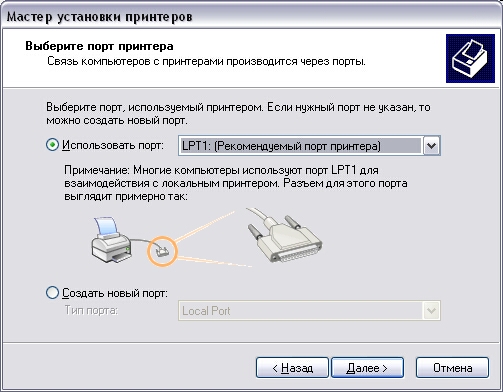
6. Большинство компьютеров использует для отправки данных на принтер, непосредственно подключенный к компьютеру, параллельный порт (LPT1). Поэтому в поле Использовать порт выберите LPT1: (Рекомендуемый порт принтера), а затем нажмите кнопку Далее. Однако некоторые плоттеры могут подключаться к компьютеру через один из последовательных портов (COM). При подключении такого плоттера выберите один из последовательных портов (COM).
7. Следуйте инструкциям, появляющимся на экране.
По завершении установки значок принтера появится в папке «Принтеры и факсы». Если требуется напечатать пробную страницу, убедитесь, что принтер включен и готов к печати.
При установке сетевого принтера лучше всего:
— запустить мастер установки принтера;
— выбрать сетевой принтер;
-указать принтер или выбрать принтер из найденных в сети;
— выбрать изготовителя принтера и модель;
— задать имя принтера;
— установить имя принтера для доступа к нему сетевых пользователей.
После задания общих характеристик принтера можно назначить ему некоторые зависящие от устройства параметры: шрифты, объем памяти принтера, возможность цветной печати и т.д.
Обратите внимание, что Вы можете назначить принтер устройством по умолчанию. В этом случае все документы при отправке на печать будут отправляться на этот принтер, если вы не выберете другой.
Как установить принтер с созданием локального порта:
1. Откройте компонент Принтеры и факсы.
2. В группе Задачи печати щелкните ссылку Установка принтера, чтобы запустить мастер установки принтера, а затем нажмите кнопку Далее.
3. Установите переключатель Локальный принтер, снимите флажок Автоматическое определение и установка принтера Plug and Play и нажмите кнопку Далее.
4. Выберите переключатель Создать новый порт, тип порта Локальный порт и нажмите кнопку Далее.
5. Введите имя порта и нажмите кнопку OK.
6. Завершите добавление принтера с помощью мастера установки принтера, следуя появляющимся на экране инструкциям.
Как установить сетевой принтер, подключенный к другому компьютеру:
Во-первых, дор того как подключаться к принтеру, который присоединен к другому компьютеру,
необходимо убедиться в том, что принтер имеет общий доступ.
1. Откройте компонент Принтеры и факсы.
2. В группе Задачи печати щелкните ссылку Установка принтера, чтобы запустить мастер установки принтера, а затем нажмите кнопку Далее.
3. Выберите вариант: Сетевой или подключенный к другому компьютеру принтер и нажмите кнопку Далее.
4. Подключитесь к нужному принтеру через обзор принтеров, указание имени принтера или указание IP-адреса принтера (для опытных пользователей).
5. Чтобы завершить подключение к принтеру, следуйте инструкциям, появляющимся на экране.
Значок подключенного принтера появится в папке Принтеры и факсы.
Настроить свойства принтера можно, открыв компонент Принтеры и факсы. Щелкните правой кнопкой мыши принтер, параметры которого нужно изменить, и выберите команду Свойства.
Просмотрите все вкладки и внесите необходимые изменения.
Свойства принтера включают многие категории параметров, в том числе связанные с качеством печати принтера, общим доступом к принтеру, выбором режима доступа к принтеру по сети для других пользователей, печатью пробной страницы и т. п.
Если компьютер уже пришел в каждый дом и стал обыденностью, то принтеры еще до сих пор больше офисные служащие. Поэтому позвольте дать в статье еще одно решение для печати, которое актуально для домашних пользователей, которые не приобрели еще принтер. Возможна установка на компьютер программы, которая сможет преобразовать большинство файлов в pdf формат. Так Вы сможете легко представить как будет выглядеть документ или переслать его по почте в виде, который нельзя изменить. Одна из таких программ — PrimoPDF, другая pdf-24.
что такое LPT1 и где это находится?
блин не могу принтер установить помогите уже два дня не получается драйвера скачиваю с сайта производителя,но он не устанавливается,что делать помогите бемет очень нужно,заранее спасибо.
Порт для принтера. На задней стенке системника (длинный разъём)
это такой широкий разьем сзади твоего системного блока, а принтер у тя я так подозреваю НР, если да, то тебе надо взять инструкцию и установить дрова строго следуя ей, у НР пожизнено были проблеммы с програмным обеспечением
Параллельный порт, используется в основном для подключения принтера. Находится на задней стенке системного блока.
LPT это параллельный порт, используется для подклюючения принтера. Последнее время производители снабжают свои модели принтеров USB портами.
Какой принтер? C ним ведь дрова должны быть в комплекте
LPT1 находится сзади системного блока самый большой, но если у тебя новейшая материнская плата то может и не быть. Тогда ищи дрова для USB если у девайса есть этот порт
Какой именно принтер-то?
Мало информации.
С принтером идёт провод для его подключения к компу.
Если разъём здоровый, сантиметров 5 в ширину, то это LPT, суётся в ответную часть на задней стенки системника. Если разъём маленький — то это USB, пихай в любую подходящую дырку.
Особенности и принцип работы Lpt разъема на компьютере
LPT расшифровывается как line print terminal, что в переводе на русский означает построчный терминал принтера. Действительно, он разрабатывался именно для использования создания соединения между печатающим устройством и персональным компьютером. Параллельный порт Lpt — это уже довольно старая технология, но она используется до сих пор для подключения принтеров к компьютеру. На новых современных материнских платах такой разъем можно уже не встретить. Знать особенности, принцип работы, назначение не будет лишним и всегда пригодится при взаимодействии с печатающими устройствами. В этой статье подробно описаны все вышеупомянутые моменты. Тут же найдете схему распиновки Лпт порта, нюансы использование разъема в операционных системах Windows 7 или 10.
История
Датой рождения лпт технологии считается начало 1970-ых годов. Разработкой кабеля занималась фирма Centronics, потому еще можно встретить название Centronics порт. Уже через десять лет идеей заинтересовалась американская компания IBM и интерфейс начал активно использоваться на устройствах этого известного бренда.
Изначально разъем имел более простую архитектуру. Его первые версии были в состоянии передавать информацию только в одном направлении, но и это считалось большой удачей. Уже более свежие доработки позволили изменить ситуацию. Устройство было усовершенствовано до мирового стандарта IEEE 1284 и могло развивать скорость передачи до 5 Мб за секунду. Позже он был окончательно вытеснен USB, который мы сейчас активно используем.
Принцип действия
По принципу действия Lpt интерфейс называется параллельным не просто так. Физически он состоит из множества проводников, по которым информация циркулирует одновременно и параллельно друг другу. Это основное свойство и отличие лпт от последовательного COM кабеля. Lpt разъем включает в себя восемь мелких проводников для передачи данных и несколько линий для отправки сигналов управления.
Такая структура позволяет соединять между собой два персональных компьютера в одну сеть. Все что нужно для этого — наличие портов и специального шнура Interlink. Во времена, когда сетевые карты были редкостью, такая организация сети была довольно популярной. Но требовалось вносить настройки в BIOS (включать parallel port mode), что вызывало дополнительные неудобства.
Параллельный порт и кабель Centronics
Мы уже привыкли, что если в ПК есть Lpt, то он расположен именно на материнской плате. Но так было не всегда. Длительное время разъем располагался отдельно на мультикарте, где были другие порты. Сама карта устанавливалась непосредственно на плату ПК. Выход интерфейса представлял собой 25 контактную розетку. Ее правильное название DB25.
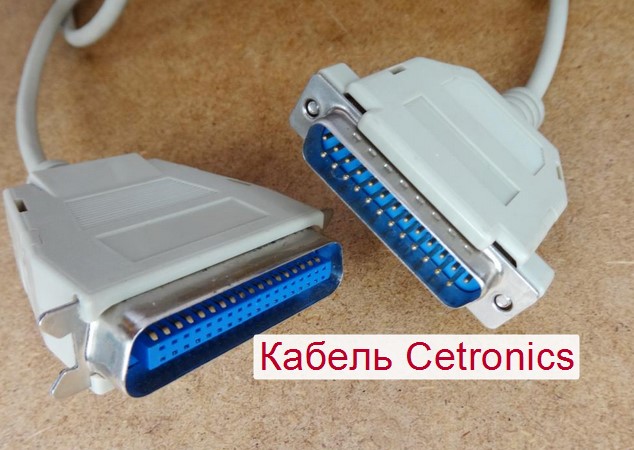
Для подключения принтера используется специальный кабель фирмы Centronics, который имеет на концах вилки на 25 и 36. Сторона, на которой 36 контактов подключалась к гнезду печатающего устройства. 25 контактная соответственно к разъему на персональном компьютере.
Особенности работы
Параллельная работа по передаче информации обеспечивает относительно высокую скорость доставки данных. Во времена широкого распространения Лпт портов, они были самыми быстрыми интерфейсами. В некоторых моментах принцип выполнения процессов похож с шинами самого компьютера. Но есть один существенный минус — максимальная длина кабеля, который используется для передачи информации, не может быть более 5 метров. В противном случае могут возникать существенные помехи и потери данных.
Еще одной особенностью работы можно считать использование только десяти линий. Восемь из них привлечены к передаче информации. Одновременно перемещается 8 бит данных, что преобразует их в 1 байт. Еще две линии отвечают за сообщения состояния устройства. Их может быть два — готов и занят. Все остальные каналы используются технологией Centronics в своих целях.
Видео
Схема распиновки
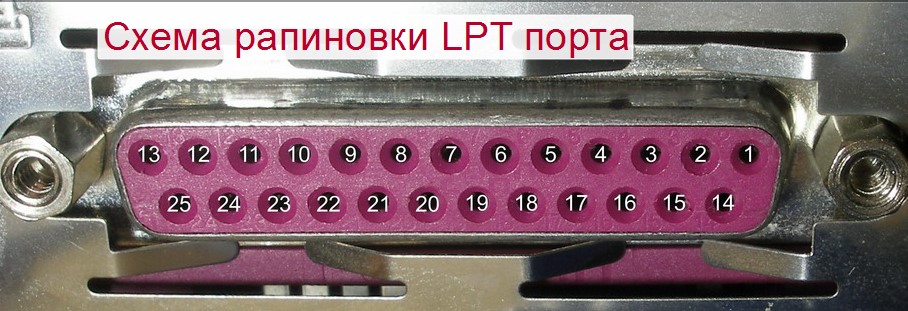
- 1 — Сигнал готовности.
- 2-9 для передачи восьми бит данных.
- 10 — подтверждение от устройства.
- 11 — занят.
- 12 — нет бумаги.
- 13 — принтер работает.
- 14 — автоподача.
- 15 — error.
- 16 — начало работы устройства.
- 17 — выбор.
- 18–25 — земля.
Порт Лпт на Windows 7 и 10
На новых ПК или ноутбуках под управлением современных версий Виндовс, таких, как 7 и 10, можно не встретить в наличии port Lpt. Ситуации бывают разные, потому потребность в таком разъеме возникает очень часто. В этом разделе найдете инструкцию, как вернуть на место нужный порт в семерке и десятке.
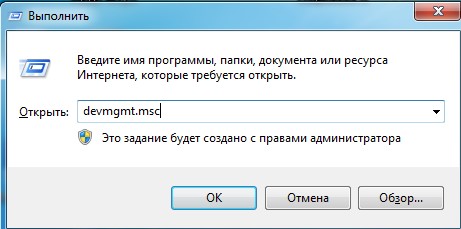
1. Откройте диспетчер устройств. Нажмите комбинацию Windows+R и введите команду devmgmt.msc.
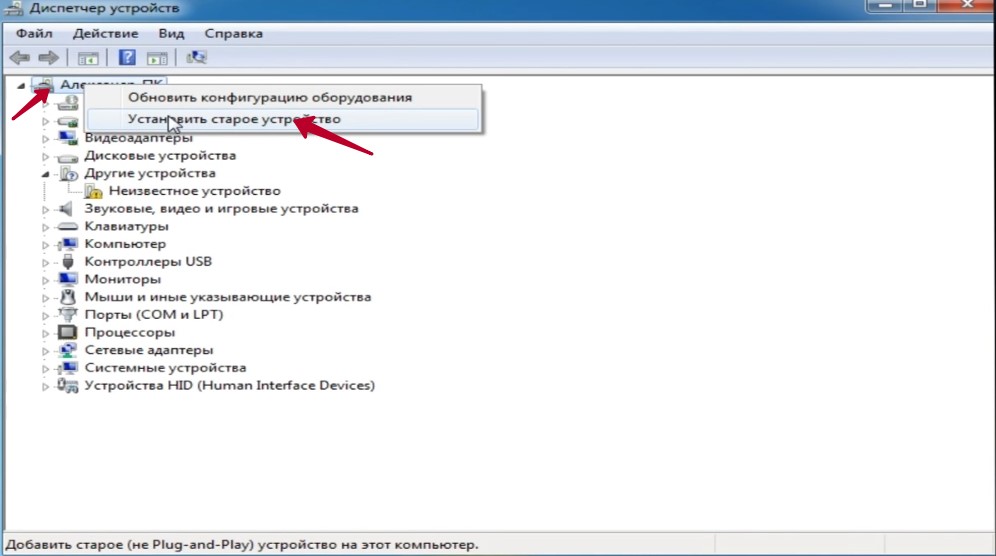
2. Кликните правой клавишей мыши по названию Вашего ПК и из меню выберите «Установить старое устройство».
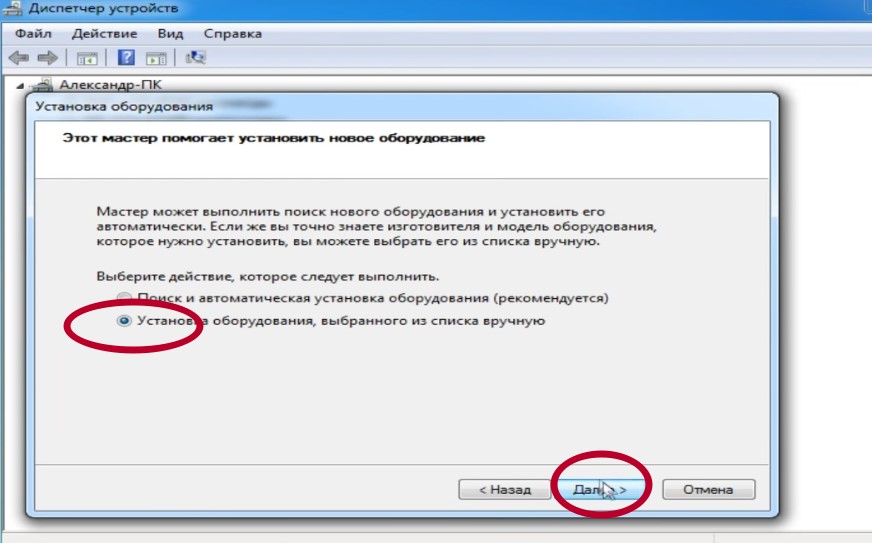
3. Нажимайте кнопку «Далее» без изменений.
4. В окне выбора места хранения драйвера укажите ручную установку.
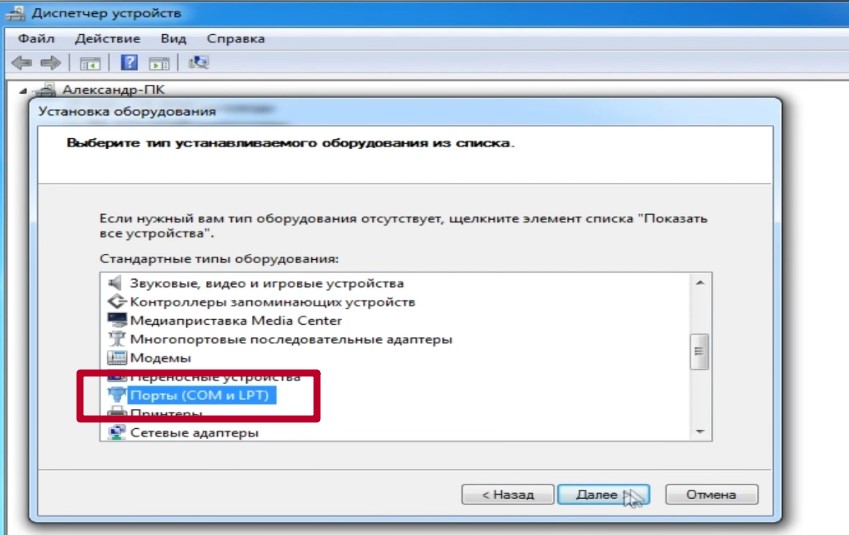
5. В списке найдите «Порты COM и LPT».
6. Слева выберите «Стандартные порты», а справа нужный тип порта. Последовательный — это COM порт. Порт принтера — это LPT.
Где находится lpt1 порт принтера
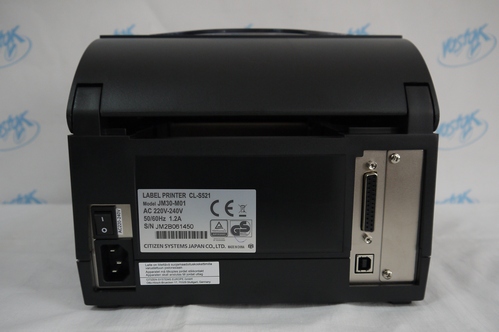
Большинство современных принтеров используют lpt порт для подключения. В комплекте идет кабель, который с одной стороны подключается к этому порту, а с другой к USB-разъему компьютера. Но важно найти этот порт, чтобы использовать принтер.
Расположение lpt1 порта принтера
В большинстве моделей lpt-разъем находится на задней или боковой панели, рядом с портом для подключения питания. Если для питания необходимо черный провод (идет в комплекте, обычно похож с проводом питания для компьютера и монитора), то для lpt-порта необходим более тонкий провод. Обычно он серого или белого цвета (реже черного) и подключается к USB-разъему компьютера.
В зависимости от модели
Необходимый порт находится на задней панели, для устройств, которые печатают бумагу в формате А4 и больше. Чаще всего такие устройства используются в офисах или дома. На боковых же панелях такие разъемы используют для устройств в магазинах и торговых точках, например, для печатания этикеток или чеков. Устройства с разъемом передней и верхней панелях практически не встречаются, поскольку это сделает процесс печатания неудобным. Кабеля постоянно будет контактировать с бумагой.
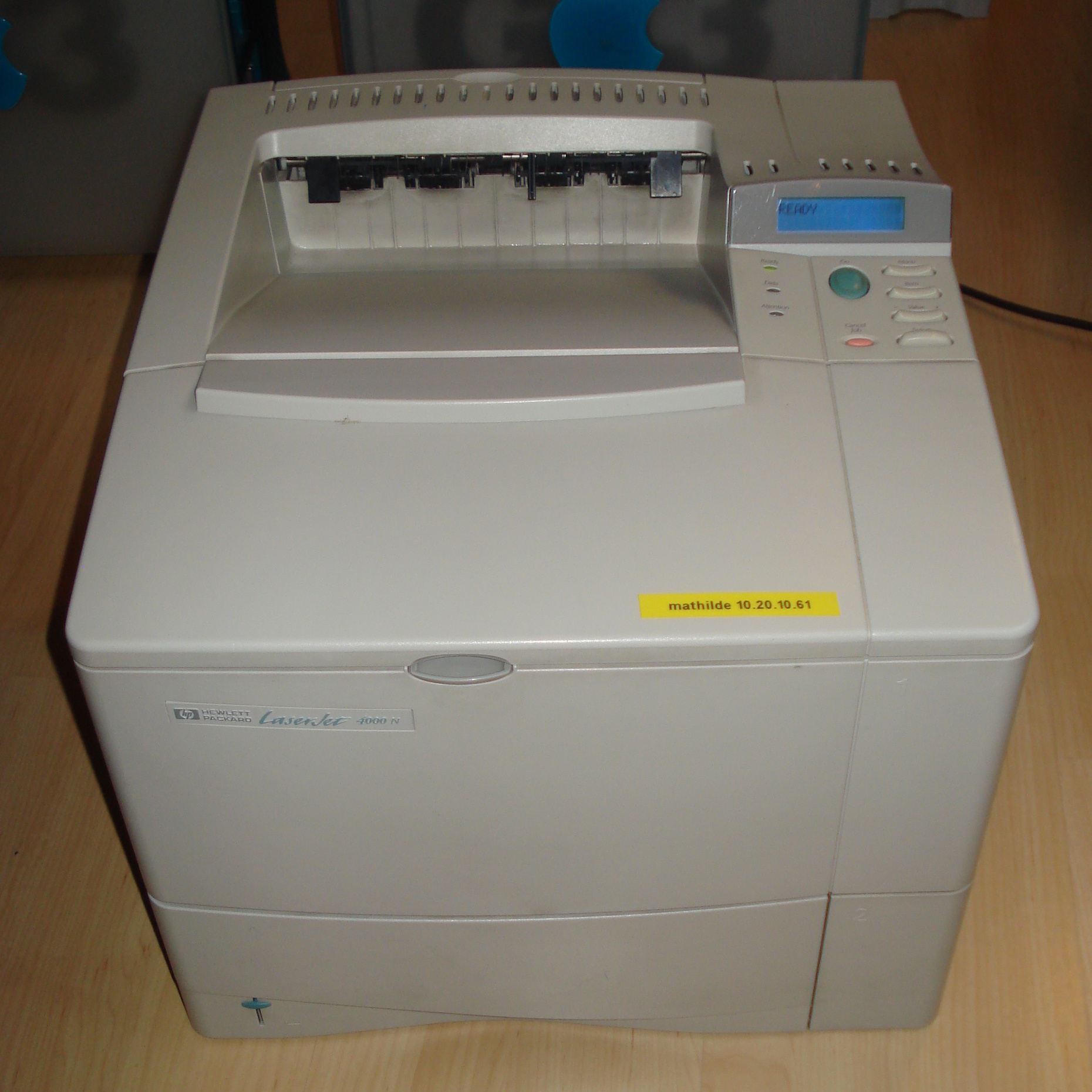
Справка! На нижней панели тоже разъем не делают, поскольку тогда устройство не сможет стоять на столе.
Как подключить принтер через lpt1 порт
Для подключения делаем следующее:
- Вставляем кабель в lpt-разъем.
- Теперь необходимо настройка. Вызываем системное меню. Для этого нажимается кнопка «Пуск».
- Выбираем раздел «Принтеры и факсы».
- У нас высветит окно со списком подключенных устройств. Нам нужно найти значок принтера, который используется.
- Нажимаем на этот значок правой кнопкой мыши.
- Выбираем пункт «Свойства».
- Открываем вкладку «Порты».
- Определяем порт, который используется.
Если устанавливается новое оборудование, делаем следующее:
- Открываем «Пуск».
- Выбираем «Панель управления».
- Открываем ссылку «Принтеры и прочие устройства».
- Разворачиваем «Принтеры и факсы».
- Указываем «Установка принтера». Эта команда находится на окне, которое открылось с левой стороны.
- Пропускаем первое окно мастера.
- Нажимая «Далее».
- Применяем флажок рядом с надписью «Локальный». Это появляется на втором окне мастера.
- Теперь необходимо подождать, пока принтер определится автоматически.
- Если мастер не обнаружил подключенное оборудование, нажимаем далее и выбираем функцию «LPT1»:(Рекомендуемый порт).
- Теперь необходимо подтвердить сохранения изменений. Для этого нажимаем кнопку «Далее». Выполняем все последующие рекомендации мастера.
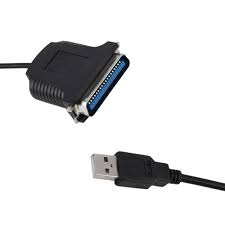
Все перечисленные выше шаги можно сделать такие при установке драйвера для устройства. В комплекте идет диск с приложением, которое настраивает автоматически через мастер установки. В таком случае использовать «Панель управления» нет необходимости, все будет сделано автоматически. Но эту функцию поддерживают только современные устройства.
Оборудование работает через два кабеля. Один из них позволяет передавать устройству питание, необходимее для работы. Другой же передает информацию с компьютера (что именно нужно распечатать). Именно для последнего случая и нужен lpt-разъем, к нему подключается соответствующий кабель.