Как обновить футпринт в альтиум
Сообщение the Devil incarnate » 22 фев 2013, 11:37
Добрый всем день. Озадачил меня такой вопрос, нарисовал я схему, развёл по схеме плату. Потом в библиотеке я изменил внешний вид футпринта какого-либо элемента (допустим резистор и у меня их на схеме 100 шт.). В редакторе плат автоматом этот резистор не изменился. Так вот хотелось бы узнать, как изменить все эти 100 резисторов в редакторе плат, чтобы они выглядили так, как в изменённой библиотеке?
BSVi Адепт Сообщения: 3576 Откуда: Киев
Сообщение BSVi » 22 фев 2013, 11:42
Tools->Update form PCB libraries
the Devil incarnate Сообщения: 53 Откуда: Дубна
Сообщение the Devil incarnate » 22 фев 2013, 11:54
Спасибо огромное. Пересмотрел все выпадающие списки, а эту строку как-то пропустил.
Sergey Сообщения: 50
Сообщение Sergey » 01 мар 2013, 18:04
также можно обновить footprint непосредственно из библиотеки после его редактирования. Когда вы находитесь в библиотеке в меню PCB library в разделе выбираете свеже измененный footprint и жмете правую кнопку мыши, появляется меню в нем выбираете update pcb with footprint. После этого все компоненты с этим footprint обновятся.
the Devil incarnate Сообщения: 53 Откуда: Дубна
Сообщение the Devil incarnate » 02 мар 2013, 00:07
Библиотека для Altium Designed. Как использовать библиотеку в виде базы данных.
Очень давно веду свою библиотеку. Она можно сказать выстрадана из многих проектов, претерпела многих изменений и реинкарнаций. И очень часто, те люди которые её качают не понимают как правильно пользоваться. В итоге либо находят решение сами, либо спрашивают у меня, либо делают по своему и заодно не правильно.
Эта заметка именно для сомневающихся или незнающих. Если останутся ещё вопросы, то пишите в комментах.
Главный файл библиотеки — это файл с расширением DbLib , он содержит в себе некоторые настройки и собственно связывает всё воедино, именно его мы будем подключать к проекту и через него брать компоненты.
Напомню, моя библиотека выполнена в виде баз данных, да, пусть и используется для хранения данных Excel , но чем он хуже?
Ещё несколько файлов это обычные библиотеки УГО и футпринтов (посадочных мест).
На этом собственно и всё, больше знать о ней пока не нужно.
Подготовка
Для работы моей библиотеки, так как она создана на основе Excel файла, необходимо установить Microsoft Access Database Engine 2016 . В последний раз можно было найти по этому адресу — Download Microsoft Access Database Engine 2016 Redistributable from Official Microsoft Download Center, возможно в будущем измениться.
Следует понимать, что разрядность Altium Designer версии 18 и новее- x64, следовательно такую же разрядность необходимо выбирать и для Database Engine .
В принципе с установкой проблем быть не должно.
Как подключить библиотеку
Для подключения библиотеки к проекту необходимо, как не странно, добавить её в проект, сделать это очень просто, клацаем правой кнопкой мыши по имени проекта в окне Projects и выбираем пункт Add Existing to Project. . Далее необходимо найти наш файл DbLib и подтвердить. Такая же команда есть в меню Project .
Так же можно подключить библиотеку ко всем проектам сразу, то есть в среду разработки.
В итоге у нас в панеле Components появляется список компонентов.
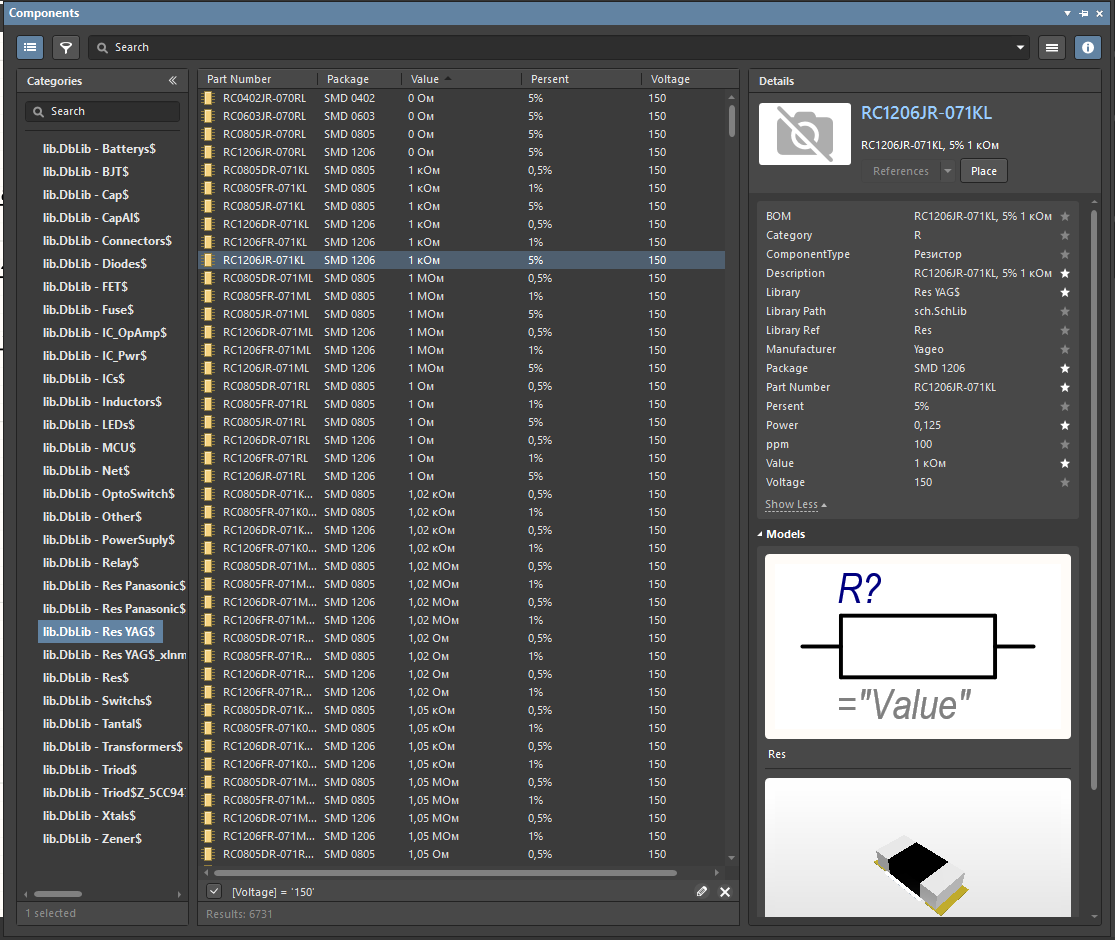
На этом большинство вопросов отпадают, однако в последствии .
Как добавить компонент в базу
Необходимо добавить УГО в библиотеку с УГО, добавить посадочное место в библиотеку футпринтов. Запомнить имена этих УГО и футпринта.
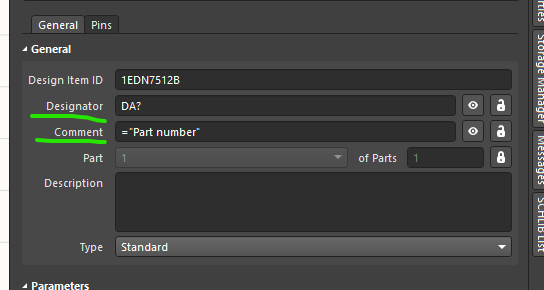
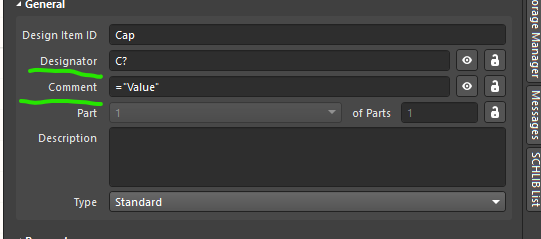
В настройках УГО следует учесть некоторые поля.
Вариант для микросхемы
Вариант для конденсатора
Далее просто открываем файл library.xlsx , переходим на нужный лист, если него нет, то создаем.
Добавляем новую строку и заполняем данные. Тут следует учесть, что некоторые поля являются обязательными, а некоторые я делал для себя. Мои поля появились по разным причинам, начиная от удобного поиска компонентов в базе, заканчивая необходимостью для всяких сторонних утилит.
Для примера рассмотрим добавление нового микроконтроллера, все остальные компоненты добавляются похожим образом, но некоторые поля могут отличаться. Поле — это колонка, её название указано в первой строке.
- Part Number (обязательно, пользовательское) — Поле содержит полное наименование компонента, такое как в каталоге производителя
- Library Ref (обязательно, системное) — это имя нашего УГО в библиотеке с УГО
- Package — Человекочитаемое описание корпуса, часто совпадает с реальным
- Footprint Ref (обязательно, системное) — Имя футпринта в библиотеке футпринтов.
- Footprint Ref2 — Поле не обязательное, это второй вариант футпринта для данного компонента. Имя не должно меняться. Для третьего варианта будет с 3 в конце и так далее.
- Library Path (обязательно, системное) — имя файла библиотеки УГО, например sch.SchLib
- Footprint Patch (обязательно, системное) — имя файла с футпринтами, например ic.PcbLib
- BOM — строка для перечня элементов или спецификации, обычно это формула склеивающая парт номер и производителя или другие необходимые параметры.
- Alias (устаревшее) — компонент заменитель, сейчас не использую его
- Tmin — минимальная рабочая температура
- Tmax — максимальная рабочая температура
- Core — ядро микроконтроллера
- ETH — количество периферии Ethernet, число если есть и прочерк если нет
- CAN — аналогично с CAN
- CPU Speed — Производительность микроконтроллера, общая или на МГц.
- FREQ — максимальная рабочая частота
- EEPROM — если есть, то объем
- RAM — ОЗУ, объём
- FLASH — аналогично с флэшем
- ComponentType (устаревшее) — тип компонента, например микросхема
- ComponentLink1URL (необязательно, системное) — ссылка на документацию или ещё что-то
- ComponentLink1Description (необязательно, системное) — название меню с ссылкой, если нужно больше ссылок, необходимо продублировать поля URL и Description несколько раз, собственно так же как с Footprint Ref
- Description (необязательно, системное) — описание компонента
- Manufacturer — производитель
- Category (устаревшее) — категория компонента, уже и не помню зачем было нужно
Как видно, многие поля не являются обязательными, но заполняются.
Теперь после заполнения строки можно сохранить файл таблицы. После этого компонент появится в списке и его можно будет установить на схему.
На самом деле тема библиотек в виде баз данных весьма обширна, есть куча интересных полей. Так что советую заглянуть в официальную документации — так и нужно делать.
CDEblog
Блог инженера-схемотехника, конструктора и немного программиста
Последние публикации
- Настройка и работа в vscode на сервере без интернета.
- Altium Designer. Мои правила создания футпринтов.
- Генератор конфигураций c/c++ для vscode из Makefile
- Очередной драйвер SPI флэшек… Но уже с кэшем и «нормальным» api
- Что было интересного в январе.
Altium — Пранович В. 01. Cистема проектирования Altium Designer 6. Часть 1.
В статье изложена последовательность действий при создании схемных проектов размещения элементов на плате и трассировки, подготовке выходных файлов в системе проектирования Altium Designer 6. Даны некоторые рекомендации по ведению проектов — для автоматизации подготовки сопровождающих проект документов. Для подробного изучения всех возможностей Altium Designer 6 приведены ссылки на конкретные разделы встроенных HELP или других оригинальных файлов, поставляемых с приложением.
Создание и настройка проектов
Настройка панелей
Панелей в пакете Altium Designer 6 множество (GU0112 Welcome to the Altium Designer Environment; TR0104 Altium Designer Panels Reference). Все панели динамические и меняют свое наполнение в зависимости от активного документа, освобождая максимум пространства для основного окна (рис. 1). Более того, многие из них доступны только для своего класса активного документа. Настройка панелей легко производится на основе HELP, и более того, будет постоянно меняться в зависимости от вашего желания в процессе изучения и работы. В дальнейшем будут иногда даваться только рекомендации по настройкам панелей.
Рис. 1. Расположение панелей
Системное меню и кнопки Shortcuts имеют классическое расположение сверху. Там же находится и окно навигатора документов. Строка сообщений со встроенной панелью вызова вспомогательных панелей для активного документа внизу, а в верхней части основного поля располагается строка с имена ми открытых документов для быстрого выбора активного документа.
Вспомогательные панели могут быть на всех четырех сторонах основного меню и иметь «выплывающий» характер или становиться прозрачными, не мешая редактировать активный документ. Более подробное описание панелей и функций будет показано в разделах, посвященных конкретным редакторам.
Выполнить команду можно через многие меню, в том числе всплывающие, контекстные, и один из путей всегда легко находится через HELP. Здесь и далее будет всегда описан только один из них. Остальные пути пользователи легко найдут сами.
В приложении активно используются сочетания нажатия кнопок клавиатуры для быстрого выполнения наиболее часто используемых команд. Список приведен в документе GU0104 Shortcut Keys.pdf.
Создание Design Workspace
Design Workspace создает файл, где хранятся данные о файлах нескольких проектов, объединенных общей тематикой: например, несколько плат одного модуля. Наполнение Design Workspace проектами будет показано ниже на примерах. Это достаточно удобная форма объединения различных файлов, которые могут находиться в разных директориях, но, как правило, относятся к логически связанным проектам. Особенно удобна эта функция при поддержке большого количества проектов, так как с течением времени позволяет оперативно открыть все документы проекта. В Design Workspace могут быть включены не только файлы, созданные приложениями самого пакета, но и приложениями других программ, например Word, Exсel, Access и т. п. Это позволяет создавать вспомогательные документы (перечни элементов, спецификации) и включать их в проект, легко редактируя с течением времени.
Создание новой Design Workspace происходит при помощи команды File/New/Design Workspace. При этом создается файл Workspace1.DsnWrk, в котором будет описаны проекты, включенные в Design Workspace.
Хранить файл «*.DsnWrk» можно где угодно, но желательно организовать отдельную папку, в директории, определенной вами, например, «..\Altium\DsnWrk». Это даст возможность более просто и удобно держать ссылки на все типы проектов, которые вы будете вести в одной папке. После создания новой Design Workspace сразу же сохраните ее (File/Save Design Workspace As) в выбранную директорию, присвоив ей уникальное имя. Пусть в нашем случае это будет Example.
Создание нового проекта
Проект, как правило, включает в себя набор документов, объединенных общим условием, например, все документы, созданные для проектирования, подготовки печатной платы, ее изготовления, чертежей, относящихся к ней, сборочных единиц и т. д.
Начнем с простых проектов, а именно:
проекта, включающего типовые заготовки для создания схем;
проекта, включающего созданные нами библиотеки;
проектов, включающих созданные нами правила проектирования, правила формирования выходных данных, заготовок текстовых документов;
непосредственно с нескольких простых проектов печатных плат.
Создание нового проекта (GU0112 Welcome to the Altium Designer Environment) PCB Project производится командой File\New\Project\PCB Project. Сразу сохраним его, например, в папку «..\Altium\Title» c именем Title_GOST. При первом сохранении возникает окно с предложением типа сохраняемого файла. В окне лучше выбрать галочку около надписи Protel PCB, хотя принципиального значения это не имеет.
Создание нового документа в проекте
Создадим (GU0112 Welcome to the Altium Designer Environment) новый документ в проекте, который в примере будет содержать рамку первого листа и основные надписи (по ГОСТ 2.104−68, далее сокращенно «Title») по команде File\New\Schematic и сохраним его (File\Save As) в папку «…\Altium\Title» c именем A4V1 (лист A4, вертикальное расположение листа, Title для 1 листа). При сохранении следует выбрать тип Advanced Schematic template. Это позволит в дальнейшем использовать этот файл в качестве заготовки при создании схем. При создании непосредственно схемы следует сохранять ее как Advanced Schematic binary или Advanced Schematic ascii. В настройках DXP\Preferences\Schematic\Graphical Editing графического редактора схем снимите галочку около Convert Special String. Это необходимо для правильной расстановки положения надписей согласно ГОСТ. При редактировании самой схемы ее нужно будет установить обратно.
С помощью команды Place Line панели Utilities (AP0109 Schematic Editing Essentials) нарисуем линии рамки в соответствии с требованиями ГОСТ. При рисовании линии (и не только линии, но и при работе с любыми объектами) нажатие клавиши Tab открывает панель редактирования свойств объекта. В данном случае нас интересует только толщина линии и ее тип. При проведении линий координаты можно задать явно, но быстрее воспользоваться заданием сетки и прорисовкой линий по ней. Сетка переключается циклически нажатием клавиши G. Установка, добавление, изменение сеток производится в настройках графического редактора DXP\Preferences\Schematic\Grids. Для выполнения надписей рекомендуется использовать шрифты, удовлетворяющие требованиям ГОСТ. Они находятся на сайте www.eltm.ru или www.platnaya.ru. Установите их на своем компьютере. В редакторе многие надписи используют только системный шрифт самого редактора. Для изменения системного шрифта используйте команду Design/Document Option/Sheet Option/Change System Font.
Рис. 2. Пример заполнения полей основной надписи и ее вид после установки галочки около Convert Special String
В соответствующих полях, как показано на рис. 2, введите текст согласно рекомендациям ГОСТ, причем для текста, который имеет переменное значение в зависимости от параметров схемы, введите знак «=» перед текстом. При заполнении полей можно использовать как стандартные поля, уже имеющиеся в редакторе по умолчанию, так и новые. Все новые поля вводятся в качестве параметров в свойствах документа (вкладка Design/Document Option/Parameters), где также можно определить их значение по умолчанию. Исключение составляют только поля, идентичные для первого и последующих листов многолистовых схем. Их после размещения в соответствующих графах рамки по требованиям ГОСТ следует удалить. Их затем проще ввести в параметрах проекта, и тогда они будут действовать на все листы его схем.
После завершения создания Title в настройках графического редактора схем восстановите галочку около Convert Special String. Рекомендуем выбрать на вкладке Units галочку около Use Imperial Units System, чтобы она была установлена по умолчанию. После этого надписи будут выглядеть так, как показано на рис. 2.
Аналогично создаются Title для других типоразмеров листов.
При последнем сохранении Title желательно установить по умолчанию (вкладка Design/ Document Option/Units) галочку около Use Imperial Unit System. Для подключения Title схемы по умолчанию на вкладке DXP\Preferences\Schematic\General установите ссылку Template на одну из созданных Title, которая будет использоваться наиболее часто.
Создание библиотек PCB Library
Аналогично, как мы делали ранее, создадим новый PCB Project по команде File\New\Project\Integrated Library и сохраним его, например, в папку «..\Altium\Lib» c именем Lib_GOST. В данном проекте из контекстного меню по команде Lib_GOST:\Add New to Project\PCB Library создадим новую библиотеку, которая будет содержать все посадочные места (Footprint) для наших первых проектов, и сохраним ее (File\Save) под именем Example. После чего данная библиотека появится в соответствующем проекте. Откроем ее и приступим к созданию Footprint нужных нам компонентов.
Для копирования элементов из другой библиотеки ее следует открыть как документ, выделить (через панель PCB LIB) нужные Footprint, скопировать в буфер (через контекстное меню), перейти в библиотеку, куда необходимо их скопировать и через контекстное меню панели PCB LIB вставить. Как правило, большинство Footprint не требует никакой корректировки, так как посадочное место физически отражает типоразмер. Процесс создания новых Footprint и редактирования старых понятен и не требует дополнительных комментариев.
Для изучения нам вполне достаточно стандартных Footprint, поставляемых с приложением. Остановимся на нем ниже, после завершения создания первых проектов PCB только при создании нестандартных посадочных мест.
Создание библиотек Schematic Library
Для создания схемы нам нужны компоненты схемных элементов, резисторы, конденсаторы и т. п. Как правило, основные элементы есть в библиотеках, поставляемых с приложением. Но, они не всегда удовлетворяют требованиям ГОСТ, всегда найдется такой компонент, которого нет в библиотеках, и его придется создавать. Рассмотрим процесс создания и редактирования новых компонентов.
Будем считать, что созданные нами компоненты пригодятся не только для схем, которые будут рассмотрены ниже, но и для других проектов. Более того, со временем объем этих библиотек может стать достаточно большим, и их можно разделить, скажем, по функциональному назначению. Для простоты поиска компонентов эти библиотеки лучше сразу оформлять отдельным проектом.
Находясь в проекте Lib_GOST, из контекстного меню по команде Lib_GOST:\Add New to Project\Schematic Library создадим новую библиотеку, которая, например, будет содержать все изображения резисторов, конденсаторов и индуктивностей, и сохраним ее (File\Save) под именем RCL_GOST.
При работе с библиотекой при редактировании ее компонентов активно используется панель SCH Library, и желательно, чтобы эта панель была всегда под рукой. Для этого лучше поместить панель SCH Library на выплывающую Workspace Panels. Открываем ее через Access Panels\SCH\SCH Library, перемещаем, к примеру, на левую сторону и делаем ее выплывающей (значок ). После этого панель SCH Library легко вызвать нажатием соответствующей надписи на Workspace Panels.
1. Настройка параметров по умолчанию
Лучше сразу настроить эти установки, иначе затем вы создадите компоненты, цветовая гамма, линии и шрифты которых будут не единообразны. Затем придется тратить много времени на приведение их к идентичным формам. Сразу отметим, что все настройки вы не сможете установить, так как ваши вкусы могут поменяться со временем. Это тоже не страшно. Так как, владея уже более полно комплексом инструментов редактирования, вы позже сможете все исправить. Поэтому здесь мы укажем только тот минимум установок, которые нам надо изменить по требованиям ГОСТ.
Откроем окно DXP\Preference:Schematic\Default Primitives. Для Primitives, содержащих описание Font, а именно Comment, Designator, Net Label, Note, Parameter, Sheet Symbol Designator, Sheet Symbol Filename, Text Frame, Text String, установим Font= «Gost Type A, размер 12», что соответствует размеру шрифта 2.5 мм, разрешенному ГОСТ. Рекомендуем для Primitives=Part ввести дополнительные параметры, а именно ValueBOM — значение, которое автоматически будет вписываться в графу «Наименование» при создании перечня элементов, ValueSCH — значение, которое будет отображаться на схеме, и MarkPCB — значение, соответствующее маркировке на корпусе компонента (для удобства формирования документов для проверки монтажа плат). Учтите, что все наименования параметров и их значения вы можете вводить и на русском языке. Но автор данной статьи — противник такого подхода, так как не теперь, так позже возникают проблемы с трансляцией проектов в другие пакеты, да и английские названия намного короче и точнее отображают саму суть.
2. Создание нового (удаление) компонента (TU0103 Creating Library Components) (рис. 3)
Рис. 3. Вид окна Library Component Property
Откроем панель SCH Library. В списке компонентов находится один элемент— Component_1, создаваемый по умолчанию для новой библиотеки. Можно начать редактировать и его, но мы создадим новый (кнопка ADD в соответствующем окне). В появившемся окне New Component Name вместо Component_2 вводим имя создаваемого нами компонента R_Gost, и приступим к созданию изображения резистора, в соответствии с требованиями ГОСТ. Но перед этим удалим не нужный нам в библиотеке Component_1 (кнопка Delete в соответствующем окне).
3. Окно свойств компонента
Откроем компонент R_Gost (двойной щелчок мыши по его названию на панели SCH Library) и произведем следующие действия:
1. В поле Default Designator вводим значок Visible и надпись «R?», означающую, что в схеме данным компонентам будут присваиваться обозначения, начинающиеся с буквы R, а сами они будут отображаться на схеме. Знак «?» при операции Annotate уже в схемном редакторе будет автоматически заменяться индивидуальным позиционным номером в соответствии с заданными параметрами. Галочку около Locked следует снять, так как по умолчанию она означает запрет изменения обозначения и, как правило, если это требуется, устанавливается непосредственно в схеме. Это же касается и значка поля Part 1/1 Locked. Само поле нам недоступно и относится к компонентам, имеющим в отображении несколько частей. На нем мы остановимся при создании более сложных компонентов.
2. В поле Comment выбираем из выпадающего списка надпись «=ValyeSCH», которая означает, что на схеме будет отображаться значение приведенного параметра, и устанавливаем значок Visible. В данном поле можно оставить любой поясняющий текст. Но рекомендуем пользоваться специальными параметрами.
3. Параметр Description используется только при поиске компонентов по библиотеке, он отображается в отдельном столбце (что позволяет облегчить поиск), а также при формировании Report. Так как одному компоненту, имеющему одно изображение, может принадлежать несколько физических Part, в данном поле введем просто «Resistor,2 Pin».
4. В поле Type выбираем значение Standard, означающее, что данный компонент имеет соответствующий ему физический Part и будет внесен в перечень элементов.
5. В поле Physical Component находится название компонента, под которым он хранится в библиотеке. Его изменять следует только в том случае, если вы хотите изменить название этого компонента в библиотеке.
6. В поле Graphical устанавливаем значок Lock Pins и снимаем значки Show All Pins On Sheet и Local Color: их можно будет изменить, если понадобится, уже в схемном редакторе.
7. В поле Parameters for … мы видим три параметра, установленные по умолчанию. Все они нам не нужны для отображения на схеме, и галочку около Visible следует снять. Так как мы не знаем еще ни номинала компонента, ни его маркировки, значения всех параметров следует указать, например «*». Дополнительно можете добавить параметры, описывающие, например, предельное напряжение, точность, температурный коэффициент, ссылку на описание, характерные для создаваемого компонента. Можно сделать их видимыми на схеме или скрытыми.
8. В поле Models for … можно подключить или удалить модели. Нас в данный момент интересует только Footprint. Одному компоненту можно назначить несколько Footprint. При этом в схемном редакторе появится возможность их выбора.
9. Нажав кнопку Edit Pins можно перейти в окно редактирования Pins компонента. Однако этим лучше пользоваться уже при сформированном изображении компонента. Рассмотрение этого окна будет приведено ниже.
4. Редактор компонента
Перейдем на поле открытого компонента. Оно пока пустое.
С помощью команд Place Pin, Place Line и т. п. панели Utilities создадим изображение резистора в соответствии с требованиями ГОСТ. Единственная рекомендация — сделать привязку Pin в сетке 100 mil, что не противоречит требованиями ГОСТ, но облегчит применение других элементов из стандартных библиотек, а также передачу данных в другие приложения, которые поддерживают только дюймовую метрику. Выделив Pin и нажав клавишу Tab на клавиатуре, открываем окно Pin Property. Заполнение свойств Pin обычно не вызывает затруднений (рис. 4).
Рис. 4. Вид окна Pin Property
Для ввода компонентов, содержащих два и более независимых частей (это, как правило, логические элементы или компоненты с большим числом пинов, разделенные на функциональные модули), используется команда Add component part на панели Utilities.
Для одного компонента можно сделать несколько альтернативных изображений. Сделаем для нашего компонента второе изображение, с обозначением, например, мощности. Выделим изображение нашего компонента и скопируем его в буфер, при помощи команды Add a display на панели Utilities откроем окно редактирования альтернативного изображения, вставим изображение из буфера и отредактируем его, внеся графическое обозначение мощности.
С одним компонентом может быть соотнесено несколько наименований изделий, например, для нашего резистора R_Gost сопоставим ряд резисторов как R1206, R0805 и т. п. Для этого используется команда Add окна Aliases на панели SCH Library.
Аналогичным образом создадим и остальные компоненты, которые понадобятся для схемы. Отредактировав элемент в библиотеке, вам не нужно будет делать это для следующего проекта.
При создании изображений компонентов следует соблюдать ряд полезных советов, чтобы избежать некоторых недоразумений, которые могут возникнуть впоследствии.
1. При вводе новых параметров лучше копировать их из уже существующих компонентов, это снижает ввод различных по написанию параметров, несущих одну функциональную направленность.
2. Любая надпись (например, функциональное назначение микросхемы), предназначенная для редактирования в схеме, должна быть введена как параметр.
3. При применении закрашенных фигур (прямоугольников, овалов и т. п.) последним действием должен быть их перевод на нижний слой командой Edit\Move\Send to Back. Это позволит тождественно передать изображение схемы в PDF-формат.
5. Изменение параметров, не отображаемых в редакторе
Если вы редактировали компонент, взятый из другой библиотеки, возникает необходимость изменения таких его параметров, как Designator и Comment, для того чтобы не править их потом в схеме. В редакторе компонентов эти два параметра не отображаются, поэтому их редактирование иногда вызывает сложность. Решить эту проблему можно следующим образом.
1. Вызываем панель SCHLib List.
2. Устанавливаем режимы: редактирования Edit; выделения всех элементов all object для текущего компонента или всех компонентов открытых библиотек; включаем all types of object.
3. Выбираем в столбце нужные нам параметры, например Designator, после чего в соответствии с предыдущим пунктом выбираем режим выделения selected object.
4. После этого в соответствующих столбцах изменяем параметры Designator. Аналогично можно править не только эти, но и другие параметры любых объектов компонента, всех компонентов проекта или открытых документов.
Создание библиотек Int Library
Для того чтобы создать интегральную библиотеку, содержащую несколько библиотек схемных изображений, корпусов и их моделей, объединенных в одном проекте, используется команда Project\Compile…. Как правило, объединению подвергаются проверенные библиотеки. Интегральную библиотеку вы можете проинсталлировать и использовать так же, как и индивидуальные библиотеки. Запомните, перенос изменений отредактированных элементов производится только после операции Project\Recompile….
Схемный редактор (AP0109 Schematic Editing Essentials)
Создание листа новой схемы в проекте
Приступим непосредственно к созданию схемы. Аналогично предыдущему разделу создадим:
новый проект PCB Project под именем Example и сохраним его в директории ..\Altium\Project\Example;
новый документ в проекте Example_1 типа Advanced Schematic ascii и сохраним его в директории ..\Altium\Project\Example.
Хотя эту операцию можно произвести и подругому: нажав правую кнопку мыши, находясь в соответствующем проекте. При этом откроется заготовка схемы со встроенной Title. Вы всегда на любой стадии редактирования документа можете изменить или удалить Title, чтобы схема входила на нужный типоразмер, командой Design\Template\Set Template File Name, а также заполнить все поля Title в соответствии с создаваемой схемой на вкладке Design/Document Option, аналогично как вводили при создании Title. Нужно ввести общие поля для всех листов и задать значение Project\Project Option\Parameters.
Итак, практически все готово к созданию самой схемы.
Внесение в проект элементов схемы
В качестве примера создадим схему DC/DC преобразователя, взятую из DataSheet LM5008 (www.national.com) (рис. 5).
Рис. 5. Прототип схемы
Все объекты на схеме делятся на две группы: графические и электрические.
Для размещения графических объектов (линий, дуг, текста и т. п.) используют панель Utilities. Для размещения электрических объектов (электрических связей, наименований цепей или групп цепей, компонентов и т. п.) используют панель Wiring.
Основным объектом являются библиотечные компоненты. Вначале попытаемся найти их в библиотеках, поставленных c приложением Altium Designer. Так как работа с библиотеками является постоянной, желательно, чтобы они были всегда под рукой. Для этого лучше поместить панель Library на выплывающую Workspace Panels. Открываем командой Access Panels\System\Library панель Library и перемещаем ее, скажем, на правую сторону и делаем выплывающей (значок ).
После этого панель Library легко вызвать нажатием соответствующей надписи на Workspace Panels. Теперь попробуем найти элемент LM5008 в существующей библиотеке. Для этого на панели Library нажимаем кнопку Search. В появившемся окне Library Search пишем название нашего компонента, и так как мы знаем, какая компания его выпускает, ставим галочку около Library on patch и выбираем директорию производителя. Это желательно сделать для сокращения времени поиска, так как библиотек очень много и поиск по всем библиотекам занимает большой период времени. Зная описание библиотек, можно еще сократить время, задав маску поиска по файлам File Mask, но это уже лишнее. Поиск пройдет и так быстро. После чего нажимаем кнопку Search.
Наш поиск оказался безуспешным. В этом случае есть несколько продолжений:
произвести поиск в Интернете на сайте производителя микросхемы или разработчика приложения www.altium.com;
произвести поиск по аналогам других производителей;
выбрать и вставить простые элементы из панели Utilities;
создать компонент самому.
Первый способ понятен. И если найдете там нужную библиотеку, скопируйте ее в соответствующую директорию или создайте для нового производителя свою директорию. Во втором случае задайте поиск, например, по части текста 5008 и по всей корневой директории Library. Поиск занял существенно больше времени и нужных нам компонентов не дал. Не стоит отчаиваться, у нас есть третий способ. И он во многих случаях и будет основным. Но на нем остановимся чуть ниже. А пока аналогичным способом поищем резисторы и конденсаторы по названию 1206. таких элементов будет найдено несколько, но, как правило, они не соответствуют требованиям нашего ГОСТ, и его проще сделать самим. Но если вы все же захотите внести его в схему, нажмите кнопку Place … на панели Library. Так как данная библиотека не установлена, вам предложат ее проинсталлировать. Это вам, конечно, решать, но лучше отказаться. Иначе в больших проектах вы потеряетесь во всех многочисленных проинсталлированных библиотеках. Лучший способ, по мнению автора, создавать библиотеку для каждого проекта. Или собственные библиотеки — из созданных вами хоть один раз или скопированных из других библиотек компонентов.
Рис. 6. Вид элементов на схеме и вставка их через панель Utilities
Выбрать и вставить наиболее часто используемые элементы можно и из панели Utilities — это один из простых методов (рис. 6). И действия там очевидны из рисунка. Поставим с этой панели заготовки резистора, конденсатора и на лист нашей схемы. Однако по умолчанию они подключены к стандартным библиотекам. Изменить наиболее часто используемые элементы в этой панели или добавить новые можно, открыв окно DXP\Customs\Utilities и отредактировав строку Parameters соответствующего значка. Однако делайте это, только чувствуя себя опытным пользователем.
Составим схему на основе созданных нами элементов. Проинсталлируем библиотеку для всех проектов, которые мы разработаем позже (панель Library, кнопка Library и поставим ее первой в списке (рис. 7). Можете сразу установить (или удалить) и другие библиотеки, впоследствии созданные вами или поставляемые с приложением.
Рис. 7. Установка библиотек
Добавить компоненты на схеме можно следующими способами:
из панели SCH Lib, выделив компонент и нажав кнопку Place. При этом оба документа, библиотека и схема должны быть открыты;
из панели Library выделением и «перетаскиванием» на схему нужных компонентов из установленных библиотек;
непосредственно из схемы Place\Part или панели Utilities кнопка Place Part дает доступ к недавно использованным компонентам, ко всем компонентам установленных библиотек, к поиску компонентов в любых библиотеках;
копированием компонента, уже имеющегося на схеме (достаточно при выделении элемента мышкой нажать кнопку Shift и «перетащить» копию в нужное место).
Размещение на схеме других графических и электрических объектов для нашей простой схемы не должно вызывать затруднений.
Добавление или изменение атрибутов компонентов на схеме
Ввести или изменить в схеме надписи, относящиеся к конкретному элементу, можно выделив его и не отпуская кнопку мышки нажать Tab. В появившемся окне вводим или правим необходимые атрибуты (например, ValueSCH — для отображения на схеме номинала компонента). Однако такой метод хорош для уже созданной схемы, в которую нужно ввести только некоторые коррективы, или для очень простых схем. Для вновь созданной схемы проще использовать команду Tools/Parameter Manager.
Рис. 8. Окно Parameter Manager
В появившемся окне установите галочки, как показано на рис. 8, так как мы будем править только те параметры, что принадлежат компоненту (Part), введенные нами, и нажимаем OK.
Рис. 9. Окно Parameter Table Editor For Project. До и после редактирования параметров
В данной таблице (рис. 9) находится три области:
информационная — указывается общее число компонентов и приводится список типа объекта, его нахождение в проекте и позиционный номер. Эта область недоступна для редактирования;
System parameters — системные параметры (зарезервированные наименования для ввода моделей, описаний, ссылок и т. п.).
Системные параметры можно изменить, но не удалить;
User parameters — пользовательские параметры, которые могут быть добавлены, удалены, изменены.
Как правило, начинающие пользователи уже при создании библиотечных элементов создают множество пользовательских параметров, дублирующих друг друга или не несущих информации. Для того чтобы удалить столбцы с параметрами, которые мы не будем использовать, нужно столбец выделить и воспользоваться контекстным меню для удаления или редактирования. Так же можно и добавить новые, или переименовать старые. Для изменения параметра нужно выделить одну ячейку или диапазон ячеек и ввести или вставить из буфера обмена требуемое значение. После всех изменений синим треугольником будут обозначены измененные параметры, знаком «+» — введенные впервые для компонента. Для того чтобы принять изменения нажмите кнопку Accept Changes (Create ECO) (формирует файл внесения изменений), затем Validate Changes (для проверки возможности выполнения действий) и кнопку Execute Changes (непосредственный ввод изменений в схему).
Присвоение позиционных номеров компонентам схемы
После размещения всех объектов схемы сначала пронумеруем элементы. Для этого используем команду Tools/Annotate (AP0109 Schematic Editing Essentials.pdf).
В появившемся окне задается:
Order of processing — выбор направления автоматического присвоения позиционных номеров (рис. 10);
Рис. 10. Автоматическое задание позиционных номеров компонентов в схеме
Matching Option — порядок группирования в один корпус гетерогенных элементов. Приэтом можно задавать дополнительные условия для группирования: по заданным листам и по заданным параметрам компонентов;
Schematic Sheet To Annotate — выбор компонентов листов схем для аннотации, в том числе:
– Schematic Sheet — выбор листов схем для аннотации;
– Annotation Scope — выбор компонентов в листе для аннотации;
– Order — задание номера листа для многолистовых схем;
– Start Index — задание начального номера для нумерации;
– Suffix — добавление суффикса при нумерации;
– Reset … — сброс всех позиционных номеров или только дубликатов.
Выбираем необходимые условия и нажимаем кнопку Update Change List (формирует подготовку к изменению).
На схеме редактируем положения всех надписей так, что бы они не мешали друг другу.
Рис. 11. Пример схемы
В результате получим схему, как показано на рис. 11, которая соответствует исходной. Мы не старались полностью удовлетворить всем требованиям ГОСТ, так как стремились минимизировать размеры схемы — для журнального варианта.
Выбор и изменение модели Footprint-компонента
Когда создавали библиотеку, мы еще не знали, какие корпуса будут иметь наши компоненты (особенно это касается резисторов, конденсаторов) и подключили только самые распространенные корпуса. Настало время определиться с этим для созданной схемы.
Войдем в свойства компонента. Выбор Footprint производится в выпадающем меню Name окна Model for…. В списке присутствуют только те Footprint, которые мы определили в библиотечном элементе. Если нас он не устраивает, его можно удалить или назначить новый (кнопка Edit). Это весьма примечательно, так как не нужно привязываться к моделям, создавая библиотеки, а прямо задавать их в схеме.
Рис. 12. Окно Tools/Footprint Manager
Однако если не надо править Footprint для большого числа элементов схемы, лучше воспользоваться командой Tools/Footprint Manager (рис. 12). Однако перед этим следует установить все библиотеки Footprint, которые мы будем использовать. Итак, для конденсаторов С1 и С2 это типоразмер 4532. Выделяем две строчки с этими компонентами, нажимаем кнопку ADD и производим поиск Footprint с именем «4532».
Поиск обнаруживает несколько Footprint содержащих в названии «4532». Выбираем тот, который находится в стандартной библиотеке. Если Footprint найден, его изображение сразу появляется в соответствующем окне. Аналогично поступаем с остальными компонентами. После подключения Footprint все готово к созданию PCB.
Завершение формирования схемы
Считаем, что наша схема завершена. Теперь необходимо ее скомпилировать. Для этого используется команда Project\Compile…. Можно скомпилировать только активный документ или для многолистовых схем — весь проект. После компиляции проекта в панели System:Messages при наличии ошибок появится сообщение о них. В нашем случае схема не содержит ошибок, и панель Messages пустая. Для того что бы получить ошибку, поставьте на одну цепь, например, Shutdown, еще один «Net name» = «1». И в данной панели возникнет сообщение (рис. 13).
Рис. 13. Панели Messages и Compile Error
Внимательно отнеситесь ко всем сообщениям панели Messages и устраняйте принципиальные ошибки. При двойном щелчке по сообщению появляется окно Compile Error с детализацией сообщения. При двойном щелчке по сообщению Compile Error в основном поле открывается документ, содержащий эту ссылку, и выделяются соответственный элементы схемы, а остальные маскируются. Это все позволяет достаточно оперативно проанализировать все сообщения.
Для ряда ошибок достаточно сложно найти причину. Но на характерных ошибках мы остановимся в отдельном разделе. Теперь же приступим к передаче данных в PCB-проект.
Создание Database Library из существующих библиотек. Модификация базы данных для использования в качестве Database Library. Подключение базы данных к Database Library. Инсталляция библиотеки Database Library. Настройка библиотеки Database Library.
Параметры проекта. PCB редактор. Создание рамки. Передача данных между схемой и PCB и создание простых проектов. Формирование файлов для производства печатных плат. Формирование сборочного и монтажного чертежа. Формирование заготовки перечня элементов схемы и спецификации сборочного чертежа. Формирование полного пакета выходных данных. Требования к иерархическому проекту и подготовка к его созданию. Изменение схемы модуля. Создание типовых иерархических схем. Связь иерархических проектов. Работа в редакторе PCB.
Выравнивание длин проводников. Очистка полигонов в смежном слое с дифференциальной линией. Формирование выходных файлов.
Общие требования к проекту. Стек слоев. Выбор конструкции печатной платы. Правила учета технологических параметров. Правила для контроля общих требований к печатной плате.
Altium — Пранович В. 02. Cистема проектирования Altium Designer 6. Часть 2.
Перед передачей данных желательно задать параметры проекта в целом, так как от этого зависят условия передачи данных. Командой Project\Project Option открываем окно параметров проекта. Мы оставим все установки заданными по умолчанию. Однако, чувствуя себя опытным пользователем, вы можете их установить по вашим требованиям. Те изменения, которые нужно будет делать при создании сложных проектов, будут указаны в соответствующих разделах.
На вкладке Error Reporting можно задать проведение контроля на соответствующие поля и степень ошибки. Число параметров, по которым проводится проверка, очень велико, и не имеет смысла их здесь приводить. В любом случае помните, что лучший контролер — это вы сами.
На вкладке Connection Matrix аналогично задается проверка схем на целостность сигналов.
На вкладках Class Generation задаются методы образования классов NET и ROOM для компонентов на PCB.
На вкладке Comparator задаются правила нахождения различий между схемой и PCB.
На вкладке ECO Generator можно включить или отключить формирование ECO для отдельных классов отличий.
На вкладке Option задаются порядок хранения документов проекта, правила связи иерархических схем, а также функции SWAP.
На вкладке задается порядок имен NET и позиционных номеров для иерархических и сложных схем.
Вкладка Default Prints — вид документов и их наполнение при формировании отчетов и выходных файлов. Удобная вещь: когда вы подготовите уже не один документ, то сможете быстро формировать выходные файлы. Это же касается и вкладки Search Patch.
На вкладке Parameters зададим параметры, общие для всех листов проекта. Например, таким параметром является номер разработки Dec_N = EXAP.EXAMPLE.000.01 Э3. Для PCB нужна только общая часть Dec_N, и для нее вводим параметр Dec_N = EXAP.EXAMPLE.001.01. Для того чтобы общая часть передавалась в схему, проверьте, чтобы у конкретного листа схемы не был прописан собственный параметр Dec_N. Как правило, его забывают удалить при создании TITLE, и он кочует из схемы в схему. Если он есть, его следует удалить.
PCB редактор
(TU0117 Getting Started with PCB Design)
Добавим к проекту новый и сразу сохраним его под именем Example. В начале создадим заготовку проекта, которая в дальнейшем может служить Template при создании новых PCB-проектов.
Создание рамки
Создадим в слое, например, Mechanical16 рамку, идентичными методами, как и для схемы. Учтите, общие названия с рамкой из схемы могут быть автоматически переданы из проекта через его параметры. Для этого при вставке текста перед параметром ставится точка (рис. 14). Для задания рабочего поля (на весь размер выбранного нами листа) используйте команду Design\Board Shape\Redefine Board Shape. После этого его можно сохранить в качестве Template в соответствующую папку.
Рис. 14. Пример заполнения полей при оформлении титульного листа
Передача данных между схемой и PCB и создание простых проектов
Передача данных из схемного редактора в PCB производится командой Design\Update PCB…. Эта команда идентична импорту данных в редакторе PCB из Design\Import Change … из исходного проекта (рис. 15). Для передачи изменений, сделанных в схемный редактор, используется команда Design\ Update Schematic …. Пока нам понадобятся только первые две.
Рис. 15. Связь между компонентами схем проекта и PCB
Связь между компонентами схем проекта и PCB производится по уникальным номерам. В результате многократных изменений в схеме или PCB, связь между проектами может быть нарушена. Для изменения задания связи между компонентами схемы и PCB при активном используется команда Project\Component Link…. В первых двух колонках указаны компоненты схемы и PCB, связь между которыми не установлена, справа — связанные компоненты. Вы легко можете устранить связь, ввести ее вручную или автоматически, указав критерии связи по параметрам (Designator, Comment, Footprint).
Следует всегда следить за однозначностью связи, но при любой передаче данных, если отсутствует такая связь, всегда будет выдано предупреждающее сообщение.
Из схемы всегда передаются параметры Designator, Comment. Установив для параметра Comment значение, например, =ValueSCH, можно передать соответствующий параметр. Для желающих иметь одновременно не один, а несколько параметров компонента при создании Footprint следовало добавить текст, например, .Designator или .Comment указав слой и параметры шрифта. Однако рекомендуем этот прием использовать только чувствуя себя уверенным пользователем. Тем более, что большой необходимости в этом нет.
Контур будущей платы задается линиями и окружностями в одном из слоев Mechanical, область, доступная для разводки в слое Keep Out. Если они совпадают, можно ограничиться последним. Начнем с простого прямоугольного контура. Переключение между слоями производится нажатием «*» на дополнительной клавиатуре или нажатием на закладку соответствующего слоя. Если вы этого слоя не видите, включите его из окна «Контекстное меню \Option\Board layer & colors…» (рис. 16). Здесь же вы можете настроить цвета, добавить слои и т. п. После создания контура платы следует всем элементам контура установить свойство Locked, чтобы избежать случайных перемещений элементов контура.
Рис. 16. Вид окна Board layer & colors…
Перейдем теперь к компонентам. У нас платка маленькая. В ней образована одна Room под именем Example_1, совпадающим с именем листа схемы, так как мы использовали установки по умолчанию. Чтобы поместить/удалить компоненты внутрь Room, используйте команды Tools\Component Placement\Arrange Components Within Room, …\Arrange Components Outside Board. Перемещая Room, мы перемешаем и все компоненты. Нам проще переместить и изменить формы Room по размерам будущей платы, сделать для Room опцию Room Locked, а затем переместить все компоненты внутрь Room. После этого у нас все элементы стоят, как на рис. 17. Для пользователей, знакомых с любой системой проектирования плат, не составит труда получить и конечный продукт разводки.
Рис. 17. Начальное расположение элементов на Board
Отметим только ряд действий, которые придется совершить:
1. Установленный по умолчанию параметр Clearance имеет значение 0,254 мм. Это не позволит провести дорожки, например, к контактным площадкам корпуса Для изменений этого параметра используется команда Design\Rules:Electrical+Clearance, где наглядно устанавливается данный параметр. Делаем его значение равным 0,2 мм. Здесь сразу же можете ознакомиться с большим числом правил при проектировании плат. Определить их значения и есть одно из главных действий для опытных пользователей.
2. Аналогично устанавливаем параметр Design\Rules:Routing+Width (минимальное значение — 0,15 мм, по умолчанию — 0,25 мм, максимальное — 0,5 мм).
Будем считать процесс создания трассировки завершенным (рис. 18).
Рис. 18. Пример разводки
Наиболее часто используемый способ при проектировании — это возможность установки на плату одного из нескольких вариантов корпуса компонента. При этом речь не идет о выборе одного из вариантов корпуса (этот вопрос легко решаем и не вызывает затруднений), а о соответствии компонента сложному посадочному месту, включающему одновременно несколько вариантов исполнения корпуса, например для SMD элементов корпуса типоразмеров 0805 и 1206, для транзисторов — совмещение корпусов SOT23, SOT223, DPACK, для микросхем — SOIC и DIP. Остановимся на создании составного корпуса для микросхемы LM5008, включающего две разновидности MSOP8 и LLP8.
Вернемся в редактор PCB Library (TU0103 Creating Library Components) и дополнительно к существующему посадочному месту MSOP8, которое мы уже использовали, создадим LLP8. Затем создадим совмещенный корпус MSOP8_LLP8 копированием в него изображений его составляющих. Заметьте, что новый корпус будет содержать по два PAD c номером 1, по два PAD c номером 2 и так далее. В слое Top Layer командой Place\Line соединяем PAD с одинаковыми номерами. Новый компонент готов. Таким же образом можно задать сложную форму для контактной площадки, положив сверху полигон. Но при использовании полигона, если требуется освобождение его от маски, соответствующая графика должна быть прорисована отдельно, так как для полигонов, в отличие от PAD, автоматической генерации ее нет.
Теперь подключаем новый компонент в качестве текущего в схему (напрямую, или введя соответствующие изменения в Schematic Library) и обновляем К сожалению, изображение данного составного корпуса не совсем информативно, так как корпус LLP8 можно смонтировать на месте посадочного места MSOP8. Поэтому на рис. 19 показано также и составное посадочное место SOT23_SOT223_DPACK. В последнем примере PAD корпуса SOT23 выполнены полигонами и соединены линиями с PAD корпуса DPACK; PAD корпуса SOT223 совмещены.
Рис. 19. Примеры составных посадочных мест
Подготовка документации и файлов для производства
Для подготовки документации в пакете имеется развитая система их автоматического формирования. Рассмотрим только основные из них. Остальные легко осваиваются по мере надобности.
Формирование файлов для производства печатных плат
Команда File\Fabrication Output\Gerber Files используется для создания Gerber файлов.
В окне General задаем размерность и формат формируемых файлов.
В окне Layers задаем слои, для которых формируются выходные данные. В нашем случае (считаем, что плата однослойная) это:
– Top Layer — верхний слой;
– Top Overlay — верхний слой шелкографии (надписей);
– Keep Out Layer — контур обрезки.
В окне Drill Drawing происходит задание отображения символов сверловки. Мы будем формировать файл сверловки отдельно.
Поэтому можно их не задавать.
В окне Apertures — задание апертур. Ставим галочку RS274X.
В окне Advance — размеры фотошаблонов. Оставляем по умолчанию.
При оформлении документации можно прикрепить к формируемым Gerber Files дополнительный слой, скажем, с нашей рамкой, выполненной по ГОСТу.
Команда File\Fabrication Output\\NC Drill Files используется для формирования файла сверловки.
Формирование сборочного и монтажного чертежа
Команда File\Assembly используется при формировании вспомогательных файлов для удобства монтажа печатных плат. Предварительно все слои и тип выводимой информации задаются в окне Project\ProjectOption\ Default Prints:Assembly Output: Assembly Drawing. Здесь же можно задать и вывести на печать большое количество созданных вами заготовок для документов.
Рассмотрим подробнее дополнительные изменения для удобства дальнейшей работы и соответствия требованиям технологических чертежей.
Для подготовки сборочного чертежа для монтажного участка расположение и распечатка позиционных обозначений элементов, используемых в слое Top Layer, не совсем удобна. надписи в этом слое могут иметь малый размер и при выводе на печать, при плотном монтаже они вообще могут не насены на чертеж или плату, что самое принципиальное, они могут иметь не адекватное прочтение, что вызывает некорректную сборку печатной платы. Эту проблему можно решить двумя способами:
Первый. В редакторе PCB выделим все компоненты и установим свойства для параметра Designator — размещение (autoposition) в центре и нужный слой — и дальше готовим вариант для печати. Это самый простой и очевидный способ, но у него есть несколько недостатков. необходимо делать «откат» от произведенных действий, чтобы не изменить надписи в слое Top Layer (изображение надписей на плате не должно меняться), а про это часто забывают. надписи для удобства чтения лучше сделать максимально большими — по размеру корпуса компонента.
Второй способ может показаться сложнее. Зато он в принципе позволяет получать независимые изображения Designator для Top Layer и другого технологического слоя, который и может использоваться при создании чертежей для монтажного участка. Более того, таким же способом можно получить и другие чертежи, например, с маркировкой элементов или их номиналами.
Для этого вернемся в редактор PCB Library (TU0103 Creating Library Components).
Здесь для всех компонентов командой Place\String ввести на слой, который будет использоваться при изготовлении чертежа для монтажного участка, например, Mechanical 1, надпись .Designator и выбрать положение шрифта и его размер в соответствии с конкретным корпусом. Будьте внимательны!
Именно точка в начале надписи означает, что данные будут передаваться из схемы Затем все компоненты следует обновить Tool\Update… в соответствии с измененной библиотекой и установить галочку Convert Special String в установках (DXP\Preferences\PCB Editor\Display). Далее останется только провести редактирование тех надписей, которым присвоены значения Designator, состоящие из длинных записей и не вписывающиеся этого в размер корпуса. При грамотном подходе эти надписи править не нужно, и для того, чтобы они были закрыты по умолчанию, для редактирования в свойстве надписи (в PCB Library) следует установить свойство Locked. На рис. 20 приведены рисунки исходного вида чертежа части платы до и после проведения указанных действий.
Рис. 20. Вывод Designator в дополнительном слое
Таким образом, можно из схемы передавать и значения любых других параметров, например, ранее введенный нами параметр MarkPCB (маркировку, нанесенную на корпус элемента). Однако, здесь есть ограничение. Для этого при создании посадочного места используется параметр Comment, а для передачи значения другого параметра из схемы на PCB используется его переопределение Comment=MarkPCB. Это удобно для поиска и определения типа смонтированных компонентов, так как на малых по размеру корпусах наносят несколько символов, по которым можно найти полное название элемента.
Формирование заготовки перечня элементов схемы и спецификации сборочного чертежа
Для этого используется команда Reports\Bill of Materials. Она доступна и из схемного редактора, и из редактора PCB. Типовые настройки показаны на рис. 21. В колонку Grouped Columns из колонки All Columns переместите параметры, по которым должно производиться группирование, при создании спецификации. В обеих этих колонках отметьте галочками те параметры, которые будут присутствовать в спецификации. В правом окошке перетаскиванием колонок создайте их порядок следования в спецификации. Внизу укажите формат сохраняемого файла. Удобно сразу подключить файл, содержащий заготовку спецификации. В этом случае вы получите практически готовый перечень элементов или спецификацию. При использовании EXCEL есть одно ограничение. Для больших проектов надписи, например в колонке Designator, могут не поместиться в ячейку EXCEL, и тогда они игнорируются. На рис. 21 выведены установки для стандартных колонок в перечне элементов.
Рис. 21. Создание перечня элементов
Формирование полного пакета выходных данных
Так как описано выше, вы можете создать указанные документы для вашего проекта. Однако каждый раз формировать и прописывать параметры формируемых документов нет необходимости. Достаточно один раз настроить их для типовых проектов и затем использовать как стандартные. Для этого введем в проект новый документ Project\Add New to Project\Output Job File. В открывшемся документе вы можете подготовить любые формируемые выходные файлы и их параметры, включая различные модификации. В том числе для схем, поддерживающих наличие различных элементов и номиналов, в зависимости от исполнения изделия. Один раз прописанный файл типа Output Job File может быть легко скопирован или добавлен к новому проекту, это дает существенное сокращение времени на подготовку выходных файлов для каждого нового проекта.
Иерархические схемы
Перейдем к одному из принципиальных отличий Altium Designer 6 от PCAD200x — это возможность построения иерархических схем и автоматический перенос трассировки идентичных блоков в PCB-проекте.
Требования к иерархическому проекту и подготовка к его созданию
Итак поставим себе задачу создать проект, включающий в себя 6 DC/DC преобразователей, схема которых нами использовалась в предыдущем проекте, на формирующие уровни питания: один на 3,3 В, четыре на 5,0 В и один на 10 В.
Как уже делали ранее, сформируем новый проект Example2. Хотя проект можно перенести и обычным копированием. Единственное необязательное требование: дайте всем файлам проекта и самому проекту другие имена, откройте его и добавьте к новому проекту переименованные документы. Откроем пока единственный лист нашей схемы и сохраним (перенесем) в новом проекте под именем Example_2_L2 и изменим в свойствах проекта общие параметры EXAMPLE.000.01 на EXAMPLE.000.02.
Заменим Template с первого листа рамки ГОСТа на второй. Все это не обязательные требования, а лишь следование требованиям ГОСТа.
Изменение схемы модуля
Изменим частично схему, заменив все Power Port на простые Net Label, так как все изменения в иерархии вначале мы передадим через Port. Добавим ко всем входным и выходным сигналам Port. После преобразований схема выглядит так, как показано на рис. 22.
Рис. 22. Пример схемы
Все модули питания схематично будут выглядеть одинаково, за исключением номиналов некоторых элементов схемы. На этом схему модуля можно считать завершенной.
Создание типовых иерархических схем
Создадим в проекте новый первый лист схемы Example_2_L1. Воспользуемся командой Design\Create Sheet Symbol From Sheet Or HDL. В открывшемся окне в списке листов проекта появится единственный, отличный от этого лист схемы Example_2_L2. Выбираем его и у нас появится на схеме Sheet Symbol. Изменяем значение его Designator на A1 Подключаем лист к Sheet Entry, как показано на рис. 23 и имеем законченную ссылку на модуль DC/DC для аналогового питания на 10 В.
Рис. 23. Пример Sheet Symbol
Переход в иерархии производится при нажатой клавише Ctrl на изображении Sheet Symbol, обратно тоже, но по любому из Port. При этом оба документа должны быть открыты. После этого проделайте операцию Project\Compile PCB Project, и изображение в панели Project для схем проекта будет иметь вложенный характер.
Однако это самый простой, правда, и наиболее распространенный способ применения иерархических схем. Перейдем ко второму случаю — блоку питания на 3,3 В. Он ничем не отличается от первого, за исключением номиналов резисторов R3 и R4. Ради этого нет смысла полностью перерисовывать схему. Осуществим следующие действия (AR0112 Design Concepts).
1. В уже имеющемся Sheet Symbol введем следующие параметры:V_Out=10V; R3=3.01k; R4=1.0k, означающие, что для уровня 10 В номиналы резисторов R3 и R4 имеют указанные значения. Сделаем видимым как само имя параметров, так и его значение.
Отредактируем Sheet Symbol.
2. Скопируем Sheet Symbol, изменим его параметры для условия формирования выходного напряжения 3,3 В и добавим соответствующую обвязку.
3. Перейдем на нижний уровень и в параметрах ValueSCH для резисторов R3 и R4 введем значения, соответственно, =R3 и =R4 и сделаем их видимыми, а параметр Comment невидимым. После чего следует провести компиляцию проекта, и значения из верхней схемы иерархии передадутся в нижнюю. Параметр из Sheet Symbol передается напрямую в указанный параметр конкретного компонента модуля, но через него в Comment нет. Будем надеяться, что в ближайших релизах пакета это будет устранено, что принципиально не меняет сущности этого подхода. Переключаясь между модулями A1 и А2 листа Example_2_L2, вы наглядно видите изменение номинала резистора R3, как и было задано.
Перейдем к введению в схему четырех идентичных модулей на 5 В. После копирования и введения соответствующего параметра для резисторов R3 и R4 нужно указать, что таких модулей у нас 4. Для этого в его Designator делаем запись Repeat(A,3,6), где
надпись Repeat означает повторяющийся модуль;
в скобочках первый символ «А» — это и есть значение Designator для модуля;
3,6 — первый и последний номер в повторяющейся серии.
Рис. 24. Пример схемы с несколькими одинаковыми модулями
Таким образом, мы создадим четыре идентичных модуля с позиционными номерами A3, A4, A5, A6 (рис. 24). Заметим, что линии связи, подводимые к Sheet Entry с именами In_Vcc (входной уровень питания) и GND («земля») являются общими, а Shutdown (включение питания) и Vcc_Out (выходной уровень питания) в принципе могут отличаться. На последнем и остановимся. Для этих сигналов в Sheet Entry также нужно вписать Repeat(…). Соответственно скорректируем схему: для шинных сигналов в квадратных скобочках указываем начальное и конечное значение сигнала в шине. Так как мы сами формируем имена связей и одному Sheet Entry в нашей схеме соответствуют разные связи, галочку Project\Project Sheet Enter to Name Net следует снять.
Мы сознательно остановимся на незавершенной схеме первого листа, так как принцип иерархии она все равно отображает. В общем случае по завершении нужно сделать операцию Annotate и Compile. При операции Annotate вы можете установить порядок листов при присвоении позиционных номеров, но лучше сделать это при помощи операции Tool\Number Sheets. При Compile у нас создались сообщения об ошибках Floating Power Object. Мы их игнорируем, это связано с незавершенностью схемы.
Связь иерархических проектов
(AR0123 Connectivity Design)
Итак, мы видим, что работа с иерархическими проектами удобна не только при создании схем, но и далее, при трассировке проекта в целом и блоков в отдельности.
Работа в редакторе PCB
Создаем новую заготовку PCB и передаем данные из схемы в PCB. Для этого используем команды Design\Update PCB… при активной схеме или Design\Import Change…. При постоянном внесении изменений в схеме и PCB и для полного согласования компонентов схемы и PCB следует поддерживать и отслеживать связь, используя команду Project\Component Links, доступную при активном документе PCB.
На PCB видим 6 Room. Берем любую из них и, как делали ранее, расставляем компоненты и разводим связи. Делая эти операции, вы могли воспользоваться и результатами предыдущей разводки в проекте Example. Однако сейчас на этом останавливаться не будем. У нас на PCB Designator включает имя Room. Это, с точки зрения автора, дает много ненужной информации, а главное — длинные надписи сложно затем разместить на слое TopSilk. Переключение отображения между физическими позиционными номерами (с включением дополнительной информации) и логическими (только позиционные номера на соответствующем листе схемы модуля) производится командой Design\Board Option.
Перемещаем одну из Room на поле, где и производим расстановку элементов и создание топологии в Room. C остальными поступаем проще, а именно:
выбираем команду Design\Room\Copy Room Format, мышкой отмечаем Room, формат которого берется за основу, затем один из тех Room, куда нужно перенести формат;
устанавливаем все галочки в параметрах для копирования формата и все Room (далее вы сможете переносить только формат расположения элементов или разводку, указать конкретные Room для переноса формата).
После выполнения команды все Room приобрели одинаковый вид. Однако возможного большего размера нашей Room, может произойти наложение Room друг на друга. Чтобы этого не произошло, необходимо побеспокоиться об этом заранее и разнести Room вручную. Однако и сейчас это можно сделать в автоматическом режиме:
выделите все Room;
Рис. 25. Результат трассировки 6 идентичных модулей
используя команду Design\Room\Arrange Room, расставьте выделенные Room в выбранной вами последовательности. При этом перенесутся только те объекты, которые находятся полностью внутри Room, а находящиеся за пределами (такое может быть, если Room накладывались друг на друга) останутся на месте. В последнем случае операцию …\Copy Room Format следует повторить, а остатки линий удалить. Эти функции существенно сокращают процесс трассировки сложных плат с идентичными блоками. В результате у нас получилась трассировка 6 идентичных блоков (рис. 25). Нам остается вручную произвести трассировку только тех линий связи, которые связывают между собой Room.
1. Пранович В. Система проектирования Altium Designer 6 // Технологии в электронной промышленности. 2006. № 5.
Создание нового проекта на основе старого. Подготовка проекта и листов схемы. Внесение изменений в схему. Передача изменений на PCB. Работа с идентичными Room в PCB. Завершение работы в PCB.
Задание правил топологии в PCB редакторе. Разделы правил Testpoint и Manufacturing. Раздел правил High Speed. Разделы правил Placement. Расстановка компонентов. Создание Room из компонентов. Создание Union.
Общие требования к проекту. Стек слоев. Выбор конструкции печатной платы. Правила учета технологических параметров. Правила для контроля общих требований к печатной плате.
Выравнивание длин проводников. Очистка полигонов в смежном слое с дифференциальной линией. Формирование выходных файлов.