Core Distance to TjMAX — что это?

Core Distance to TjMAX — отображает сколько осталось градусов до критической температуры процессора/ядра.
Разбираемся
- Соответственно чем меньше это значение, тем хуже. В целом нежелательно чтобы проц работал на температурах выше 80. Идеально не выше 70.
- Когда Core Distance to TjMAX снизится до нуля, в процессоре могут сработать защитные технологии, самая значимая из которых — троттлинг. Это когда будут принудительно пропускаться такты, тем самым снижая производительность для снижения температуры. Данная технология присутствует на всех современных моделях.
- Чтобы снизить нагрев, стоит проверить некоторые моменты: как плотно радиатор процессора прилегает к самому процу, насколько радиатор забит пылью, как хорошо работает вентилятор, присутствует ли свободная циркуляция воздуха в компьютерном корпусе. Также возможно стоит подумать о замене радиатора, идеально вообще установить водяное охлаждение.
Слово Core в названии говорит о том, что это значение конкретного ядра процессора:
Intel, TCase, Crit и вообще, кому верить?
Ночи доброй ЛОР. Недавно собрал себе ПК (i5-4670). Поставил боксовый куллер, т.к. играть не собираюсь. Начал следить за температурами и . вот тут закрались сомнения.
Дело в том, что на офф сайте указан TJ MAX в 72 градуса, а в выхлопе sensors получается все 100
Эксперимента ради нашел систему с i5-2500K под оффтопиком, посмотрел выхлоп Realtemp и . судя по рассчетам (текущая температура + Distance to TJ MAX) он тоже считает, что крит = 100
Скрин: https://pp.vk.me/c624025/v624025031/29650/n9swqrpAtL8.jpg
Вопрос, кому верить? Беспокоит потому, что компеляние в Android Studio с легкостью нагревает камень до 60 градусов, не создавая при этом сильной нагрузки. Какая в итоге критическая температура для камня?

Jefail ★★★★
14.04.15 22:11:34 MSK
Libre Hardware Monitor — это форк Open Hardware Monitor, предлагающий некоторые дополнительные функции.
В прошлом году, когда я просмотрел Боковая панель диагностики, Я упоминал, что он использует модуль из Libre Hardware Monitor для чтения датчиков процессора Ryzen.
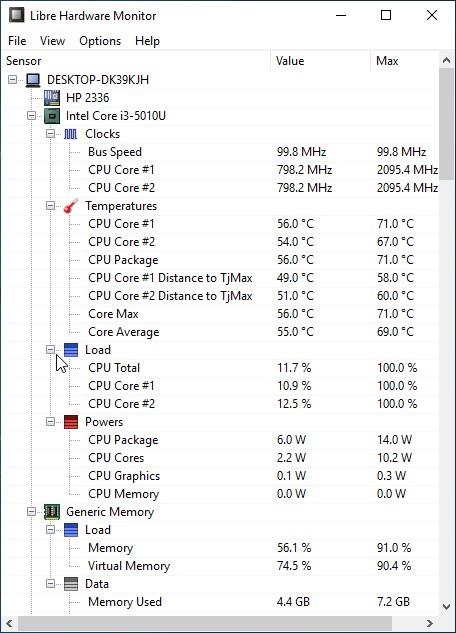
Libre Hardware Monitor — это форк Открыть аппаратный монитор. Проект программы, похоже, начался, когда казалось, что разработка Open Hardware Monitor застопорилась. Последний получил несколько обновлений недавно, после почти четырехлетнего перерыва. Если вы не использовали ни одну из программ, это приложения для мониторинга системы в реальном времени, которые можно использовать для наблюдения / регистрации загрузки ЦП системы, скорости шины и уровней температуры. Это может быть полезная утилита, если вы запускаете интенсивные игры, редактируете видео на виртуальных машинах и т. Д. И хотите узнать, не перегревается ли компьютер.
По большей части Libre Hardware Monitor очень похож на оригинал. Значок и интерфейс такие же. Вы можете использовать их бок о бок. Прокрутите вниз интерфейс LHM, и вы заметите некоторые незначительные отличия. Libre Hardware Monitor отображает некоторую дополнительную информацию, в первую очередь, показания температуры процессора. Open Hardware Monitor показывает текущие и максимальные значения температуры ядра ЦП и пакета ЦП. Но LHM также отображает расстояние между ядрами ЦП до TjMax, значения Core Max и Core Average.
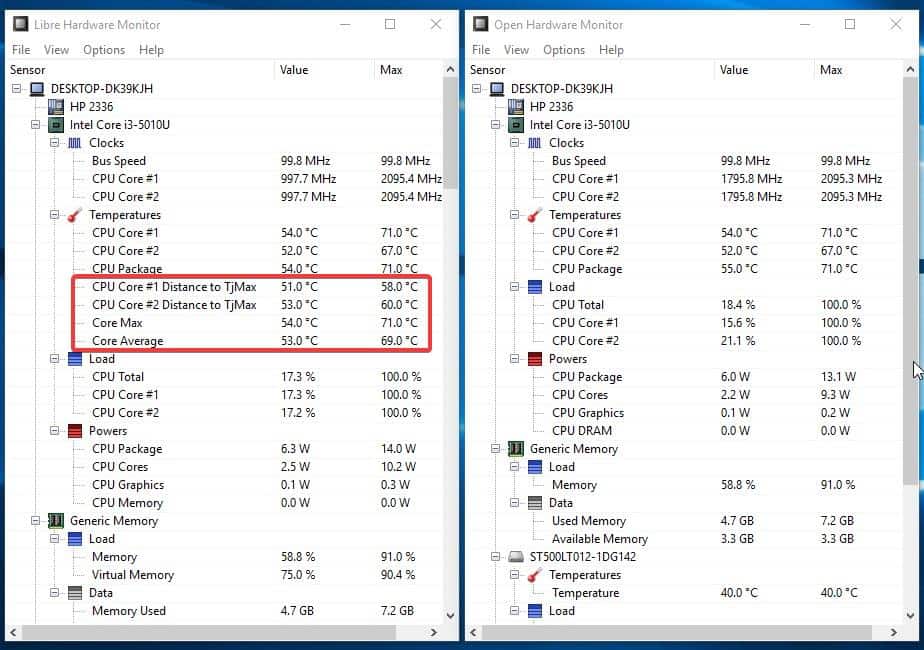
Заметка : Для тех, кто не знает, Distance to TjMax — это максимальная температура, на которую рассчитан ЦП, при которой он будет дросселирован для предотвращения перегрева.
Это показание отображает количество градусов, в котором ЦП достигает TjMax, то есть разницу между текущей температурой и максимумом, которого она может достичь. Например, Если ваш процессор рассчитан на 105 ° C, а текущая температура составляет 55 °, расстояние до TjMax будет 105-55, что составляет 50 ° C.
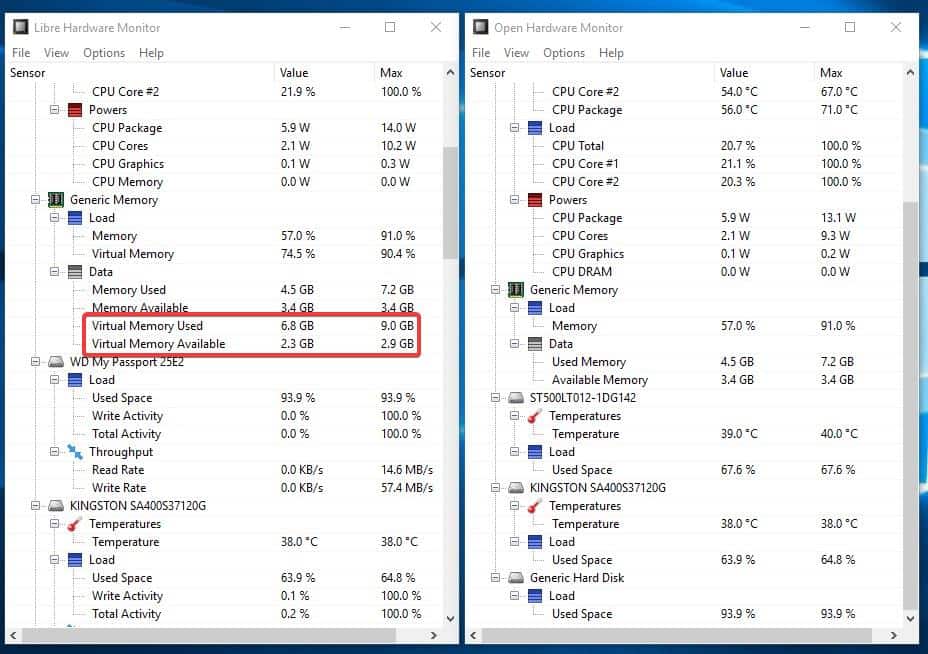
Всего у Libre Hardware Monitor есть четыре дополнительных монитора, и это еще не все. В разделе памяти у программы есть два дополнительных модуля для чтения объема используемой виртуальной памяти и доступного (оставшегося) объема в ГБ.
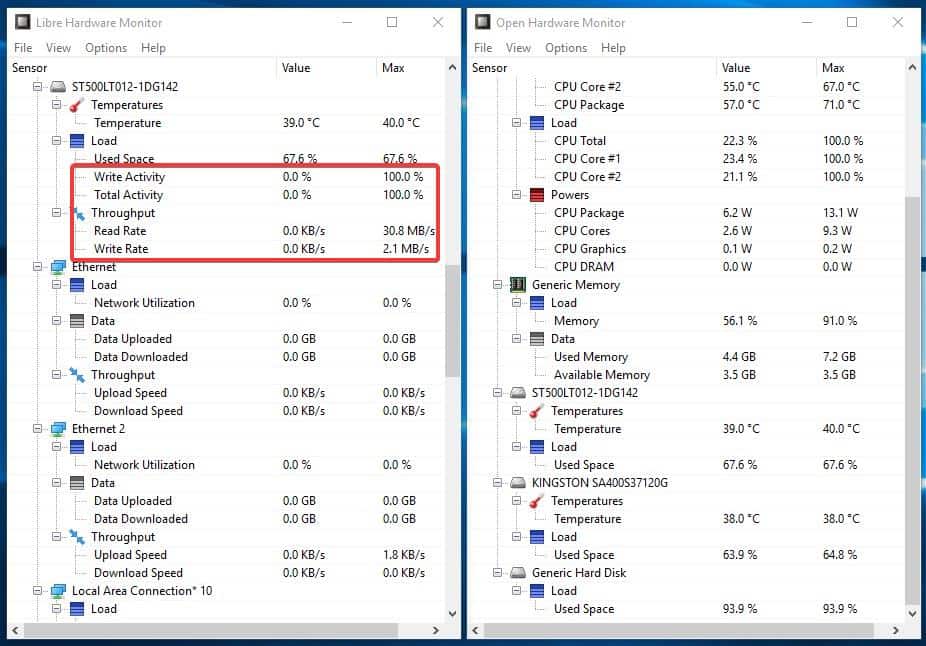
Переходя к мониторам жестких дисков в приложении, помимо значения используемого пространства LHM также отображает активность записи, общую активность (как в%), скорость чтения и скорость записи (в МБ / с).
В отличие от Open Hardware Monitor, который не отображает информацию о сетевом адаптере, Libre Hardware Monitor отображает. Вы можете использовать показания для просмотра использования сети (текущий% нагрузки), загруженных данных, загруженных данных (в ГБ), скорости загрузки и скорости загрузки.
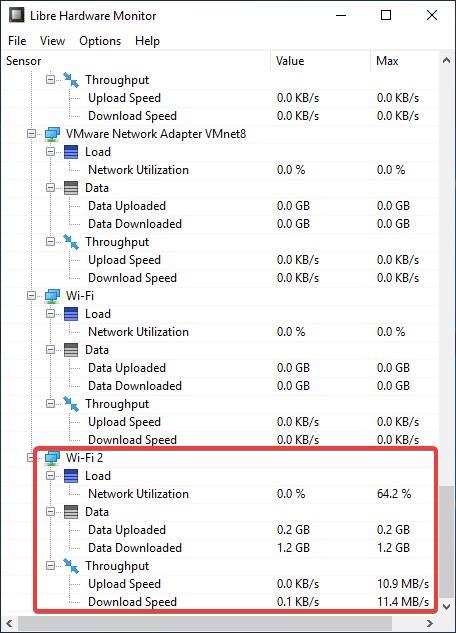
В этом разница между Libre Hardware Monitor и Open Hardware Monitor. Остальные параметры аналогичны, поэтому вы можете настроить его на автоматический запуск с Windows, изменить единицы измерения температуры на градусы Фаренгейта / Цельсия, зарегистрировать датчики и т. Д.
Исходный код Libre Hardware Monitor размещен на GitHub. Однако его загрузки находятся на AppVeyor. Вам необходимо скачать архив, который называется «Release.zip». Да, LHM — портативное приложение. Вкратце об AppVeyor: это служба веб-хостинга / сборки, которая создает автоматические сборки программ из заданного репозитория исходного кода (например, GitHub). Загрузки для большинства приложений доступны на вкладке Артефакты.
Дополнительные функции дают Libre Hardware Monitor преимущество перед Open Hardware Monitor.
Контроль температуры компьютера.
Windows не включает в себя программу мониторинга температуры устройств; но такие инструменты могут предоставить другие компании. Мониторинг температуры компонентов очень важен, потому что вы можете определить перегрев и возникшие вопросы охлаждения, прежде чем они вызовут проблемы. Перегрев оборудования может привести к поломке, аварии системы и повреждению компонентов. Кроме того, работа на компьютере при высоких температурах в течение продолжительных периодов времени, оборудование может износиться быстрее.
Мониторинг температуры системы с помощью программы Speedfan
Скачайте, установите и запустите программу Speedfan. Программа speedfan совместима с процессорами AMD и Intel. Speedfan отслеживает напряжения, скорость вращения вентиляторов и температуру для оборудования, которую имеют чипы или цифровые термодатчики. Если это со стороны ДЦ, то температура будет отображаться в программе Speedfan. Процессор всегда имеет ДТС, но и другое оборудование, такое как жёсткие диски, материнские платы и видеокарты, видео-процессоры или графический процессор (GPU) – здесь диапазон находится от общих включенных в ваш ПК компонентов соответственно.

Откройте вкладку чтение в программе Speedfan для просмотра температуры системы мониторов. Так как speedfan не определяет аппаратные компоненты, поэтому температура варьируется между установленными в систему устройствами. В целом процессора Temp и обычное ядро Temps идентифицируют процессор и основные обозначения соответственно. Жесткие диски, материнские платы и графические процессоры обозначаются как “HD (номер),” “МБ” и “ГПУ”, соответственно. Speedfan может не прочитать температуры с оборудования без ДТС. Программа speedfan может поднять температуру для вашего процессора и жесткого диска, но не для вашего GPU. Перегрев оборудование обозначается значком огня рядом с температурой.
Перейдите на вкладку “Графики – Chart” и установите флажки в разделе “Значение – Value” для аппаратных компонентов, которые вы хотите контролировать. Программа speedfan отслеживает температуру с течением времени, что является полезным, поскольку температура оборудования не остаётся на прежнем уровне. Вы можете также следить за температурой процессора, глядя на значок программы speedfan на панели задач лотка.
Мониторинг температуры системы с помощью программы Core Temp
Скачайте и установите и запустите программу Core Temp. Программа совместима со всеми процессорами x86 (Intel и AMD). Core Temp – это специализированная программа мониторинга и проверки, только температуры процессора.
Проверьте раздел “Чтение температуры – Temperature Readings” для просмотра текущей температуры процессора. Программа также отслеживает самые высокие и самые низкие зарегистрированные температуры. В “Tj. Max” значение температуры – это максимальная температура вашего процессора которая может быть на процессоре, прежде чем он сталкивается с проблемами. Температура будет отображать несколько температур процессора, если ваш процессор имеет уникальные датчики для каждого ядра.
Выберите “Опции – Options” и “Защита от перегрева – Overheat protection”, чтобы запустить превентивную функцию температуры. Вы можете настроить защиту действенной температуры и настроить систему так, чтобы были всплывающие предупреждения, спящий режим, режим гибернации или режим выключить, когда процессор достигает максимально допустимой температуры.
Мониторинг температуры системы с программой Real Temp
Скачайте, распакуйте и запустите программу Real Temp (см. ресурсы). Real Temp не должна быть установлена: она работает прямо из исполняемого файла. Но, она работает только с процессорами Intel.
Проверьте температурный режим для каждого ядра процессора в разделе температура в главном окне. Если Графический процессор с ДЦ, то датчик будет определять реальную температуру и показывать температуру ГПУ. Real Temp также отслеживает минимальную и максимальную температуру ядра.
Оцените температуру ПК, если процессор слишком горячий, проверяя поле “Distance to TJ Max”. Поле измеряет тепловую маржу или разницу между текущей температурой и проблемным диапазоном температур: ноль или отрицательное число указывают на перегрев.