Как сделать фото автомобиля 360
Установка системы кругового обзора 3D BIRDVIEW 360° не представляет из себя ничего сложно. Процесс установки на любое авто состоит из трех этапов:
- Установка камер с прокладкой проводов
- Подключение к ГУ и питания
- Калибровка камер
Для установки системы кругового обзора понадобиться:
- отвертки крест и шлиц (небольшие)
- набор для снятие обшивки
- стальная проволока диаметром около 3мм длиной 1 метр
- нож для зачистки проводов
- изолента и стяжки
- тестер (автомобильная прозвонка)
- рулетка
- коробка из под системы кругового обзора (сильно не мятая и не порванная)
- дополнительная пара рук
*Список далеко не полный и зависит от конкретной марки авто.
Примеры установок 3D BIRDVIEW 360°
Установка камер с прокладкой проводов
Основная, и действительно непростая задача, это установка боковых камер от системы кругового обзора. Для этого нужно будет снять обшивку двери и разобрать все боковое зеркало. И та и та задачи достаточно сложные, особенно если у вас нет специальных ключей и приспособлений.
Дальше все пойдет быстро и просто. Если есть “яма” то передний и задний бампера можно не снимать (не во всех случаях). Переднюю камеру установите в решетку радиатора, а заднюю рядом с плафоном освещения номерного знака. На некоторых авто номер располагается на двери багажника и, чтобы установить на них камеру заднего вида, нужно будет снять внутреннюю обшивку двери багажника.

Для использования всех функций системы необходимо будет подключить камеры к фонарю заднего хода, поворотникам и дальнему свету. Это позволит активировать нужный режим системы кругового обзора путем включения задней передачи, поворотников или дальнего света.
В комплект нашей системы кругового обзора входит удлинитель для каждой из камер. Они достаточно длинные (хватит на пикап типа Dodge RAM или дом на колесах) и необходимы для того чтобы подключить камеры от места установки с блоком управления системы кругового обзора.
От каждого удлинителя отходит красный провод, с двух концов. Они запараллелины и какой именно вы подключите не имеет к +12V не имеет значения. Вот как раз этот проводок и необходимо подключить к проводу с +12V от фонаря заднего хода, поворотников и дальнему свету.

После корректного подключения этих проводов при включении заднего хода в правой части экрана картинка переключиться на заднюю камеру, при включении одного из поворотников на картинку с камеры соответствующей стороны, а при включении дальнего света появиться картинка с передней камеры.
Подключение к ГУ и питания

Подключить камеры к блоку управления системой кругового обзора очень просто. Камеры невозможно перепутать. Просто соедините штекеры по цветам.

Для подключения питания от блока управления системой кругового обзора отходит специальный провод. Внутри него 3 маленьких проводка на 12V, ACC (зажигание) и GRD (заземление или “минус”). 12V желтый, ACC красный, а GRD черный.

12V подключается к источнику питания, ACC к зажиганию, а GRD к любому железному болту на кузове авто. Если ACC подключить к зажиганию, то система будет работать только при включенном зажигании. Т.е. на парковке срабатывания датчика удара не будет, так как питания на систему нет и собственно датчик удара не работает. Для работы датчика удара на парковке нужно подключать систему напрямую к аккумулятору, чтобы питание было всегда. Но в этом случае необходимо настроить включение и выключение системы так, чтобы она не работала постоянно, а уходила в “спящий” режим и не посадила аккумулятор авто за время стоянки. Соответствующий пункт есть в меню и описан в инструкции по настройке системы кругового обзора.
Подключить систему кругового обзора к ГУ можно через RCA (тюльпан), HDMI или VGA интерфейсы. Через RCA (тюльпан) подается аналоговый сигнал, а через HDMI и VGA цифровой. HDMI выход находиться на самом блоке управления системой кругового обзора.

* Переходника для подключения VGA в комплекте нет.

Также в системе есть возможность подключения к CAN шине авто для отрисовки динамических линий.

*На данный момент программное обеспечение не поддерживает отрисовку динамических линий. О добавлении данной функции напишем дополнительно в нашей группе ВКонтакте, а затем дополним это описание.
Калибровка камер
После монтажа всех камер и подключения всего оборудования систему кругового обзора нужно откалибровать. Для этого понадобиться калибровочные ленты, которые входят в комплект поставки и площадка с ровной поверхностью примерно 5 на 10 метров.
Необходимо выбрать подходящий размер авто из доступных в инструкции и расклеиваем на калибровочные ленты. Один шаг калибровочной ленты (от красного квадрата до следующего красного квадрата) равен 0,5 метра.

* В инструкции есть некоторые неточности на схеме. Размер прямоугольника, в котором находиться автомобиль, следующий:
- Легковой автомобиль — 5,5×2 метра
- Крупный автомобиль — 6,5×2,5 метра
- Микроавтобус, грузовик — 7,5×2,5 метра
Примеры установок кругового обзора

Далее необходимо для каждой камеры расставить по 8 точек. Для этого используется коробка из-под системы кругового обзора. Она имеет определенные размеры 10x30x25см.
Повторяем эту процедуру для каждой камеры.
ВАЖНО! Местоположение 7 и 8 маркера для передней и задней камер отличается от таковых же для боковых камер. Будьте внимательны при расстановке маркеров. Чем точнее они будут выставлены, тем лучше будет результат калибровки системы кругового обзора.
После того как все камеры получили свои маркеры запускаем процесс калибровки и ждем несколько минут. На этом все, установка системы кругового обзора завершена.
И в завершении — если опишите нюансы процесса установки системы кругового обзора на 360 градусов именно на Ваш авто и подкрепите материал основным фото авто и системы (например она на капоте), фото мест установки всех камер, фото результата работы системы на мониторе и небольшой видеодемонстрацией, то мы с удовольствием вернем Вам 1000р от стоимости системы кругового обзора 3D BIRDVIEW 360 ° , приобретенной у нас. ли пришлем Вам карту памяти microSD на 32ГБ в качестве презента.
Отчеты по установки и фото присылайте на электронный адрес support@sales-integra.ru с темой “отчет по установке системы кругового обзора”. По возможности отчет присылайте с электронного адреса, который использовали при регистрации и оплате системы на нашем сайте. Или укажите его или номер счета в письме.
Как сделать фото 360 градусов на телефоне: съемка сферической 3D панорамы на Android и iPhone
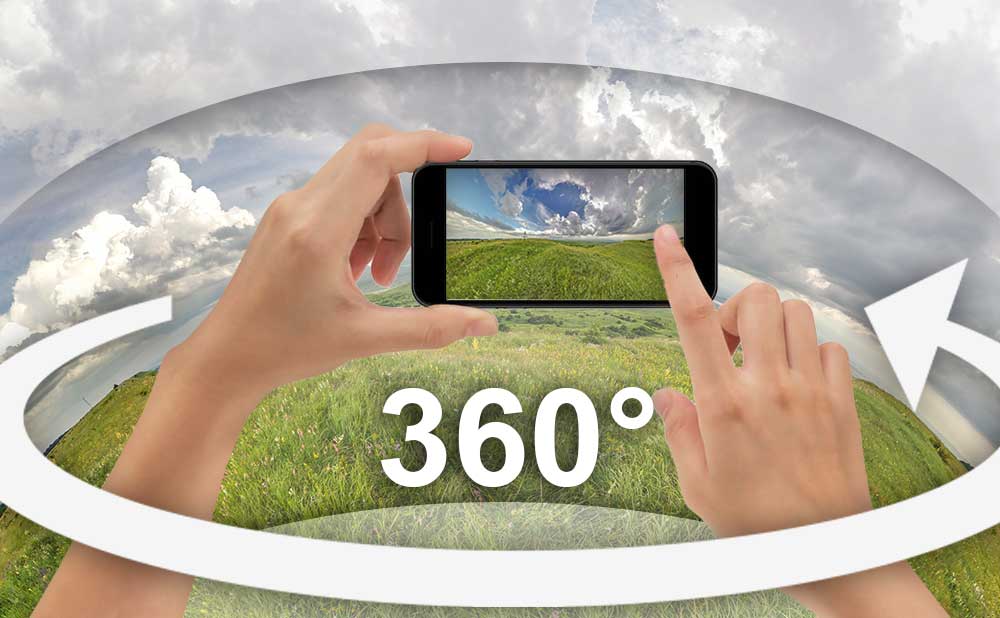
Как снять сферическую 3D панораму при помощи телефона? Это совсем не сложно. Сделать панорамное фото 360 можно при помощи любого смартфона. Далее мы разберем все шаги качественной панорамной фотосъемки 360 градусов на Android или iPhone. Но для начала немного теории.
Создание виртуальных 3D туров под ключ
Размещение 3D панорам в Яндекс, Google и другие платформы в Интернете.
| Москва МО |
+7-985-736-7376 |
| Ростов-на-Дону Таганрог, Новочеркасск |
+7-918-853-6755 |
| Краснодар Сочи, Новороссийск, Анапа |
+7-918-347-1637 |
| Ставрополь Пятигорск, Невинномысск |
+7-918-874-9678 |
Возможна съемка в других регионах России, дополнительную информацию можно получить через форму обратной связи.
Что такое фото 360 или сферическая 3D панорам
В настройках камеры многих телефонов есть режим панорамной съемки. Но данная функция позволяет сделать только плоскую панораму. Это фотография с широким углом обзора на которой умещается больше информации по сравнению с обычным фото.
Сферическая 3D панорама – это фотография с обзором на 360 градусов, причем как по горизонтали, так и по вертикали. На таком снимке мы можем увидеть все пространство вокруг.
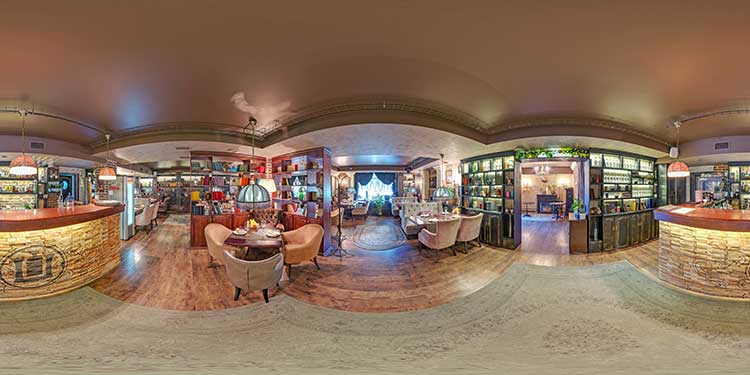
При помощи приложений, фото 360 можно прокрутить в любу сторону и посмотреть, что там находится. Сферические панорамы используются для создания виртуальных туров:
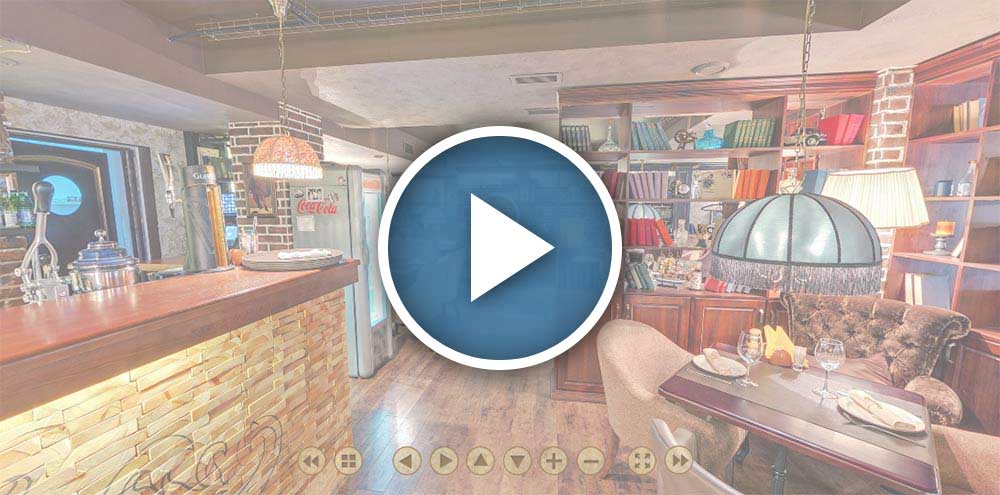
Такую панорамную съемку можно сделать на телефоне Андроид или Айфон. Мы рассмотрим несколько вариантов – от самого простого, до более сложного, приближенного к профессиональной съемке.
Что необходимо для панорамной съемки на телефоне
В первую очередь нужен смартфон. Подойдет телефон на операционной системе Android или iOS.
Из магазина приложений мы установим бесплатную программу — Google Просмотр улиц. Она позволяет снимать панорамные фотографии 360 и делиться ими со всем миром, загружая фото на Google карты.


Для простого варианта съемки этого будет достаточно. Но для более качественной съемки понадобится любой штатив и крепление для телефона.
Съемка 3D панорамы на телефон
Открываем приложение Google Просмотр улиц и переходим в раздел «Создать». Здесь нам предлагается несколько вариантов:
- 3D панорам — создать круговую панораму при помощи смартфона.
- Импортировать панорамы – подойдет для загрузки уже готовых фото 360.
- Подключить сферическую камеру – при наличии камеры 360 можно делать снимки на нее и загрузить в телефон по беспроводной связи wi-fi.
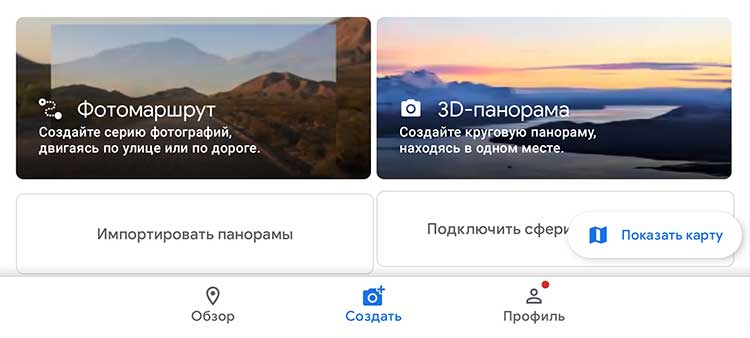
Выбираем первый вариант. Далее приложение запросит разрешение на съемку и доступ к данным о местоположении – подтверждаем.
Процесс съёмки панорам
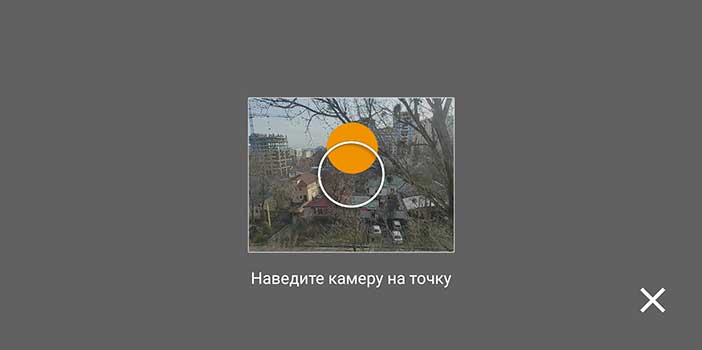
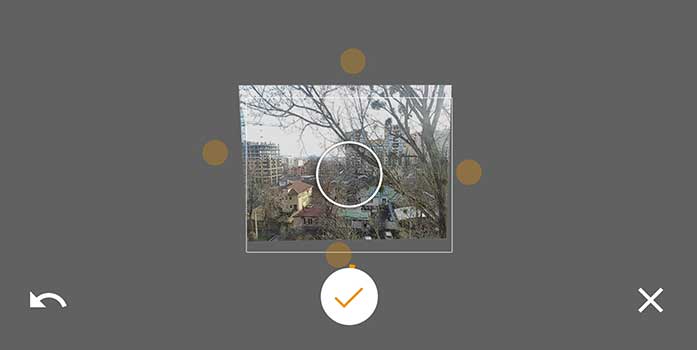
- На экране появится изображение с камеры и желтый кружок.
- Направляем телефон на окружность. Круг заполнится белым цветом и произойдет съемка первого кадра. В этот момент постарайтесь держать телефон неподвижно.
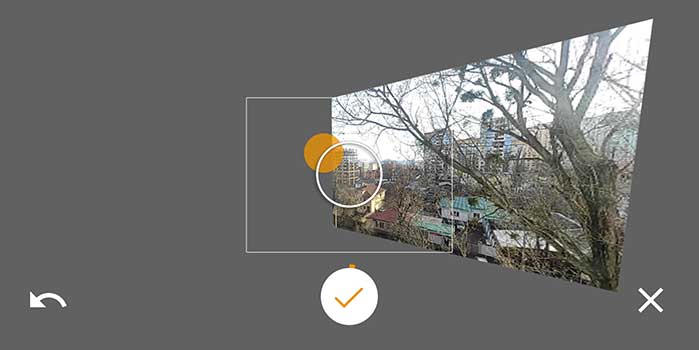
- Далее смещаем смартфон к краю первой фотографии, где появится следующий желтый кружок. Делаем снимок и вращаем камеру далее.
- Лучше всего отснять первый ряд по горизонтали, а затем переместиться на следующий.
- И так до тех пор, пока все пространство вокруг не заполнится фотографиями.
- В нижней части экрана расположен индикатор процесса съемки. После завершения, он окрасится зелёным цветом. Нажимаем на него. Если необходимо отменить один кадр, нажимаем кнопку «назад».
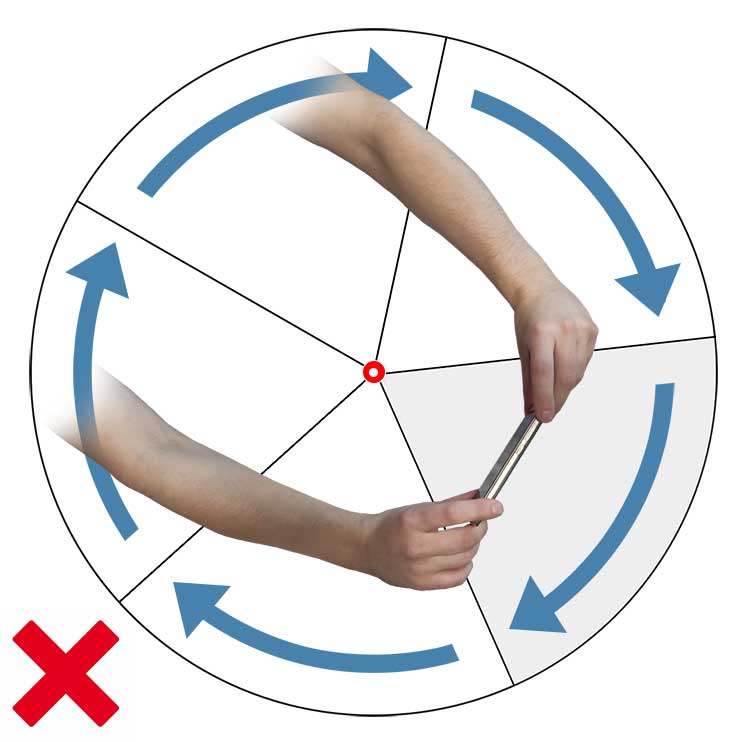
Обратите внимание на то, чтобы телефон вращался вокруг точки, в которой расположена камера. Именно так вы получите лучший результат после склейки фотографий.

После съемки запустится процесс обработки и объединения фотографий в сферическую панораму. Готовое фото 360 можно увидеть в разделе «Профиль». Здесь хранятся все 3D панорамы пользователя.
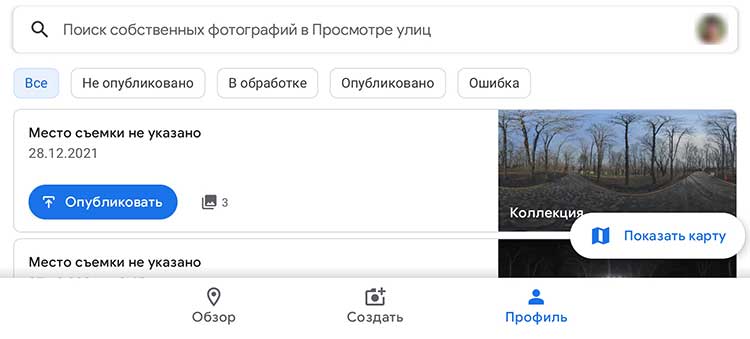
Чтобы открыть фото в режиме 360, просто кликаем по ней. Теперь панораму можно покрутить в любом направлении. Здесь же (три точки в верхнем правом углу) можно указать месть съемки на карте, спрятать лица прохожих или удалить фото.
Примеры панорам сделанных на телефон
Вот примеры готовых панорам при правильной съемке и при удалении телефона от оси вращения:
Пример неправильная съёмки с рук
Пример правильной съёмки с рук
Как видно, на первой панораме заметны стыки между фотографиями. Они сильнее видны на ближайших объектах. Их можно избежать если правильно вращать телефон во время съемки.
Если результат нас полностью устраивает, жмем «Загрузить на Google карты». Через некоторое время ваша 3D панорама будет доступна для просмотра в Гугл картах.
Для сохранения фотографии в память телефона нужно нажать на значок «поделиться», выбрать файловый менеджер из списка и указать папку для хранения. Далее, полученные сферические панорамы, можно использовать для создания виртуального 3D тура. Например, в программах Pano2VR или KRpano.
Или же опубликовать панораму в одной из социальных сетей. Кстати, Facebook поддерживает просмотр 3D панорам в сферическом виде.
Съемка сферической панорамы на смартфон со штатива
Во время съемки с рук сложно вращать телефон вокруг одной точки. Из-за смещения на панораме появляются так называемы засечки – стыки между соседними кадрами.
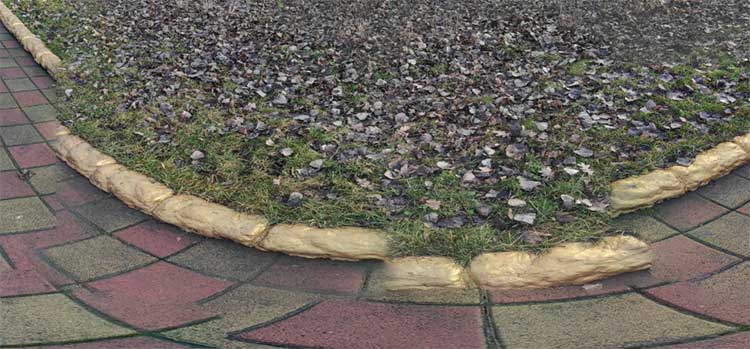
Чтобы избежать этих дефектов можно использовать штатив во время съемки. Для фиксации смартфона на штативе понадобится специальное крепление, как на селфи-палках. Или профессиональное крепление для панорамной съемки – панорамную головку.
Сделайте 360 фото на iPhone / Android / камеру и сделайте панораму 360 с помощью Top 360 Panorama Software

Последнее обновление: 11 мая 2023 г. by Питер Вуд По мере развития технологий делать обычные фотографии и делиться ими уже стало историей. Будущее за интерактивными изображениями и 360-градусными изображениями. А Facebook начал поддерживать обмен 360-градусными фотографиями в 2017 году. Когда мы говорим о 360-градусных фотографиях, вы можете вспомнить некоторые специализированные камеры, такие как Samsung Gear 360, LG 360 Cam и Panono. Однако по сравнению с этими дорогими специализированными камерами вам лучше использовать смартфон, чтобы сделать 360-градусное фото. Камеры, встроенные в новейшие смартфоны, вполне справляются с этой задачей. А некоторые профессиональные приложения могут помочь вам сделать 360-градусную фотографию на смартфоне. Поэтому в этой статье будет рассказано, как делать 360-градусные изображения на смартфоне и создавать свои собственные. 360 панорама с лучшими панорамными приложениями.
- Часть 1: Как делать панорамные фотографии на iPhone, Android или на камеру
- Часть 2: Лучшие 360° панорамы для создания сшивки фотографий
Часть 1: Как делать панорамные фотографии на iPhone, Android или на камеру
1. Сделайте панорамное фото на Android.
Google разработал специальный сервис для панорамных фотографий Google PhotoSphere и связал его с приложением Google Camera. Если вы установили Google Camera на свой телефон Android, вы можете использовать это отличное фото-приложение, чтобы делать 360-градусные фотографии. Когда дело доходит до деталей, вы можете выполнить следующие шаги.
Шаг 1. Откройте приложение Google Camera на телефоне Android.
Шаг 2. Проведите вправо по экрану, появится меню услуг. Выберите Photo Sphere, который обычно находится первым в списке меню.
Шаг 3. После загрузки Photo Sphere держите Android-смартфон вертикально и близко к телу, чтобы подготовиться к съемке 360-градусного снимка.
Шаг 4. На экране синяя точка и круг. Отрегулируйте угол камеры, пока синяя точка не переместится в центр круга.
Шаг 5. Крепко держите смартфон. Приложение обнаружит и покажет кадр сцены.
Шаг 6. Постепенно перемещайте свой смартфон и следуйте точкам через сцену, которую хотите снять.
Шаг 7. После захвата нажмите на галочку внизу. И приложение будет работать с 360 фотографиями автоматически.
Шаг 8. Через несколько секунд вы сможете насладиться 360-градусной фотографией, сделанной Google Camera, в фотогалерее.

2. Сделайте панорамное фото на iPhone.
Превосходная технология камеры — одно из преимуществ iPhone. Большинство людей используют iPhone, потому что камера может делать более четкие снимки. А делать 360-градусные фотографии на iPhone гораздо проще, потому что встроенное приложение камеры умеет снимать панорамы. Убедитесь, что ваш телефон iPhone 4S или более поздней версии. В противном случае вы не сможете пользоваться функцией панорамных снимков.
Шаг 1. Разблокируйте свой iPhone и откройте встроенное приложение «Камера».
Шаг 2. Коснитесь и прокрутите строку меню, пока не найдете режим ПАНОРАМА. Этот режим доступен как для передней, так и для задней камеры.
Шаг 3. После активации Режим панорамы, вы обнаружите рамку предварительного просмотра. И на экране появляется стрелка. По умолчанию это означает направление съемки слева направо. И вы можете нажать на него, чтобы изменить его.
Шаг 4. Настройте свой iPhone и нажмите кнопку Затвор кнопку, чтобы сделать 360 фото. Вы можете перемещать свой iPhone по одной линии.
Шаг 5. После захвата вы можете использовать приложение камеры, чтобы склеить их как 360 фотографий.
Шаг 6. Вы можете найти результат в Camera Roll на вашем iPhone.

3. Сделайте 360 фото для цифровых фотоаппаратов.
Хотя смартфон достаточно умен, чтобы делать 360-градусные фотографии, результат не так идеален, как вы думали. Если у вас есть зеркальные камеры или видеокамеры, вы можете делать снимки в формате RAW и 360 соответственно. Если вы использовали свой смартфон для съемки 360-градусных фотографий, вы поймете, что мы не можем удерживать смартфон неподвижно, когда делаем 360-градусное изображение. Просто узнайте подробнее о том, как WidsMob Panorama может сделать для вас.
1. Предложите автоматический алгоритм для создания файлов панорам. Программа умеет автоматически выбирать фотографии по группе с EXIF или перекрытия для достижения оптимального результата.
2. Помимо 360-градусных панорам, программа поддерживает горизонтальный, тайловый и вертикальный режимы. Функции «Выровнять точки» и «Смешение фотографий» позволяют настраивать перекрывающиеся области для достижения оптимальных результатов.
3. Существует несколько инструментов редактирования для настройки эффектов панорам, добавления цветов, рамок, текстов и водяных знаков. Это должна быть лучшая программа для получения панорамные фотографии.
4. Вы можете сделать 360-градусное фото в формате JPEG и Форматы RAW. И вы можете импортировать фотографии с iPhone, Android и цифровых камер.
Как сделать 360 фото для цифровых фотоаппаратов
Шаг 1, открыто WidsMob Panorama и нажмите Импортировать чтобы загрузить изображения, чтобы сделать 360 фото со своего смартфона. В Авто Выбор по групповой функции автоматически обнаружит изображения. Или вы можете нажать на кнопку Shift, чтобы выбрать фотографию вручную.
Шаг 2. Как только вы выберете 360-градусный режим, Photo Stitcher соединит изображение, чтобы сделать 360-градусное фото. Вы можете использовать другой режим строчки, чтобы сделать желаемый панорамный вид соответственно.
Шаг 3. Вы можете добавить некоторый текст и эффекты на выходе с помощью Текст и рамка после процесса нажмите на Save. чтобы сохранить 360 фотографий на вашем компьютере или поделиться ими, чтобы опубликовать их в социальных сетях.

Часть 2: Лучшие 360° панорамы для создания сшивки фотографий
Панорама 360° — это новый способ объяснения мест и событий. Вы можете получить удовольствие, поместив себя в центр панорамной фотографии. В чем секрет создания файлов панорамы 360°? Все, что вам нужно, это создатель панорамы 360 °. Лучший 360° фотошвейеры создавать собственные 360° панорамы.
Когда вам нужно создать файл панорамы 360 °, это должно отличаться от создания панорамы с плоским изображением. Когда панорама 360° отображается как плоское изображение, она выглядит искаженной. Панорамное фото 360° отображает 360-градусный обзор. А если вы хотите сделать панораму 360° более красивой, вы также можете использовать 3D-панорамы.

1. Программное обеспечение 360 Panorama для Mac – WidsMob Panorama
Если вам нужно опубликовать 360-градусную панораму в своем блоге или на сайтах социальных сетей, вы можете загружать фотографии, файлы RAW или даже видеоформаты для создания 360-градусной панорамы. 360° Photo Stitcher предлагает простой метод без какой-либо технической подготовки. А мощные инструменты редактирования создают потрясающую панораму на 360°.
Шаг 1: После того, как вы установили WidsMob Panorama, вы можете запустить программу и найти в библиотеке нужные фотографии, которые вы хотите сшить. Предварительно просмотрите фотографии в пользовательском интерфейсе и выберите не менее 6 фотографий для создания 360-градусных панорам. Он поддерживает JPG, JPEG, TIFF и большинство форматов файлов RAW.

Шаг 2: Выберите Панорамы на 360 градусов режим сшивания, в котором вы можете склеить серию фотографий в панораму 360°. После этого вы сможете выбрать Первоначальный размер перед сшивкой фотографий. После этого вы можете нажать кнопку Следующая кнопку, чтобы сделать панорамную фотографию соответственно.

Шаг 3: Когда у вас есть панорама 360°, вы можете щелкнуть урожай кнопку, чтобы обрезать нужную часть. Если есть какая-либо точка стежка, которую вы хотите отрегулировать, вы можете нажать кнопку Тонкая настройка кнопку, которую вы можете настроить в нужной точке и соответствующим образом выровнять точки шитья. После этого вы можете нажать кнопку Готово кнопку.

Шаг 4: выберите нужные параметры, такие как насыщенность, контрастность, яркость, резкость, оттенок, температура и т. д. Вы можете просто увеличить панораму 360°, чтобы проверить детали фотографии, или выбрать режим вставки. После этого нажмите кнопку Сохранить панораму кнопку, чтобы экспортировать изображение на ваш компьютер.

Win Скачать Mac Скачать
2. Программа 360 Panorama для Windows — Tshsoft PanoramaStudio
При создании бесшовных панорам 360° или широкоугольных панорам, Панорама Студия должен быть вариант. Программа поддерживает автоматическое выравнивание, улучшение и смешивание панорамных изображений. Вы можете импортировать почти все компактные и зеркальные камеры, чтобы объединить фотографии в файлы панорамы 360 °.
Шаг 1, Использовать Импортировать для загрузки входных изображений панорамы.
Шаг 2, Нажмите Выравнивать кнопку и выберите Выровняйте панораму на 360 градусов или Нажмите F4, чтобы создать панораму 360°.
Шаг 3. Вы можете дополнительно редактировать панораму 360 ° с функциями маски и другими подробными требованиями.
Чтобы правильно совместить изображения, фокусное расстояние камеры, дисторсия объектива и положение горизонта должны совпадать с панорамами 360°.

3. Приложение 360 Panorama для Windows и Mac — Panoweaver
Вы можете делать собранные изображения с помощью объектива «рыбий глаз». Объектив «рыбий глаз» обеспечивает отличный обзор. При использовании объектива «рыбий глаз» с углом обзора 180 градусов можно сшить четыре изображения, чтобы получить сферическую панораму 360°. И вы можете использовать непрерывную серию изображений и создать цилиндрическую панораму 360 ° с помощью стандартной цифровой камеры.
Шаг 1. Откройте фотографии «рыбий глаз» или даже обычные фотографии с Пановивер.
Шаг 2. А затем выберите режим проекции сферический or цилиндрический сделать панораму 360°.
Шаг 3. Когда вы получите плоское панорамное изображение на 360 градусов, вы можете просмотреть файл в иммерсивном средстве просмотра.
Шаг 4. Сохраняйте и экспортируйте панораму 360° в различные иммерсивные плееры.
Это должна быть профессиональная программа для сшивания фотографий с разными типами панорамы 360°. А вот наложить панорамы сложно как новичку, так и любителю.

Win Скачать Mac Скачать
4. Приложение 360 Panorama для iPhone — 360 Panorama
Если у вас есть устройство iOS или BlackBerry 10, вы также можете использовать Приложение 360 Panorama затылочной. Когда вы делаете панорамную фотографию с 360-градусными панорамами, вы должны делать такой же узкий круг, как и с одним плавным проходом, выбирать хорошее освещение при слабом освещении и перекрывать кадры на 50% во время захвата.
Шаг 1. Установите 360 Panorama на свой iPhone или iPad.
Шаг 2, Нажмите Start кнопка для вращения по кругу. И смотреть панорама прямо для ваших глаз.
Шаг 3. И приложение может сшивать фотографии как панораму 360°.
С помощью приложения 360 Panorama легко сделать файл панорамы 360°. Но совместить фотографии в потрясающую 360-градусную панораму с приложением немного сложно.

5. Приложение «360 Panorama» для Android — панорамная камера 360
Panorama360 для Android — Instagram for Panoramas и лучшее приложение для съемки 360-градусных панорам и просмотра 360-градусных видео на устройствах Android. С Panorama360 вы можете легко создавать бесшовные панорамные фотографии за считанные секунды одним касанием.
Шаг 1. Панорамы можно публиковать и просматривать с помощью средства трехмерного просмотра или плоских изображений.
Шаг 2. Делитесь панорамами высокого разрешения на Facebook, Twitter и Tumblr.
Шаг 3. Весь захват будет без компаса.
При использовании приложения Panorama360 на Android вам нужно нажать кнопку «Захват» и медленно и уверенно перемещать телефон слева направо. После захвата вы можете найти кадры, сшитые в одну панораму 360.

Win Скачать Mac Скачать
Независимо от того, используете ли вы смартфон, цифровую камеру или объектив типа «рыбий глаз», вы можете найти соответствующий программное обеспечение для панорамы соответственно сшивать фотографии для панорамы 360°. И вы можете использовать панораму 360 ° с фотоплеерами / Flash-плеерами, вставлять файлы на свой веб-сайт или загружать панораму 360 ° на сайты социальных сетей.
Советы — типы панорамы 360
Панорамная фотография достигла 360-градусного поля зрения по горизонтали и 180 градусов по вертикали. Вы можете назвать это 360 сферических панорам. Что касается того, что меньше 180 градусов по вертикали, то это 360 цилиндрическая панорама.
Заключение
Основываясь на приведенном выше введении, вы можете обнаружить, что нет необходимости применять специальные камеры 360 для съемки 360 изображений. Наш смартфон настолько мощный, что может делать 360 фотографий. Если вам не требуется точное 360-градусное изображение, вы можете использовать Google Photo Sphere или встроенное приложение «Камера» для выполнения этого требования. А если вам нужна более точная 360-градусная фотография, вы можете сделать несколько снимков на свой смартфон и склеить их с помощью лучшего приложения Panorama 360, упомянутого выше. Алгоритм создаст идеальное изображение 360°.
Вы можете быть заинтересованы
- Что нужно знать о панораме и способах загрузки бесплатных панорамных фотографий
- Что такое панорамный вид и как снимать панорамные фотографии на 360 градусов
- 10 знаковых панорамных камер, которые нельзя пропустить в 2023 году
Цены на съемку панорам 360° и создание 3D туров для презентации автомобилей
Панорамная съемка 360° (виртуальный 3D тур) салона автомобиля — это инновационный способ для продавцов и мастерских, показать авто и результат работы потенциальным покупателям и клиентам, а для зрителей это наиболее удобный и наглядный способ изучить автомобиль внутри и снаружи.
В отличии от обычных фотографий и видео, формат 3D панорам 360° создает эффект присутствия и позволяет вам показать салон автомобиля полностью, а не частями.
3D тур по салону автомобиля — это эффективный рекламный инструмент как для автосалонов, так и для мастерских: покупателям виртуальный тур позволяет получить более полное представление об автомобиле, внутренние детали, такие как обивка, приборная панель и другие важные элементы, а для клиентам, выбирающим мастерскую для перетяжки или тюнинга позволяет детально рассмотреть швы и стыки деталей и оценить общее качество работы.