Как пользоваться чайником
Голосовую команду можно отдать через приложение Салют, приложение СберБанк Онлайн, веб-приложение для iOS или умное устройство c ассистентом Салют: SberBox, SberBoom, телевизор с Салют ТВ или другое. Для этого скажите « Салют! » или активируйте ассистента, нажав его кнопку на экране, пульте или корпусе. Для этого скажите « Салют! » или активируйте ассистента, нажав его кнопку на экране, пульте или корпусе.
Управлять можно как одним чайником, так несколькими:
- Чтобы отдать команду конкретному устройству, скажите его название. Например, « Салют, включи кухонный чайник » .
- Для управления несколькими устройствами в доме или комнате, скажите, к какому помещению относится команда. Например, « Салют выключи чайники в моём доме » или « Салют, включи чайники на кухне » .
- Если вы хотите отдать команду группе чайников, скажите название группы: « Салют, разогрей гостевые чайники до 80 градусов » .
Если нужно, комбинируйте команды: команда « Салют, включи кипятильники на кухне » включит группу чайников « кипятильники » в комнате « кухня » . Ассистент также вас поймёт, если вы скажете мультикоманду — две команды в одной фразе. Это могут быть как команды управления одним устройством, так и команды для разных устройств.
Иногда ассистент может просить уточнить команду — это происходит, если у вас есть несколько устройств или групп с одинаковым названием и непонятно, что вы имели ввиду. В этом случае произнесите команду заново, добавив к ней комнату, в которой находится устройство или группа.
Управлять устройствами можно только на русском. Голосовые команды не работают без интернета.
Примеры команд для управления чайниками
Устройства разных производителей могут обладать разными возможностями. Кроме того, иногда устройство в приложении производителя может уметь больше, чем в умном доме Sber.
Неподдерживаемые вашим устройством команды работать не будут.
| Что хотите сделать | Примеры команд |
|---|---|
| Включить или выключить чайник | — Салют, включи чайник — Салют, поставь чайник — Салют, выключи чайник |
| Нагреть воду до нужной температуры | — Салют, разогрей чайник до 70 градусов — Салют, хочу 80 градусов на чайнике — Салют, поставь чайник на 50 градусов |
| Поддерживать температуру воды | — Салют, поддерживай 70 градусов на чайнике — Салют, включи на чайнике разогрев с удержанием на 60 — Салют, разогрей воду и поддерживай 90 градусов |
| Включить или выключить блокировку от детей | — Салют, включи блокировку от детей на чайнике — Салют, заблокируй чайник — Салют, сними защиту от детей на чайнике |
| Уточнить статус устройства | — Салют, проверь включён ли чайник — Салют, подскажи, работает ли чайник? — Салют, что с чайником? |
| Узнать текущую температуру воды | — Салют, какая температура воды в чайнике? — Салют, сколько градусов у воды в чайнике? — Салют, на сколько градусов разогрет чайник? |
Как управлять чайником вручную
- С помощью телефона
- На устройстве с ассистентом
В приложении Салют для Android

- Перейдите к управлению умным домом: откройте экран .
- Если у вас несколько домов, переключитесь на дом, в котором находится устройство. Затем листайте вниз — отобразятся ваши комнаты и девайсы в них.
- Выберите устройство и управляйте им: кипятите, включайте блокировку от детей, меняйте температуру, отслеживайте уровень воды .
В приложении СберБанк Онлайн для Android или iOS
- Перейдите к управлению умным домом: нажмите на экране, затем выберите и скажите «Открой умный дом».
- Если у вас несколько домов, переключитесь на дом, в котором находится устройство. Затем листайте вниз — отобразятся ваши комнаты и девайсы в них.
- Выберите устройство и управляйте им: кипятите, включайте блокировку от детей, меняйте температуру, отслеживайте уровень воды .
В веб-приложении для iOS
- На телефоне откройте веб-приложение для iOS. Нажмите Войти и авторизуйтесь с помощью своего Сбер ID.
- Перейдите к управлению умным домом: нажмите Мои устройства.
- Если у вас несколько домов, переключитесь на дом, в котором находится устройство. Затем листайте вниз — отобразятся ваши комнаты и девайсы в них.
- Выберите устройство и управляйте им: кипятите, включайте блокировку от детей, меняйте температуру, отслеживайте уровень воды .
На устройстве с экраном: SberBox, телевизоре с Салют ТВ или другом
- Откройте умный дом. В зависимости от версии прошивки устройства для этого нужно либо перейти на экран Приложения и нажать на карточку Умный дом, либо в меню на домашнем экране выбрать .
- Если у вас несколько домов, переключитесь на дом, в котором находится устройство. Затем листайте вниз — отобразятся ваши комнаты и девайсы в них.
- Выберите устройство и управляйте им: кипятите, включайте блокировку от детей, меняйте температуру, отслеживайте уровень воды .
С помощью колонки или приставки без подключения к ТВ
Для ручного управления устройством подходят только девайсы Sber, оснащённые экраном или присоединённые к нему: телевизоры на платформе Салют ТВ, SberBox, SberPortal, SberBox Top, SberBox Time.
Если у вас SberBoom, SberBoom Mini либо если вы пользуетесь SberBox Top или SberBox Time без подключения к телевизору, управляйте устройством на телефоне или используйте голосовые команды.
Чайники в Умном доме Яндекса
Здесь представлен список устройств для Умного Дома Яндекса из различных интернет-магазинов. Список основан на личном опыте пользователей, а также участников сообщества УДЯ, и не является официальной рекомендацией Яндекса.
Если вы присматриваетесь к устройству, которого здесь нет — задайте вопрос в нашем телеграм-комьюнити. Если наоборот – у вас уже есть устройство, отсутствующее в списке, и оно работает с Алисой – обязательно расскажите о нём сообществу, вам скажут большое спасибо!
Если какая-то из ссылок перестала работать – также сразу сообщайте в телеграм-чат по умным устройствам Яндекса или напрямую редактору этой страницы или модераторам вики (@arkrusinov).
Яндекс осуществляет поддержку не только собственных, но и сторонних устройства через навыки брендов-производителей и/или систем умного дома. Полноценная работа УДЯ официально поддержана только через приложения Яндекс и отдельное приложение Дом с Алисой.
Обратите внимание: Яндекс предоставляет только API управления умным домом через Алису, а что именно и как смогут выполнять устройства — зависит только от производителя!
Формат описания в таблице прост: название, ссылка на магазин(ы), проверенный способ подключения, и затем – нюансы подключения, обзоры, предупреждения, отзывы реальных покупателей.
Что может умный чайник
Наверное, нет более стабильно обсуждаемой темы в чате, как очередной цикл про умные чайники ))
Какой купить, на что обратить внимание? Будет ли чайник работать в УДЯ, какие голосовые команды доступны? Можно ли установить температуру нагрева, можно ли узнать текущую? Нужен ли шлюз (хаб) для работы этого чайника? И что вообще они умеют?
Постараемся ответить на эти вопросы.
Начнём с того, что каждое из умных устройств работает на каком-то из протоколов. Самые распространенные для данного сегмента устройств — Wi-Fi и Bluetooth.
Чайники с Bluetooth
Если ваш чайник работает по протоколу Bluetooth, то такому чайнику необходимо дополнительное устройство. Классический пример — чайники Redmond, которые без специального гейтвея (тот же хаб, но красиво назван) они не будут управляться Алисой.
Обратите внимание! Продавцы очень часто умалчивают о том,что вам придётся докупать к нему хаб.
Как добавить устройство Redmond в Умный дом Яндекса, смотрите на странице «Подключение устройств Redmond».
Предупреждение о технике Redmond
С этим брендом, если вам понравились его устройства, готовьтесь к сложностям. Был этап периодических сбоев в облаке, затем компания отказалась от услуг разработчиков приложения Ready4Sky, в итоге возможность регистрации стала зависеть от даты выпуска устройства, затем новые устройства перестали регистрироваться, а Redmond выпустил для новых устройств своё приложение.
С августа 2023 года навык 4sky вообще снят с публикации самим разработчиком.
Если Вы уже купили такой чайник, у вас есть несколько вариантов:
- Докупить гейтвей;
- Использовать программный гейтвей (для этого понадобится устройство с Buetooth и Wi-Fi на борту одновременно — это может быть старый ненужный смартфон, планшет или даже телевизионная приставка; конечно, с этого момента это устройство должно быть всегда и беспрерывно включено и активно). Пример описан по ссылке выше.
- Если вы знаете, что такое MQTT и ESP32 — то можете легко обойтись не только без гейтвея, но и в принципе без облака Redmond (которое, как ни крути, периодически всё же падает). Смотрите инструкцию «MQTT-шлюз для Redmond своими руками».
Вне зависимости от способа подключения, чайники Redmond можно включить и выключить, задать им температуру воды с шагом 5 градусов (от 35 до 90), включить подсветку, режим поддержания температуры. Также можно использовать отложенные команды и попросить Алису включить чайник в заданное время («Алиса, включи чайник в 7 утра»).
Важно! Если Вы задали команду, но затем по какой-то причине (налить воды итд), сняли чайник с подставки, она уже не сработает! Также чайники Redmond не отслеживают отсутствие воды, и включатся даже "сухими". Имейте в виду, что это небезопасно.
Кроме Редмонда, чайники с управлением по Bluetooth выпускают Xiaomi и viomi. Этим чайникам шлюз не нужен, но они все равно не управляются дистанционно вне дома, и увы, их нельзя добавить в Умный дом Яндекса. В них отсутствует возможность вскипятить воду дистанционно; но через фирменное приложение mi Home можно отследить текущую температуру, включить режим поддержания температуры.
Чайники с Wi-Fi
Если ваш чайник работает по протоколу Wi-Fi, ему не нужны дополнительные устройства для дистанционного управления. Например, чайники брендов Polaris, Hiper и т.д. Сначала их нужно добавить в приложения производителей, затем оба аккаунта (приложения производителя и Яндекс) синхронизируются в приложении Яндекс.
Как правило, у этого типа доступны кипячение, установка нужной температуры согласно выбранному рецепту чая, режим подогрева воды и, конечно, включение по сценарию (например, в заданное время суток). Некоторые из них могут определять и наличие воды. Внимательно читайте описание товара перед покупкой, сравнивайте описания у продавца и у производителя, чтобы не столкнуться с неприятным сюрпризом после покупки.
Глупый чайник, как умный
Если вы не хотите покупать умный чайник, но у вас завалялась умная Wi-Fi розетка, из «глупого» чайника вполне можно сделать частично умный:
- Добавляем розетку в приложение Яндекс;
- Даём ей имя «Чайник»
- Включаем чайник в розетку;
- Заливаем воду и переводим выключатель чайника в положение «Включено».
Теперь по команде "включи чайник" умная розетка подаст питание, вода вскипит и затем чайник отключится через свой выключатель. Не забывайте всегда заливать воду!
Если вам кажутся неудобными или опасными способы управления умными чайниками (включая риск включения без воды) — всегда есть возможность выбрать хороший термостат и всегда иметь воду нужной температуры без зависимостей от шлюзов и Интернета.
Устройство не найдено
Часто встречается такая ситуация: кто-то купил чайник, принес домой, включил в розетку, подключил, но Алиса отвечает, — «Устройство не найдено, проверьте настройки умного дома». Возникает паника в чате.
Такой ответ может означать, что для работы вашего чайника нужен специальный шлюз (хаб), либо устройство вообще не работает с УДЯ.
Если в официальной справке производителя (начните с неё) или у продавца уточнить информацию не удалось, попробуйте узнать в нашем телеграм-комьюнити. Но всё же самое лучшее и главное правило — читайте о товаре ДО, а не после покупки!
Таблица поддерживаемых чайников
Для чайников и остальных устройств Polaris и Redmond существуют страницы: "Подключение устройств Polaris IQ Home" и "Подключение устройств Redmond", там ведутся свои специализированные списки.
| Где купить | Способ подключения, оценка устройства |
|---|---|
| Чайники | |
| HIPER IoT Kettle ST1 WiFi | |
| Hiper Яндекс.Маркет |
Способ подключения: HIPER IoT. Устройство еще не тестировалось с УДЯ. |
| HIPER IoT Kettle GX1 WiFi | |
| Hiper Яндекс.Маркет |
Способ подключения: HIPER IoT. Оценка: 4/5. Подключается к УДЯ без дополнительного хаба. Среднее качество сборки: неравномерная подсветка, дешевый пластик, пищит при кипячении или подогреве. Команды в УДЯ: Вскипятить/Подогреть и т.п.; Увеличить/Уменьшить/Установить температуру. |
| Xiaomi Mijia Smart Kettle Bluetooth YM-K1501 | |
| Яндекс.Маркет | Не поддерживается УДЯ. |
| Xiaomi Mijia WiFi Multi-Function Pot MYSH0E1ACM | |
| Яндекс.Маркет | Не поддерживается УДЯ. |
| Polaris PWK 1725CGLD WIFI IQ Home | |
| Яндекс.Маркет Aliexpress |
Способ подключения: POLARIS IQHome. Оценка: 5/5. Удержание температуры сбрасывается при снятии с базы. Команды в УДЯ: Включить/Выключить; Прибавь/Убавь/Установи температуру; Поддерживай/Не поддерживай температуру; Включи предыдущий режим (работа с режимами); статус чайника; Какая температура в чайнике. |
| Polaris PWK 1775CGLD WIFI IQ Home | |
| Яндекс.Маркет Aliexpress |
Способ подключения: POLARIS IQHome. Оценка: 5/5. Пользователи жалуются на негромкий писк базы в режиме ожидания, а также надоедливое сопровождение любого действия звуковым сигналом (без возможности отключения). Команды в УДЯ: Включить/Выключить; Прибавь/Убавь/Установи температуру; Поддерживай/Не поддерживай температуру; Включи предыдущий режим (работа с режимами); статус чайника; Какая температура в чайнике. |
| Polaris PWK 1712CGLD WIFI IQ Home | |
| Яндекс.Маркет | Способ подключения: POLARIS IQHome. Оценка: 5/5. Команды в УДЯ: Включить/Выключить; Прибавь/Убавь/Установи температуру; Поддерживай/Не поддерживай температуру; Включи предыдущий режим (работа с режимами); статус чайника; Какая температура в чайнике. |
Умный чайник wi-fi на базе Kitfort KT-601 своими руками, Yandex.Алиса, Ewelink

AVRobot 23 января 2021
На этапе расширения устройств в умном доме была принята попытка интегрировать домашний чайник в экосистему (как модно сейчас это называть) «умного» дома.
Было желание управлять голосом или кнопками на смартфоне включением (подразумевается кипячение) и подогревом чайника. Он оснащен подставкой, на которой располагаются кнопки управления температурой.
Фото основания чайника:

Что нам необходимо для интеграции помимо чайника:
Для любого электронного устройства необходимо надежное питание. Если оно требует энергии 24 часа в сутки, то лучшим её источником будет служить электрическая сеть 220В. Данный преобразователь может использоваться как блок питания для электроники, потребляющей небольшой ток, в том числе различных встраиваемых датчиков с рабочим напряжением 5В, модулей системы «умный дом» и т.д.
Данный модуль позволяет управлять нагрузкой, подключаемой через реле из любого места на земле через Интернет.

После «вскрытия» подставки для чайника видим, что внутри достаточно места для размещения модулей, которые будут отвечать за нажатие кнопок на плате. Кнопки используются механические, поэтому выходные контакты реле с Sonoff модулей мы будем подключать параллельно кнопкам на плате.


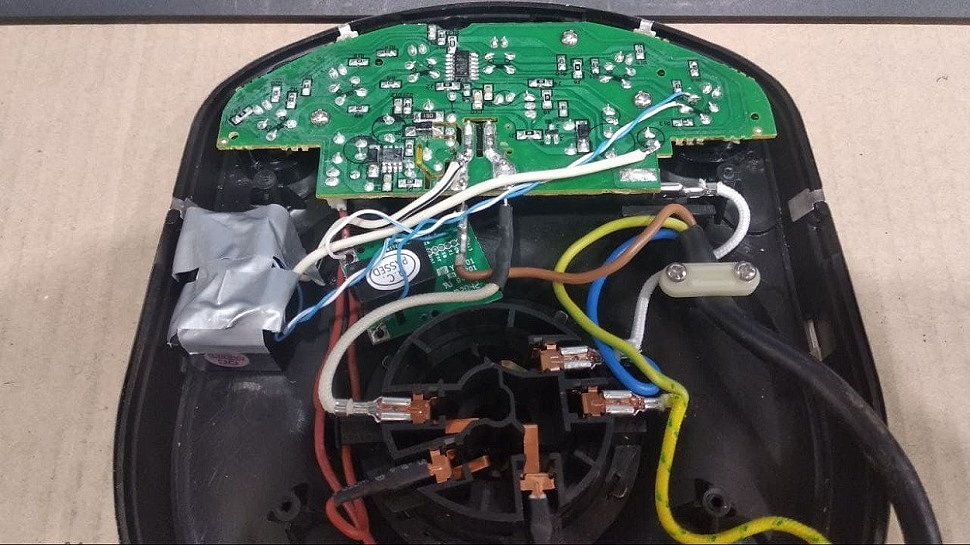
Защита изолентой в дальнейшем была переделана на термоусадочную трубку.
Первый модуль дистанционного управления нагрузкой был подключен параллельно кнопке кипячения (100°C), т.е. когда в приложении на смартфоне мы нажимаем кнопку включить, у нас включается чайник на кипячение. Повторное нажатие кнопки позволяет отключить кипячение чайника.
Я написал первый модуль не просто так, так как в последствии был установлен второй модуль, который отвечал за нажатие кнопки 70°C. Для нагрева воды в чайнике до температуры 70°C необходимо сначала нажать кнопку 70°C, а далее на кнопку кипячения, что у нас и было реализовано.
В итоге было реализовано две функции: кипячение и подогрев воды до 70°C. В целом мне этого хватает, и дальнейшее расширение функций не планируется. Но вы можете применить фантазию и в своих устройствах реализовать другие функции.
Далее покажу, как выглядит управление в приложении на смартфоне. Так как у нас устройства Sonoff, для них используется родное приложение eWeLink (доступно в Play Market и AppStore)
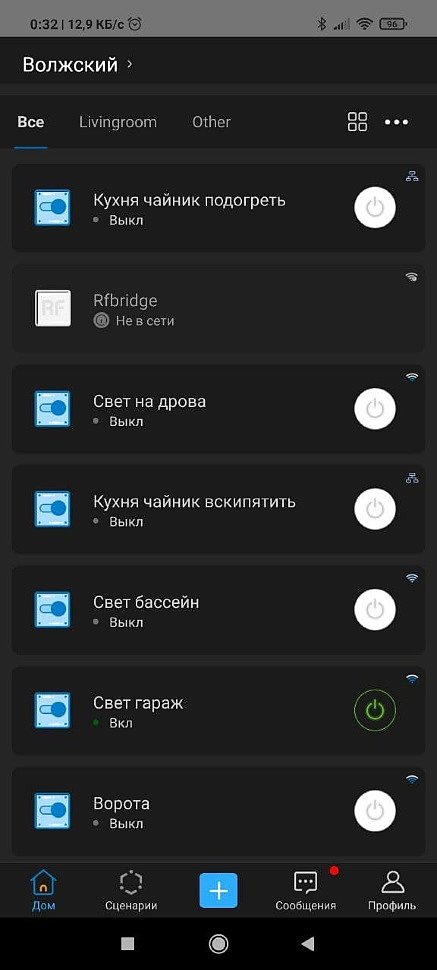
На скриншоте представлен общий список добавленных устройств в приложении, среди них есть две строки с подписью чайник. Можно включать/выключать нагрузку прямо с этой страницы, нажимая на кнопки справа:
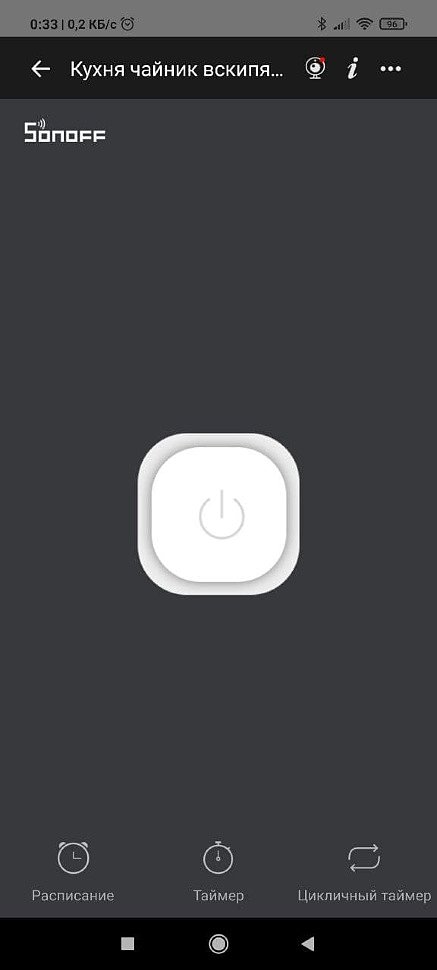
Перейдя например в пункт «Чайник кипячение» мы можем включить его, не промахнувшись мимо большой кнопки:
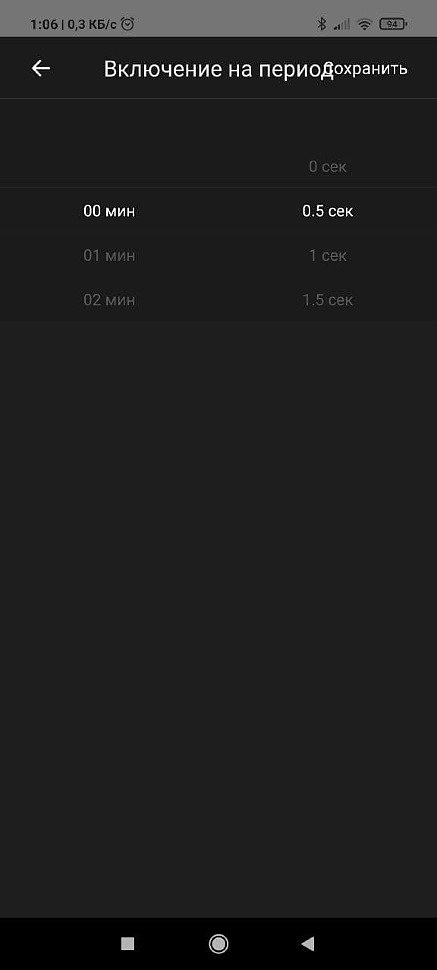
Для кратковременного воспроизведения нажатой кнопки чайника в приложении eWelink у устройства мы настраиваем функцию включения на время. Минимальное время, на которое можно включить реле, — 0,5 секунд. Нам этого более чем достаточно.
Управлять с приложения eWelink конечно можно, особенно, если вы находитесь далеко от дома. Но если вы дома, и у вас установлены колонки Yandex с голосовым помощником Алиса (далее просто Алиса), то будем настраивать наш чайник на голосовое управление с помощью Алисы. Для этого переходим в устройства Алисы, добавляем другие устройства, выбираем производителя eWelink и синхронизируем устройства, привязанные в приложении eWelink с устройствами Алисы. Подробно описывать это не стану, примеров в интернете много, и они описаны достаточно широко.
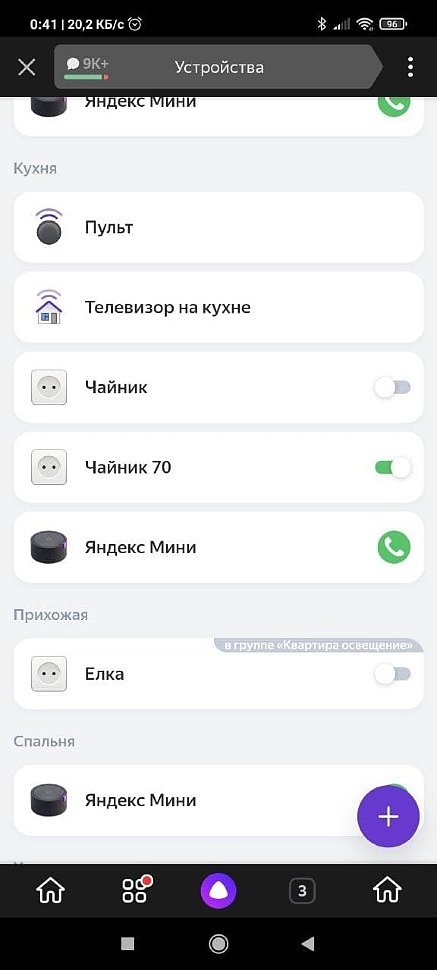
Видим у нас два пункта Чайника.
Теперь мы можем управлять чайником голосом:
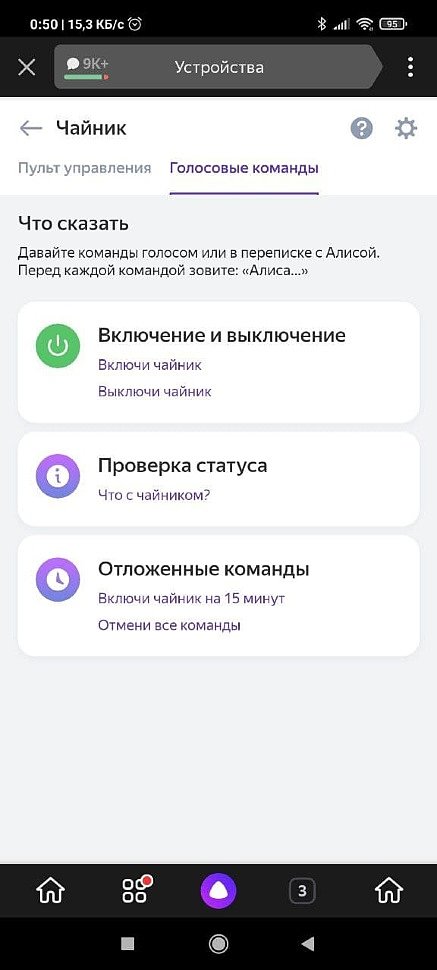
Вот некоторые примеры, когда удобно включать кипячение чайника голосом:
Например, вы на кухне занимаетесь готовкой, но ваши руки заняты, а вы захотели попить чай. Для этого вы можете сказать Алисе «Алиса. Включи чайник». Также, например, вы знаете, что вам осталось готовить еще минут 5, и потом вы освободитесь. Тогда вы можете сказать «Алиса. Включи чайник через 5 минут», и она включит вам его ровно через 5 минут. Выходя из ванны с желанием выпить чай, вы также говорите Алисе ключевые фразы, и она выполняет их для Вас.
Было немного сложнее с режимом подогрева, т.к. тут необходимо нажать две кнопки с небольшой паузой между нажатиями. Нажать две кнопки подряд нам позволит создание сценария, но Yandex не реализовал добавление пауз между командами. Выход был следующий: необходимо было создать сценарий, описанный ниже.
Как включить чайник через Алису
Умный дом — это прекрасно! Современный человек ценит свое время и любит комфорт. Поэтому ему нравится система, которая может зажечь лампочку, отрегулировать микроклимат в комнате, приготовить кофе, включить музыку и многое другое. Но Умный дом пока не умеет читать мысли. С ним надо общаться, иначе как он узнает, что хозяину хочется кофе? Для этого и нужна Алиса — система голосового управления.
Алиса создана на базе технологий искусственного интеллекта, поэтому способна распознавать человеческую речь. То есть «услышав» определенную фразу, она может «понять», что от нее требуется и отправить соответствующий сигнал в компьютерный модуль сервера Яндекса, который его обработает и отдаст приказ исполнительным устройствам.
Принимать голосовые команды владельца система может через специальное устройство — колонку Яндекс.Станция — и другие. Какие бытовые приборы работают с Алисой? Те, которые совместимы со специальным приложением. У каждого бренда своя разработка. Например, для продукции Polaris это приложение IQHome.
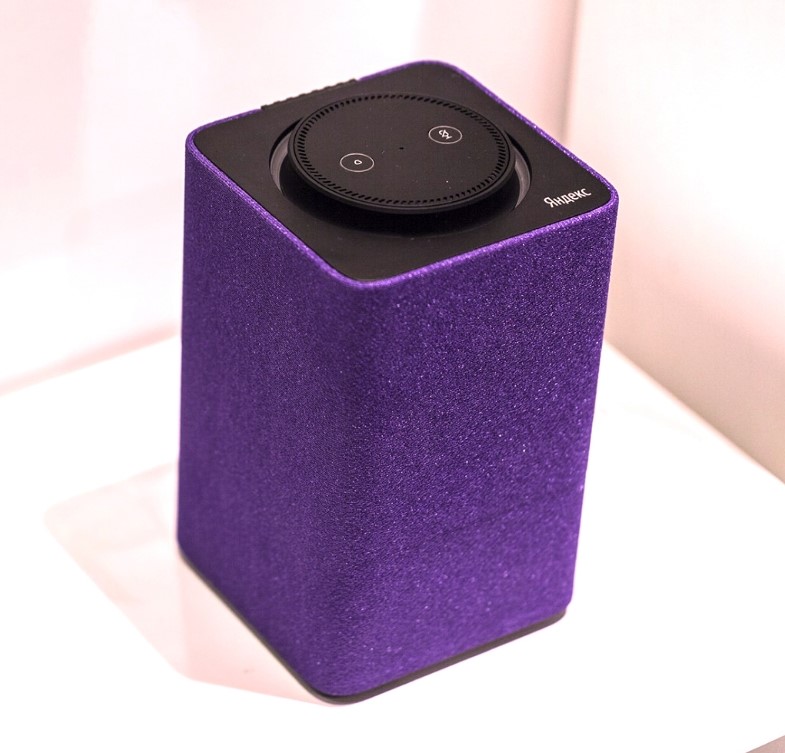
На случай перебоев в работе виртуальный помощник продублирован ручным управлением.
Что надо сделать, чтобы Алиса смогла включить чайник?
Алгоритм настройки чайника Polaris на управление голосовым помощником следующий:
- Зайти в Google Play или App Store. Там скачать специальное приложение Polaris IQHome, разработанное брендом и позволяющее дистанционно подключаться к бытовой технике из линейки IQ Home.
- Открыть сайт производителя. В скачанном приложении зарегистрироваться и получить аккаунт.
- Подключить чайник к сети 220В и включить его (обратите внимание на то, что защита не позволит включить ТЭН без воды).
- Выполнить настройку чайника в Polaris IQ Home.
- Открыть приложение Яндекс. Выбрать опцию «Устройства» — «Умный дом».
- Нажать «+». В появившемся перечне команд выбрать опцию «Добавить устройство».
- Из списка компаний и программ для Алисы выбрать Polaris IQHome.
- Активировать функцию «Объединить аккаунты».
- Авторизоваться в появившейся учетной записи. Потребуется аккаунт из приложения IQHome (п. 2).
- Активировать функцию «Обновить список устройств». В результате чайник, который находился в Polaris IQHome, будет теперь еще и в приложении Яндекс.
- Выполнить настройку чайника, присвоить ему имя и указать местоположение (комнату).
Таким же образом можно подключить к виртуальному помощнику не только чайник, но и любое другое бытовое устройство бренда Polaris, совместимое с Умным домом Яндекса.
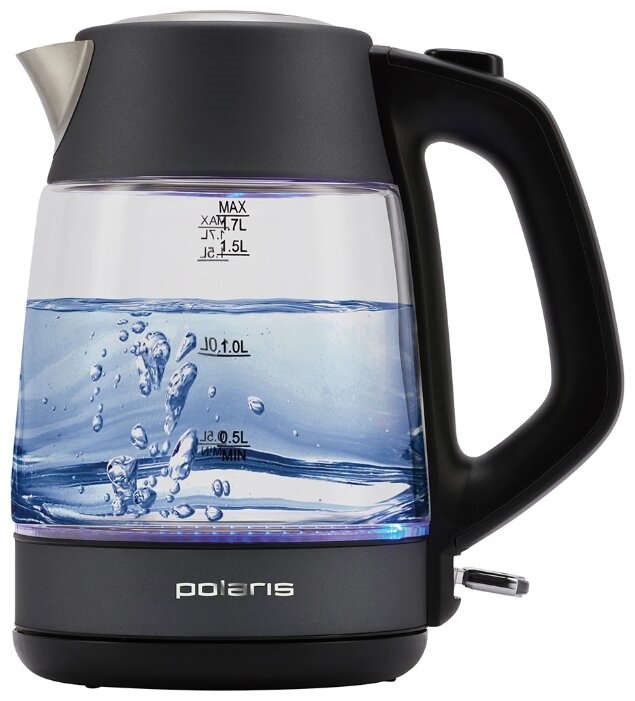
Перечень команд, которые поддерживаются для выбранного аппарата, можно найти в приложении Яндекс. Достаточно открыть страницу управления данным устройством и выбрать вкладку «Голосовые команды». В случае с умным чайником это «Включить / выключить режим кипячения».
Какие бытовые устройства Polaris совместимы с Алисой?
На момент написания статьи с голосовым помощником Яндекса были совместимы следующие бытовые устройства:
- Чайники: PWK 1725CGLD IQ Home, PWK 1775CGLD IQ Home, PWK 1755CAD IQ Home.
- Роботы-пылесосы: PVCR 3200 IQ Home Aqua, PVCR 3300 IQ Home Aqua.
- Мультиварки: PMC 0521 IQ Home, PMC 0526 IQ Home, PMC 0528 Wi-FI IQ Home.
- Увлажнитель воздуха PUH 9105 IQ Home.
Приведенный выше перечень постоянно обновляется. Точный список домашних приборов, которые совместимы с Алисой, можно найти на сайте фирменного интернет магазина https://www.polar.ru . Для этого с главной страницы достаточно перейти на вкладку «Умный дом», после чего выбрать соответствующую категорию товара.
Телефон горячей линии 8 800 700 11 78
- IQ HomePro collectionДомКухняКлиматСпортПерсональный уходПосуда
- Интернет-магазинПартнерамРецепты
- О PolarisНовостиСтатьи
Покупателям
- Сервисные центры
- Гарантийное обслуживание
- Обратная связь
- Где купить
© 2006-2024 «Polaris». Все права защищены. Использование материалов с сайта polar.ru возможно только с разрешения администрации, с указанием активной ссылки на сайт. Конфиденциальность Карта сайта
