Как проверить монитор?

Проверка монитора занимает не так много времени, для полной проверки рекомендуем подключить его к ПК или ТВ. Самый простой и быстрый способ — это подключение компьютерного монитора к компьютеру или ноутбуку, если этого под рукой нет, то можно использовать обычный телевизор.
Главная особенность проверки монитора, это выявить битые или сгоревшие пиксели, а так же проверить работоспособность самой матрицы.
Если вы хотите подготовиться заранее, то можно скачать на компьютер любую программу для проверки мониторов, при запуске которой происходит краткий автоматический тест с помощью цветовой презентации. Программа выводит на монитор стандартные цвета для визуального определения битых или сгоревших пикселей. Если такой программы под рукой нет, достаточно просто вывести на монитор яркие и темные цвета.
Как правило, на темных тонах будет отчетливо виден битый пиксель, выглядит это как точка фиолетового цвета, с ярко выраженным свечением. (ВАЖНО! У каждого производителя в инструкции прописан допуск до 3-х битых пикселей, не считается браком или гарантийным случаем).
На светлых тонах чаще всего выражена цветная область, это говорит о выгорании пикселей. Например, на белом фоне может проявляться перламутровое пятно, при смене фона на более темный оно может пропадать.
Так же, при включенном мониторе, не должно быть потеков, изменения цветов, мерцания, полос и следов механического воздействия.
Еще один немаловажный аспект проверки монитора, при подключении его в сеть, дайте блоку питания нагреться, просто оставив включенный монитор на 3-6 минут. Если монитор автоматически выключится за это время, значит, срок службы блока питания подошел к концу.
Последняя рекомендация — это проверка работоспособности разъемов подключения, все разъемы, которые имеет монитор (в основном это HDMI, DVI и VGA) должны работать при подключении его к ПК или ТВ.
Как проверить работоспособность монитора, просто в разетку можно включить без компа ? Что бы посмотреть работает ли он ?
нет. Там могут быть вздутые конденсаторы, и монитор будет отключатся через некоторое время. Кроме того следует проверить матрицу на выпадение пикселей: подать на монитор разные цвета, например хотябы в паинте или заранее заготовить картинки. есть так же специальные программы. а если просто в розетку- будет черный экран и табличка НЕТ СИГНАЛА, если будут битые пиксели- вы их не увидите
Остальные ответы
можно и так
Да, он должен вывести надпись «Нет сигнала»
Описание тестов монитора
monteon — сервис для теста монитора компьютера или дисплея мобильного устройства. С помощью тестовых экранов вы можете легко настроить параметры вашего монитора, чтобы получить наилучшее качество изображения. Ряд тестов помогут вам оценить качество изображения монитора. Даже с первых тестовых экранов, вы можете откалибровать монитор, отрегулировав яркость, контрастность, фазу синхронизации, резкость и гамму-коррекцию монитора.
Тесты лучше всего рассматривать при тусклом или темном окружающем свете и в полноэкранном режиме. При запуске тестов будет автоматически предложено перейти в полноэкранный режим. При движении указателя мыши внизу экрана появится панель управления тестами. С помощью элементов управления на панели вы сможете выбирать нужный вам тест, поворачивать слайд (если это предусмотрено тестом), вернуться на главную страницу или выключить полноэкранный режим. С левой и правой стороны экрана при движении мыши отображаются кнопки перехода между тестами. Элементы управления для удобства исчезают с экрана при отсутствии движения указателя мыши. Кроме того, предусмотрены горячие клавиши управления. Для перехода между тестовыми экранами используйте клавиши «Влево», «Вправо» или «Пробел», либо колесико мыши. Для поворота слайдов – «Вверх» и «Вниз», для выхода из теста — «Esc».
Если у вас установлены какие-либо системы управления цветом, действующих в операционной системе или дополнительное корректирующее ПО видеокарты, рекомендуется отключить их в первую очередь. Для начала необходимо внести корректировки в настройки монитора, чтобы его характеристики были как можно ближе к идеалу, насколько это возможно, и только после этого использовать какое-либо программное обеспечение управления цветом, чтобы компенсировать любые малые возможные отклонения или недостатки.
Далее описано что и как можно проверить с помощью тестов сервиса monteon, на что следует обратить внимание и прочие полезные советы.
Цветопередача

Этот классический шаблон используется для проверки настройки основных цветов и оттенков. В настоящее время особых проблем с передачей цвета обычно не возникает (особенно на LCD мониторах), так что вам скорее всего даже не нужно изменять эти настройки. Этот тест может быть использован для проверки того, что монитор правильно отображает цвета без каких-либо артефактов. Если ваш монитор поддерживает фильтры (или имеется ПО фильтрации цветов), то вы можете с помощью таких фильтров проверить, что монитор четко передает цвета без примесей (т.е. например, при использовании красного фильтра, красная полоса не должна менять оттенок).
Битые пиксели


В современных мониторах для цветовоспроизведения используется цветовая модель RGB (аббревиатура английских слов Red, Green, Blue — красный, зелёный, синий). Каждый пиксель экрана состоит из трех каналов. Смешивание этих трех цветов в разной интенсивности дают различные цвета, одинаковой интенсивности — оттенки серого. В серии тестов цветопередачи имеются одноцветные шаблонные экраны. В этих тестах используется только один определенный цветовой канал. Отдельно красный экран, отдельно зеленый и отдельно синий.
Эти тесты кроме полноты цвета канала позволяют сделать проверку на битые пиксели или как их еще называют — мертвые пиксели. Для проверки на битые пиксели необходимо на одноцветном тестовом экране внимательно просмотреть весь экран. На нем не должно быть черных точек. Проверять нужно каждый канал, т.к. каждый пиксель состоит из трех каналов. Поэтому совсем не обязательно, что если на одном канале все хорошо, то и на другом будет все в порядке. Если вы нашли черную точку на одном из этих тестов — значит вы нашли битый пиксель.
Определенно, наличие дефекта даже в одном из каналов пикселя, приведет к искажению цветовоспроизведения в данном пикселе (точке). Наличие нескольких мертвых пикселей нормально для старых мониторов, но новый не должен иметь таких дефектов.
В данной серии дополнительно имеются цветовые тесты смешивания каналов: желтый цвет (красный+зеленый), пурпурный (красный+синий), голубой (зеленый+синий) и белый (красный+зеленый+синий).
Градиенты


В данной серии тестов представлены экранные шаблоны с плавными градиентами. Все градиенты должны отображаться гладко, без каких-либо полос, линий и резкой перемены цвета. Полосы появляются если монитор не в состоянии правильно воспроизвести истинные цвета и плавный переход. Хороший монитор будет отображать совершенно плавный переход.
Мерцание


На многих VGA-мониторах необходимо корректировать так называемый параметр clock/phase (синхронизация фазы). Данные тестовые изображения лучше всего рассматривать в полноэкранном режиме. На большом расстоянии от монитора они должны выглядеть серыми. При близком рассмотрении должен быть четко виден мелкий узор чередующихся контрастных пикселей (черных и белых).
При неправильно настроенной синхронизации, изображения мерцают или создается впечатление «бегающих пикселей». Или если изображения выглядят сплошным серым цветом (не видно точек даже при близком рассмотрении) или есть черно-белые полосы (вертикальные или изогнутые), то также необходима корректировка.
Большинство мониторов имеют функцию автоматической настройки данного параметра. Обычно она называется «Auto» или «AutoSet». В зависимости от типа монитора могут быть опции ручной настройки.
Резкость

Резкость очень важна. Резкость отвечает за уровень четкости границы между светлыми и темными участками. Например, если вам кажется, что буквы текста размыты, то скорее всего уровень резкости недостаточен. Настроив определенный уровень резкости на дисплее можно получить приятный для глаза картинку или текст. Но чрезмерная резкость так же плохо, как недостаточная.
В отличие от яркости, контрастности, цвета и оттенка, не существует «идеального» уровня резкости. Т.к., по крайней мере частично, восприятие и оптимальное значение резкости изображения зависит от целого ряда факторов, включая способ отображения, размер экрана и как далеко вы обычно находитесь от экрана.
На тесте, пример которого приведен выше, при достаточном уровне резкости вы должны четко видеть мелкие узоры в шахматном порядке. При недостатовной резкости некоторые квадраты сливаются в сплошной серый цвет. Центральный круг должен четко выделяться.

На другом тесте вы должны видеть четкие прямогуольники и линии без размытых краев, ореолов и прочих артефактов. Диагональные линии также должны быть ровными.
Контрастность и яркость

В данной серии тестов на изображениях вы должны видеть четкие границы между полосками и квадратами. Если какие-то участки сливаются и становятся одного цвета или не видны на фоне вовсе, то значит необходимо отрегулировать яркость и контрастность. На хорошем мониторе, вы должны увидеть равные ступени яркости во всем представленном в тестах диапазоне и во всех цветах.
Зонная яркость

Этот тест хороший способ проверить уровень общего воспроизводства яркости, и не плохой шаблон для проверки четкости. Центральная часть экрана должна выглядеть гладкой и чистой. Дальше от центра, ближе к краям, контуры должны cтановиться все более и более резкими и менее гладкими. Ближе к краям экрана могут появиться мнимые ложные концентрические окружности. Если эти контуры яйцевидные или овальные, то что-то не так. В углах экрана возможен небольшой, почти незаметный спад яркости. Если спад яркости большой или же все сливается, то это не так хорошо.
Геометрия и сетки

Эти тесты предназначены для проверки правильной геометрии и вписываемости воспроизводимого монитором изображения.
Отсечение изображения

Не каждый дисплей на самом деле показывает вам каждый пиксель, который передается видеокартой монитору. Этот тест покажет вам, как часть изображения отсутствует. Если монитор настроен правильно, вы должны увидеть белую линию на внешней кромке всех пронумерованных прямоугольников по всему краю экрана. Если у некоторых прямоугольникв не хватает внешней белой линии у края экрана, то это значит, что край изображения обрезается. Номер у такого отсеченного прямоугольника показывает как много пикселей не хватает на этом краю экрана.
Формат 16:9
Тест, пример которого приведен выше, предназначен для проверки широкоформатных дисплеев с соотношением сторон 16:9. Здесь вы должны увидеть сетку из 16 одинаковых квадратов по горизонтали и 9 таких же квадратов по вертикали. По углам должы быть видны окружности правильной формы. Если вы их не видите или они отсечены или искажены, то ваш монитор либо не поддерживает соответствующий режим, либо необходимо настроить масштабирование изображения, которое может быть в сервисном меню дисплея.
Як перевірити монітор на биті пікселі: Прості методи діагностики та поради щодо вибору
Биті пікселі – страшний сон будь-якого користувача комп’ютерної техніки. Білі, яскраві або чорні точки, що з’являються на екрані, відволікають всю увагу, що завдає серйозного дискомфорту, а також створює додаткове навантаження на зір. Якщо матриця дисплея була зіпсована, можна спробувати відновити її доступними методами, або взагалі замінити пристрій. В інтернет-магазині pc.com.ua доступний великий вибір моделей із гарантованою відсутністю пошкоджень. Всі товари в наявності доступні до замовлення, а тестовий період самостійної перевірки допоможе провести повну діагностику та переконатися у відмінній якості та працездатності обраного пристрою.
Що таке биті пікселі і як вони впливають на зображення?
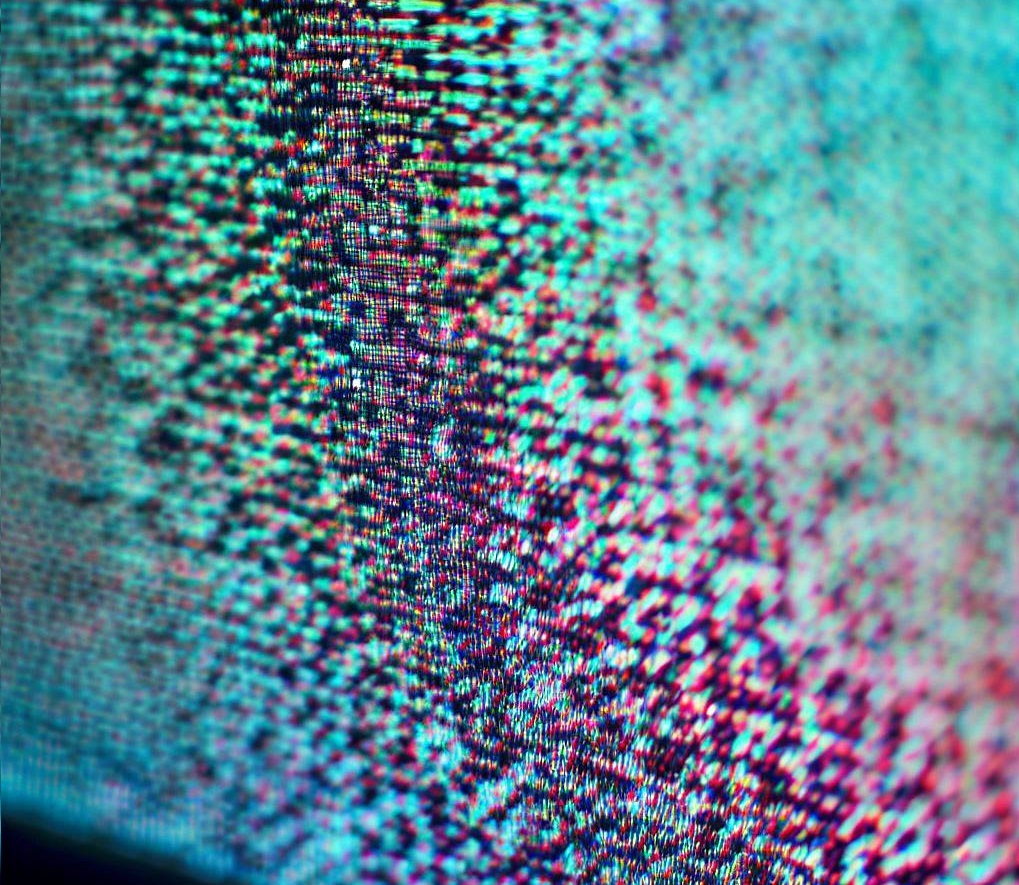
Піксель – найменша одиниця зображення на екрані. Це точки, з комбінації яких буде сформовано єдину картинку. За її формування відповідають або рідкі кристали, або органічні світлодіоди. все залежить від типу екрану, що використовується. А відповідно битий піксель не здатний правильно відобразити колір, що виділяє його на дисплеї та порушує цілісність отриманого зображення. Існує безліч причин появи такого дефекту:
- Фізичні ушкодження. Це може статися, якщо монітор був ударений, схильний до сильного тиску, трясіння, вібрації або інших механічних впливів.
- Теплова дія. Техніка, яка задіяна в умовах підвищеної температури або недостатньої вентиляції, часто виходить з ладу. Це може призвести до появи битих пікселів, проблем підсвічування або інших дефектів екрана.
- Тривале використання. Тривалий час роботи монітора з максимальною яскравістю або статичним зображенням на екрані (наприклад, логотип компанії) може призвести до «вигоряння» певних точок.
- Програмні збої. Іноді проблема з битими пікселями може бути пов’язана з програмними аспектами, такими як несумісність драйверів відеокарти або помилки у графічних програмах.
Наявність битих пікселів призводить до порушення візуальної цілісності зображення, що відволікає увагу та знижує задоволення від перегляду контенту. При використанні графічних додатків це може бути критично, а при роботі з текстом білі або темні «точки» створюють «шум», що ускладнює сприйняття і підвищує втому очей. В результаті продуктивність користувача багаторазово знижується.
Візуальна перевірка наявності битих пікселів
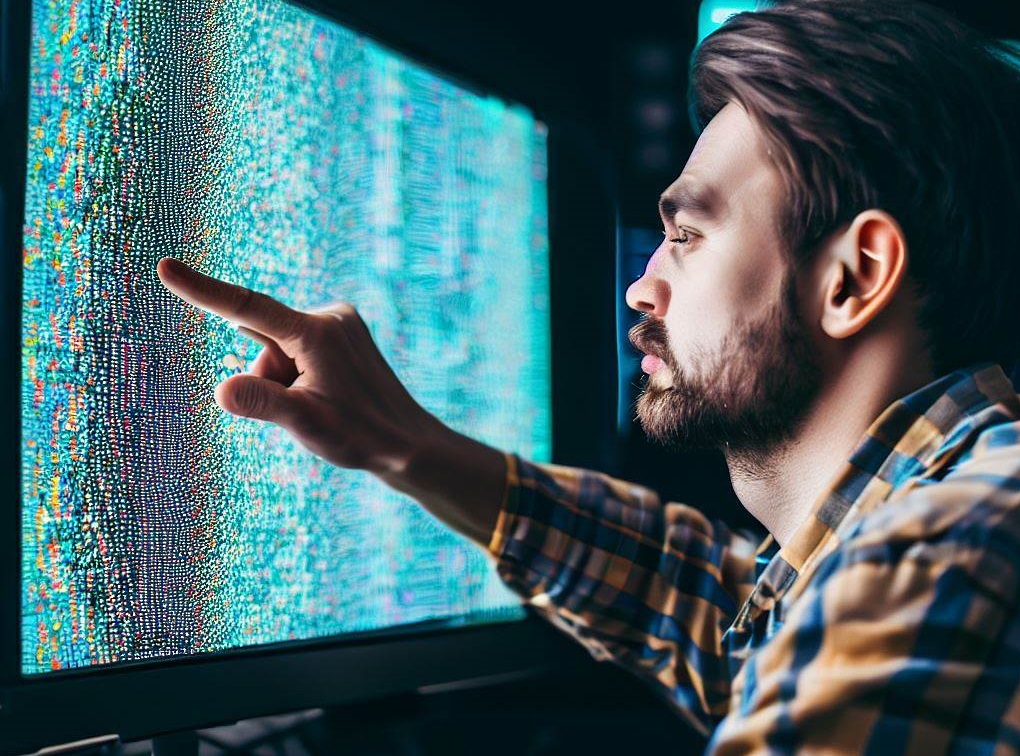
Щоб оцінити якість зображення при покупці монітора, можна використовувати один із популярних способів перевірки – це займе кілька хвилин і допоможе швидко виявити пошкоджені ділянки.
Використання однотонних фонів
Щоб знайти «биті» Пікселі потрібно підготувати кілька однотонних картинок. Для діагностики використовуються такі відтінки:
На такому тлі будь-які дефекти будуть моментально помітні. Битий піксель буде виглядати як яскрава або навпаки, темна ділянка, яка не відповідає іншим навколо неї. Можна взагалі задіяти зображення з повністю чорним або повністю білим тлом і «пройтись» поглядом по всьому екрану – несправності будуть добре видно.
Анімовані тестові зображення
Розроблено для більш ефективної перевірки та виявлення дефектів монітора. Це відео або GIF-анімації, які містять різні колірні та геометричні патерни, що змінюють один одного.
Анімовані тести екрану працюють шляхом створення швидких та повторюваних змін у колірних шаблонах або геометричних формах. При програванні такого відео або анімації на моніторі кожен піксель активізується і змінює свої кольори відповідно до заданих параметрів. Це дозволяє виявити биті ділянки, які можуть бути не помітні на статичних зображеннях.
Як перевірити монітор на биті пікселі без комп’ютера?
Далеко не завжди користувач має можливість відразу підключити екран до ПК або ноутбука, щоб перевірити його. Перевірка у вимкненому стані недостатньо достовірна – без подачі живлення неможливо побачити зображення та виявити приховані дефекти.
Але варто обов’язково провести візуальний зовнішній огляд: потрібно лише придивитися або провести пальцем по екрану, щоб виявити дрібні недоліки:
- подряпини;
- тріщини;
- вм’ятини.
Явні дефекти свідчать про те, що пристрій був схильний до механічних пошкоджень і ймовірність вад зображення досить велика.
Використання програмних інструментів для діагностики битих пікселів
Щоб не покладатися виключно на результати візуального огляду, корисно використовувати спеціалізоване ПЗ, яке дозволить реально оцінити стан екрану.
Dead Pixel Buddy
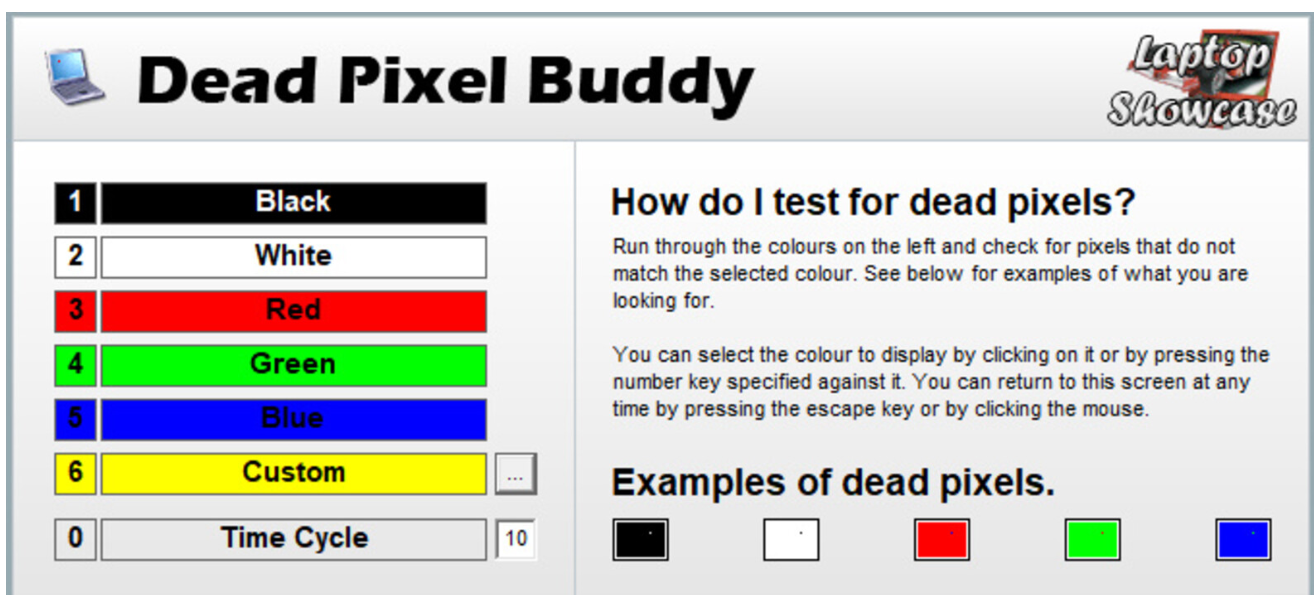
Безкоштовна та проста у використанні програма. Користувачеві доступний ряд тестових режимів, включаючи однотонні кольори, чорно-білі зображення і відтінки, що швидко змінюються. Встановлення не потрібне, програму можна запустити відразу після завантаження.
IsMyLcdOK
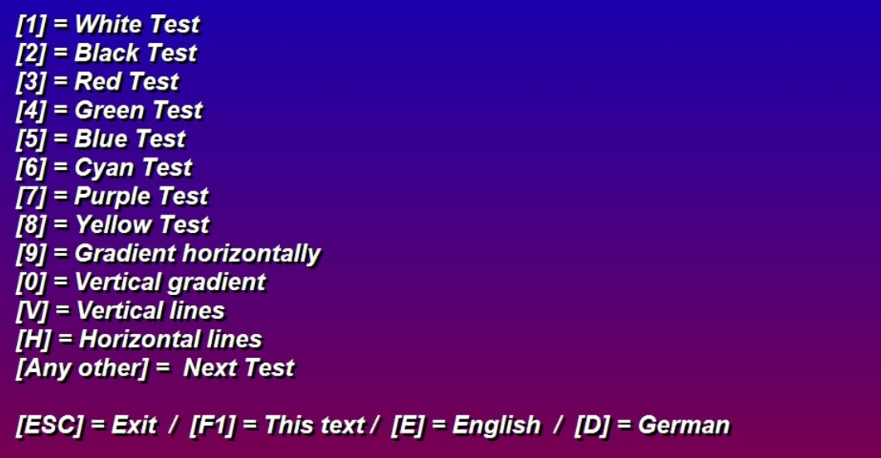
Безкоштовна утиліта, яка також не потребує встановлення, тому може бути запущена будь-якого знімного носія або завантажена безпосередньо в процесі перевірки. Окрім зміни відтінків, можна запустити вертикальні або горизонтальні лінії та інші ефекти. Інтерфейс простий і зрозумілий: достатньо натиснути потрібну клавішу відповідно до посібника користувача.
Онлайн тест екрана монітора

Можна взагалі обійтися без використання спеціалізованого ПЗ, а запустити перевірку онлайн. Після запуску тесту на екрані з’являться однотонні зображення, які змінюватимуть картинки з безліччю точок, смуг та клітин, а також динамічні відео.
Перед покупкою потрібно запустити комплексний тест – навіть дрібні точки завдають певних незручностей, а явні засвіти зіпсують все враження від ігор, а також відео чи графічного контенту. І це ще одна причина замовляти вживану комп’ютерну техніку лише у спеціалізованих магазинах, які в обов’язковому порядку тестують товар перед відправкою.
Поради щодо вибору б/в монітора без битих пікселів
Щоб новий екран виправдав вкладені кошти, корисно дотримуватись наступних рекомендацій:
- узгодити умови гарантії та повернення – плюсом стане наявність тестового періоду для перевірки пристрою;
- при отриманні ретельно оглянути поверхню – особливу увагу на кути та краї дисплея;
- запустити тестові програми, включити однотонне тло або анімацію – це допоможе виявити навіть непомітні на перший погляд дефекти.
Відсутність видимих пошкоджень – не запорука справності монітора. Тому так важливо не нехтувати комплексною діагностикою, щоб надалі не відчувати жодних проблем під час його експлуатації.
Як перевірити монітор на биті пікселі в магазині?
Безпосередньо під час відвідування торгової точки, самовивезення чи отримання посилки в поштовому відділенні, потрібно провести базові тести. Для цього потрібно:
- взяти з собою ноутбук для підключення екрана;
- заздалегідь вибрати перелік програм або тестів, які будуть використані для перевірки;
- запустити діагностику – і лише після цього підтверджувати покупку.
Якщо комп’ютер неможливо задіяти, можна скористатися флешкою, завантаживши на неї однотонні зображення. За допомогою HDMI-кабелю із входом micro-USB, Type-C, Lightning або відповідного перехідника, легко підключити екран навіть до смартфона або планшета, щоб провести базову перевірку.
Переваги придбання монітора б/в
Страх появи битих пікселів часто змушує користувачів переплачувати значні суми, відмовляючись від придбання пристроїв, які вже були в експлуатації. Але насправді, темні та світлі точки можна виявити і на зовсім новому екрані, якщо при його зберіганні на складі транспортування не було дотримано базових правил безпеки. При цьому техніка виграє за рядом параметрів:
- доступна ціна;
- обов’язкова перевірка перед надходженням у продаж та відправкою майбутньому одержувачу;
- різноманітність недорогих моделей з хорошими характеристиками та великою діагоналлю екрана.
Щоб підібрати потрібний монітор, потрібно задати основні параметри: діагональ екрана, роздільна здатність, частота оновлення, а також оптимальний діапазон цін. Це прискорить пошук потрібного пристрою, а докладний опис функцій та особливостей кожної моделі допоможе зробити підсумковий вибір.
Як прибрати битий піксель на моніторі?
Якщо в процесі експлуатації екран був зіпсований, або вдарений при транспортуванні, тобто шанс «на лікування». Існує кілька простих способів, які допоможуть відновити пошкоджені ділянки.
Масажний метод
Виявивши за допомогою серії тестів світящі або чорні точки, які не відповідають загальному малюнку, потрібно не вимикаючи монітор акуратно промасувати його. Для цього можна використовувати ватну паличку або м’яку тканину. Легкий точковий тиск допоможе відновити нормальну роботу.
Але потрібно дотримуватись максимальної обережності: надмірна активність або сильні натискання можуть лише погіршити ситуацію – і на дисплеї з’явиться різнокольорове «пляма», прибрати яке вже неможливо.
Спеціалізоване програмне забезпечення
Існує кілька програмних інструментів, які можна використовувати для відновлення екрана:
- JScreenFix – онлайн інструмент, який доступний через браузер. Користувач має пройти коротку реєстрацію, щоб отримати доступ до основних функцій безкоштовної програми.
- UndeadPixel – набір різних тестових режимів, включаючи повноекранні кольорові та чорно-білі зображення, які допомагають виявити дефекти на моніторі. Після виявлення проблеми буде запущено режим виправлення.
Принцип дії цього ПЗ полягає в генерації швидко змінних колірних шаблонів, які можна розмістити поверх потенційного битого пікселя на моніторі. Цей метод називається «запалювання», що може допомогти відновити певні ділянки.
Вимкнення екрана
У деяких випадках може бути корисним призупинити експлуатацію дисплея на кілька днів. За тиждень у відключеному стані зникне статична напруга, що накопичилася на транзисторах. Такий спосіб «перезавантаження» часто виявляється дуже дієвим – ndash; і після ввімкнення екран успішно пройде всі тести.
Спецпропозиція від інтернет-магазину pc.com.ua
Бите пікселі – серйозна проблема, яка завдає суттєвого дискомфорту. Наявність білих або чорних точок на екрані багаторазово підвищує стомлюваність очей і викликає роздратування, тому важливо обов’язково перевіряти екран перед покупкою: починаючи від ретельного огляду і закінчуючи запуском спеціального ПЗ, що виявляє дрібні несправності.
В інтернет-магазині pc.com.ua легко замовити якісну техніку з Європи, в тому числі монітори, які ретельно перевірені перед надходженням у продаж. Покупцеві є гарантія на товар, а також 15 днів на самостійну перевірку пристрою.
У каталозі доступні б/в монітори відомих брендів: Acer, LG, Samsung, HP, FUJITSU, DELL, Lenovo, Asus, Philips та багатьох інших. Для замовлення можна додати товарні позиції до кошика або зв’язатися з менеджерами по телефону, вказаному на сайті. Консультанти на зв’язку у будні з 09:30 до 18:00, а також у суботу з 10:00 до 13:00. Передбачено можливість самовивезення, а також доставку по Україні.
