Куда указывает синий конец стрелки компаса? С какими свойства¬ми Земли это связано?
Куда указывает синий конец стрелки компаса? С какими свойства¬ми Земли это связано?
6 лет назад


Север — вот куда непременно покажет синяя стрелка всех компасов. У Земли есть два полюса — Южный и Северный, как и у магнита. Поэтому указания стрелки компаса связано с магнитными свойствами Земли. Наша планета обладает магнитосферой. Компас является очень нужным прибором. Он активно используется на кораблях, военными или просто людьми, которые боятся заблудиться в лесу.
Комментировать
Комментарии 1
Да вот и нет, оказывается :(( не так-то всё просто, как я тоже думала. Сейчас красная стрелка на всех компасах указывает на север, а синей стрелки может и не быть. И синяя, и белая стрелка указывают на юг. То ли в школах неправильные компасы были, то ли что-то успело поменяться.. Вот разные мнения по этому вопросу :
Полезно 1 Не очень Ответить
Как написать хороший ответ?
Интересное
- Гора Тибидабо — магнит для туриста
- Парк «Чапультепек»
- Бесермяне — народ, поющий крезь
- ТОП 5 лучших отелей в Египте с подогреваемым бассейном
- Путевки на отдых Дубай ТЕЗ ТУР
Планируете путешествие в Южную Корею в 2024 году?
Проголосовало 60242 чел.
Помоги советом
Популярные истории
7 лет назад 0 комментариев 0


.jpg?1490851328)
.jpg?1490613221)
7 лет назад 0 комментариев 0
Что означает в зенли синяя стрелка
Всего 41 тыс. лет назад стрелка компаса на нашей планете показала бы на юг — как на Марсе сейчас. Учёные из Гельмгольцовской ассоциации германских исследовательских центров (точнее, из входящего в неё Центра наук о Земле) сделали именно такой вывод после изучения проб донных осадков Чёрного моря.
Тогда на планете был ледниковый период, и наличное человечество больше увлекалось выживанием, нежели разработкой всяких там компасов. Поэтому до разрыва шаблонов дело так и не дошло.
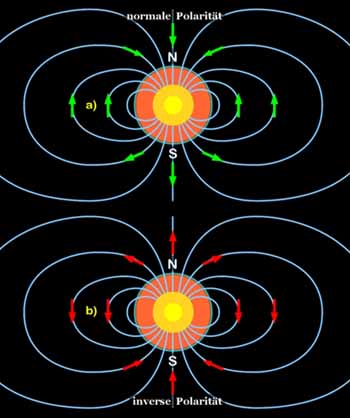
Последняя инверсия магнитного поля Земли была гораздо позже, чем принято думать. (Здесь и ниже иллюстрации Norbert R. Nowaczyk / GFZ.)
Но, строго говоря, ещё не поздно. Исследователи под руководством Норберта Новачика и Хельге Арца обнаружили, что скорость смены магнитных полюсов Земли тогда была просто рекордной. Инверсии магнитного поля в истории планеты, безусловно, случались, но никакой закономерности в их смене замечено не было: то десятки миллионов лет ничего, то следуют друг за другом каждые несколько десятков тысячелетий. Однако до этого открытия считалось, что в последний раз магнитные полюса менялись местами 780 тыс. лет назад, а длилось изменение 1 200–10 000 лет. Заметим также, что мнения учёных по этому вопросу расходятся, равно как и намагниченность тогдашних осадочных пород в разных точках планеты.
Но, оказывается, 41 тыс. лет назад всё было не так. «Геометрия поля инвертированной полярности, линии которого указывали в прямо противоположном нынешней конфигурации направлении, существовала всего 440 лет и была связана с магнитным полем, которое по силе составляло четверть нынешнего, — объясняет Норберт Новачик. — Собственно изменение полярности длилось лишь 250 лет. В геологических временных масштабах это очень быстро». И действительно: если в 2009 году скорость движения северного магнитного полюса составила 64 км/год, то за 1 000 лет даже при постоянно изменяющемся направлении движения он может переместиться, скажем, в Антарктиду. Но за 250 лет?!
Самое интересное в другом: по всем расчётам выходит, что за эту четверть тысячелетия магнитное поле было в двадцать раз слабее нынешнего. Компьютерной индустрии повезло: развивайся она в ту эпоху, ей было бы суждено навеки остаться ламповой, потому что уровень космической радиации, попадающей на поверхность Земли, страшно усложнил бы работу неэкранированных транзисторных микросхем.
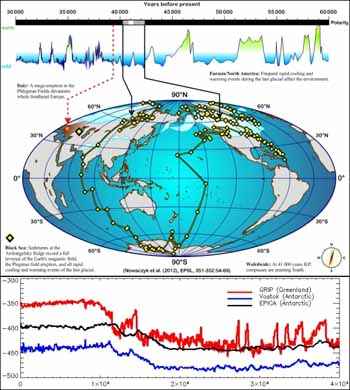
В результате описанных драматических событий пик радиоактивного бериллия-10 в пробах льда того времени не заставил себя ждать. То же, разумеется, относится и к углероду-14.
Кроме резкого изменения температуры в Гренландии, никаких катастрофических последствий ни для климата, ни для биоразнообразия ослабление магнитного поля и извержение супервулкана почему-то не имели.
Кроме того, изучение проб показало, что 39 400 лет назад, то есть близко к смене магнитного поля, произошли иные катаклизмы — скажем, извержения супервулкана в Италии, вынесшие в атмосферу 350 км³ пепла. Разумеется, это вызвало климатические колебания, следы которых отмечают и немецкие учёные. Правда, они имели не слишком глубокое влияние в сравнении с другими факторами, воздействовавшими на погоду в ту эпоху.
Но есть и другие вопросы. Вспомним о гипотезе, утверждающей, что во время смены магнитных полюсов магнитное поле Земли так слабо, что резко выросшая радиация должна серьёзно навредить всему живому и привести к куда более заметным последствиям. Так, утверждалось, что, случись такое в наши дни, человечество испытало бы глобальную катастрофу, а может, и кануло бы.
И наконец. В качестве общего места часто утверждается, что магнитосфера обеспечивает защиту, без которой жизнь на Земле не могла бы существовать. Мол, Марс, магнитное поле которого очень мало, потерял значительную часть своих бывших океанов и атмосферы частично из-за прямого воздействия солнечного ветра, уносившего их в космос (правда, с Луной, Меркурием и многими другими было почему-то наоборот).
Как всё это совместить с 250-летним двадцатикратным падением уровня магнитного поля, которое не привело ни к каким массовым вымираниям видов? Более того, обычно на магнитном экваторе напряжённость магнитного поля планеты вдвое меньше, чем на полюсах, и в 1,5 раза — чем «в среднем по больнице». Где же следы гибели видов в его районе в условиях тридцатикратно ослабленного поля? Ведь, среди прочего, здесь проживали десятки поколений Homo Sapiens — существ, считающихся весьма уязвимыми к радиации…
Соответствующее исследование опубликовано в журнале Earth and Planetary Science Letters.
Подготовлено по материалам Phys.Org.
| © 2008-2015 Институт горного дела, геологии и геотехнологий СФУ |
| Контакты • (391) 206-36-97 • • igd.sfu-kras.ru |
Значки и символы состояния на устройстве iPhone
В этой статье описывается, о чем говорят значки и символы состояния в верхней части экрана.
Где появляются значки состояния
Значки состояния отображаются в строке состояния iPhone:
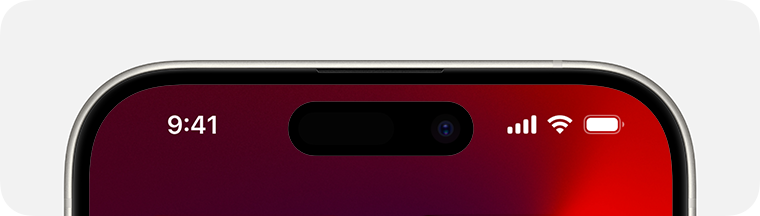
Модели iPhone с функцией Face ID
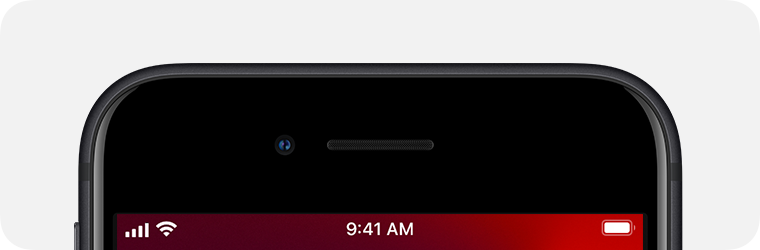
Модели iPhone с функцией Touch ID
Если значок не отображается, проверьте «Пункт управления», смахнув вниз от верхнего правого угла.


Значки состояния на iPhone
Чтобы узнать смысл значка, см. следующую таблицу.
Доступна сеть 5G вашего оператора, и iPhone можно подключить к Интернету через эту сеть. Совместимо с iPhone 12 и более поздними моделями. (Доступно не во всех регионах.)

Доступна сеть 5G вашего оператора с повышенным частотным диапазоном, и iPhone можно подключить к Интернету через эту сеть. Совместимо с iPhone 12 и более поздними моделями. (Доступно не во всех регионах.)
Доступна сеть 5G E вашего оператора, и iPhone можно подключить к Интернету через эту сеть. Совместимо с iPhone 8 и более поздними моделями. (Доступно не во всех регионах.)
Доступна сеть LTE вашего оператора, и iPhone можно подключить к Интернету через эту сеть. Совместимо с iPhone 5 и более поздними моделями. (Доступно не во всех регионах.)
Доступна сеть 3G UMTS (GSM) или EV-DO (CDMA) вашего оператора, и iPhone можно подключить к Интернету через эту сеть.
Доступна сеть 4G UMTS (GSM) или EV-DO (CDMA) вашего оператора, и iPhone можно подключить к Интернету через эту сеть. (Доступно не во всех регионах.)
Доступна сеть GPRS (GSM) или 1xRTT (CDMA) вашего оператора, и iPhone можно подключить к Интернету через эту сеть.
Доступна сеть EDGE (GSM) вашего оператора, и iPhone можно подключить к Интернету через эту сеть.
Вы находитесь в зоне действия своей сотовой сети и можете совершать и принимать вызовы. Если сигнал отсутствует, отображается сообщение «Нет сети» или «SOS».
iPhone с двумя SIM-картами находится в зоне действия сотовой сети и может принимать и отправлять телефонные вызовы. Если сигнал отсутствует, отображается сообщение «Нет сети» или «SOS».
Можно использовать функцию Вызовы по Wi-Fi. Рядом с этим значком также отображается оператор связи.
iPhone подключен к Интернету через сеть Wi-Fi.
Вы подключены к сети через VPN.
Подключение к сети VPN отсутствует.

Приложение или веб-сайт использует службы геолокации. Синяя стрелка может отображаться, когда используемое приложение запрашивает геопозицию.
Выполняется передача данных по сети.
«Переадресация» включена.
Включен авиарежим. Совершение вызовов или использование Bluetooth невозможно до выключения этого режима.
Телетайп (TTY) включен.
Блокировка книжной ориентации включена. Ориентация экрана не будет меняться, пока эта настройка не будет выключена.

Бесшумный режим включен. В этом режиме используется только вибрация и отключаются звуковые сигналы вызовов, оповещений и уведомлений. При этом будильники не заглушаются.
Включен режим «Не беспокоить». Звуковые сигналы вызовов, оповещений и уведомлений не воспроизводятся до выключения этого режима. При этом будильники не заглушаются.

Фокусирование «За рулем» включено. Во время вождения не воспроизводятся звуковые сигналы вызовов, оповещений и уведомлений до выключения этого режима. При этом будильники не заглушаются.

Фокусирование «Сон» включено. Звуковые сигналы вызовов, оповещений и уведомлений отключаются в соответствии с расписанием сна. При этом будильники не заглушаются.
iPhone синхронизируется с iTunes.
iPhone заблокирован при помощи пароля или Touch ID.
iPhone объединен в пару с гарнитурой или наушниками.
Установлен будильник.
Этот значок показывает уровень заряда аккумулятора iPhone. Желтый цвет значка означает, что включен режим энергосбережения. Красный цвет значка означает, что уровень заряда iPhone меньше 20 %.
Уровень заряда аккумулятора объединенного в пару устройства Bluetooth.
iPhone подключен к Интернету с помощью функции «Режим модема», включенной на другом устройстве iOS.
Аккумулятор iPhone заряжается.
iPhone подключен к CarPlay.
Вы транслируете содержимое своего экрана с помощью SharePlay.
Функция SharePlay активна.
Сотовая связь и Wi-Fi недоступны, но в вашем регионе доступна функция Экстренный вызов — SOS по спутниковой связи. Поддерживается на iPhone 14 и более новых моделях.

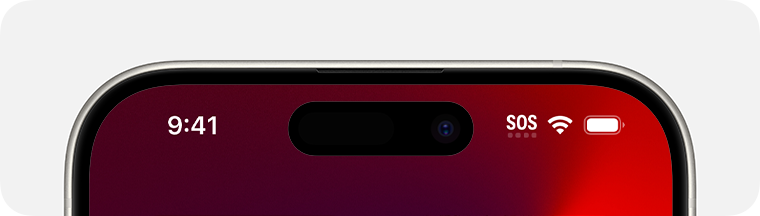
Если в строке состояния отображается сообщение «SOS»
В строке состояния iPhone или iPad может появиться сообщение «SOS». Это означает, что устройство не подключено к сотовой сети, но при этом можно совершать экстренные вызовы через сети других операторов.
Функция отображения сообщения «SOS» в строке состояния iPhone и iPad доступна в Австралии, Канаде и США.
Если отображается синий, зеленый, красный или фиолетовый индикатор в строке состояния
На iPhone X и более поздних моделях цветные индикаторы отображаются в виде облачка позади индикатора времени. На iPhone 8 и более ранних моделях цветовой индикатор тянется вдоль всей панели состояния. Вот что означает каждый цвет:

iPhone находится в режиме «Повтор экрана», или приложение активно использует ваше местоположение.

Вы разговариваете по телефону, или iPhone находится в режиме модема*.

iPhone записывает звук или экран.

Ваш iPhone использует функцию SharePlay для трансляции контента.
* В режиме модема на iPhone 8 или более ранних моделях также отображается количество устройств, подключенных к точке доступа. отображается в строке состояния устройств iOS при использовании режима модема.
Горят оранжевый или зеленый индикаторы в строке состояния
В iOS 14 и более поздних версий в строке состояния на устройстве iPhone могут гореть оранжевый или зеленый индикаторы. Эти индикаторы загораются, когда приложение использует микрофон и (или) камеру.


Оранжевый индикатор означает, что на устройстве iPhone приложение использует микрофон.
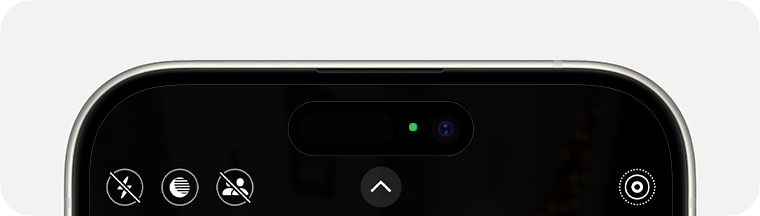

Зеленый индикатор означает, что на устройстве iPhone приложение использует камеру либо камеру и микрофон.
О конфиденциальности и службах геолокации в iOS, iPadOS и watchOS
Узнайте, как настройки конфиденциальности и службы геолокации помогают защитить вашу личную информацию на iPhone, iPad, iPod touch и Apple Watch.
Настройки конфиденциальности
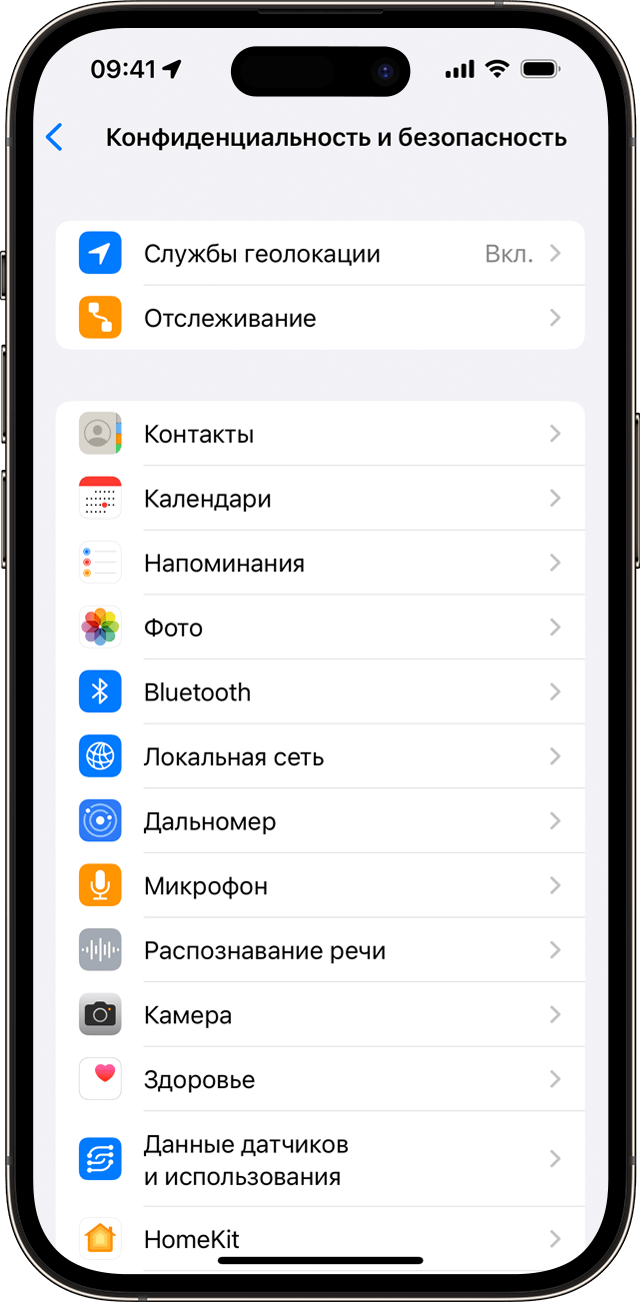
Настройки конфиденциальности в iOS и iPadOS позволяют управлять доступом приложений к информации, хранящейся на устройстве. Например, можно разрешить приложению социальной сети использовать камеру, чтобы вы могли делать снимки и отправлять их с помощью этого приложения. Вы также можете разрешить доступ к своим контактам, при этом приложение для обмена сообщениями сможет находить друзей, уже использующих это приложение. В меню «Настройки» > «Конфиденциальность и безопасность» можно просмотреть список приложений, которым предоставлен доступ к информации определенного типа. Это же меню используется для предоставления или отзыва доступа в будущем. Это может включать в себя доступ к таким элементам:
- Службы геолокации
- Контакты
- Календари
- Напоминания
- Фото
- Bluetooth
- Локальная сеть
- Дальномер
- Микрофон
- Распознавание речи
- Камера
- Здоровье
- Данные датчиков и использования
- HomeKit
- Медиа и Apple Music
- Файлы и папки
- Движение и фитнес.
- Фокусирование
На своем устройстве в этом списке вы можете выбрать тип данных, чтобы узнать, какие приложения запрашивали разрешение на их использование. Приложение не появится в списке, пока оно не запросит разрешение на использование ваших данных. Вы можете добавить или удалить разрешение для любого приложения, которое запрашивало доступ к данным. Если вы предоставили приложению доступ к определенному типу данных, оно сможет получить доступ только к данным этого типа.
Если вы входите в iCloud, приложения по умолчанию получают доступ к iCloud Drive. Вы также можете просматривать список приложений, которым разрешено использовать iCloud, и управлять ими в меню «Настройки» > iCloud.
Если вы разрешаете приложениям или веб-сайтам сторонних разработчиков использовать ваши данные или текущие данные о вашей геопозиции, вы подпадаете под действие их условий использования, политик конфиденциальности и правил. Чтобы узнать, как определенные приложения и веб-сайты используют данные о геопозиции и другие сведения, ознакомьтесь с их условиями, политиками конфиденциальности и правилами. Сведения, собираемые компанией Apple, обрабатываются в соответствии с политикой конфиденциальности Apple.
Использование служб геолокации на устройствах
C вашего разрешения службы геолокации позволяют приложениям и веб-сайтам (включая приложения «Карты», «Камера», «Погода» и другие) использовать данные сотовой сети 1 , сетей Wi-Fi 2 , GPS 3 и Bluetooth 4 для примерного определения вашей геопозиции 5 .
В приложениях, которые используют эти данные, например «Карты», ваше текущее (приблизительное) местонахождение отмечается голубым маркером. Если в приложении «Карты» ваша геопозиция не может быть точно определена, то вы увидите голубой круг вокруг маркера. Радиус круга зависит от точности определения — чем он меньше, тем выше точность. Когда службы геолокации активированы, в строке состояния появится изображение черной или белой стрелки.
Доступность карт и маршрутов, а также корректность работы приложений, использующих данные о геопозиции, зависит от услуг передачи данных. Эти услуги могут быть изменены или могут быть доступны не во всех географических регионах. В связи с этим карты, маршруты и данные о местонахождении могут быть недоступными, неточными или неполными. Чтобы уточнить информацию, сравните данные, отображаемые на экране устройства, с окружающей вас обстановкой и ориентируйтесь по дорожным указателям.
Запрос разрешения на использование данных о вашем местоположении
При первой попытке получить данные о вашей геопозиции приложение запросит разрешение. Вы увидите сведения о приложении, которое запрашивает доступ к вашей геопозиции, а также о причине, по которой требуется такой доступ.
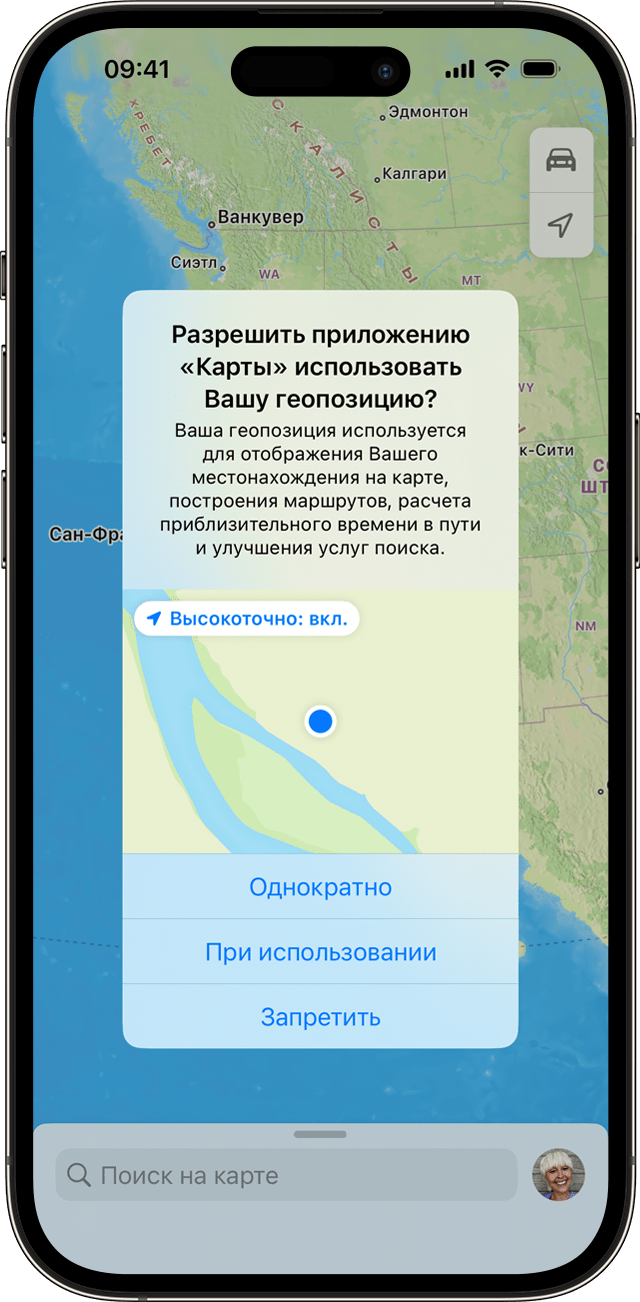
Некоторым приложениям доступ к геопозиции требуется только при их использовании. Приложение считается «используемым», если вы работаете с ним в активном режиме или если оно использует данные о геопозиции в фоновом режиме. Во втором случае в строке состояния будет отображаться синий индикатор.
Если вы предоставили приложению разрешение «Используя», оно может запросить разрешение на использование данных о вашей геопозиции при работе в фоновом режиме.
Если вы разрешаете приложению использовать данные о вашей геопозиции в фоновом режиме, ваше устройство будет время от времени напоминать вам о том, что приложение использует данные о вашей геопозиции, и отображать эти сведения на карте. Также появится запрос, следует ли по-прежнему разрешать приложению использовать данные о вашей геопозиции при работе в фоновом режиме.
В iOS 13, iPadOS 13 и watchOS 6 можно нажать «Разрешить один раз», чтобы приложение получило доступ к данным о геопозиции только при одном сеансе работы (один раз). Если вы закроете приложение, а потом запустите его снова, и оно снова попытается получить доступ к данным о вашей геопозиции, запрос будет выведен еще раз. Приложения не будут использовать данные о вашей геопозиции, пока не запросят (и не получат) ваше разрешение.
Вы можете передумать в любое время и обновить свои настройки в меню «Настройки» > «Конфиденциальность и безопасность» > «Службы геолокации».
Включение и отключение служб геолокации
Включить или отключить службы геолокации можно в меню «Настройки» > «Конфиденциальность и безопасность» > «Службы геолокации». Службы геолокации можно включить при первоначальной настройке устройства в приложении «Ассистент настройки» или в любое время с помощью параметра «Службы геолокации». Доступ к данным служб геолокации можно настроить индивидуально для каждого приложения и системной службы. Когда службы геолокации отключены, приложения не могут использовать вашу геопозицию в активном или фоновом режиме. Это ограничит возможности многих приложений Apple и сторонних разработчиков.
Если вы хотите сбросить все настройки геолокации до заводских настроек по умолчанию, перейдите в «Настройки» > «Основные» > «Перенос или сброс [устройство]», нажмите «Сброс», а затем нажмите «Сбросить геонастройки». После сброса настроек геолокации и конфиденциальности приложения прекратят использовать данные о вашем местоположении, пока вы не дадите им на это разрешение.
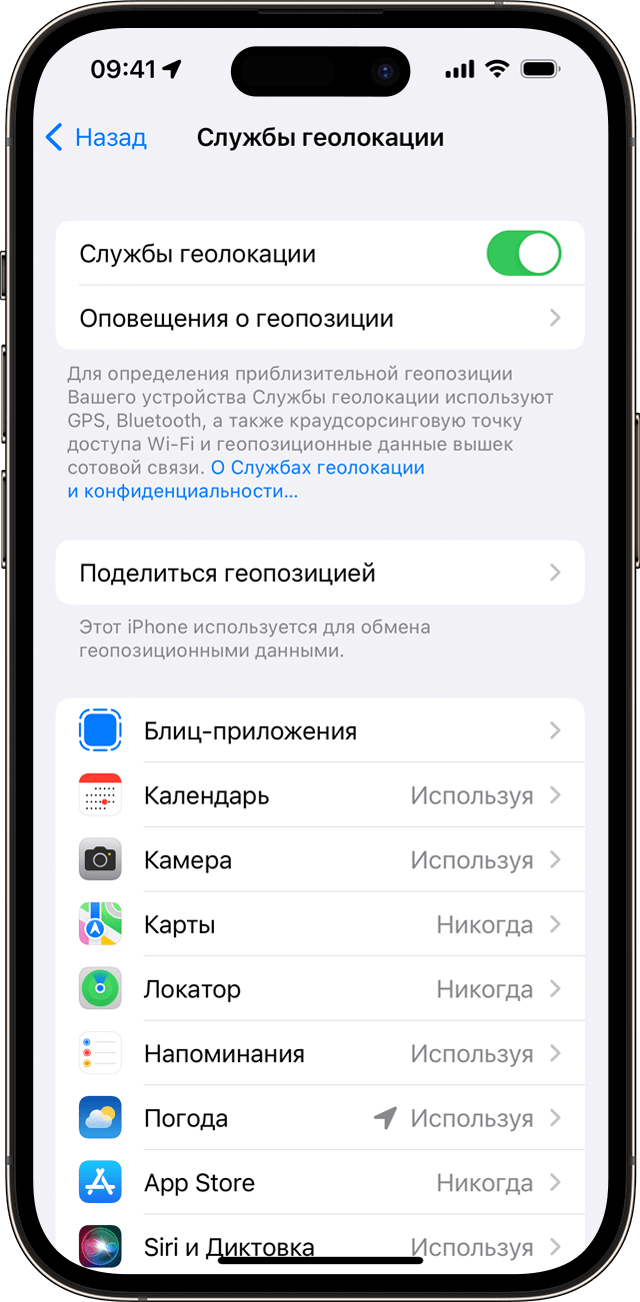
«Настройки» > «Конфиденциальность и безопасность» > «Службы геолокации».
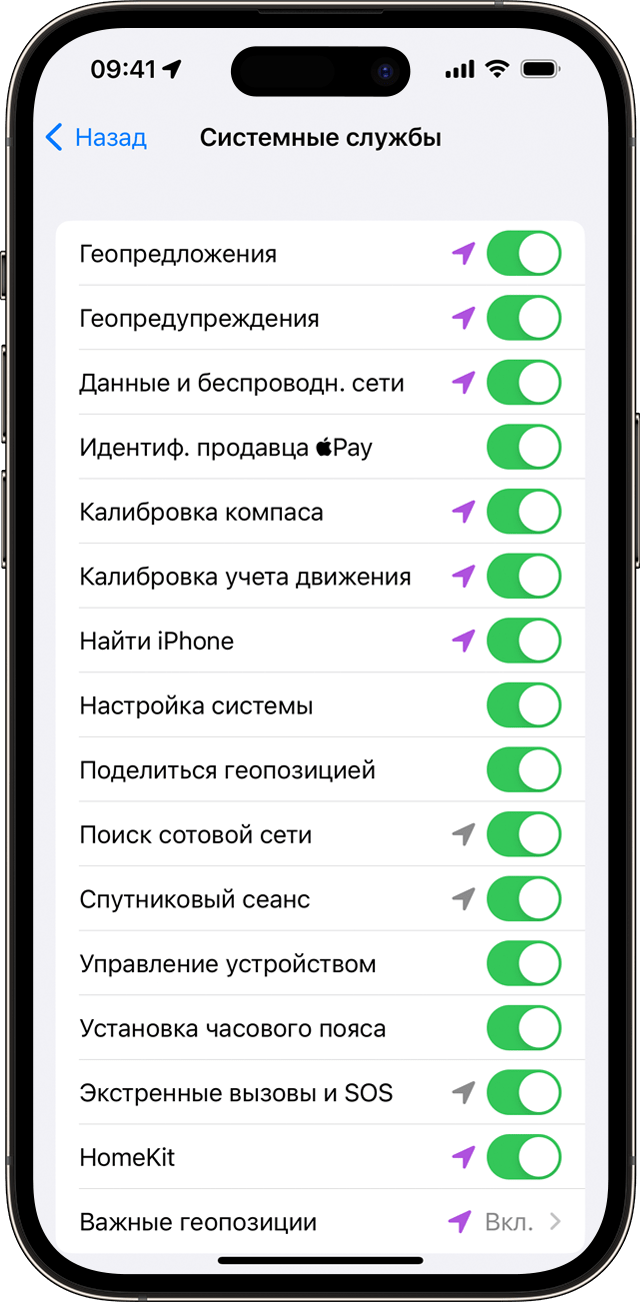
«Настройки» > «Конфиденциальность и безопасность» > «Службы геолокации» > «Системные службы».
Повышение точности геолокации по сигналу GPS
Точность геолокации по сигналу GPS зависит от количества спутников GPS в зоне видимости. Чтобы обнаружить все спутники в зоне видимости, устройству может потребоваться несколько минут. Чем больше спутников будет найдено, тем выше будет точность определения. Чтобы повысить точность геолокации по сигналу GPS, выполните следующие действия.
- Убедитесь, что вы правильно установили дату, время и часовой пояс на устройстве в разделе «Настройки» > «Основные» > «Дата и время». По возможности используйте параметр «Автоматически».
- Выбирайте места с открытым обзором во всех направлениях. Стены, крыши транспортных средств, высотные здания, горы и другие препятствия могут создавать помехи для приема сигнала со спутников GPS. Если сигнал со спутников GPS не проходит, устройство использует для определения местонахождения сигналы от ближайших вышек сотовой связи или сетей Wi-Fi, пока спутники снова не появятся в области видимости.
Службы геолокации на основе доступных точек доступа Wi-Fi и вышек сотовой связи
Если службы геолокации включены, устройство будет время от времени отправлять в Apple данные о географическом местоположении ближайших точек доступа Wi-Fi и вышек сотовой связи в анонимной зашифрованной форме, чтобы пополнять краудсорсинговую базу данных компании Apple, содержащую данные местоположения точек доступа Wi-Fi и вышек сотовой связи. Если вы перемещаетесь (например, в автомобиле) и службы геолокации включены, устройство iOS с поддержкой GPS также будет в анонимной зашифрованной форме время от времени отправлять в Apple данные о вашем местоположении и скорости перемещения, полученные с помощью GPS, а также данные о барометрическом давлении, чтобы пополнить краудсорсинговые базы данных компании Apple о состоянии дорожного движения и о давлении в помещениях. Краудсорсинговые данные о местоположении, собранные компанией Apple, хранятся в зашифрованном виде и не идентифицируют вас лично.
О Bluetooth, данных и службах геолокации
В iOS 13 и iPadOS 13 приложения всегда должны получать разрешение на использование функций Bluetooth, за исключением воспроизведения звука на устройстве Bluetooth. Вы можете изменить разрешения Bluetooth для вашего устройства в меню «Настройки» > «Конфиденциальность и безопасность» > «Bluetooth».
Сведения о местоположении при экстренных вызовах
Независимо от того, включены ли службы геолокации, в целях безопасности данные о геопозиции iPhone могут использоваться при вызове служб экстренной помощи, чтобы ускорить оказание помощи.
Дополнительная информация
- Дополнительные сведения об использовании служб геолокации для контроля вашего местоположения в приложении «Карты» и в других приложениях см в руководстве пользователя вашего устройства.
- Узнайте больше об Apple и конфиденциальности.
- iPad (модели Wi-Fi + Cellular): обязательно включите параметр «Сотовые данные» в меню «Настройки» > «Сотовая связь» > «Сотовые данные», даже если у вас нет тарифного плана сотовой сети передачи данных. Это позволит вашему устройству более точно калибровать себя, используя информацию сети о времени и геопозиции. В некоторых случаях может потребоваться отключить PIN-код SIM-карты.
- Применительно к устройствам iOS и iPadOS, продаваемым в Германии и на территории континентального Китая, термин Wi-Fi может заменяться термином «беспроводная локальная сеть» (WLAN).
- GPS поддерживается в устройствах iPhone и моделях iPad Wi-Fi + Cellular.
- Bluetooth взаимодействует с устройствами iBeacon для создания и отслеживания зон, в которых транслируются определённые идентификационные сведения.
- На устройствах iOS и iPadOS без подключения к сотовой сети службы геолокации используют только сеть Wi-Fi (если она доступна). Некоторые сторонние приложения используют соединение Wi-Fi для определения региона. Если устройство заблокировано с помощью пароля, эта функция может быть ограничена или работать неточно.
Информация о продуктах, произведенных не компанией Apple, или о независимых веб-сайтах, неподконтрольных и не тестируемых компанией Apple, не носит рекомендательного или одобрительного характера. Компания Apple не несет никакой ответственности за выбор, функциональность и использование веб-сайтов или продукции сторонних производителей. Компания Apple также не несет ответственности за точность или достоверность данных, размещенных на веб-сайтах сторонних производителей. Обратитесь к поставщику за дополнительной информацией.
