Выполнение схемы электрической принципиальной и перечня элементов к ней
Задание 1. Выполнить построение электрической принципиальной схемы (рисунок 4.1) и создать перечень элементов в автоматическом режиме (рисунок 4.2).
4.1 Создать проект «Курсовая работа 4».
4.2 Создать новую схему.
4.3 Создать лист «Схема электрическая принципиальная».
4.4 Расставить условно графические обозначения (УГО).
4.5 Определить (изменить) свойства УГО.
4.6 Соединить УГО линиями связи.
4.7 Выполнить маркировку линий связи.
4.8 Создать перечень элементов схемы.
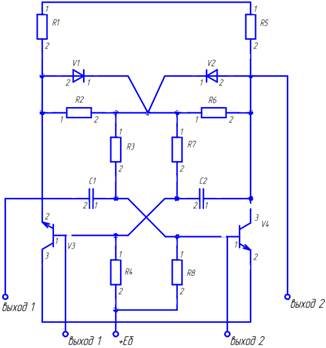
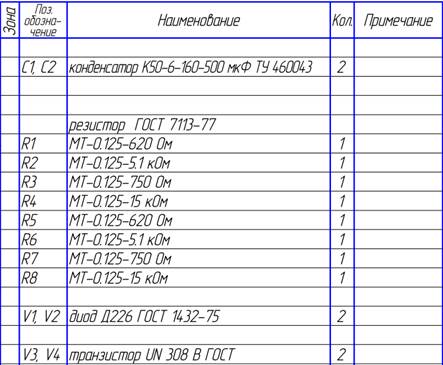
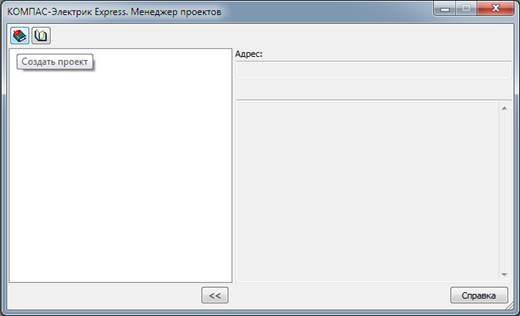
4.1. Выполнить Библиотеки ® КОМПАС-ЭЛЕКТРИК Express ® Менеджер проектов. В появившемся окне «КОМПАС-ЭЛЕКТРИК Express. Менеджер проектов» нажать кнопку «Создать проект» (рисунок 4.3).
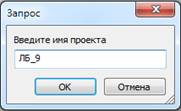
В открывшемся диалоговом окне Запрос ввести имя проекта «Курсовая работа 4»*, нажать ОК (рисунок 4.4).
4.2. Для создания новой схемы необходимо ЛКМ выделить в дереве проекта уровень Документы, затем нажать кнопку Создать схему (рисунок 4.5).
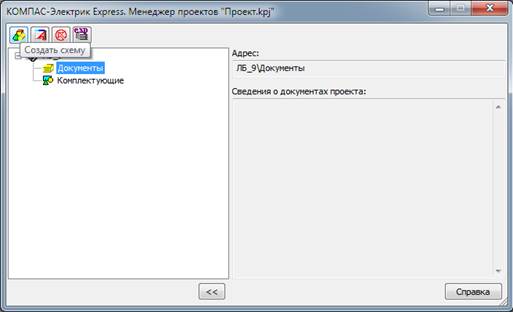
4.3. Лист «Схема электрическая принципиальная» создается автоматически с именем Э3.1 (рисунок 4.6).
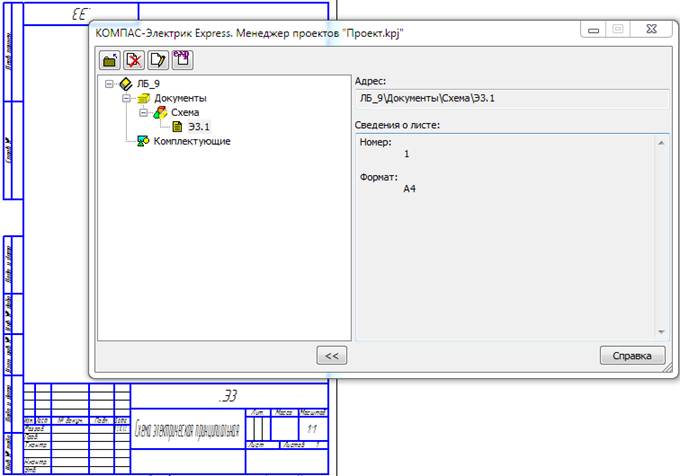
Для продолжения работы по вычерчиванию схемы окно «КОМПАС-ЭЛЕКТРИК Express. Менеджер проектов» нужно свернуть.
Если необходимо поменять формат листа выполнить следующие действия: Сервис ® Параметры ® Текущий чертеж ® Параметры первого листа ® Формат. Нажать ОК, поменяв формат и ориентацию листа.
4.4. Чтобы вставить УГО в чертеж схемы, необходимо выполнить: Библиотеки ® КОМПАС-ЭЛЕКТРИК Express ® УГО (рисунок 4.7).
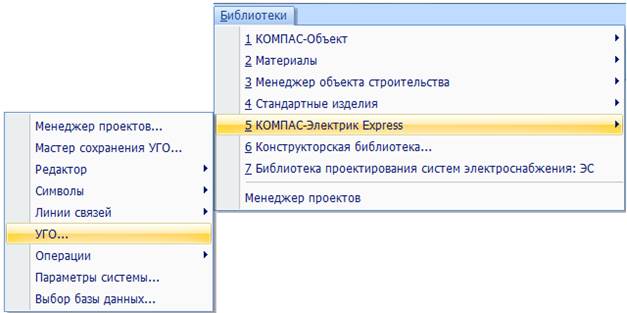
С целью ускорения работы можно настроить интерфейс. Для этого выполнить Вид ® Панели инструментов ® КОМПАС-ЭЛЕКТРИК Express. Появиться новая панель инструментов, в которой выбрать кнопку УГО (рисунок 4.8).

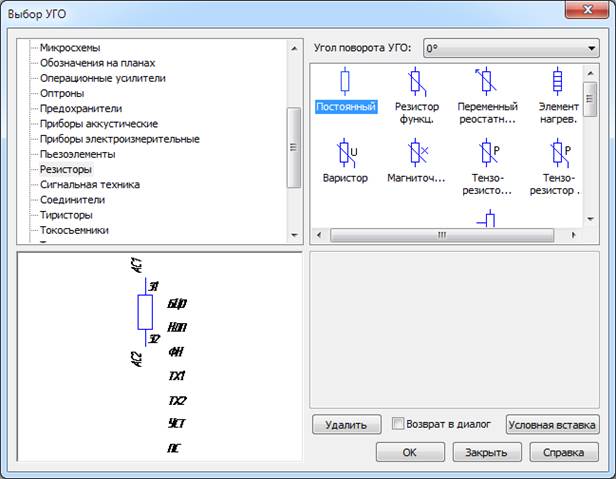
В открывшемся окне Выбор УГО выбрать каталог, в котором предполагается хранение требуемого элемента схемы. В перечне УГО выбрать нужное обозначение.
Например, необходимо ввести обозначение резистора R1. Для этого, выбрать вкладку Резисторы ® Резистор постоянный. Установить необходимый угол поворота УГО (рисунок 4.9). Нажать кнопку ОК.
Указать точку вставки резистора на чертеже схемы (рисунок 4.10).
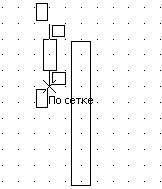
В автоматически появившемся окне Свойства УГО на вкладке Буквенно-цифровое обозначение (БЦО) ввести позиционное обозначение резистора – R1 (рисунок 4.11).
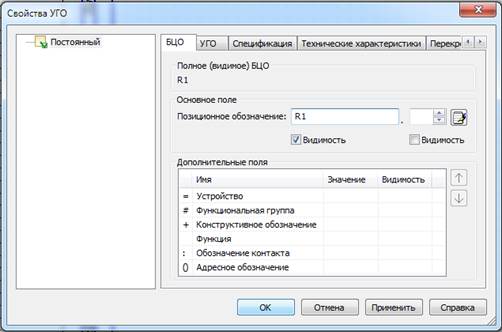
9.5. Свойства УГО определяются в соответствующем окне Свойства УГО, которое появляется сразу после фиксации точки вставки УГО в чертеже схемы, или по принудительному вызову двойным щелчком ЛКМ на обозначении в чертеже схемы.
К свойствам УГО относятся: тип, БЦО, зажимы, технические характеристики и перекрестные ссылки.
Тип УГО. Присвоенный для УГО тип заносится в перечень элементов. Тип можно назначить одним из двух способов: выбрать из базы данных или описать вручную.
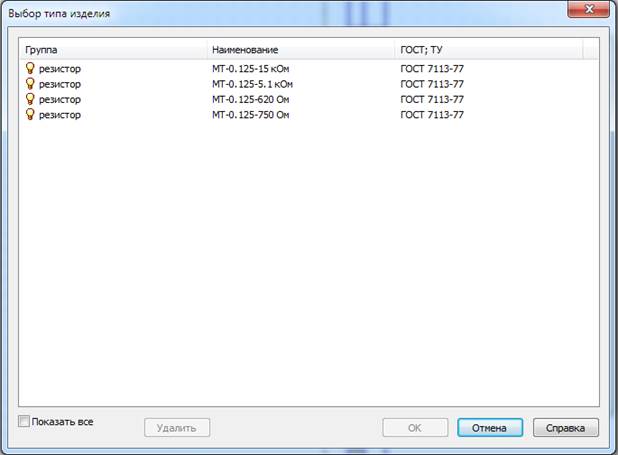
Чтобы выбрать тип из базы данных необходимо открыть вкладку Спецификация (рисунок 4.12), нажать на кнопку Выбрать из БД, выбрать тип необходимого аппарата (например, резистор, рисунок 4.13), нажать ОК.
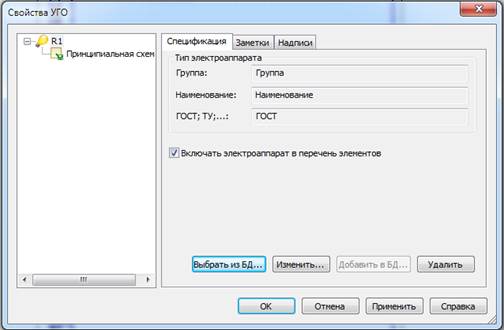
Если необходимого типа аппарата (например, резистора) нет в базе данных, то он описывается вручную:
– открыть вкладку Спецификация;
– нажать кнопку Изменить;
– в разделе Типэлектроаппарата ввести значения в поля: Группа, Наименование, ГОСТ;
Повторить операции, описанные в п.п. 4.4, 4.5 для всех условных графических обозначений, включенных в электросхему.
4.6. Для построения линии связи необходимо указать начальную точку, а затем последующие точки построения. Построение линии связи под углом может осуществляться только с дискретностью 45º. После построения линии связи ее угол может быть изменен средствами КОМПАС-ГРАФИК на любое значение.

Чтобы построить линию электрической связи необходимо выполнить Библиотеки ® КОМПАС-ЭЛЕКТРИК Express ® Линии связи ® Линия электрической связи (или нажать кнопку ).
Щелчком мыши на поле чертежа схемы зафиксировать начальную точку линии (рисунок 4.14).
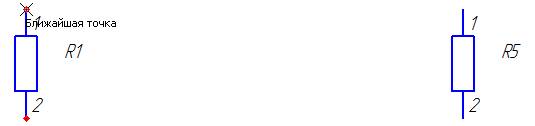
Переместить курсор для указания следующей точки линии и щелкнуть мышью для фиксации. После построения трассы линий нажать клавишу [ Esc ].

Точки связи появляются автоматически, если выбрать соответствующий параметр: Библиотеки ® КОМПАС-ЭЛЕКТРИК Express (или нажав кнопку ) ® Текущий проект ® Графический документ ® Соединители ® Групповые линии ® Отображать точку связи при Т-образном пересечении.
Если точки связи на пересечении линий электрической связи не появились автоматически, то их необходимо проставить вручную.
Для этого необходимо:

– выполнить Библиотеки ® КОМПАС-ЭЛЕКТРИК Express ® Символы ® Точка связи (или нажать кнопку );
– навести курсор на пересечении линий и щелкнуть мышью;
– прервать команду, нажав [ Esc ].
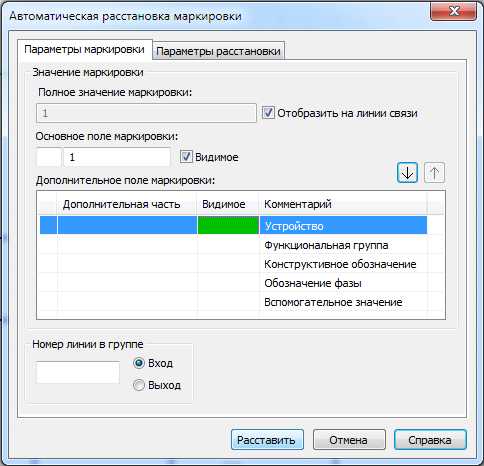
4.7. Маркировка линий связи. Для расстановки маркировки автоматически необходимо:
– выделить линии связи, на которые необходимо установить маркировку;

– выполнить команду Библиотеки ® КОМПАС-ЭЛЕКТРИКExpress ® Операции ® Автоматическая маркировка (или нажать кнопку );
– в появившемся окне Автоматическая расстановка маркировки выбрать вкладку Параметры маркировки ввести значения маркировки для первого потенциального узла;
– нажать кнопку Расставить (рисунок 4.15).
4.8. Перечень рекомендуется создавать после того, как описаны все типы элементов, используемых в схеме.
Перед созданием перечня элементов рекомендуется в настройках проекта определить его форму и параметры заполнения (Библиотеки ® КОМПАС-ЭЛЕКТРИК Express (или нажать кнопку ) ® Текущий проект ® Таблично-текстовый документ ® Перечень элементов).
Чтобы создать перечень элементов для конкретной схемы необходимо:
– открыть Библиотеки ® КОМПАС-ЭЛЕКТРИК Express ® Менеджер проектов;
– установить курсор в дереве проекта на уровень документа, для которого будет формироваться перечень элементов;
– нажать кнопку Создать перечень элементов (рисунок 4.16).
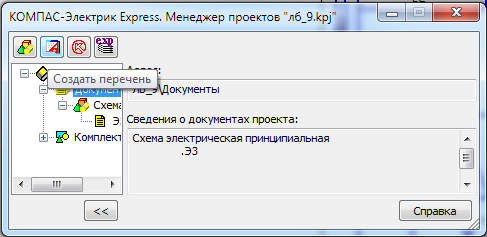
Перечень элементов создается в автоматическом режиме.
Понравилась статья? Добавь ее в закладку (CTRL+D) и не забудь поделиться с друзьями:
Выполнение перечня элементов
В соответствии с правилами ГОСТ 2.701 перечень элементов (ПЭ) выполняется в табличной форме, представленной на рис. 10.18. Количество строк в таблице перечня зависит от количества составных частей схемы. В практике выполнения схем предусматривается представлять ПЭ как конструкторский текстовый документ (формат А4, код документа — ПЭЗ) или в совмещении с принципиальной схемой на листе схемы.
Наименование
Рис. 10.18. Размеры формы таблицы ПЭ
При выполнении ПЭ, совмещенного с принципиальной схемой, перечень размещают над основной надписью, как показано на рис. 10.19.

Рис. 10.19. Перечень элементов, совмещенный с принципиальной схемой на листе схемы
Следует воспользоваться возможностями системы КОМПАС для создания таблиц в файле Чертеж.
Алгоритм построения таблицы:
- 1) Вычертить вспомогательные линии для определения границ размещения таблицы. Вертикальная вспомогательная прямая должна совпадать с контуром основной надписи.
- 2) С панели Обозначения : Й задать программе команду Ввод таблицы Э
_ R Ввод таблицы
ввод пли реиктировл» голицы j Указать верхнюю левую точку внешней рамки таблицы щелчком ЛК мыши на вспомогательной линии.
- 3) В окне Создать таблицу (рис. 10.20) задать требуемые параметры: число столбцов — 4, число строк — предварительно 10, ширину столбца -средний размер, равный 1/4 от 185; высоту — 8; заголовок — головку таблицы — располагать в первой строке, ОК.
- 4) На чертеже отобразилась основа таблицы, которую следует
отредактировать: переместить вертикальные разделительные линии
соответственно ширине столбцов по ГОСТ 2.701 (рис. 10.21); изменить их тип линии на основные (рис. 10.22); переместить верхнюю границу так, чтобы строка заголовка имела высоту 15 мм.
Удалить или добавить строки можно с помощью специальных команд, расположенных на Панели свойств (вкладка Таблица). Для вызова Панели свойств следует перейти в режим редактирования двойным щелчком ЛК мыши на поле таблицы.
5) Создать объект.

Рис. 10.20. Окно Создать таблицу
Рис. 10.21. Редактирование ширины столбцов

Изменить стиль лин ии правой границы
2&Вст а в к а ДП Таблица
Рис. 10.22. Редактирование стиля линии правой границы столбца

Для создания ПЭ как конструкторского текстового документа в системе КОМПАС следует выполнить определенные действия:
- 1) Создать документ Чертеж.
- 2) Открыть Менеджер документа и изменить оформление листа. Выбрать Библиотеку оформлений из окна Оформление. Файл для открытия новых оформлений — ESKWVC.LYT выбрать оформление Перечень элементов. Первый лист. ГОСТ 2.701-84 —> Перечитать —> Применить. Последовательно открывающиеся окна для выполнения действий показаны на рис. 10.23.
Фо. Кратн. Орие. Оформление Библиотека оформле
Чертеж констр. Первый лист


Перечень элементов с гр. «Зона». Первый лист. ГОСТ 2.701-84. 62
Перечень элементов с гр. «Зона». Поел, листы. ГОСТ 2.701-84. 63
Перечень элементов. Первый лист. ГОСТ 2.701-84. 60
Перечень элементов. Поел, листы. ГОСТ 2.701-84. 61
Таблица соединений тип 1. Первый лист. ГОСТ 2.702-75. 64
Таблица соединений тип 1. Поел, листы. ГОСТ 2.702-75. 65
Таблица соединений тип 2. Первый лист. ГОСТ 2.702-75. 66
Таблица соединений тип 2. Поел, листы. ГОСТ 2.702-75. 67

Рис. 10.23. Последовательно открывающиеся окна для выбора нового оформления листа ПЭ
Лист ПЭ приведен на рис. 10.24. Переход к режиму заполнения — двойной щелчок ЛК мыши на поле листа.

Рис. 10.24. Оформление первого листа ПЭ
В соответствии с правилами ГОСТ 2.104-2006 основная надпись для первого листа документа выполняется по форме 2 (пример — на рис. 10.24), для последующих листов — по форме 2а.


Интерфейс системы в документе Деталь
Как сделать перечень элементов в компасе


- О компании

- Каталог ПО
- Учебный центр
- Поддержка
- Контакты
- Пресс-центр




Формирование перечня элементов, таблицы соединений
Учебный центр
Проекты кроме схем обычно включают в себя различные текстовые документы, такие как:
- Перечни элементов
- Таблицы соединений
- Кабельные журналы и др.
В AutoCAD Electrical имеются функции автоматической генерации различных отчетов по схемным данным. Для генерации отчетов необходимо перейти во вкладку «Отчеты», а затем выбрать инструмент «Отчеты» (рис. 1).

Рис.1 (Кликните на картинку для увеличения изображения)
В левой части окна диалога «Отчеты по схемам» приведет список всех отчетов, которые могут быть получены по схемным данным. В правой части окна диалога имеются различные настройки для получения отчета с учетом требований пользователя.
Генерация «Спецификации» или «Перечня элементов»
Для генерации перечня элементов в списке отчетов выберите «Спецификация».
В окне диалога «Отчеты по схемам» нажмите кнопки:
- Спецификация – Проект
- Параметры включения – Все перечисленное выше
- Параметры отображения – Обычный сводный формат
- Коды функц. группы: – Все
- Использовать коды мест: – Все
Нажмите кнопку «ОК»
В окне диалога «Выбрать чертежи для обработки» нажмите кнопку «Выполнить для всех». Все чертежи проекта переместятся в раздел «Чертежи для обработки».
Нажмите кнопку «ОК».
Нажмите кнопку «ОК», чтобы быстро сохранить лист проекта. На экране отобразиться сформированный отчет (рис. 2)

Рис. 2 (Кликните на картинку для увеличения изображения)
При нажатии кнопки «Изменить формат отчета» в окне диалога «Формирование отчетов» можно настроить формат отчета, например, включить в колонку «ОПИСАНИЯ» — фирму изготовителя, пользовательские атрибуты и т.п. (см. рис. 3)

Рис. 3 (Кликните на картинку для увеличения изображения)
Отчеты в AutoCAD Electrical можно поместить непосредственно на чертеж в виде таблицы, либо экспортировать в следующие файлы:
- Microsoft Excel.
- Microsoft Access.
- В формате ASCCI.
- Сформировать XML файл.
- В формате SCV.
Для того чтобы экспортировать отчет необходимо нажать кнопку «В файле» и выбрать необходимый формат отчета, после чего нажать кнопку «ОК» и указать место куда сохранить файл (рис. 4).

Для того чтобы поместить отчет в виде таблицы на чертеже, необходимо нажать кнопку «Пом. На чертеж», затем в окне «Настройка формирования таблицы» произвести необходимые настройки, такие как: цвет и размер шрифта, стиль таблицы и др. (рис. 5).

Рис. 5 (Кликните на картинку для увеличения изображения)
После того как все настройки были произведены нужно нажать кнопку «ОК» и указать точку вставки таблицы отчета.
Генерация документов по российским стандартам
Текстовые документы по российским стандартам формируются автоматически с помощью специальных приложений. Рассмотрим создание таблицы соединений.
Активизируйте проект, для которого будут формироваться текстовые документы. Откройте любой лист проекта. В меню «Сервис» выберите «Приложение».
В диалоговом окне «Загрузка/Выгрузка приложений», используя клавиши Ctrl и Shift, выберите следующие приложения:
- ConnectionsTable_1.arx – формирует таблицу соединений.
- ConnectionsTable_3.arx – формирует таблицу соединений для выбранного Устройства/Места.
- ElementsList_1.arx – формирует перечень элементов.
- WireCableTable_1.arx – формирует данные кабелей и проводов.
- WireTab_1.arx – формирует таблицу внешних проводок.
- Specification_1.arx – формирует спецификацию.
Выбрав приложения, кликните левой клавишей мыши по полю «Загрузить». Слева от центральной части экрана появятся пиктограммы для запуска приложений (см. рис. 6).
Кликните по полю «Закрыть».
Если вы хотите, чтобы приложения загружались автоматически каждый раз при запуске AutoCAD Electrical, под заголовком «Автозагрузка» кликните по полю «Приложения» и добавьте в список указанные выше приложения.

Для генерации отчета кликните на появившейся панели инструментов, и отчеты автоматически сформируются (пример отчетов показан на рис. 7, 8).


Найти все ближайшие запланированные курсы обучения по AutoCAD Electrical и зарегистрироваться на них можно, перейдя по этой ссылке.
Если Вы желаете пройти курс обучения или у Вас возникли вопросы по продукту AutoCAD Electrical, пожалуйста, свяжитесь с нами:
— по телефону/факсу: +7 (812) 321-0055 (Максим Козлов, Андрей Курочкин)
— отправив e-mail: maksim.kozlov@nipinfor.ru
Мы будем рады ответить на Ваши вопросы!
С уважением, Максим Козлов
Инженер электротехнических САПР
Ключевые слова: AutoCAD Electrical, AutoCAD, AutoCAD для электротехников, AE, AutoCAD E, Autodesk, проектирование схем, принципиальные схемы, сборочный чертеж, таблица соединений, перечень элементов, схема соединений, проектирование, ПЭ, ТС, Э3, Э4, автокад электрикал, 2014, AutoCAD 2014, конструкторская документаци, электро
Занятия проводятся по официальным учебным пособиям Autodesk, Altium и по авторским пособиям по Plaxis, разработанным преподавателями нашего учебного центра.
Перечень Элементов в Компас-3D, Разделы ПЭ3, Сортировка ЭРЭ. Чертежи студентам

Руководство о том, как по ЕСКД составить перечень элементов для схемы электрической принципиальной в Компас-3D. ��За любой графической помощью (инжграф, чертежи к курсякам или дипломам, разводка печатных плат, схемы электрические, 3D-модели) вы можете обращаться на сайт — https://kompaswork.ru ������Учебные статьи: https://kompaswork.ru/stati.html �� Для всех остальных случаев ищите меня в других социальных сетях: ▪️ Мой ВК: https://vk.com/kompaswork ▪️ Канал Telegram: https://t.me/Custom_drawings #печатнаяплата #переченьэлементов #видеоурок #компас3d #чертежистудентам #чертежи
Показать больше
Войдите , чтобы оставлять комментарии