Управление камерами с помощью параметров камеры в Windows 11
В Windows 11 страница настроек камеры помогает управлять камерами, подключенными к вашему устройству. На этой странице вы можете:
- Просмотреть камеры, подключенные к устройству
- Осуществить предварительный просмотр камеры и изменить значения по умолчанию для общих настроек камеры.
Если у вас есть права администратора, вы также можете отключить и включить камеры.
Примечание: Страница настроек камеры недоступна в Windows 10, но некоторые производители камер могут предлагать утилиты для изменения настроек камеры. Для получения дополнительной информации обратитесь к производителю камеры.
Открыть страницу настроек камеры
- Нажмите кнопку Пуск .
- Введите управление камерами в строке поиска в меню «Пуск», а затем выберите Управление камерами в результатах.
В разделе Подключенные камеры вы увидите список камер, подключенных к вашему устройству.
Примечание: Некоторые камеры не отображаются на странице настроек камеры. К ним относятся инфракрасные (ИК) камеры, используемые для проверки подлинности Windows Hello Face, камеры, использующие технологию DirectShow (например, многие приложения, предоставляемые производителями цифровых зеркальных камер или экшн-камер, чтобы их устройства можно было использовать в качестве веб-камер), и проприетарные камеры, которые не управляются Windows, такие как промышленные камеры и многие сетевые камеры.
Настройка камер
В настройках камеры можно задать параметры по умолчанию для каждой камеры. Настройки сохраняются для каждой камеры и каждой учетной записи пользователя — они не синхронизируются между несколькими устройствами Windows.
Когда приложение использует камеру, камера запускается с настройками по умолчанию. Однако приложения, использующие камеру, могут применять другие настройки в любое время при использовании камеры — не каждое приложение будет использовать настройки по умолчанию.
Изменение параметров по умолчанию для камеры
- Нажмите кнопку Пуск .
- Введите управление камерами в строке поиска в меню «Пуск», а затем выберите Управление камерами в результатах.
- Выберите камеру из списка подключенных камер.
- Windows запустит камеру, отобразит предварительный просмотр и покажет элементы управления для настройки различных параметров.
- Используйте элементы управления и настройте изображение. Изменения отобразятся немедленно, и они будут сохранены в качестве новых параметров по умолчанию.
- Некоторые производители камер включают приложение, позволяющее вносить дополнительные изменения в конфигурацию. Для этих камер кнопка под заголовком «Связанные настройки» открывает приложение производителя.
В зависимости от возможностей камеры и версии Windows 11 могут быть доступны некоторые или все следующие элементы управления:
- Основные элементы управления камерой (Яркость, КонтрастностьНасыщенность и/или Резкость)
- Поворот — внешние камеры можно поворачивать для настройки различных подключений
- Видео HDR — использует методы захвата HDR, чтобы яркие и темные части изображения выглядели естественными и детализированными.
Эффекты Windows Studio
Эффекты Windows Studio — это набор функций, предназначенных для демонстрации себя в лучшем свете. Эффекты Windows Studio включаются алгоритмами машинного обучения и требуют NPU (нейронная единица обработки). Вот объяснение того, что это такое:
- Фоновые эффекты — эффекты, такие как размытие фона
- Зрительный контакт — эффект для компенсации глаз, глядя на экран, а не на камеру
- Автоматическое обрамление — эффект автоматического увеличения и обрезки изображения при перемещении
- Голосовая фокусировка — эффект, который отключает фоновые шумы, чтобы звук был четким и четким.
Чтобы получить доступ к этим параметрам, выберите Пуск > Устройства Bluetooth & > Камера и выберите свою фронтальную камеру. Затем включите параметры, которые вы хотите использовать.
Примечание: На некоторых устройствах включение эффектов камеры может существенно повлиять на производительность и срок службы батареи. К ним относятся вращение, размытие фона, фоновые эффекты, зрительный контакт, автоматическое кадрирование и видео HDR.
Отключение и включение камер
Если у вас есть доступ администратора, вы можете отключать и включать камеры для всех пользователей устройства, которое вы используете.
Отключение камеры
- Нажмите кнопку Пуск .
- Введите управление камерами в строку поиска в меню «Пуск», а затем выберите Управление камерами в результатах поиска.
- В разделе «Подключенные камеры» выберите необходимую камеру.
- Выберите пункт Отключено. На некоторых устройствах отключение камеры приведет к отключению нескольких камер на вашем ПК. Если это произойдет, Windows отобразит предупреждение после выбора параметра Отключить.
Для некоторых камер может потребоваться перезагрузка устройства, чтобы отключить камеру.
Примечание: Чтобы отключить камеры, вашей учетной записи потребуется доступ администратора.
Включение камеры
- Нажмите кнопку Пуск .
- Введите управление камерами в строку поиска в меню «Пуск», а затем выберите Управление камерами в результатах поиска.
- В разделе «Отключенные камеры» выберите камеру, которую вы хотите включить, а затем выберите Включить.
Примечание: Чтобы включить камеры, учетной записи потребуется доступ администратора.
[Windows 11/10] Использование камеры и микрофона
Если на Вашем компьютере есть камера и микрофон, то Вы можете совершать видеозвонки, фотографировать, записывать видео и т. д.
Пожалуйста, перейдите к соответствующей инструкции, исходя из текущей операционной системы Windows на Вашем компьютере:
- Убедитесь, что камера не закрыта, например, защитной пленкой.
Иногда, если объектив камеры покрыт пылью или грязью, это может повлиять на качество изображения. Аккуратно протрите объектив камеры чистой мягкой тканью, чтобы он оставался прозрачным.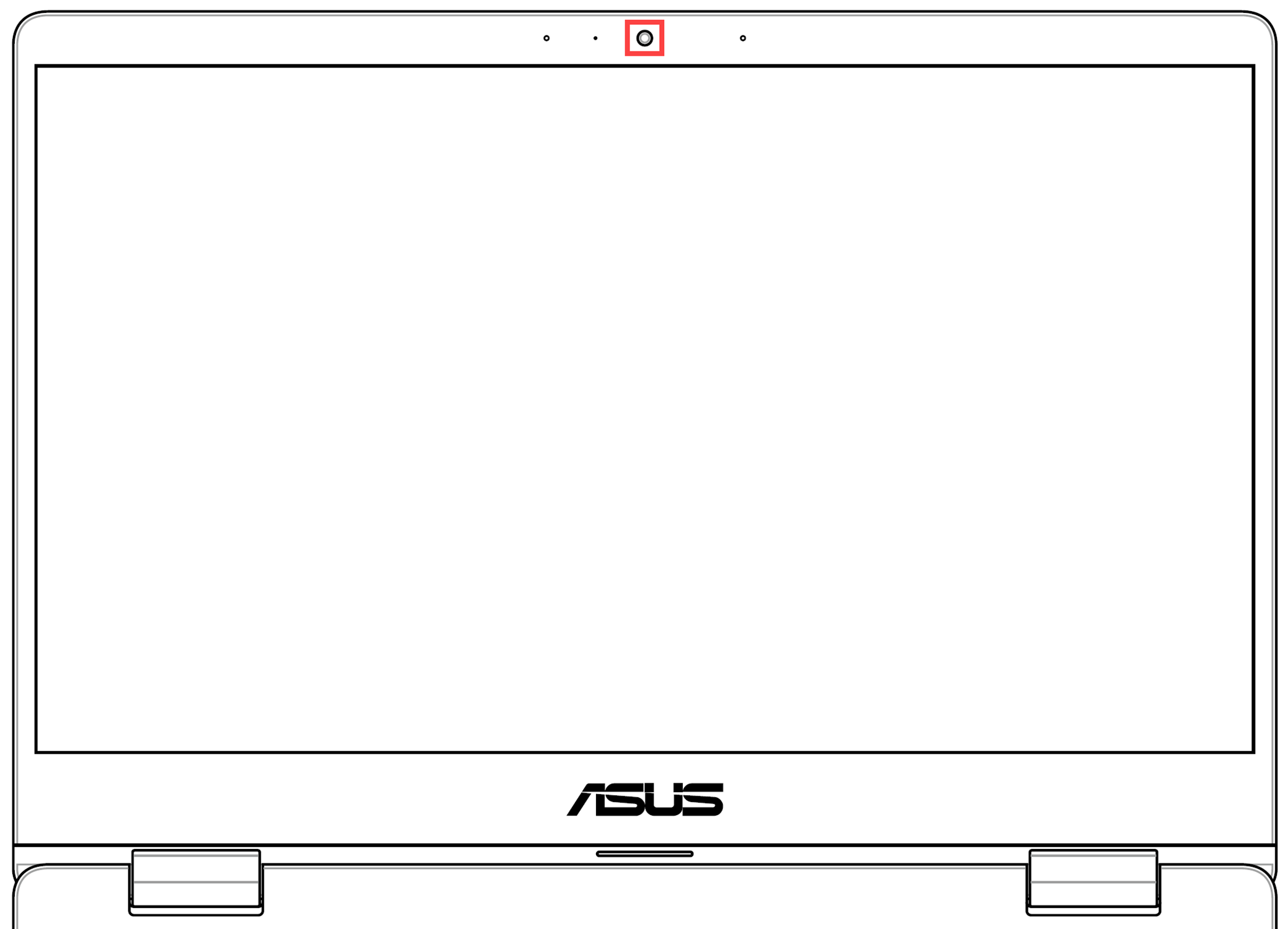
- Некоторые устройства могут быть оснащены физической защитной шторкой для камеры. Собираясь использовать камеру, убедитесь, что шторка камеры открыта.
Примечание: Расположение защитной шторки может различаться в зависимости от модели. Если Вы не уверены, оснащено ли Ваше устройство физической защитной шторкой, обратитесь к информации в руководстве пользователя.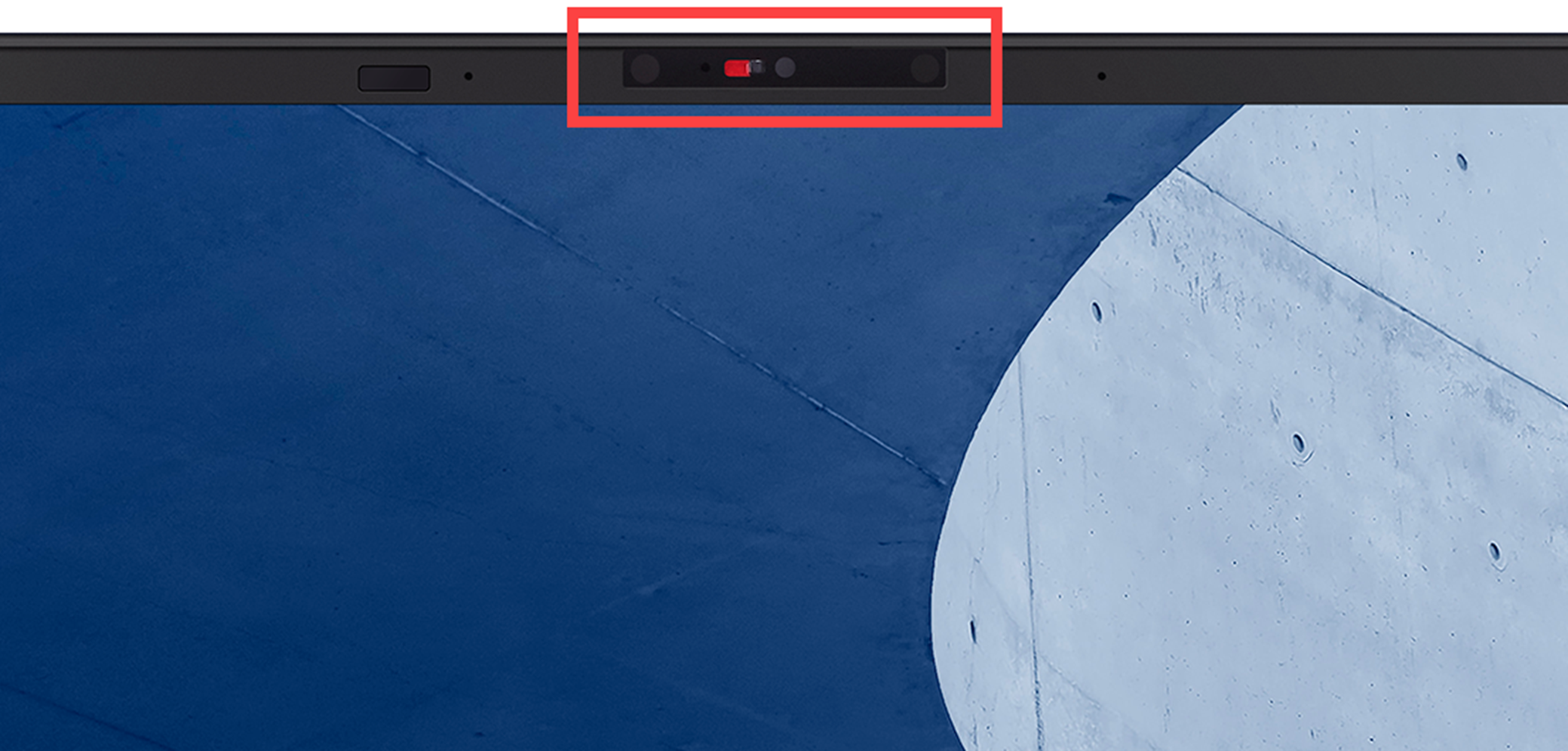
- Если на клавиатуре компьютера есть [горячая клавиша камеры F10
 ] ① , сначала включите камеру (эта горячая клавиша позволяет быстро включать/выключать камеру). Если нет, перейдите к шагу 3.
Примечание: Функции горячих клавиш могут различаться в зависимости от модели, пожалуйста, обратитесь к руководству пользователя.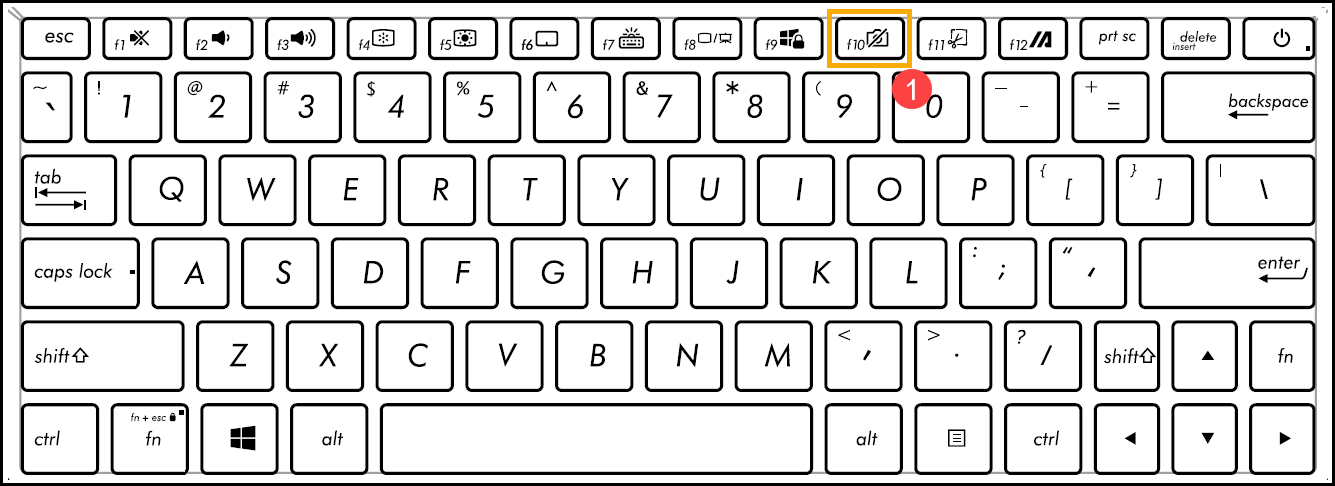
- Нажмите клавишу F10 на клавиатуре или используйте комбинацию клавиш
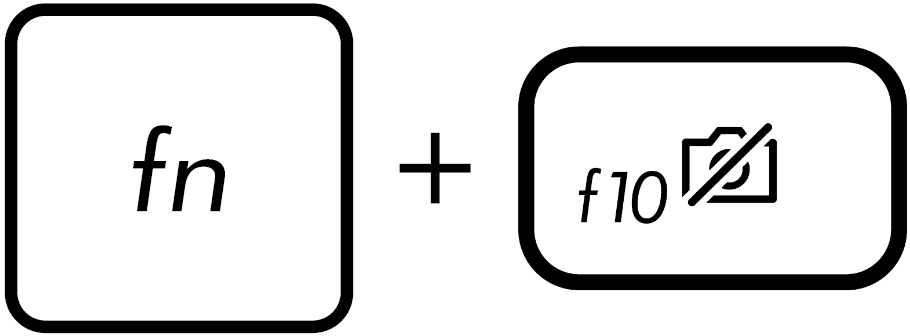 (зависит от настроек горячих клавиш). Когда на экране отображается сообщение [Камера включена] ② , это означает, что камера готова к использованию. Здесь Вы можете узнать больше о горячих клавишах клавиатуры ASUS.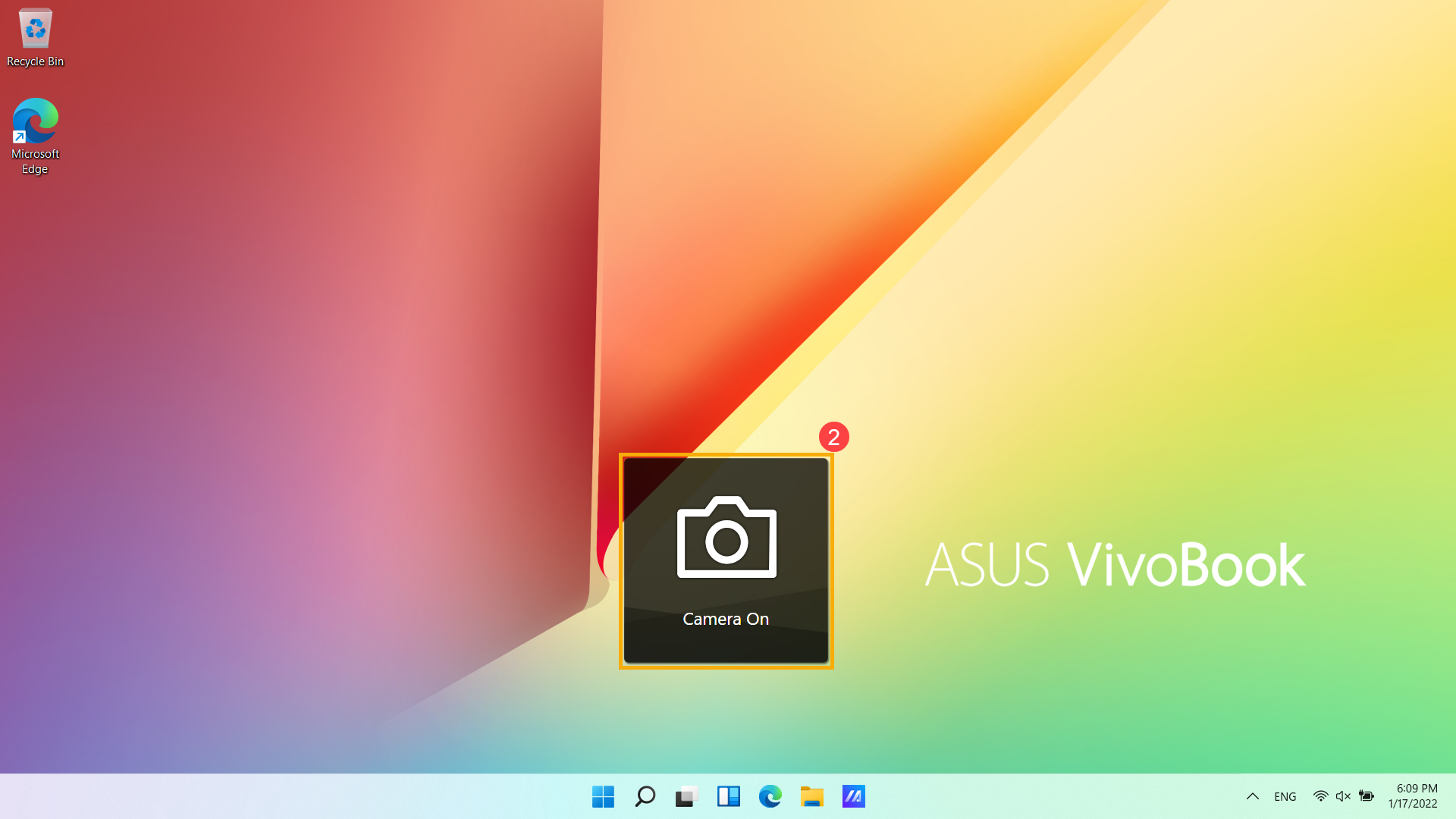
- Некоторые приложения или службы могут запрашивать доступ при использовании камеры в первый раз. Вы можете настроить, каким приложениям разрешен доступ к Вашей камерес помощью следующих настроек Windows.
Введите и найдите [Настройки конфиденциальности камеры] в строке поиска Windows ③ , затем нажмите [Открыть] ④ .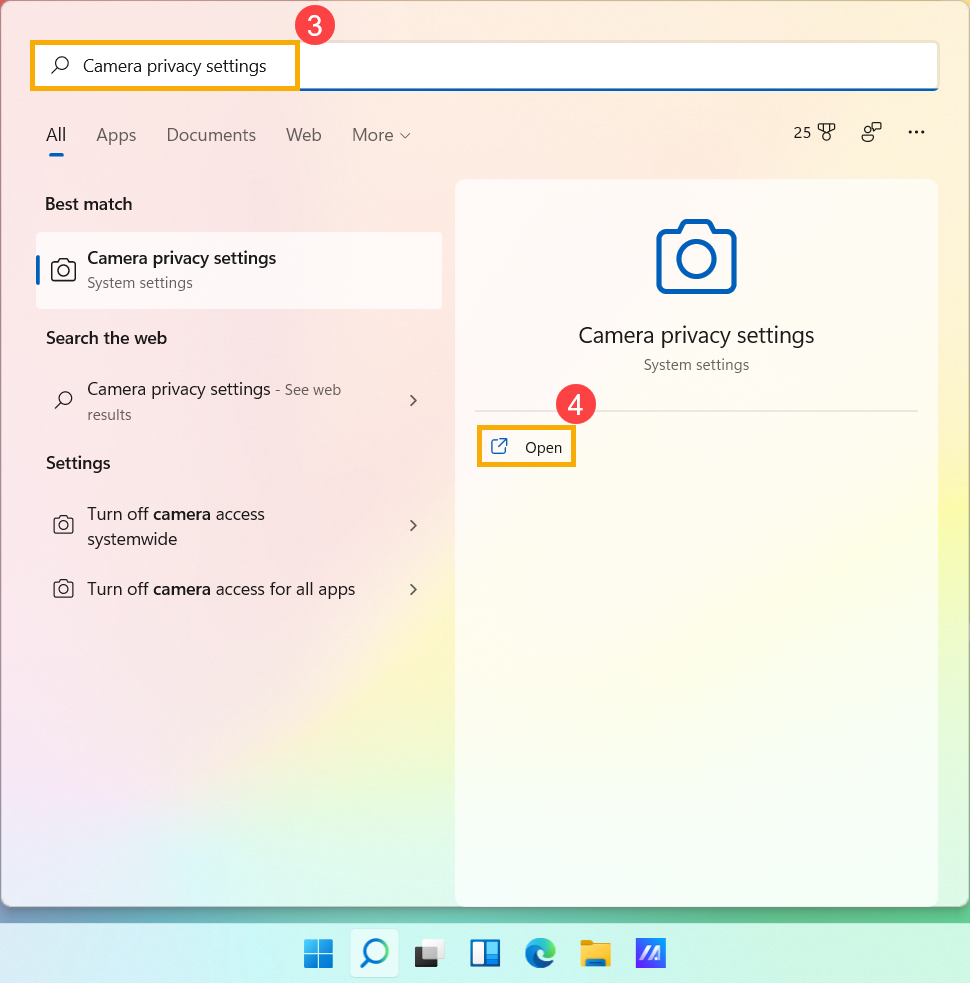
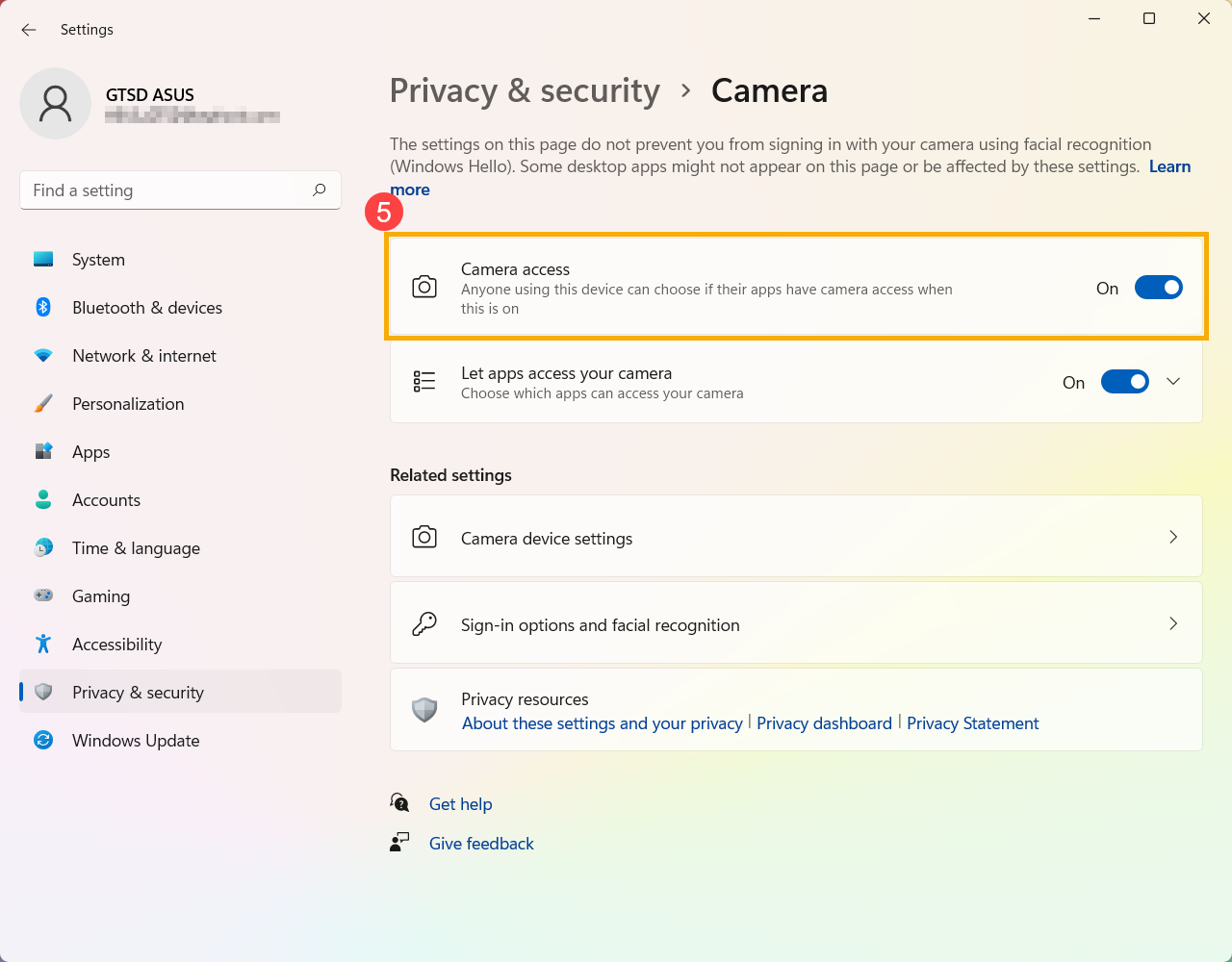
- Включите [Доступ к камере] ⑤ .
- Включите [Разрешить приложениям доступ к вашей камере] ⑥ .
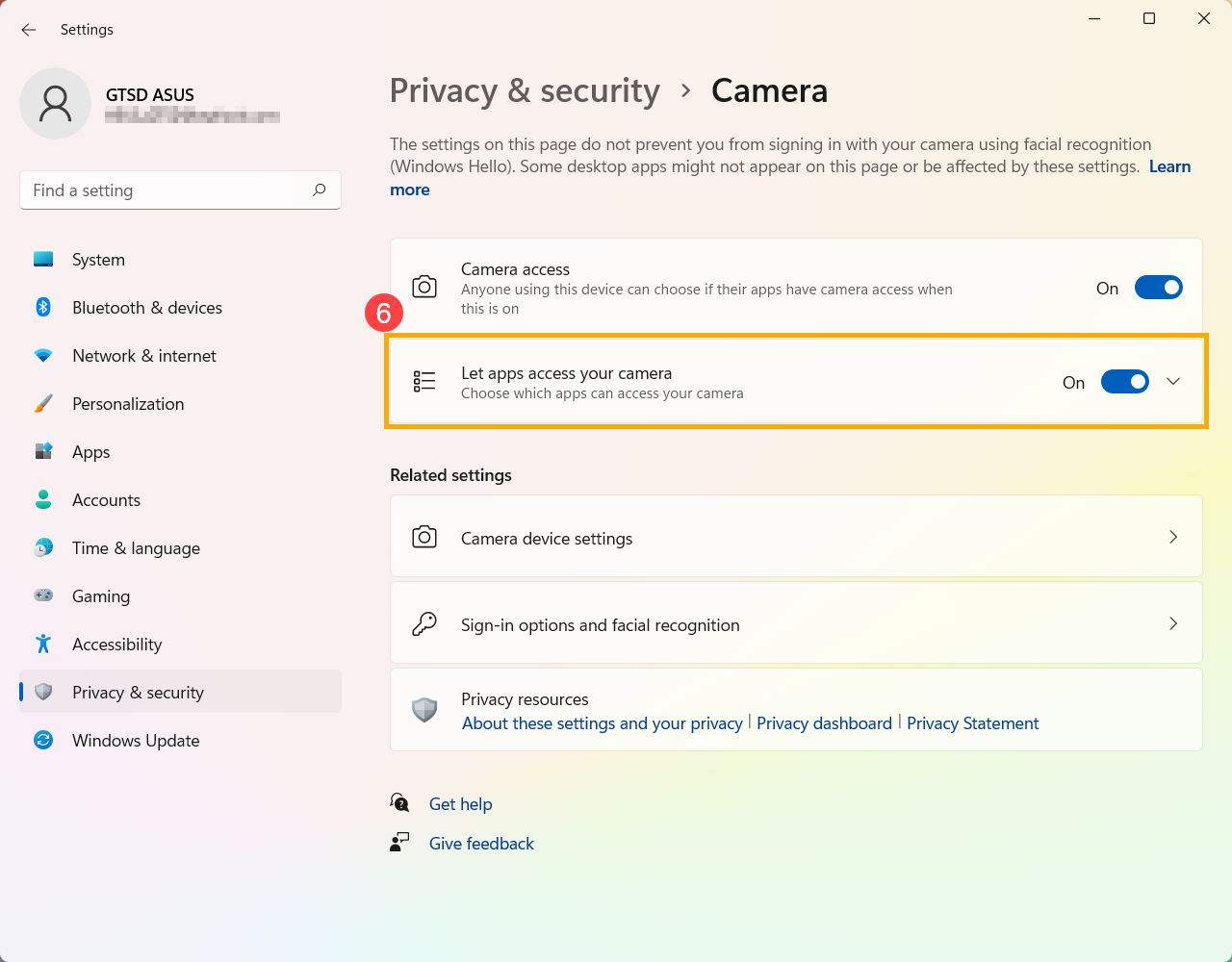
- Разверните поле Разрешить приложениям доступ к вашей камере, здесь Вы можете включить/выключить доступ приложениям, которые могут использовать камеру ⑦ .
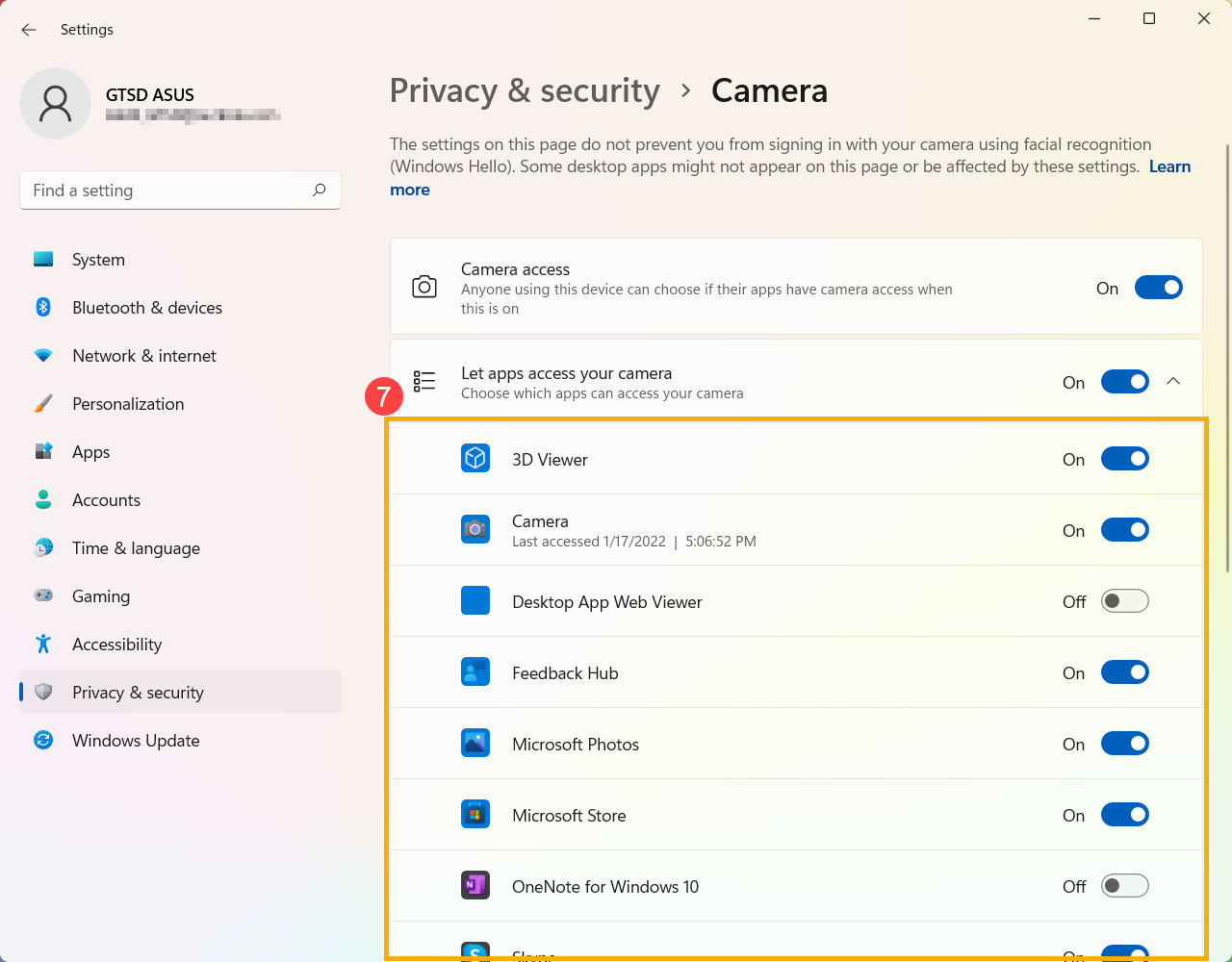
Если Вы включите Windows Hello, для входа в систему будет использоваться Ваша камера, даже если параметр Разрешить приложениям доступ к вашей камере отключен. Если Windows Hello отключена, Windows Hello не сможет получить доступ к Вашей камере.
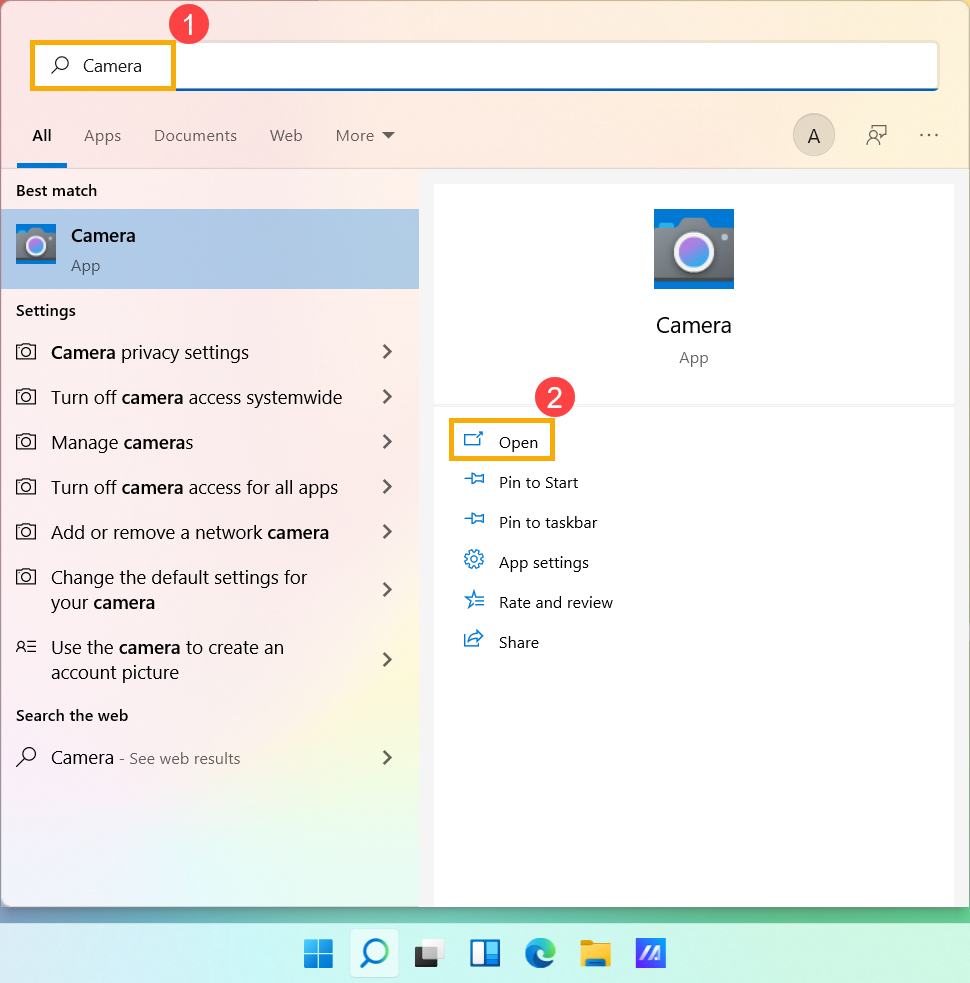
- Введите и найдите [Камера] в строке поиска Windows ① , затем нажмите [Открыть] ② .
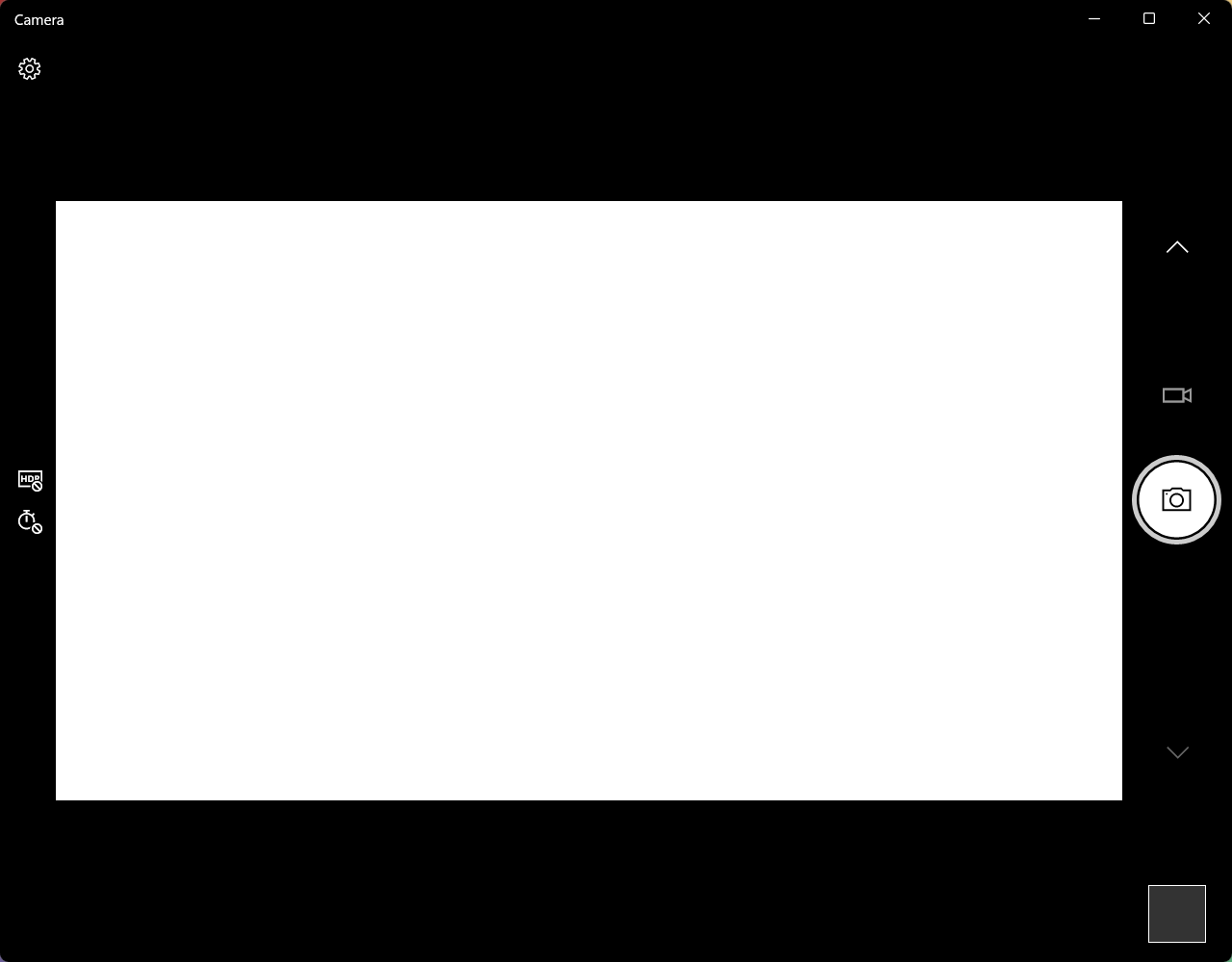
- Щелкните значок Сделать фото или значок Переключиться в режим видео на экране, чтобы сделать снимок или снять видео.
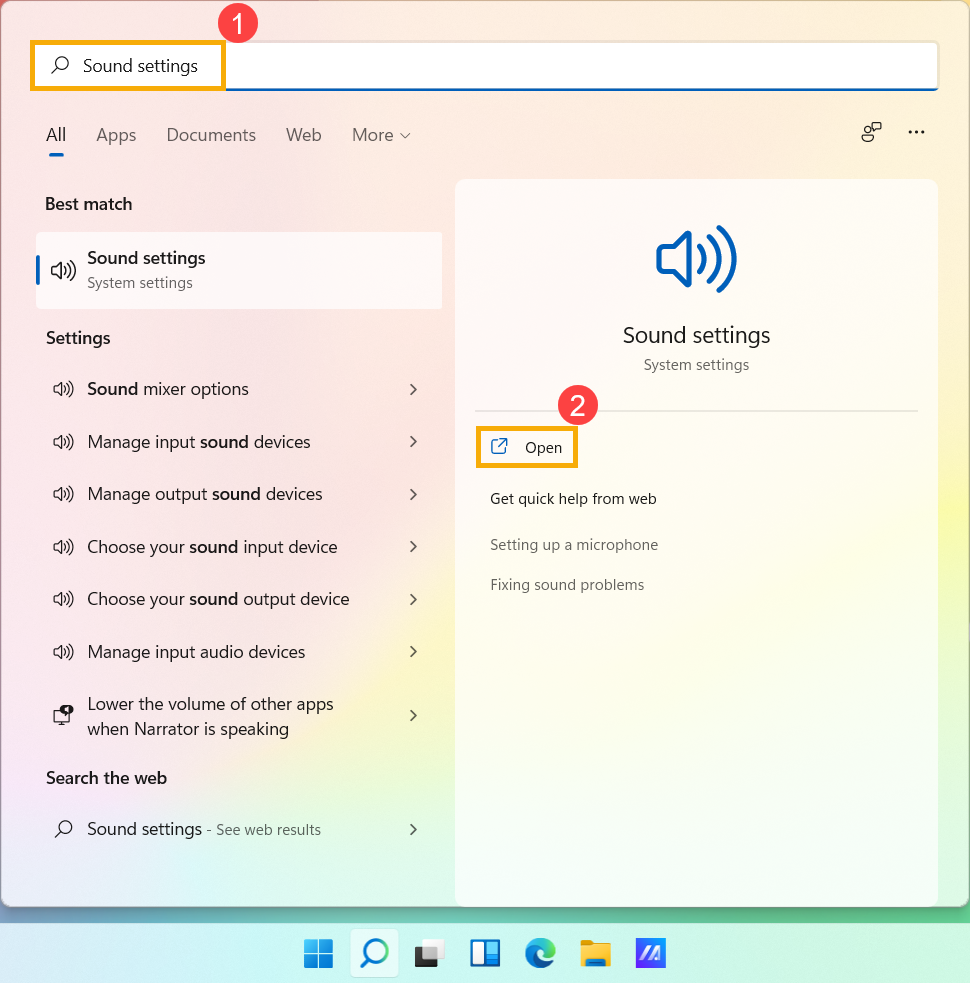
- Введите и найдите [Настройки звука] в строке поиска Windows ① , затем нажмите [Открыть] ② .
- В поле устройства ввода выберите микрофон, который Вы хотите использовать ③ .
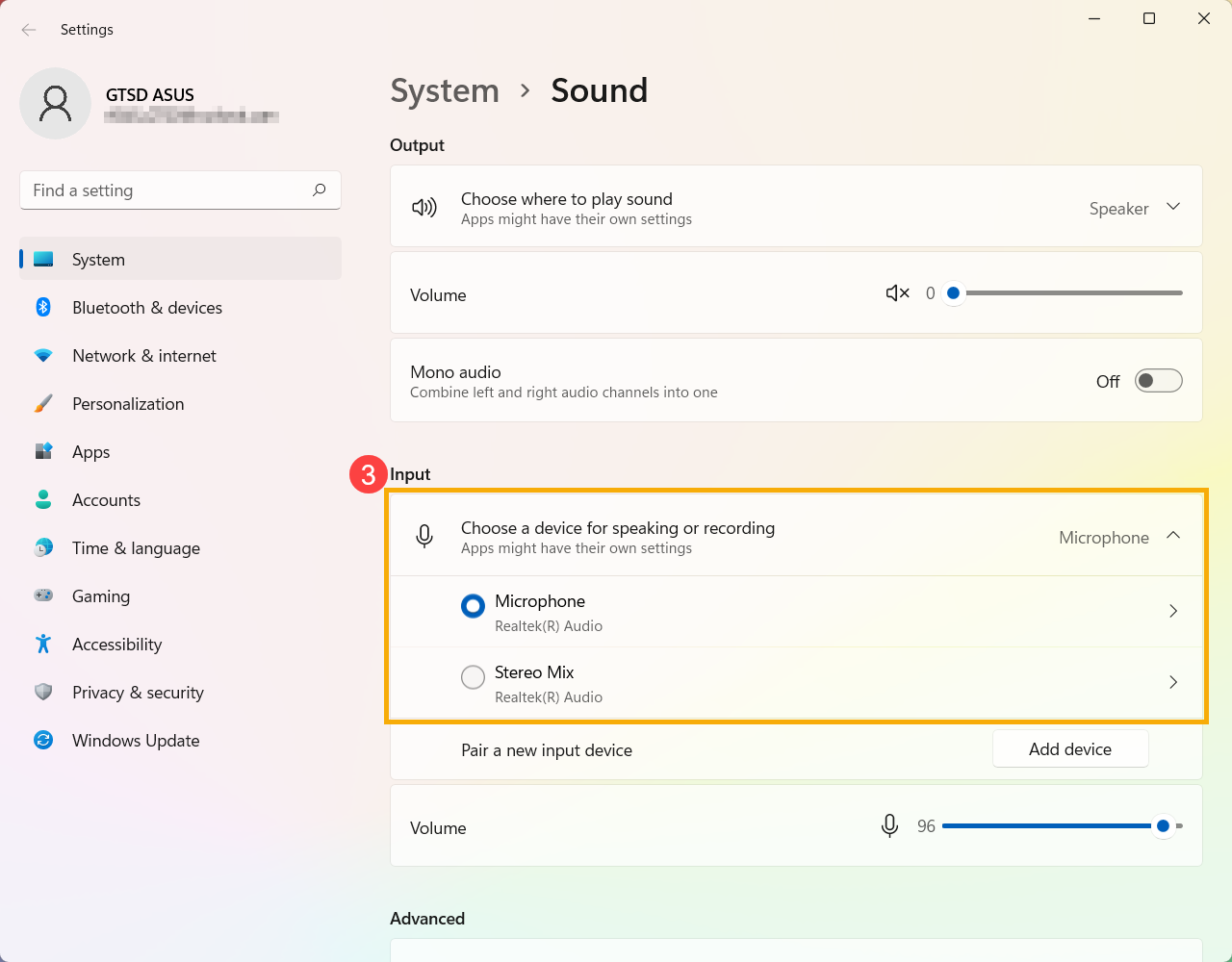
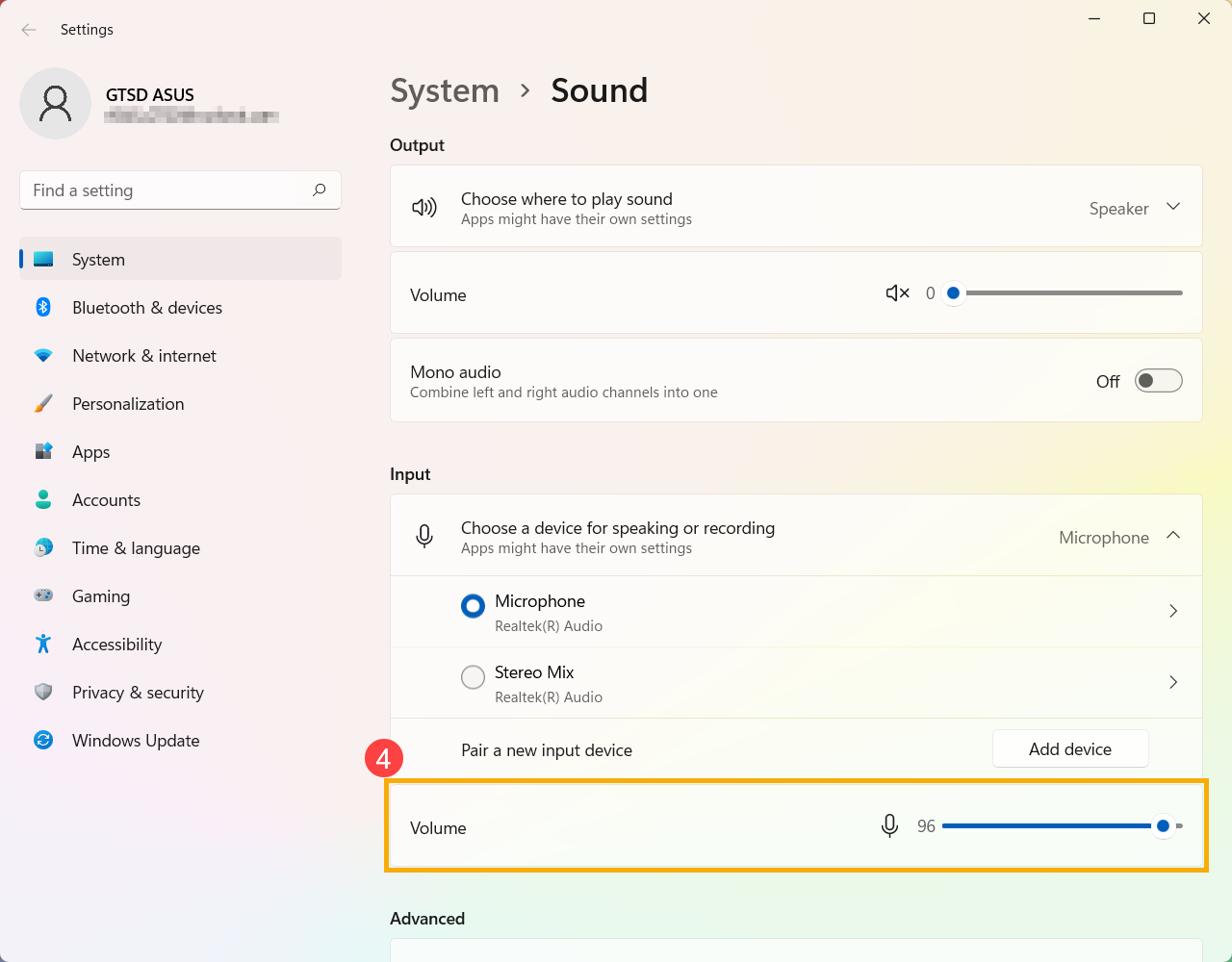
- Вы можете использовать ползунок для регулировки громкости микрофона ④ .
- Некоторые приложения или службы могут запрашивать доступ к микрофону в первый раз. Вы можете настроить, каким приложениям разрешен доступ к Вашему микрофону с помощью следующих настроек Windows.
Введите и найдите [Настройки конфиденциальности микрофона] в строке поиска Windows ⑤ , нажмите [Открыть] ⑥ .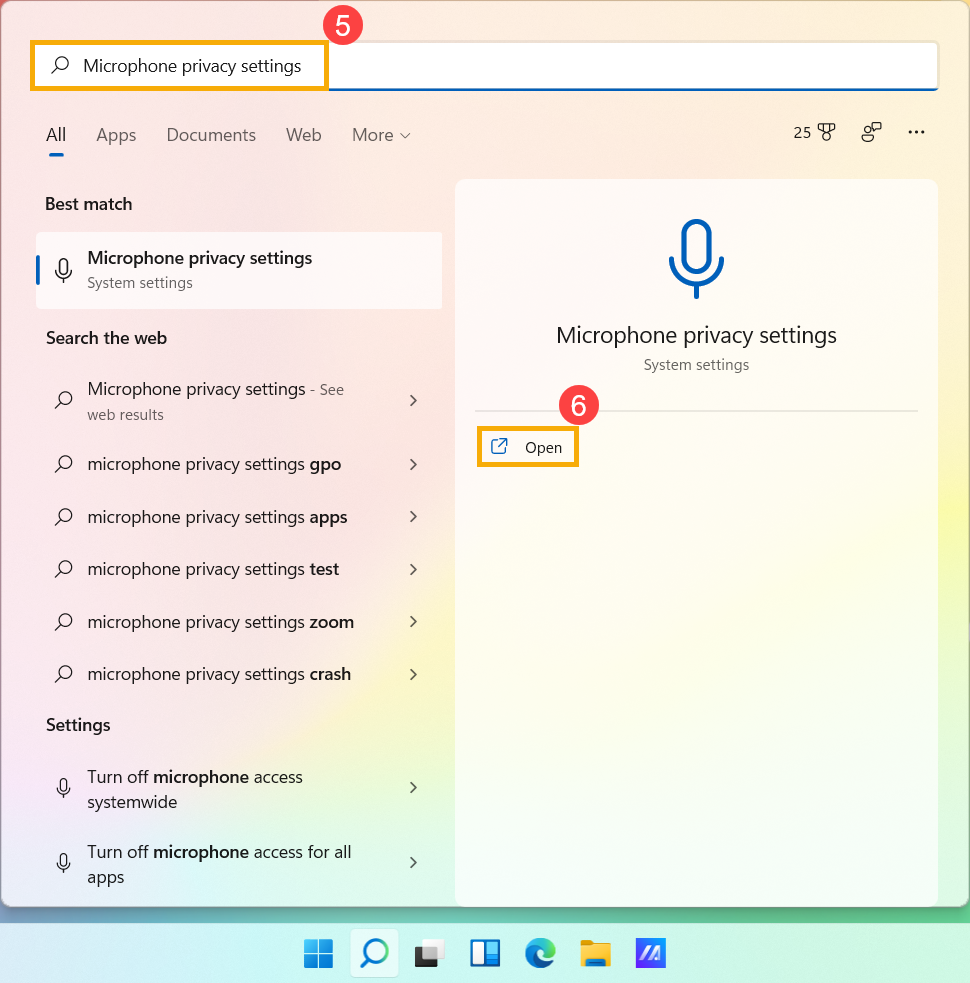
- Включите [Доступ к микрофону] ⑦ .
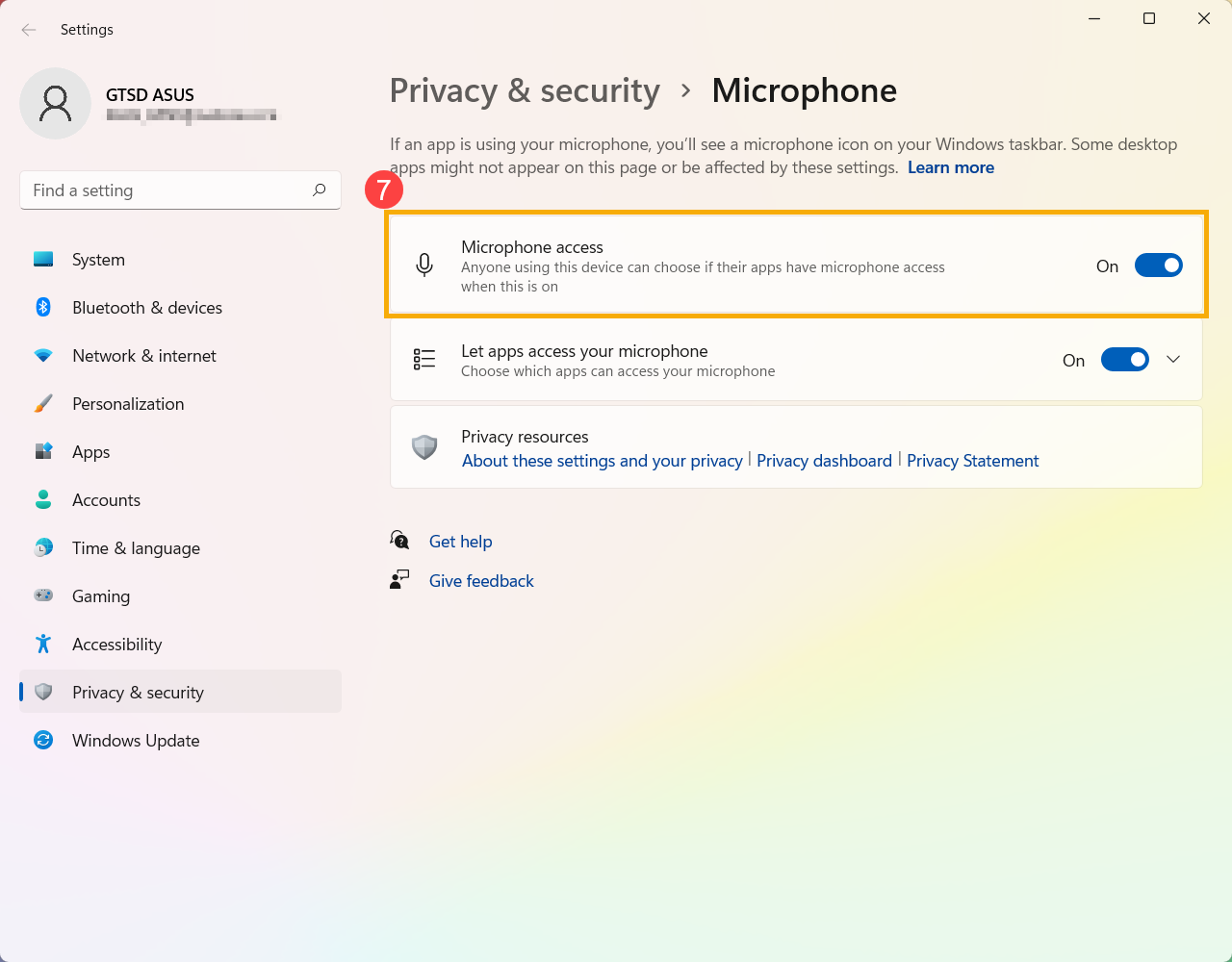
- Включите [Разрешить приложениям доступ к микрофону] ⑧ .
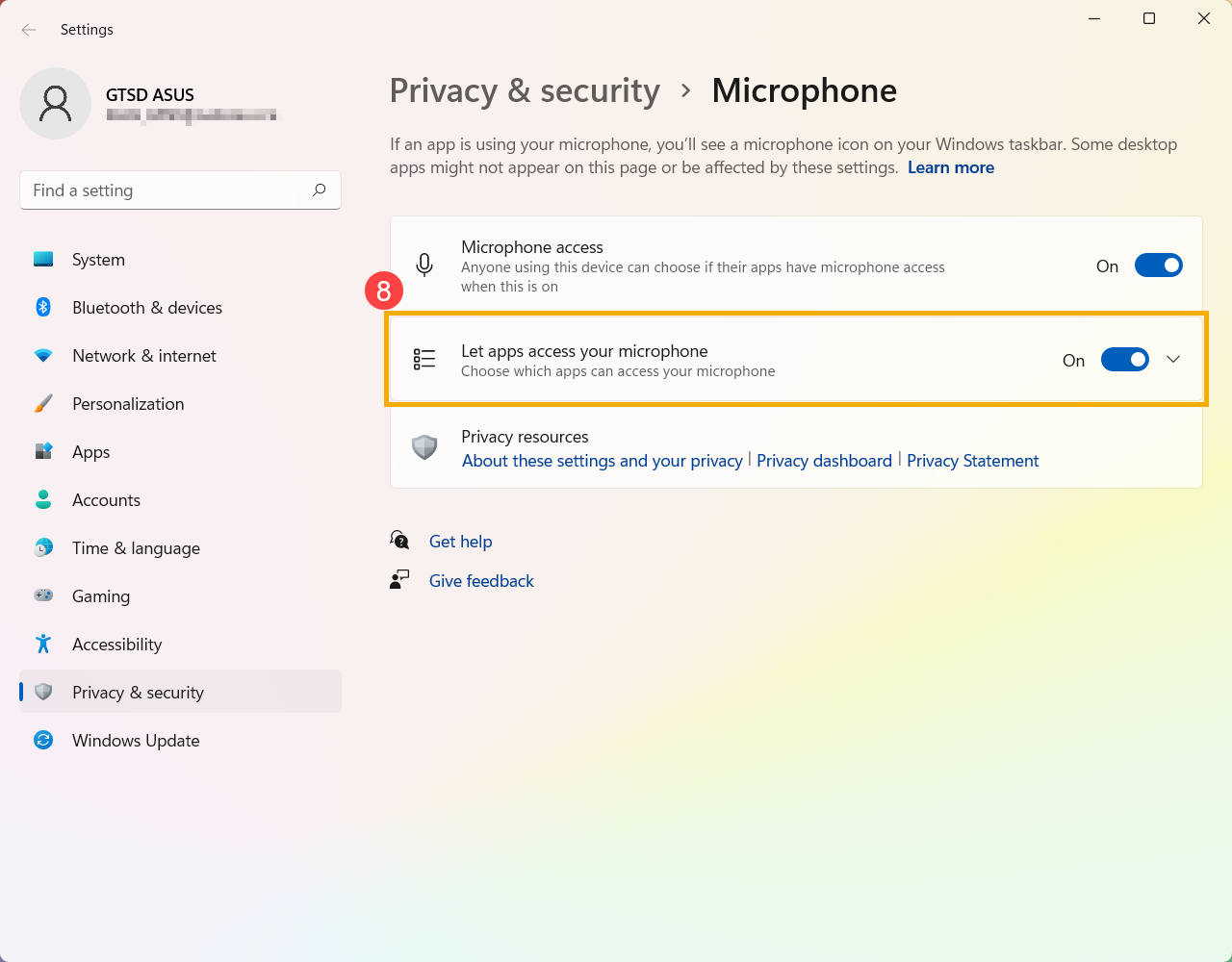
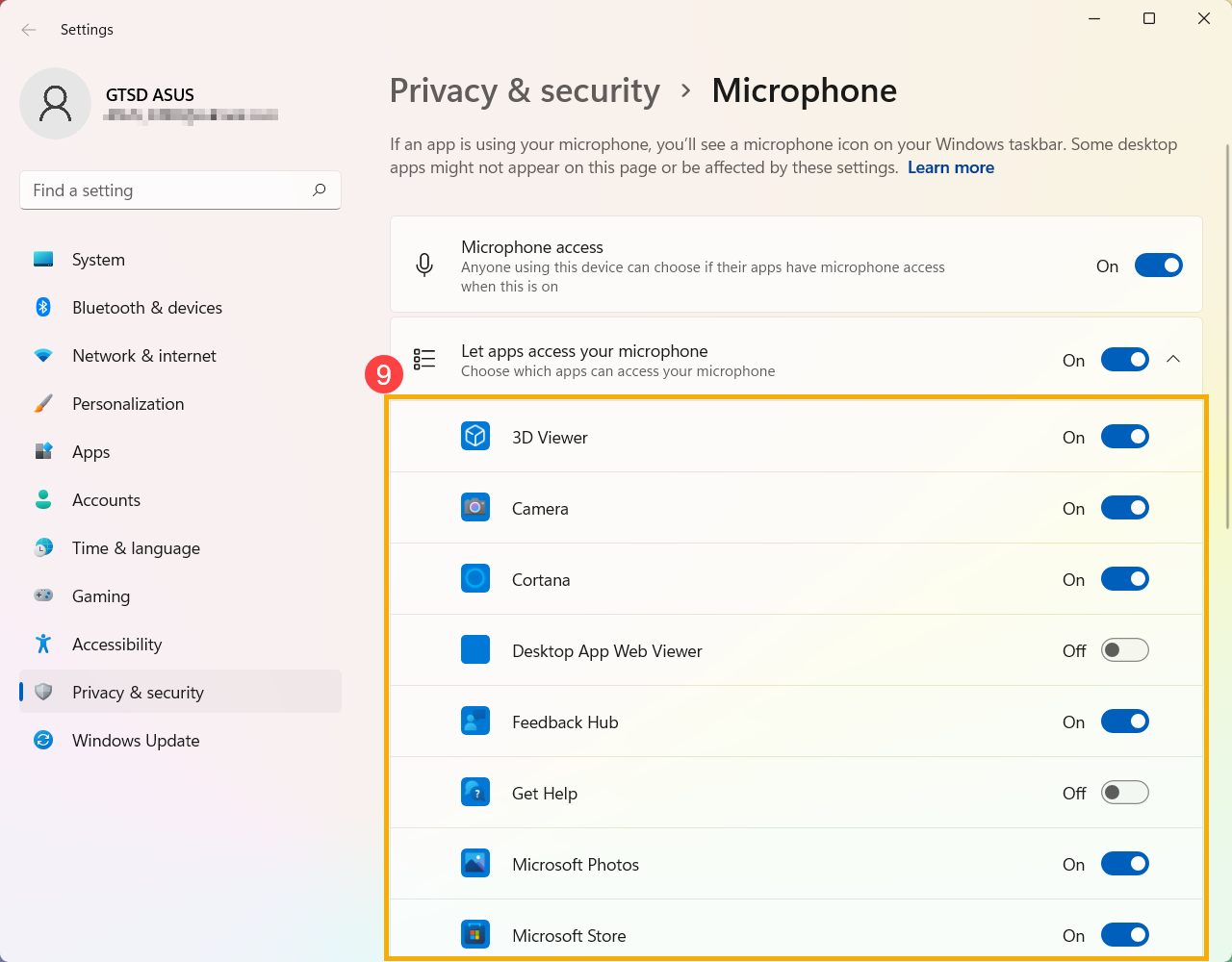
- Разверните поле Разрешить приложениям доступ к вашему микрофону, здесь Вы можете включить/выключить доступ приложениям, которые могут использовать микрофон ⑨ .
- Убедитесь, что камера не закрыта, например, защитной пленкой.
Иногда, если объектив камеры покрыт пылью или грязью, это может повлиять на качество изображения. Аккуратно протрите объектив камеры чистой мягкой тканью, чтобы он оставался прозрачным. - Некоторые устройства могут быть оснащены физической защитной шторкой для камеры. Собираясь использовать камеру, убедитесь, что шторка камеры открыта.
Примечание: Расположение защитной шторки может различаться в зависимости от модели. Если Вы не уверены, оснащено ли Ваше устройство физической защитной шторкой, обратитесь к информации в руководстве пользователя.
- Если на клавиатуре есть [F10 Камера ] ① , пожалуйста, сначала включите камеру. Если нет, перейдите к шагу 3 настройки приватности .
(Эта горячая клавиша позволяет быстро включить/выключить камеру.)
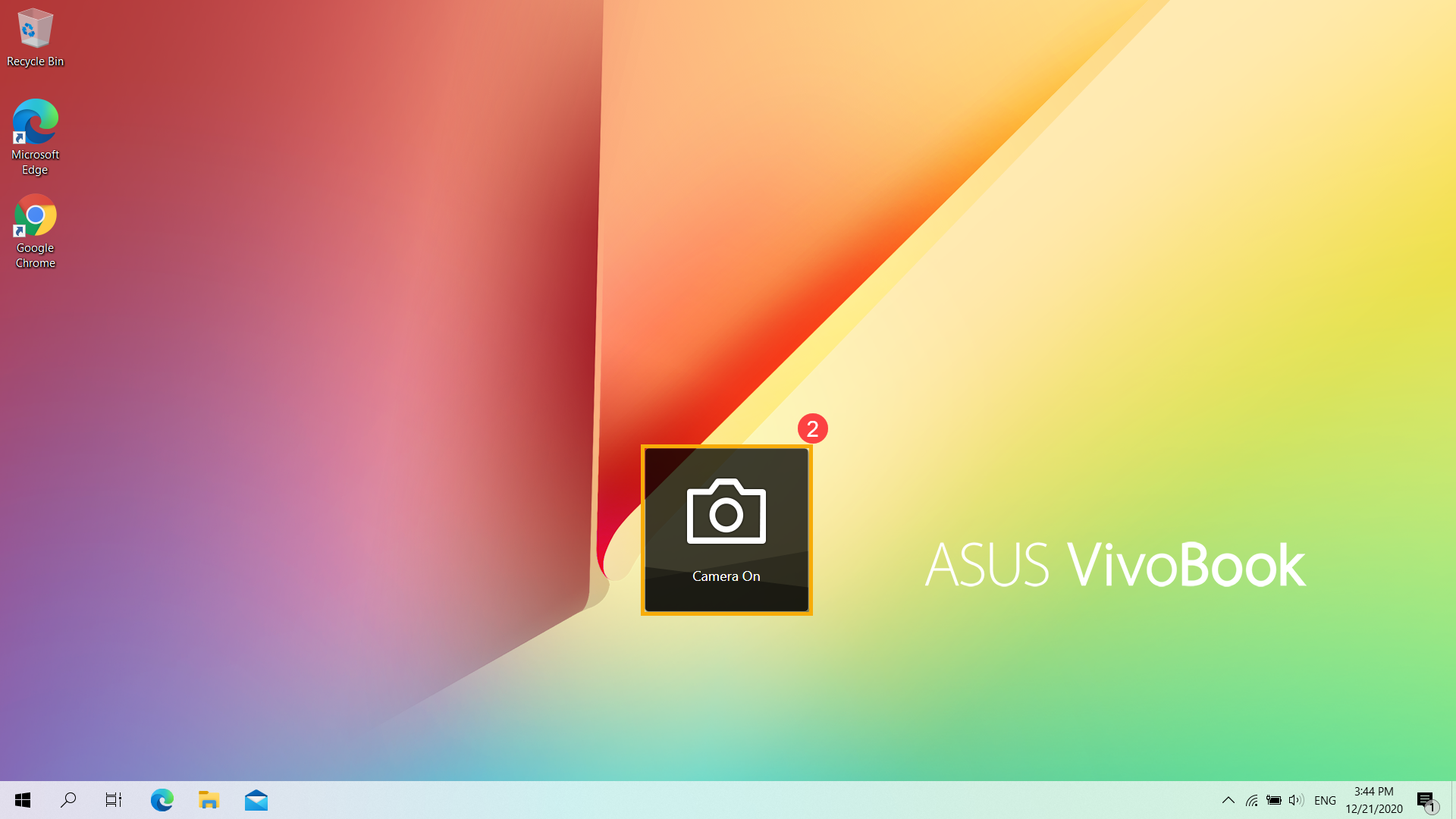
Примечание: Функции горячих клавиш могут различаться в зависимости от модели, пожалуйста, обратитесь к руководству пользователя. - Нажмите клавишу F10 на клавиатуре или комбинацию клавиш (зависит от настроек горячих клавиш ). Когда на экране отображается сообщение [Камера включена] ② , это означает, что камера готова к использованию.
- Некоторые приложения или службы могут запрашивать доступ при использовании камеры в первый раз. Вы можете настроить, каким приложениям разрешен доступ к Вашей камерес помощью следующих настроек Windows.
Введите и выполните поиск [Настройки конфиденциальности камеры] в строке поиска Windows ③, затем щелкните [Открыть] ④.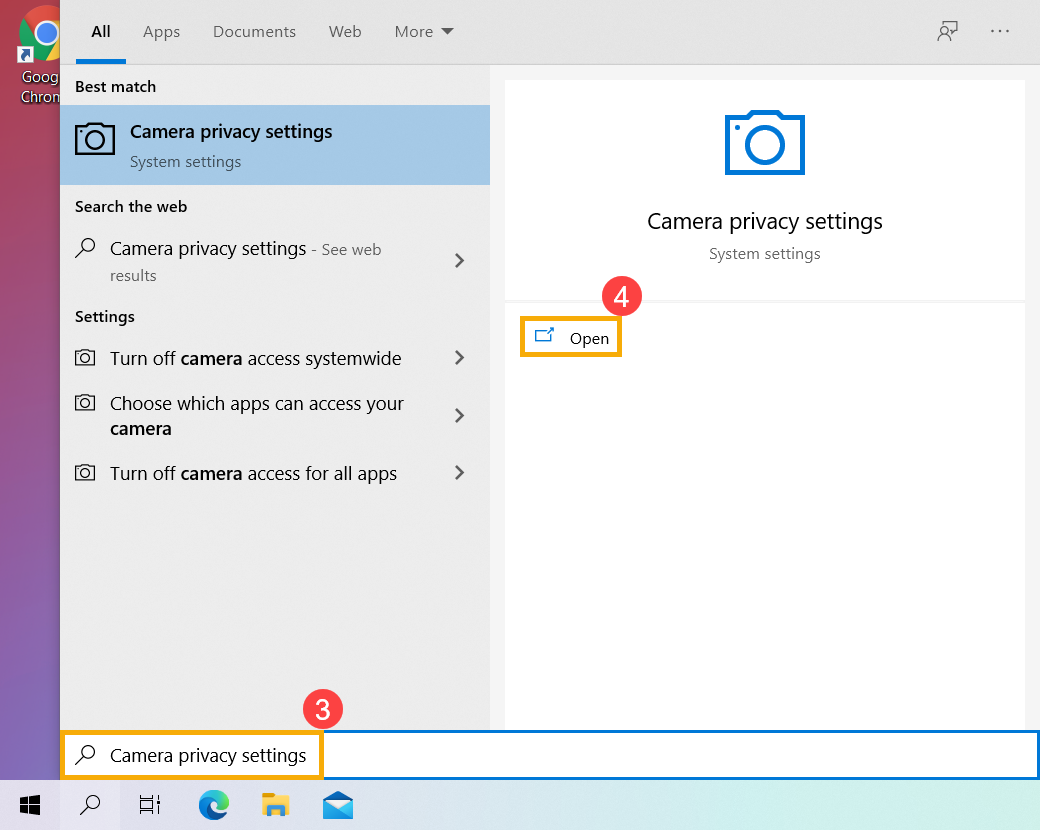
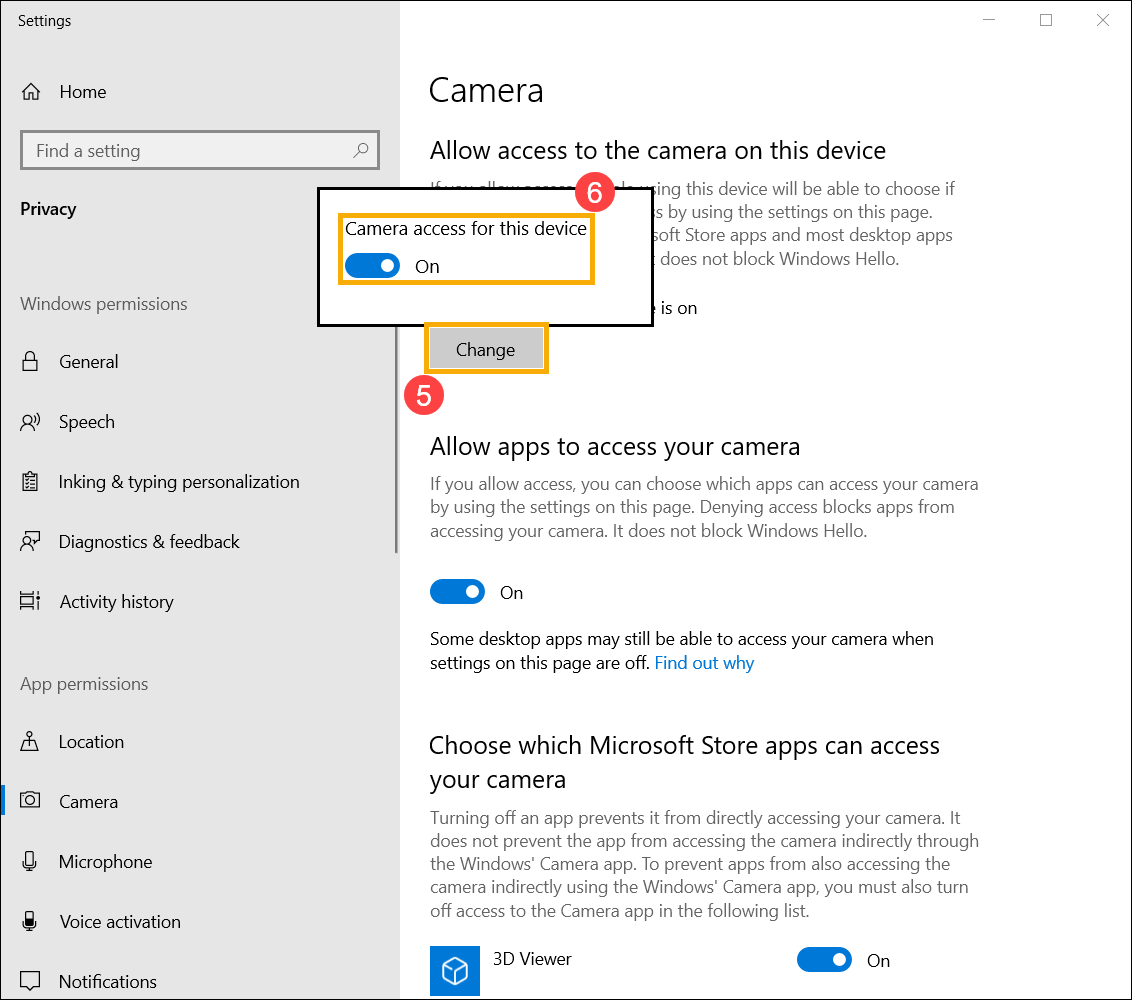
- Выберите [Изменить] ⑤ , затем включите [Доступ к камере для этого устройства] ⑥ .
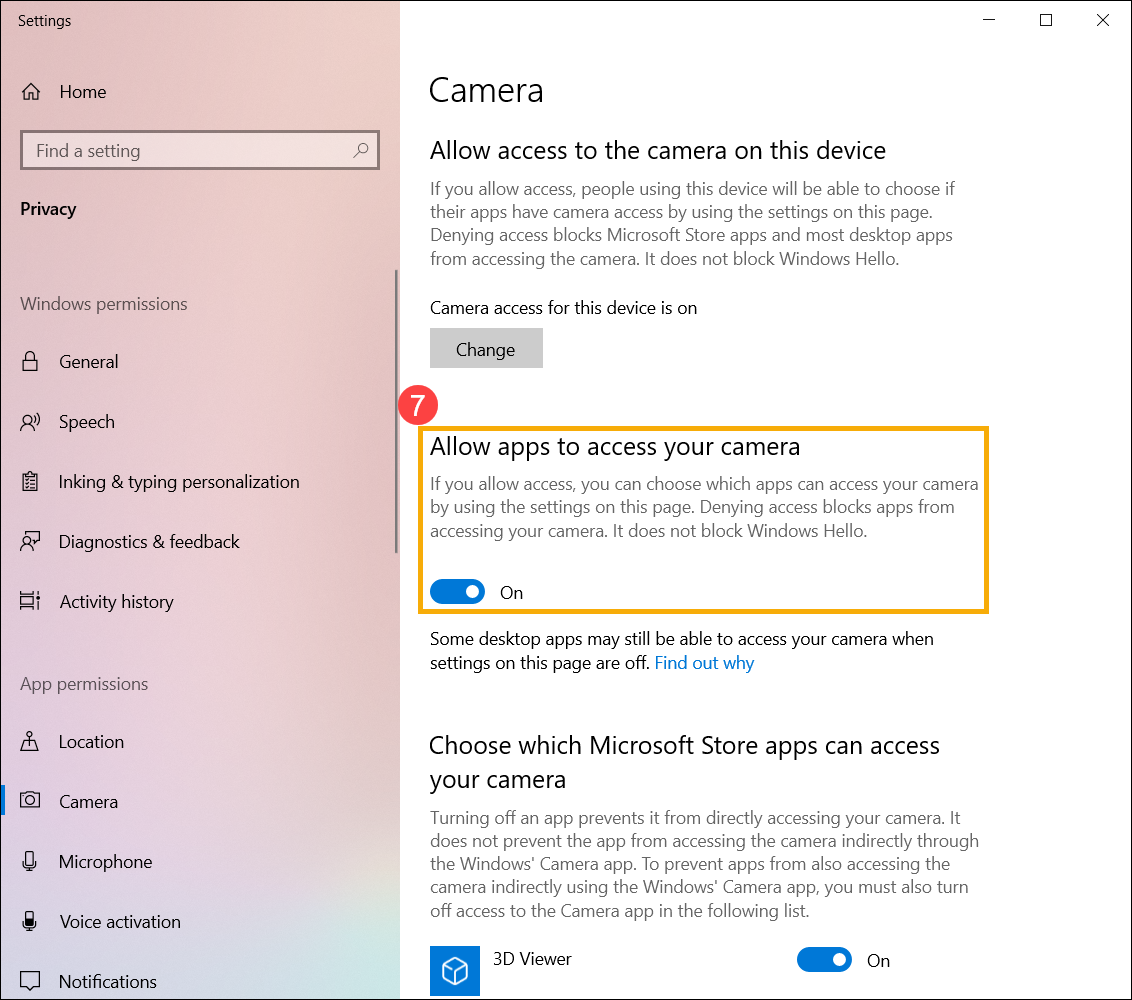
- Включите [Разрешить приложениям доступ к вашей камере] ⑦ .
- Прокрутите вниз до раздела [Выберите, какие приложения Microsoft Store могут получить доступ к вашей камере] ⑧ , здесь Вы можете включить/выключить, какие приложения могут использовать камеру.
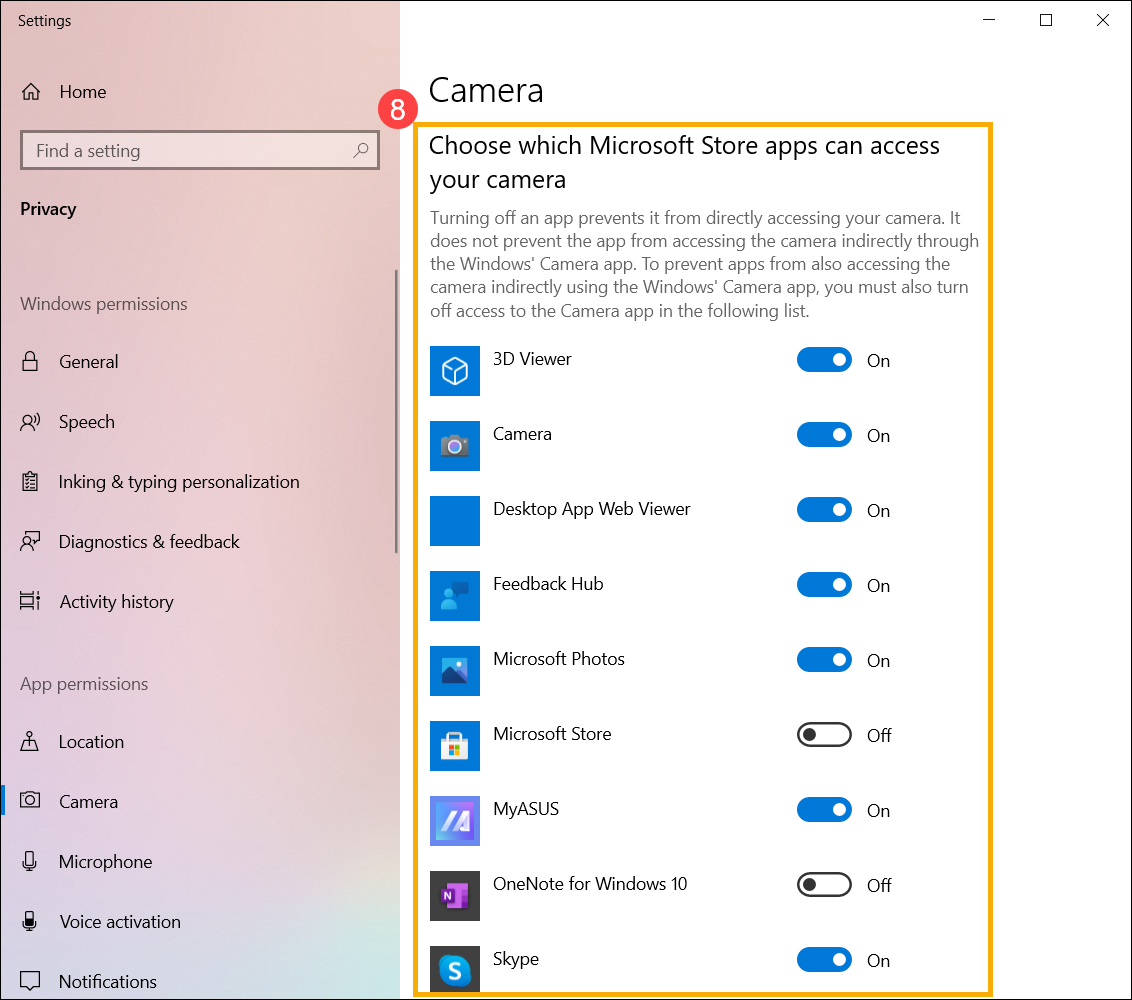
Если Вы включите Windows Hello, она будет использовать Вашу камеру для входа в систему, даже если параметр Разрешить приложениям получать доступ к вашей камере отключен. Если Windows Hello выключена, у нее нет доступа к камере.
- Укажите в поисковой строке Windows [Камера] ① , нажмите [Открыть] ② .
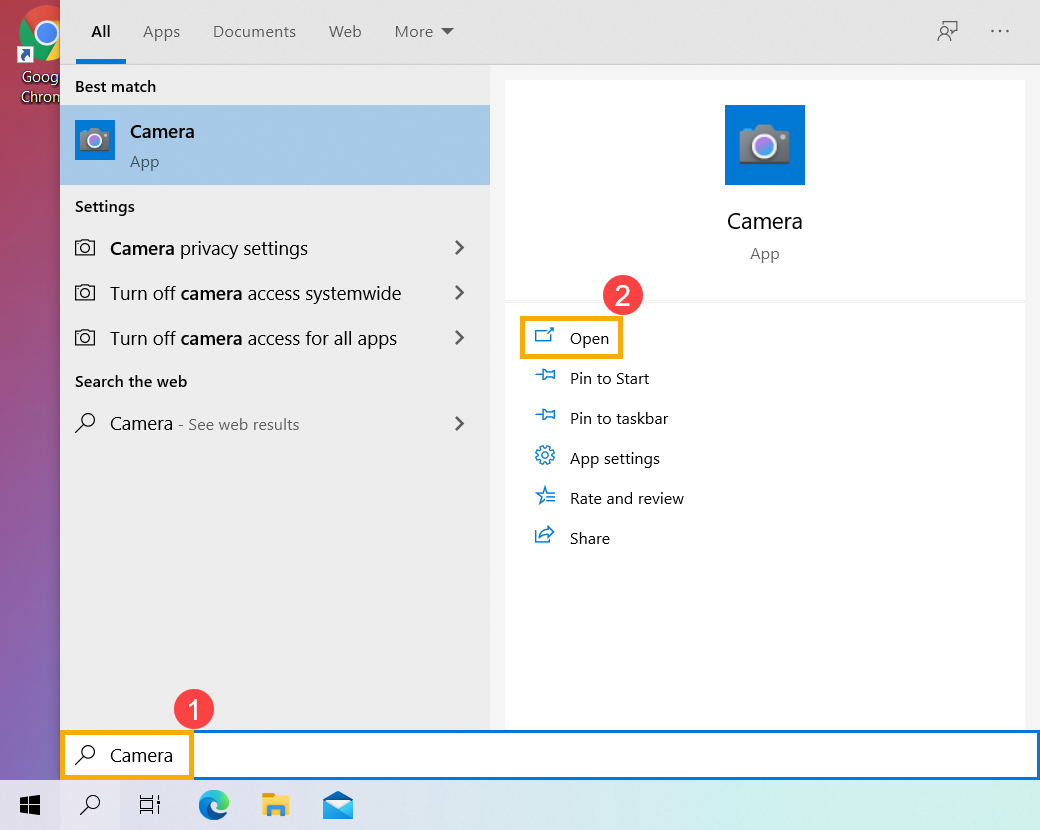
- Щелкните значок Сделать фото или значок Переключиться в режим видео на экране, чтобы сделать снимок или снять видео.
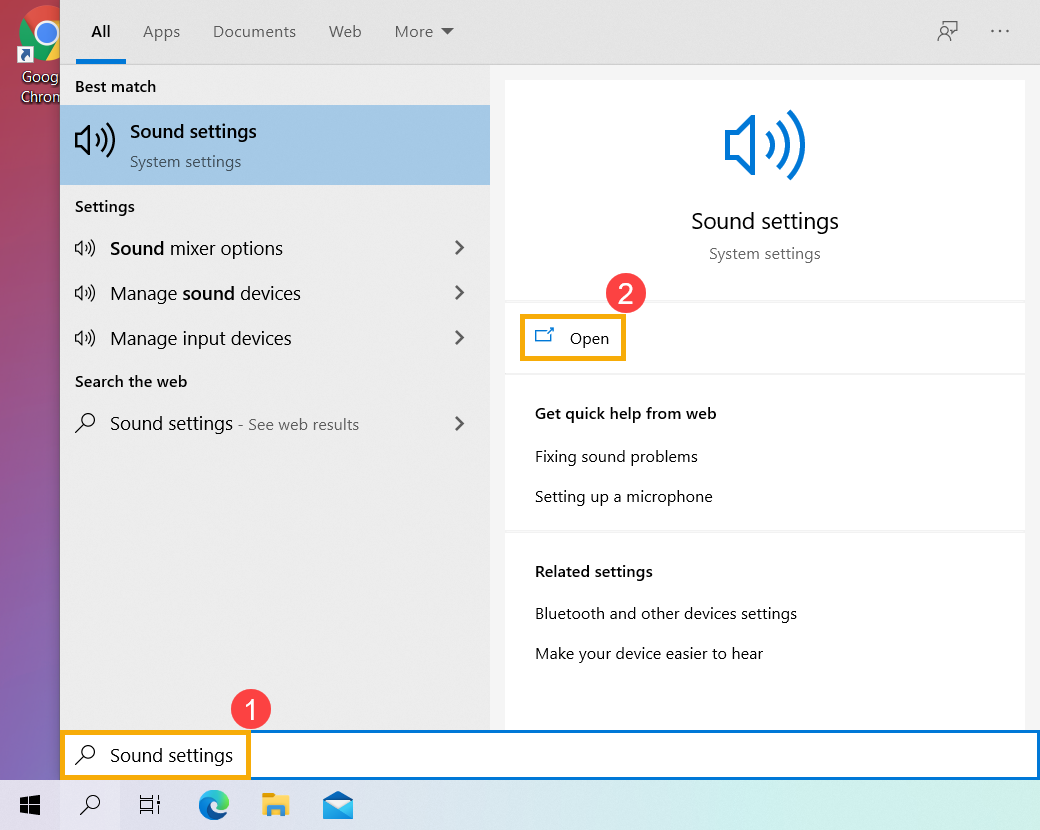
- Укажите в поисковой строке Windows [Настройка звука] ① , затем выберите [Открыть] ② .
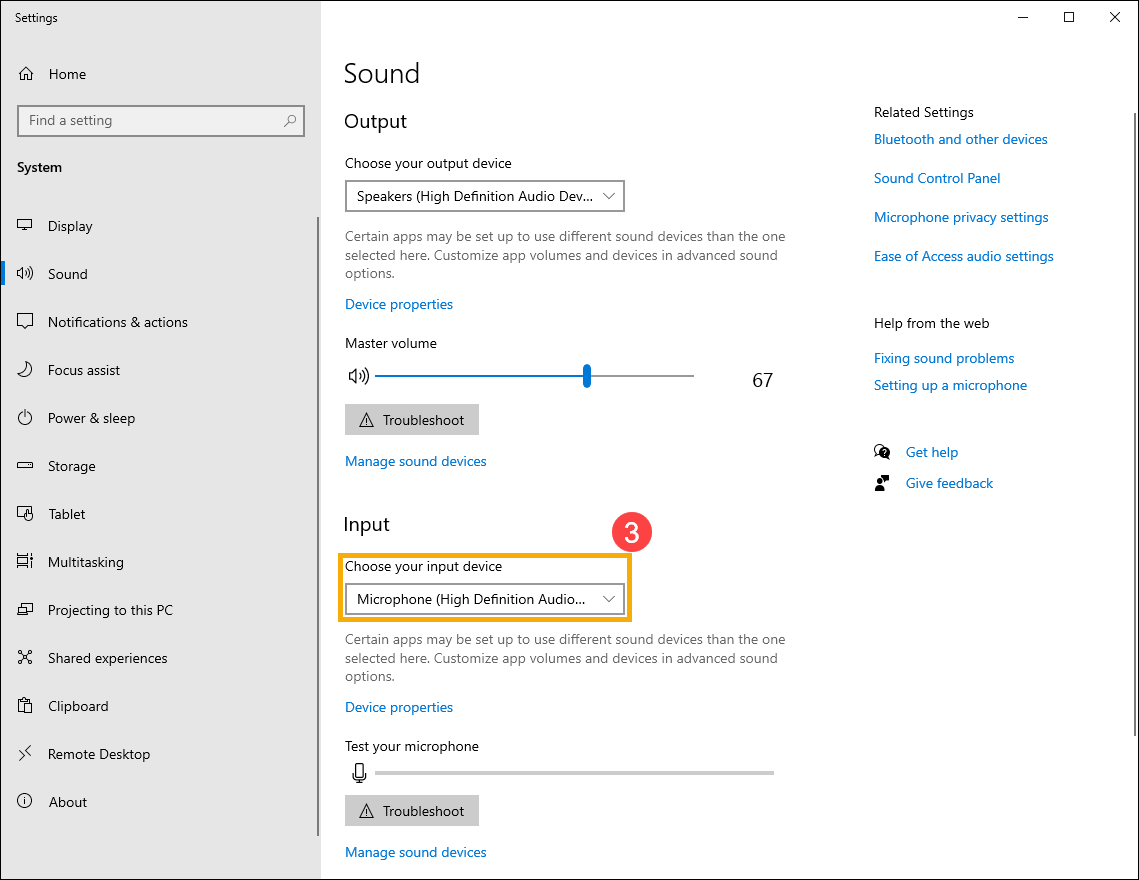
- Нажмите [Выбрать устройство ввода], затем выберите микрофон, который хотите использовать ③ .
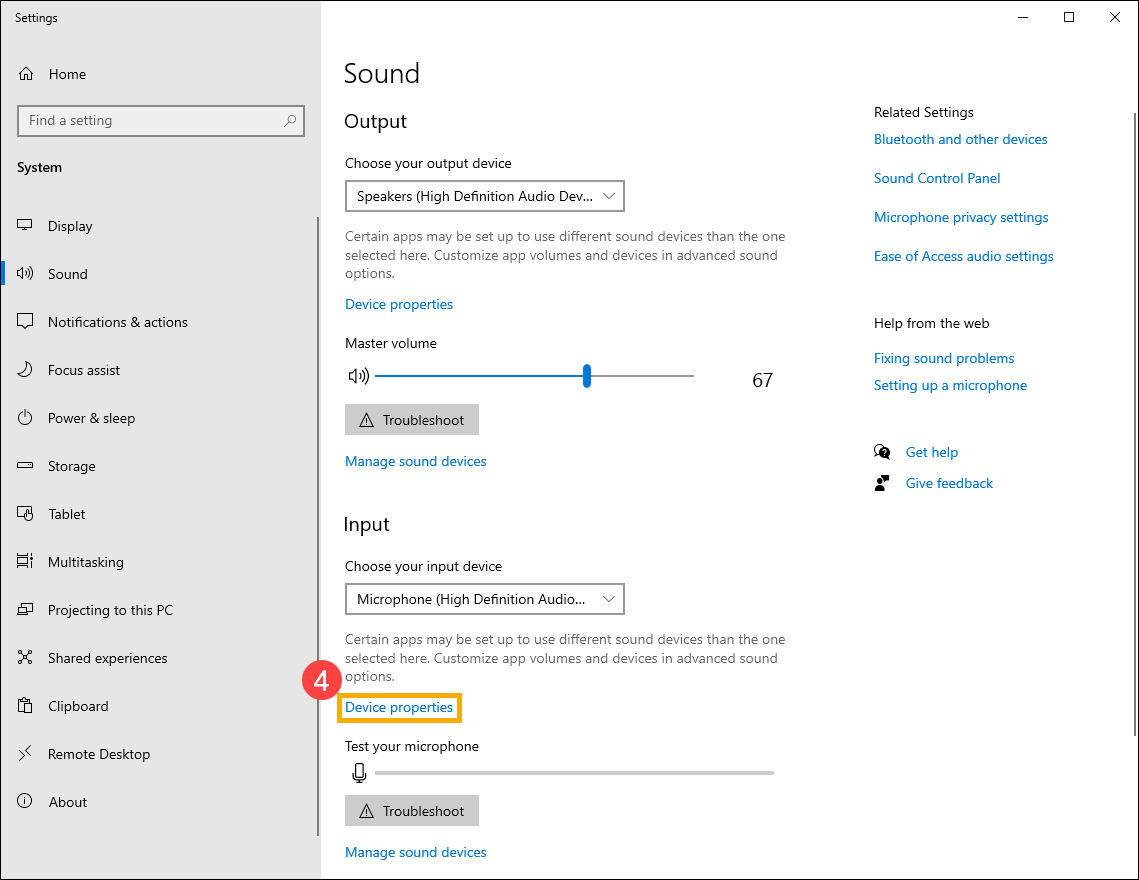
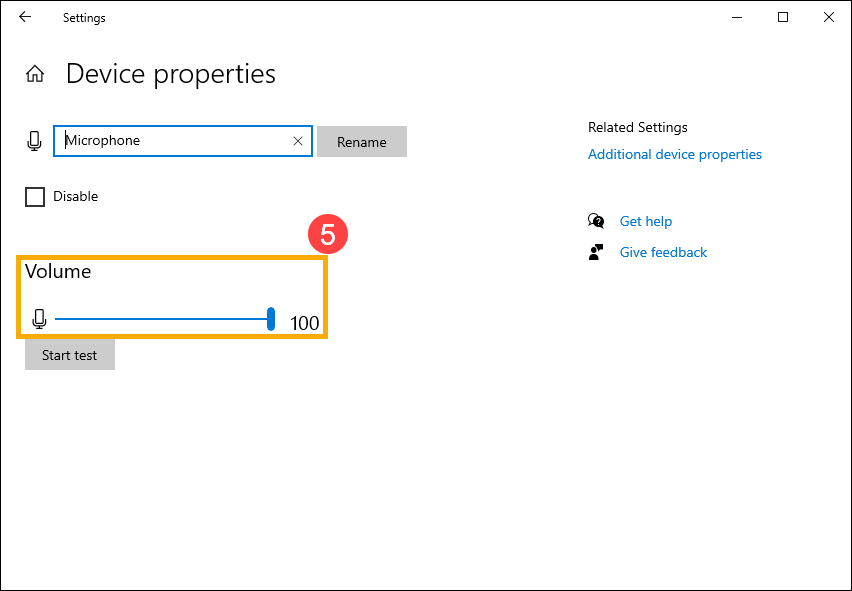
- Отрегулируйте громкость микрофона. Выберите [Свойства устройства] ④ .
- Вы можете использовать ползунок для регулировки громкости микрофона ⑤ .
- Некоторые приложения или службы могут запрашивать доступ к микрофону в первый раз. Вы можете настроить, каким приложениям разрешен доступ к Вашему микрофону, с помощью следующих настроек Windows.
Введите и выполните поиск [Настройки конфиденциальности микрофона] в строке Windows ⑥ , затем щелкните [Открыть] ⑦ .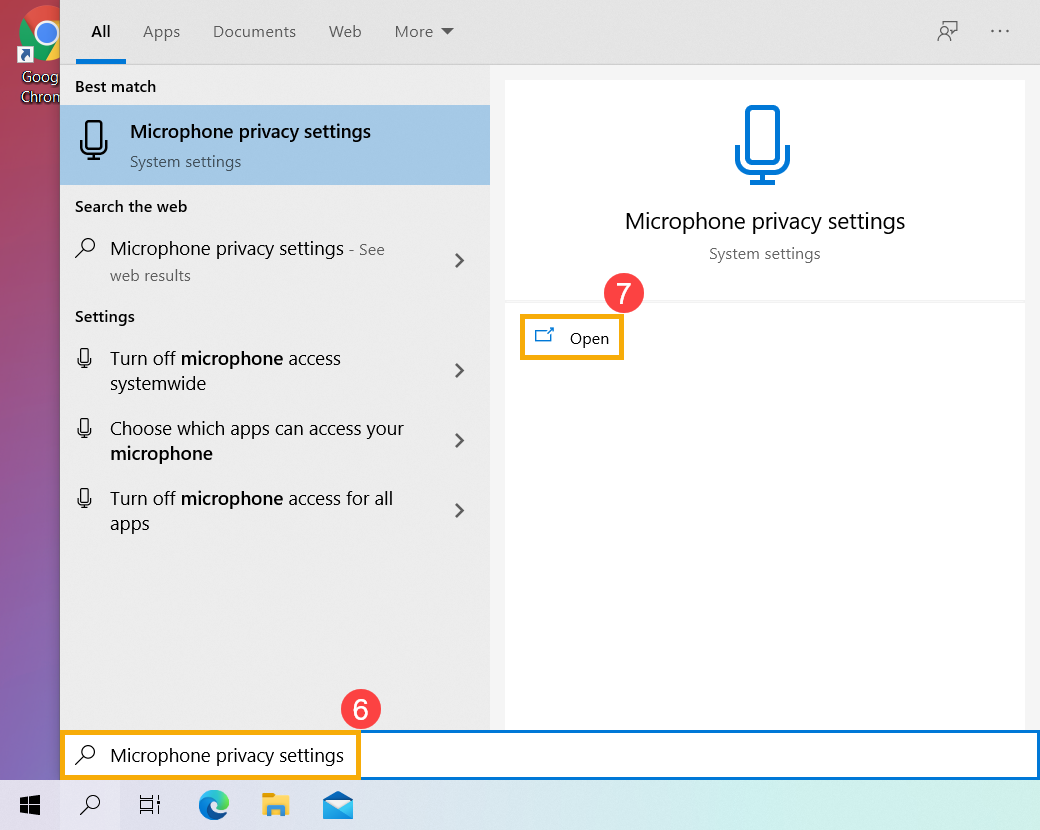
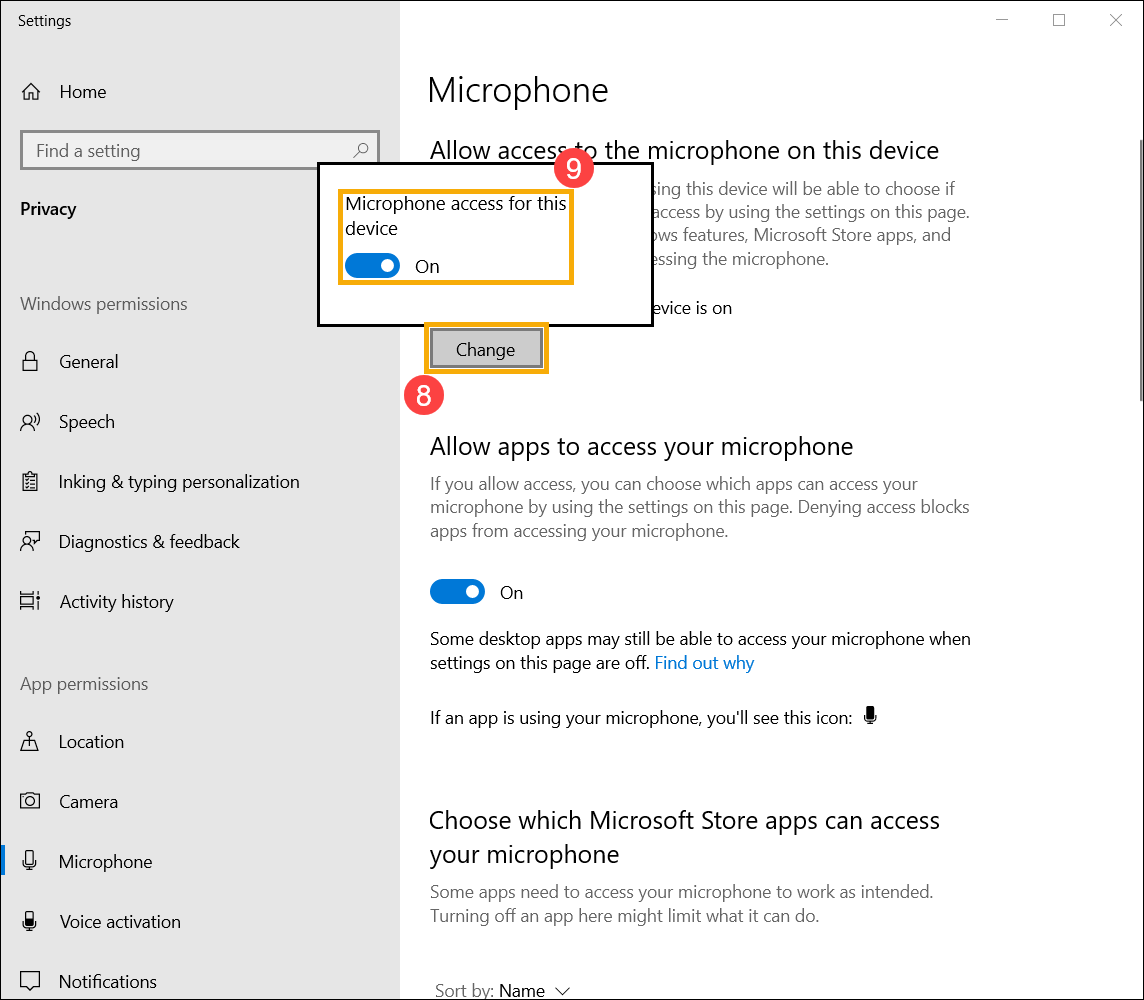
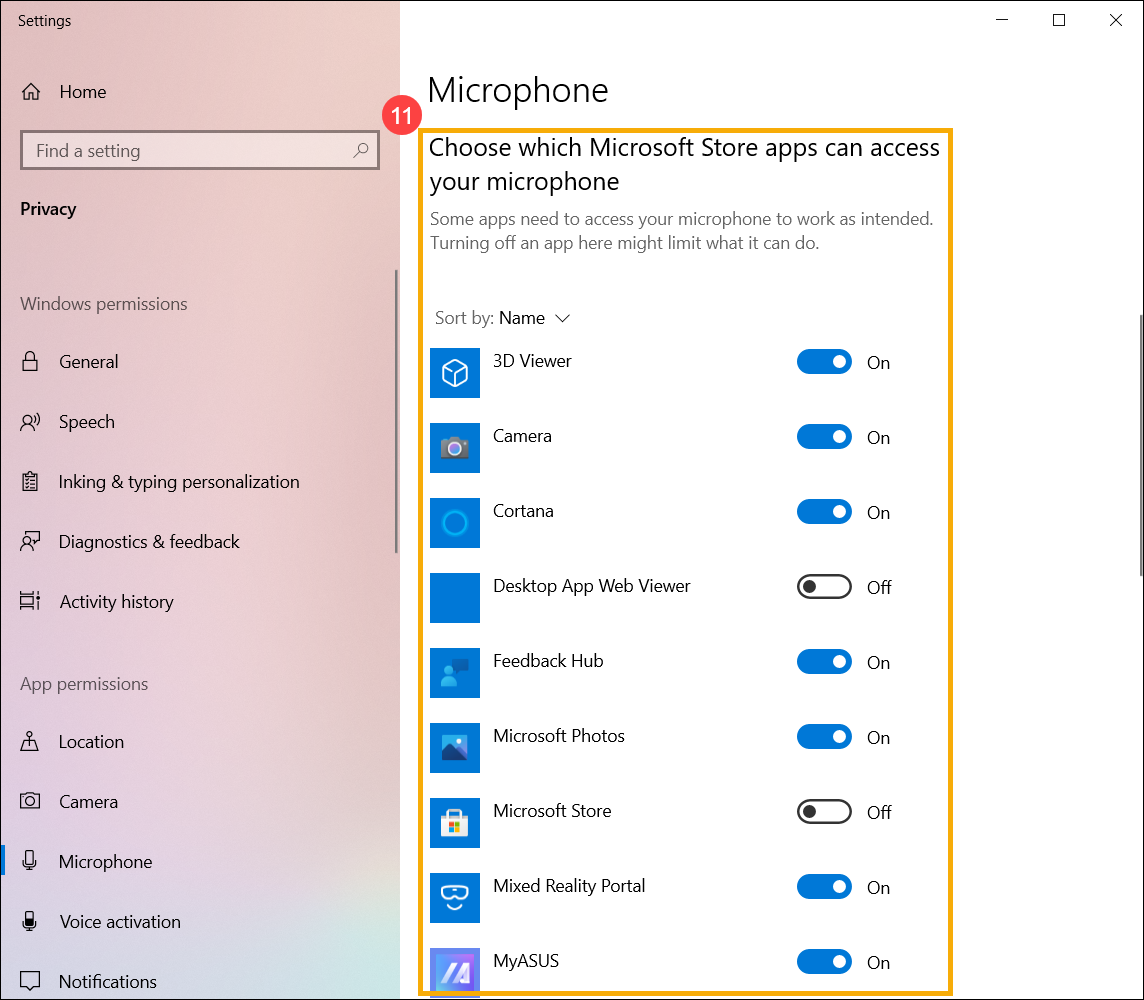
- Выберите [Изменить] ⑧ , затем включите [Доступ к микрофону для этого устройства] ⑨ .
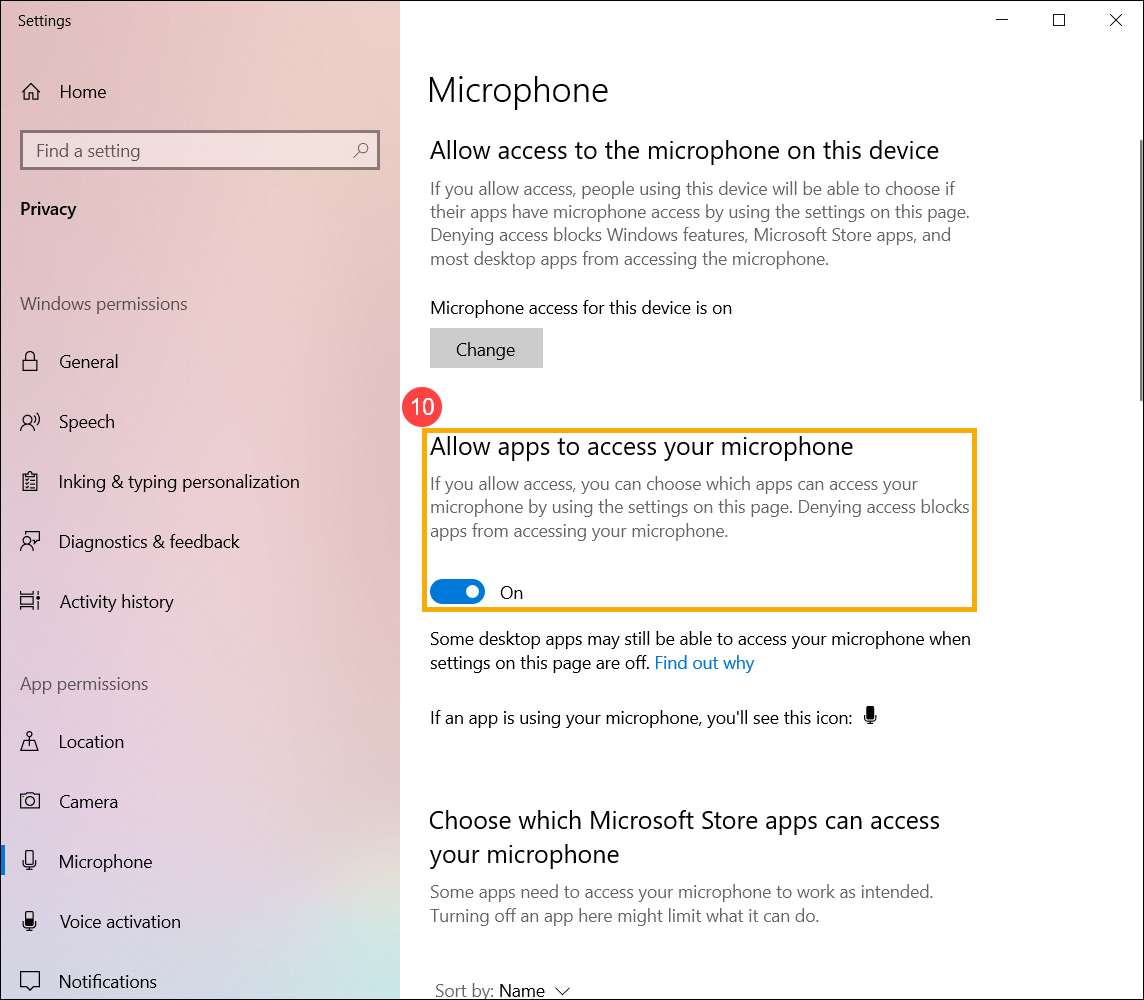
- Включите [Разрешить приложениям доступ к вашему микрофону] ⑩ .
- Прокрутите вниз до раздела [Выберите, какие приложения Microsoft Store могут получить доступ к вашему микрофону] ⑪ , здесь Вы можете включить/выключить, какие приложения могут использовать микрофон.
Как передавать изображение с двух камер одновременно в клиентском приложении TrueConf
Во время видеозвонков и конференций пользователи TrueConf могут демонстрировать различный контент, но не всегда может быть достаточно слайдов презентации или показа вашего рабочего стола. Иногда требуется передача сразу двух видеоисточников сигнала. Ниже мы расскажем, как можно реализовать подобный сценарий различными способами.
Способ 1. С помощью OBS Studio
OBS (Open Broadcaster Software) – бесплатное программное обеспечение для записи видео и потокового вещания. Одним из преимуществ использования данного ПО является возможность создания нового видеоустройства, где вы можете микшировать несколько видеопотоков. Для успешного выполнения сценария вам понадобятся:
- приложение OBS Studio – для микширования видеопотоков;
- установленное дополнение OBS-VirtualCam – для создания виртуальной камеры, которая будет выбрана в качестве источника в приложении TrueConf
Установка OBS Studio
- Скачайте OBS Studio и OBS-VirtualCam.
- Запустите установку OBS Studio с правами администратора.
- Во время установки укажите:
- путь установки;
- дополнительные плагины.
- Установите OBS-VirtualCam с параметрами по умолчанию.
- Перезагрузите компьютер для внесения изменений.
Настройка OBS Studio
- Запустите OBS Studio.
- Создайте новую сцену, на которой будут размещаться видеопотоки.
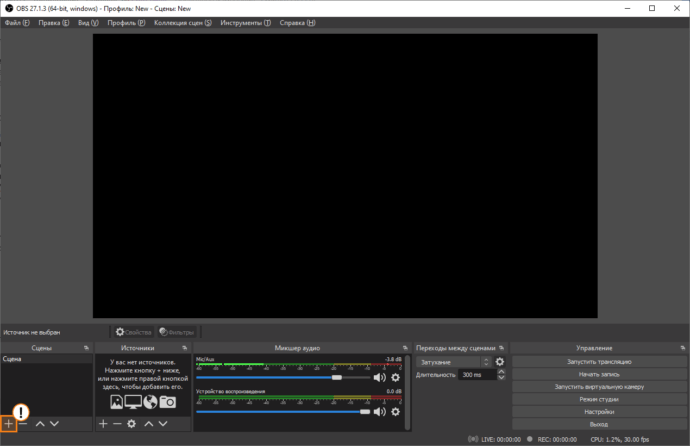
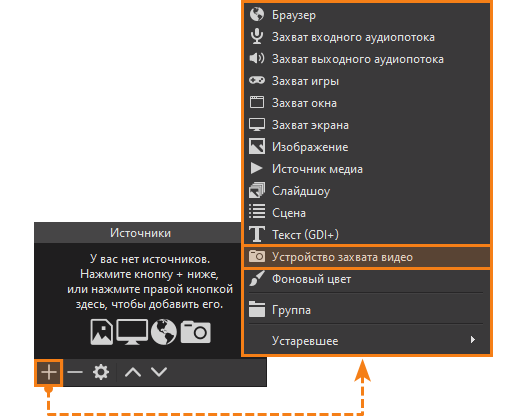
- Для выбора видеокамеры нажмите Добавить → Устройство захвата видео:
- Выберите пункт Создать новый и укажите название для источника:
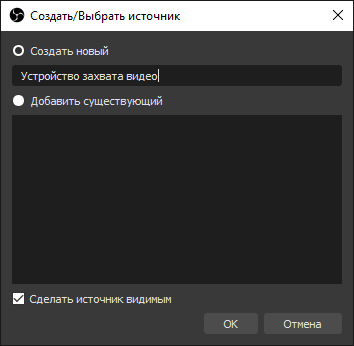
- В разделе Устройство выберите необходимую камеру и нажмите ОК.
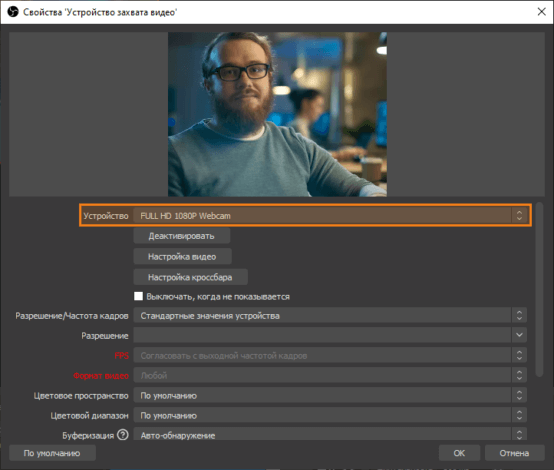
- Повторите шаги 1-5 для выбора второй камеры
После этого вы можете настроить отображение видеопотоков так, как вам будет удобно, регулируя размер и положение видеоокон.
Микширование RTSP потока
Аналогичным образом вы можете микшировать изображение с вашей веб камеры и IP-камеры, расширяя возможности проведения конференции.
Для этого вам необходимо:
- Повторить шаги 1 и 2 из пункта Настройка OBS Studio.
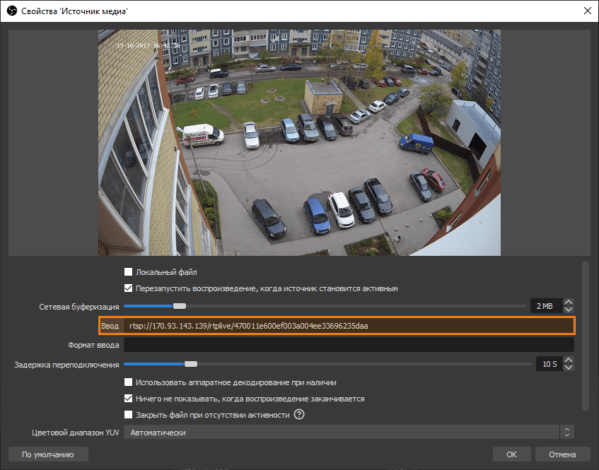
- Для выбора IP камеры нажмите Добавить → Источник медиа.
- Выберите пункт Создать новый и укажите название для источника.
- Снимите флажок Локальный файл, введите в поле Ввод адрес IP камеры и нажмите ОК:
Запуск OBS-VirtualCam
- Для активации виртуальной видеокамеры выберите раздел Инструменты → Виртуальная камера на панели в верхней части окна приложения.
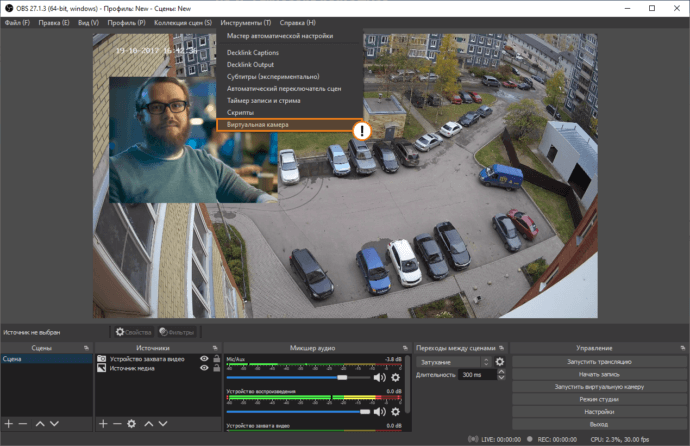
- Во всплывающем окне выберите целевую камеру (по умолчанию OBS-Camera) и нажмите Старт.
- Запустите клиентское приложение TrueConf.
- Перейдите в раздел Настройки → Общие настройки и в разделе Настройки камеры выберите OBS-Camera.
Теперь вы можете демонстрировать смикшированный видеопоток во время видеозвонка или видеоконференции.
Гибкость настроек OBS Studio позволит вам менять пропорции используемых видеопотоков в режиме реального времени или переключать подготовленные схемы микширования OBS Studio через комбинации Alt+1, Alt+2 и т.д., что может быть полезно при проведении вебинаров.

Способ 2. С помощью запуска копии клиентского приложения TrueConf
Ранее в нашем блоге мы описывали, как запустить два независимых экземпляра клиентского приложения TrueConf. Данную функцию можно использовать для трансляции дополнительного видеопотока с помощью входа в одну и туже конференцию двух копий приложения TrueConf.
Для данного способа понадобится дополнительная учетная запись TrueConf для авторизации во втором экземпляре клиентского приложения
- Запустите клиентское приложение и авторизуйтесь.
- Создайте дополнительный ярлык приложения, в последствии переименовав его.
- Откройте свойства созданного ярлыка клиентского приложения.
- Добавьте параметр запуска -t в поле Объект после кавычек.
- Примените изменения и нажмите ОК.
- Запустите копию приложения и авторизуйтесь под другой учетной записью TrueConf.
Для применения изменений в поле Объект могут понадобиться права администратора.
- Перейдите в раздел Настройки → Общие настройки и в разделе Настройки камеры выберите дополнительную камеру.
Обратите внимание, что копию приложения со вторым источником сигнала можно добавить только к групповой конференции. Если вам необходима передача двух сигналов в режиме видеозвонка, то воспользуйтесь следующим способом.
Выбор внешней камеры на Mac

Многие компьютеры Mac оборудованы встроенной камерой, которая расположена у верхнего края экрана, но с компьютером Mac можно использовать и внешнюю камеру, включая камеру на последних моделях iPhone.
- Подключите камеру к Mac с помощью соответствующего кабеля или по беспроводному соединению (в зависимости от камеры).
- Откройте приложение, в котором будет происходить съемка видео, и выполните одно из перечисленных ниже действий.
- FaceTime. Нажмите «Видео» в строке меню, затем выберите камеру.
- Photo Booth. Нажмите «Камера» в строке меню, затем выберите камеру.
- QuickTime Player. Выберите «Файл» > «Запись нового видео», наведите указатель на окно, нажмите стрелку вниз
 , затем выберите камеру.
 - Функция универсального доступа «Управление указателем головой». Выберите меню Apple

> «Системные настройки», затем нажмите «Универсальный доступ»  в боковом меню. (Возможно, потребуется прокрутить вниз.) Нажмите «Управление указателем», нажмите кнопку информации
  рядом с параметром «Управление указателем головой», нажмите «Параметры камеры», затем выберите камеру.