Пошаговая диагностика неполадок компьютера
К выходу из строя персонального компьютера могут привести самые разные причины. Мы предлагаем вам пошаговую методику, которая позволит вам выявить и исправить большинство наиболее часто встречающихся неисправностей.
Конечно, для того, что бы реализовать эти советы на практике, требуется определенный набор базовых знаний об устройстве компьютера. Поэтому прежде, чем приступать к воплощению наших советов в жизнь, прочитайте статью и оцените достаточность своих знаний.
Поняли, что знаний недостаточно, обращайтесь к нам в Тульскую компьютерную помощь. Наши мастера починят ваш компьютер в кратчайшие сроки, недорого, с гарантией качества выполненых работ.
Симптомы выхода из строя ПК могут проявляться самым разным образом. Например, вы нажимаете на кнопку включения питания, а ваш компьютер на это ни как не реагирует. Или, например компьютер включился, но что-то всё равно не так.
Неисправность может носить аппаратный или программный характер, поэтому путем визуального осмотра сначала надо определиться, что в вашем компьютере работает, а что нет.
- Светятся ли светодиоды на материнской плате?
- Работают ли кулеры?
- Подается ли на монитор сигнал изображения?
- Выводятся ли на монитор (чаще это звуковые сигналы бипера) сообщения BIOS?
Основываясь на этих наблюдениях можно локализовать большинство проблем. Мы выделим на шесть основных категорий возможных неисправностей (см. ниже).
Для каждой из категорий мы предлагаем инструкции, состоящие из последовательности действий, применив которые вы сможете исключить простейшие неисправности, чтобы в дальнейшем приступить к углубленной диагностике.
Последовательно переходите от одного этапа к другому, пока не выявите проблему.
1. Компьютер не подаёт признаки жизни
Если при нажатии на кнопку включения питания компьютер никак не реагирует, проверьте, подается ли напряжение к компьютеру и исправность самой кнопки.
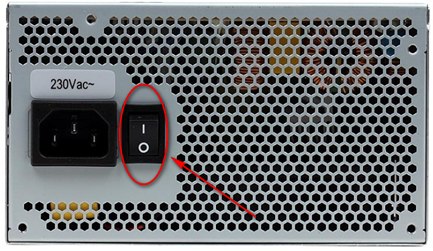
1.1. ПРОВОДИМ ВНЕШНИЙ ОСМОТР. Начните с проверки, хорошо ли вставлен кабель питания в разъем, включен ли сетевой фильтр (если он у вас есть). Проверьте, включен ли выключатель на блоке питания с тыльной стороны системного блока компьютера.
1.2. ПРОВЕРЯЕМ КОННЕКТОРЫ КОРПУСА. Снимите боковую стенку системного блока и убедитесь, что все коннекторы хорошо вставлены в разъемы, и отсутствуют повреждения на проводах между выключателями и светодиодами на передней панели корпуса и разъёмом «FRONT PANEL» на материнской плате.
При необходимости возьмите руководство к материнской плате и проверьте, насколько хорошо и правильно подключены разъёмы.
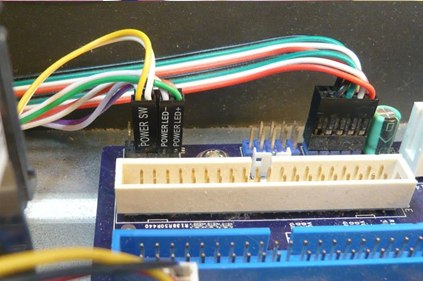
1.3. ПРОВЕРЯЕМ КНОПКУ ВКЛЮЧЕНИЯ ПИТАНИЯ. Если коннекторы корпуса подключены правильно или их повторное подключение не дало положительного результата, отсоедините от материнской платы все коннекторы подходящие к разъему «FRONT PANEL», и замкните два контакта с надписью «Power Switch» на разъеме «FRONT PANEL» с помощью любого металлического предмета, например канцелярской скрепки, или отвертки.
Если после этого ваш компьютер включился, то возможны, два варианта:
- Неисправность кнопки включения питания на передней панели. В этом случае для включения компьютера можно задействовать кнопку «Reset». Для этого подсоедините оба коннектора с надписью «Reset Switch» к контактам с надписью «Power Switch» разъема «FRONT PANEL» на материнской плате. Теперь компьютер будет включаться кнопкой «Reset».
- Короткое замыкание в кнопке «Reset». Кнопка включения питания в этом случае работать не будет, и включить компьютер получится, замкнув два контакта на материнской плате. Если компьютер включился с отключенной кнопкой «Reset», значит, предположение было верным.
- В этом случае просто отсоедините коннекторы с надписью «Reset Switch» от разъема на материнской плате.
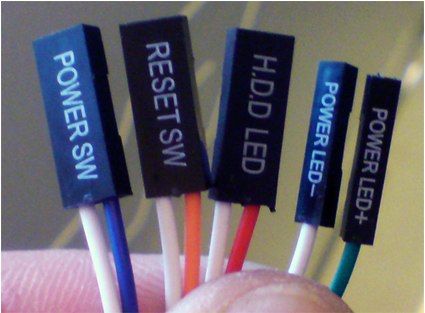
После проведения этих операций ваш компьютер, скорее всего, снова начнёт включаться. Если предыдущие действия не привели к положительному результату, следует переходить к проверке системы питания.
.jpg)
1.4. ПРОВЕРЯЕМ ПИТАНИЕ МАТЕРИНСКОЙ ПЛАТЫ. Необходимо проверить, хорошо ли подключен 24 контактный коннектор ATX и 4 или 8 контактный коннектор P4 подающий питание на процессор.
.jpg)
1.5. ПРОВЕРЯЕМ БЛОК ПИТАНИЯ. Что бы проверить исправность блока питания. Подключите исправный блок питания — например, от другого компьютера (не забудьте проверить его соответствие по мощности). Подсоедините 24-контактный коннектор ATX и 4 или 8 контактный коннектор P4 блока питания рабочего компьютера к материнской плате неисправного ПК и попытайтесь его включить. Если компьютер после этого он включится, значит, проблема была в блоке питания, и его следует заменить.
Если у вас под рукой нет второго заведомо исправного блока питания (что совсем не редкость в домашних условиях), то надо отключить все разъемы блока питания от материнской платы.
Далее замкнуть скрепкой, на широком 24 контактном коннекторе ATX два провода (черный и зеленый), подключить сетевой шнур к блоку питания и включить вилку в розетку. Если вентилятор, установленный на блоке питания заработал, то можно предположить с высокой долей вероятности, что блок питания в рабочем состоянии.
Если все выше изложенные действия не привели к положительному результату, то, скорее всего, вышла из строя материнская плата, которую лучше всего заменить, так как ремонт не по гарантии, как правило, экономически не целесообразен, за исключением случаев мелкого компонентного ремонта (например замены «вздувшихся от старости» электролитических конденсаторов).
Но так как, замена материнской платы означает полную разборку и сборку вашего компьютера, приступать к данной процедуре рекомендуется только в том случае, когда исключены все прочие неисправности.
2. Компьютер включается, но нет изображения
После включения компьютера экран остается черным, хотя кулеры блока питания, процессора и видеокарты работают, а на материнской плате светятся светодиоды.
2.1. ПРОВЕРЯЕМ МОНИТОР. Вначале необходимо понять, включается ли монитор? Если нет, то, возможны проблемы с питанием: кабель не подключен к монитору или на мониторе не включен выключатель питания. Если монитор включился, проверьте, правильно ли выбран источник видеосигнала в настройках монитора (VGA/D-Sub, DVI, HDMI).
2.2. ЗВУКОВЫЕ И СВЕТОВЫЕ СИГНАЛЫ. Если на монитор не подается видеосигнал, материнская плата сообщит об этом подачей звуковых либо световых сигналов, которые помогут вам разобраться, в проблеме. Обратитесь к руководству материнской платы, чтобы определить, что означают сигналы, или посмотрите на нашем сайте статью «Сигналы БИОСа» в разделе полезные советы.
Типичным дефектом, о котором сообщается, таким образом, может быть неисправность модулей памяти, о чем материнская плата, сообщает с помощью звукового сигнала либо горящих светодиодов.
.jpg)
2.3. КНОПКА ПЕРЕЗАГРУЗКИ. Короткое замыкание в кнопке перезагрузки также может стать причиной указанных симптомов. Выполните проверку в соответствии с рекомендацией в пункте 1.3.
2.4. BIOS. Иногда причина проблем с запуском кроется в неправильных настройках BIOS. Чтобы сбросить параметры BIOS, найдите на материнской плате джампер Clear CMOS. Речь идет о трех контактах, два из которых соединены джампером (перемычкой), вытащите его и соедините с его помощью другую пару контактов, минимум на десять секунд. После этого верните его в исходное положение.
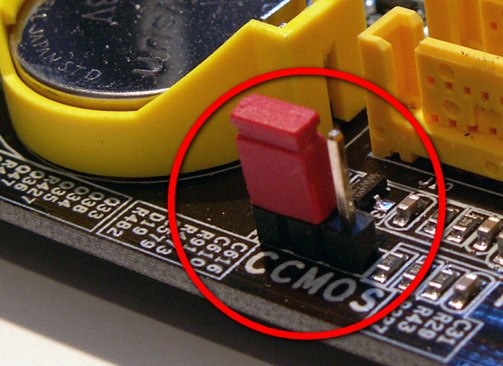
Если на материнской плате есть кнопка перезагрузки, нажмите ее, если же кнопки перезагрузки нет, просто выключите, и через несколько секунд снова включите компьютер. Если компьютер включился, проверьте настройки BIOS. В большинстве случаев надо будет выбрать правильный режим работы SATA-контроллера, которым, начиная с Windows XP, является «AHCI», а не «IDE». Если проблема была в неправильных настройках BIOS, то после проведения описанных действий она должна исчезнуть. Одной из возможных причин сбивающихся настроек BIOS может стать, разрядившаяся со временем батарея материнской платы — об этом речь пойдет в пункте 3.1.
.jpg)
2.5. ОПЕРАТИВНАЯ ПАМЯТЬ. О неисправной памяти большинство материнских плат сообщают с помощью звуковых или световых (LED) сигналов (см. пункт 2.2). На материнской плате чаще всего устанавливают как минимум два модуля памяти — попробуйте извлечь один и попытаться загрузить компьютер.
Если компьютер не включился с этим модулем, попробуйте запустить систему с другим модулем. Если компьютер включается только с одним модулем памяти, это означает, что другой неисправен или несовместим с данной материнской платой.
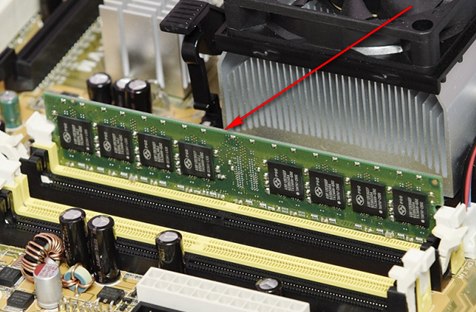
2.6. ВИДЕОПЛАТА. Среди компонентов компьютера видеокарта относится к одному из самых проблемных узлов. Если на вашем компьютере имеется встроенное видео, извлеките дискретную видеокарту и протестируйте систему со встроенным GPU, подключив кабель VGA идущий от монитора к соответствующему разъему материнской платы.
В противном случае проверьте, работает ли ПК с другой заведомо исправной видеокартой. Если после этого изображение появилось, то ваша дискретная или встроенная видеокарта неисправна.
2.7. ПРОЦЕССОР. Неисправный процессор также может быть причиной того, что компьютер работает, но не выдает сигнал изображения. Поэтому протестируйте по возможности перед следующим шагом работоспособность компьютера с другим совместимым процессором.
2.8. МАТЕРИНСКАЯ ПЛАТА. Теперь, когда другие возможные источники проблем исключены, остается неисправность материнской платы. Возможных неисправностей может быть достаточно много, например, в чипе CMOS, в котором хранится BIOS, или в шине PCIe, к которой подключаются видеокарты.
Но важнее другое, поиск и устранение неисправностей материнской платы в большинстве случаев не оправдывают себя, поэтому лучшим решением будет просто заменить её.
3. BIOS прекращает работу
Аббревиатура BIOS, в переводе на русский означает Базовая Система Ввода/Вывода. Основная задача BIOS состоит в том, чтобы подготовить компьютер к загрузке операционной системы. Если в процессе работы BIOS возникают проблемы, то появляются сообщения об ошибках, расшифровку которых вы можете найти в статье «Сигналы БИОСа» в разделе «Полезные советы».
3.1. НАСТРОЙКИ BIOS. У компьютеров, чей возраст более четырех-пяти лет, часто случаются ситуации, когда они неожиданно отказываются загружаться из-за потери настроек BIOS, а на экране монитора появляется сообщение «Please enter Setup to recover BIOS setting | CMOS Date/Time Not Set».
В этом случае нужно войти в BIOS, нажимая на кнопки «F1», «F2» или «Del» на начальной стадии загрузки компьютера и восстановить все основные настройки — дату, последовательность загрузочных устройств или такой важный параметр, как режим работы SATA-контроллера (AHCI). После восстановления настроек проблем с загрузкой ПК быть не должно.
Однако прежде устраните первопричину сбоя. Замените на материнской плате круглую плоскую батарейку чаще всего это элемент типа CR2032, который является «аварийным» источником питания чипа CMOS, чтобы последний не терял настройки в то время, когда компьютер отключен от сети электропитания.
Если батарея разрядилась (проверяется мультиметром, напряжение должно быть больше трёх вольт), ее необходимо заменить, иначе настройки BIOS будут сбиваться каждый раз при выключении ПК.
3.2. ПОСЛЕДОВАТЕЛЬНОСТЬ ЗАГРУЗОЧНЫХ УСТРОЙСТВ. Если BIOS выдает сообщение о том, что не может найти загрузочный носитель, то возможно несколько причин. Для начала проверьте в настройках BIOS последовательность загрузки с различных устройств.
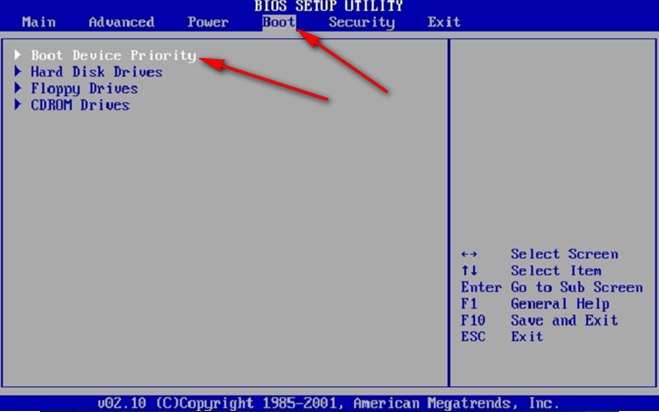
В современных системных платах для этого нужно выполнить две операции. В параметрах загрузки вы найдете пункт «Boot priority» («Приоритет загрузочных устройств»), в котором указаны такие компоненты, как жесткие диски, сменные носители или оптические приводы. Жесткий диск должен обладать высшим приоритетом загрузки, или находиться на второй позиции после привода DVD.
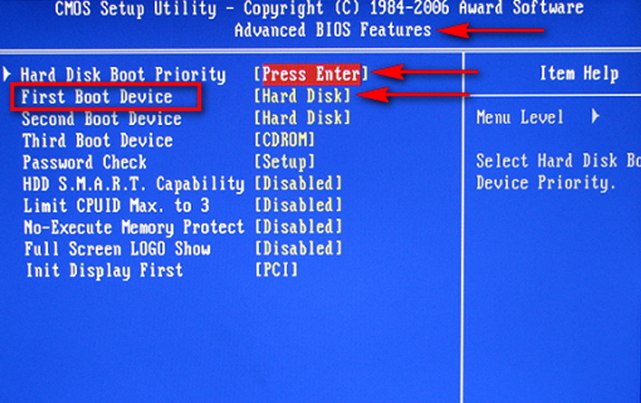
3.3. НЕИСПРАВНОСТЬ ДИСКА. Если диск отсутствует в меню выбора носителей в BIOS, откройте системный блок компьютера и проверьте надежность подключения кабелей питания и интерфейсных кабелей между жестким диском и материнской платой. Если это не помогло, протестируйте жесткий диск с другим кабелем.
Если и это не помогло, протестируйте жесткий диск в корпусе для HDD с интерфейсом USB или в другом компьютере. Если жесткий диск по-прежнему не определяется, то, вероятнее всего, HDD вышел из строя в результате повреждения контроллера.
Восстановить данные, в этом случае, сможет лишь специалист, но стоимость этой операции очень высока, и может быть оправданна только наличием очень ценной информации на неисправном жестком диске.
Чтобы застраховаться от подобных проблем мы рекомендуем регулярно создавать образы системы и резервные копии данных на внешнем носителе.В противном случае вам предстоит полная переустановка системы.
3.4. ЗАГРУЗОЧНЫЙ СЕКТОР. Если HDD, с которого должна происходить загрузка операционной системы отображается в BIOS и его разделы доступны для просмотра при подключении к другому компьютеру в качестве жесткого диска, то, вероятней всего, поврежден загрузочный сектор.
Это часто случается после неудачной попытки перераспределить дисковое пространство или после удаления Linux, которая была установлена на компьютере в качестве второй ОС.
Чтобы устранить ошибку эту ошибку, загрузитесь с установочного DVD или диска аварийного восстановления. В процессе загрузки выберите «Восстановить компьютер» или «Опции восстановления ПК», затем щелкните по «Восстановлению системы», далее следуйте указаниям мастера.
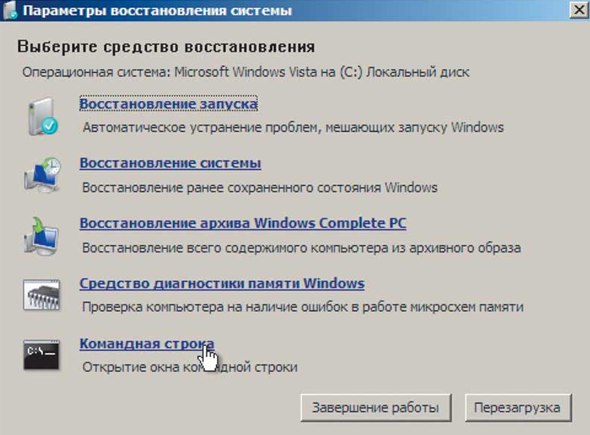
Если это не решило проблему, то попробуйте произвести восстановление вручную. Снова загрузите компьютер, как описано выше, и в настройках восстановления системы откройте окно командной строки. Введите в нем следующие команды:
bootrec /fixmbr [Enter]
bootrec /fixboot [Enter]
Перезагрузите систему. Если и это не помогло, придется создать новый загрузочный сектор. Для этого снова загрузите диск восстановления системы, и в окне командной строки и выполните следующие команды:
bcdedit /export C:cd_1 [Enter]
c: [Enter]
cd boot [Enter]
attrib bcd -s -h -r [Enter]
ren bcd bcd_2 [Enter]
bootrec /RebuildBcd [Enter]
После этого Windows должна загрузиться. Если и это не решило проблемы, следуйте указаниям описанным ниже.
4. Не удается загрузить ОС (появляется логотип Windows, но система не запускается)
Если ваш компьютер в процессе загрузки зависает на финальной стадии загрузки, перед появлением рабочего стола, то это позволяет исключить множество проблем с оборудованием и BIOS и проблема локализуется на уровне программного обеспечения.
4.1. УДАЛЕНИЕ ПРОГРАММ. Если проблемы начались после установки, какого либо программного обеспечения, то последняя установленная вами программа, первой попадает под подозрение, но удалить ее без работающей Windows будет непростой задачей. Для этого вам необходимо загрузиться в безопасном режиме.
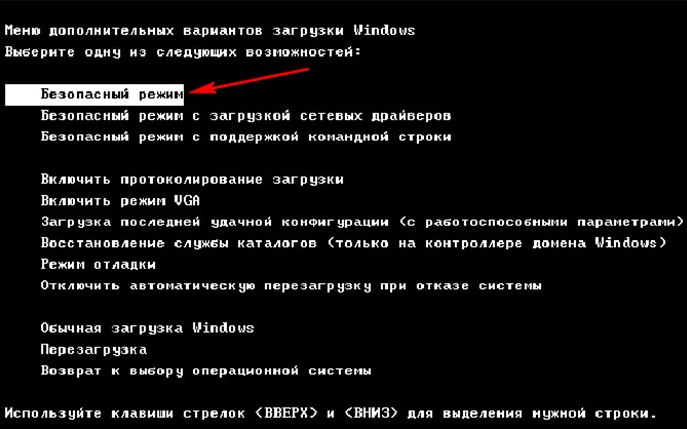
В процессе загрузки, после исчезновения системных сообщений BIOS, нажимайте клавишу «F8», до появления меню дополнительных вариантов загрузки Windows.
В появившемся меню выберите «Загрузка в безопасном режиме». Как правило, данный способ позволяет загрузить ОС, правда расплатой за это будет ограниченная функциональность, и попытки удалить программу могут оказаться безуспешными, так как необходимая для этого служба Windows Installer в безопасном режиме, как правило, не работает.
Чтобы обойти эту проблему и запустить системную службу «Установщик Windows», откройте редактор реестра, используя комбинацию «Win+R», введите «regedit» и нажмите клавишу «Enter». Найдите в реестре раздел HKEY_LOCAL_MACHINESYSTEMCurrent ControlSetControlSafe BootMinimal. Щелкните правой кнопкой мыши по значку папки рядом с «Minimal», затем выберите «Создать | Раздел».
В качестве имени раздела введите «MSI-сервер». Кликните правой кнопкой мыши по строке «По умолчанию» и выберите «Изменить». В качестве значения введите слово «Сервис».
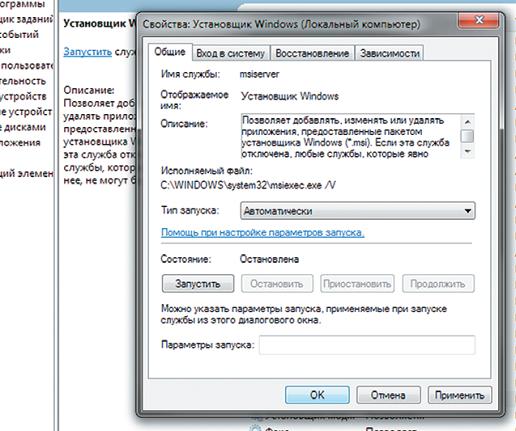
После этого запустите оснастку «Управление», кликнув правой кнопкой мыши по значку компьютера в меню «Пуск». Кликните дважды по пункту «Службы и приложения | Службы» и найдите «Установщик Windows». Затем кликнете по ней правой кнопкой мыши и выберите «Свойства».
В качестве типа запуска здесь необходимо указать «Автоматически», после чего кликнуть по кнопке «Запустить». Теперь вы можете в безопасном режиме через Панель управления удалять любые программы.
4.2. ПРОВЕРКА ОБОРУДОВАНИЯ. Новое оборудование или его драйверы также могут спровоцировать проблемы запуска и загрузки операционной системы. Отключите последнее установленное устройство и удалите его драйверы, при необходимости выполните это в безопасном режиме.
Если проблема оказалась в этом, попробуйте установить устройство, повторно предварительно проверив наличие свежих драйверов на сайте производителя.
4.3. ОТКАТ. Если предыдущие действия не решили проблему, снова загрузите компьютер в безопасном режиме, откройте панель управления и выполните восстановление операционной системы до последнего работоспособного состояния. В данном случае удалятся программы и обновления, а все настройки будут восстановлены по состоянию на дату создания точки восстановления.
Помощник покажет, какие программы будут затронуты в процессе восстановления, при этом личные данные останутся неизменными. Эта мера помогает также при заражении программами-вымогателями, которые блокируют ПК, требуя за его разблокировку определенную плату.
Если причиной неудачных попыток загрузки было вредоносное ПО, после восстановления обязательно проверьте свою систему на вирусы.
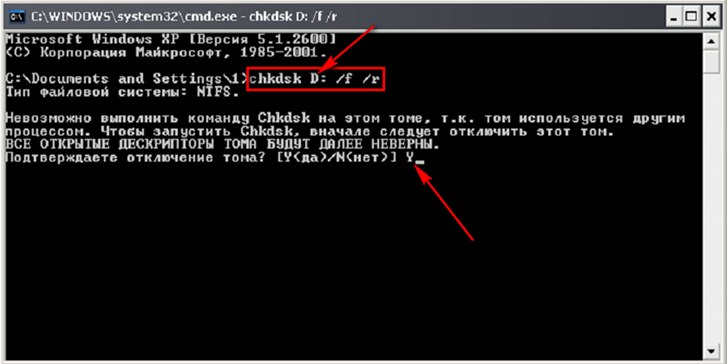
4.4. ПРОВЕРКА ФАЙЛОВ СИСТЕМЫ. Если компьютер все еще отказывается работать, загрузитесь, как описано в пункте 3.4, с аварийного диска восстановления Windows и откройте окно командной строки. Команда «chkdsk c: /f /r» позволит проверить и восстановить файловую систему.
4.5. ПЕРЕУСТАНОВКА СИСТЕМЫ. Если все предыдущие действия не привели вас к успеху, остаётся восстановление из резервного образа (если вы позаботились о его создании) или полная переустановка операционной системы. Мы рекомендуем регулярно выполнять резервное копирование системы и установить программу мониторинга HDD.
Если переустановка ОС не удалась, то виноват в большинстве случаев жёсткий диск и вам не остается ничего другого, кроме как приобрести новый HDD.
5. ПК работает со сбоями
Если сбои в работе случаются неожиданно, обнаружение неисправности может оказаться не простой задачей, ведь причина может носить как аппаратный, так и программный характер. Возможно, придётся затратить немало сил и времени, но здесь важен системный подход и последовательный поиск источника проблем.
5.1. ПРОБЛЕМА В ПРОГРАММНОМ ОБЕСПЕЧЕНИИ. Убедитесь, что на вашем компьютере установлены последние версии обновлений для системы и всех программ — это не только обеспечивает стабильность работы, но и повышает безопасность.
.jpg)
Обновление системы. Бесплатная утилита Personal Software Inspector позволяет обновить все установленные на компьютере программы
5.2. ПРОВЕРКА ПАМЯТИ. Причиной системных сбоев в процессе работы может стать оперативная память. Не обязательно неисправность памяти носит фатальный характер, иногда просто пропадает контакт и тогда достаточно извлечь модуль из слота на материнской плате и аккуратно установить его обратно.
Если же модуль памяти неисправен, данные могут записываться в дефектные области памяти, а затем считываться с ошибками, что приводит к сбоям в работе программ или даже всей операционной системы. Для тестирования работоспособности оперативной памяти существует специальное диагностическое ПО, которое можно применять для обнаружения дефектных модулей.
Мы рекомендуем воспользоваться утилитой Memtest86 (доступна для скачивания с родного сайта: www.memtest86.com). Она работает как миниатюрная операционная система и запускается с USB-флеш-накопителя, благодаря чему занимает очень мало памяти и получает прямой доступ к модулям. Сразу после загрузки Memtest86+ приступает к тестированию.
Единственным недостатком данной утилиты является большое время необходимое для проведения тестов, для проверки 8 Гбайт памяти DDR3-1333 на нашей тестовой машине потребовалось 70 минут. Программа будет тестировать память «по кругу», пока вы не перезагрузите ПК. Ввиду того что несколько проходов увеличивают шансы на обнаружение ошибок, Memtest86+ должна отработать как минимум четыре часа или даже всю ночь.
Если она найдет ошибки, замените неисправный модуль. Если же эта программа не выявит никаких ошибок в работе памяти, то с большой долей вероятности можно полагать, что оперативная память не является причиной системных сбоев.
5.3. ПРОВЕРКА ЖЕСТКОГО ДИСКА. Протестируйте файловую систему своего винчестера так, как описано в пункте 4.4, чтобы затем в случае необходимости провести ее восстановление.
5.4. СИСТЕМА ОХЛАЖДЕНИЯ. Системные сбои, которые случаются при высокой нагрузке на процессор или видеокарту, часто могут указывать на недостаточную эффективность системы охлаждения отдельных компонентов компьютера. В процессе работы кулер CPU постепенно забивается пылью, и перестает подавать достаточное количество прохладного воздуха необходимое для эффективного охлаждения чипа.
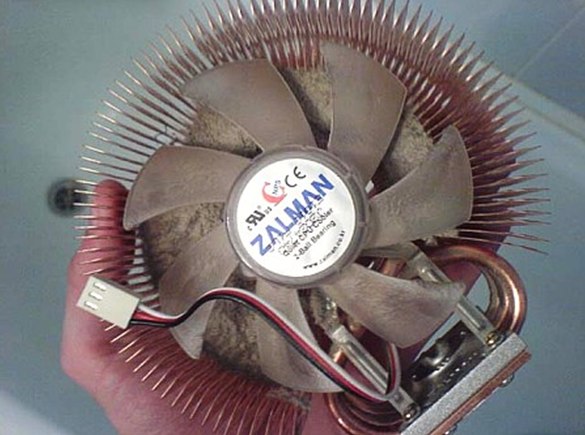
Перегрев центрального процессора вызывает ошибки, которые ведут к сбою в работе системы. Аналогичная проблема может произойти и с видеокартой. Кроме того термопаста между радиатором и процессором со временем высыхает и теряет свои теплоотводящие свойства.
Существует множество программ позволяющих контролировать температуру различных элементов компьютера. Чтобы обнаружить источник проблем, вы можете использовать программу Prime95. После ее запуска выберите «Just Stress Test», затем опцию «In-Place Large FFTs». Если в процессе работы приложения произойдет сбой, то причина, скорее всего, кроется в неисправности процессорного кулера.
Откройте системный блок, очистите систему охлаждения от пыли и замените термопасту на CPU. Если это не помогло, необходимо заменить процессорный кулер на более эффективный.
Если системные сбои регулярно происходят в процессе какой-либо игры, протестируйте видеокарту под максимальной нагрузкой, для этого скачайте и инсталлируйте программу FurMark, которая тестирует графический процессор под максимальной нагрузкой. Установите в ней максимальное разрешение вашего монитора, после чего запустите стресс-тест щелчком по «Burn-in test».
Программа отображает среди прочего скорость вращения вентиляторов. Если она поднимается до 100%, а температура графического процессора, несмотря на это, удерживается выше критической отметки в 90°C и компьютер после этого зависает или завершает работу с ошибкой, то причина, скорее всего, в недостаточно эффективной системе охлаждения видеокарты.
5.5. ПОСЛЕДНЕЕ СРЕДСТВО. Если до настоящего момента никакие меры не принесли желаемого результата, то замена отдельных компонентов ПК будет стоить меньше времени и сил, нежели дальнейший поиск неисправностей. Но перед тем как производить замену материнской платы, процессора и памяти, попробуйте решить проблему переустановкой операционной системы.
6. Не работают компоненты ПК: проблемы с изображением, звуком, портами и разъемами
Бывают ситуации, когда компьютер работает, но проявляются дефекты на уровне отдельных компонентов — например, пропадает звук, картинка или некорректно функционируют USB-устройства.
6.1. ПРОБЛЕМЫ С ИЗОБРАЖЕНИЕМ. Если монитор отображает неправильные цвета, эта проблема решается, как правило, довольно просто. Причина в том, что на дисплее или компьютере штекер кабеля имеет плохой контакт. Проверьте надежность соединения и при необходимости затяните фиксирующие винты.
Если это не помогло, для поиска причины следует обратить внимание на видеокарту. Причиной дефектов изображения могут стать проблемы с системой охлаждения видеокарты или недостаточная мощность блока питания, поэтому протестируйте видеокарту, как описано в пункте 5.4.
6.2. НЕТ ЗВУКА. Если компьютер перестал воспроизводить звук, то первый вопрос, который напрашивается в данном случае, может показаться странным: вы устанавливали новую видеокарту или обновляли драйверы своего графического чипа? Дело в том, что современные видеокарты способны через HDMI-выход выводить звук, и данное средство вывода, как правило, вытесняет прежнее звуковое устройство.
Щелкните правой кнопкой мыши по значку динамика на Панели задач, затем выберите «Устройства воспроизведения». Здесь поочередно щелкайте правой кнопкой мыши по устройствам воспроизведения, выбирая их в качестве оборудования по умолчанию, пока вы не услышите звук.
Если это не помогло, проверьте в BIOS в разделе «Onboard Devices», включено ли встроенное звуковое устройство.
6.3. ПРОЧИЕ ПРОБЛЕМЫ. При появлении первых неполадок любого типа используйте диспетчер устройств Windows, для обнаружения некорректно работающего устройства. Что бы открыть диспетчер устройств нажмите комбинацию клавиш «Win+Pause» и выберите «Диспетчер устройств».
Если какое-то из устройств работает некорректно, оно будет отмечено желтым восклицательным знаком. Прежде всего, обновите его драйвера, загрузив последнюю версию драйверов с сайта производителя устройства. Если подключенное через USB, SATA или PCI/PCIe оборудование (например, USB-накопители, мышь, клавиатура) отказывается работать, проверьте их на других портах или разъемах.
Ремонт или замену компонентов следует отдельно обдумывать в каждом конкретном случае.
Если не удалось справиться собственными силами, рекомендуем обратиться в наш сервисный центр, или просто позвонить по телефону: +7 (950) 902-58-53 и оформить вызов специалиста «Тульской компьютерной помощи» на удобное для вас время.
- Обслуживание в день обращения
- Обслуживание частных клиентов
- Обслуживание организаций
- Пакетные предложения
- Создание и продвижение сайтов
- Консультационные услуги
- Полезные советы
Самые распространённые причины поломки компьютеров

Нужно относится со вниманием к своему компьютеру и самое важное — это соблюдение определённых правил. И не удивительно, когда любой из нас хотел бы узнать, как сберечь свой компьютер от непредвиденной поломки.
Для наших читателей сразу же огласим перечень главных причин поломки компьютеров:
- регулярные перепады питающего напряжения;
- существенный перегрев комплектующих ПК;
- грозовые разряды;
- «криворукий» сборщик ПК;
- естественный износ, как у любой техники;
- негативное воздействие механических сил.
По нашему мнению, таковые пять причин, зачастую и ведут сам компьютер или отдельные его компоненты, к неисправности. Далее разберёмся в них поподробней…
- Значительный перегрев компонентов ПК Когда охлаждающая система в системном блоке ПК собрана неправильно, то такое вполне может привести к перегреву комплектующих компьютера. Конечно же от перегрева компоненты ПК изнашиваются гораздо скорее, что и ведёт к его поломке. Зачастую в корпусе стоят всего пара вентиляторов и довольно неплохо охлаждают всё. Но следует помнить, что у всех основных комплектующих, будь то процессор, видеокарта или блок питания, также должны иметься свои вентиляторы, на которые, хотя бы эпизодически следует обращать своё внимание. Итак, начнём по порядку: Например, процессор. О неё важно помнить, что охлаждающий его вентилятор закреплён на радиаторе, ну, а сам радиатор, уже в свою очередь — на процессоре. Между ими обоими намазана термическая паста, передающая тепло от процессора к радиатору, охлаждаемому вентилятором. Надеюсь не запутались и, если что-то не понятно, то перечитайте ещё разок.
Так вот, термическая паста как таковая, примерно за один год имеет свойство высыхать и её требуется заменять для того, чтобы процессор не имел возможности к перегреву. В интернете возможно отыскать руководства по смене термопасты, но лучше всего, когда знакомые окажут помощью хотя бы один раз, чтобы в будущем возможно было знать, как это самостоятельно делается. Блок питания и видео карта. На таких компонентах компьютера также смонтировано по вентилятору. Так как они работают постоянно и длительное время, то задачей является не допущение их неисправностей. Вентилятор или, как иначе так называемый – кулер, работает довольно долго, обычно по нескольку лет, по истечению которых ему необходима замена, в связи с тем, что его главная охладительная функция выполняется всё хуже и хуже.
Чтобы узнать, как хорошо работает охлаждение комплектующих рекомендуется установить на компьютер какую-нибудь специальную программу. Одна из них называется AIDA64, иначе бывшее её название — EVEREST.
Ввиду существенного перегрева комплектующих ПК может даже зависнуть, перегрузится, самопроизвольно отключаться и выдавать синий «экран смерти». Старайтесь не допускать перегрева! Внимательно отслеживайте стабильность работой компьютера. - Постоянные перепады напряжения
Если в квартире или в доме бывают нередки перепады напряжения, то такое явление вполне может существенно уменьшить срок эксплуатации техники. Тем паче касается и ПК, где смонтирован не дорогой блок питания. По обыкновению, блоки питания имеют защиту от таких перепадов напряжения, при этом это касается иных качественных комплектующих. Не является секретом то, что в не дорогую технику не будут устанавливаться дорогостоящие детали, при этом и сам блок питания не является исключением из этого правила.
Вне всякой зависимости от конструкции блока питания рекомендуется подключать приличный сетевой фильтр, чтобы не допустить поломок комплектующих от регулярных скачков в питающем напряжении. Самым идеальным вариантом буде покупка UPS, то есть бесперебойного блока, как лучшая вещь, обеспечивающая защиту не только лишь от перепадов, но и дающая возможность ещё около получаса поработать ПК при отключённой электроподаче. - Грозовые разряды
В период наступления грозы довольно опасно общаться не только лишь с компьютером, но и также с любой иной техникой. Компьютер при этом может, как полностью сломаться, так и выйти из строя частично. Безусловно, из-за гроз компьютерные поломки случаются довольно нечасто, но тем не менее, всё равно, всякий раз следует выключать компьютер и доступ в интернет на это время.
Новая техника выходит кучами ежемесячно, а та, которая уже установлена на имеющихся компьютерах постепенно и неуклонно устаревает, и что самое грустное – она изнашивается. Все компьютерные компоненты начинают постоянно глючить и функционируют всё медленнее и медленнее, и с течением времени и выходят из строя совсем. С таким положением вещей придётся мириться, так как ничего с этим не поделаешь. Ремонтировать? А стоит ли того оно? - «Искривлённые ручки» у сборщика ПК
Смена старых комплектующих на более новые — это обыкновенное дело при модернизации компьютера, так называемое — апргред. И когда решились сменить старую видеокарту, то крайне важно выполнить это грамотно, установив её в необходимый слот и не нанеся ей при этом повреждений. Конечно, для профессионала такое выполнить, на «раз плюнуть», но, тем не менее, когда попадется как-ба «мастер», но с «криворукий» и у которого времени в обрез, или нет знаний, то такая работа вполне может сильно навредить.
Как свидетельствует статистика, возникновение поломок от «криворуких» доморощенных собирателей ПК встречаются в жизни довольно-таки много! - Механическое влияние на ПК
Следует упомянуть также и о падениях, ударах и других механических воздействиях. Некоторые не вполне аккуратные пользователи компьютеров довольно часто таким грешат. Довольно редко стационарные ПК падают, а вот ноутбуки как раз «летают» гораздо чаще! Такое отношение к технике вполне может привести к отключению шлейфов, повреждению дисплея, серьёзной поломке комплектующих и тому подобному!
Пожалуйста, будьте поаккуратней со своей техникой!
Вне всяких сомнений, ещё возможно очень долго перечислять все условия для поломок компьютеров, а также по каким причинам он может выйти из строя, но вооружившись советами из этой статьи будет обеспечена защита от большей части возможных угроз.
Желаем удачи и, если уже случилась поломка и не знаете, как быть, то обращайтесь в нашу Компанию «Sky» для ремонта компьютера, где наши специалисты окажут квалифицированную помощь!
Диагностика компьютера 2022г.
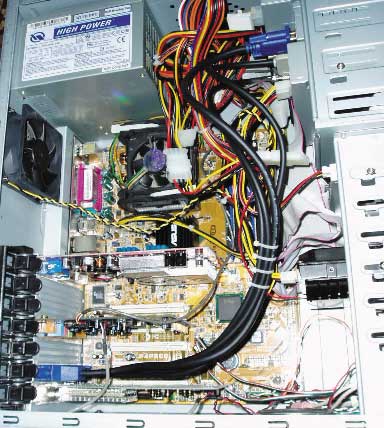
Почему не работает компьютер? Важнейшая часть ремонта компьютера — это правильная диагностика неисправности. Какие признаки каким неисправностям ПК соответствуют, и какой ремонт требуется? Эта статья про основные неисправности современного компьютера, а также о способах их устранения. Еще по теме читайте про диагностику ноутбуков и их ремонт.
Первичная диагностика неисправности компьютера
Первичную диагностику неисправности можно сделать по сигналам BIOS при старте системного блока. Но для этого нужно знать таблицы кодировки поломок. Каждый разработчик BIOS (AMI, AWARD, PHOENICS) использует свою кодировку вида неисправности. Один короткий сигнал означает у всех, что первичный тест (POST) пройден, ошибок не обнаружено. Еще отсутствие всяких сигналов означает, что система не стартует при подаче питания и сигнала включения. Но далее у всех по-разному. Читайте про определение неисправности компьютера по сигналам BIOS.
Иногда отличить аппаратную поломку от программной можно по изменению поведения после отключения питания. В отличие от программного ресета.
Многие неисправности компьютера можно установить по фатальным ошибкам BSOD в Windows. Но для этого нужно чтобы сама Windows работала. Например, устранение ошибки экрана смерти 0x000000f4.
Для правильной постановки диагноза неисправности необходим опыт, оборудование, а также запасные части. Сложно починить системный блок дома, не имея возможность поставить исправные детали. В условиях профессиональных центров это выполняется легко и недорого.
Аппаратные неисправности компьютера и их диагностика
Неисправность процессора
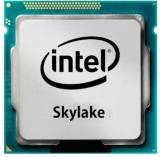
По каким признакам определить неисправность процессора:
- компьютер перезагружается циклически
- не стартует материнская плата
- нет загрузки с жесткого диска
- не устанавливается, а также не загружается Windows
- иногда программы работают с ошибками.
- сильно греется процессор, а также детали его питания на материнской плате
- проблемы с памятью, если контроллер памяти в процессоре
Если в процессор встроен контроллер памяти, то ошибки памяти могут происходить из-за неисправного CPU. Неисправный процессор Intel — крайне редкое явление. Но поломки у AMD встречаются регулярно.
Процессор может сгореть из-за неправильной сборки, если загнуть контакты платы или CPU. Особенно при коротком замыкании. В этом случае его меняют на новый. Самому в домашних условиях определить проблемы процессора трудно и рискованно. Ведь проверять неисправность процессора на своей плате опасно, потому что он способен «спалить» ее.
Не работает память компьютера
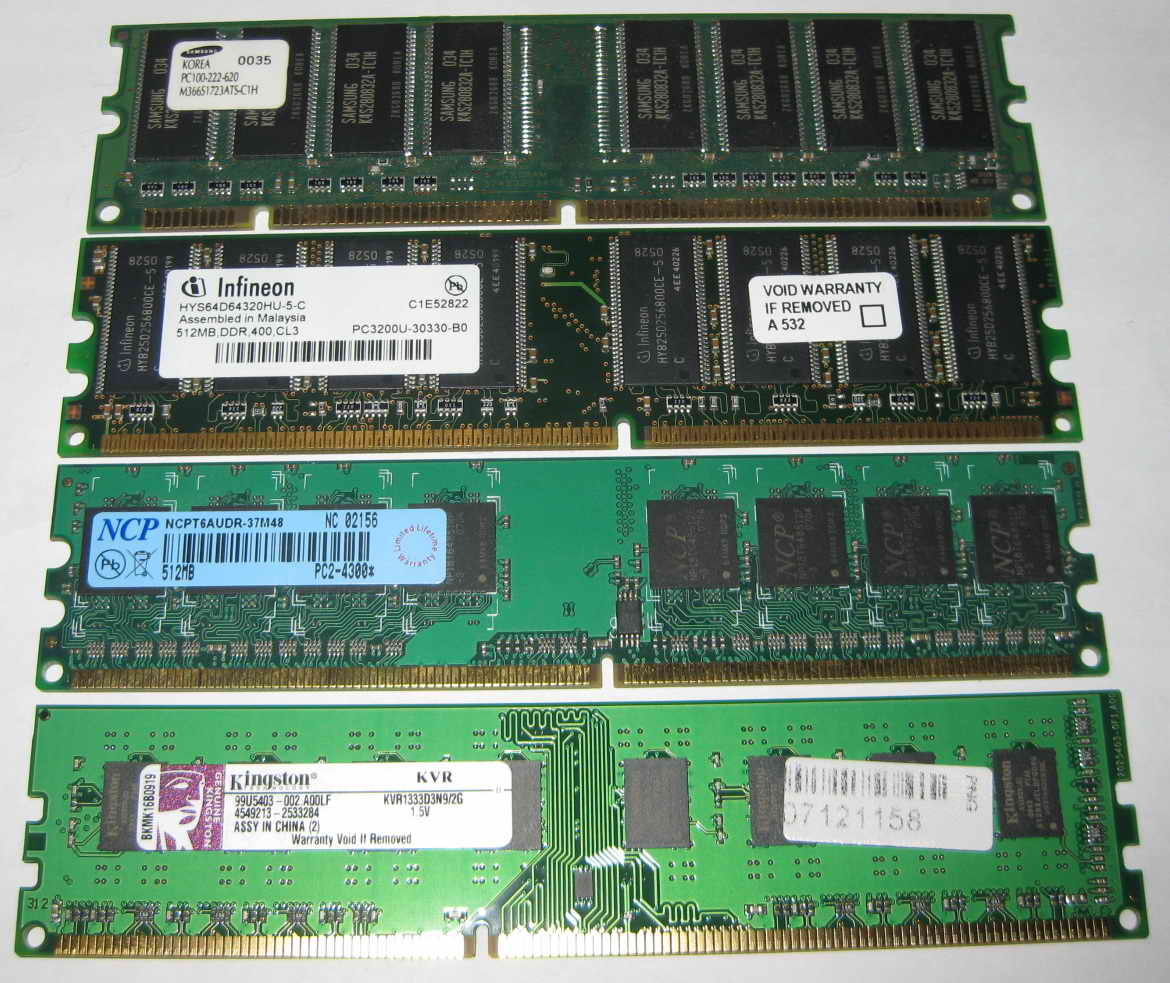
Признаки плохой памяти следующие. Компьютер не загружается, происходят периодические сбои, сопровождающиеся синим «экраном смерти» в Windows и приложениях. Проблемы оперативной памяти достоверно диагностируется специальными надежными тестами. Программы с низкой валидностью работают быстро, но часто не обнаруживают проблемы.
Диагностику поломки следует проводить на материнской плате с исправным контроллером памяти. Если контроллер в процессоре, нужно тестировать на заведомо исправном процессоре. Тест памяти программой с низкой достоверностью может только запутать вас и отнять дополнительное время. Неплохая программа memtest.
Неисправную память следует заменить, ремонтировать бессмысленно.
Неисправности материнской платы компьютера
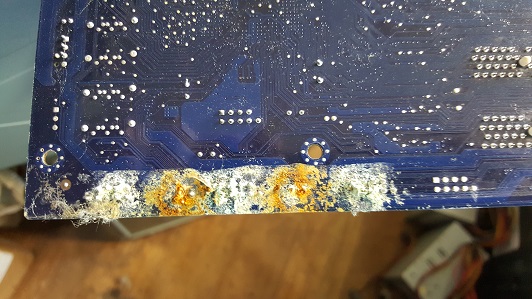
Если не работает материнская плата, то признаки следующие:
- компьютер совсем не включается, либо включается, но не загружается;
- не работают USB, звуковая карта, а также USB клавиатура и мышь;
- процессор холодный;
- не загружается или не устанавливается Windows, перегревается процессор.
Пример неисправности материнской платы компьютера, когда Windows не загружалась из-за ошибок памяти.
Если BIOS материнской платы поврежден (сгорела микросхема или испорчена программа) компьютер будет включаться. Но загрузки и изображения не будет. Неисправный BIOS мы, например, восстанавливаем новой прошивкой на программаторе. Иногда заменой на прошитую микросхему.
Материнские платы ремонтируют редко, обычно когда требуется перепайка конденсаторов, либо неправильная или или испорченная прошивка. ЧИП на ней менять дорого, около 6000 руб. В нашем сервисном центре мы выправляем контакты разъема процессора. Если контакты загнуты, а также сломаны, можем заменить сам разъем. Но на дешевой плате это нецелесообразно.
Подробнее про диагностику материнской платы здесь.
Устранение поломки: замена, ремонт.
Проблемы жесткого диска
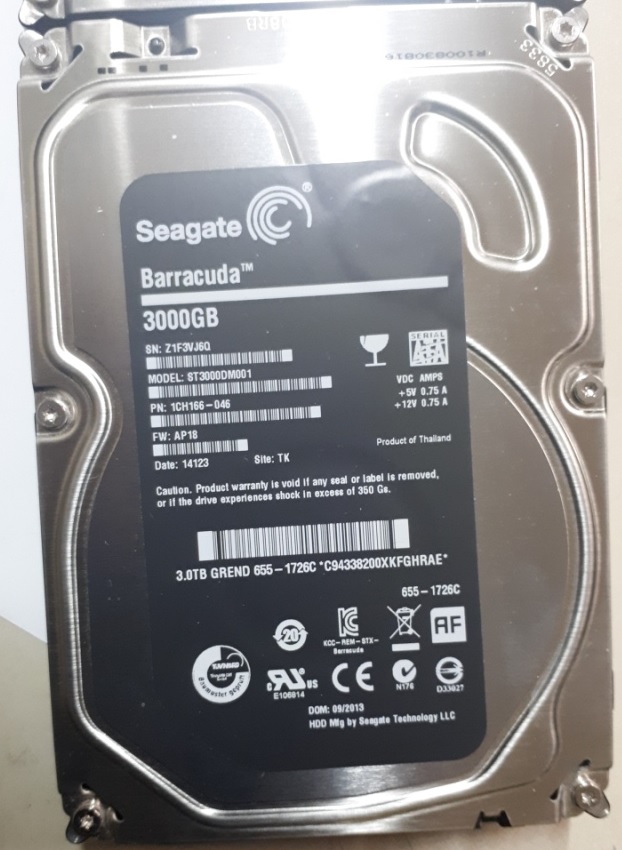
Признаки неисправности жесткого диска (HDD):
- не раскручивается, не обнаруживается в BIOS;
- не загружается Windows, системный блок циклически перезагружается, зависает, тормозит;
- регулярные ошибки и аварийные завершения программ.
Жесткие диски целесообразно ремонтировать, если повреждения небольшие, или на них содержится ценная информация.
Проверка HDD и SSD
Проверку повреждений жесткого диска можно производить программами Victoria HDD, MHDD, HDD Regenerator, Western Digital Data Lifeguard Diagnostics и др. Наиболее популярная Victoria HDD/SSD версии 5.37 от 14 октября 2021 г. Эта утилита поддерживает накопители с интерфейсом SATA, M.2 и U.2 NVMe. Но под Windows проверка не очень достоверна, тен стабильности, потому что программа тестирует в фоновом режиме. Более приоритетные программы ее периодически прерывают и искажают результаты.
Плохой SATA кабель
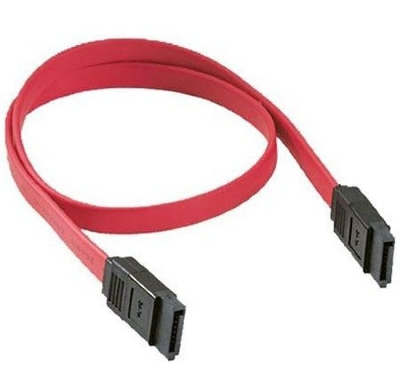
Испорченный кабель SATA и плохие контакты в нем также могут быть причинами сбойной или нестабильной работы HDD. Диагностировать неисправность кабеля можно по параметру UltraDMA CRC Errors в SMART.
Оказывается, что SATA кабель может испортиться просто от времени. Обычно сначала появляются одиночные ошибки, затем их становится все больше. Иногда он не работает вообще. Причин много:
- нарушение контакта между площадками SATA разъема и шинами
- нарушение контакта между площадками двух разъемов SATA
- отвал пайки экранирующей оплетки от земли
Качество изготовления SATA кабеля также может быть плохим. У них много параметров — толщина шин, экрана, качество разъема, позолота контактных площадок и др.
Подробнее о поломках жесткого диска тут.
Устранение поломки: замена кабеля.
Еще один частый вопрос связан с тем, что Windows не видит внешний жесткий диск, который подключается через USB. Во-первых, нужно проверить, раскручивается ли сам диск. Если полная тишина или слышны попытки раскрутиться (не набирает обороты), то диск не запускается. Поэтому Windows и не видит HDD. Это может быть из-за следующего:
- Диску для работы не хватает питания (вставьте второй конец разветвителя в USB);
- Плохой кабель (работоспособность внешних HDD сильно зависит от качества кабеля);
- контроллер диска в коробке низкого качества;
- Неправильно подсоединяете — например, через передние разъемы USB, а нужно к материнской плате сзади.
Вот основные факторы, из-за которых на компьютере не работает внешний диск.
Неисправность видеокарты
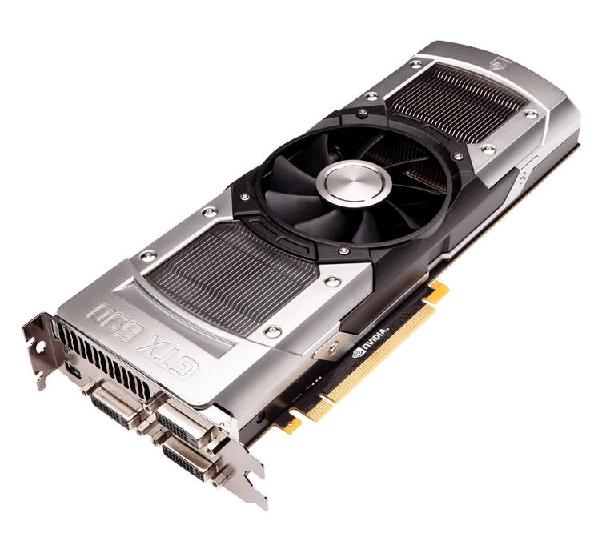
Проявления неисправности видеокарты:
- мусор, а также артефакты на экране монитора, часто еще до загрузки Windows;
- нет характерного звукового сигнала при загрузке;
- вылетают 3D игры;
- слетает драйвер видеоадаптера и не устанавливается, не работают игры, «вылетает» тест 3DMARK.
Частые причины неисправности видеокарт:
- повреждение GPU и отвал кристалла
- неисправность памяти карты
- износ и остановка кулера
- перегорание предохранителя (защитного сопротивления) и элементов в питании видеочипа
- ошибки в прошивке карты
Перегрев и проблемы с кулером
Типичная причина поломки видеокарты — перегрев. Критическая температура для кристалла видеокарты около 105º C. Чтобы избежать перегрева, не доводите карту до такой температуры, делайте чистку своевременно. Диагностировать неисправность видеокарты можно на другом системном блоке.
Перегрев видеокарты может происходить из-за того, что кулер системы охлаждения вращается с недостаточной скоростью или вообще не работает. Причины в плохой смазке, грязи, износе подшипника кулера. Попробуйте вращать вентилятор рукой. Исправный кулер должен долго вращаться от толчка. Если он вращается с трудом, то его нужно ремонтировать.
Кулер может не вращаться из-за износа и загрязнения подшипников, а также неисправности в схеме управления им. Если кулер разбирается, можно его почистить и смазать. Неразборный кулер не ремонтируется, нужно придумывать какие-то самодельные решения. Потому что системы охлаждения к конкретным заводским картам не продаются.
Перегрева из-за термопасты в фирменных видеокартах мы еще не встречали.
Отвал чипа
Следующая типичная поломка — это отвал кристалла видеочипа от подложки. Сам чип, т.е. его подложка отходит от платы карты очень редко. Обычно это происходит с видеокартами AMD. У NVIDIA технология получше и брака намного меньше. Поэтому реболлинг (снятие чипа, нанесение новых шариков и пайка по-новой) практически никогда не помогает. Потому что главная проблема чипа — это прочность припайки кристалла к его подложке. Если контакты между кристаллом и подложкой нарушились, то можно только заменить весь чип, отремонтировать не удастся. Диагностируем подозрительный чип температурным шоком — прогреваем чип в течение 20-30 секунд. Если карта заработала, меняем чип.
В современных видеокартах Nvidia отвала чипа уже практически не бывает. Технологии производства чипов улучшаются. Прогревать видеочип бесполезно.
Неисправна видеопамять
Проблемы с видеопамятью возникают из-за того, что изготовители стараются получить максимальную скорость от чипов. Часто чипы не выдерживают таких нагрузок. При проблемах с видеопамятью сначала нужно найти неисправный чип памяти, но это сделать очень трудно. Для поиска неисправного чипа появляются отдельные программы, например, MATS для Nvidia. Но у этого софта в арсенале лишь отдельные модели. Для массовой диагностики таких программ нет. А перепаивать наугад чипы памяти слишком дорого и муторно. Кроме того, видеопамять может сбоить из-за неисправного контроллера памяти в видеочипе. Поэтому данная программа работает корректно только при исправном чипе.
Как вариант можно использовать температурный метод диагностики — неисправный чип обычно греется сильнее или слабее. Меняем тот, который отличается по температуре.
Предохранитель стоит по питанию и его нетрудно перепаять. В качестве предохранителя обычно используют низкоомное сопротивление. Цена около 2000 руб.
Программы для проверки видеокарты
Какие программы можно использовать при проверке видеокарты? Для тестов лучше пользоваться программами Furmark и 3DMARK. Эти программы хорошо нагружают графический процессор и позволяют выявить дефекты — перегрев, артефакты, и другие поломки.
Для просмотра параметров карты воспользуйтесь утилитами Riva Tuner, MSI Afterburner, GPU-Z. В них можно изменить настройки видеокарты. Например, снизить производительность, нагрузку на GPU, если появились проблемы и требуется снизить температуру видеочипа.
Неисправность блока питания компьютера
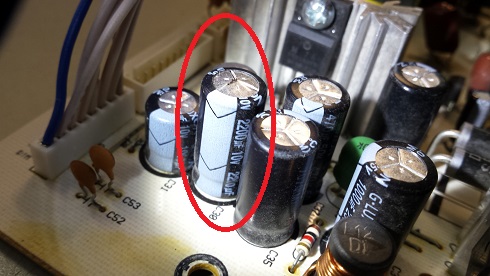
То, что компьютер включается и вентиляторы крутятся, совсем не значит, что блок питания работает хорошо. Возможно, что выход из строя БП является причиной того, что компьютер перестал работать. У блока питания много параметров, которые он должен обеспечивать, например:
- стабильные при нагрузке напряжения питания +-12В, +-5В;
- ограниченные пульсации выпрямленного напряжения и высокочастотные помехи;
- выдавать требуемый ток в нагрузку.
Компьютер может не работать или работать не стабильно, если:
- хотя бы одно напряжение подсаживается;
- имеет пульсации больше допустимых.
Со временем любой блок питания теряет мощность из-за старения конденсаторов. Но сбои могут возникать из-за недостаточной мощности БП. Как диагностировать неисправность БП?
Симптомы поломок, когда нужно проверить блок питания:
- например, загрузка останавливается
- компьютер не включается кнопкой (питание не подается на плату, а также вентиляторы);
- нет загрузки с жесткого диска;
- циклически перезагружается;
- при включении диагностируется ошибка.
Блоки питания ремонтировать практически перестали, потому что стандартный БП стоит столько же, сколько и ремонт. Ремонтируют только дорогие блоки.
Подробнее про неисправности БП.
Устранение поломки: замена БП.
Проблема с сетью
При неисправной сетевой карте компьютер может зависать при загрузке Windows, не загружаться. Поломка может появиться ночью, потому что видеоадаптер может сгореть и при выключенном устройстве. Ведь на карту подается дежурное напряжение всегда, если системный блок включен в сеть.
Чтобы диагностировать проблему, можно в БИОСе отключить сетевую карту, либо вынуть дополнительную.
Перегрев компьютера
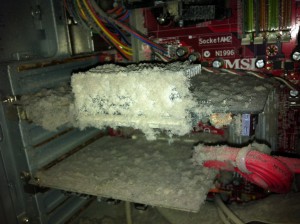
Нередко проблемы возникают из-за перегрева, связанного с запыленностью системного блока. Потому что пыль — хороший тепловой изолятор, который препятствует теплоотводу. На фото сгорела видеокарта, потому что системный блок вообще не чистили от пыли.
Перегрев процессора приводит к тому, что компьютер начинает тормозить, медленно работать. Сам перегрев процессора может происходить из-за:
- поломки крепления кулера, которая приводит воздушному зазору и уменьшению теплоотвода;
- износа и загрязнения подшипника вентилятора, который при этом гудит или вибрирует;
- загрязнения радиатора вентилятора;
- а также неправильной настройки БИОСа.
Для проверки температуры процессора и видеокарты подойдет утилита AIDA64 в режиме System stability Test при 100% загрузке ЦП.
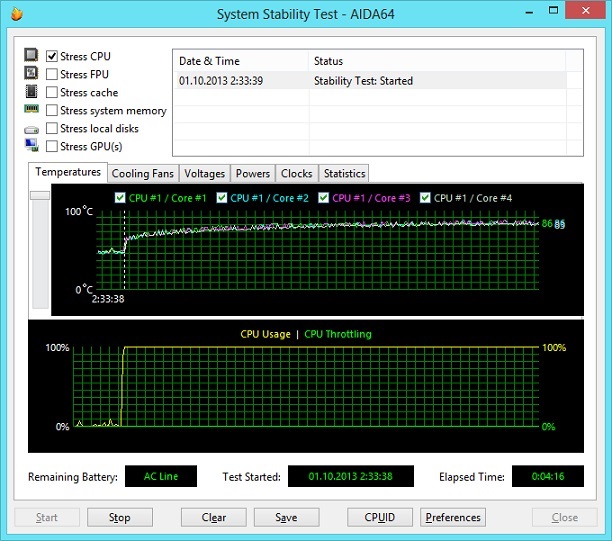
Профессиональная программа AIDA64 показывает информацию о всех компонентах ПК. Ее бесплатный аналог HWiNFO (HardWareInfo). У этой проги есть даже тест производительности CPU.
Несовместимость комплектующих компьютера
Несовместимость комплектующих является частой причиной неработоспособности исправных устройств. Чаще всего несовместимость встречается в сочетании Intel-AMD комплектующих. Например, заменили Nvidia видеокарту на новую от AMD и системный блок перестал запускаться.
Но несовместимость деталей диагностировать тяжело.
Программные неисправности компьютера
Половина неисправностей компьютеров возникает из-за проблем с программным обеспечением. Сюда относятся ошибки файловой системы при сбоях питания во время записи на диск. Причиной также могут быть ошибки операционной системы, ее приложений, драйверов, последствия вирусов.
Вероятные источники заражения вирусами:
- посещение фишинговых сайтов, открытие зараженных писем, а также скачивание зараженных программ;
- скорее всего, плохая антивирусная защита.
Читайте, как удалить вирусы.
К программным неисправностям можно отнести и ошибки BSOD (синий экран смерти) после замены материнской платы. Ошибка возникает, потому что изменился контроллер жесткого диска.
Проблемы с антивирусами
Антивирусы могут приводить к проблеме. 2 одновременно работающих антивируса, например, чудовищно тормозят компьютер. Это недопустимо, потому что антивирусы разных производителей начинают подозревать чужие антивирусные базы.
Пример: два антивируса Касперского, базовый и интернет секьюрити, если установлены вместе, выводят из строя Windows. На рабочем столе ничего не запускается, не работает даже кнопка Пуск.
Кстати, Антивирус Awast может приводить к «синему экрану смерти», вызывать зависания. Рекомендация — смена антивируса.
Принтер не печатает с компьютера
Если принтер периодически перестает печатать с компьютера, то вероятны следующие причины:
- скорее всего, всего проблема с диспетчером печати (проверить это можно перезапустив диспетчер печати или перезагрузить систему);
- поломка принтера;
- неисправность чипсета материнской платы, в частности Южного моста;
- возможно, что плохой кабель USB, неправильный или испорченный драйвер. А также возможны проблемы с принтером, например, застряла бумага, закончился картридж, открыта крышка.
Про причины неисправности компьютера прочтите здесь.
Если Вам нужна профессиональная диагностика или ремонт, обращайтесь через чат. Причину поломки без диагностики в подавляющем большинстве случаев установить нельзя.
Вопросы по проблемам ПК
Вопросы поломкам железа
Вопрос. Компьютер не включается при нажатии кнопки питания, дергается вентилятор и останавливается.
Ответ. Вероятно, что неисправна материнская плата или блок питания (решается заменой). А также может срабатывать защита на короткое замыкание. Отключите все от платы, даже внешние USB и подключайте по-очереди.
Вопрос. Периодически пропадает видеокарта из системы.
Ответ. Видеокарта может пропадать, если плохой контакт в слоте карты, либо сбоит сама карта. Вам нужно почистить слот и проверить карту на другом компьютере.
Вопрос. Может ли греться видеокарта из-за блока питания?
Ответ. Ни разу не встречалось.
Вопрос. Очень шумно стал работать вентилятор на процессоре, гудит почти непрерывно. Раньше почти не слышал.
Ответ. Скорее всего, пора выполнять чистку от пыли. Откройте системный блок и удалите пыль из всех кулеров. Про чистку ноутбука читайте здесь.
Вопрос. Компьютер не видит телевизор через HDMI, а раньше видел и показывал фильмы. Контакты проверял.
Ответ. Вероятно, сгорел порт HDMI либо в телевизоре, либо в компьютере. Нельзя подсоединять кабель HDMI при включенных устройствах.
Вопрос. На мониторе видны мелкие горизонтальные полоски. Это матрица?
Ответ. Скорее всего, это наводки. Выберите другую частоту кадров, например 75 Гц. Если наблюдается горизонтальное мерцание строк, а также дрожание, то устраняем так же.
Вопрос. Система сообщает что USB устройство не опознано, но раньше оно работало.
Ответ. Вероятно вышла из строя электроника, обычно в USB интерфейсе.
Вопрос. Периодически пропадает жесткий диск.
Ответ. Скорее всего, проблема либо в контроллере на материнской плате, либо на жестком диске, либо кабеля.
Вопросы по программным неисправностям компьютеров
Вопрос. Сильно стал тормозить новый компьютер.
Ответ. Чтобы определить причину, выясните, какие процессы вызывают загрузку процессора. Если есть повреждения на жестком диске, то пролечите. Плохой кабель SATA может притормаживать работу устройства. Чтобы устранить неисправность, замените его.
Вопрос. Не устанавливается нужное разрешение на мониторе.
Ответ. Сначала нужно включить монитор, и только затем включать компьютер. Исправная система сама определит нужные параметры монитора.
Вопрос. Процессор постоянно загружен на 100%.
Ответ. Скорее всего, слабый процессор, вирусы, 2 антивируса, лишние резидентные программы, перегрев. Запустите диспетчер задач и посмотрите, какой процесс грузит процессор. Если это svhost, а вирусов нет, то проще переустановить Windows.
Вопрос. Постоянно выскакивает синий экран с надписью IRQ_NOT_ и еще что-то.
Ответ. Скорее всего, проблемы с оперативной памятью или драйвером.
Вопрос. Что делать, если появляется синий экран смерти?
Ответ. На экране смерти всегда написано сообщение, которое по которому можно определить вид поломки.
Вопрос. У меня на компьютере тормозит мышь. При плавном движении руки она дергается, перескакивает. Сменил мышь, но не помогло — все то же самое.
Ответ. Мышь никогда не тормозит, да и не может тормозить. Тормозит только сам компьютер, нужно разбираться из-за чего: жесткий диск, программы, видеокарта слабая, процессор…
Добавить страницу в Закладки ctrl+D
Пошаговая диагностика компьютера
Если в один отнюдь не прекрасный момент ноутбук или системный блок стационарного ПК перестал включаться, или пытается это сделать, но на каком-то этапе процесс останавливается, то поиск возникшей неисправности следует вести не хаотично, а руководствуясь некоторым алгоритмом. О том, как самостоятельно выполнить диагностику вдруг забарахлившего компьютера, мы и расскажем в сегодняшнем материале.
Полная неработоспособность
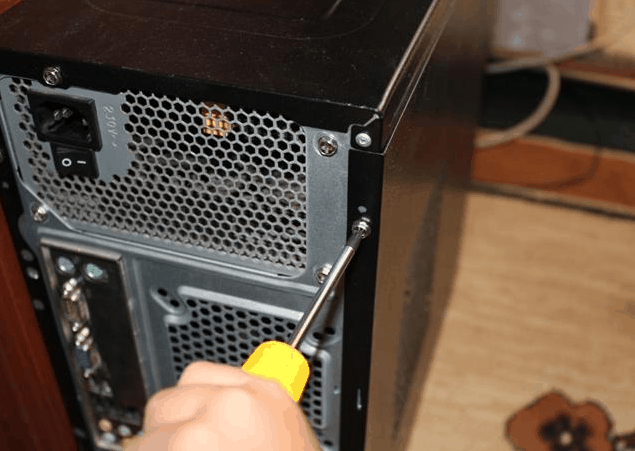
Симптом – отсутствие какой-либо реакции на попытку включить компьютер. Не загораются сигнальные светодиоды на корпусе, не крутятся вентиляторы. Начать надо с самого простого – убедиться, что электропитание компьютера в порядке. Для начала следует проверить, правильно ли подсоединен провод питания, хорошо ли вставлен его коннектор. Причина может быть в отсутствии контакта, или в неисправности блока питания.
Если все провода подключены надежно, в розетке есть напряжение, но компьютер по -прежнему молчит, то придется разобрать корпус. Возможно, неисправна кнопка включения. Проверить ее несложно. На материнской плате надо найти контакты, к которым подключается кнопка включения питания. Обычно они помечаются надписью «PWR_SW».
Достаточно отсоединить контакты, и при помощи металлического инструмента или обычной канцелярской скрепки перемкнуть их. Если компьютер заработал, то проблема найдена. Теперь необходимо только отремонтировать кнопку включения или заменить ее.
Если же компьютер по — прежнему «мертв», то следующий объект для проверки – блок питания. Лучше всего воспользоваться другим блоком и подключить его к своему ПК. Загоревшиеся индикаторы, включившиеся вентиляторы системы охлаждения однозначно укажут на неисправность замененного блока.
Компьютер все еще не желает работать? Тогда проблема скорее всего кроется в материнской плате. Чтобы исключить возможные нюансы, лучше всего отключить все подсоединенные к ней устройства: накопители, вентиляторы (за исключением процессорного), вытащить видеокарту, прочие установленные контроллеры. Оставить только самый минимум – процессор, ОЗУ.
Если ничего не помогло, то с очень большой долей вероятности проблема именно в материнской плате. Далеко не всегда ее ремонт целесообразен, и лучше ее заменить на новую.
Компьютер включается, но загрузка системы не происходит
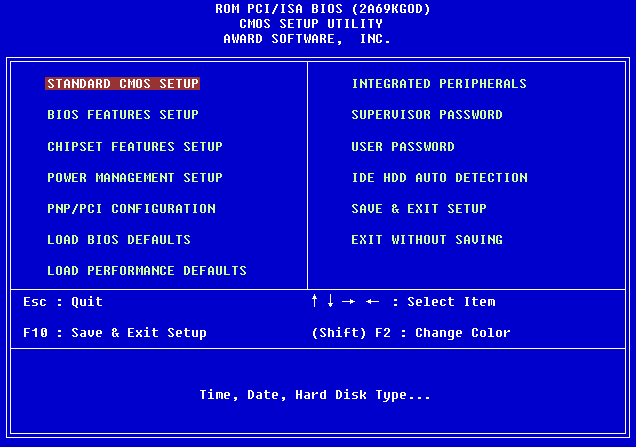
Симптомы – начинают крутиться вентиляторы, загораются индикаторы, но изображения на экране нет или выводится сообщение об ошибке, компьютер может подавать звуковые сигналы.
Причин может быть довольно много. В случае, если при включении компьютер издает некую последовательность звуковых сигналов, то именно она может указать на неисправный компонент. У разных производителей оборудования одна и та же последовательность звуковых сигналов может означать разные неисправности, и следует свериться с документацией на вашу материнскую плату.
Можно проверить кнопку перезагрузки (Reset), часто присутствующую на корпусе стационарного ПК, в ней может возникнуть замыкание. Проверить ее просто, для этого надо отключить ее от материнской платы (она подключается аналогично кнопке включения и их контакты обычно расположены рядом). Если неисправность исчезла, то следует заменить кнопку.
Если на экране монитора есть изображение и можно зайти в BIOS, то следует сделать это и проверить настройки. Нелишним будет сбросить их до заводских, для чего воспользоваться соответствующим пунктом BIOS. Если изображения нет, то на материнской плате надо нажать кнопку возврата к первоначальным настройкам или перемкнуть специальные контакты. После этого следует перезапустить компьютер.
Проблема не исчезла? Тогда лучше опять поступить так, как было уже сказано выше. Отключить все устройства, оставив только самый минимум. Подавляющее большинство современных ПК имеет встроенный видеочип, поэтому можно смело вытащить из разъема установленную дискретную видеокарту. Если загрузка проходит успешно, то скорее всего проблема кроется как раз в ней.
Следует проверить и оперативную память. Если установлены 2 или 4 планки ОЗУ, то надо попытаться запустить компьютер только с одной из них. При выходе из строя одного из модулей надо найти неисправный, устанавливая все их по очереди. Неисправная память опять проявит себя, не позволив запустить компьютер.
Если материнская плата с отключенными устройствами запускается, надо каждую плату возвращать на место и включать компьютер. Неисправное устройство будет найдено.
Не загружается система или работает со сбоями

Симптомы – загрузка системы начинается, но компьютер зависает или появляется сообщение об ошибках, либо ОС загружается, но в процессе работы возникают неполадки, не работают какие-либо устройства.
В данном случае проблему надо искать в настройках системы. Если загрузить ее не удается, надо попытаться запустить ее в безопасном режиме. Желательно вспомнить, какую программу вы устанавливали последней или какой драйвер обновляли. Есть большая вероятность того, что причина именно в этом. Удаление или откат к предыдущему состоянию может исправить ситуацию.
Следует проверить жесткий диск, т. к. его неисправность также может помешать загрузке ОС. Можно воспользоваться командой «chkdsk» для тестирования файловой системы.
В крайнем случае придется переустановить систему.
Для проведения профессиональной диагностики Вашего компьютера обращайтесь к специалистам сервисного центра Ритм.
Чтобы заказать диагностику компьютера в « Сервисном центре РИТМ » , оставляйте заявку по телефонам:
+7 (3812) 66-30-40
+7 (913) 651-87-69
