Печать
Вызов команды Печать осуществляется из пункта Файл главного меню или из панели инструментов:
При этом на экран выводится изображение для просмотра и диалог печати, предлагающий несколько вариантов.
Предварительный просмотр покажет рисунок платы, который будет выведен на печать.
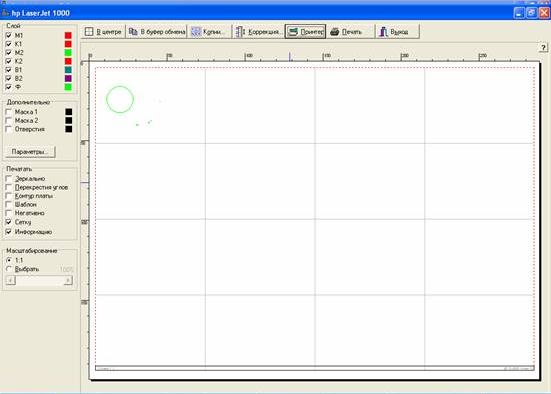
Выбранный формат бумаги отображается в виде белого листа. Красная штриховая линия обозначает допустимые границы печати. Размер этой области зависит от выбранного принтера и его драйвера.
Перемещая мышкой изображение по листу, следует добиться наиболее удачного.
На левой стороне диалогового окна отображаются возможные варианты для печати:
- Слой
Следует выбрать слой платы, который будет выведен на печать. Цвет каждого слоя можно выбрать, щелкнув левой кнопкой мышки по соответствующему квадратику. - Дополнительно
В этом слое можно выбрать отображение масок по олову и карту центровки отверстий.
Маска
Маска по олову предназначена для нанесения на плату участков, защищающих участки поверхности от изолирующего лака.
Параметры масок выбираются в окне, открывающемся при щелчке по кнопке Параметры.
Отверстия
При выборе этого пункта на печать будет выведена карта отверстий с указанием центровки и диаметров.
Высота текста выбирается в окне параметров. - Зеркально
При выборе этого пункта плата будет отображаться (и печататься) зеркально. - Перекрестия, Контур
Тонкие линии перекрестий будут добавлены к рисунку по углам платы .
На рисунок добавляется тонкая линия, обозначающая контур платы . - Шаблон
Выбор этого пункта позволяет вывести на печать изображение загруженного шаблона. - Негатив
При выборе этого пункта отображение платы будет негативным (кроме шаблона). - Сетка
Показывает сетку на странице предварительного просмотра. Это позволяет наиболее удобно разместить рисунок. Сетка на печать не выводится. - Информация
В нижней части листа отображается информация о проекте и дата. - Масштаб
Позволяет менять масштаб печати от 10% до 1000%.
Используйте 1:1 для распечатки реального размера.
Верхняя панель диалога печати:
- По центру
Изображение автоматически перемещается в центр листа. - В буфер
Изображение автоматически копируется в буферную память компьютера и может использоваться другими графическими программами. - Копии
На одном листе можно разместить несколько изображений. Количество копий и интервалы между ними выбираются в появляющемся окне - Коррекция
Некоторые принтеры искажают при печати реальные размеры. Это определяется пробным путем.
Пример: линия имеет длину 200 мм, а принтер печатает линию длиной 201 мм. В этом случае следует внести коэффициент коррекции 200 мм / 201 мм = 0,995. Теперь принтер напечатает истинную длину. - Принтер
Выбор принтера для печати. Текущий принтер показан в заголовке диалога печати. - Печать
Старт печати. - Выход
Закрывает диалоговое окно печати и возвращается к редактору Sprint Layout.
Sprint layout как печатать
Суть изготовления печатных плат лазерно-утюжным методом (ЛУт) заключается в термическом переносе отпечатанной на лазерном принтере печатной платы на фольгированный текстолит с последующим травлением в хлорном железе.
В Интернете есть достаточно советов по этой технологии, и любым из них вы можете воспользоваться. Я расскажу о своем опыте изготовления печатных плат.
Разработку печатных плат я выполняю в программе Sprint-Layout версии 5.0. Программа коммерческая, поэтому для соблюдения лицензионных приличий даю ссылку только на ограниченную версию этой замечательной программы. Версию, для пользователей постсоветского пространства вы можете найти погуглив, например, «Sprint-Layout 5.0 скачать»
Разработка печатной платы в программе Sprint-Layout v. 5.0
В случае изготовления двухсторонней платы, перед печатью на бумаге слои необходимо разделить. Делается это путем дублирования платы, отражения ее по вертикали/горизонтали и удаления ненужных дорожек на каждом слое. При копировании расстояние между платами должно составлять сантиметра полтора. В итоге получаем:
Подготовка двухсторонней печатной платы к печати в программе Sprint-Layout v. 5.0
Выбираю «Файл-Печать». В появившемся окне выполняю следующие настройки:
— Настраиваю цвета дорожек (для слоя M1 и M2 устанавливаю «черный»).
— Скрываю ненужные слои (K1, K2).
— Настраиваю количество копий на листе (кнопка «Копии…»).
— Настраиваю вид печати «Нормальный» (не «Зеркальный»).
Печать платы в программе Sprint-Layout v. 5.0
Бумагу – в принтер. Печатаю.
Несколько слов о бумаге. Я, например, беру фирменные бланки. Некоторые используют фотобумагу для печати на струйных принтерах, другие – страницы из «глянцевых» журналов. Тут тебе придется поэкспериментировать и выбрать для себя подходящий вариант.
Если возникают проблемы при печати, например, некоторые принтеры категорически не переваривают «лащенку», или при печати на «тонких» листах их разрывает, то можно поэкспериментировать с типом бумаги в настройках принтера. У меня, например, нормальная печать получилась на типе бумаги «Пленка».
Вырезаю один экземпляр платы.

Вырезанный экземпляр печатной платы
Совмещаю «отверстия» «на просвет». Загибаю бумагу. Еще раз проверяю, что бы все отверстия были расположены как надо (в момент «изгиба» могло произойти смещение слоев).

Совмещение слоев платы
Склеиваю свободный край.
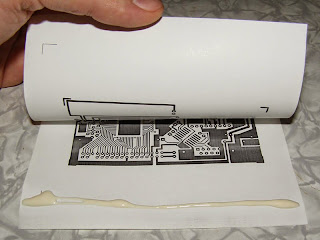
Изготовление конверта
Получаю нечто похожее на «конверт».

Готовый конверт
Такую технологию (изготовление «конверта») я рекомендую и при изготовлении односторонних плат — это позволит зафиксировать текстолит внутри, а для двухсторонней платы – еще и правильно удерживать слои относительно друг друга.
Покуда «конверт» сохнет межу страницами какой то книги — готовлю текстолит.
Размер текстолита +5. 7 мм с каждой стороны к размеру готовой платы. Это позволит не заморачиваться с зачисткой краев текстолита (как правило, при переводе дорожек именно там возникают проблемы), а так же с точной установкой платы внутри конверта.
Зачищаю медь текстолита до отсутствия окисления и получения характерного блеска: в зависимости от состояния текстолита – сначала наждачкой покрупнее, потом – нулевкой. При изготовлении двухсторонней платы — стараюсь меньше лапать пальцами за уже зачищенный противоположный слой.
Следующий этап – обезжиривание печатной платы. Для чего я беру два кусочка фланелевой тряпки (от ваты отказался т.к. после нее остаются ворсинки) – один смочен в растворителе, второй — сухой. Обезжиривание веду тряпкой, смоченной в растворителе постепенно протирая и перемещаясь от одного края к другому (а не круговыми движениями) — это позволяет лучше смыть и меньше размазывать частички меди по поверхности платы. Что бы не оставалось пятен после растворителя, сразу же после протирки «влажной тряпкой» вытираю поверхность платы сухой.
Теперь все готово для перевода дорожек с бумаги на текстолит. Готовлю рабочее место (у меня это стул, на стуле сантиметровая кипа газет), набираю в емкость холодной воды, включаю утюг и жду прогрева (3-4 мин, температура — на максимум, температуру подбирал опытным путем).
В конверт вставляю плату. Взгляд на просвет, что бы дорожки не «свешивались» с края платы. Кладу плату на газетную стопку, и плашмя, с достаточным усилием прижимаю утюг к плате на секунд 10. Это позволяет тонеру первоначально прилипнуть к текстолиту. Затем утюг устанавливаю на «ребро» и ребром, не торопясь, с усилием, выглаживаю плату. Вся процедура занимает секунд 30-40. Если плата двухсторонняя, переворачиваю плату и опять же «ребром» выглаживаю противоположную сторону. Не давая плате остыть, бросаю ее в емкость с водой (у меня, если плата остывала «естественным» путем бывало что дорожки частично прилипали к бумаге обратно).
Плата откисает примерно минуту. За это время бумага размокает и смывается без труда. Проверяю что получилось. Если есть необходимость — видимые короткие замыкания устраняю тонким шилом. Если оттиск получился совсем уж плохенький, смываю тонер растворителем и перехожу к этапу «зачистка мелкой наждачкой».
Травлю плату в хлорном железе. Это примерно минут 20-60 в зависимости от свежести раствора и его температуры. Более агрессивная среда (соляная кислота + гидроперит) разъедает тонер. Более слабая — раствор медного купороса и соли — долго травит.
После травления платы – промывка под краном в холодной воде с хозяйственным мылом.
Тонер пока не снимаю. Проверяю плату «на свет» на предмет видимых коротких замыканий. Их наличие устраняю с помощью шила.
Подрезаю плату в размер. Сверлю отверстия. Использую сверла диаметром 0.6, 0.8, 1.0, 1.2, 2.5, 3.0 мм в зависимости от технологического назначения отверстия. Отверстия сверлю небольшой ручной 12-и вольтовой самодельной дрелькой.
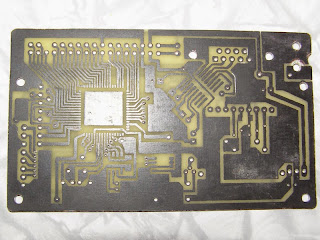
Сверление отверстий
Из-за того что некоторые сверла уже давно б/у, при сверлении, по краю отверстия появляется «наплыв» меди. Его устраняю после сверления всех отверстий, используя «нулевочку», ей же снимаю некоторый слой тонера. Остатки тонера смываю растворителем. Последний штрих – легкая зачистка дорожек мелкой наждачкой до блеска и покрытие платы жидкой канифолью. Сушка.

Готовая печатная плата
Лужение дорожек либо не выполняю вовсе (плата покрыта канифолью и на этапе сборки и отладки девайса не успевает окислится), либо выполняю в момент пайки элементов.
После того как устройство собрано и отлажено смываю остатки канифоли растворителем и покрываю плату прозрачным лаком.
Sprint Layout – Полное руководство по использованию
Sprint-Layout — это программный инструмент, используемый для разработки макетов для односторонних, двухсторонних и даже многослойных печатных плат (PCB). Программное обеспечение направлено на улучшение дизайна платы.
С помощью Sprint-Layout Вы можете быстро и легко спроектировать свою печатную плату. Программное обеспечение включает в себя всё. Инструмент разработки программы должен иметь программное обеспечение. В нём нет ограничений на то, как Вы должны проектировать свою печатную плату.
Программное обеспечение Sprint layout удобно в использовании. Я считаю, что это руководство может дать базовое представление о печатной плате, поставив Вас на место производителя. То есть Вы можете начать с самого начала или же изменить и отредактировать уже готовый макет или “файл графика”.
Sprint Layout
В Sprint layout есть несколько инструментов для рисования таких вещей, как дорожки, ламели, зоны, текстовые метки, SMD-контакты и многое другое. Он имеет все функции, необходимые для проектирования платы.
Включены даже такие профессиональные функции, как экспорт Gerber-файлов (которые поддерживаются почти каждым производителем печатных плат). Для тех, у кого есть фрезерный станок с ЧПУ или изоляционный фрезерный станок, создан HPGL.
Конструкция программного обеспечения Sprint layout понятна без объяснений. С помощью бесплатной программы для просмотра Sprint Layout, каждый может просмотреть или распечатать Ваши макеты.
Для каждой стороны платы существует два слоя (медь и шелкография). У Вас есть возможность использовать эскизный слой для контура платы или 2 дополнительных внутренних слоя для многослойных плат. Дополнительные функции: паяльные маски, SMD-маски, автоматические заземляющие поверхности, проверка прохождения сигнала.
Функция Photoview даёт возможность взглянуть на Вашу плату так, как если бы она была бы изготовлена.
Эта функция поможет Вам найти неисправности на плате. В расширяемой библиотеке предопределено несколько компонентов для схем сквозных отверстий или SMD.
При печати дизайна, плана монтажа компонентов или паяльной маски на бумаге или пленке можно выбрать множество вариантов. Программное обеспечение также имеет обширную и удобную опцию печати. Эта функция позволяет печатать макеты или план монтажа компонентов на бумаге или фольге.
Вы можете экспортировать свой макет в формат BMP, GIF или JPG. Эти форматы можно использовать в таких программах, как Word, или на Вашей домашней странице для публикации.
Существует автоматический маршрутизатор для подключения отдельных дорожек, которые были интегрированы в программное обеспечение. Но мы предупреждаем, что Sprint layout не предназначена для автоматической маршрутизации полных плат. создаёт файлы Gerber и Excellon для профессионального изготовления Вашей платы.
Sprint Layout 6.0
Sprint layout 6.0 — одна из последних версий. Как и в каждой новой версии, Вы получаете новые функции. Особо следует отметить следующие новые функции:
1. Большее разрешение и точность:
В отличии от предыдущих версий, Вы получите увеличение разрешения и точности макета спринта в десять раз. Вы должны знать, что это касается настроек сетки и максимального коэффициента масштабирования. Таким образом, нет проблем с проектированием невероятных макетных конструкций.
2. Данные Pick+Place:
Sprint layout теперь может создавать и экспортировать файлы pick and place. Эти файлы нужны для автоматизированной сборки SMD-плат.
3. Техника сглаживания:
В новом программном обеспечении была применена технология сглаживания, позволяющая заметно улучшить графическое представление Sprint layout.
4. Мультивыбор:
Одновременное редактирование нескольких элементов. Теперь Вы можете редактировать столько элементов одновременно, сколько захотите с помощью панели свойств.
5. Селектор:
Новая версия селектора является более мощным инструментом. С помощью этого инструмента Вы можете находить и выбирать определенные элементы макета и редактировать их одновременно. Всё это с помощью новой функции мультивыбор. Хорошим примером может быть то, как Вы сможете выбрать и отредактировать все контактные площадки с определенной формой или отверстием.
6. Автоматический режим захвата:
Есть новый режим захвата, позволяющий легко размещать контактные площадки и дорожки. Если мышь приближается к точке захвата, точка мыши будет захвачена и поможет вам точно подключиться. Это полезно, когда некоторые соединения лежат вне света.
7. Импорт Gerber:
У Вас есть возможность импорта Gerber, которая позволяет загружать существующие файлы Gerber и преобразовывать их в готовый макет.
8. Эластичная связь:
При перемещении элементов у есть соединенные дорожки, которые могут сохранять свою связь.
9. Компоненты:
Версия 6.0 может отображать и управлять компонентами, включая идентификатор и значение. Также доступен список компонентов.
10. Переходники с термопрокладкой:
Теперь Вы можете установить термопрокладку, разделенную для каждого слоя, когда/если используете переходные отверстия в качестве термальной прокладки.
11. Изоляционное фрезирование:
Обычно все отдельные задания, такие как изолияционное фрезерование, сверление или вырезание, приходится выполнять в разных plot файлах. Но теперь изоляционное фрезерование обновлено, все эти работы можно записать в один plot файл. Таким образом, типичные проблемы с происхождением в различных файлах будут предотвращены
12. Горячие клавиши:
Клавише (функциональная клавиша 1–9) на клавиатуре присваиваются определенные редактируемые значения сетки. Таким образом, Вы сможете переключаться между несколькими значениями сетки всего одним нажатием клавиши.
13. Прямоугольник:
Теперь можно быстро рисовать прямоугольники (дорожки или зоны) с помощью нового режима рисования прямоугольников.
14. Круговое расположение:
Специализированный круговой метод — это сложная и отвратительная работа. Для этого в Sprint-layout есть специальный помощник. Как только определите необходимый параметр, Вы сможете увидеть результат ваших параметров в предварительном просмотре, прежде чем завершите действие.
15. Новое перекрестие:
У Вас есть улучшенное перекрестие, которое последовательно участвует в каждом действии и может отображать дополнительные линии под углом 45° и числовые значения координат непосредственно на перекладине
2.1 Sprint—Layout Full Crack
Теперь, я думаю, Вам интересно в чём разница между Sprint-layout и Sprint-layout full crack. Конечно, помимо очевидной, на которую указывают слова “Full crack». Как было сказано ранее, Sprint-Layout — это электронное программное обеспечение, используемое системой Windows.
Одна из версий — это полная версия Sprint-layout для ОС Windows удобная для повседневного использования.
Это программное обеспечение имеет чистый и аккуратный пользовательский интерфейс. Он прост в использовании и позволяет работать более эффективно. Существуют горячие клавиши, которые Вы можете использовать и настраивать для определенных функций.
Технические характеристики программного обеспечения для его работы на ноутбуке/ стационарном компьютере приведены ниже:
Системные требования: Операционная система: Windows XP/Vista/7/8/10
Память (RAM): требуется 1GB оперативной памяти.
Место на жестком диске: требуется 400MB свободного места.
Процессор: Intel Pentium 4 или последующая
2.2 Экспорт Sprint—Layout
Вы уже знаете о новых функциях Sprint layout 6.0. Но одной из самых важных функций является функция экспорта и ее многочисленные типы/форматы экспорта.
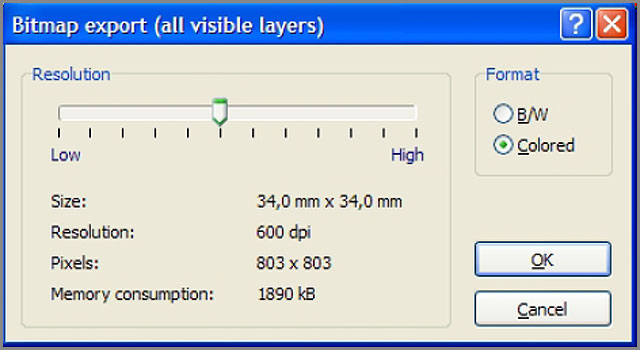
1. Экспорт растрового изображения:
Эта функция позволяет создавать растровые изображения (.bmp), которые можно использовать в других приложениях. Слои, видимые в редакторе, являются местом создания растрового изображения.
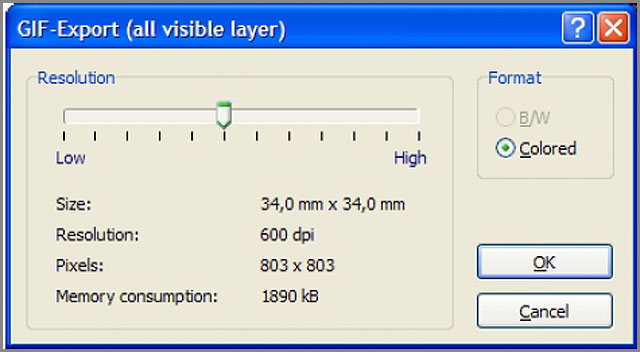
2. GIF-экспорт:
Это позволяет создать GIF-файл (.gif), который можно использовать с другими приложениями. Слои, которые видны в редакторе, являются местом создания растрового изображения. В то время как формат GIF — это сжатый формат, поэтому получается файл гораздо меньшего размера, чем растровое изображение.
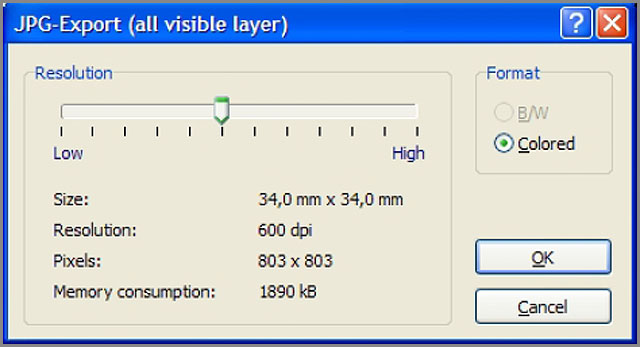
3. JPEG-экспорт:
Это позволяет создать файл JPEG (.jpg), который может использоваться с другими приложениями. Слои, которые видны в редакторе, являются источником растрового изображения. Формат JPEG — это сжатый формат, поэтому получается гораздо меньший файл, чем растровое изображение.
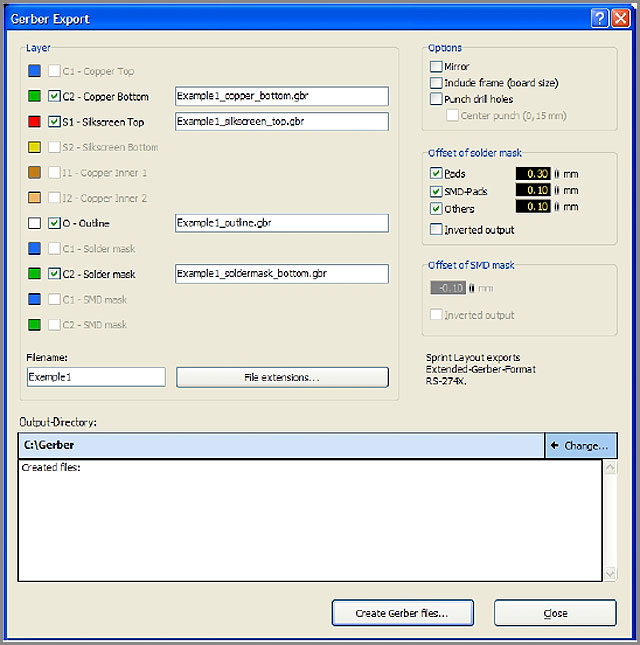
4. Gerber-экспорт:
Файлы Gerber известны почти всем производителям. Так как каждый слой (паяльная маска, медь, шелкография) нуждается в файле Gerber для полного описания печатной платы. Вы можете обмениваться данными макета с производителями, потому что Sprint-layout создаёт стандартные Gerber-файлы RS274-X, которые широко используются.
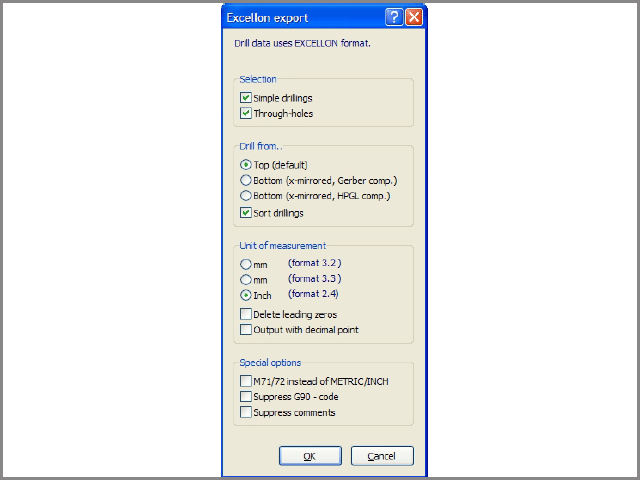
5. Excellon-экспорт:
Используется для обмена данными практической обработки платы с Вашим производителем. Он содержит все диаметры и положения вашего сверления.
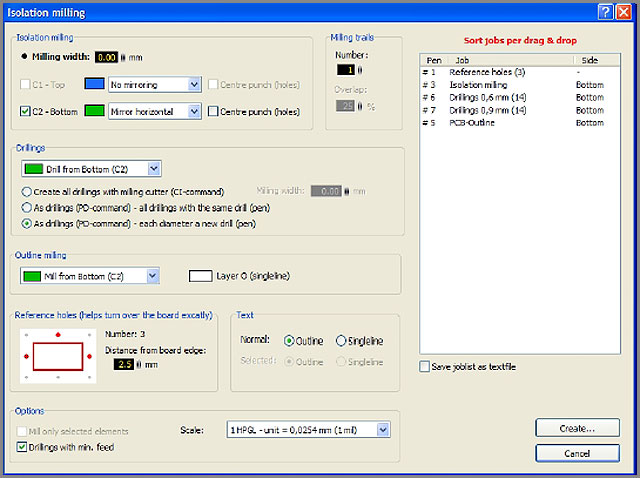
6. Изоляционное фрезерование
Это особая функция для производства печатных плат на фрезерном станке с ЧПУ. Дорожка и соединения будут вырезаны из цельной медной платы. Sprint-layout поддерживает производство изолированной фрезерованной платы, включая изоляционные каналы, отверстия и форму платы.
Все полученное будет экспортировано в файл графика в формате HPGL (*.plt). Этот файл графика затем будет использоваться фрезерным станком с ЧПУ для изготовления платы.
Руководство по Sprint Layout
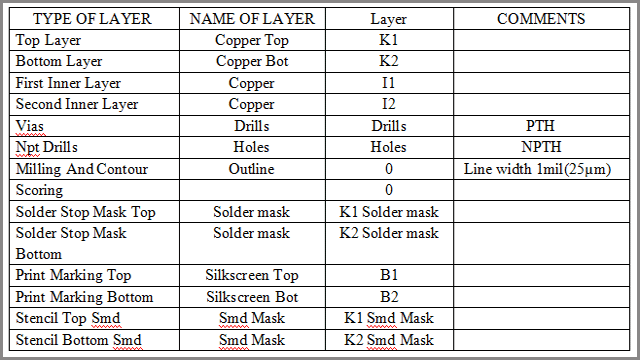
Если Вы хотите создать свой собственный макет печатной платы с помощью программы ABACOM Sprint Layout, вот несколько наставлений и советов. Всегда используйте все предписанные стандартные слои Sprint Layout.
Большинство производственных компаний заботятся о создании производственных данных (Extended Gerber) для Вас, если они находятся на текущем уровне.
Другое дело — экспорт Gerber. Если Вы хотите самостоятельно экспортировать Garber, можете выполнить следующие действия:
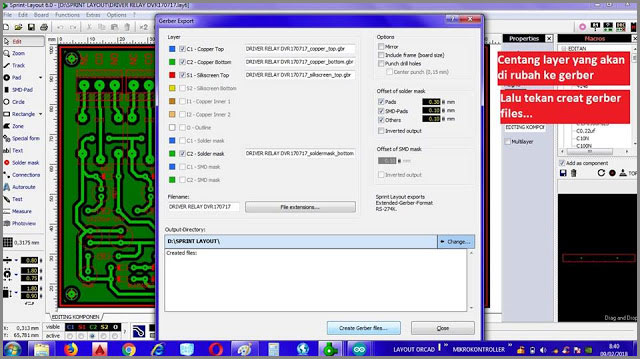
- 1: Выберите слой, который будет изменен на Garber.
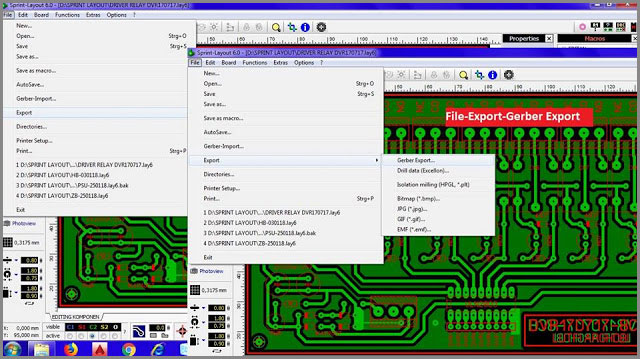
- 2: Затем нажмите создать файлы Gerber
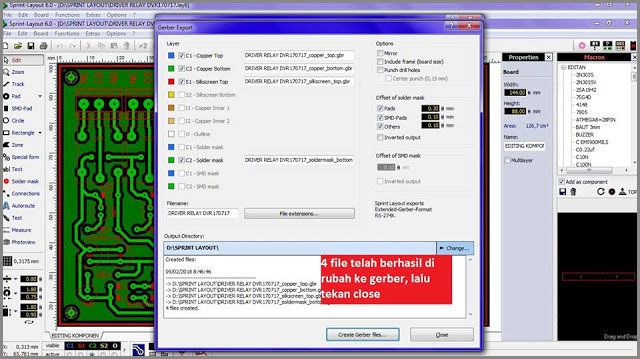
- 3: Файл успешно изменен на Gerber, затем нажмите закрыть
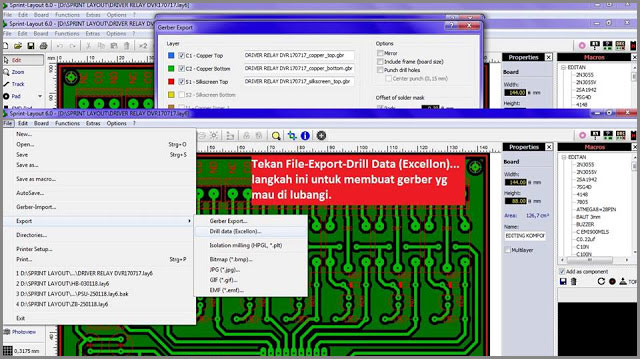
4: Нажмите кнопку экспорт файла данных сверления (Excellon). Этот шаг должен сделать Gerber каналом.
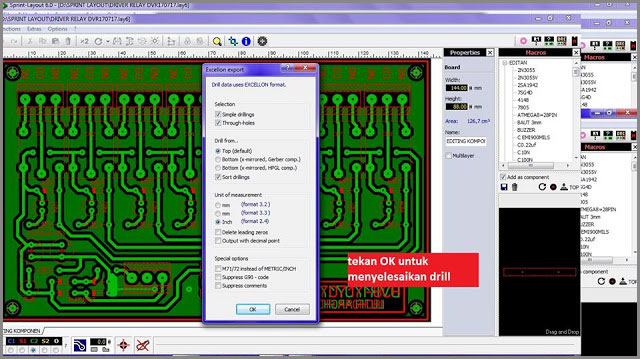
5: Нажмите ОК, чтобы завершить действие
- 6: Соберите каждый файл слоя и превратите их в Rar. формат
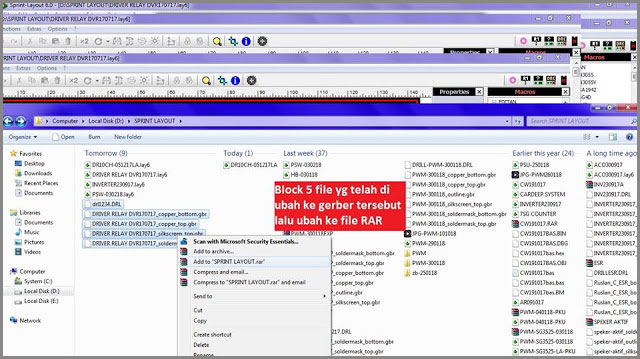
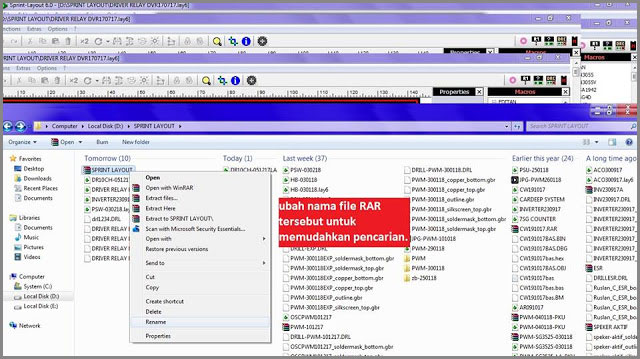
- Шаг 7: Переименуйте файл и отправьте его производителю печатной платы.
Среди опций ни в коем случае не следует выбирать опцию “Зеркало”. Что касается смещения паяльной маски, то всегда делайте зазор паяльной маски равным 0,5 мм (50 мкм). Так как это наименьший отклонение, которое допускает паяльная прокладка для нанесения любой паяльной маски.
Помните, что при более значительном показателе у компонентов с мелким шагом не будет адекватного моста паяльной маски с контактными площадками.
Однако, если чувствуете неуверенность, помните: сомневаетесь — ничего не делайте. Или в этом случае оставьте его на уровне 0,00 мм, так как это оптимизировано производителями.
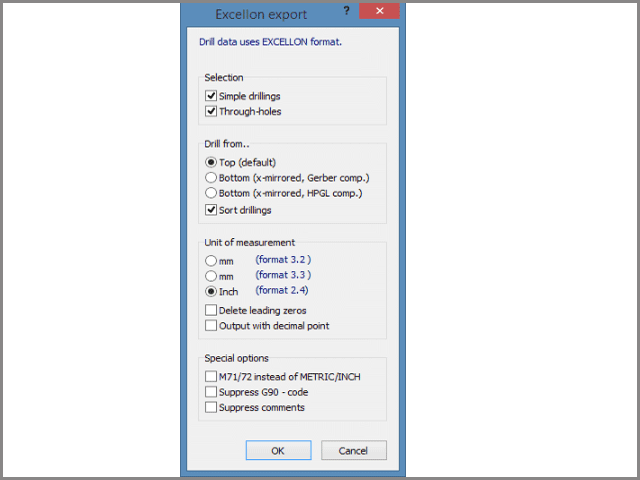
Также для экспорта данных сверления всегда выбирайте в качестве единицы измерения 2,4 дюйма.
Sprint—Layout: заметки пользователя
• Я рассматривал эту программу как очень продвинутую программу для рисования, ориентированную на проектирование печатных плат. Визуализатор программы — это гораздо больше, чем просто программа просмотра. Она позволяет откалибровать устройство печати и распечатать проект печатной платы для домашнего изготовления печатной платы. Она имеет поддержку Gerber и Excellon, поэтому подходит для профессионального производства.
• Я выбрал Sprint-Layout от Abacom. Я не использовал Eagle, поэтому я не могу их по-настоящему оценить. Но я использовал программное обеспечение ExpressPCB (которое мне понравилось не из-за цен на их печатные платы).
Я нашел Sprint-Layout от Abacom очень простым, интуитивно понятным. Их файлы справки возвращают полезную информацию, а также легко создавать / изменять площади устройств. Полнофункциональное программное обеспечение CAD для печатных плат, которое достаточно легко изучить и использовать, при этом оно остается стабильным.
• Я также использовал FreePCB (очень уважаю бесплатные приложения с открытым исходным кодом, но я бы не сказал, что мне это понравилось). И использовал бесплатную версию DipTrace (бесплатная версия с ограниченным количеством выводов), а также по-прежнему предпочитаю Sprint-Layout.
Кроме того, вчера я получил свои профессиональные платы, они прекрасны и безупречны. Теперь я в восторге от того, что Sprint так быстро и легко перешел от схемы к готовой плате. И всё это по выгодной цене.
• Я выбрал эту программу, потому что она очень проста в использовании (я люблю простые вещи). Более того я использую ее для временных диаграмм. Она позволяет импортировать отсканированную копию, что очень полезно.
• В линейке продуктов Abacom также есть редактор схем sPlan: http://www.abacom-online.de/uk/html/splan.html. Но нет связи между Schematic и программой Layout! Более того, нет никаких планов делать это, а жаль. Авто-роутер не очень полезен.
Заключение
Теперь вы понимаете, что такое Sprint-layout, знаете о последней версии и об её новых функциях. Вы можете приступить к изготовлению своей платы и привезти её к нам для изготовления. Или же можете предоставить нам увлекательную работу по разработке и производству печатной платы для Вас.
Hommer Zhao
Привет, я Хоммер, основатель WellPCB. На сегодняшний день у нас более 4000 клиентов по всему миру. Если у вас возникнут какие-либо вопросы, вы можете связаться со мной. Заранее спасибо.
Печать
Для вывода результатов разработки на печать следует выбрать Печать. в меню Файл , или нажать соответствующий значок на панели инструментов:
При этом открывается диалоговое окно печати, в котором предлагается произвести ряд настроек.
Все вносимые изменения в настройках можно наблюдать в окне просмотра.
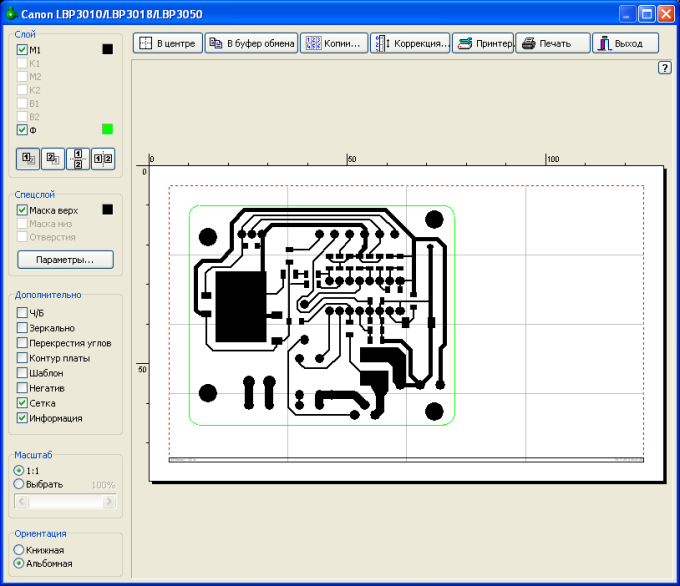
Заданный размер бумаги отображается в виде белого листа. Красная пунктирная линия обозначает границы печати. Пределы изменения размера бумаги зависят от используемого принтера.
Для выбора позиции изображения на листе следует навести на него курсор и нажать левую кнопку мышки. Не отпуская кнопки, переместить изображение в требуемую позицию.
В левой стороне диалогового окна печати есть ряд настроек:
Слой
В этом поле предлагается произвести выбор слоя или слоев, которые будут напечатаны на одном листе. Для каждого слоя можно выбрать свой цвет печати. Щелкнув по цветовому знаку поля, в открывшейся палитре цветов следует выбрать требуемый. На печать можно вывести только слои с информацией. Слои, на которых отсутствуют элементы графики, не активны.
Существует четыре варианта отображения слоев на листе:
Верхний слой платы над нижними слоями.
Очередность отображения слоев: М 2 — В2 — В1 — М1 — К2 — К1 — Ф
Нижний слой платы над верхними слоями.
Очередность отображения слоев : М1 — В1 — В2 — М2 — К1 — К2 — Ф

Верхние слои платы в верхней части листа .
Очередность в верхнем: В1 — М1 — К1 — Ф
Очередность в нижнем: В2 — М2 — К2 — Ф
Верхние слои платы в левой части листа .
Очередность в левом: В1 — М1 — К1 — Ф
Очередность в правом: В2 — М2 — К2 — Ф
Спецслой
В этом поле можно разрешить печать масок по припою или карту отверстий.
Маска по припою
Маска по припою создается над КП THT и КП SMD. В этом слое печати внешние размеры площадок визуально увеличиваются. Отверстия в контактных площадках скрываются.
При нажатии на кнопку Параметры. открывается диалоговое окно установки параметров маски.
Отверстия
При выборе этого пункта на печать выводятся центры отверстий в виде «х» и текстовое значение диаметра.
При нажатии на кнопку Параметры. открывается диалоговое окно установки высоты текста .
Дополнительно
В этом поле выбираются некоторые особенности печати платы:
Ч/Б
Выбор режима черно-белой печати. Все нанесенные на плату элементы печатаются черным.
Зеркально
Печать рисунка в зеркальном отображении.
Перекрестия углов
Четыре угла рабочего поля обозначаются перекрещивающимися линиями.
Контур платы
На печать будет выведен контур рабочего поля.
Шаблон
Если на плату нанесен рисунок отсканированного изображения, при выборе этого пункта он будет выведен на печать. Выбор режима Ч/Б на шаблон влияния не оказывает. Изображение шаблона появится только в том случае, когда разрешена печать слоя платы, на который он нанесен.
Негатив
Печать будет произведена с обращением цветов.
Сетка
Отображение сетки просмотра. Сетка помогает наиболее выгодно расположить изображение на листе. Эта сетка на печатающее устройство не выводится.
Информация
Отображение краткой информации снизу листа, включающей имя файла, название платы, масштаб, дату и время.
Масштаб
В этом поле разрешается изменять масштаб печати в пределах 10% . 500%.
Для получения реальных размеров следует установить разрешение у 1:1.
Ориентация
Выбор расположения листа.
В верхней части диалогового окна расположены кнопки:
В центре
При нажатии на кнопку рабочее поле платы автоматически располагается в центре листа.
В буфер обмена
Копирование содержимого окна просмотра в буферную память компьютера. Сохраненный рисунок можно вставить в другие программы просмотра изображений.
Копии
При нажатии на эту кнопку открывается диалоговое окно, в котором выбирается количество копий на одном листе и интервал между ними.
Коррекция
Некоторые принтеры нуждаются в корректировке размеров.
Пример: Линия длиной 200 мм после печати получается длиной 201 мм. При этом следует ввести коэффициент коррекции 200 мм / 201 мм = 0,995. После такого действия печать будет достоверной.
Принтер
Нажать на кнопку для выбора печатающего устройства. Название текущего принтера отобразится в верхней строке диалогового окна.
Печать
Команда печатающему устройству начать выполнение задания.
Отмена
Выход из диалогового окна печати.