Как включить камеру сони handycam

Поиск операции
Перед использованием
Подготовка к работе
Запись
Воспроизведение
Сохранение изображений на внешнем устройстве
Индивидуальная настройка видеокамеры
Поиск неисправностей
Уход и меры предосторожности
Включение питания и установка даты и времени
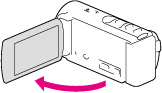
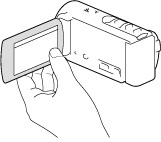
- Откройте экран LCD видеокамеры и включите питание.
- Выберите желаемый язык, затем выберите [Дал.].
Прикоснитесь к кнопке на экране LCD.
Для HDR-CX190E выберите кнопку, используя мультиселекторный переключатель.
- Выберите нужный географический регион с помощью
 /
/ , затем выберите [Дал.].

- Установите [Летнее время], выберите формат даты, а также дату и время.
- Если вы установите [Летнее время] на [Вкл], часы будут переведены на 1 час вперед.
- При выборе даты и времени выберите один из элементов и отрегулируйте значение при помощи
 /
/ .
.
- При выборе
 операция настройки даты и времени завершается.
A : HDR-CX200E/CX210E/PJ200E
B : HDR-CX190E

Изменение настройки языка
Вы можете изменить язык, на котором отображаются сообщения на экране.
Выберите 
 [Установка] [
 Общие настройки] [Language Setting] требуемый язык.
Отключение питания
Закройте экран LCD.
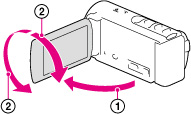
Регулирование угла наклона экрана LCD
Сначала откройте панель LCD под углом 90 градусов к видеокамере (  ) и затем отрегулируйте угол наклона (
  ).
).
Примечания
- Дата, время и условия записи автоматически записываются на носитель записи. Они не отображаются во время записи. Однако во время воспроизведения эти данные можно просмотреть, выбрав параметр [Код данных]. Для их отображения выберите [Установка] [
 Настр. воспроизвед.] [Код данных] [Дата/Время].
Связанные темы
Для повторной установки даты и времени: [Устан.даты и вр.]
Калибровка сенсорной панели: [Калибровка (HDR-CX200E/CX210E/PJ200E)]
Любительская видеокамера Sony HDR-CX450 Full HD, Wi-Fi, Wide Angle Lens

Снимайте яркие видео высокой четкости. Видеокамера Handycam® от Sony с поддержкой Full HD готова запечатлеть любые моменты. Снимайте на видео на любую тему: запечатлейте величественные пейзажи, ловите в кадр мимолетные взгляды — благодаря передовым функциям камеры любой сюжет вам подвластен, и вы можете передать все оттенки эмоций.
Ключевые особенности Sony HDR-CX450 Full HD
CMOS-сенсор Exmor R и процессор BIONZ X
Большой сенсор повышает четкость изображения, снижает уровень шума в темноте и обеспечивает мягкую расфокусировку фона. Усовершенствованный процессор изображений BIONZ X помогает добиться более естественного и реалистичного качества изображения, а также более быстрой обработки. Sony HDR-CX450 дает вам свободу выбора ручных настроек диафрагмы и скорости затвора при съемке в условиях контрового света, а также в других ситуациях.
Простота и изысканность в действии
Камера Sony Full HD Handycam позволяет легко запечатлеть атмосферу и детали каждой сцены. Алгоритм автофокусировки оптимизирует связь между объективом и процессором изображения с исключительной скоростью и невероятной точностью. Современная система прогнозирования диапазона автофокуса обеспечивает резкость объектов.


Широкоугольный объектив с оптическим зумом 26,8 мм
30-кратный оптический зум объектива ZEISS™ можно увеличить до 26,8 мм — широкий угол обзора подходит для съемки пейзажей, когда нельзя увеличить расстояние до объекта. Кроме того, доступен 60-кратный зум Clear Image для разнообразных вариантов изображения.
Optical SteadyShot™ с интеллектуальным активным режимом
Интеллектуальный активный режим по 5 осям компенсирует вибрацию в пяти разных направлениях, поэтому вы можете снимать стабильные видеоролики высокого качества с рук или даже во время легкой пробежки.
Запись с высоким битрейтом 50 Мбит/с
Записывайте два фильма одновременно — один в формате XAVC S или AVCHD с максимальным качеством, а другой — в формате MP4. Таким образом, у вас есть небольшой файл, готовый для мгновенного обмена, а также файл профессионального уровня для дальнейшего редактирования.


5.1-канальный микрофон для объемного звучания
Записывайте чистый звук, точно передающий атмосферу сцены, и наслаждайтесь воспроизведением объемного звука в системе домашнего кинотеатра. Индикаторы уровня на ЖК-панели обеспечивают визуальный контроль уровней каждого канала. Для записи видео вы можете точно настроить уровень микрофона, чтобы оптимизировать качество любого входного звука, от тихого пения птиц до громкого выступления группы.
Сделайте фильмы более привлекательными с помощью спецэффектов
Дайте волю своему воображению. Эффекты изображения расширяют возможности просмотра фильмов и фотографий, позволяя добавлять до 7 творческих эффектов (Частичный цвет, Ретро-фото, Мягкий светлый тон, Высококонтрастный монохром, Игрушечная камера, Яркий цвет, Постеризация) без редактирования на компьютере.
| Тип | Ручная любительская видеокамера |
| Основные характеристики | |
| Разрешение записи | 1920×1080 (FullHD) 50 кадров в секунду |
| Формат записи данных | AVCHD, МР4 |
| Режимы записи | 1080/50p |
| Фомарт записи звука | Dolby Digital 5.1-кан., Dolby Digital 5.1 Creator, Dolby Digital 2-кан. стерео, Dolby Digital Stereo Creator, MPEG-4 AAC-LC 2-кан., MPEG-4 2-кан. линейный PCM (48 кГц/16 бит) |
| Фоторежим (размер фото) | + (9МП) |
| Баланс белого авто/ручной | +/+ |
| Автоэкспозиция (количество режимов) | есть |
| Количество цифровых эффектов | 9 (Авто / Ночная съемка / Восход и закат / фейерверк / пейзаж / портрет / Точечный свет / Пляж / Снег) |
| Характеристики матрицы | |
| Физический размер / Тип | КМОП-матрица 1/5,8 дюйма |
| Количество пикселей | 2510000 |
| Объектив | |
| Фокусное расстояние | f = 26,8–804,0 мм (16:9), f = 32,8–984,0 мм (4:3) |
| Максимальная диафрагма | F1.8-F4.0 |
| Ручная фокусировка | есть |
| Zoom оптический/цифровой | 30x/60x (350x) |
| Диаметр резьбы для фильтра, мм | 37 |
| Оснащение | |
| Стабилизатор изображения | оптический |
| ЖК экранРазмер экрана/Количество пикселей | 3″/460800 |
| Видоискатель | нет |
| Пульт дистанционного управления | нет |
| Горячий башмак для аксессуаров | нет |
| Аккумулятор в комплекте | есть |
| Ночная съемка | |
| Функция ночной съемки/Миним. освещенность, лк | + / 3 |
| Встроенная вспышка | нет |
| Подключение | |
| Видео/аудиовходы | нет |
| Видео/аудиовыходы | HDMI, наушники |
| Беспроводные модули | Wi-Fi (IEEE802.11b/g/n), NFC |
| Разъем USB | есть |
| Поддержка карт памяти | SD (SDHC, SDXC), MS Duo |
| Размеры (ШxВxГ), мм | 57,0 х 59,5 х 128,5 |
| Вес, г | 250 |
| Страна-производитель | Китай |
| Сервисный центр | ЗАО «ЦТИ», г. Минск, ул. Короля 26 |
| Гарантийный срок | 2 года |
| Изготовитель | Sony Corporation. 1-7-1 Konan, Minato-ku, Tokyo 108-0075, Япония. |
| Импортер | ООО «ВИГУРКОМ», 220039 г. Минск, ул. Чкалова, 20, офис 97 |
Как включить камеру сони handycam

Телевизоры

Домашние кинотеатры и саундбары

Проигрыватели Blu-ray и DVD


Портативный аудиоплеер

Аудио высокой четкости

Беспроводные АС

360 Audio Reality

Аудиокомпоненты

Аудиокомпоненты

Цифровые Диктофоны и Средства Записи Голоса

Бумбоксы, радио и портативные проигрыватели компакт-дисковa
Домашние кинотеатры и саундбары

- Игровое оборудование

Игровое оборудование

Камеры со сменной оптикой


Компактные камеры

Камера для видеоблогов

Видеокамеры Handycam®

Action Cam

Cinema Line

Аксессуары для камер
- Облачный сервис

Creators’ Cloud

Пакет Remote SDK для камер
- Автомобильные аудиосистемы

Автомобильные аудиосистемы
- Носители, хранилища и кабели

Накопители и карты памяти
Смотрите 4K -видео со своей камеры
Максимум возможностей для ваших 4K-видео
Узнайте, как можно посмотреть снятые вами 4K-видео сверхвысокого разрешения. Читайте о том, как смотреть, сохранять и монтировать ваши 4K-видео, снятые на 4K-видеокамеры Handycam® или Action Cam. Благодаря этим советам вы сможете не только хранить видео на память, но максимально раскрыть потенциал ваших 4K-видео и насладиться собственными шедеврами с друзьями и близкими.
Узнайте, как посмотреть 4K-видео на телевизорах и других устройствах с поддержкой 4K или HD.
В: Как можно посмотреть 4K-видео, снятое с помощью 4K Handycam® или Action Cam?
О: Видео, снятое с помощью 4K Handycam® или Action Cam, можно посмотреть на телевизоре или компьютере. Для этого существует два способа: можно посмотреть 4K-видео на 4K-телевизоре или воспользоваться программным обеспечением с поддержкой воспроизведения 4K-видео на компьютере.
Смотрите на 4К-телевизоре
Подключайте 4K-совместимую Handycam®, Action Cam или компьютер к 4K-совместимому телевизору с помощью HDMI-кабеля (версии 2.0 или выше).
Смотрите на компьютере
Чтобы смотреть 4K-видео на 4K-совместимом компьютере , используйте программное обеспечение с поддержкой воспроизведения 4K-контента .
Дополнительные советы по просмотру 4K-видео
Советы: воспроизведение на 4K‑телевизорах BRAVIA™
Наши 4K-телевизоры поддерживают воспроизведение 4K-контента через USB-подключение. Смотрите 4K-видео, снятые на камеры Handycam® и Action Cam, сохранив предварительно файлы на USB-носитель или внешний жесткий диск и подключив их к 4K-телевизору.
Совместимые модели BRAVIA
[1] 4K ТВ BRAVIA 2016 и 2015 года с обновленным встроенным ПО. [2] 4K ТВ BRAIVA 2016, 2015 и 2014 года с обновленным встроенным ПО. Чтобы определить год выпуска модели BRAVIA, см. маркировку модели: в названии 2014 г. есть «B», в моделях 2015 г. — «C», а 2016 г. — «D». В странах Европы буква «D» входит в название серии (XD9).
- Возможности подключения
- Совместимость
В: Можно ли смотреть 4K-видео на телевизоре с разрешением Full HD?
О: Да, смотреть 4K-видео можно на HD-телевизорах благодаря поддержке понижающего преобразования. Для этого достаточно подключить 4K-видеокамеру Handycam® или 4K Action Cam к совместимому телевизору Full HD, и понижающее преобразование 4K-видео начнется автоматически , обеспечивая изображение в разрешении Full HD с исключительной детализацией.
*1 Рекомендуется использовать HDMI версии 2.0 или выше
Сохраняйте
Узнайте, как сохранить 4K-видео на внешний носитель
В: Куда можно сохранять 4K-видео?
О: Сохраняйте 4K-видео на компьютер, внешний жесткий диск, USB-накопитель или карту памяти SD. Чтобы работать с 4K-видеоматериалами и воспроизводить их, используйте бесплатное ПО PlayMemories Home™ или Action Cam Movie Creator . Чтобы сохранить 4K-видео на внешний жесткий диск, воспользуйтесь функцией прямого копирования с камеры Handycam® (см. Дополнительные советы по сохранению 4K-видео) или скопируйте файлы с помощью компьютера. Копирование 4K-видео на USB-накопители и карты памяти SD выполняется с помощью ПК.
Совместимость с устройствами
Используйте PlayMemories Home для удобной работы и воспроизведения 4K-видео .
Внешний жесткий диск
Прямое копирование с 4K-видеокамеры Handycam®. Форматы: NTFS или exFAT
USB-накопитель или карта памяти SD
Формат: NTFS или exFAT
Пересылайте 4K-видео на портативные устройства с помощью ПК
Главная страница PlayMemories
Бесплатное программное обеспечение для работы и монтажа ваших видеоматериалов на компьютере.
Action Cam Movie Creator
Превратите все удивительные моменты и волнующие переживания, снятые на Action Cam, в незабываемый яркий видеоролик.
Дополнительные советы по сохранению 4K-видео
*1 Дополнительный аксессуар. Доступность зависит от страны.
Советы: прямое копирование
Простой и быстрый способ создавать резервные копии и сохранять 4K-видео на внешний жесткий диск . Для этого необходимо просто подключить Handycam® с исходным видео к жесткому диску с помощью USB-кабеля .
В: Можно ли сохранить 4K-видео на диск Blu-ray?
О: Несмотря на то, что диски Blu-ray и DVD не поддерживают запись 4K-видео , его можно записать на диск, воспользовавшись понижающим преобразованием в AVCHD . Поскольку изначально видео было записано в разрешении 4K, у вас получится изображение с исключительной детализацией в Full HD.
Формат и битрейт до преобразования
4K/30P/25P или 4K/24P при 100 Мбит/с или 60 Мбит/с
Формат и битрейт после преобразования
Full HD/60i/50i или Full HD/24P при 24 Мбит/с на Blu-ray. Full HD/60i/50i или Full HD/24P при 17 Мбит/с на DVD.
Использование PlayMemories Home
Используйте PlayMemories Home, чтобы выполнить понижающее преобразование 4K-видео, снятого с помощью Handycam® или Action Cam, в формат AVCHD и записывайте результат на диски Blu-ray.
Использование программного обеспечения для редактирования
Также можно использовать Movie Studio Platinum или другое ПО для монтажа видео, и с его помощью выполнить понижающее преобразование видео из 4K XAVC S в AVCHD и записать на диск Blu-ray. Чтобы проверить совместимость, см. техническое описание ПО.
Редактирование
Узнайте, как редактировать 4K-видео для различных задач
В: Какое программное обеспечение для видеомонтажа совместимо с 4K XAVC S?
О: Чтобы монтировать 4K-видео, используйте бесплатное программное обеспечение PlayMemories Home от Sony или ПО стороннего разработчика, например Premiere Pro CC.
Какие возможности есть у программного обеспечения для монтажа и редактирования видео
Создание собственных видеороликов
С помощью несложной обработки и монтажа можно превратить свои отснятые 4K-видеоматериалы в выразительные авторские видеоролики.
Преобразование форматов видео
Конвертируйте видео из формата XAVC S (4K) в формат AVCHD (HD) и сохраняйте изображения высокой четкости на диски Blu-ray.
Сохранение отдельных кадров из видео
Вырезайте стоп-кадры в разрешении 4K (8,29 мегапикселя) из самых удачных и интересных сцен в своих 4K‑видеороликах.
В: Как посмотреть смонтированное 4K-видео на телевизоре?
О: Чтобы посмотреть смонтированное 4K-видео на телевизоре, сохраните файл с 4K-видео на карту памяти SD или на камеру и воспроизводите его с помощью камеры, поддерживающей формат XAVC S.
При редактировании и монтаже в PlayMemories Home или Premiere Pro CC с Video Edit Components (дополнительный плагин) можно конвертировать 4K-видео в формат XAVC S, воспроизведение которого поддерживается совместимыми с XAVC S камерами Sony. После преобразования в XAVC S сохраните видео на карту памяти SD или напрямую на совместимую с форматом XAVC S камеру с помощью PlayMemories Home, подключите камеру к 4K-телевизору TV через HDMI-кабель и смотрите смонтированный 4K-видеоролик.
Если у вас есть компьютер с поддержкой вывода 4K-видеосигнал 4K, воспроизводить 4K-видео с ПК очень просто — достаточно подключить его к 4K-телевизору с помощью HDMI-кабеля . Для этого даже не нужно преобразовывать видеоформат и сохранять видео на камеру.
С помощью камеры
1. Монтируйте и сохраняйте видео в формат XAVC S
Монтируйте видео и преобразуйте его в формат XAVC S с помощью PlayMemories Home или плагина Premiere Pro CC с Video Edit Components.
2. Обратная запись
Записывайте файлы обратно на карту памяти SD или на камеру с помощью PlayMemories Home.
3. Смотрите
Подключайте совместимую с форматом XAVC S камеру к 4K-телевизору через HDMI-кабель и воспроизводите видео с помощью камеры.
С помощью компьютера
1. Монтируйте и сохраняйте видео в формат XAVC S
Редактируйте и монтируйте видео с помощью совместимого программного обеспечения с поддержкой формата XAVC S.
2. Смотрите
Подключите компьютер с поддержкой вывода 4K-видеосигнала к 4K-телевизору с помощью кабеля HDMI и воспроизводите видео с ПК.
Узнайте о новом 4K-формате — XAVC S
В: Что такое формат XAVC S?
О: Формат XAVC S был разработан для видеозаписи в 4K.
Поскольку формат AVCHD, которые распространен в обычных видеокамерах, не поддерживает запись видео в 4K, на базе профессионального формата XAVC 4K и HD был разработан кодек XAVC S для широкого использования и съемки 4K- и HD-видео. Для сжатия видеоданных в формате XAVC S используется кодек Long GOP (H.264/AVC); это позволяет увеличить продолжительность видеосъемки в 4K. Более того, MP4-контейнер данных упрощает работу с 4K-видеоматериалом. Этим форматом также поддерживается видеозапись с высокой плотностью потока данных, что позволяет вести видеосъемку динамичных сцен в высоком разрешении.
Sony camcorder menu
Вот уже несколько поколений камер Sony наследуют одно и тоже меню. От камеры к камере могут появляться или пропадать различные пункты в этом меню, но общие принципы положенные в его основу остаются неизменными. В этой статье я расскажу о том, что можно встретить заглянув в это меню.
Manual Set
В этом подменю можно собраны функции, с помощью которых можно руками «подправить» изображение.
Program AE
Этот раздел позволяет выбрать несколько вариантов заводских настроек для съёмок в различных условиях.
Auto: никакие дополнительные режимы не задействованы.
SpotLight: этот режим предназначен для съёмки ярко освещённых предметов (например, освещённых прожектором).
Portrait: этот режим предназначен для портретной съёмки. При его использовании чётким в кадре остаётся только предмет на который наведена и сфокусирована камера. Задний фон мягко размывается (увеличивается относительное отверстие, и глубина резкости уменьшается).
Sports: спортивный режим. Повышается скорость затвора, что позволяет лучше снимать быстро движущиеся объекты. Они меньше смазываются. Но изображение получается несколько темнее, чем при нормальной скорости (это и понятно, ведь за меньшее время открытого затвора CCD матрица успевает уловить меньше света). Поэтому не рекомендуется использовать его в условиях недостаточного освещения.
Beach&Sky: этот режим предназначен для съёмок в условиях очень яркого освещения. При его использовании экспозиция выставляется так, что бы люди и другие объекты на очень ярком фоне не выглядели слишком тёмными. Подходит не только для съёмок на пляже, как это можно понять из названия режима но и, например, на снегу в ясный солнечный день.
SunsetMoon: режим предназначенный для съёмок на закате или в лунном свете. В общем, в условиях мягкого, рассеянного света. Которого, к тому же, недостаточно. Кроме этого, этот режим подходит для съёмки светящихся объектов в полной темноте, например неоновых ламп или фейерверков. Фокус выставляется на отдалённые объекты.
Landscape: режим предназначен для съёмок удалённых и больших объектов. Например гор. При его использовании фокус камеры становится на бесконечность, и не сбивается, если в кадр попадает близко расположенный объект.
P Effects
Это меню позволяет налаживать эффекты на картинку в реальном времени.
Off: все эффекты выключены.
Neg. Art: эффект негатива, цвета яркость инвертируются.
Sepia: эффект старой фотоплёнки. Картинка приобретает коричневатый оттенок.
B&W: картинка становится чёрно-белой.
Solarize: интересный эффект, яркость картинки делается более выраженной и интенсивной, за счёт чего возникает впечатление, что изображение нарисовано.
Slim: изображение сживается по горизонтали.
Stretch: изображение сжимается по вертикали.
Pastel: изображение делается контрастным до невозможности, и начинает выглядеть как мультфильм.
Mosaic: картинка страшно пикселизируется, и начинает напоминать составленную из мозаики.
D Effects
Это меню отвечает за цифровые эффекты, доступные камере.
- 1/25 — в секунду затвор срабатывает 25 раз. Почти нормально.
- 1/12 — скорость затвора падает до 12 раз в секунду. Снимать с рук ещё можно, но движущиеся предметы получаются плохо.
- 1/6 — скорость затвора падает до 6. Удержать камеру, что бы картинка не смазывалась, уже очень сложно, о съёмке движущихся объектов речь уже не идёт.
- 1/3 — затвор срабатывает всего 3 раза в секунду. Только для съёмок неподвижной камерой неподвижных объектов. Зато, можно снимать в почти что в полной темноте.
- On — вспышка срабатывает всегда, когда делается фотография. Не зависимо от освещённости и прочих условий окружающей среды.
- Auto — камера оценивает окружающее пространство, и включает вспышку только в условиях недостаточного освещения.
- Auto (глаз) — режим аналогичный предыдущему, только используется алгоритм для борьбы с красными глазами. Суть проблемы в том, что когда резко вспыхивает вспышка, она освещает глазное дно, насыщенное кровеносными сосудами, и глаза (зрачки) на фотографиях получаются красного цвета. Для борьбы с этим печальным эффектом, перед тем как снять вспышка вспыхивает вполсилы, вынуждая зрачки сузиться перед съемкой.
- Low — яркость вспышки ниже среднего.
- Normal — яркость вспышки средняя.
- High — яркость вспышки высокая.
- Auto — баланс белого регулируется автоматически. По мнению Sony, это основной режим, который должен использоваться на любительских камерах.
- Hold — если выбран этот режим, то баланс цвета зафиксируется в текущем положении (как он выбран автоматом, на момент активации этой функции) и не будет меняться.
- Outdoor — заводская установка баланса цвета для съёмок на улице. Оптимизировалась под условия слабой освещённости (когда света много, нормально справляется и автомат). Например, для съёмок заката или восхода. Подойдёт и для съёмок фейерверков и неоновых вывесок в темноте.
- Indoor — заводская настройка баланса цвета для съёмок в помещении и условиях искусственного освещения.
Camera Set
Это меню предназначено для настройки «железа» камеры.
- Off — цифровой zoom выключен, работает только оптический.
- 20x — цифровой zoom до 20х. Обычно, вторым пунктом в этом меню идёт единственное значение, при котором ещё можно как то использовать цифровой zoom.
- 120x — цифровой zoom до 120. Обычно, третьим пунктом идёт совсем уж запредельное значение цифрового zoom. Использовать zoom в сотню и выше можно только со штативом (удержать камеру неподвижной руками, при таких значениях не реально). А если учесть, что цифровое увеличение это не более чем увеличение картинки, про принципу схожей с фотошопом, то качество на столько увеличенного цифровым способом кадра будет настолько низким, что использование этого режима делается бессмысленным даже со штативом.
VCR Set
- Stereo — звучит и основной звук, и звук записаный на дополнительной дорожке (оба в стерео)
- 1 — звучит только основной звук (в стерео, естественно)
- 2 — звучит только дополнительных звук (и тоже в стерео)
- On PAL TV — PAL запись на PAL телевизоре.
- NTSC 4.43 — NTSC запись на телевизоре с поддержкой NTSC 4.43
- Auto — камера пытается сама определить, что за кассету ей подсунули.
- Hi8 — любая вставленная кассета будет считаться Hi8
LCD/VF Set
Здесь можно настроить параметры встроенного LCD экранчика. Настраивается яркость и цвета. Любые настройки в этом меню НИКАК не влияют то, что пишется на плёнку, только на изображение на экранчике.
- Bright Normal — нормальная яркость.
- Bright — повышенная яркость.
- Brt Normal — нормальная яркость видоискателя.
- Bright — повышенная яркость видоискателя.
CM Set или Still Set.
Меню с такими названиями можно увидеть только на моделях видеокамер, где есть Memory Stick. Если ваша камера не такая, то не стоит его и искать.
- Off — режим выключен.
- Normal — делается несколько фотографий подряд. Например, 4 с разрешением 1152х864 или 13 с разрешением 640х480 с интервалом 0.5 секунды (точные цифры зависят от конкретной модели)
- Exp Brktg — делается 3 снимка с интервалом 0.5 секунды, и каждый из них имеет другую экспозицию.
- Multi Scrn — делается 9 снимков с интервалом 0.4 секунды. Разрешение 640х480. Отснятые кадры показываются на одном экране.
- Single — обычный режим, одно нажатие, один кадр.
- Multi Scrn — полностью аналогичен описанному выше.
- Super Fine (SFN) — минимальное сжатие, коэффициент 1:3.
- Fine — коэффициент сжатия 1:6
- Standard (STD) — коэффициент сжатия 1:10
- 1152х864
- 640х480
Movie Set
Это меню доступно на тех моделях которые могут записывать видеоролики в Mpeg4. Этим увлекательным процессом оно и управляет.
- 320х240
- 160х112
- Auto — информация об оставшемся месте показывается в течении 5 секунд после того как Memory Stick карточка вставлена в камеру, в течении 5 секунд после окончания записи, и когда на карточке осталось слишком мало места.
- On — информация о свободном месте на карточке показывается всегда.
- Same — на листе будут напечатаны 9 одинаковых картинок.
- Multi — на листе будут печататься 9 разных, в том порядке, в котором они записаны на Memory Stick.
- Marked — на листе будут напечатаны 9 картинок, отмеченных опцией Print Mark.
- Off — ничего не печатается.
- Date — печатается дата.
- Date&Time — печатается дата и время.
Tape Set
В этом меню кроются настройки ленты.
Rec. Mode: режим записи, LP или SP. Подробнее здесь.
Audio Mode: режим звука, 12 или 16 бит. Подробнее здесь.
Remain: здесь можно включить отображение оставшейся плёнки, согласно timecode. Обычно два варианта, либо включено всегда (Auto), либо включается только при начале, конце записи, и когда кончается плёнка.
Setup Menu
Это меню отвечает за настройки камеры.
- Normal — размер по умолчанию
- 2x — все надписи в два раза больше.
Others
Сюда сведенно всё то, что не удалось вписать в остальные меню.
- Date/Cam — дата и время отображаются как во время записи, так и во время воспроизведения.
- Date — дата и время отображаются только во время воспроизведения.
- Melody — кототкая мелодия
- Normal — корткий писк
- Off — никаких звуков не будет.
- LCD — показывать только не LCD
- V-Out/LCD — показывать и на LCD и через видеовыход.
- Tape — при выборе этой функции у вас появится возможность захватить отрезки видео с плёнки в определённом порядке. Для этого просто выставьте маркеры в определённом порядке.
- Memory — при выборе этой функции можно захватить выбранные участки в выбранном порядке на Memory Stick. Конечно, при этом видео будет закодировано в Mpeg4, в соответствии с настройками из Movie Set.
